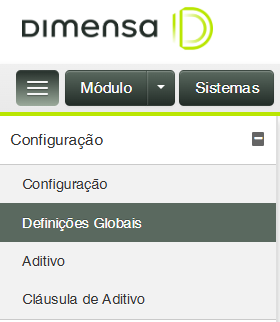
Para aproveitar ao máximo o módulo Gestão de Bens, comece pela tela de Definições Globais. Aqui você encontrará as opções para personalizar o sistema de acordo com as suas necessidades técnicas e de negócio assim obtendo os melhores resultados. Acessar as configurações de definições globais.
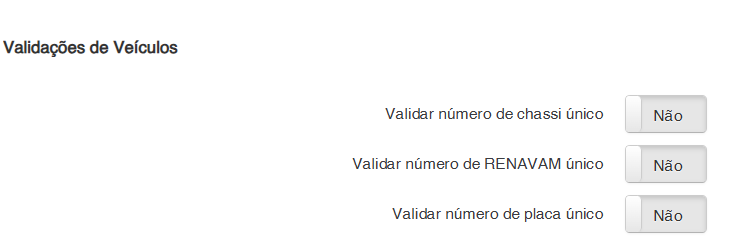
Criar parâmetros que determinem a aplicação de regras que impedem o cadastro de mais de um bem do tipo veículo com o mesmo número de chassi ou de RENAVAM.
Permite definir um grau de prioridade para as garantias. Ao habilitar esta opção, o sistema verifica automaticamente se um bem já está sendo utilizado como garantia em outra operação com o mesmo grau de prioridade. Isso evita que um mesmo bem seja utilizado em duas operações de hipoteca ou penhor com a mesma prioridade, prevenindo erros e garantindo a segurança das transações.
Configuração de um prazo para adequação dos critérios – redistribuição dos pesos - e geração de nova matriz de cobertura, quando houver a inclusão de nível em um critério.
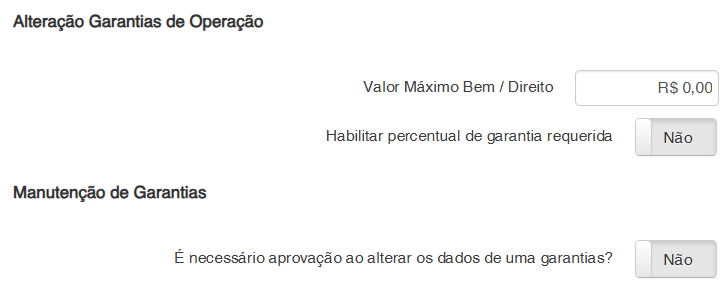
O campo 'Valor Máximo' serve para proteger você! Ao incluir um novo bem diretamente na tela de alteração de garantia, o sistema não permitirá que você cadastre um bem com valor superior ao definido neste campo. Assim, evitamos erros e garantimos que os valores dos bens estejam sempre corretos. Ao vincular garantias a uma operação na tela de alteração de garantias, você precisará informar o 'Percentual de Cobertura Requerido'. Por exemplo, se a operação exigir 100% de cobertura, você deverá incluir garantias que, somadas, atinjam esse percentual. O sistema fará uma verificação automática para garantir que a cobertura seja suficiente. Se você incluir garantias que, somadas, atinjam apenas 80%, o sistema exibirá uma mensagem de aviso. Ao editar uma garantia, você tem a opção de salvar as alterações de duas formas:
A opção de contabilizar ou não as garantias define se o sistema deve considerar o valor das garantias como um ativo da empresa. Ao contabilizar as garantias ( quando S - SIM ) , o valor dos bens dados como garantia é registrado no balanço patrimonial, aumentando o ativo da empresa. Não contabilizar ( N - NÂO) as garantias significa que o valor dos bens não é considerado como um ativo, sendo apenas uma informação de controle.
|



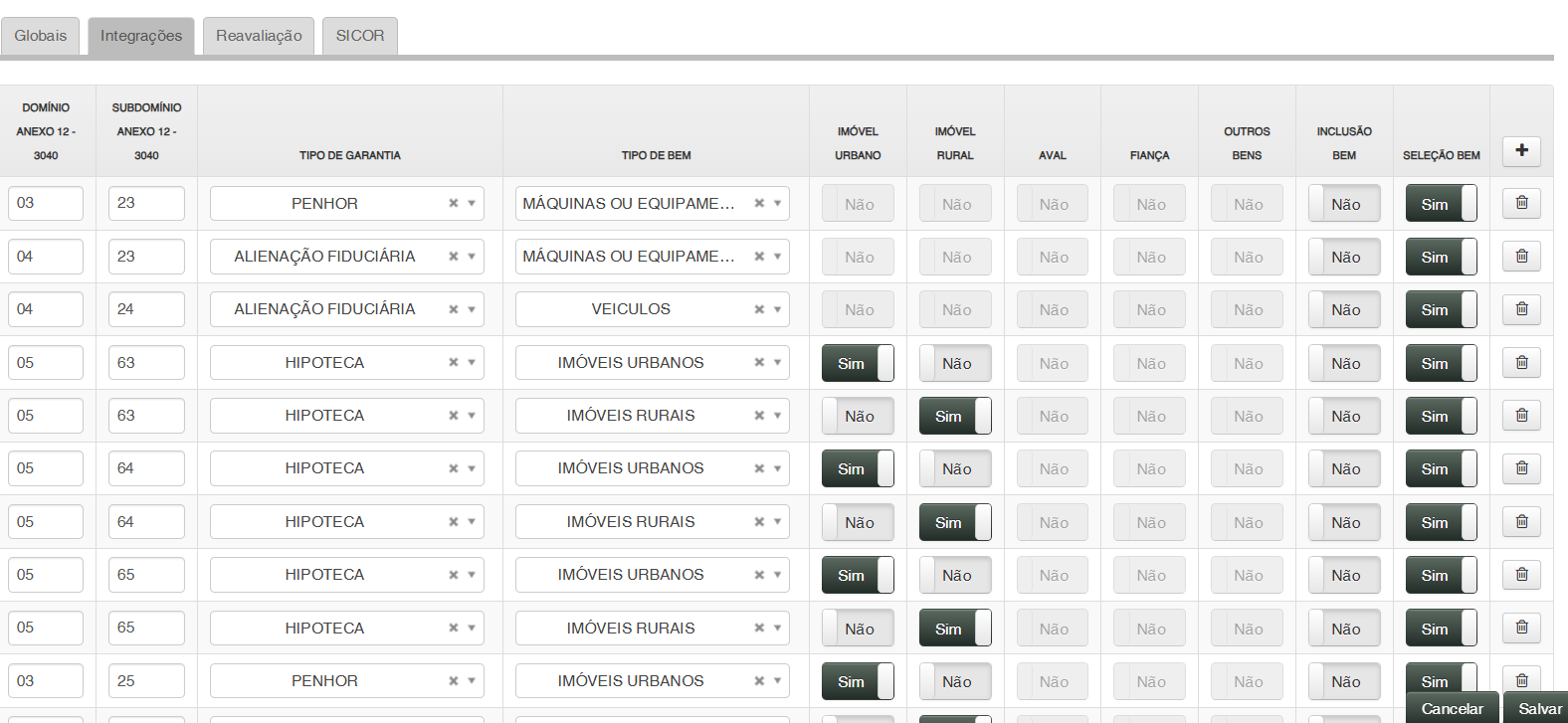
A tela de integrações organiza e padroniza suas garantias e contratos conforme as normas do Banco Central (CADOC 3040), definindo o tipo de vínculo entre bens e contratos e o tipo de garantia Isso garante que as informações enviadas ao Banco Central estejam sempre corretas e em conformidade com as normas. Ou seja como é a relação de um bem com a operação.
|
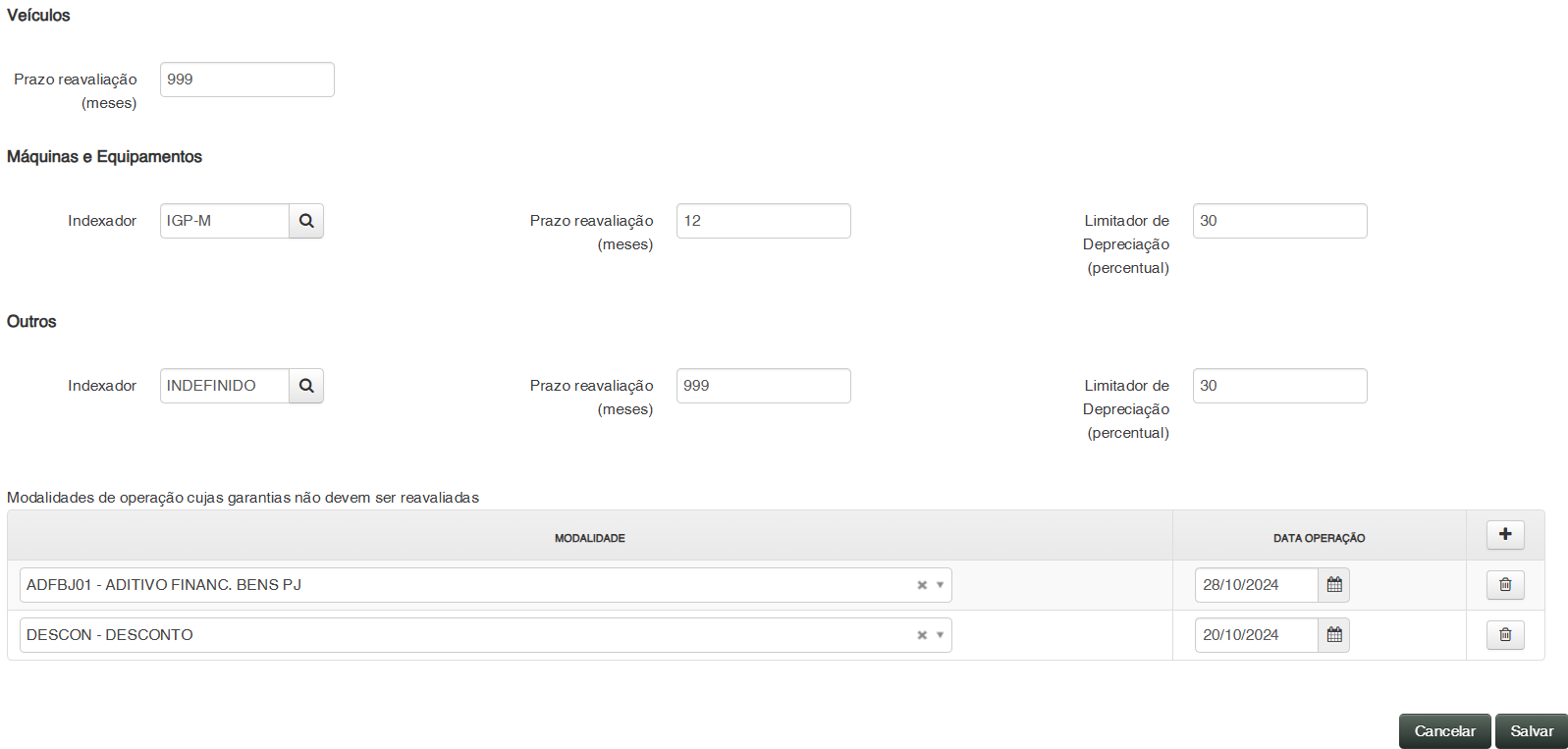
Esta tela permite criar uma lista de modalidades de operação que não precisam ter suas garantias reavaliadas periodicamente. Isso significa que, ao incluir uma modalidade de operação nessa lista, as garantias vinculadas a essa modalidade não passarão pelo processo de reavaliação, otimizando o seu tempo e recursos.
O campo “Data da operação” deve ser de preenchimento obrigatório |
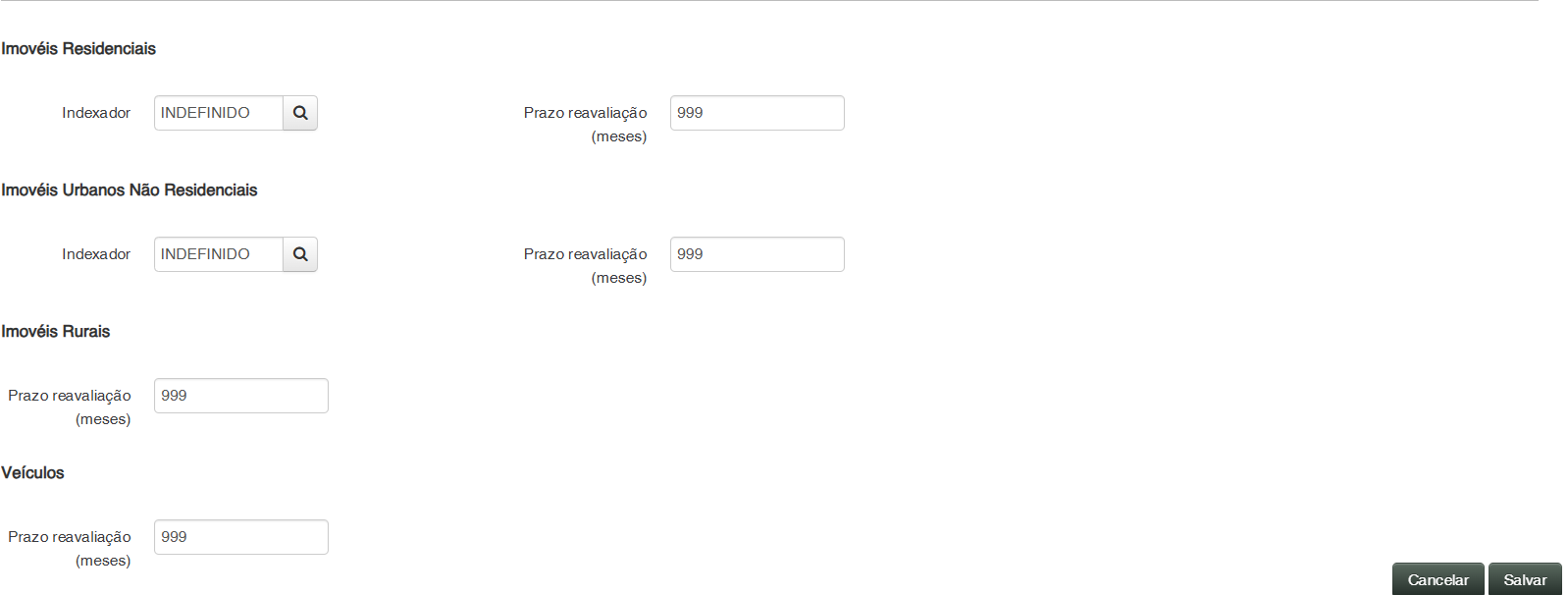
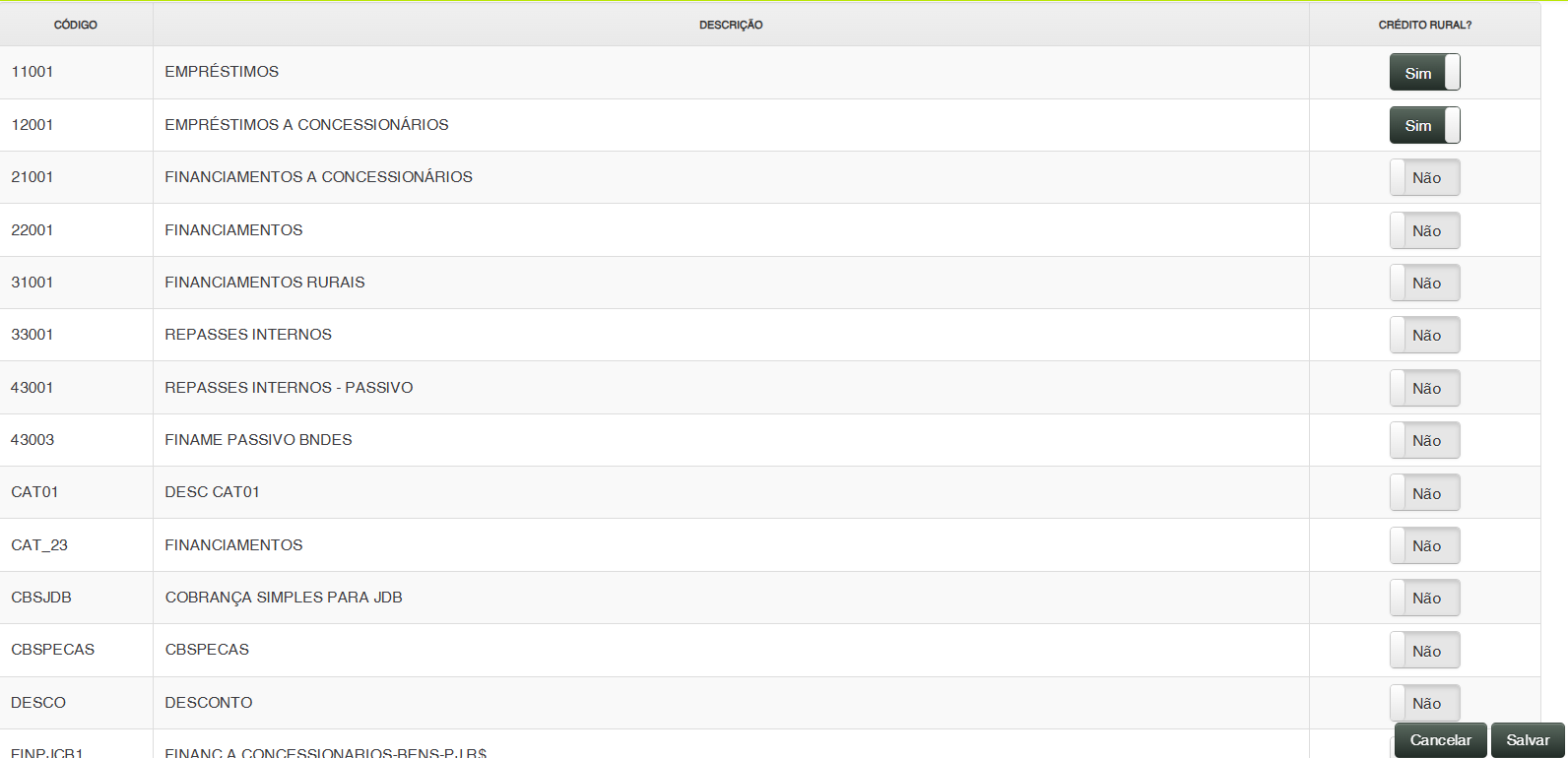
Esta tela permite que você configure as categorias de operação, para usuários que se enquadram como crédito rural. Ao fazer isso, o sistema notificará automaticamente o Sistema de Crédito Rural sempre que houver qualquer alteração nas garantias dessas operações, garantindo que você esteja sempre em conformidade com as regulamentações.
|
<!-- Contêiner principal -->
<div class="menu-container">
  <!-- Menu Item: Consultas -->
  <div class="menu-item">
    <div class="menu-header" onclick="toggleMenu(this)">
      <span>Definições Globais</span>
      <span class="menu-arrow">▶</span>
    </div>
    <div class="menu-content">
      <div class="submenu-title">Consultas</div>
      <div class="submenu-description">
        A tela de <strong>definições</strong> Permite adequar o sistema de acordo as necessidades ténicas e de negócio.<br>
      </div>
      <ul class="submenu-items">
        <li class="submenu-item">
        <a href="https://tdn.totvs.com/display/TBC/Video+confg" class="submenu-link"><strong>⮩ Veja um vídeo alto explicativo</a></strong>
        </li>
      </ul>
    </div>
  </div>

</div>
<style>
    /* Estilos para o menu */
    .menu-container {
        width: 100%;
        max-width: 900px;
        margin: 0 auto;
        font-family: Arial, sans-serif;
    }

    .menu-item {
        margin-bottom: 20px;
        border: 1px solid #ddd;
        border-radius: 6px;
        overflow: hidden;
    }

    .menu-header {
        background-color: #6B8E23;
        color: white;
        padding: 12px 15px;
        cursor: pointer;
        font-weight: bold;
        display: flex;
        justify-content: space-between;
        align-items: center;
    }

    .menu-header:hover {
        background-color: #b0ee00;
        color: black;
    }

    .menu-content {
        display: none;
        padding: 0 15px 15px;
        background-color: white;
    }

    .submenu-title {
        font-weight: bold;
        margin: 15px 0 10px;
        color: #444;
    }

    .submenu-description {
        margin-bottom: 10px;
        line-height: 1.5;
    }

    .submenu-items {
        list-style-type: none;
        padding-left: 20px;
        margin-top: 10px;
    }

    .submenu-item {
        margin-bottom: 10px;
    }

    .submenu-item-title {
        font-weight: bold;
        margin-bottom: 5px;
        cursor: pointer;
        color: #0066cc;
        text-decoration: none;
        display: block;
    }

    .submenu-item-title:hover {
        text-decoration: underline;
    }

    .submenu-item-description {
        margin-left: 20px;
        margin-bottom: 8px;
    }

    .submenu-link {
        color: #0066cc;
        text-decoration: none;
        display: block;
        margin-left: 40px;
        margin-top: 5px;
    }

    .submenu-link:hover {
        text-decoration: underline;
    }

    /* Classe para mostrar o conteúdo */
    .menu-content-visible {
        display: block;
    }

    /* Estilo para a seta */
    .menu-arrow {
        transition: transform 0.3s;
    }

    .menu-arrow-down {
        transform: rotate(90deg);
    }
</style>

<script>
    // Função simples para alternar a visibilidade do menu
    function toggleMenu(header) {
        // Função JavaScript mais simples possível
        var content = header.nextElementSibling;

        // Verifica se o conteúdo existe
        if (content) {
            // Alterna a classe para mostrar/esconder o conteúdo
            if (content.style.display === "block") {
                content.style.display = "none";

                // Atualiza a seta
                var arrow = header.querySelector(".menu-arrow");
                if (arrow) {
                    arrow.innerHTML = "▶";
                    arrow.className = "menu-arrow";
                }
            } else {
                content.style.display = "block";

                // Atualiza a seta
                var arrow = header.querySelector(".menu-arrow");
                if (arrow) {
                    arrow.innerHTML = "▼";
                    arrow.className = "menu-arrow menu-arrow-down";
                }
            }
        }
    }

    // Garantir que o script funcione em todos os navegadores
    if (document.readyState === "loading") {
        document.addEventListener("DOMContentLoaded", function () {
            console.log("Menu HTML carregado");
        });
    } else {
        console.log("Menu HTML carregado");
    }
</script>
</script> |