Sumário

Gestão de mensagens
A Gestão de Mensagens tem como objetivo permitir que os usuários e os responsáveis por aprovações acompanhem e visualizem as mensagens processadas. Além disso, essa funcionalidade oferece recursos adicionais, como visualização dos detalhes da mensagem, edição, aprovação, reprovação, uso como modelo, exclusão, entre outros.
Para que o item “Gestão de mensagens” seja exibido, é necessário que a permissão esteja devidamente habilitada no perfil do usuário autenticado. |
Exemplo da tela de "Gestão de mensagens"
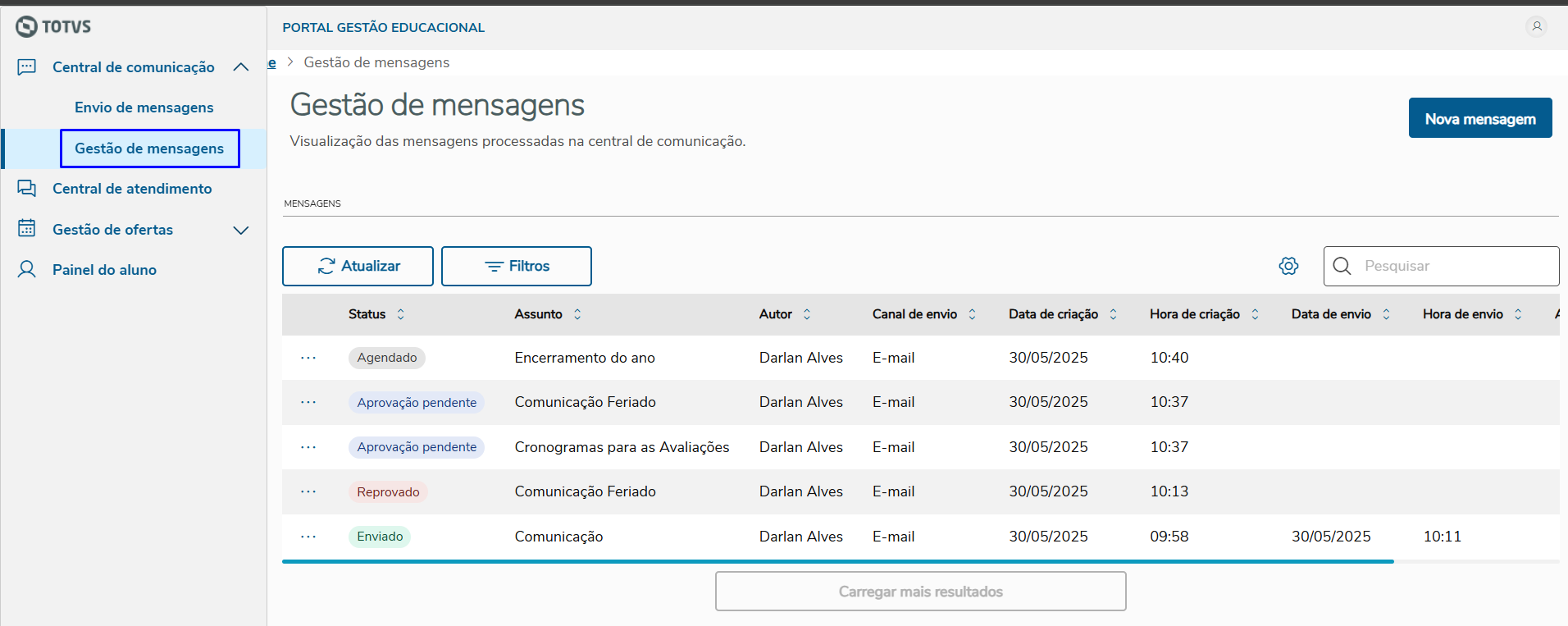
Aprovação pendente:
Indica que a mensagem foi criada e enviada por um usuário, e está aguardando aprovação de um dos responsáveis definidos na regra de comunicação vinculada ao tipo da mensagem. Reprovado:
Indica que a mensagem foi analisada e reprovada por um dos aprovadores configurados na regra de comunicação associada ao tipo da mensagem. Mensagens reprovadas não seguem para envio. Agendado:
Indica que a mensagem está programada para envio em uma data e horário futuros. Neste status, a mensagem já passou pelo processo de aprovação, quando aplicável. Aguardando processamento:
Indica que a mensagem está na fila de processamento, aguardando início do envio. Este status é comum em mensagens que não foram agendadas, mas enviadas imediatamente. Em processamento:
Indica que o processo de envio da mensagem está em andamento. Parcialmente processado:
Indica que parte da mensagem foi processada e enviada com sucesso, enquanto outra parte apresentou erros durante o envio.
Este cenário é comum quando a mensagem é direcionada a múltiplos contextos. Por exemplo, se o público-alvo inclui alunos das filiais 01 e 02, o sistema executará dois processamentos independentes (dois JOBs). Caso um JOB finalize com sucesso e o outro apresente falha, o status da mensagem será atualizado para “Parcialmente processado”. Enviado:
Indica que a mensagem foi processada e enviada com sucesso. Erro de processamento:
Indica que ocorreu uma falha durante o processamento.
|
A Gestão de mensagens permitirá aos usuários;
- Acompanhamento de status das mensagens, com exibição em ordem decrescente de data de criação, incluindo os seguintes status:
Enviada
Aprovada
Reprovada
Aprovação Pendente
Agendada
Erro de Processamento
Para as mensagens que forem reprovadas, será possível informar um motivo de reprovação, que poderá ser visualizado posteriormente em Justificativa de Reprovação.
- Visualizar as mensagens: que foram criadas e enviadas por si mesmos, e que estão pendentes de sua aprovação, caso o usuário seja um aprovador.
- Usar como modelo:
Excluir mensagens criadas que ainda não foram enviadas (por exemplo, agendadas);
Reutilizar mensagens já criadas, com a possibilidade de copiar os dados de uma mensagem anterior para o envio de uma nova (VERIFICAR NOME)

- Baixar log de processamento:
- Para cada contexto que a mensagem for enviada será gerado um log de processamento.
- O download do log estará disponível apenas quando o status da mensagem for 'Enviado'.
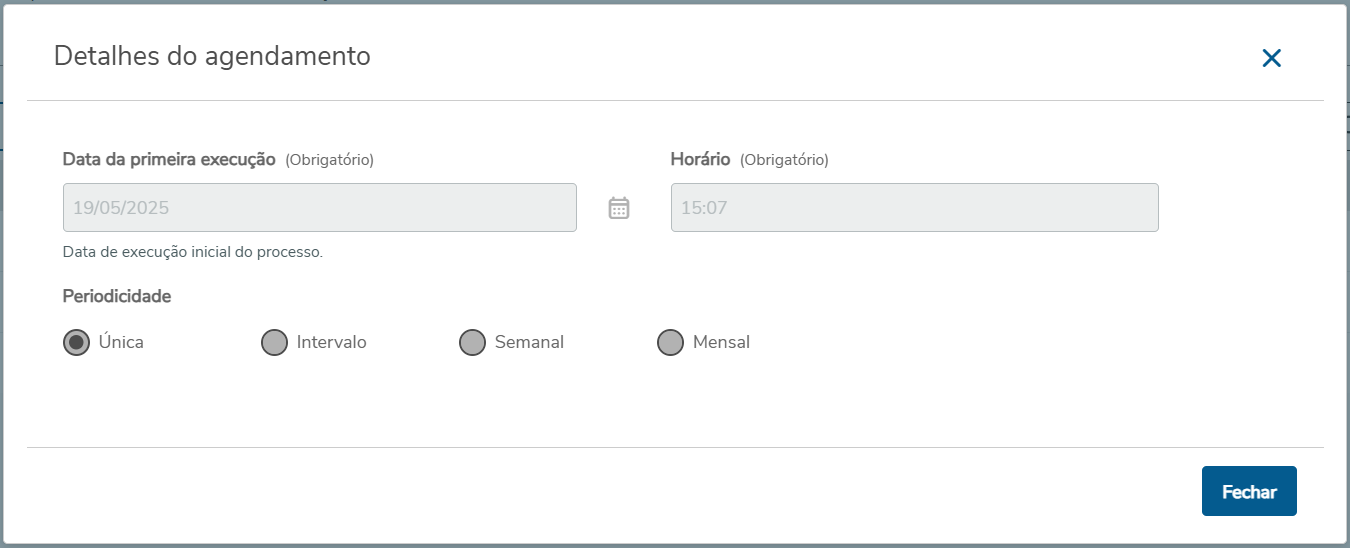
- Detalhes do agendamento:
No detalhe do agendamento, será possível visualizar a data e o horário da primeira execução, bem como a periodicidade.
Reprovações
Durante o processo de análise e aprovação de mensagens, é permitido ao usuário reprovar qualquer mensagem que esteja com o status “Pendente de Aprovação”. Ao ser reprovada, a mensagem não será enviada e passará a ter o status “Reprovado”.
Ao selecionar a opção “Aprovar ou Visualizar”, será exibida a mensagem para que o aprovador possa realizar a devida conferência. Na etapa final desse fluxo, estará disponível a ação “Reprovar”.
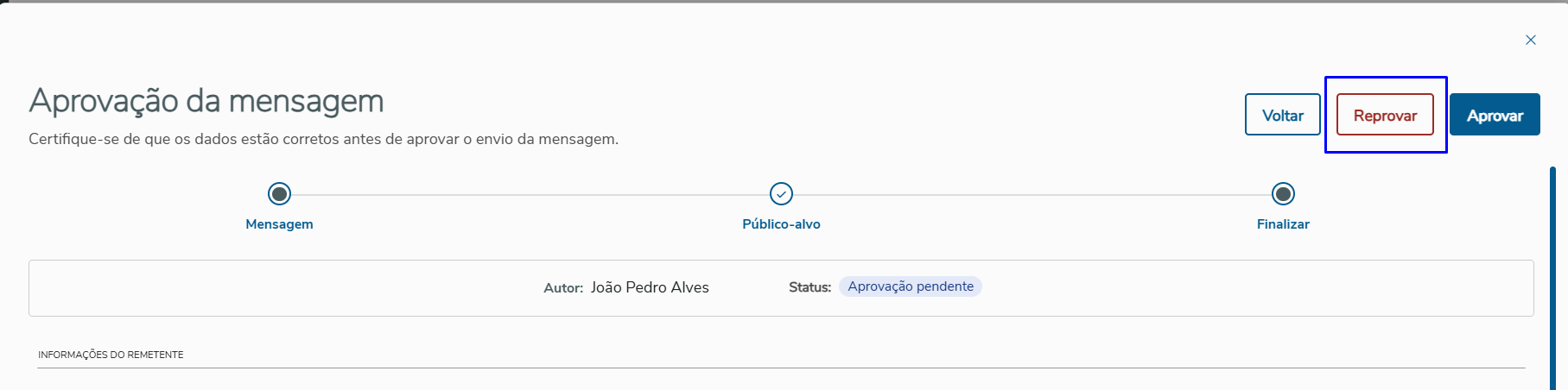
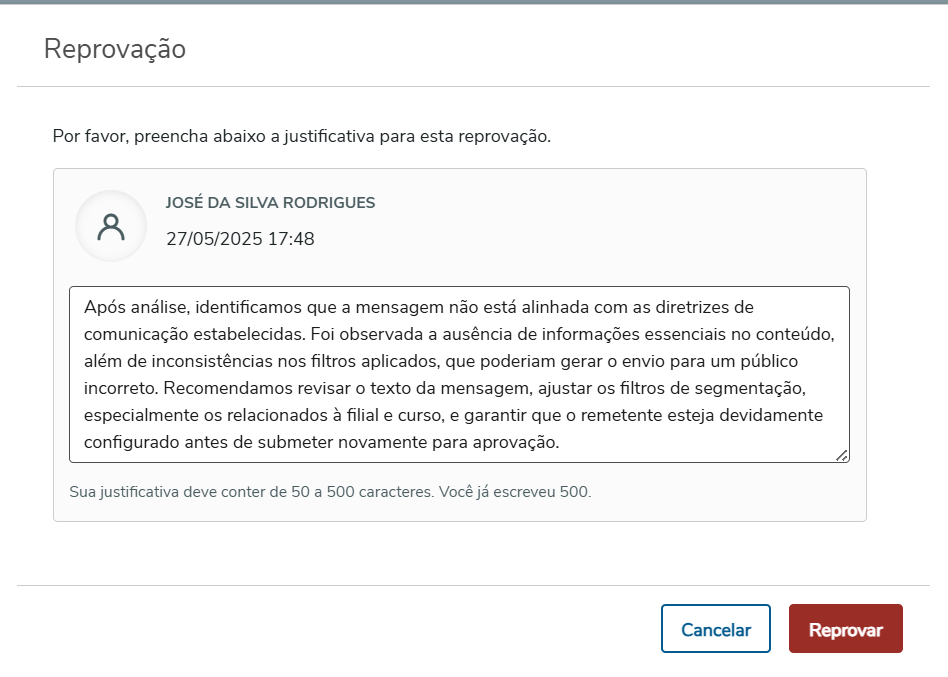
Ao clicar em “Reprovar”, será apresentada uma tela (conforme a imagem abaixo), onde o usuário deverá obrigatoriamente informar uma justificativa para a reprovação e, em seguida, confirmar a ação clicando no botão “Reprovar”.
Mensagens reprovadas não poderão ser reenviadas para aprovação. Caso deseje reaproveitar o conteúdo, o usuário pode utilizar a funcionalidade “Usar como modelo”, realizar os ajustes necessários e então enviar uma nova mensagem para aprovação.
|
A justificativa informada no momento da reprovação ficará registrada. Para consultá-la, acesse a tela de Gestão de Mensagens e utilize a ação “Justificativa da Reprovação” disponível no menu de opções da mensagem.
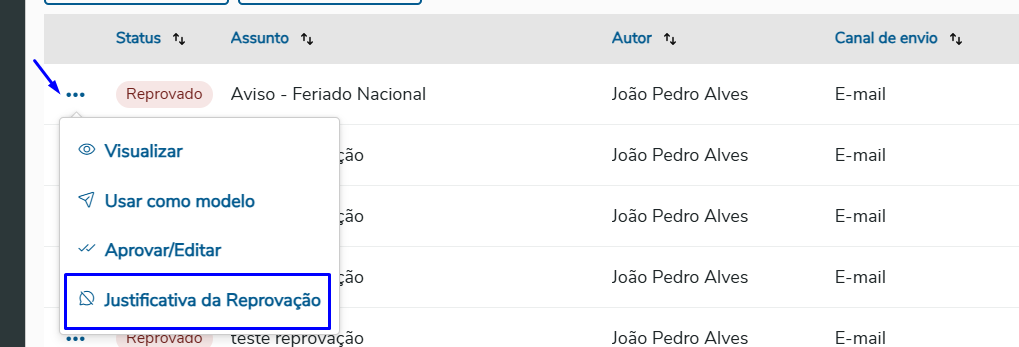 Ao acessar a opção "Justificativa da Reprovação" será apresentada a tela conforme a imagem abaixo. 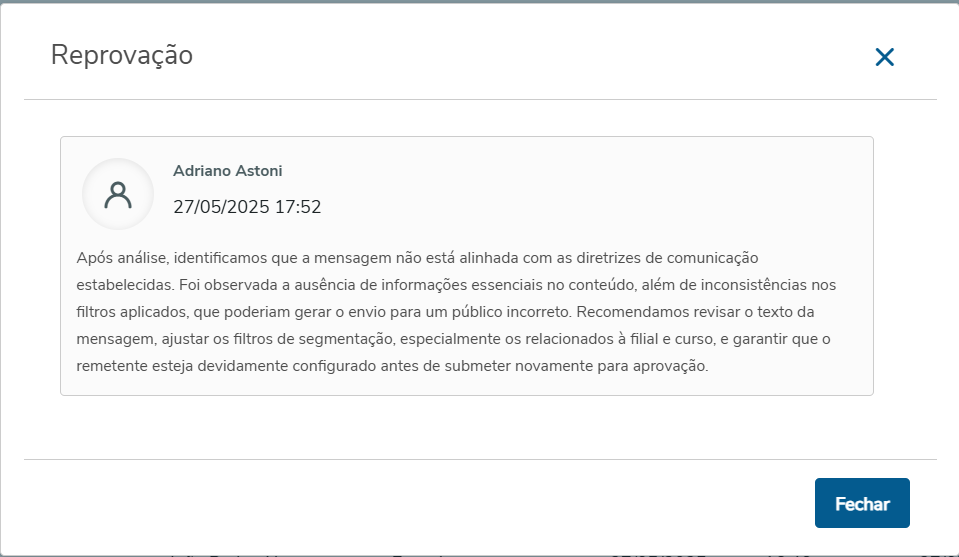
|