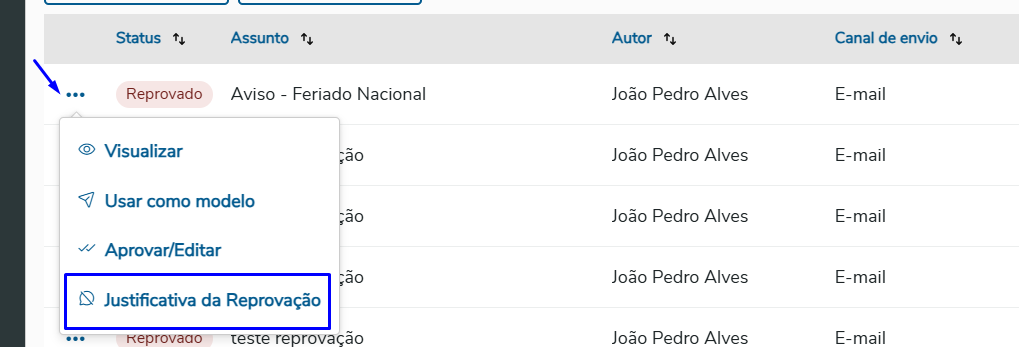
A Gestão de Mensagens tem como objetivo permitir que os usuários e os responsáveis por aprovações acompanhem e visualizem as mensagens processadas. Além disso, essa funcionalidade oferece recursos adicionais, como visualização dos detalhes da mensagem, edição, aprovação, reprovação, uso como modelo, exclusão, entre outros.
A Central de Comunicação disponibiliza o recurso de envio de mensagens mediante aprovação, permitindo que o processo de comunicação institucional seja mais seguro, padronizado e aderente às diretrizes da organização.
Isso significa que um usuário pode criar e submeter uma mensagem, porém essa mensagem somente será enviada após a aprovação de um responsável, previamente definido na Regra de Comunicação associada ao tipo de mensagem e usuário (autor da mensagem).
Sempre que a Regra de Comunicação vinculada ao usuário (autor) estiver configurado para requerer aprovação
O sistema identifica automaticamente, no momento do envio, se aquela mensagem exige ou não aprovação, de acordo com a configuração da regra.
O autor da mensagem cria e submete a mensagem.
A mensagem fica com o status “Pendente de aprovação”.
Os usuários aprovadores, configurados na regra de comunicação, recebem a notificação de que há uma mensagem aguardando análise.
O aprovador acessa a gestão de mensagens e utiliza a opção “Aprovar ou Visualizar” para revisar os detalhes da mensagem.
Na tela de aprovação, o aprovador pode:
✅ Aprovar: a mensagem segue para envio (imediato ou no agendamento configurado).
❌ Reprovar: a mensagem não será enviada e passará ao status “Reprovado”, sendo obrigatório informar uma justificativa de reprovação.
Uma mensagem reprovada não pode ser reenviada para aprovação.
O autor poderá, se desejar, usar a ação “Usar como modelo” para criar uma nova mensagem baseada na reprovada, realizar os ajustes necessários e então enviá-la novamente para aprovação.
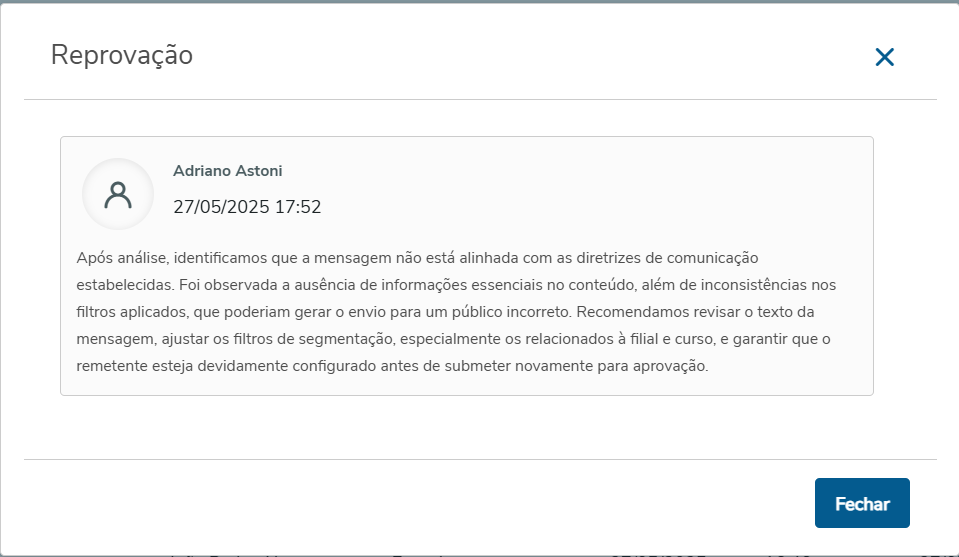
A justificativa de reprovação fica registrada e disponível na ação “Justificativa da Reprovação” na tela de gestão de mensagens.
Imagine que um colaborador da secretaria acadêmica precise comunicar aos alunos sobre a renovação de matrícula. Ele elabora uma mensagem e, ao enviar, o sistema verifica que este tipo de comunicação exige aprovação do coordenador do curso.
A mensagem então fica com status “Pendente de aprovação”.
O coordenador acessa a central, revisa o texto, verifica se os filtros estão corretos (como público-alvo, filiais, cursos) e então aprova a mensagem.
Caso o coordenador identifique que há um erro, como uma data incorreta ou informação equivocada, ele pode reprovar a mensagem e inserir uma justificativa, por exemplo:
“Mensagem reprovada devido a erro na data de início da renovação. Favor corrigir e reenviar.”
O colaborador então poderá utilizar a função “Usar como modelo”, corrigir a data e enviar novamente.
Garante o controle sobre informações sensíveis ou críticas.
Reduz riscos de envio de mensagens com erros.
Proporciona segurança institucional no fluxo de comunicação.
Mantém o histórico das reprovações e suas justificativas, garantindo rastreabilidade.
Todo o fluxo de aprovação respeita as Regras de Comunicação, que definem quem são os aprovadores, os tipos de mensagens que exigem aprovação e as condições específicas.
Se a mensagem não exige aprovação, ela seguirá diretamente para o envio ou para o agendamento, conforme configurado.
Durante o processo de análise e aprovação de mensagens, é permitido ao usuário reprovar qualquer mensagem que esteja com o status “Pendente de Aprovação”. Ao ser reprovada, a mensagem não será enviada e passará a ter o status “Reprovado”.
Ao selecionar a opção “Aprovar ou Visualizar”, será exibida a mensagem para que o aprovador possa realizar a devida conferência. Na etapa final desse fluxo, estará disponível a ação “Reprovar”.
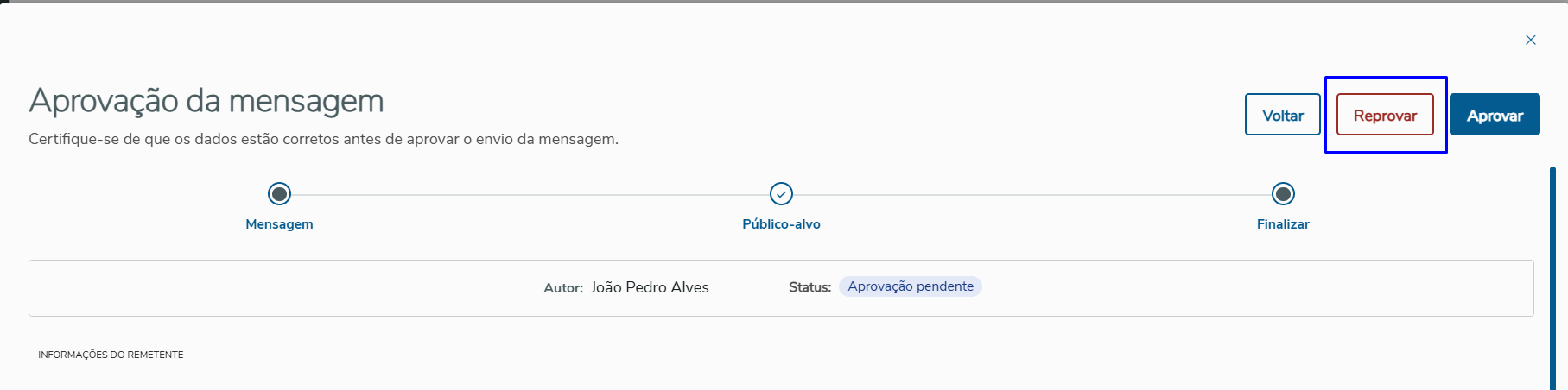
Ao clicar em “Reprovar”, será apresentada uma tela (conforme a imagem abaixo), onde o usuário deverá obrigatoriamente informar uma justificativa para a reprovação e, em seguida, confirmar a ação clicando no botão “Reprovar”.
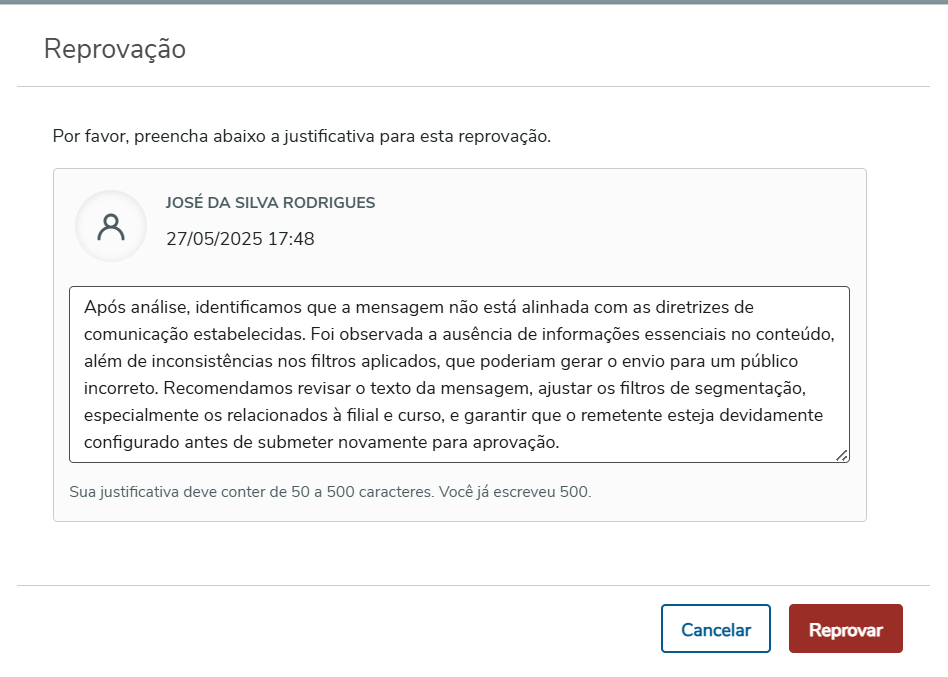
|
A justificativa informada no momento da reprovação ficará registrada. Para consultá-la, acesse a tela de Gestão de Mensagens e utilize a ação “Justificativa da Reprovação” disponível no menu de opções da mensagem. Ao acessar a opção "Justificativa da Reprovação" será apresentada a tela conforme a imagem abaixo.
|