ÍNDICE


01. VISIÓN GENERAL

Autorretenedor en el impuesto sobre la renta

El autorretenedor es la persona natural o jurídica que cuando vende un producto o presta un servicio debe retenerse a sí misma un porcentaje del valor de la operación y consignárselo a la DIAN dentro del mes siguiente de la causación de esa operación, en los plazos establecidos para tal fin.  

Por causación debemos entender el momento en que se reconoce que se ha vendido un producto o prestado un servicio, aunque no se haya recibido el pago. La retención que se practicó es un pago anticipado del impuesto sobre la renta y complementarios del año gravable en que se la realizó.

La calidad de autorretenedor se obtiene de dos maneras: mediante resolución firmada por el subdirector de Recaudo, a solicitud de los contribuyentes que deseen tener esa calidad siempre y cuando cumplan con los requisitos establecidos en la Resolución 005707 de agosto 05 de 2019 y la Resolución 000026 del 26 de febrero de 2024; y mediante decreto proferido por el Gobierno nacional en uso de las facultades establecidas en el parágrafo 2° del artículo 365 del Estatuto Tributario. Un ejemplo de este caso es el Decreto 2201 de 2016.

En ambos eventos, se deberá actualizar el Registro Único Tributario. Cuando se obtenga esta calidad mediante resolución, será la misma DIAN quién lo actualizará de oficio con la responsabilidad 15 “Autorretenedor"; y si fue mediante decreto el contribuyente deberá autogestionar la respectiva actualización del RUT, con la responsabilidad 59 "Autorretención especial renta".

¿Cómo se calcula la autorretención especial a título de renta?

Para la base de cálculo se tomará el valor de la mercadería más el valor del gasto, flete y seguro, el valor resultante será multiplicado por la alícuota definida en la tabla de Impuestos Variables (SFB), campo Alícuota (FB_ALIQ).

02. EJEMPLO DE UTILIZACIÓN

Para el cálculo autorretención especial a título de renta (RET) es necesario realizar la siguiente configuración:

Impuestos Variables

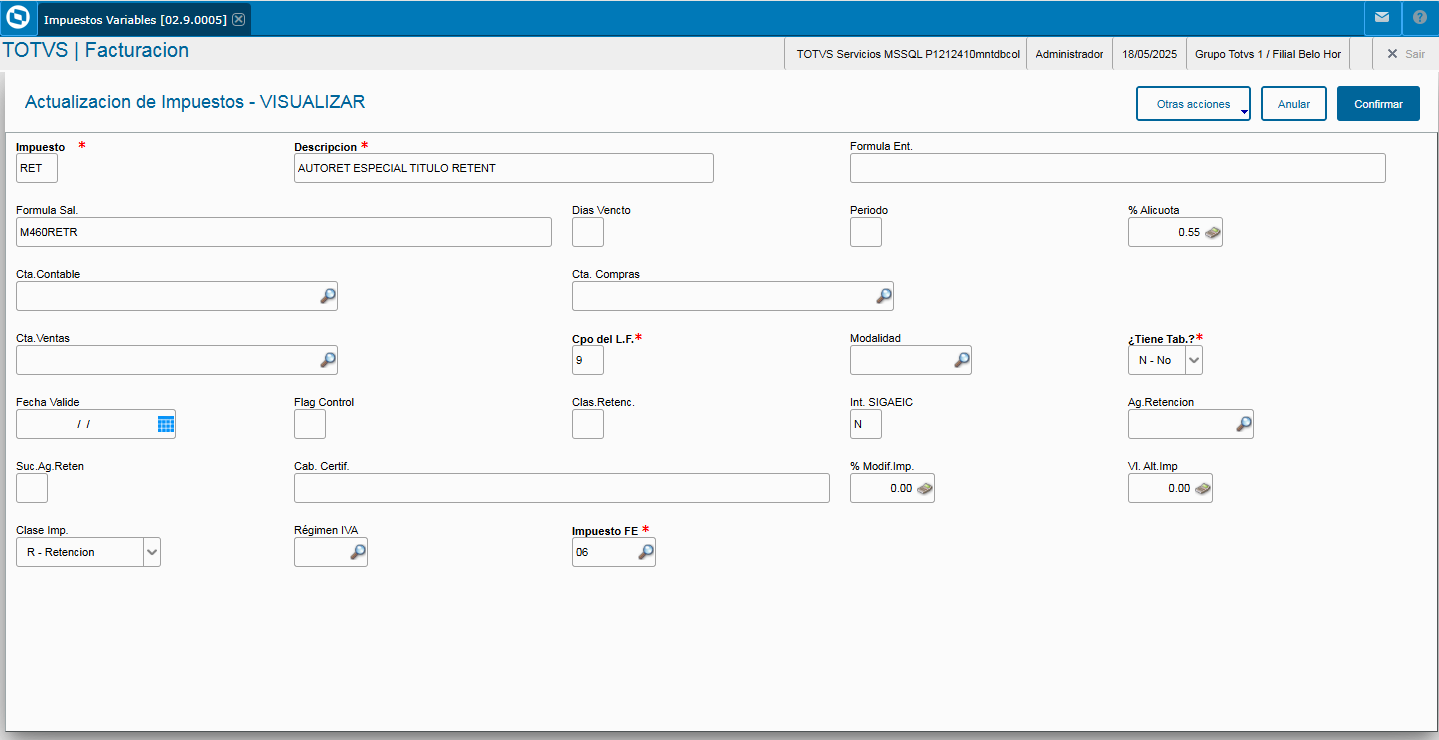
Por medio de la rutina Impuestos Variables (MATA995), se debe configurar la autorretención especial a título de renta (RET), teniendo en cuenta las siguientes consideraciones: 


Impuesto (FB_CODIGO)Descripción (FB_DESCR)Fórmula Entrada (FB_FORMENT)Fórmula Salida (FB_FORSAI)% Alícuota (FB_ALIQ)Cpo del L.F. (FB_CPOLVRO)Clase Impuesto (FB_CLASSE)Impuesto FE (FB_IMPSAT)
RETAutorretención especial título rentaM100RETRM460RETR0.559Retención06

Tipos de Entrada y Salida

Por medio de la rutina Tipos de Entrada y Salida (MATA080) configurar un Tipo de Entrada/Salida (TES), donde:

En la ventana de configuración del Tipo de Entrada/Salida (TES), en la sección de "Impuestos Variables", deberá informar la autorretención especial a título de renta (RET). Ejemplo:


Secuencia (FC_SEQ)Impuesto (FC_IMPOSTO)Suma en Título (FC_INCDUPL)Suma Tot Fac. (FC_INCNOTA)¿Suma Costo? (FC_CREDITA)Incl. Impuesto (FC_INCIMP)Calcula Sobre (FC_CALCULO)Cálc. S/Neto (FC_LIQUIDO)Integra EIC (FC_INTEIC)
01RETIndiferenteIndiferenteIndiferente
Ítem FacturaNo


El tipo de entrada/salida (TES) puede contar con más impuestos configurados en la sección de impuestos variables.


Generación de Documentos


  1. En la rutina Pedidos de Venta - MATA410 (SIGAFAT >> Actualizaciones | Pedidos), incluir un pedido de venta.
    • Encabezado Pedido:
      • Tipo Pedido (C5_TIPO): Normal
      • Cliente (C5_CLIENTE): C22789
      • Tienda (C5_LOJACLI): 01
      • Cond. Pago (C5_CONDPAG): 001
      • Tipo Remisión (C5_TIPOREM): 0-Venta
      • Doc. Gener (C5_DOCGER): 1-Factura
      • Flete (C5_FRETE): 100.00
      • Seguro (C5_SEGURO): 60.00
      • Gasto (C5_DESPESA): 40.00
    • Ítems
      • Producto (C6_PRODUTO): 000001
      • Cantidad (C6_QTDVEN): 1.00
      • Prc Unitario (C6_PRCVEN): 2,000.00
      • Vlr Total (C6_VALOR): 2,000.00
      • Tipo Salida (C6_TES): 912
      • Código Fiscal (C6_CF): 563
      • Vlr Descuent (C6_VALDESC): 100.00
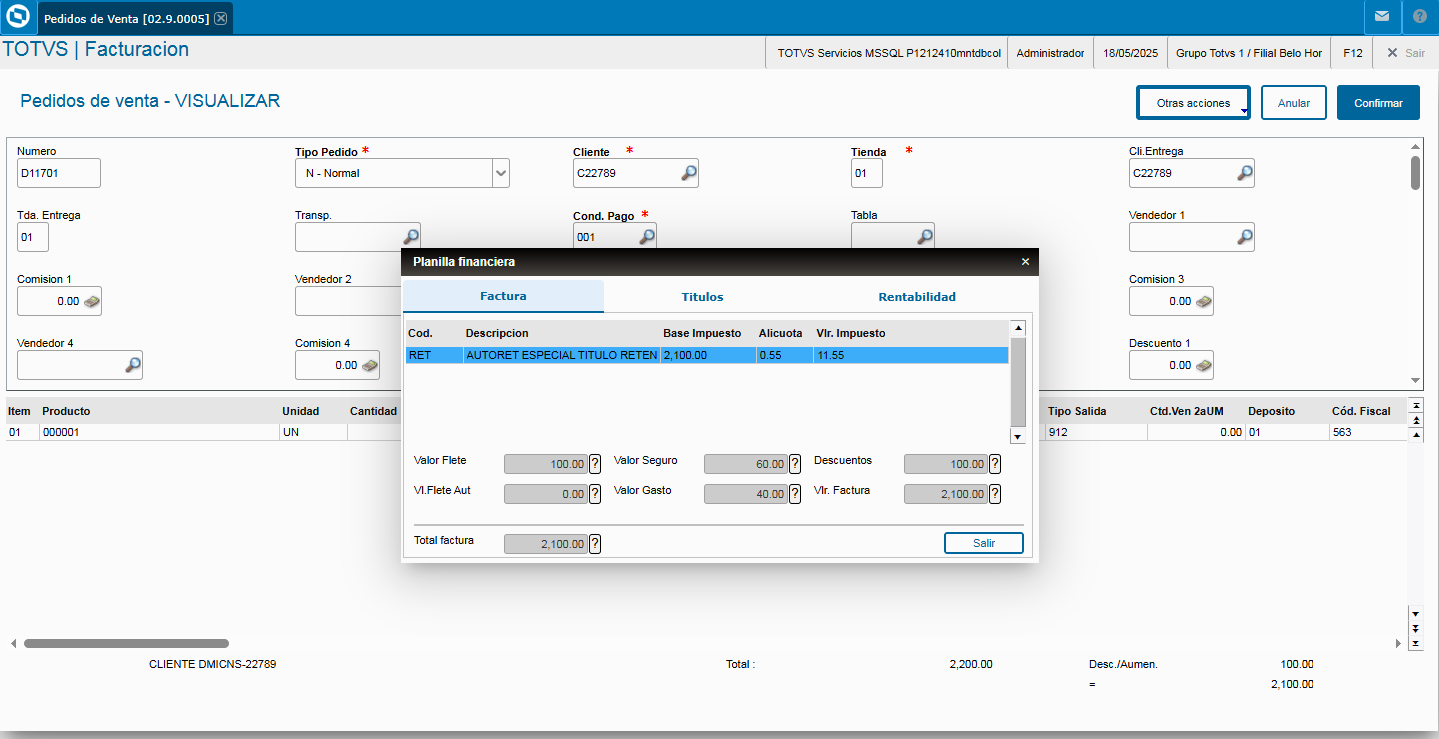
    • En el menú Otras Acciones >> Planilla, verificar el cálculo de los impuestos.
    • Grabar el pedido de venta.
  2. Ingresar a la rutina Generación de Notas - MATA468N (SIGAFAT >> Actualizaciones | Facturación). 
    1. Configurar el grupo de preguntas para la selección del pedido de venta.
    2. Seleccionar el pedido de venta a facturar.
    3. Dar clic en Otras Acciones >> Genera Fact.
    4. Confirmar la generación de la factura.
  3. Ingresar a la rutina Facturaciones - MATA467N (SIGAFAT >> Actualizaciones | Facturación).
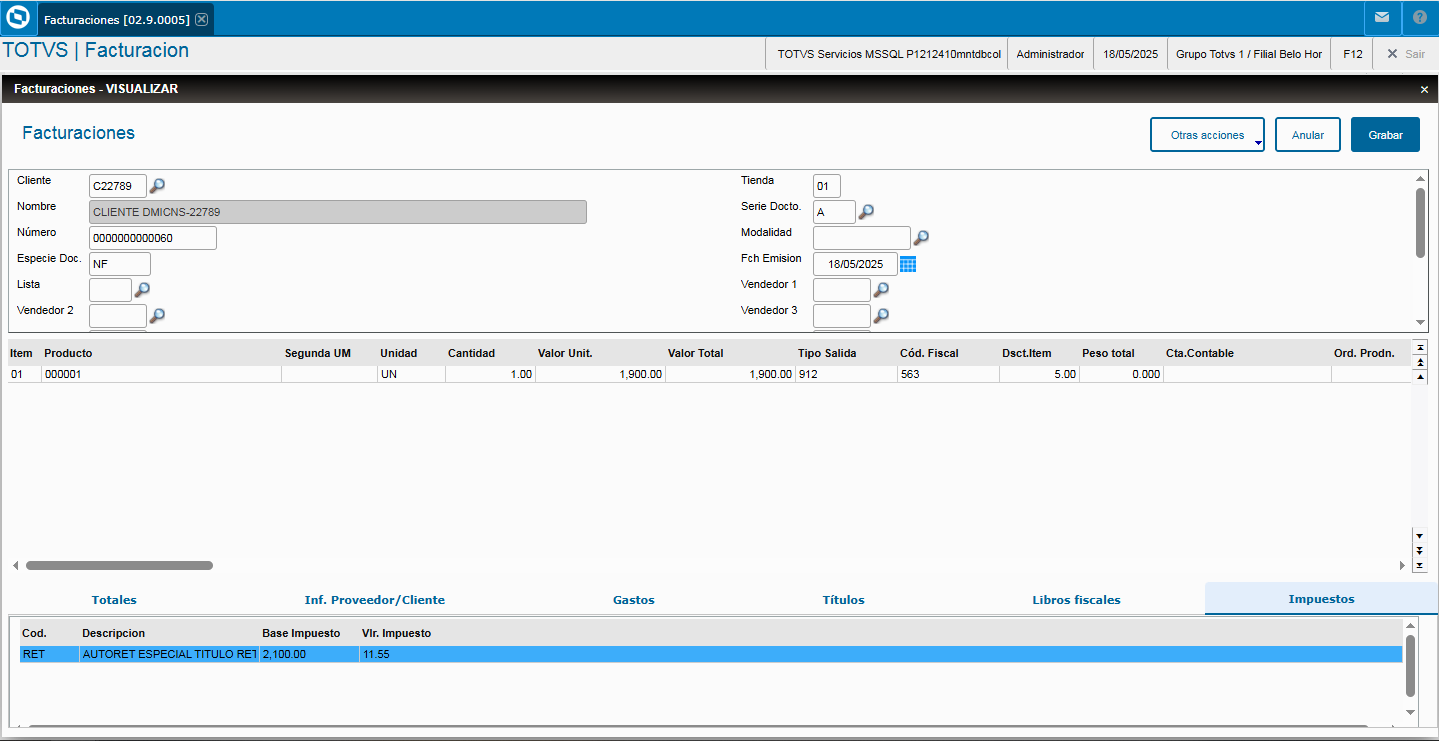
    1. Visualizar el documento generado a partir del pedido de venta.
    2. En la pestaña de Impuestos, confirmar el cálculo correcto de la autorretención especial a título de renta (RET).
  1. Ingresar a la rutina Generac. de Notas de Crédito y Débito - MATA465N (SIGAFAT >> Actualizaciones | Facturación), dar clic en la opción "Incluir".
    • Informar los datos del encabezado del documento.
      • Cliente (F1_FORNECE): C22789
      • Tienda (F1_LOJA): 01
      • Serie (F1_SERIE): B
      • Número de Documento (F1_DOC): 0000000000004
    • Informar los ítems del documento.
      • Producto (D1_COD): 000001
      • Cantidad (D1_QUANT): 1.00
      • Valor Unitario (D1_VUNIT): 2,000.00
      • Valor Total (D1_TOTAL): 2,000.00
      • Tipo Entrada (D1_TES): 112
      • Descuento (D1_VALDESC): 100.00
    • En la sección "Gastos" informar los campos:
      • Valor Gastos (F1_DESPESA): 40.00
      • Valor Flete (F1_FRETE): 100.00
      • Seguro (F1_SEGURO): 60.00
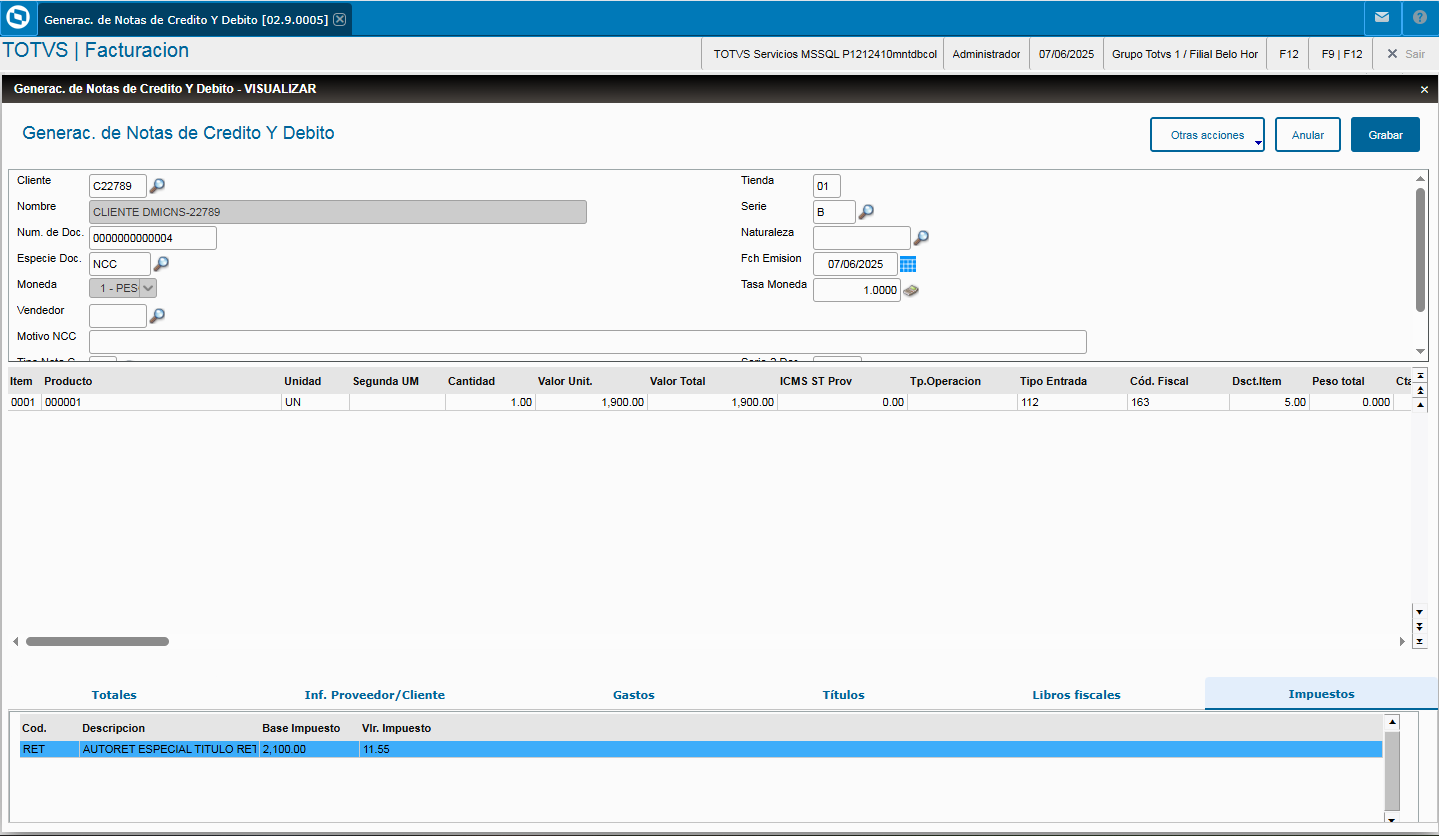
    • En la sección de "Impuestos", verificar el cálculo de la autorretención especial título renta.
    • Grabar el documento.


  • Alícuota: 0.55
  • Valores en documento:
    • Valor Flete: 100.00
    • Valor Seguro: 60.00
    • Valor Gasto: 40.00
    • Valor total productos: 2,000.00
    • Descuento: 100.00
    • Valor Bruto del documento: 2,100.00
  • Valor Mercadería (valor total productos - descuento): (2,000.00 - 100.00) = 1,900.00
  • Fórmula del cálculo: (Valor Mercadería + Valor Flete + Valor Seguro + Valor Gasto) * Alícuota/100
  • Base Imponible: (1,900.00 + 100.00 + 60.00 + 40.00) = 2,100.00
  • Valor RET: (2,100.00 * 0.55/100) = 11.55


03. PANTALLA IMPUESTOS VARIABLES


04. PANTALLA CONFIGURACIÓN DE TES


05. PANTALLA DE CÁLCULO

Pedido de Venta


Factura


Nota de crédito


06. PARÁMETROS

MV_TPDPIND


07. TABLAS UTILIZADAS