 O não cumprimento dos Pré-Requisitos a seguir pode impactar o sistema. Confirme as condições exigidas antes de qualquer alteração.
Realizar recebimento utilizando forma de pagamento do tipo carteira digital como PIX estático.
Configuração servidor de PDV:
Venda PDV:
Parâmetros dinâmicos
|
O não cumprimento dos Pré-Requisitos a seguir pode impactar o sistema. Confirme as condições exigidas antes de qualquer alteração.
Ter acesso ao Monitor
Ter uma forma de pagamento carteira digital configurada;
O terminal do PDV precisar ter um teclado Alfanumérico;
Quando self-checkout precisa ter permissão no método Liberar pix estático
Estar na versão 25.07 superior
Rodar script de banco de dados que contém configuração no servidor de pdv e permissão do método
Atualizar Pdv com a release 25.07 ou superior
Acesse o Monitor, clique no menu Configurações, clique na aplicação Configurações de PDVs, em seguida clique no tópico Pagamentos.
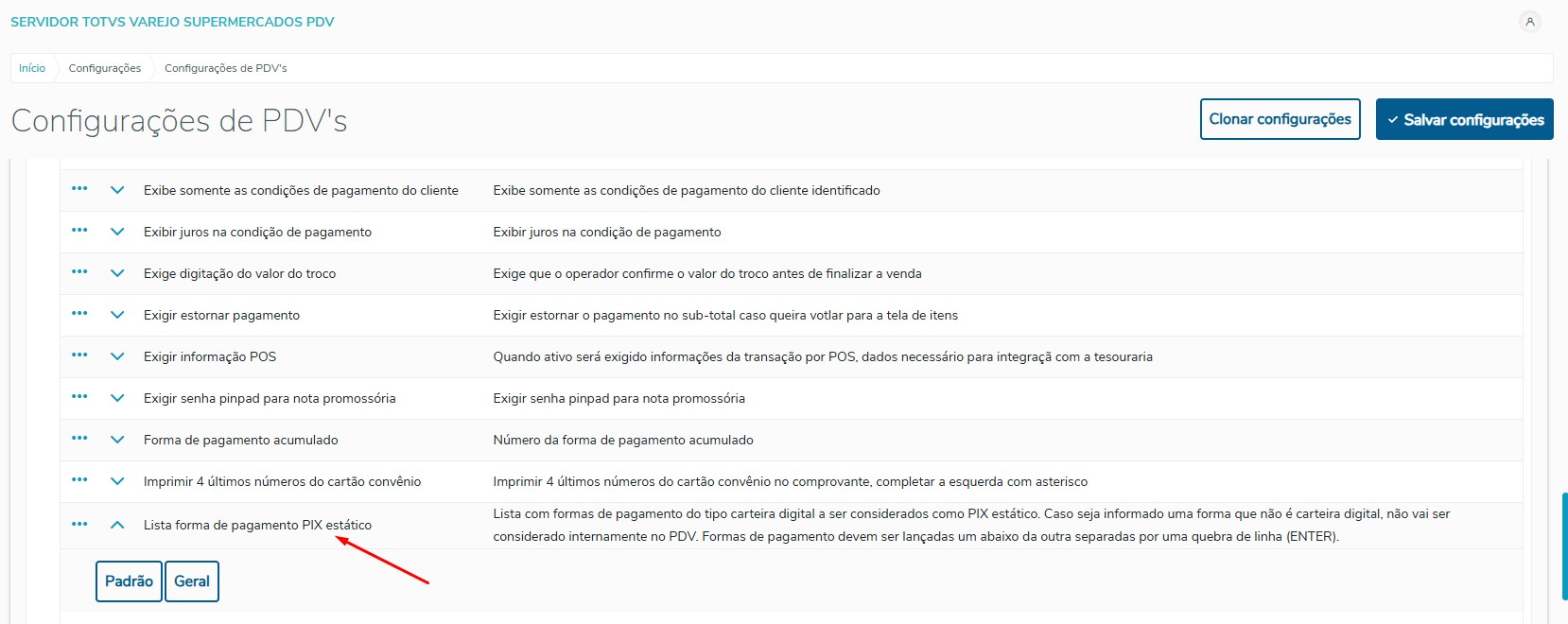
Imagem 1 - Configuração da forma de pagamento
Na configuração Lista forma de pagamento PIX estático, inserir forma de pagamento separados por quebra de linha
Somente será considerado numero de formas de pagamento que estão cadastrados como carteira digital, demais forma de pagamento serão desconsiderados como Pix Estático |
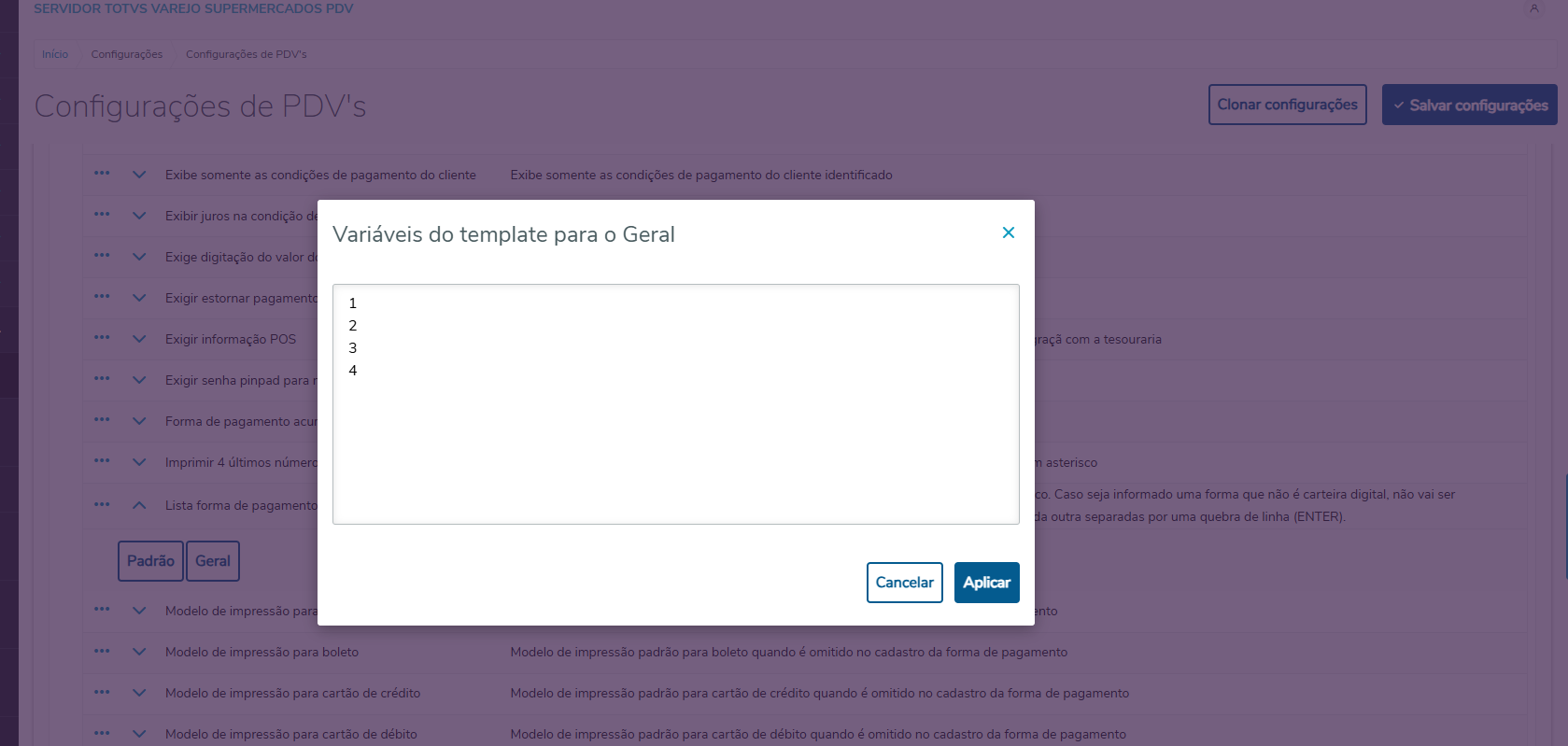
Imagem 2 - Inserindo forma de pagamento configuração
Após realizado configuração de forma de pagamento, precisa realizar uma venda e selecionar finalizadora carteira digital e selecionar forma de pagamento que foi vinculado a configuração.
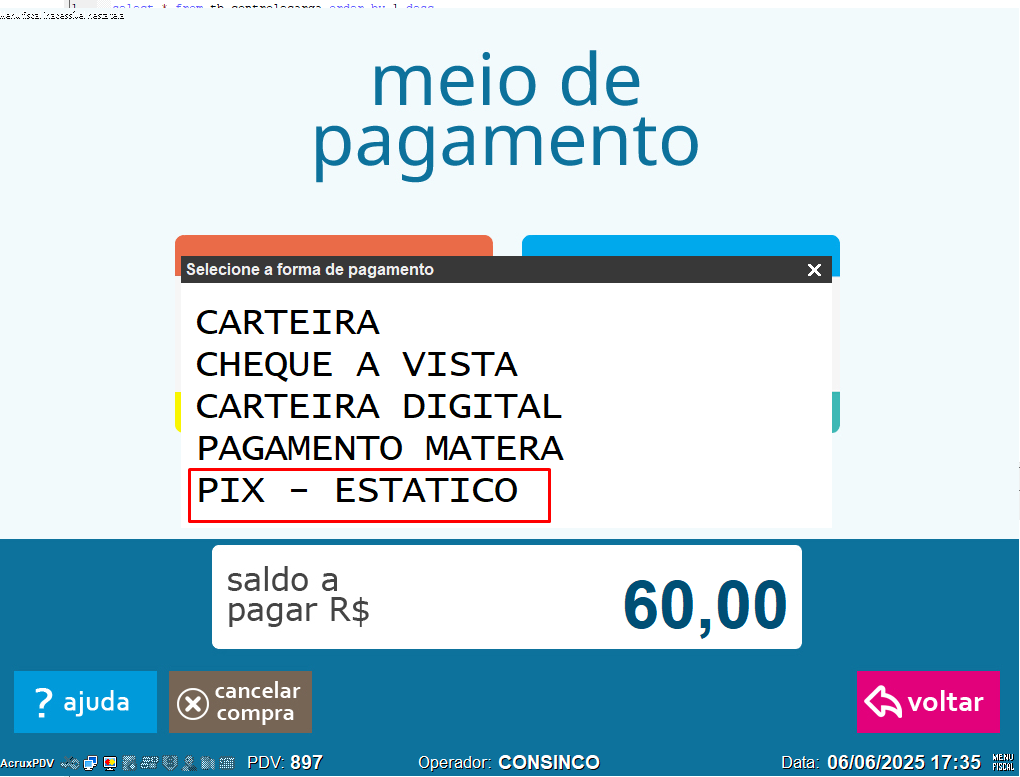
Imagem 3 - Selecionando forma de pagamento na finalizadora Carteira Digital
No caso do Self Checkout será necessário que um fiscal libere o recebimento por Pix Estático, a fim de conferir o Id de autorização junto ao cliente.
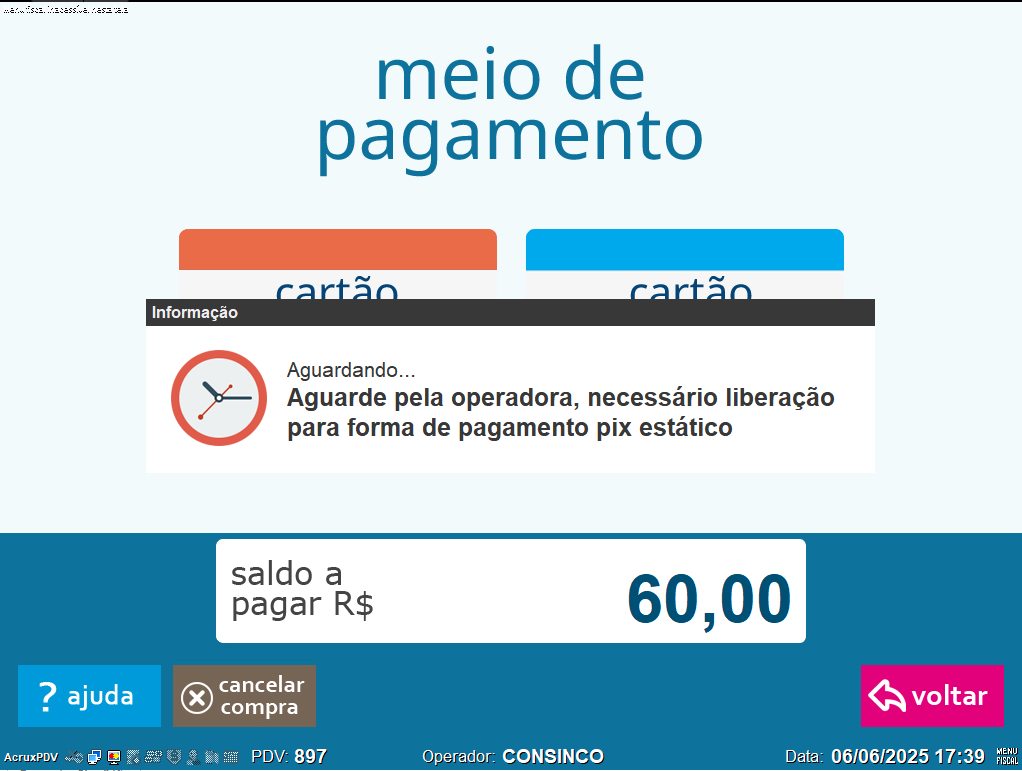
Imagem 4 - Mensagem de liberação do recebimento por pix estático
Após selecionado forma de pagamento e liberado acesso(Self Checkout), digitar Id de autorização. Id de autorização precisa sempre começar com Letra 'E' e deve conter 32 dígitos para que se ja autorizado finalizar a venda.
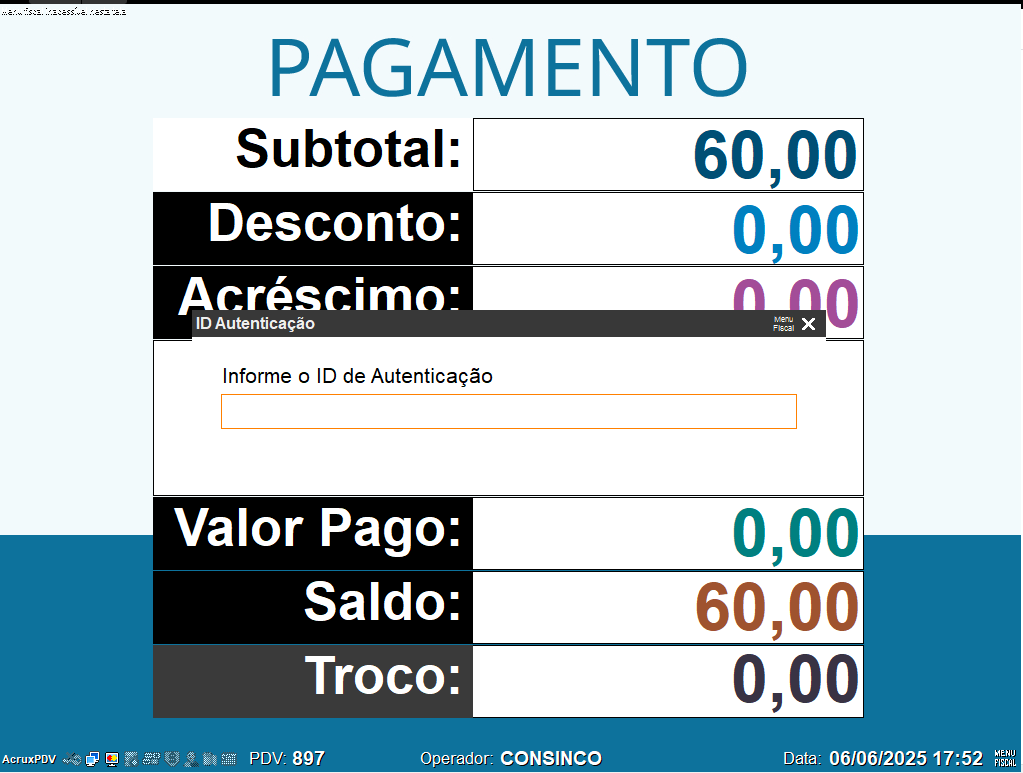
Imagem 5 - Tela para inserir Id de autenticação
Caso o Id de autorização não seja valido, será informado uma mensagem com orientação sobre a inserção do id de autenticação corretamente.
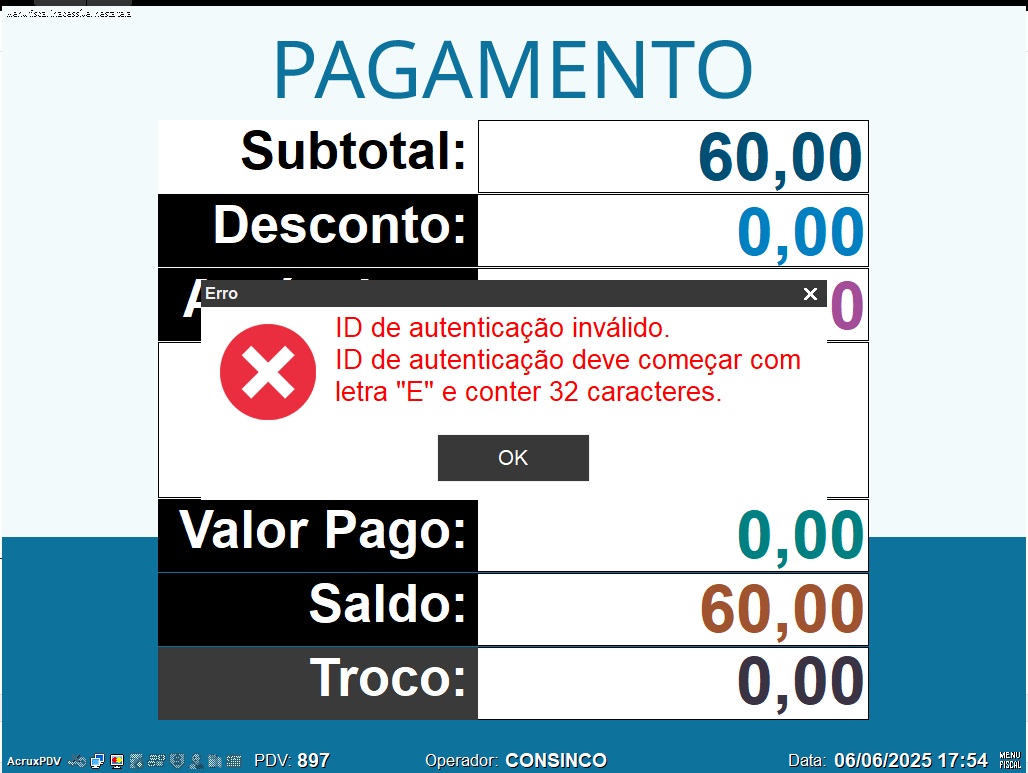
Imagem 6 - Mensagem de erro
Caso código de autenticação esteja correto, será finalizado a venda normalmente. Por ser uma venda estática não é chamado nenhuma integração ou Tef.
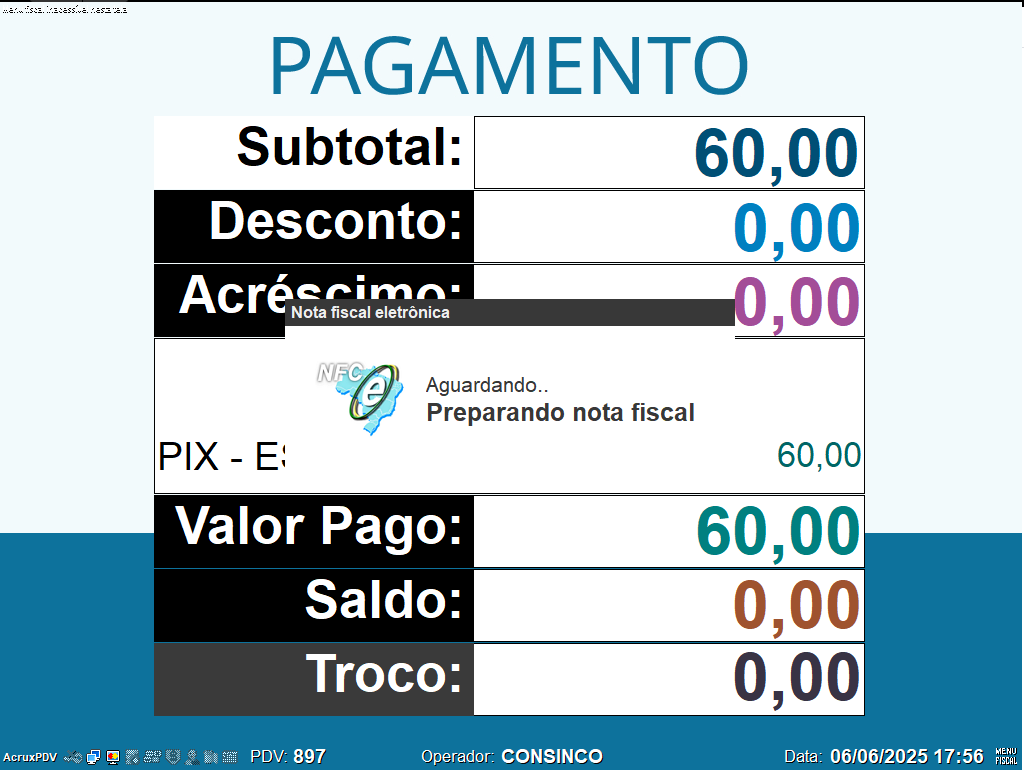
Imagem 7 - Finalizando venda com pix estático.
Não há
| Ação | Descrição |
|---|---|
| Formas de Pagamento - MAX0206 | Cadastro de forma de pagamento |
Clique para expandir
|