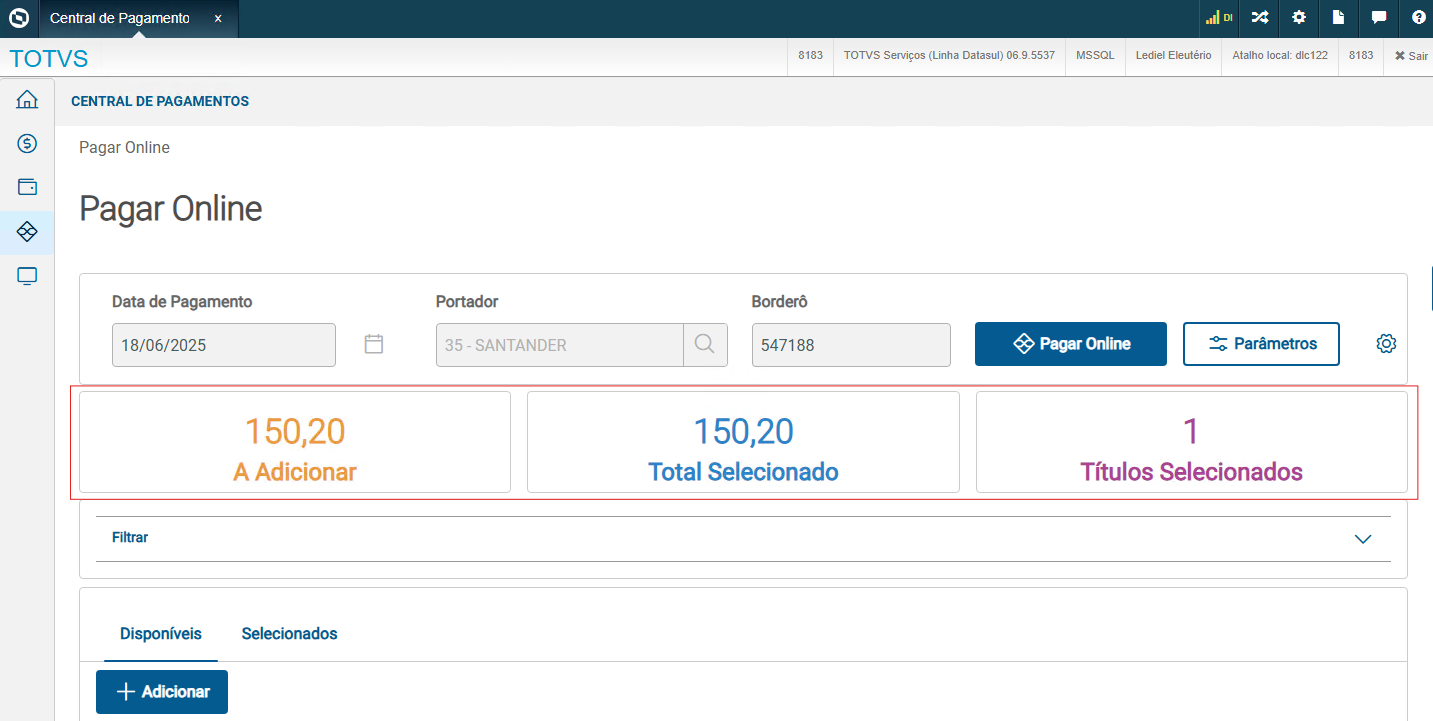
Na tela inicial, são exibidos os campos de data de pagamento e portador utilizado para a baixa, além de elementos como os botões "Parâmetros" e "Pagar Online". Também são apresentados os números consolidados, filtros de pesquisa, e as grades com os títulos disponíveis e os títulos selecionados para pagamento. 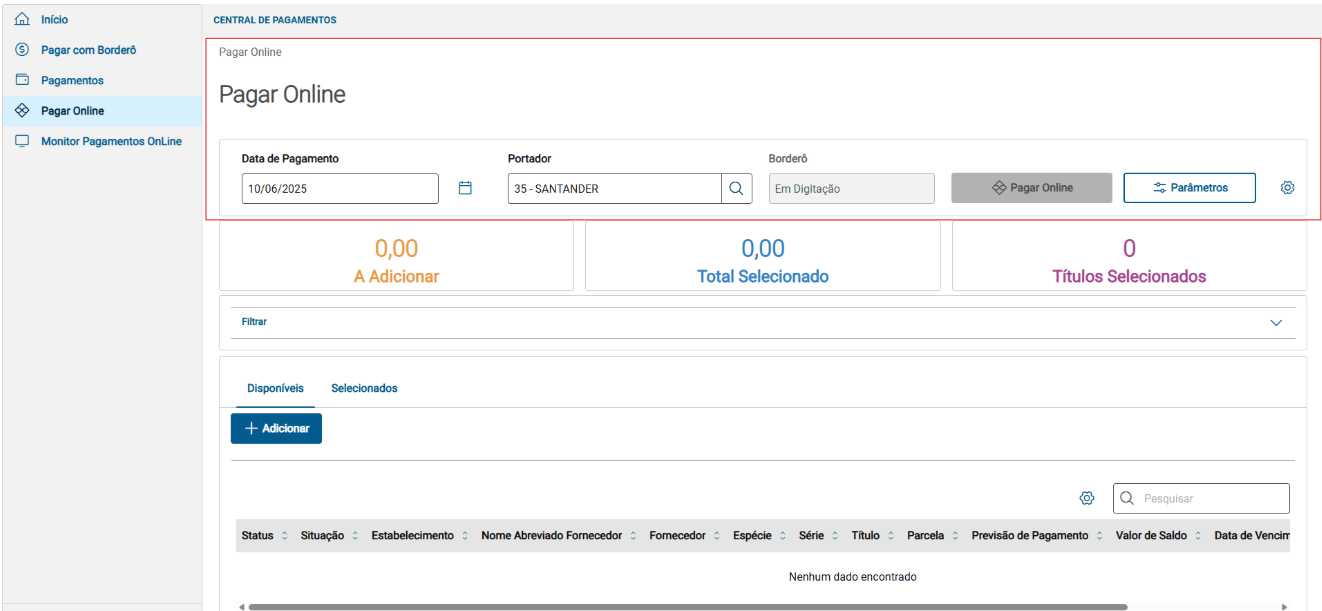
Campos e Funcionalidades:Data de Pagamento
Define a data em que o pagamento será efetivado junto ao banco. Portador
Selecione o portador vinculado ao banco que receberá o pagamento. Serão exibidos apenas os portadores previamente cadastrados na tela Usuários - Pagamentos Online. Borderô
Exibe o borderô no qual os títulos serão agrupados. Caso ainda não exista um borderô, será exibido com o status "Em Digitação". Botão “Parâmetros”
O botão Parâmetros permite a configuração das definições para a geração dos itens do borderô.
Os campos disponíveis seguem as configurações definidas nas preferências do usuário, podendo ser ativados ou desativados conforme a necessidade.
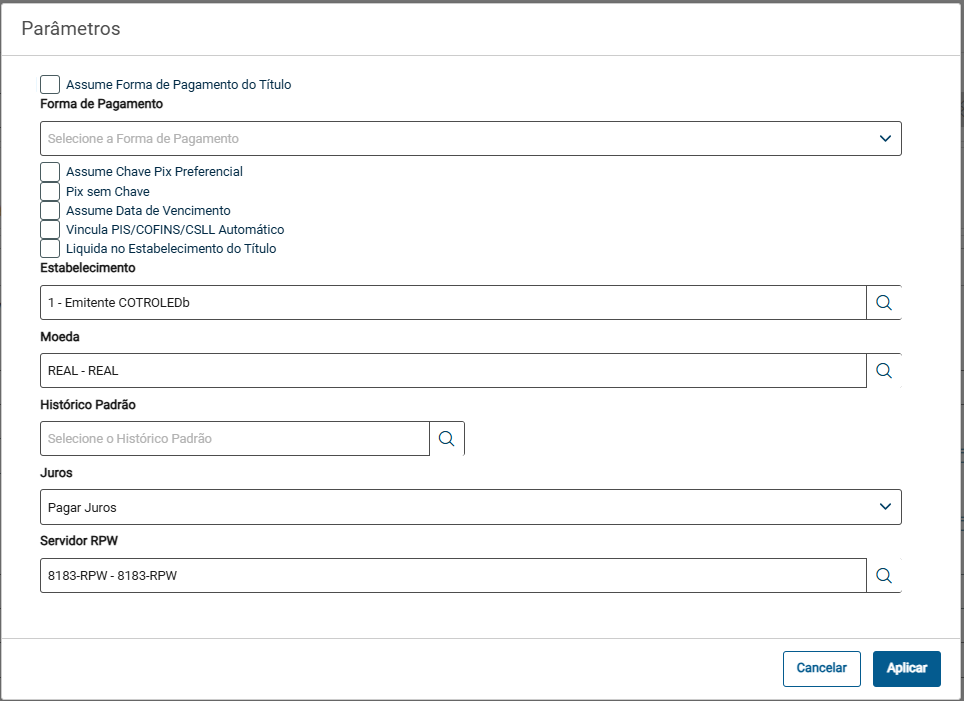 Campo | Descrição |
|---|
Assume Forma de Pagamento do Título | Se a opção Assume Forma de Pagamento do Título estiver marcada, o sistema utilizará a forma cadastrada no título, caso contrário a forma utilizada será informada manualmente e servirá para todos os títulos. Quando a opção Assume Forma de Pagamento do Título estiver DESMARCADA, serão selecionados apenas os títulos cuja forma de pagamento seja do tipo Pix Transferência ou Pix QR Code. Quando estiver MARCADA, serão selecionados títulos com qualquer forma de pagamento, desde que atendam aos critérios definidos nos filtros aplicados pelo usuário. |
| | Forma de Pagamento | Permite selecionar como os títulos serão pagos (ex: Pix Transferência ou Pix QR Code). | | Assume chave Pix Preferencial | Quando informada forma de pagamento de Pix transferência os títulos selecionados assumirão automaticamente a chave Pix Preferencial. | | Pix sem chave | Possibilita o pagamento de título por meio de Pix informando os dados bancários. | | Assume Data de Vencimento | Define automaticamente a data de vencimento do título como a data de pagamento. | | Vincula PIS/COFINS/CSLL Automático | Garante que os tributos sejam vinculados automaticamente no pagamento. | Liquida no Estabelecimento do Título | Quando assinalado este campo, determina que a liquidação dos títulos deve ocorrer no estabelecimento do próprio título, desconsiderando o estabelecimento informado no lote. Exemplo: Em um lote de pagamento do estabelecimento A são informados títulos do estabelecimento B e C, quando assinalado esse parâmetro, esses títulos são baixados no seu estabelecimento de implantação, ou seja, nos estabelecimentos B e C. Dessa forma, não será gerado o movimento de baixa por transferência de estabelecimento e sim um movimento de baixa normal. | | Estabelecimento | Estabelecimento que será gerado o borderô. | | Moeda | Este campo sempre será preenchido com a moeda REAL, pois o meio de pagamento utilizado nesta rotina é o Pix.
O campo estará desabilitado para edição pelo usuário. | | Histórico Padrão | Selecionar um histórico padrão | | Juros | O campo "Juros" virá sempre com o conteúdo inicial igual "Paga Juros", podendo selecionar entre as outras opções "Não pagar Juros" e "Assume Fornecedor". | | Este campo define o servidor responsável pela execução da rotina de pagamento em segundo plano (background). Quando o usuário clica em “Pagar Online”, o processo não é executado imediatamente em tempo real na interface. Em vez disso, a solicitação é enviada para o servidor RPW, que processa o pagamento dos títulos em background. Isso permite que o usuário continue utilizando o sistema normalmente sem necessidade de aguardar a conclusão do pagamento. O acompanhamento do andamento dos pagamentos deve ser feito através da tela "Monitor de Pagamentos Online", que exibe o status de cada título processado. |
Outras Ações / Ações relacionadas Ação | Descrição |
|---|
| Cancela | Fecha a janela sem aplicar as alterações | | Aplicar | Salva as configurações para uso no pagamento atual para o usuário corrente |
|
A funcionalidade Filtrar permite ao usuário selecionar quais títulos deseja exibir na tela para posterior pagamento online.
Os títulos filtrados pela seleção serão mostrados na aba Disponíveis.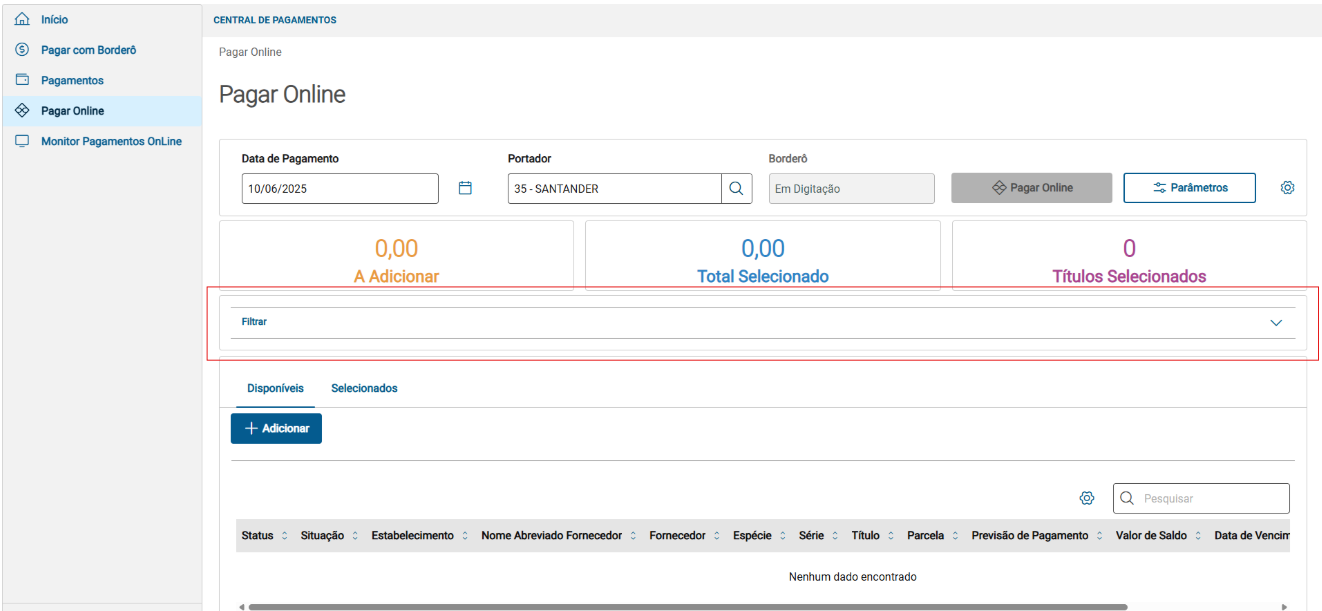
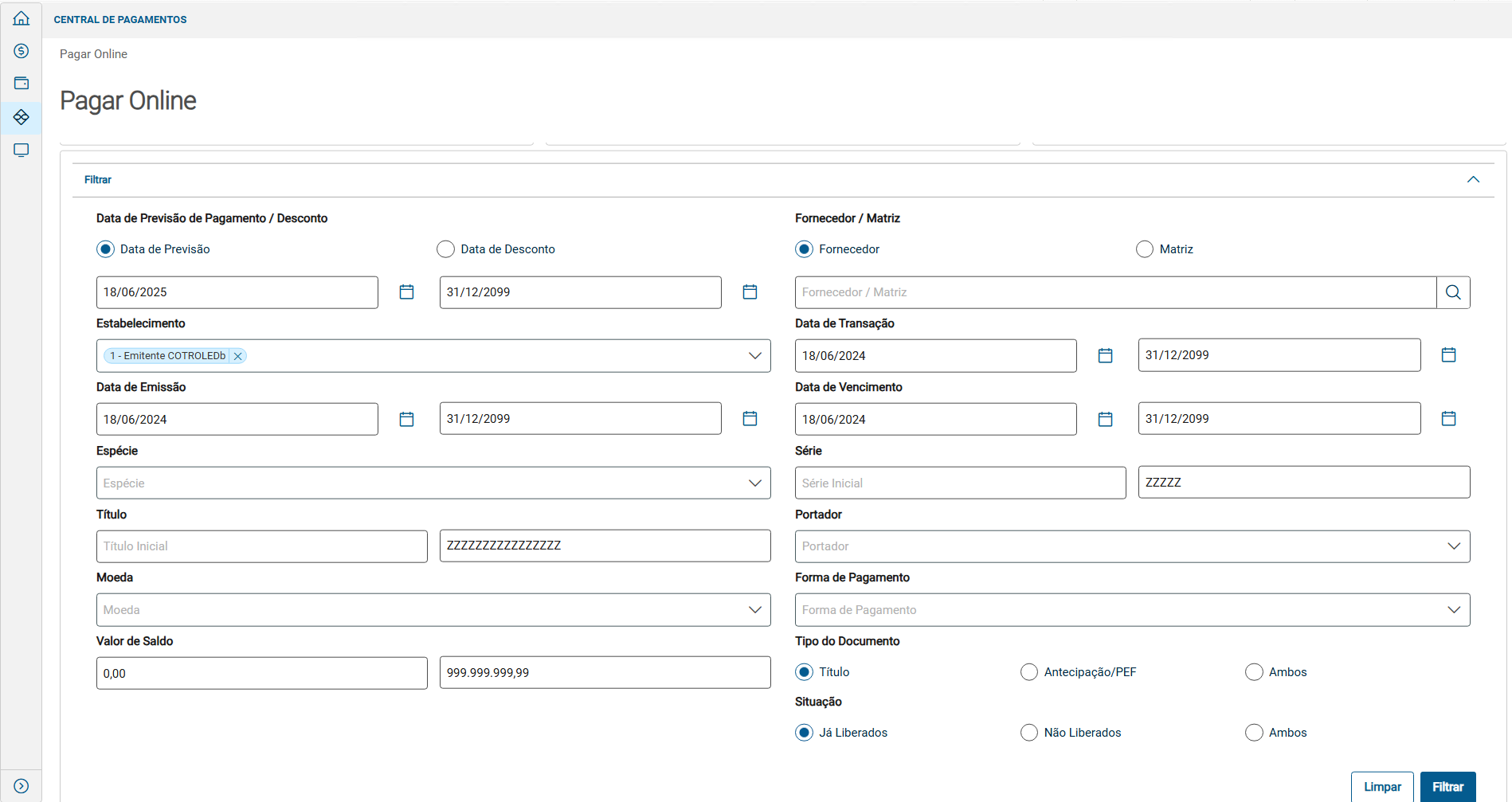
Abaixo estão os campos disponíveis: | Descrição |
|---|
| Data de Previsão / Desconto | Escolha entre filtrar pela data de previsão de pagamento ou pela data de desconto. | Fornecedor / Matriz | Opção para buscar títulos por fornecedor específico ou pela matriz. | | Estabelecimento | Permite selecionar um ou mais estabelecimentos emissores dos títulos. | | Data de Transação | Defina intervalos para filtrar por data de transação dos títulos. | | Data de Emissão | Defina intervalos para filtrar por data de emissão dos títulos.. | | Data de Vencimento | Defina intervalos para filtrar por data de vencimento dos títulos. | | Espécie | Permite selecionar uma ou mais espécies. | | Informe uma faixa de séries. | | Título | Informe uma faixa de títulos. | | Portador | Permite selecionar um ou mais portadores. | | Moeda | Permite selecionar uma ou mais moedas. | | Forma de Pagamento | Permite selecionar um ou mais formas de pagamento | | Valor de Saldo | Defina um intervalo de valores a considerar. | | Tipo de Documento | Escolha entre Títulos, Antecipações/PEF, ou Ambos. | | Situação | Filtrar entre títulos Já Liberados, Não Liberados, ou Ambos. |
Outras Ações / Ações relacionadas Ação | Descrição |
|---|
| Filtrar | Aplica os critérios definidos e carrega os títulos encontrados. | | Limpar | Redefine todos os campos para o estado inicial. |
Use esse filtro para limitar os dados carregados na tela, otimizando o desempenho da operação e facilitando a seleção de títulos. |
|
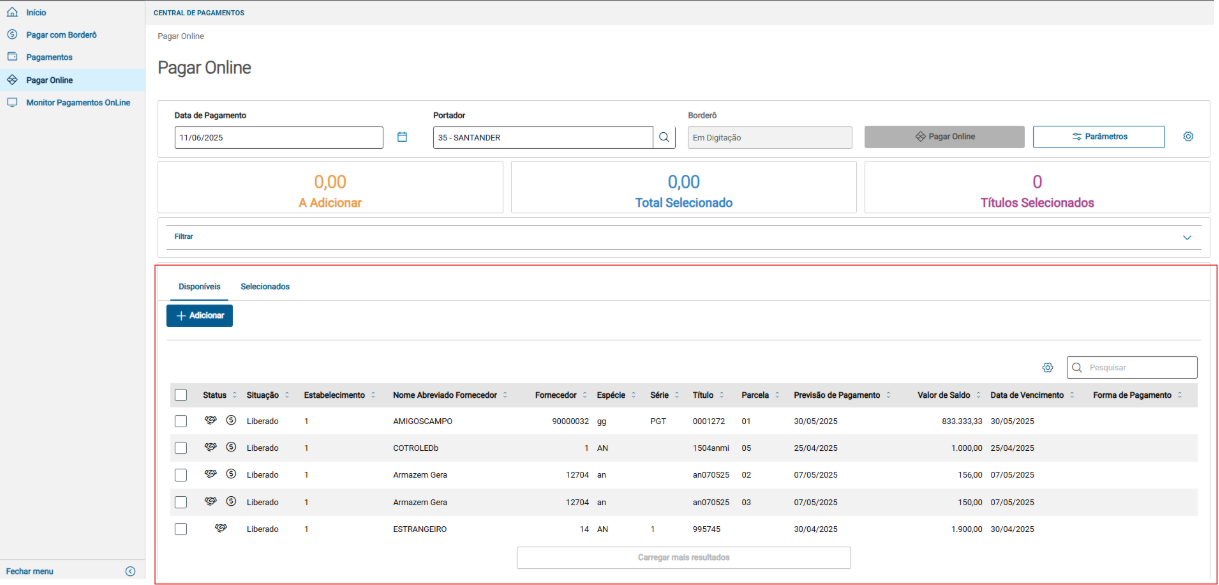
Depois da aplicação do filtro, são apresentados os títulos disponíveis para pagamento.
Outras Ações / Ações relacionadas
Ação | Descrição |
|---|
| Adicionar | Permite adicionar o título selecionado ao lote do borderô. Os títulos incluídos serão exibidos na aba "Selecionados". Após clicar no botão "Adicionar", os títulos deixam de ser exibidos na lista de disponíveis. Após a adição, os valores do (Big Numbers) da tela serão totalizados e agrupados conforme os critérios definidos nos filtros. É possível realizar múltiplas adições em sequência, inclusive alterando filtros e buscando novos títulos sem perder os que já foram previamente adicionados. | | Gerenciar Colunas | Permite personalizar quais colunas serão exibidas na Grid. | | Pesquisar | Permite realizar buscas específicas dentro da Grid "Disponíveis" |
Somente os títulos adicionados e relacionados da aba "Selecionados" serão considerados no momento de clicar em “Pagar Online”. |
|
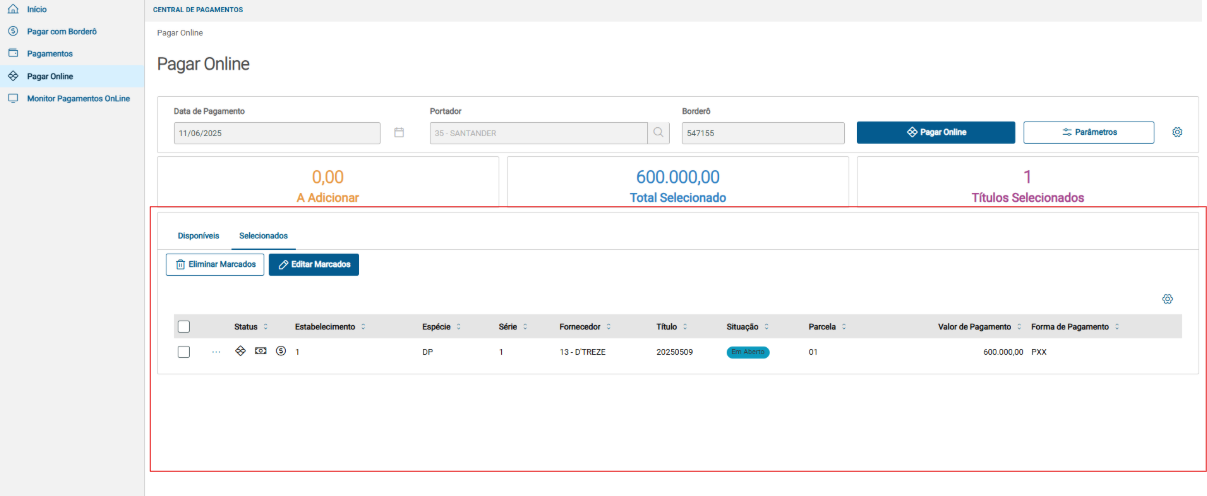
Exibe os títulos já adicionados ao borderô para envio ao banco.
Ações da grid | Ação | Descrição |
|---|
| Editar | Ao clicar nesse botão exibirá a tela "Editar Item de Pagamento". Nessa tela será possível realizar a edição do título marcado. | | Eliminar | Ao clicar nesse botão exibirá uma tela com o título selecionado e se informado "Sim" será eliminado esse títulos do lote de Borderô. | | Adicionar Mensagem | Ao clicar nesse botão exibirá uma tela para inclusão de uma mensagem complementar que será enviada ao recebedor junto com o pagamento. 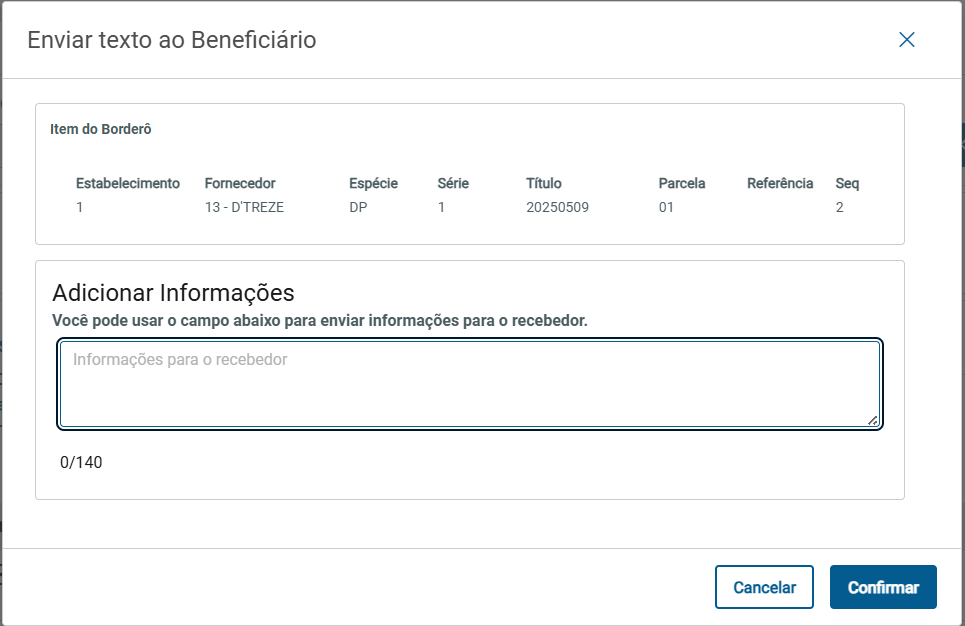
|
Outras ações | Descrição |
|---|
| Eliminar Marcados | Ao clicar nesse botão exibirá uma tela com os títulos marcados e se informado "Sim" serão eliminados esses títulos do lote de Borderô. Nessa opção será possível eliminar mais do que um item por vez. | | Editar Marcados | Ao clicar nesse botão exibirá a tela de edição de títulos. Nessa tela serão apresentados os títulos marcados. Deve-se utilizar o botão Próximo e Anterior (que se encontra no final da tela) para passar para os demais títulos marcados. Nessa opção será possível editar mais do que um item por vez. A ação Editar Marcados acessa a rotina Editar Item de Pagamento, utilizada para ajustar as informações do título. 
|
|
Após selecionar os títulos e definir os parâmetros, clique no botão Pagar Online para realizar o envio da transação ao banco, o sistema realiza as validações necessárias e, em seguida, redireciona automaticamente o usuário para a tela Monitor Pagamentos Online, onde será possível acompanhar em tempo real o status de envio e retorno dos pagamentos processados. 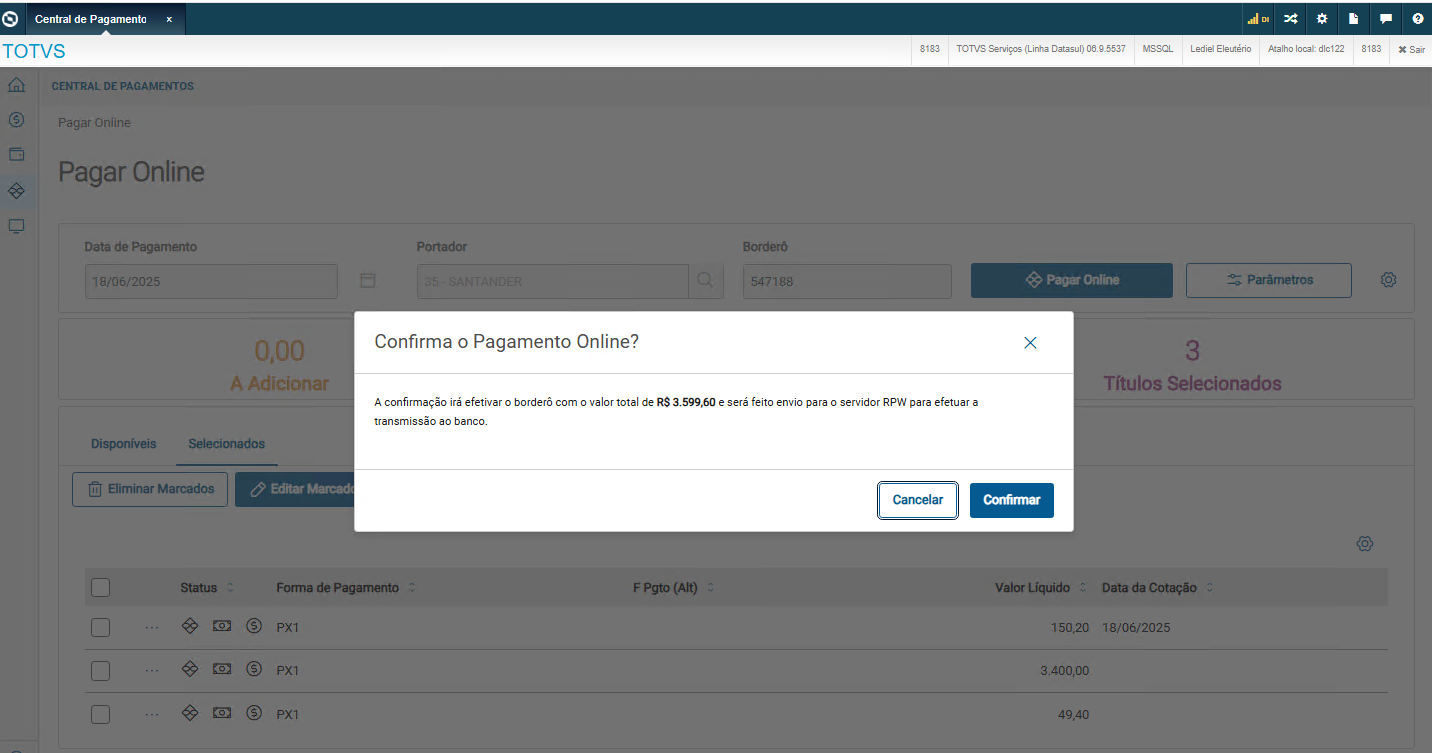
O processamento das baixas é feito por meio de agendamento no RPW. Após o agendamento, será exibida uma mensagem de confirmação, e a tela do Monitor será aberta automaticamente para que o usuário possa acompanhar o status da baixa. 
|
|
|