Cadastro de Funcionários
Novo PontoWeb- Não é necessário realizar qualquer ajuste.
PontoWeb em uso- Acessar o cadastro do funcionário e ajustar os seguintes campos:
- DataSul
- Matrícula: Concatenar (Empresa + Estabelecimento + Matrícula)
- RM Labore
- Matrícula: Concatenar (Coligada + Matrícula)
- Protheus
- Matrícula: Concatenar (Empresa + Filial + Matrícula)
Onde no PontoWebJá no PontoWeb, acesse Funcionários no menu lateral esquerdo. Entre no cadastro do funcionário e altere o campo Matrícula. Então clique em "Salvar" no final da página.
 Para realizar o ajuste em massa, faça por importação. Para realizar o ajuste em massa, faça por importação.
|
Cadastro de Afastamentos
Novo PontoWeb- Realize o cadastramento da seguinte forma:
- DataSul
- Motivo de Afastamentos: (Empresa + Código do Motivo de Afastamento)
- RM Labore
- Motivo de Afastamentos: (Coligada + Código do Motivo de Afastamento)
- Protheus
 Deve ser identificado o tipo de tabela utilizada no Protheus, podendo ser “Compartilhada” ou “Exclusiva”, para realizar a concatenação da forma correta Deve ser identificado o tipo de tabela utilizada no Protheus, podendo ser “Compartilhada” ou “Exclusiva”, para realizar a concatenação da forma correta
- Compartilhada
- Motivo de Afastamentos: (Empresa + Código do Motivo de Afastamento)
- Exclusiva
- Motivo de Afastamentos: (Empresa + Filial + Código do Motivo de Afastamento)
PontoWeb em uso- Acessar o cadastro do funcionário e ajustar os seguintes campos:
- DataSul
- Motivo de Afastamentos: (Empresa + Código do Motivo de Afastamento)
- RM Labore
- Motivo de Afastamentos: (Coligada + Código do Motivo de Afastamento)
- Protheus
Deve ser identificado o tipo de tabela utilizada no Protheus, podendo ser “Compartilhada” ou “Exclusiva”, para realizar a concatenação da forma correta
- Compartilhada
- Motivo de Afastamentos: (Empresa + Código do Motivo de Afastamento)
- Exclusiva
- Motivo de Afastamentos: (Empresa + Filial + Código do Motivo de Afastamento)
Onde no PontoWebJá no PontoWeb, acesse Batidas, Afastamentos. Se o motivo não existe, crie. Caso já exista, selecione e edite os motivos de afastamentos, preenchendo o campo Código Contábil conforme orientado. Então clique em Próximo até o final. Depois Salvar motivo.
|
Cadastro de Centros de Custos
Novo PontoWeb- Realize o cadastramento da seguinte forma:
- DataSul
- Centro de Custo: Concatenar (Empresa + Centro de Custo)
- RM Labore
- Centro de Custo: Concatenar (Coligada + Centro de Custo)
- Protheus
- Compartilhada
- Centro de Custo: Concatenar (Empresa + Centro de Custo)
- Exclusiva
- Centro de Custo: Concatenar (Empresa + Filial + Centro de Custo)
PontoWeb em uso- Acessar o cadastro do funcionário e ajustar os seguintes campos:
- DataSul
- Motivo de Afastamentos: (Empresa + Código do Motivo de Afastamento)
- RM Labore
- Motivo de Afastamentos: (Coligada + Código do Motivo de Afastamento)
- Protheus
Deve ser identificado o tipo de tabela utilizada no Protheus, podendo ser “Compartilhada” ou “Exclusiva”, para realizar a concatenação da forma correta
- Compartilhada
- Motivo de Afastamentos: (Empresa + Código do Motivo de Afastamento)
- Exclusiva
- Motivo de Afastamentos: (Empresa + Filial + Código do Motivo de Afastamento)
Onde no PontoWebJá no PontoWeb, acesse Adm. Empresa, Operacionais. No final da página, selecione Centros de Custo. Se o centro de custo não existe, crie. Caso já exista, selecione e edite o campo Código de custo conforme orientado. Então clique em Salvar.
|
Cadastro de Escalas
Novo PontoWeb- Realize o cadastramento do código interno da escala da seguinte forma:
- DataSul
- Código da Escala: Concatenar (Empresa + Escala)
- RM Labore
- Código da Escala: Concatenar (Coligada + Custo)
- Protheus
Deve ser identificado o tipo de tabela utilizada no Protheus, podendo ser “Compartilhada” ou “Exclusiva”, para realizar a concatenação da forma correta
- Compartilhada
- Código da Escala: Concatenar (Empresa + Escala)
- Exclusiva
- Código da Escala: Concatenar (Empresa + Filial + Escala)
PontoWeb em uso- Acessar o cadastro de escalas e ajustar o código interno da escala da seguinte forma:
- DataSul
- Código da Escala: (Empresa + Escala)
- RM Labore
- Código da Escala: (Coligada + Escala)
- Protheus
Deve ser identificado o tipo de tabela utilizada no Protheus, podendo ser “Compartilhada” ou “Exclusiva”, para realizar a concatenação da forma correta
- Compartilhada
- Código da Escala: (Empresa + Escala)
- Exclusiva
- Código da Escala: (Empresa + Filial + Escala)
Onde no PontoWebJá no PontoWeb, acesse Horários, Escalas. Crie ou edite a escala desejada. Procure por Código Interno e preencha conforme orientado. Então clique em Salvar. |
Cadastro de Sindicatos
Novo PontoWeb e PontoWeb em uso- Realize o cadastramento do Sindicato da seguinte forma:
- DataSul, RM Labore e Protheus
- Código do Sindicato: (Código existente na folha)
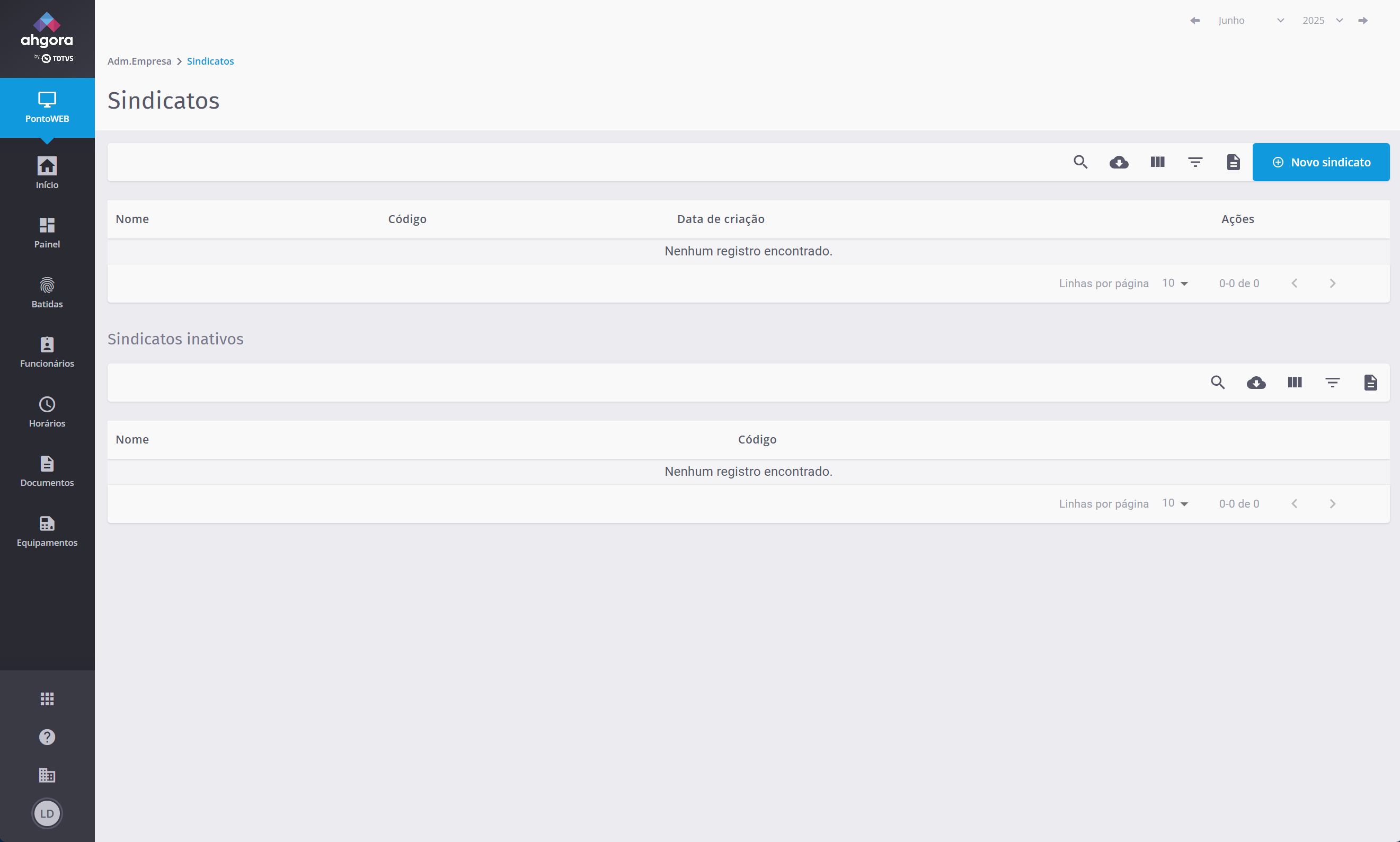
Onde no PontoWeb- Já no PontoWeb, acesse Adm. empresa;
- No menu lateral, clique em Sindicatos;
Crie ou edite o Sindicatos:
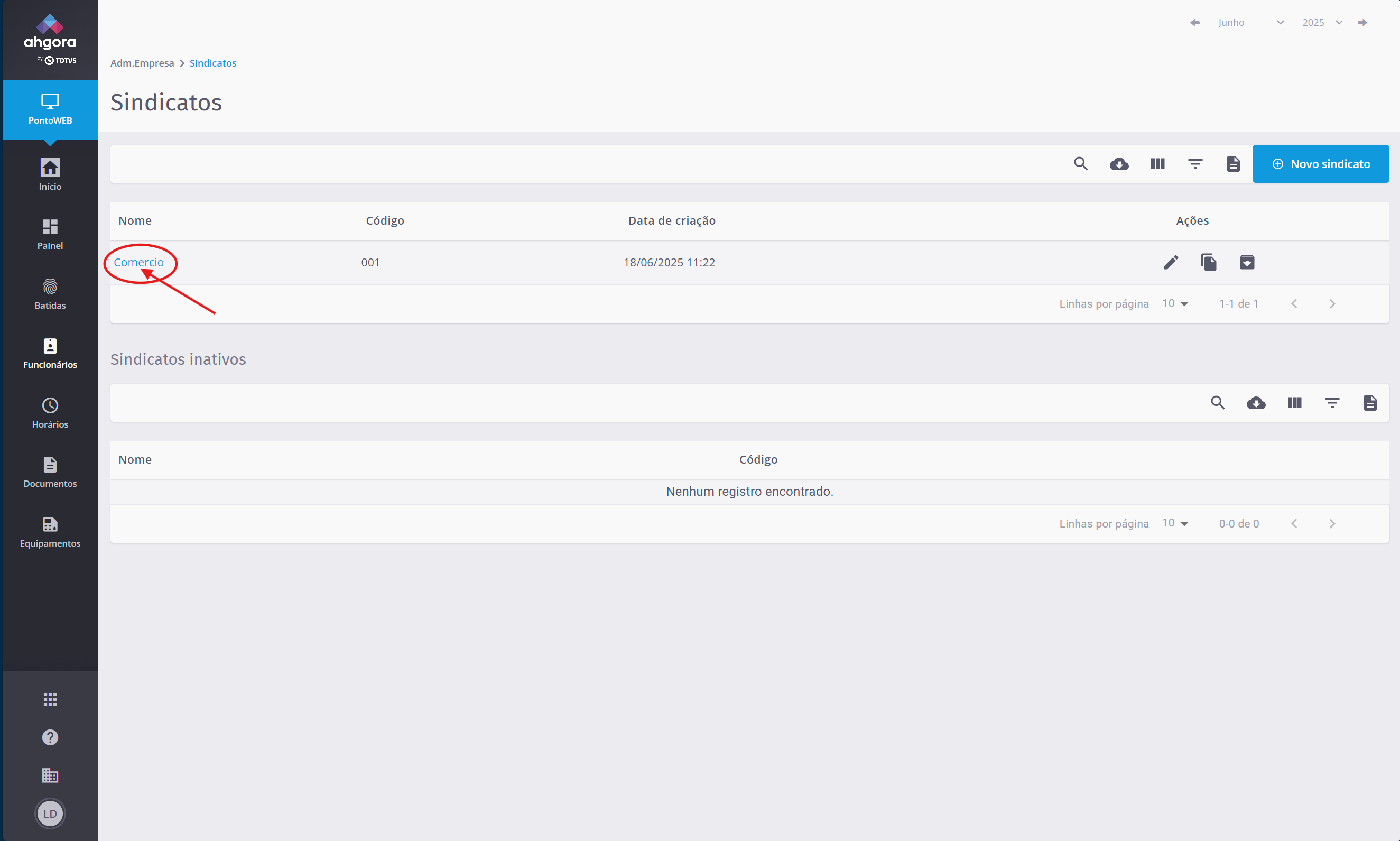
Se você já realizou a integração de Sindicatos, os dados já serão apresentados aqui. Então edite para o cadastramento de CCTs. |
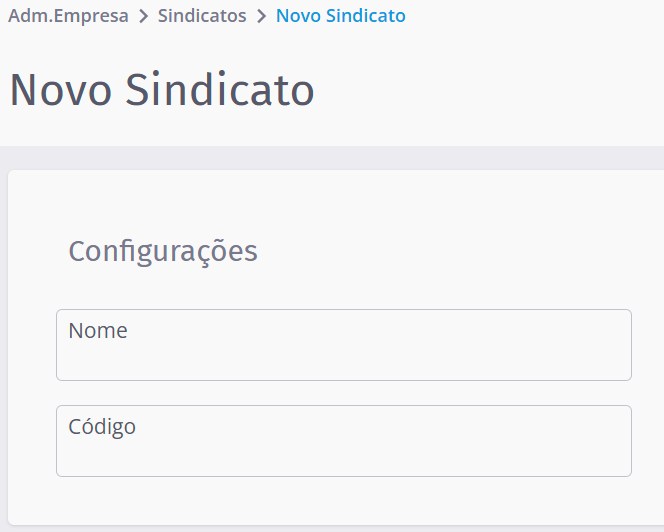
Para criar, clique no botão Novo sindicato, inclua as informações: Para editar, clique sobre o nome do Sindicato:
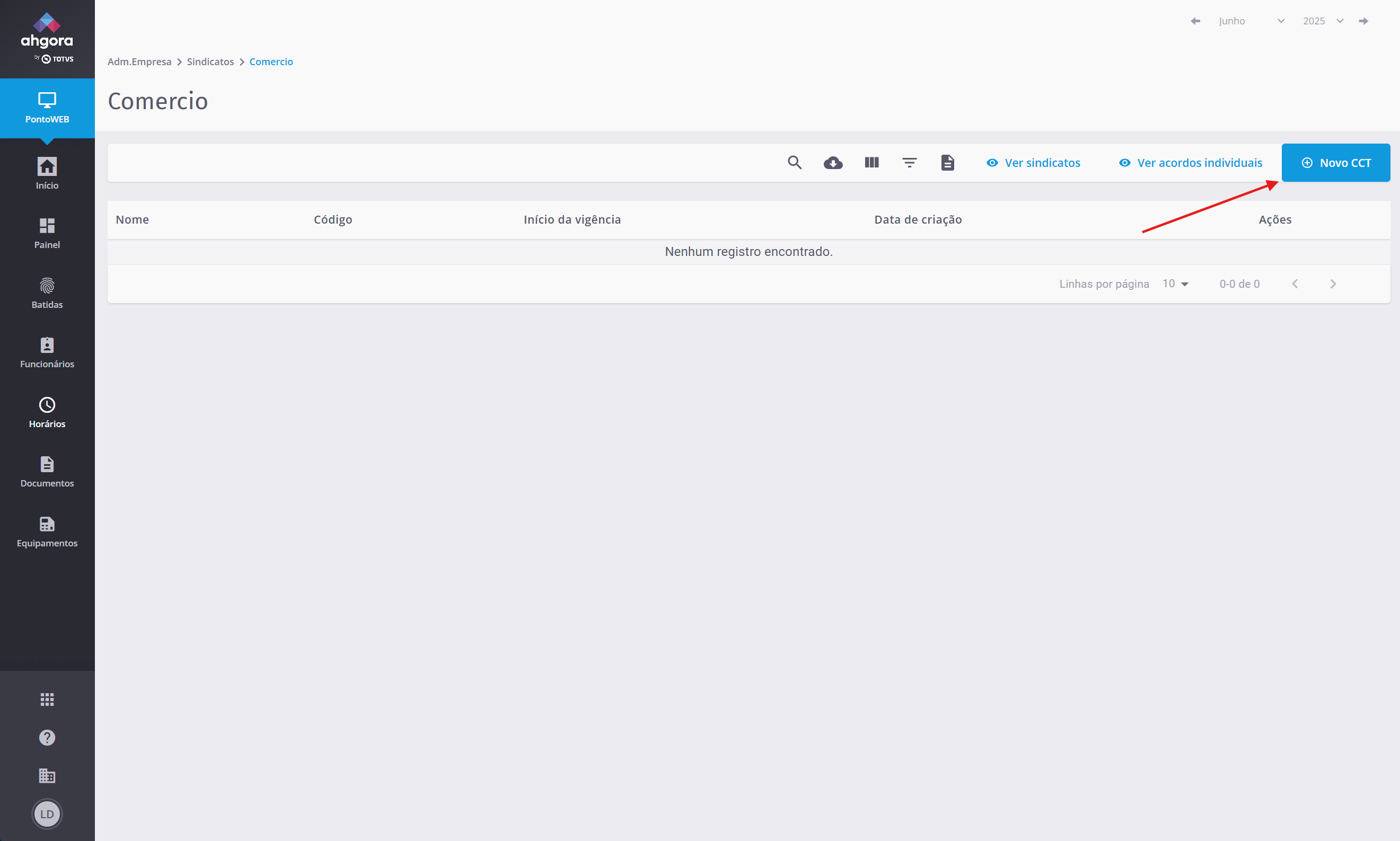
Adicione as regras de CCTs necessárias: - Para maiores informações, consulte os manuais do PontoWeb ou suporte.
|
Cadastro de Grupos (Sheets) para Códigos Contábeis
Os Códigos Contábeis são utilizados no envio dos resultados para a folha de pagamento. Já os grupos são cadastrados para agrupar os eventos por CNPJs. Podem ser cadastrados individualmente ou agrupados. Em alguns casos, os códigos contábeis podem ser diferentes para alguns CNPJs, esta parametrização é realizada aqui.
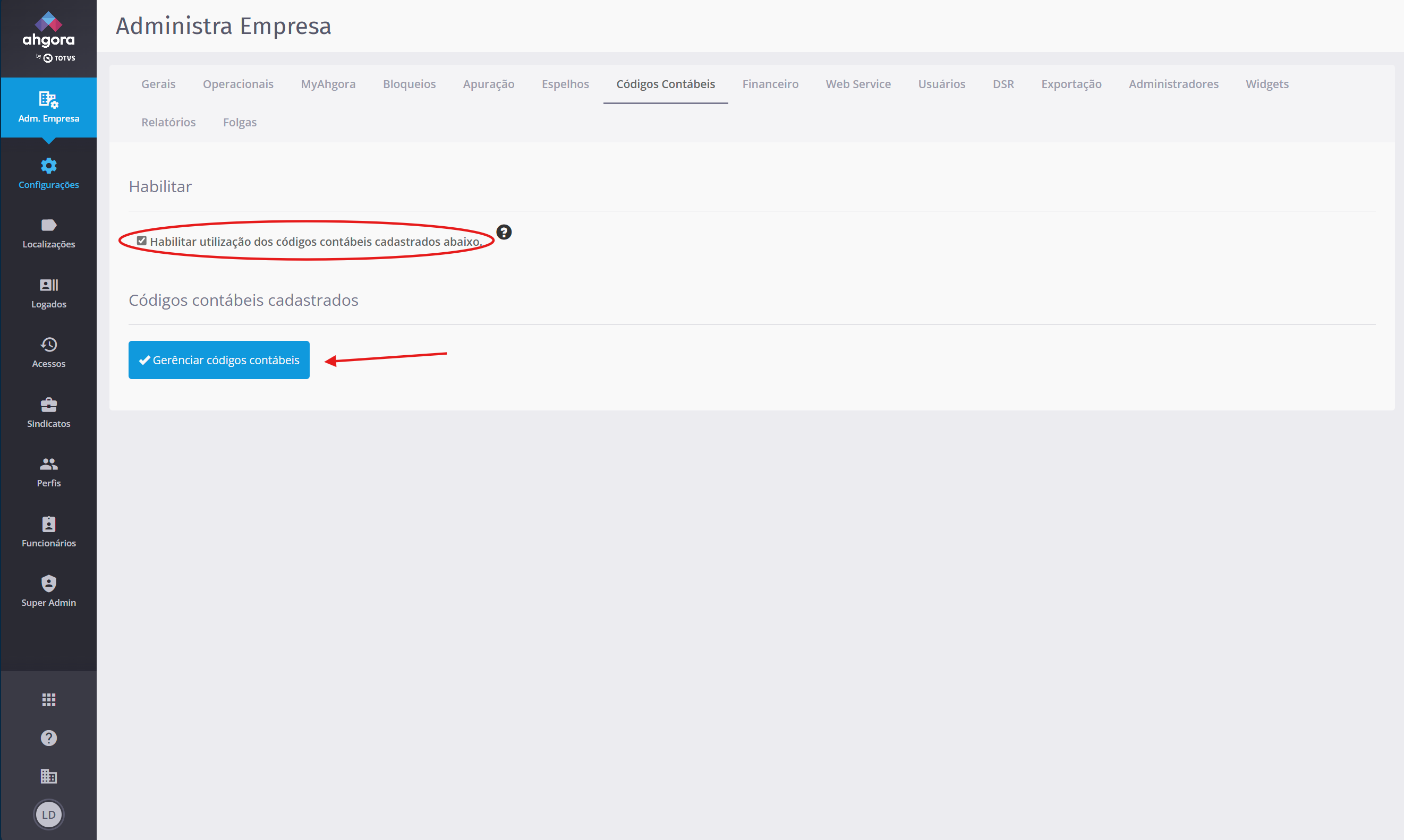
GruposOnde no PontoWeb- Já no PontoWeb, acesse Adm. empresa;
- No menu superior, clique em Códigos Contábeis;
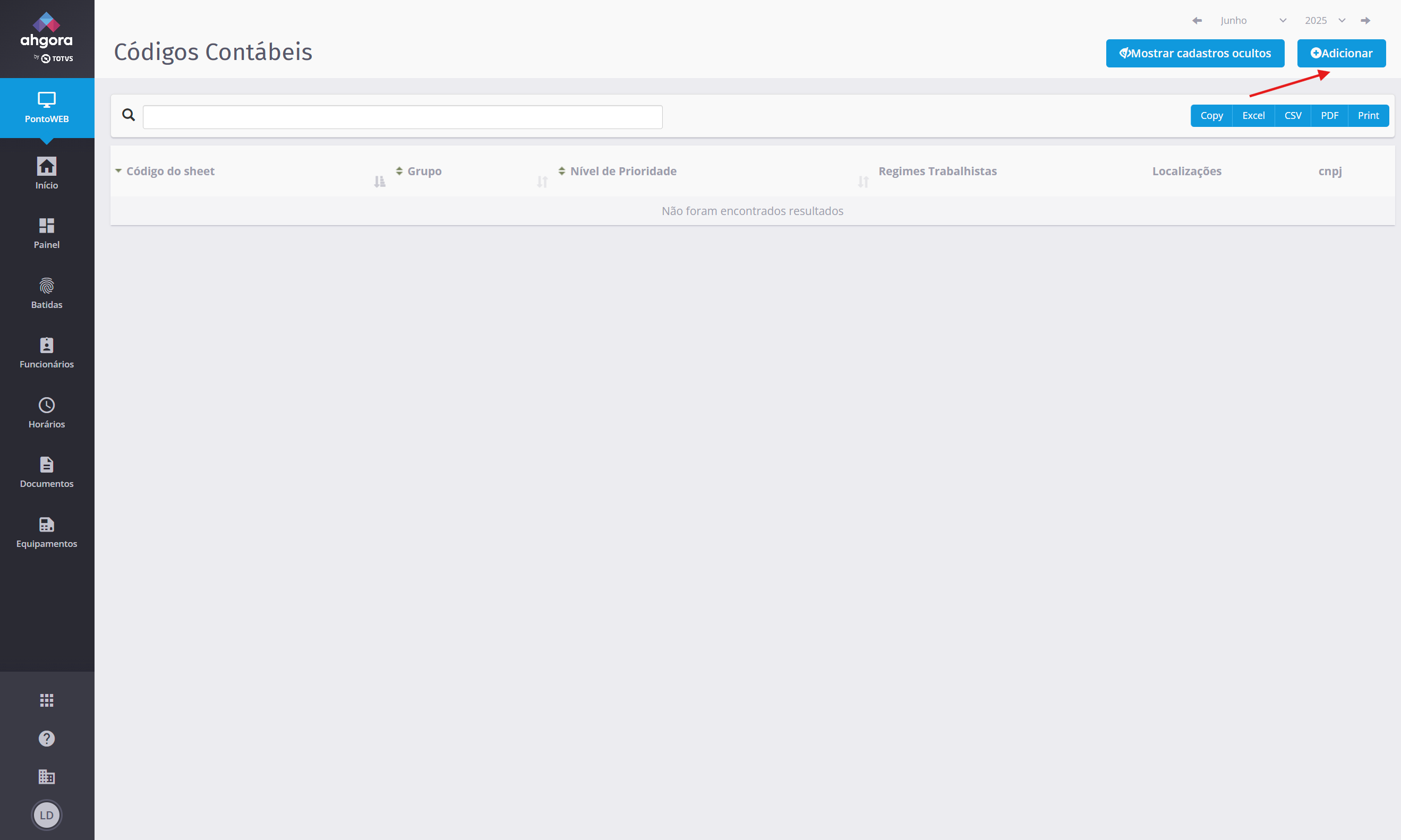
Habilite a opção para poder configurar. Após Habilitar, clique em Gerenciar Códigos Contábeis: Entrando em Gerenciar Códigos Contábeis serão apresentados todos os grupos (sheets) configurados. Caso não tenha, crie clicando em Adicionar:
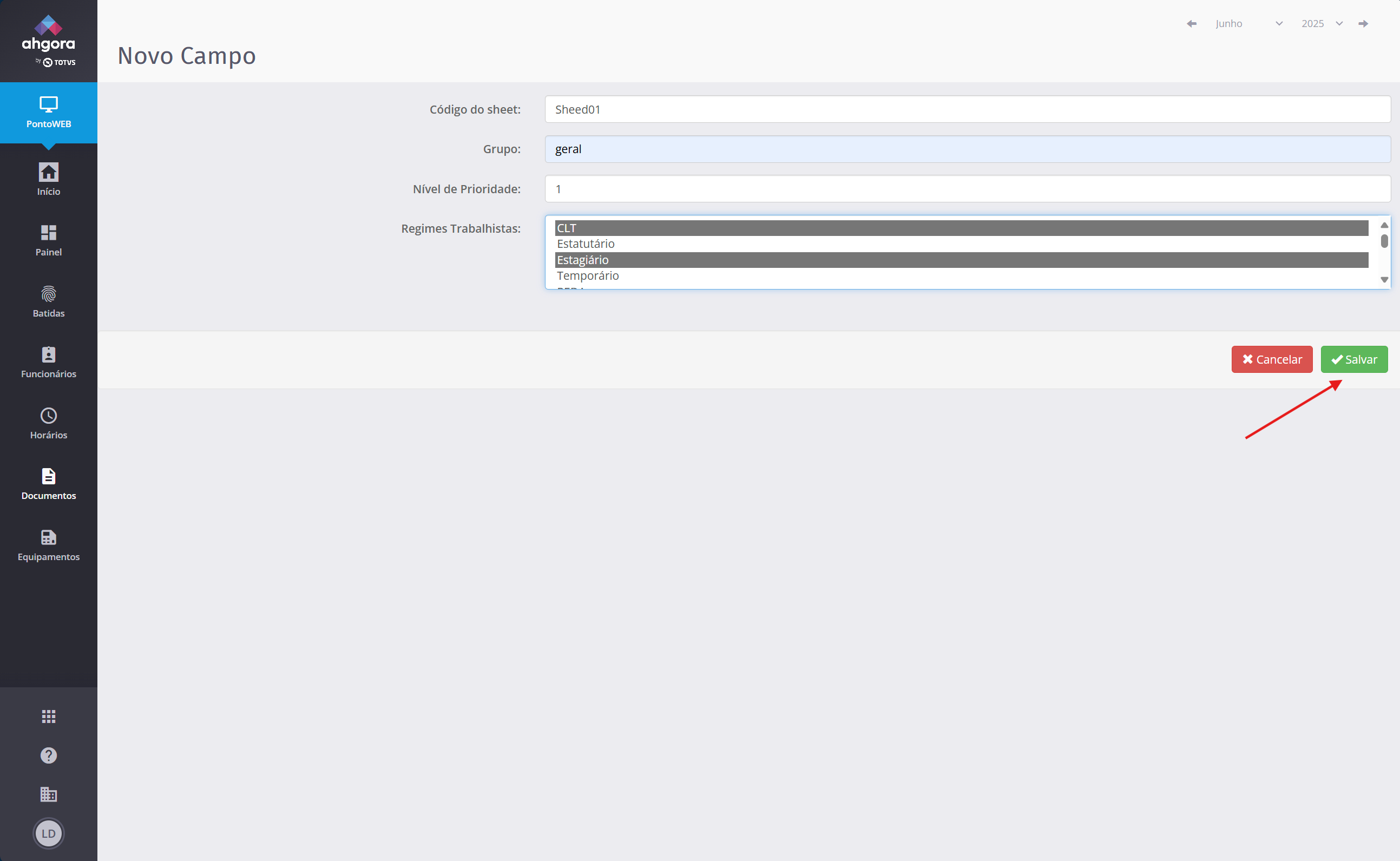
Para o cadastramento, são necessárias algumas informações. Ao finalizar, clique em Salvar: | Campo | Descrição |
|---|
| Código do sheet | Código para este grupo | | Grupo | Descrição do Grupo | | Nível de Prioridade | Prioridade deste Grupo em relação a outros.
OBS: Caso seja configurado mais de um sheet, este não pode ser repetido. | | regimes Trabalhistas | Regimes de Trabalho válidos para este grupo |
Em alguns casos, pode ser habilitado outros campos para permitir realizar outros filtros através da sheet. Portanto, caso sejam apresentados Localizações e CNPJs, selecione-os de acordo com a necessidade. |
Códigos Contábeis (Horas Adicionais)
As Horas Adicionais são os eventos que serão apurados
Adicione as regras de CCTs necessárias: - Para maiores informações, consulte os manuais do PontoWeb ou suporte.
|
Cadastro de Códigos Contábeis
Os Códigos Contábeis são utilizados no envio dos resultados para a folha de pagamento. Já os grupos são cadastrados para agrupar os eventos por CNPJs. Podem ser cadastrados individualmente ou agrupados. Em alguns casos, os códigos contábeis podem ser diferentes para alguns CNPJs, esta parametrização é realizada aqui.
Onde no PontoWeb- Já no PontoWeb, acesse Adm. empresa;
- No menu superior, clique em Códigos Contábeis;
Habilite a opção para poder configurar. Após Habilitar, clique em Gerenciar Códigos Contábeis: Entrando em Gerenciar Códigos Contábeis serão apresentados todos os grupos (sheets) configurados. Caso não tenha, crie clicando em Adicionar:
Para criar, clique no botão Novo sindicato, inclua as informações: Para editar, clique sobre o nome do Sindicato:
Adicione as regras de CCTs necessárias: - Para maiores informações, consulte os manuais do PontoWeb ou suporte.
|
deck.tab.inactive.background = #fffffff
deck.tab.active.background = #b3a5ef |
|
|