Disparo Manual de fluxos de integração.
 Este processo estará disponível apenas para fluxos elegíveis.
  Para saber quais são elegíveis, veja no item (3). Se apresentar a opção de Disparo Manual ele é elegível.
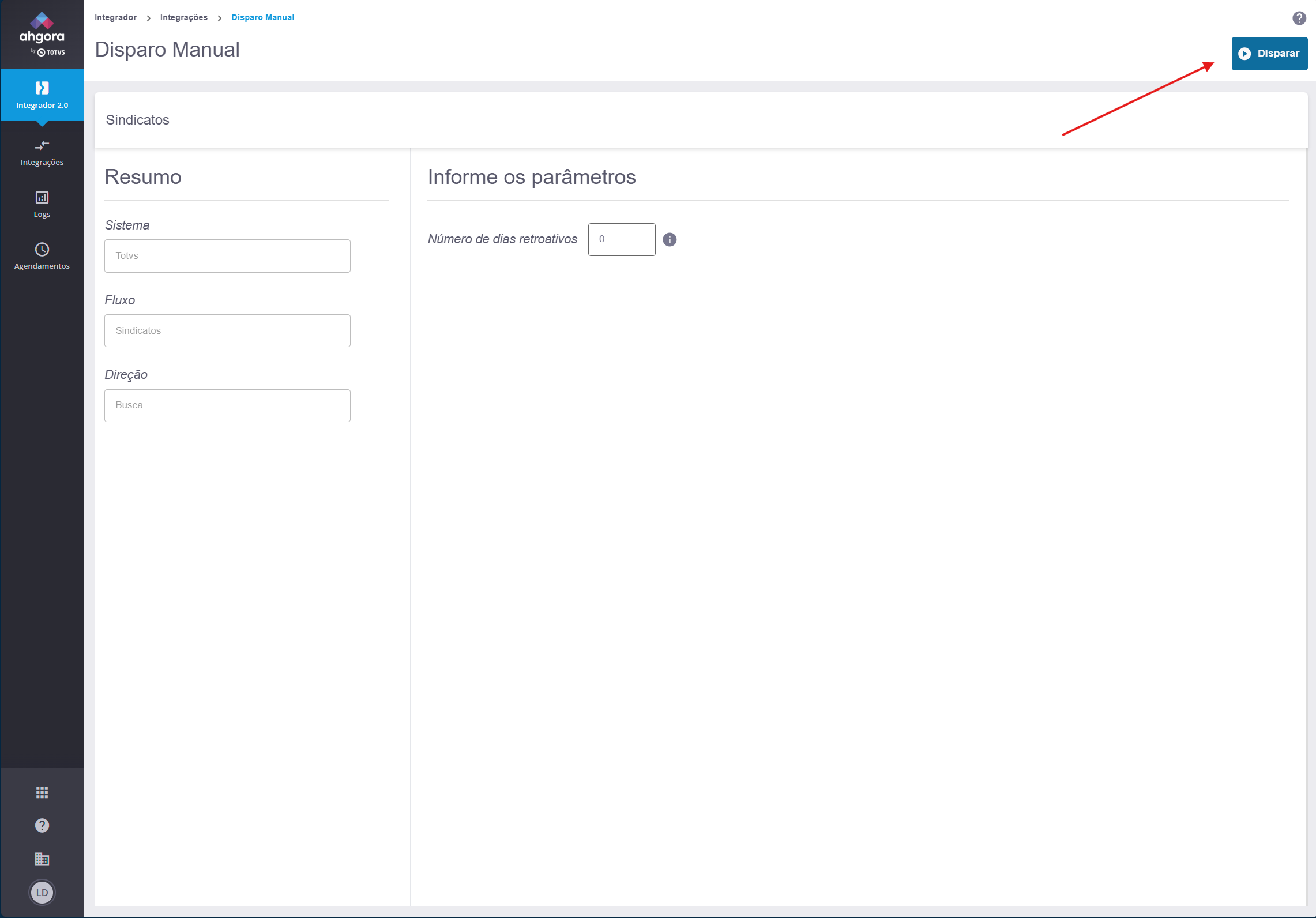
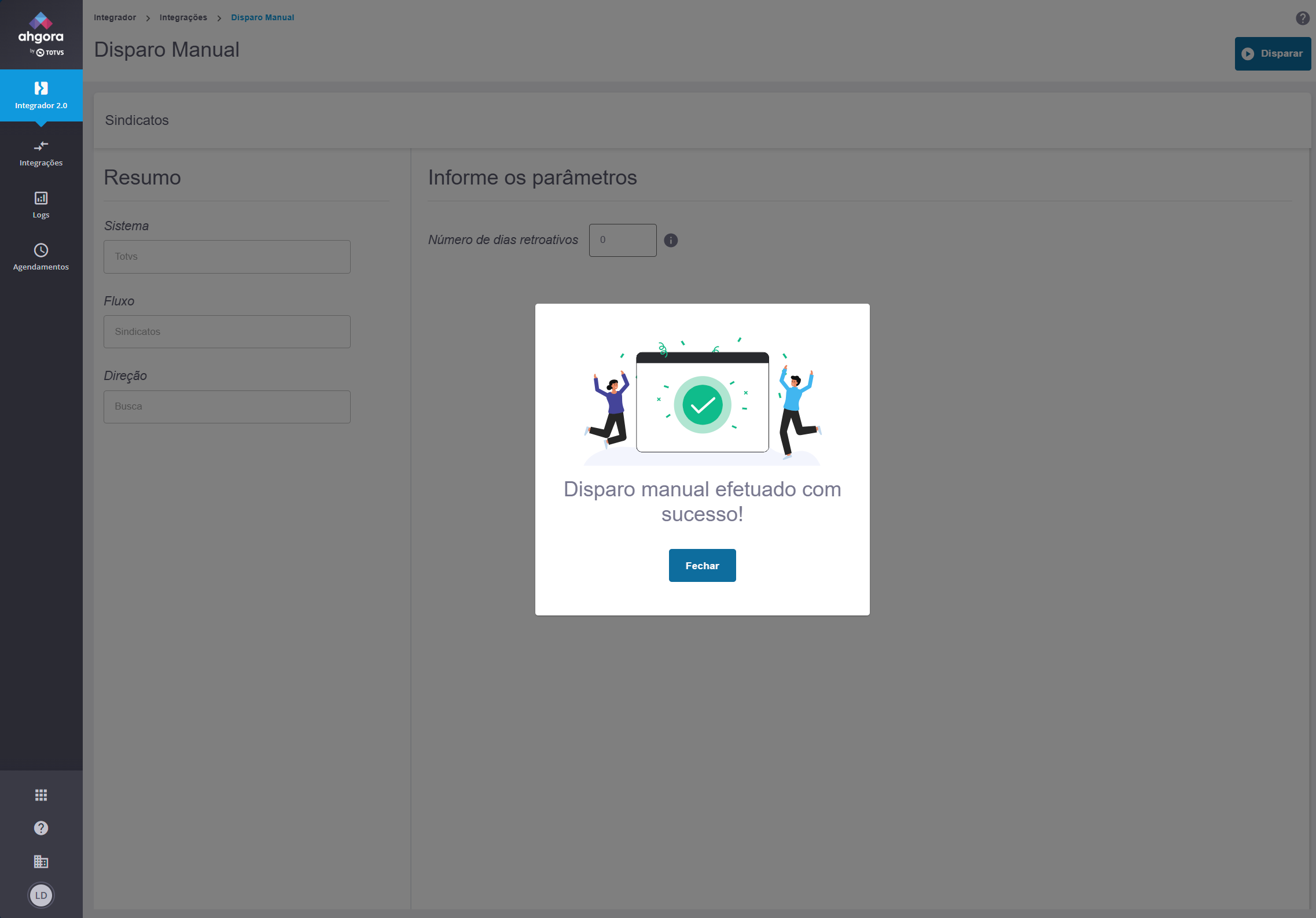
O Disparo Manual do Integrador 2.0, permite realizar o processo de integração sem a necessidade de aguardar o horário que foi agendado ou, para fluxos como Resultados Apurados, precisam de ação do usuário para seu inicio.
|
xxxxxxxxxxxxxxxxxxxxxxxxxx
Para realizar o Disparo manual nos fluxosagendar a execução automática do fluxo, siga as instruções abaixo:
- Acesse o PontoWeb. No menu lateral suspenso, acesse o Integrador 2.0;
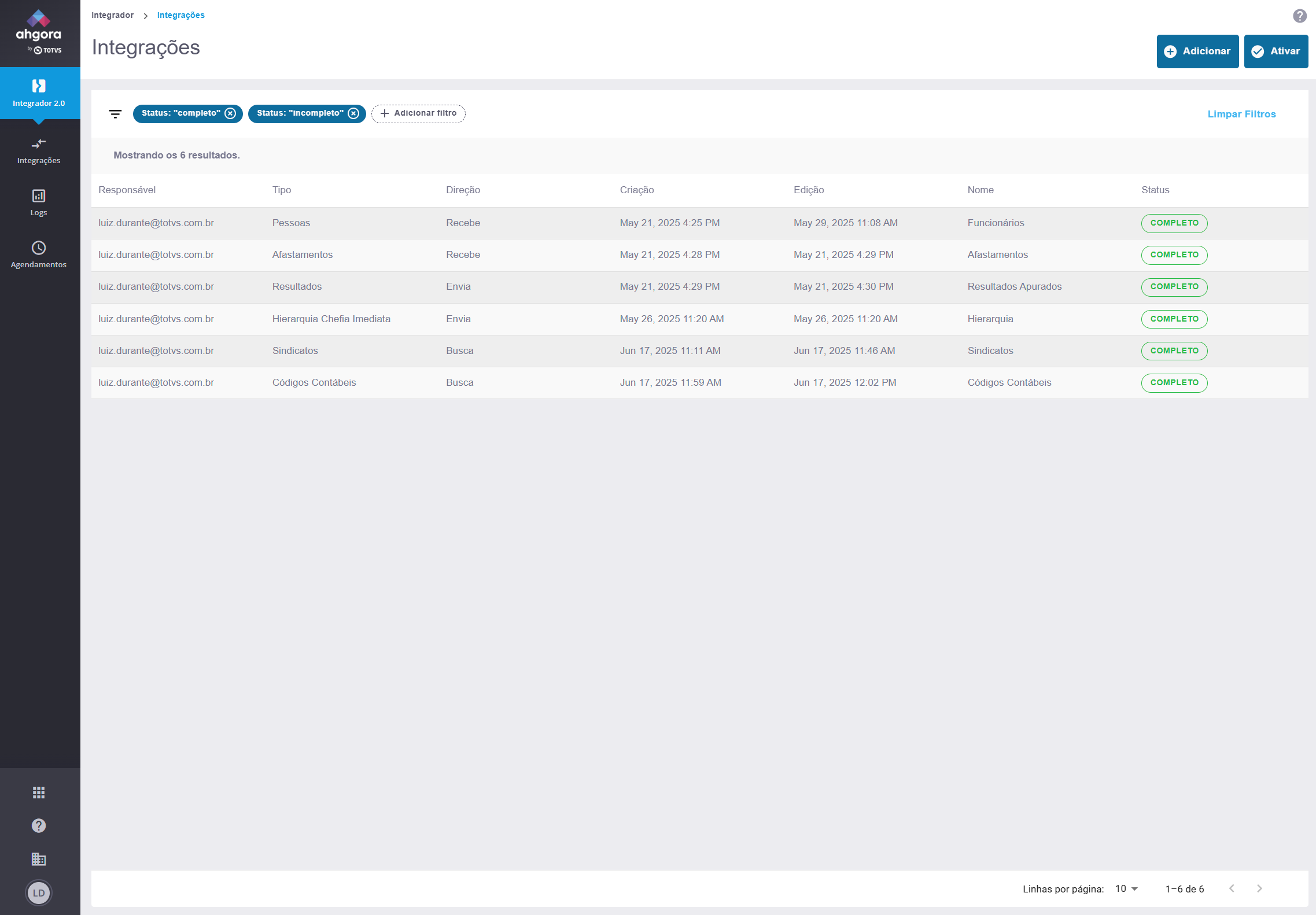
No menu lateral esquerdo, clique em Integrações:
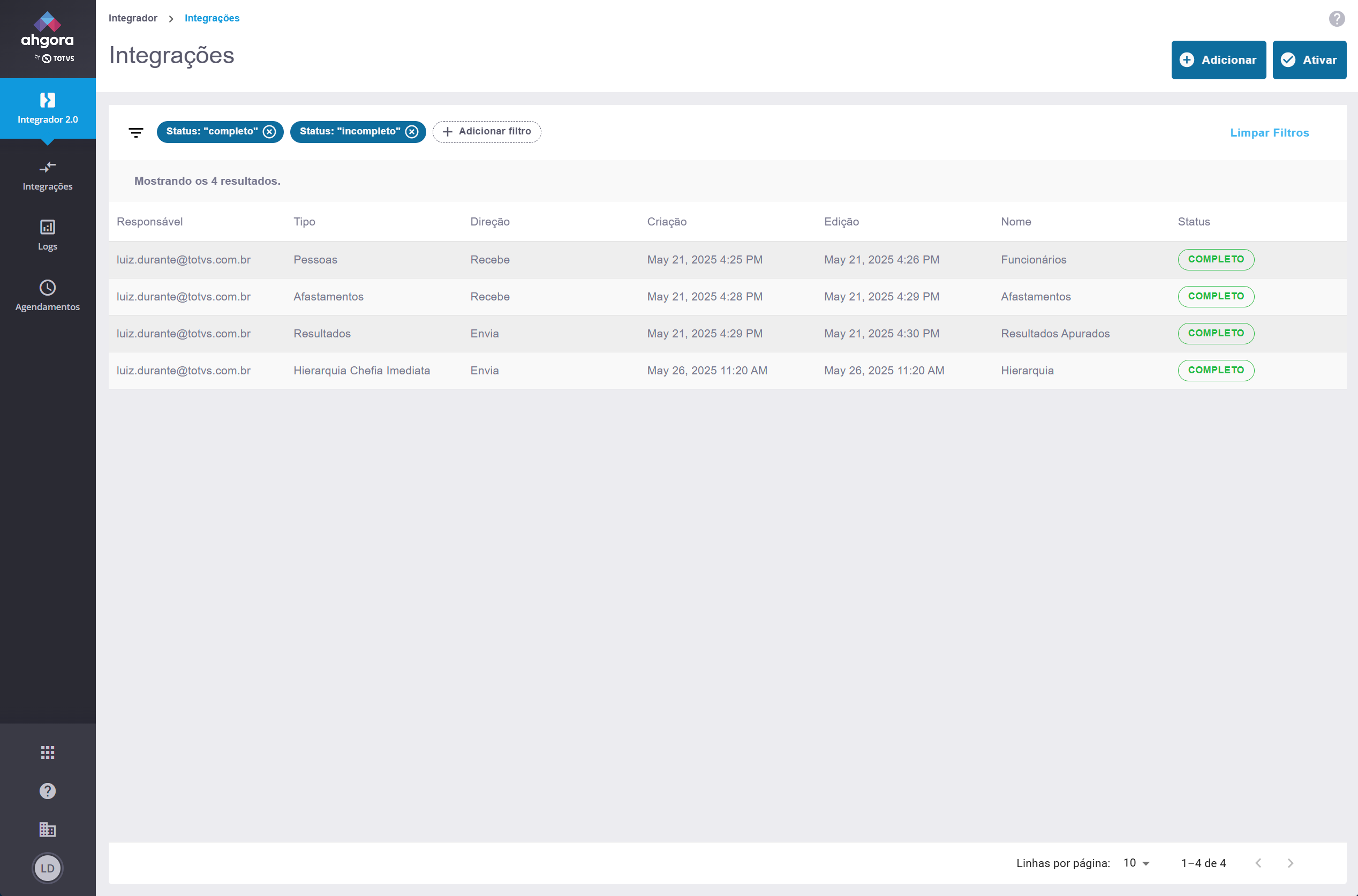
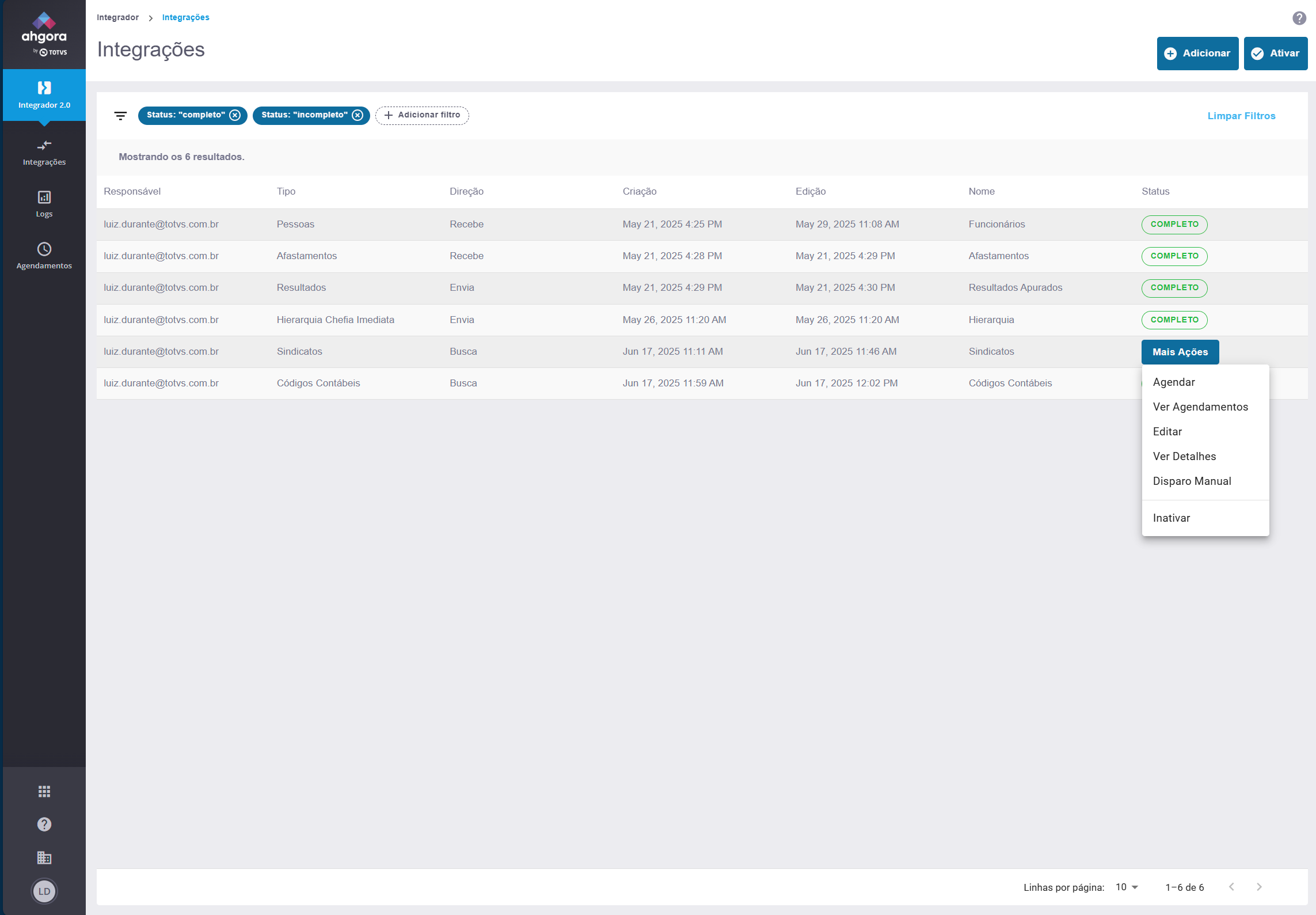
Serão apresentados todos os fluxos cadastrados. Clicando em "Agendamentos" no menu lateral, você visualizará todos os agendamentos e poderá realizar manutenção nos mesmos.Para agendar um fluxo, passe o mouse sobre a coluna "Status", na linha do fluxo desejado:
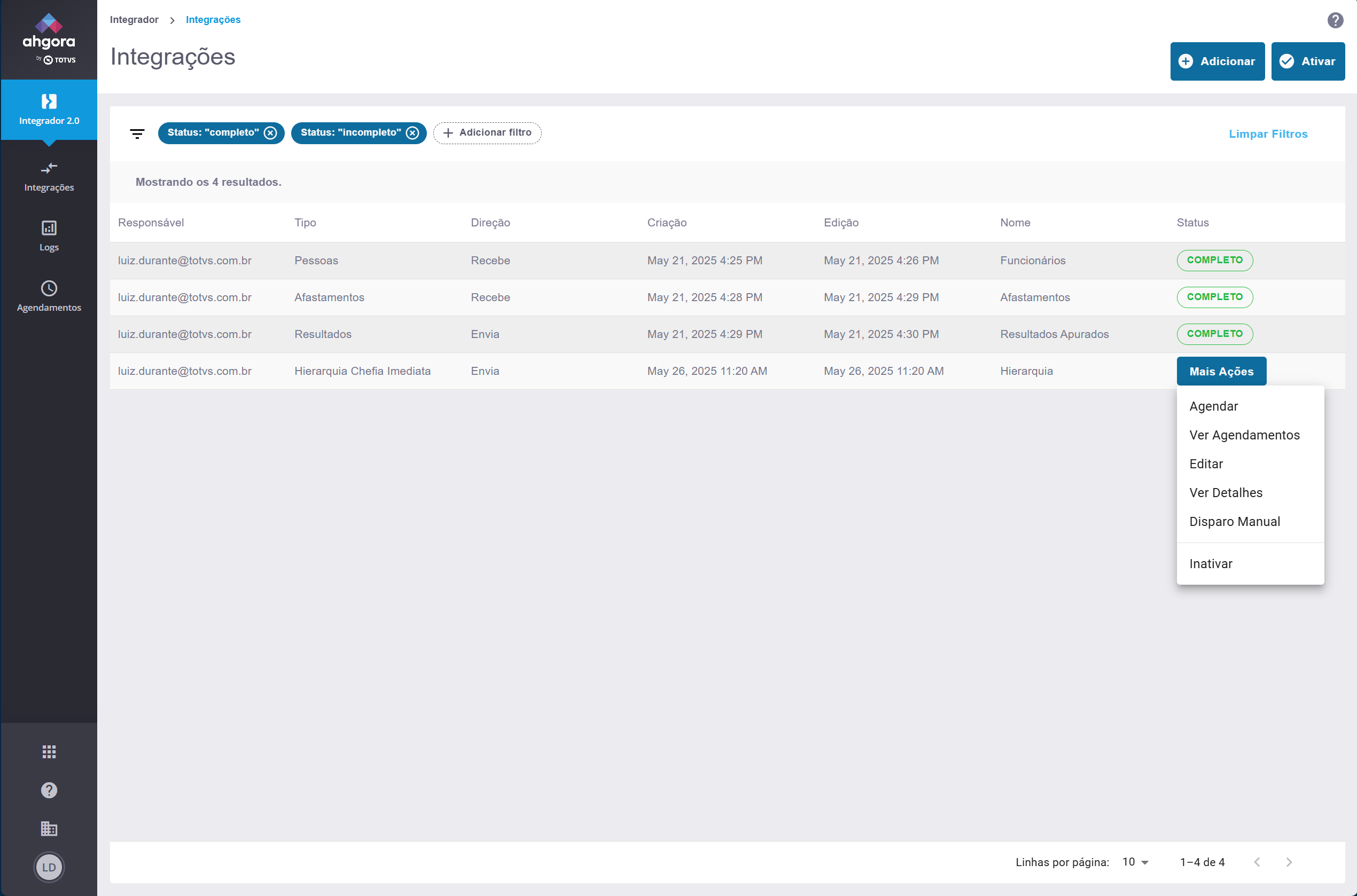
Serão apresentadas as opções para o fluxo. Neste caso, vamos falar apenas de duas:- Agendar: Onde serão realizadas as configurações do agendamentos que será inserido;
- Ver Agendamentos: Onde podemos ver e editar os agendamentos já realizados.
Clicando em "Agendar":
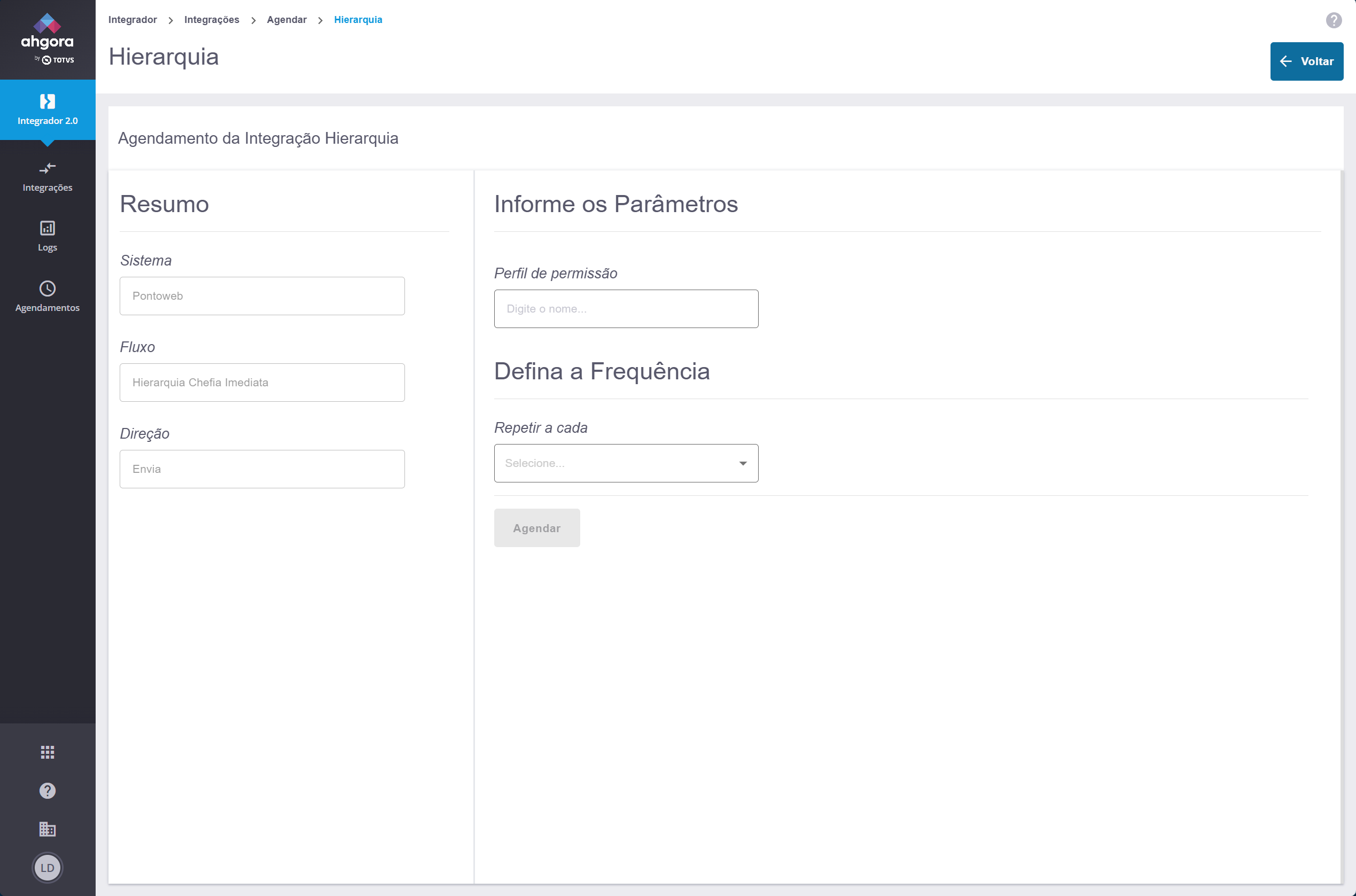
Cada tipo de fluxo, pode possuir alguma particularidade. No caso da Hierarquia é necessário informar o perfil do usuário que será criado para o líderes imediatos. Normalmente, utiliza-se do perfil "Gestor". Para saber mais sobre o perfil cadastrando na sua empresa, acesse: Administra Empresa>PerfisEntão defina a frequência que o processo deverá ser executado:
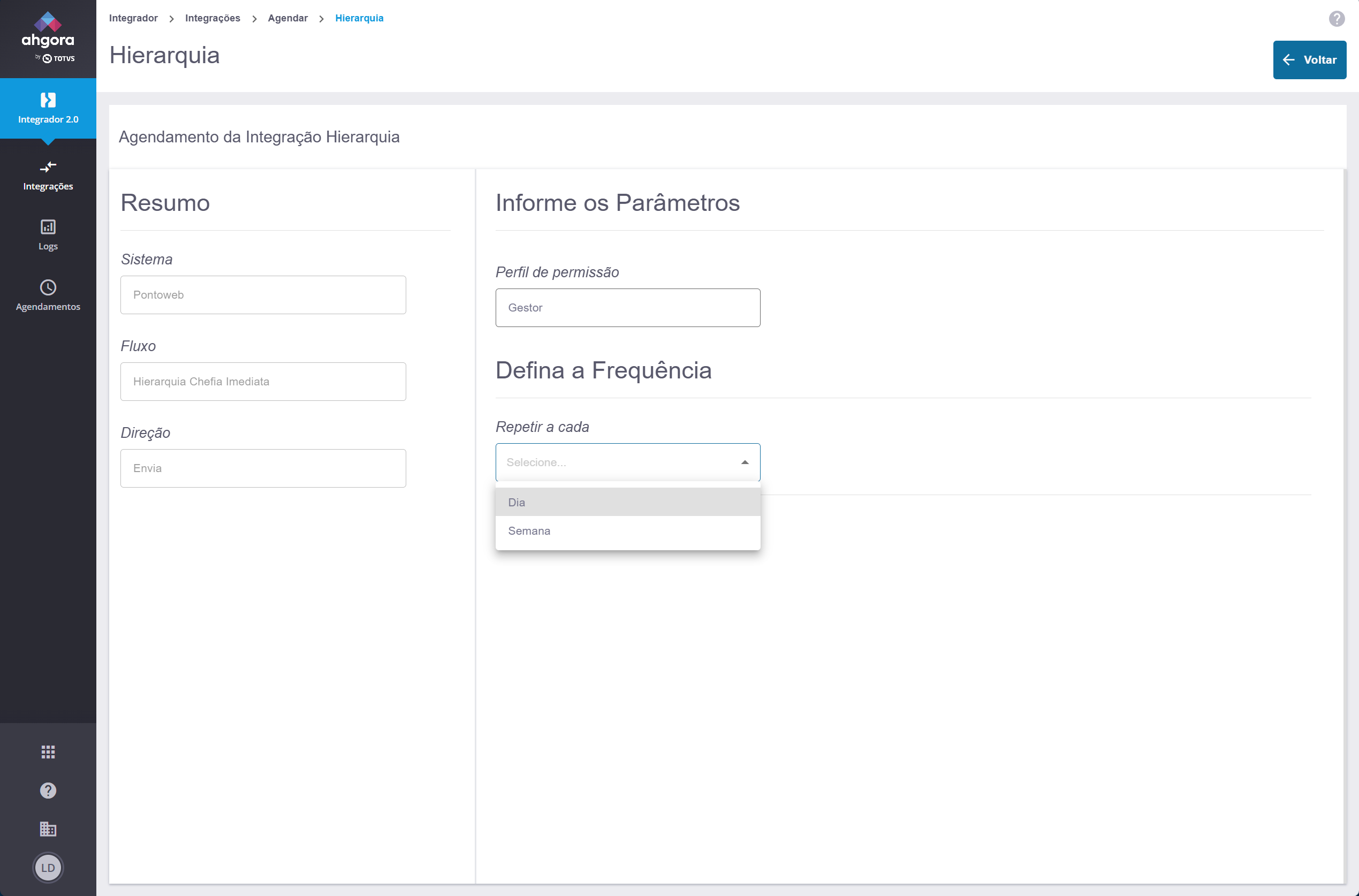
Dia: Selecione a opção
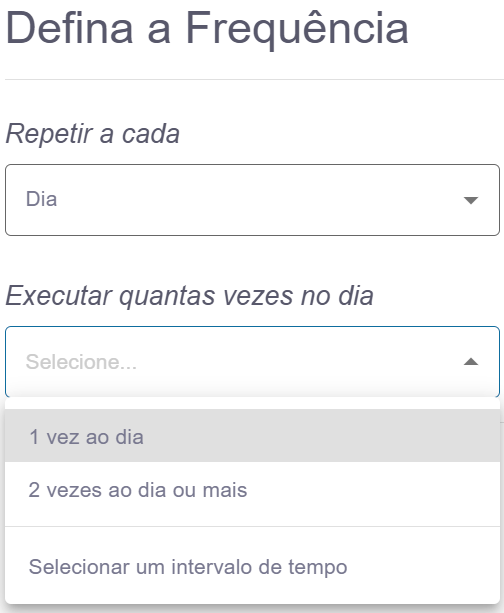
1 vez ao dia: Selecione a opção e defina o horário. Depois selecione Agendar;
2 vezes ao dia ou mais: Selecione a opção e defina os horários. Depois selecione Agendar;
Selecionar um intervalo de tempo: Selecione a opção e defina o intervalo de tempo. depois selecione "Agendar".
Semana: Selecione a opção
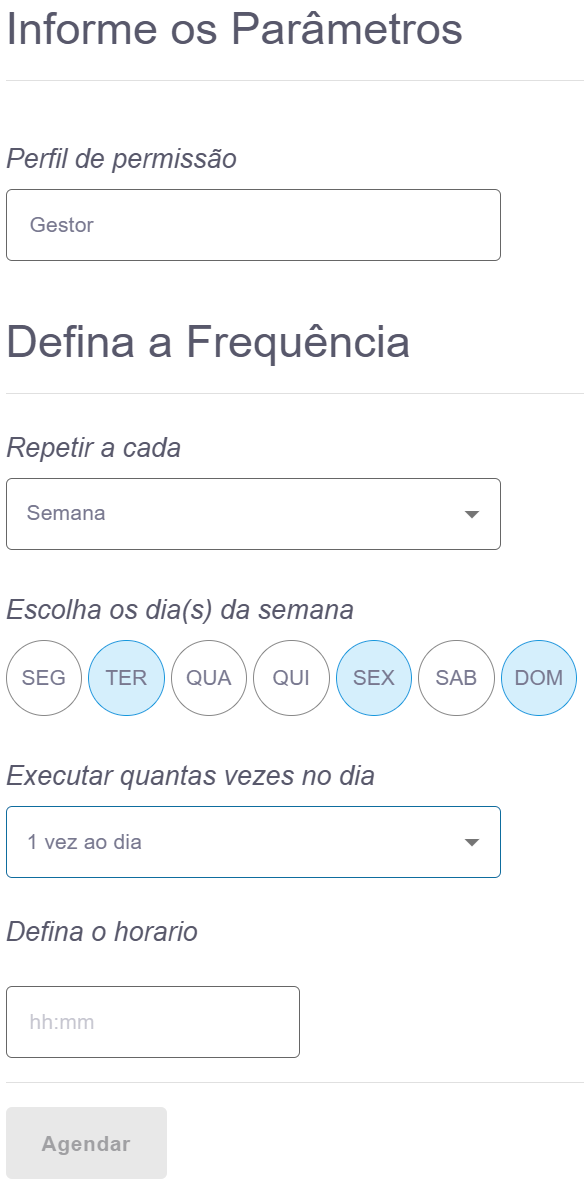
É possível indicar quais os dias da semana;
Então siga os mesmos passos do itens anterior (5.a.i, ii e iii).
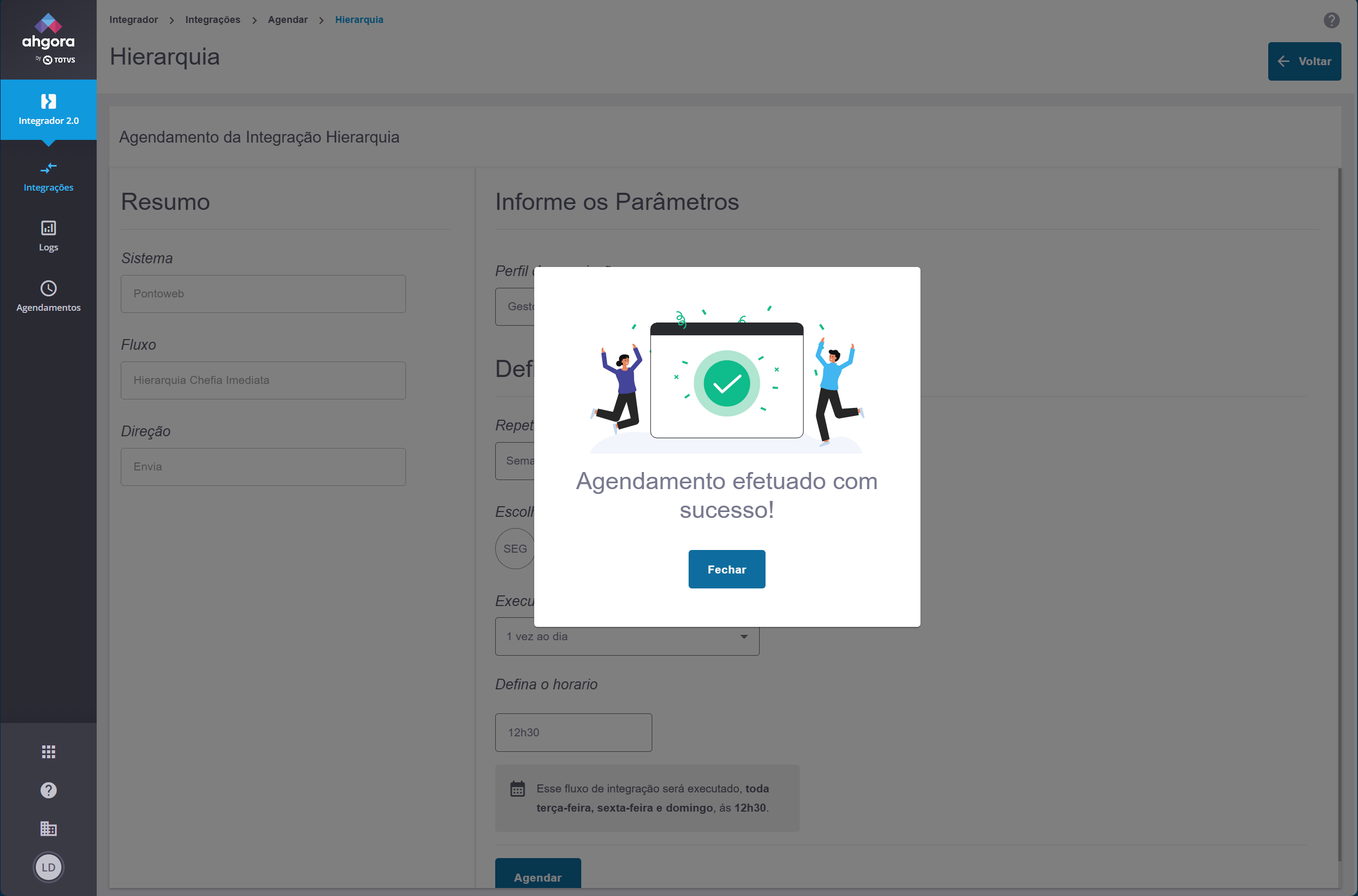
Para o caso de Hierarquia, sugerimos a configuração de duas vezes ao dia (12:30 e 23:30):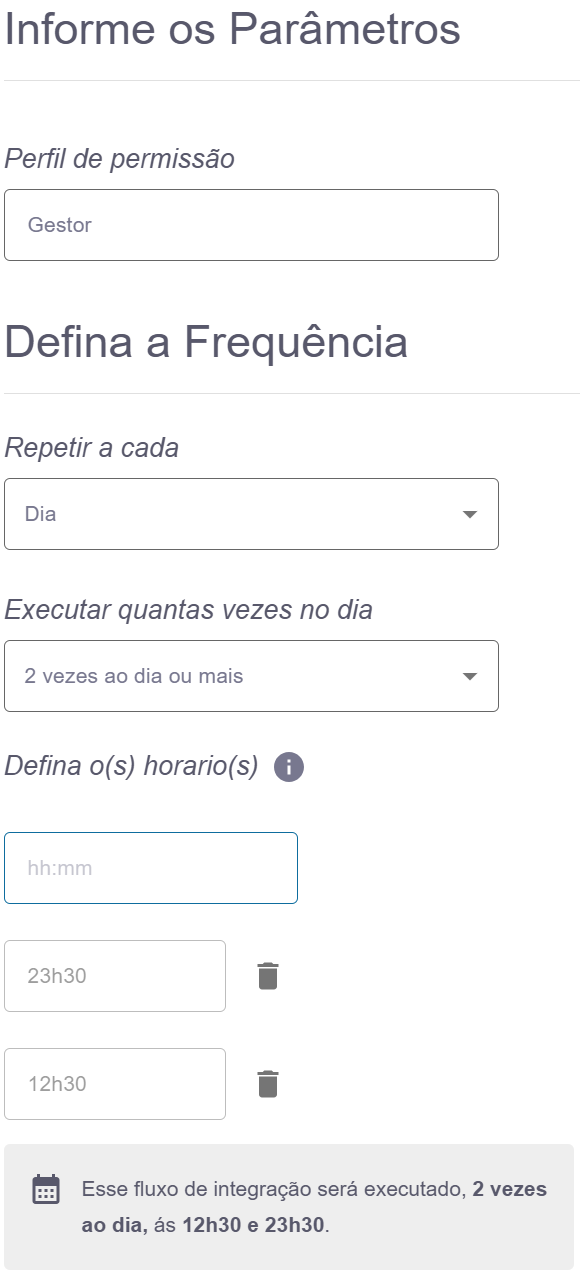
Após definir o agendamento, será apresentada uma confirmação. Pronto! seu agendamento foi realizado e será executado conforme desejado: