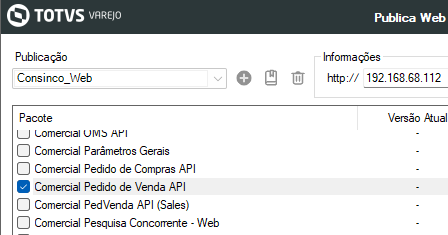
Este documento visa explicar os passos necessários para atualização do Conector iFood para a versão Merchant.
Para que a instalação funcione sem atritos e suas vendas não sejam impactadas, separamos o processo em três etapas sendo:
Caso tenha dúvidas em qualquer uma das etapas acima, o suporte poderá ajudar.
Antes de atualizar para a última versão do Conector, será necessário garantir que os processos abaixo estejam todos preparados:
Nesta etapa precisamos configurar as lojas a serem utilizadas dentro do Aplicativo criado por nós na plataforma iFood.
Para esta etapa envie em u-mail para [email protected] com cópia para almir.[email protected]
Assunto: Atualização Conector iFood
Corpo: Informe o nome do supermercado e a lista contento o nome e o CNPJ das lojas que utiliza no iFood. Seria as mesmas hoje configuradas no Conector iFood.
Após o envio do e-mail aguarde a confirmação de recebimento onde iremos retornar as informações de secret key, secret token e lista de merchant id's. Dados estes necessários para a próxima etapa.
Para esta etapa, todas as etapas 2 e etapa 3 precisam estar finalizadas. Isso para garantir que o Conector fique o menor tempo desativado possível.
Agora acesse o servidor onde está o Conector iFood instalado e baixe a última versão disponível, que deve ser a versão Pacote IFOOD 25.01 Versão 25.01.009 ou superior.
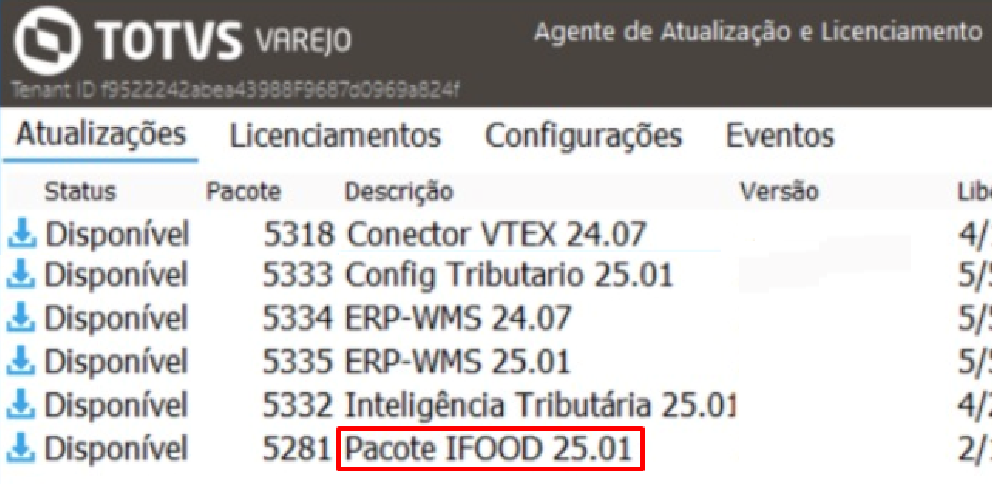
Com o pacote baixado prossiga com a atualização do mesmo.
Para esta versão a recomendação é que desinstale a versão anterior e na sequência instale a nova.
Temos a documentação Instalando o Conector iFood Mercado na área 05. ATUALIZAÇÃO como guia para ajudar.
No final da atualização terá a opção de visualizar a publicação, o qual será redirecionada ao painel de configurações.
Nesta versão terá a tela de login para acesso, para acesso a ela poderá utilizar as mesmas credenciais que utilizar para acessar qualquer o módulo Desktop do ERP.
Ao acessar na tela de configuração terá que preencher os campos faltantes que serão:
Cliente ID do iFood: Recebido no e-mail: Etapa 3 Plataforma iFood
Cliente Secret do iFood: Recebido no e-mail: Etapa 3 Plataforma iFood
Intervalo (Produtos): 5
Usuário, senha e Empresa: Utilize as credenciais para acessar qualquer módulo desktop do ERP, recomendado cadastrar uma para o iFood.
Seq do canal de venda: Utilize o seq cadastrado na Etapa 2 pré-requisitos ponto 5 Canal de venda
E na Manutenção e configuração de produtos precisará preencher o Merchant id da loja do iFood de cada loja. Recebido no e-mail: Etapa 3 Plataforma iFood.
Ao concluir as cargas de produtos começarão a integrar e os pedidos a descer.
Agora terá no módulo uma tela de monitoramento dos pedidos pode poderá acompanhar o andamento dos mesmos. Página de Monitoramento