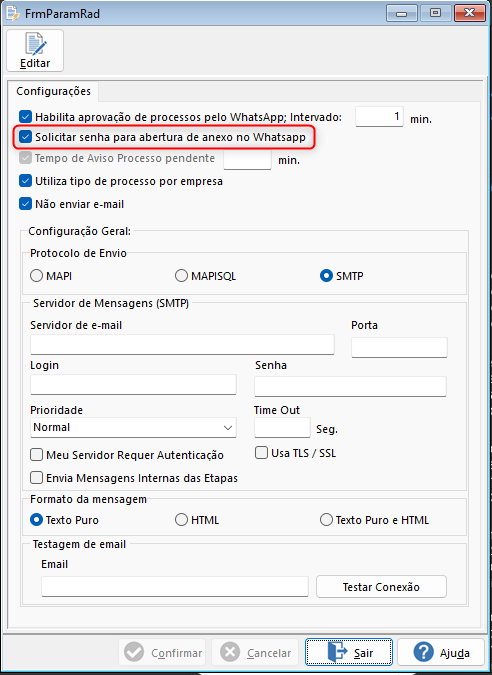
Após a configuração do RADZAP basta iniciar um dos fluxos operacionais que dão início ao fluxo de aprovação do RAD para que as mensagens instantâneas no WhatsApp sejam enviadas aos Aprovadores.
Observação: Abaixo será exemplificado apenas um fluxo de solicitação/aprovação de Aprovação de SCI no módulo Compras, porém o processo do RADZAP contempla os seguintes fluxos:
|
Nesse documento será descrito como criar uma solicitação para aprovação via WhatsApp.
Acesse o módulo Compras: (1) Clique em "Compras". (2) Solicitação de Compra" (3) "Avulsa" (4)"Incluir", para criar uma "Solicitação de Compras" conforme a necessidade (5) Clique em "Confirmar".
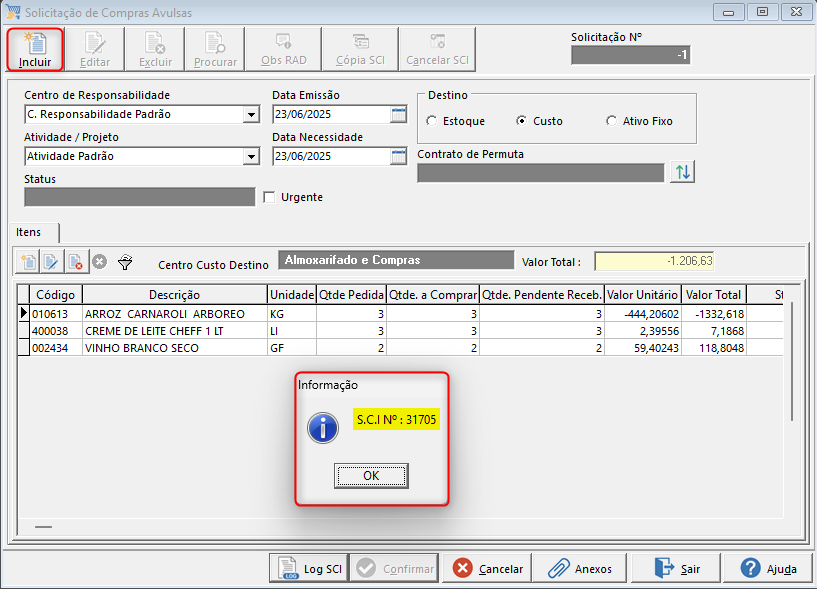
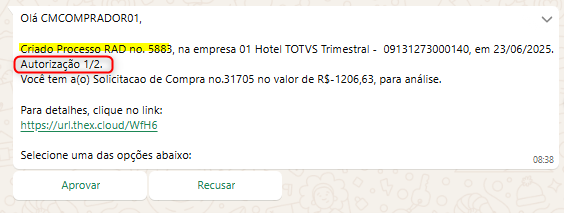
Finalizada criação da "Solicitação de Compras" automaticamente será enviado para o número do WhatsApp do(s) aprovador(es) parametrizado(s) a solicitação de aprovação.
Abaixo a tela de Consulta - Acompanhamento de Solicitação de Compra, onde pode ser verificado o Status do Processo RAD.
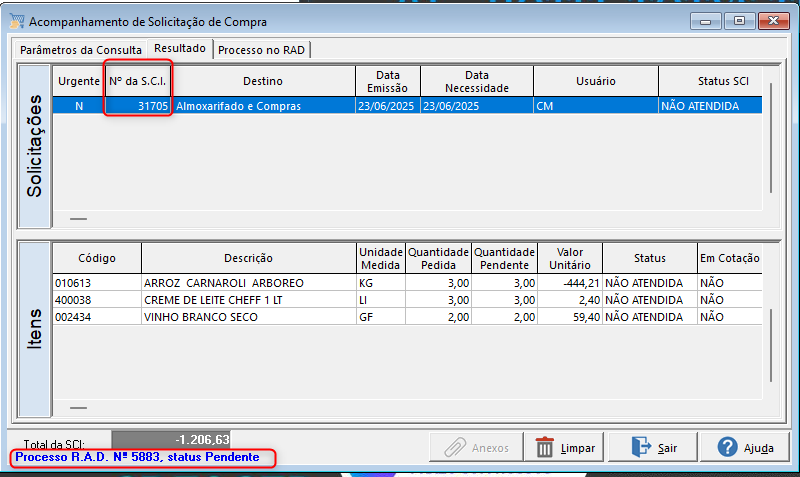
| Para que as aprovações ocorram via WhatsApp é necessário que o Plugin Robot esteja configurado, pois é ele quem traz o retorno das aprovações realizadas via WhatsApp para atualizar o sistema. |
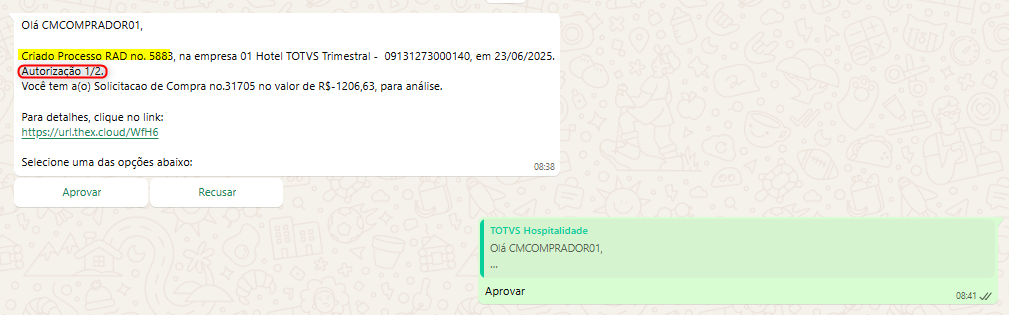
O Aprovador deverá acessar o WhatsApp onde receberá a mensagem para clicar em Aprovar ou Recusar.
No exemplo abaixo temos um processo de autorização que demanda 2 autorizações para que o processo efetivamente Aprovado.
Ao clicar em APROVAR ou REPROVAR no WhatsApp é iniciada a comunicação com o Plugin Robot, pois é ele quem faz o retorno da opção indica ao sistema. |
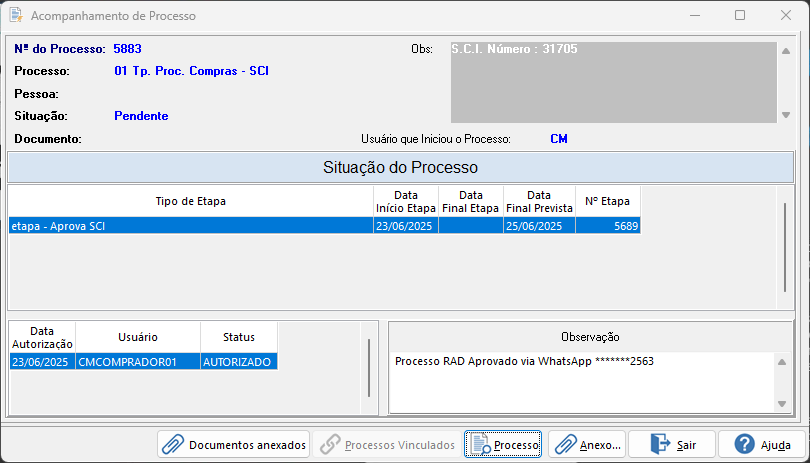
Após primeira Aprovação, podemos Consultar o Processo no RAD:
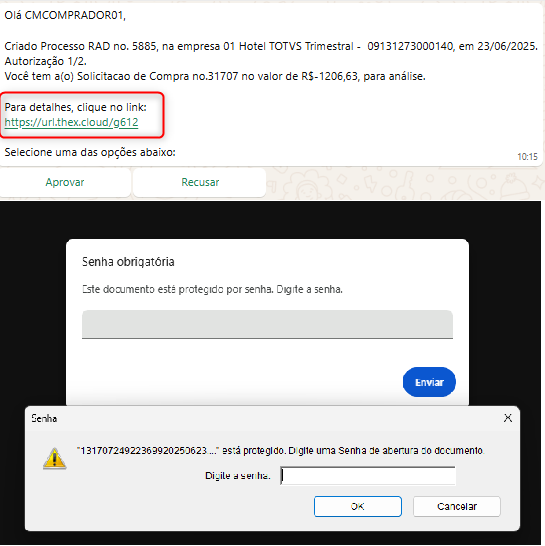
Observação: O link enviado na mensagem do WhatsApp contém o documento com a descrição detalhada da solicitação, após clicar no link você precisará baixar o arquivo e ao abrir deverá inserir uma senha que corresponde aos 4(quatro) primeiros dígitos do CPNJ da empresa.
|