CONTEÚDO
- Visão Geral
- Exemplo de utilização
- Tela Carregamento por Paletes
- Outras Ações / Ações relacionadas
- Tela Carregamento por Paletes
- Principais Campos e Parâmetros
- Tabelas utilizadas
- Documento de versões e atualizações
01. VISÃO GERAL
A nova funcionalidade Carregamento por Palete permitirá agilidade nas entregas e melhor aproveitamento de viagens.
Neste documento está descrito o passo a passo de como Realizar Carregamento por Palete.
02. EXEMPLO DE UTILIZAÇÃO
Caminho
ColetorRF> Expedição > Carregamento por Palete.
Pré-Requisitos e Restrições
Este processo só poderá ser utilizado com a implementação do Coletor Wireless (ou ColetorRF).
No Módulo Parâmetro:
- O parâmetro Permite Realizar Carregamento por Palete deve estar marcado. Clique aqui e consulte a documentação;
- Na aplicação Tipo de Atividade, deve estar cadastrado o Tipo de Atividade Carregamento de Palete (Código: CC);
- (Aba Cadastro > Tipos de Atividades).
- Os Produtivos devem ter permissão para realizar a atividade Carregamento de Palete.
- (Aba Cadastro > Produtivos > Produtivos > Permissões > Atividades Permitidas).
- Utilizar o processo de etiquetas de lote de separação;
Nota: Para que os dados do motorista e placa do veículo utilizados em um carregamento sejam enviados para o sistema comercial da TOTVS Varejo Supermercados (Linha Consinco) é necessário que:
- O Parâmetro Dinâmico INT_MOTORISTAAJUDANT_COMERCIAL esteja configurado como S (Módulo WMS Parâmetros > Parâmetro > Dinâmico);
No cadastro do Produtivo (Módulo WMS Parâmetros > Cadastro > Produtivos > Produtivos), o motorista precisa estar associado a um motorista do Sistema Comercial (clicar no botão Motorista, agrupamento Característica, e realizar a associação);
O mesmo tipo de veículo no WMS (Módulo WMS Parâmetros > Cadastro > Cadastro de Veículos) precisa existir no Sistema Comercial (Módulo Documentos de Transporte > Cadastro > Tipos de Veículos).
Nota: Quando utilizado o processo de Sorter Unificado com a opção Liberar e Enviar para Faturamento, ao finalizar o carregamento os paletes informados no carregamento serão faturados e são geradas as notas fiscais destes paletes. Para ser realizado o faturamento automático, é necessário criar um Job com as procedures: pkg_edi_faturamento.sp_ProcessaCargas() e pkg_mrl_carregamentosorter.sp_ProcessaCarregamento();
Passo a Passo
No menu do Coletor de Dados, clique em Expedição.
Clique em Carregamento por Paletes.
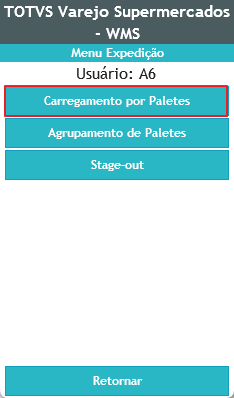
Imagem 1 - Carregamento por Paletes
Será exibida a tela principal da aplicação Carregamento por Paletes.
Nota: Caso o parâmetro Informar Destino do Carregamento esteja marcado, na aplicação Parâmetros de Coletor Wireless, a aplicação exibirá a tela para que seja informado o destino do carregamento, antes de exibir a tela principal do Carregamento por Paletes.

Imagem 2 - Seleção de Destino
O campo Etiqueta ficará habilitado para que o Carregador possa executar a leitura das Etiquetas de Lote de Separação dos lotes que estão no palete. Também pode ser lido uma Etiqueta Agrupadora de Paletes e Etiqueta Master.
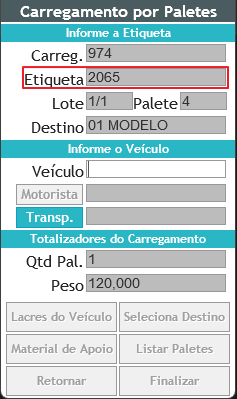
Imagem 3 - Etiqueta
Em Lote, será exibido o número do lote lido em relação à quantidade de lotes no palete, por exemplo: 1/N.
Em Palete, será exibido o número do palete ao qual pertence o lote lido.
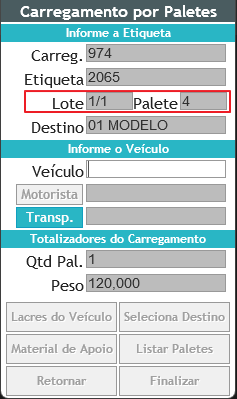
Imagem 4 - Lote e Palete
Caso um Destino tenha sido informado, será exibido.

Imagem 5 - Destino
Informe o Veículo.
Nota: após o Carregador informar o veículo, caso haja um Motorista associado ao veículo informado, será retornado o nome.
Informe o Motorista: clique no botão Motorista. Será exibida uma listagem de motoristas, onde é possível escolher um dos motoristas cadastrados. Clique no registro desejado. Após selecionar o motorista, será exibida a tela principal com o motorista informado.
Nota: é possível selecionar um motorista informando o código do motorista no campo Cod. Motor.

Imagem 6 - Informe o Veículo

Imagem 7 - Seleção de Motorista
Após informar veículo e motorista, caso o usuário esteja com o parâmetro Forma de Liberação para Faturamento do Carregamento, marcado com a opção - "Liberar e enviar para faturar". Então deve ser exibido o campo "Transp." onde será possível informar o transportador que estará associado ao carregamento.

Imagem 8 - Informar Transportador
Nota: O Campo não é obrigatório, caso o usuário opte por não informar o transportador e clique no botão finalizar. Deve ser exibida uma mensagem de alerta "Transportador não foi informado, deseja informá-lo?". Ao acionar o botão "Sim" será exibida a tela para informar o transportador, ao acionar o botão "Não", então poderá ser possível faturar o carregamento, sem informar o transportador.
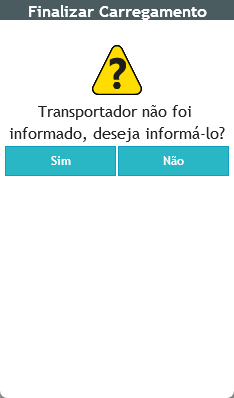
Imagem 9 - Alerta Informar Transportador
Caso todos processos estejam concluídos para todos os lotes do palete, serão contabilizados o palete e o somatório de peso em Totalizadores do Carregamento.
Nota: Os Totalizadores podem ser acompanhados durante todo o processo de carregamento, no agrupamento Totalizadores do Carregamento.

Imagem 10 - Totalizadores do Carregamento
Caso seja lido uma Etiqueta Agrupadora de Paletes, será exibido AGRU nos campos Lote e Palete, pois nesse caso pode haver várias etiquetas associadas. Os totalizadores vão exibir o total dos paletes.
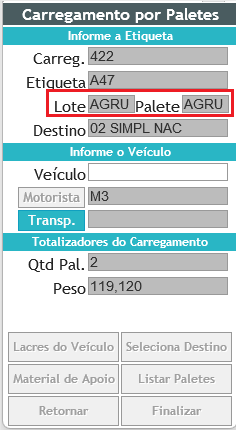 Imagem 11 - Totalizadores do Carregamento
Caso seja selecionado o botão de Listar Paletes a lista de Paletes associados a Etq Agrup será exibida da seguinte forma:
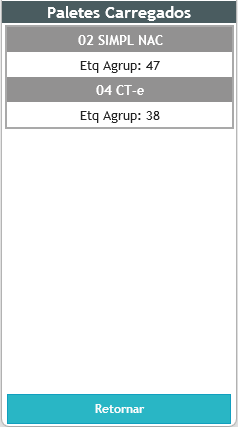 Imagem 12 - Lista Paletes
Por fim, caso seja lido uma Etiqueta Master será exibido Master nos campos Lote e Palete, pois nesse caso pode haver várias etiquetas associadas. Os totalizadores vão exibir o total dos paletes.
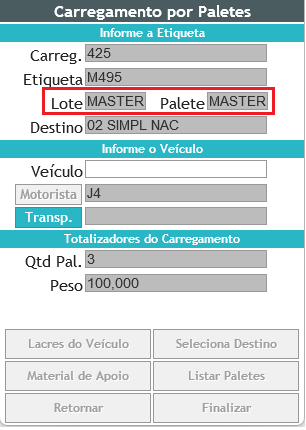 Imagem 13 - Totalizadores do Carregamento
Caso seja selecionado o botão de Listar Paletes a lista de Paletes associados a Master será exibida da seguinte forma:
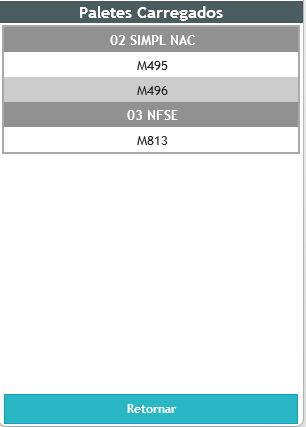
Imagem 14 - Lista de Paletes Master
Nota: o processo de leitura das etiquetas dos lotes deve ser repetido até que todos os paletes que se deseja carregar estejam no veículo que irá transportá-los.
De acordo com o que foi parametrizado em Permite Realizar Carregamento por Palete, será habilitado o botão Lacres do Veículo.
Clique no botão Lacres do Veículo.
Na tela Lacres do Veículo, será exibido o código do Veículo que está sendo carregado.
Informe o Lacre (digitando ou realizando leitura) e clique em Confirmar.
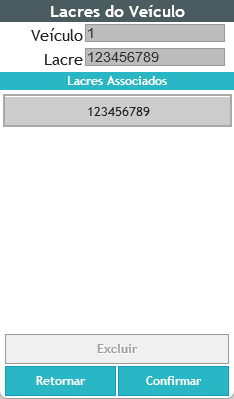
Imagem 15 - Lacres do Veículo
Clique em Retornar.
De acordo com o que foi parametrizado em Permite Realizar Carregamento por Palete, será habilitado o botão Material de Apoio.
Clique no botão Material de Apoio.
Será exibida uma listagem com os materiais de apoio previamente cadastrados, para que um possa ser selecionado.
Clique no material desejado.
Notas:
- Informando material de apoio para destino único: Caso as parametrizações estejam configuradas para informar material de apoio e o carregamento tenha um único destinatário, ao acionar a função Material de Apoio, deverão ser informados os materiais de apoio para o único destinatário. Selecione o Material de Apoio e clique em Retornar.

Imagem 16 - Material de Apoio
- Informando material de apoio para vários destinos: Caso as parametrizações estejam configuradas para informar material de apoio e o carregamento tenha mais de um destinatário, ao acionar a função Material de Apoio, deverão ser informados os materiais de apoio por destinatário. Será exibida a tela para que seja selecionado o destino para qual o material de apoio será enviado. Selecione o Destino.
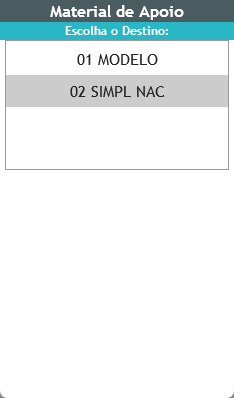
Imagem 17 - Escolha o Destino do Material de Apoio
- No campo Qtde deve ser informada a quantidade do Material de Apoio que foi escolhido.

Imagem 18 - Qtde Material de Apoio
- Caso seja necessário visualizar os materiais de apoio informados para o carregamento, clique no botão Listar Materiais de Apoio. Após esta ação a tela da imagem 14 será exibida.
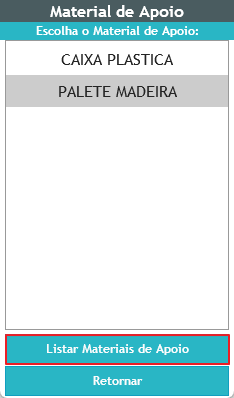
Imagem 19 - Listar Materiais de Apoio
- Caso seja necessário fazer alguma alteração no material de apoio, clique na linha do material de apoio que deseja alterar, faça as alterações e clique em confirmar para que as informações sejam salvas.

Imagem 20 - Selecionar Mat. Apoio para Edição
- Caso seja necessário excluir algum material de apoio, clique no botão Excluir.
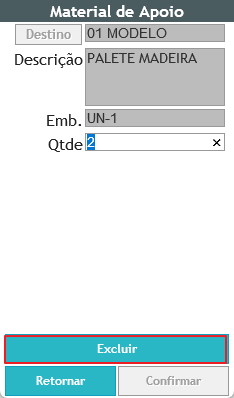
Imagem 21 - Excluir Material de Apoio
Clique em Retornar.
Ao acionar a função Listar Paletes, serão exibidos os destinos do carregamento e as etiquetas de paletes carregados em ordem crescente.
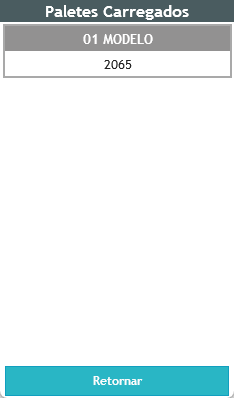
Imagem 22 - Paletes Carregados
Clique em Retornar.
Validações do Processo de Carregamento
No processo de Carregamento de Paletes, algumas validações serão realizadas:
- Ao realizar a leitura da etiqueta, caso haja algum outro lote com algum processo pendente que impeça o carregamento do palete, será exibida uma mensagem de alerta, impedindo carregar.
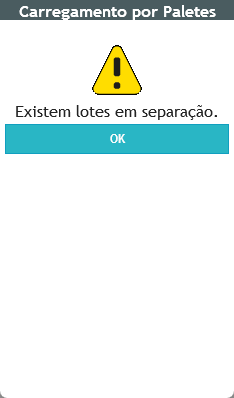
Imagem 23 - Lotes em separação
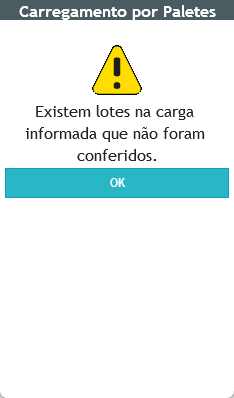
Imagem 24 - Lotes não conferidos
- Caso não tenha sido informado todos os lotes do palete, e o usuário tentar informar uma etiqueta diferente das etiquetas que formam o palete, deve ser exibida a mensagem de alerta informando que devem ser lidos todos os lotes do palete, e deve ser informado o número do palete que deve ser continuado.

Imagem 25 - Informar todos os lotes
- Quando o palete lido não pertencer ao destino informado, o carregamento será recusado, informando que o palete não corresponde ao destino informado.
Nota: Caso seja informado um novo destino, esta validação será realizada novamente.
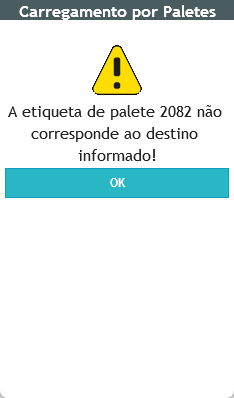
Imagem 26 - Palete não corresponde ao destino informado
- Quando for lido um veículo diferente do que estiver sendo carregado, será recusado o veículo lido e informado o correto veículo que deve ser carregado.

Imagem 27 - Validação veículo vinculado ao carregamento
- Caso não tenham sido informados lacres para o carregamento, e os mesmos estejam marcados em Locus Parâmetro > Parâmetro > Coletor Wireless > Carregamento por paletes > Informa Lacre do Veículo, com a opção Exige Lacre do Veículo no Carregamento de Palete, ao tentar finalizar o carregamento no coletor, será exibida a mensagem de alerta: Não foram informados os lacres.
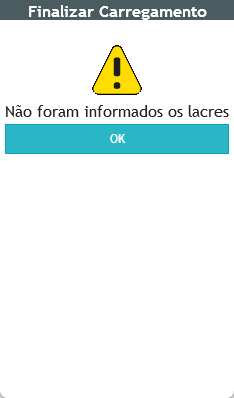
Imagem 28 - Lacres não informados
- Caso não tenham sido informados Materiais de apoio para o carregamento, e os mesmos estejam marcados em Locus Parâmetro > Parâmetro > Coletor Wireless > Carregamento por paletes > Material de Apoio, com a opção Utiliza, ao tentar finalizar o carregamento no coletor, será exibida a mensagem de alerta: Não foram informados os materiais de apoio, deseja continuar? Ao selecionar a opção Não, será exibida a tela inicial de Carregamento por Paletes. Ao escolher a opção Sim, será exibida a tela Confirma Usuário Liberação e devem ser informados Usuário e Senha. Ao clicar em Confirmar, o carregamento é finalizado.

Imagem 29 - Materiais de apoio não informados
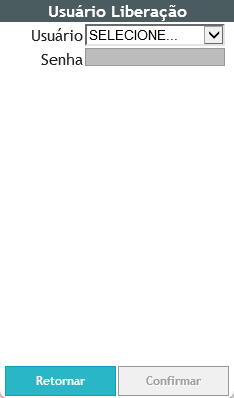
Imagem 30 - Confirma Usuário Liberação
- Caso seja necessário retornar o carregamento, ao acionar o botão Retornar na tela de inicial de Carregamento por Paletes, será exibida mensagem de alerta informando que todo o carregamento será cancelado e se o usuário deseja continuar. Serão retornadas as opções de Sim e Não. Ao escolher a opção Sim, todo o carregamento será cancelado. Caso seja escolhida a opção Não, será retornada a tela inicial de Carregamento por Paletes.

Imagem 31 - Desfazer carregamento
- Caso o produtivo realize leitura de uma etiqueta de palete/lote cujo palete já esteja carregado, será exibida uma mensagem de alerta informando que a etiqueta de palete já foi carregada e em qual veículo foi realizado o carregamento.
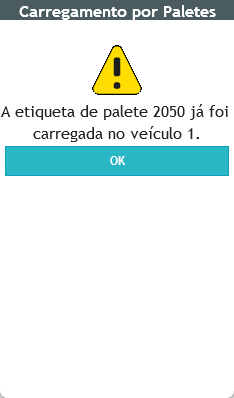
Imagem 32 - Palete carregado
- Ao informar etiqueta de palete sem veículo associado, será exibida uma mensagem.
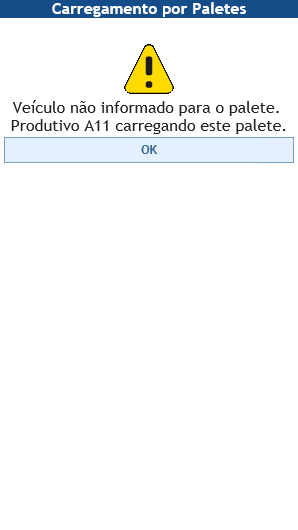
Imagem 33 - Sem veículo associado
- Caso não tenham sido informados Veículo para o carregamento, e os mesmos estejam marcados em Locus Parâmetro > Parâmetro > Coletor Wireless > Carregamento por paletes > Informa Veículo, com a opção Exige Veículo no Carregamento de Palete, ao tentar finalizar o carregamento no coletor, será exibida a mensagem de alerta: Existem Paletes sem a informação do Veículo.
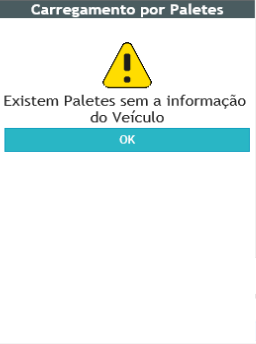
Imagem 34 - Sem informar o veículo
- Caso não tenham sido informados Motorista para o carregamento, e os mesmos estejam marcados em Locus Parâmetro > Parâmetro > Coletor Wireless > Carregamento por paletes > Informa Motorista do Veículo, com a opção Exige Motorista no Carregamento de Palete, ao tentar finalizar o carregamento no coletor, será exibida a mensagem de alerta: Existem Paletes sem a informação do Motorista.

Imagem 35 - Sem informar o motorista
1. Validações específicas quando utilizado o conceito de faturamento por paletes:
- Quando o palete lido pertencer a destino anteriormente informado, caso tenha informado outro destino, será exibida uma mensagem de confirmação.
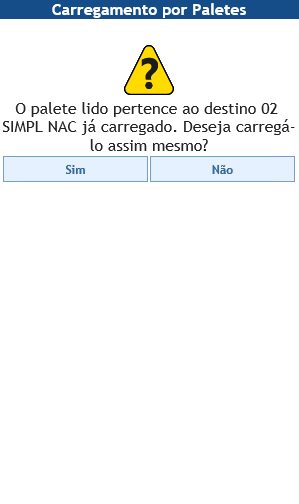
Imagem 36 - Destino já carregado
2. Validações específicas quando não utilizado o conceito de faturamento por paletes:
- A partir do carregamento do segundo palete de uma carga, caso o lote lido não pertença à carga que está sendo carregada, será exibida uma mensagem de alerta informado que o palete não pertence à carga.
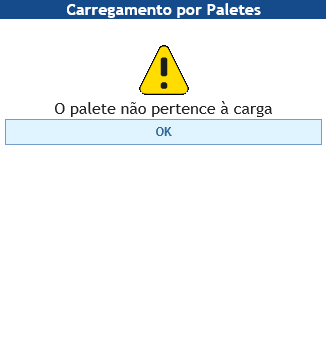
Imagem 37 - Palete não pertence à carga
- Caso a etiqueta lida pertença a um palete cuja carga tenha tido o parâmetro Realizar Carregamento por Paletes desmarcado na geração da Separação (aplicação Geração de Carga de Expedição por Linhas de Separação), não é permitido realizar o carregamento por coletor.
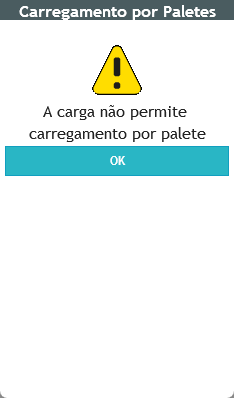
Imagem 38 - Carga não permite carregamento por paletes
Finalização Carregamento por Paletes
Na tela Carregamentos por Paletes, clique em Finalizar.
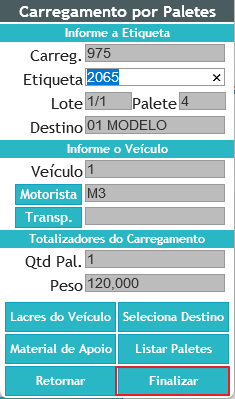
Imagem 39 - Finalizar
Aqui, são possíveis alguns cenários de finalização:
- Quando não utilizado o conceito de Faturamento por Paletes: a finalização não terá nenhuma ação quanto ao faturamento. A liberação se dará pela aplicação no Locus WM >Liberar para Faturamento e a carga deverá ser faturada no ERP > Consinco Expedição > Faturamento de Cargas. Será exibida e tela de finalização, conforme a imagem 34.
- Quando utilizado o conceito de Faturamento por Paletes: dependendo do que estiver configurado no parâmetro Forma de Liberação para Faturamento do Carregamento (Clique aqui e consulte a documentação), a finalização se dará da seguinte forma:
- Manual: Usando a aplicação Web Liberar Paletes para Faturamento para que a liberação se dê manualmente. Clique aqui e consulte a documentação.
- Somente liberar: A liberação para faturar se dá pelo coletor, mas a faturamento em si tem que ser feito no ERP > Consinco Expedição > Faturamento de Cargas.
- Liberar e enviar para faturar: A liberação e o faturamento em si ocorrem a partir do coletor, sendo necessário escolher o ponto de impressão para as NFe que serão geradas.
Ao clicar em Finalizar, na tela Carregamento por Paletes, será exibida a tela Finalizar Carregamento. Escolha o Ponto de Impressão e clique na opção Faturar, e então serão impressas as notas fiscais referentes ao carregamento.
Nota: Caso o parâmetro Ponto de Impressão Padrão, presente em WMS Parâmetro > Parâmetros de Coletor Wireless > Carregamento por Palete, estiver como Marcado e o ponto de impressão padrão estiver parâmetrizado, no momento de selecionar o botão Finalizar, não abrirá a tela de seleção de ponto de impressão e o carregamento será finalizado e a impressão será enviada ao Ponto de Impressão parametrizado como Default.
O Ponto de Impressão Padrão estará disponivel no service pack 24.07.012 ou superior. |
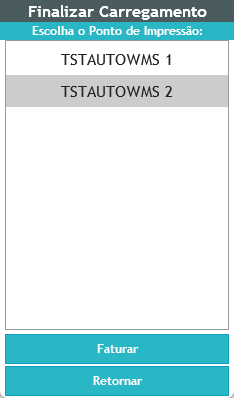
Imagem 40 - Escolha o Ponto de Impressão
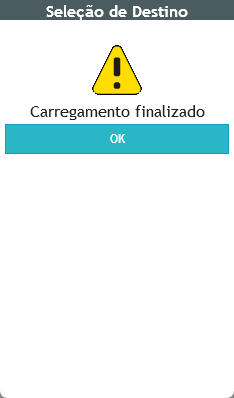
Imagem 41 - Carregamento finalizado
03. Carregamento por Paletes
Outras Ações / Ações relacionadas
04. TELA Carregamento por Paletes
Não há.
05. TABELAS UTILIZADAS
Não há.
Caminho
Coletor de Dados > Sorter > Montagem de Seleção Inversa - LOG0302
Pré-Requisitos e Restrições
Se estiver na versão 24.07, atualizar o sistema para o service pack 24.07.001 ou superior.
Para Utilizar a Montagem de Seleção Inversa, é necessário parametrizar para o Sorter Unificado. Clique aqui para consultar o passo a passo da documentação;
Para Utilizar a Montagem de Seleção Inversa, é necessário parametrizar a Atividade. Clique aqui para consultar o passo a passo da documentação;
Para Utilizar a Montagem de Seleção Inversa, é necessário que o produtivo tenha permissão na atividade. Clique aqui para consultar o passo a passo da documentação;
Passo a Passo
Para Montagem de Seleção Inversa confira as abas abaixo:
01 - Botão IniciarCom o produtivo logado no coletor WMS e com permissão para a atividade de Montagem de Seleção Inversa, ao selecionar o botão do processo no menu Sorter, irá apresentar o botão Montagem de Seleção Inversa. A tela correspondente será aberta, solicitando a leitura da Etiqueta de Palete. Após informar a etiqueta de palete, o sistema irá exibir as informações da carga ao selecionar o botão iniciar, a aplicação exibirá a tela correspondente, trazendo as informações da loja é necessário informar uma etiqueta Master por loja e a quantidade a separar por cada produto e por fim informar o código do seqProduto.
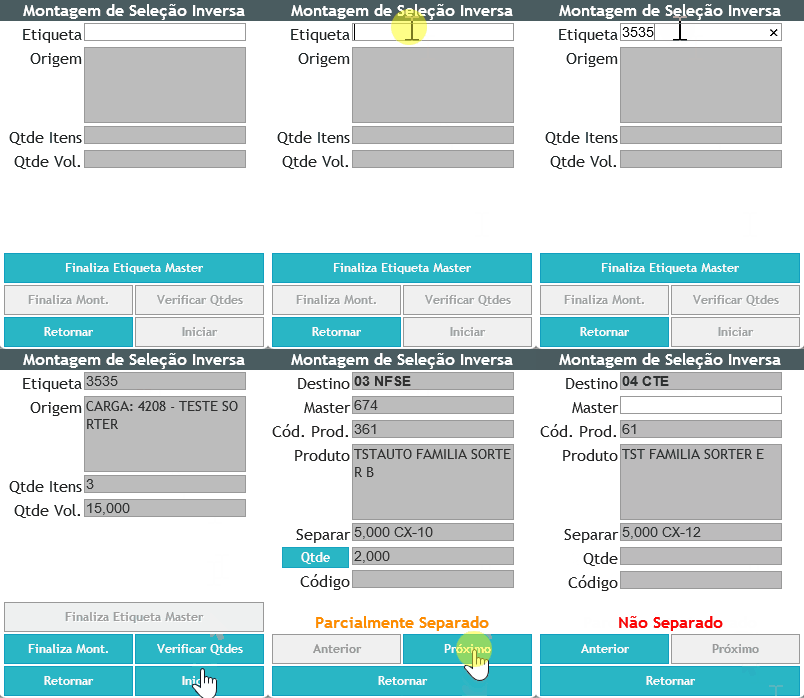 Imagem 01 - Tela Inicial Montagem Seleção Inversa Na aplicação Montagem de Seleção Inversa, informe: - Etiqueta: Campo para ser realizada a leitura/digitação da Etiqueta de Palete, Etiqueta Agrupadora de Palete e Etiqueta de Lote de Separação;
- Origem: Campo para ser exibido a descrição e o número da carga;
- Qtde Itens: Campo para ser exibido a quantidade total de itens (produtos) que estão associados a etiqueta de Palete, Etiqueta Agrupadora ou Etiqueta de Lote de Separação;
- Qtde Vol: Campo para ser exibido a quantidade total de volumes de todos os itens (produtos) que estão associados a etiqueta de Palete, Etiqueta Agrupadora ou Etiqueta Lote de Separação;
- Finaliza Etiqueta Master: Botão para finalizar a etiqueta master, habilita quando não tiver nenhuma informação em tela;
- Finaliza Mont.: Botão para finalizar a Montagem de Seleção Inversa;
- Verifica Qtdes: Botão para verificar as quantidades de cada lojas que contém na etiqueta de palete;
- Retornar: Botão para retornar para o sub-menu;
- Iniciar: Botão que inicia a montagem dos produtos e suas determinadas lojas;
- Destino: Campo para exibir a loja onde deverá ser colocado as quantidades que serão exibidas no processo, as ordem das lojas será exibidas seguindo o campo de prioridade e Tipespecie do cadastro da área de armazenagem;
- Master: Campo para ser realizado a leitura da etiqueta Master referente ao destino em tela;
- Cod. Prod.: Campo para exibir o seqProduto do produto;
- Produto: Campo para exibir a descrição completa do produto;
- Separar: Campo para exibir a quantidade a ser separada do produto na loja;
- Qtde: Campo para ser infromada a quantidade separada do produto na loja;
- Código: Campo para ser validado o código de acesso do produto;
- Próximo: Botão para ser exibido a próxima loja com as informações do produto a ser separado;
- Anterior: Botão para ser exibido o produto que foi separado anteriormente;
- Retornar: Botão para retornar ao campo ou tela anterior;
Nota: A label de status de separação exibirá diferentes cores conforme o progresso: vermelho quando o produto não for separado, amarelo quando o produto for parcialmente separado, e verde quando o produto for totalmente separado. |
02 - Botão Verifica QuantidadesAo clicar no botão Verifica Quantidades, a tela correspondente será exibida, com o campo do produto aberto para a digitação do produto. Podendo também selecionar o botão, uma outra tela será aberta, listando todos os produtos contidos na etiqueta de palete, o usuário poderá selecionar apenas um produto, e ao selecionar-lo a tela será fechada e o produto será listado na tela anterior. Também tem a opção de selecionar o botão Listar todos os produtos a aplicação irá apresentar as informações de cada loja. 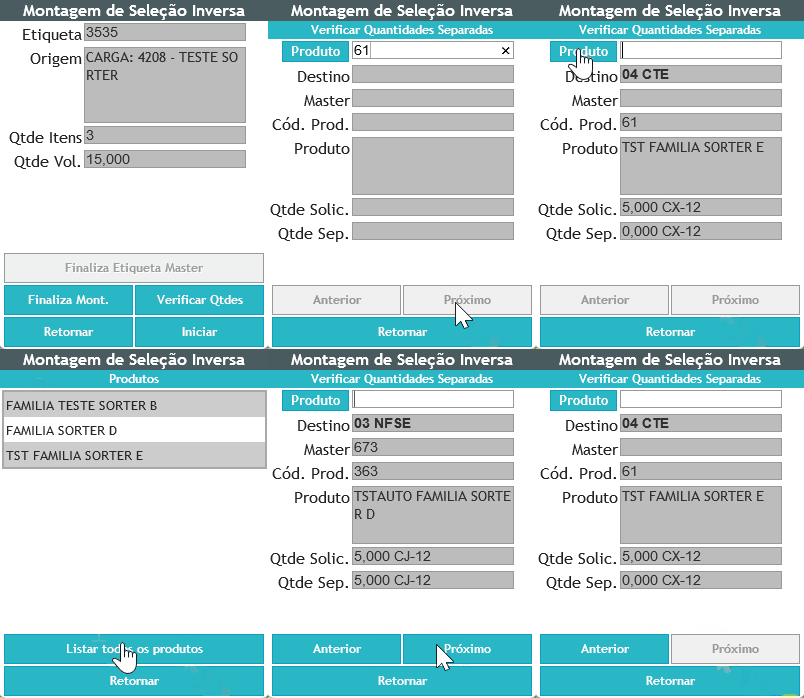
02.01 - Imagem Verifica Quantidades Na aplicação Montagem de Seleção Inversa, informe: Produto: Botão, ao selecionar o botão deverá ser exibida uma tela listando todos os produtos, também é possível realizar a digitação/leitura do produto a ser pesquisado; Listar todos os produtos: Botão, ao selecionar a aplicação irá informar todos os produtos que contidos na etiqueta de palete; Anterior: Ao exibir mais de um produto em tela o botão será habilitado para que o usuário possa navegar entre os mesmos; Próximo: Ao exibir mais de um produto em tela o botão será habilitado para que o usuário possa navegar entre os mesmos; Retornar: Botão para para retornar ao menu; |
03 - Botão Finaliza MontagemApós realizar a separação dos produtos por loja, selecionar o botão Finaliza Montagem. Ao finalizar uma montagem sem divergência a aplicação irá apresentar uma mensagem informando Montagem de Seleção Inversa Finalizada com Sucesso 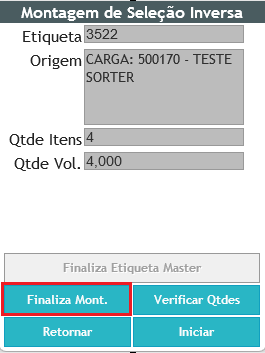
Imagem 03.01 - Botão Finaliza Montagem 
Imagem 03.02 - Label Finalização da Montagem |
03.01 - Montagem Seleção Inversa com DivergênciaSe houver produtos com divergência na Montagem de Seleção Inversa, ao selecionar o botão Finaliza Montagem, a aplicação exibirá uma label em vermelho informando Montagem com Divergência. Ao selecionar o botão Listar Produtos com Divergência, a aplicação exibirá os produtos que estão com divergência. O usuário poderá informar uma etiqueta master e a quantidade à separar. 
03.03 - Listagem Produtos com Divergência Ao selecionar o botão Finalizar Montagem com Divergência, a tela correspondente será exibida com as informações do produto com divergência. Será necessário informar o usuário e senha para a liberação (necessário em WMS Parâmetros > Cadastro > Permissões Especiais ativar a permissão PERMITE TRANSFERIR PRODUTOS COM DIVERGÊNCIA PARA A AVARIA NA MONTAGEM DE SELEÇÃO INVERSA ), permitindo que o produto seja transferido para a Área de Armazenagem Avaria. Nota: O botão Finaliza Montagem com Divergência, só será exibido quando a origem for uma etiqueta de Palete/Agrupamento do Recebimento, caso a origem seja um lote de Expedição, a aplicação não permitirá finalizar a montagem com divergência, portanto o usuário deverá realizar o ajuste de itens pelas aplicações padrões do WMS.Clique aqui para consultar o passo a passo da documentação; 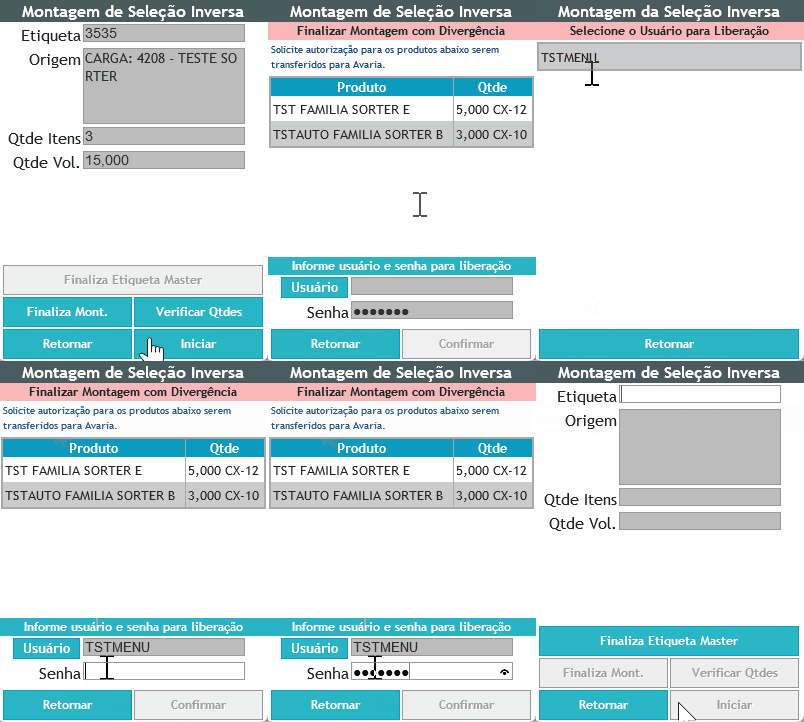
Imagem 03.04 - Montagem com Divergência
Na aplicação Montagem de Seleção Inversa, informe: Botão Usuário: Ao selecionar o botão usuário, irá abrir uma outra tela para selecionar o usuário da liberação; Senha: Após selecionar o usuário o campo senha será habilitado; Confirmar: O botão só será habilitado, caso o usuário de autorizaçao for válido; Após selecionar o botão confirmar a aplicação irá exibir a label informando que a montagem foi finalizada com divergência. |
|
|
04 - Botão Finaliza Etiqueta MasterApós finalizar a montagem de seleção inversa o botão Finaliza Etiqueta Master é habilitado, ao selecionar o botão exibirá uma tela com as informações da etiqueta Master. Nota: Caso a empresa esteja parametrizada para utilizar o processo de Planejamento de Box de Expedição e o parâmetro geral Atribuir Palete ao Box Planejado Automaticamente esteja marcado ao finalizar a etiqueta master o box será atribuído automaticamente. 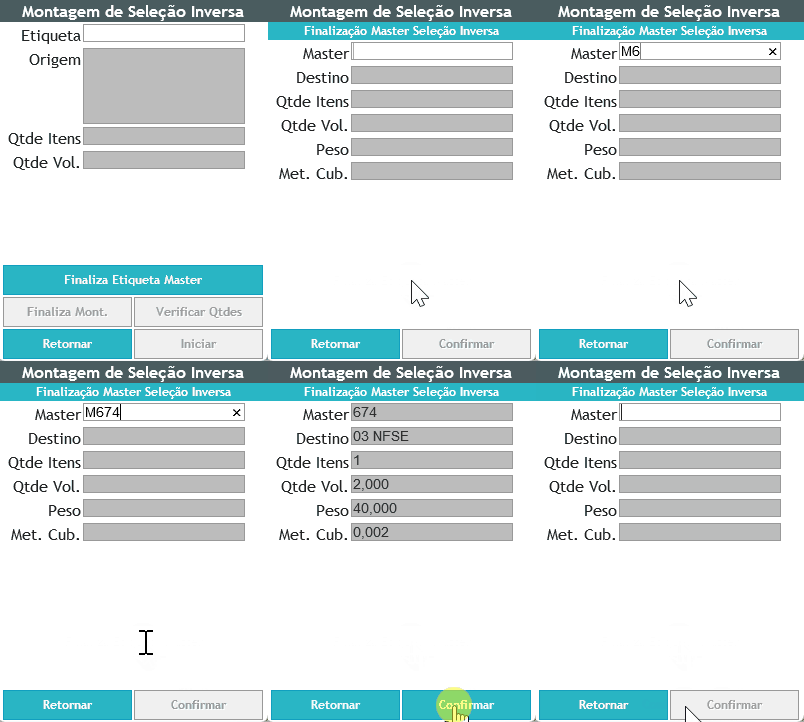
Imagem 04.01 - Finaliza Etiqueta Master Na aplicação Montagem de Seleção Inversa, informe: Master: Campo para ser realizada a digitação/leitura da etiqueta Master; Destino: Campo para exibir a área de armazenagem Loja da etiqueta; Qtde Itens: Campo para exibir a quantidade total de itens (produtos) que estão vinculados a etiqueta Master; Qtde Vol.: Campo para exibir a quantidade total de volumes de todos os itens (produtos) que estão vinculados a etiqueta Master; Peso: Campo para exibir o peso da quantidade total de itens (produtos) que estão vinculados a etiqueta Master; Met. Cub.: Campo para exibir o M3 da quantidade total de itens (produtos) que estão vinculados a etiqueta Master;
|
|
03. TELA Montagem Seleção Inversa
Outras Ações / Ações relacionadas
04. TELA Montagem Seleção Inversa
Não há.
05. TABELAS UTILIZADAS
Não há.
06. DOCUMENTAÇÃO DE VERSÕES E ATUALIZAÇÕES
Clique para expandir
