02. SITUAÇÃO/REQUISITO
Este documento detalha as implementações realizadas no TOTVS Saúde Planos - Linha Datasul para conformidade com a Resolução Normativa ANS Nº 623.
03. SOLUÇÃO
| |||||||||||||||||||||||||||||||||||||||||||||||||||||||||||||||||||||||||||||||||||||||||||||||||||||||||||||||||||||||||||||||||||||||||||||||

| Campo | Descrição | ||||||||||||||
|---|---|---|---|---|---|---|---|---|---|---|---|---|---|---|---|
| Procedimentos | Procedimentos que foram solicitados
| ||||||||||||||
Status | Status da guia atualmente | ||||||||||||||
| Medico | Prestador solicitante | ||||||||||||||
| Especialidade | Especialidade do prestador | ||||||||||||||
| Tipo | Tipo da guia | ||||||||||||||
| Histórico | Histórico de Situação da Guia
| ||||||||||||||
| Senha | Este campo não é utilizado | ||||||||||||||
| DtSolicitacao | Data de solicitação da guia | ||||||||||||||
| DtValidadeSenha | Data de validade da guia | ||||||||||||||
| Guia | Número da guia | ||||||||||||||
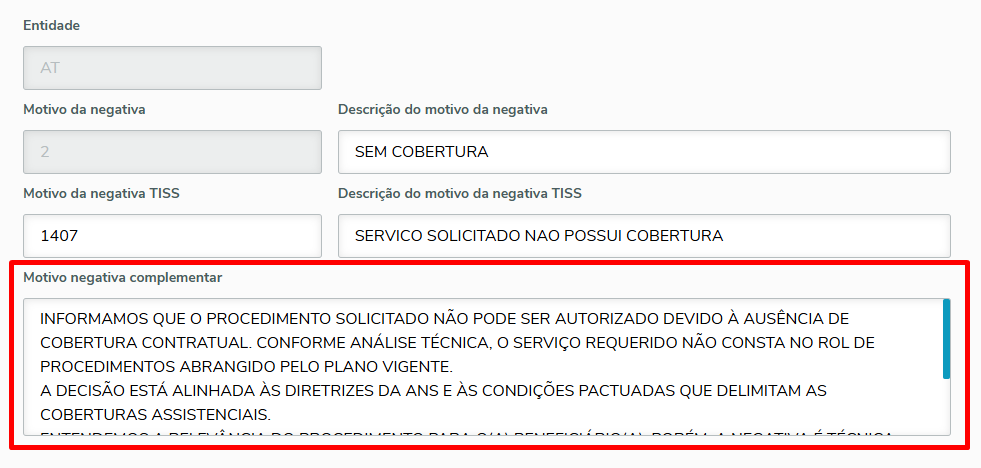
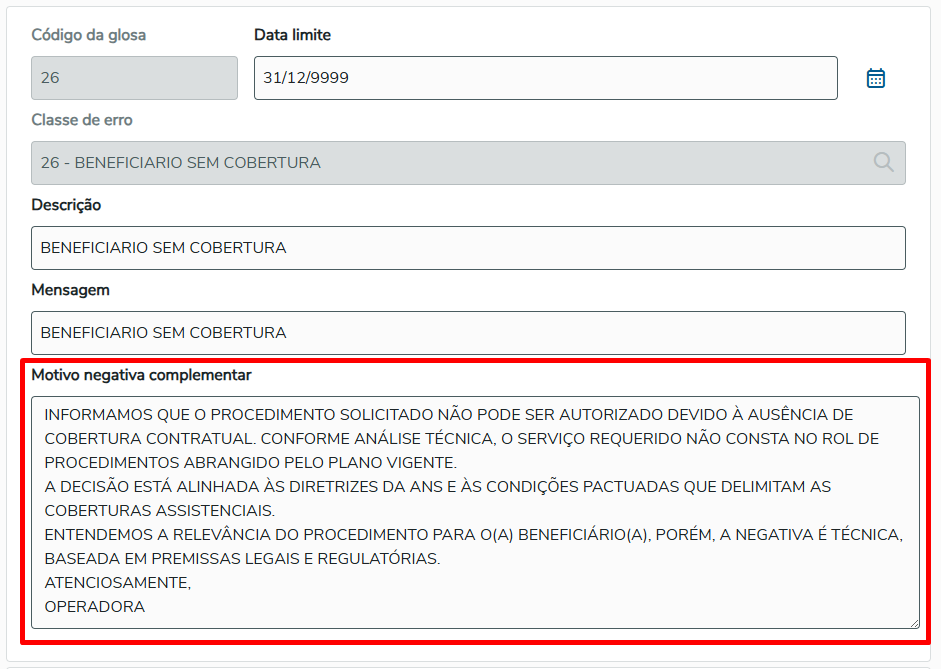
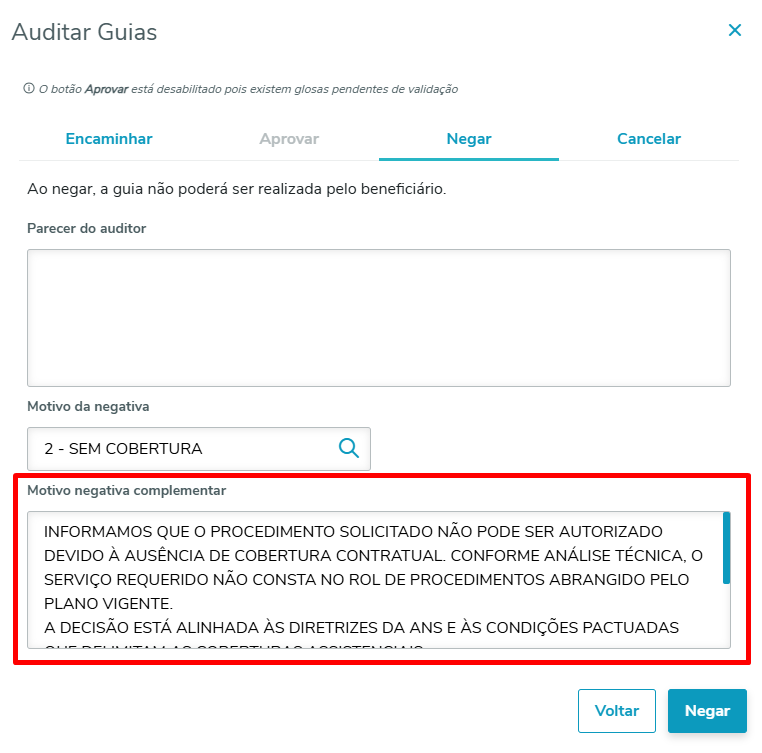
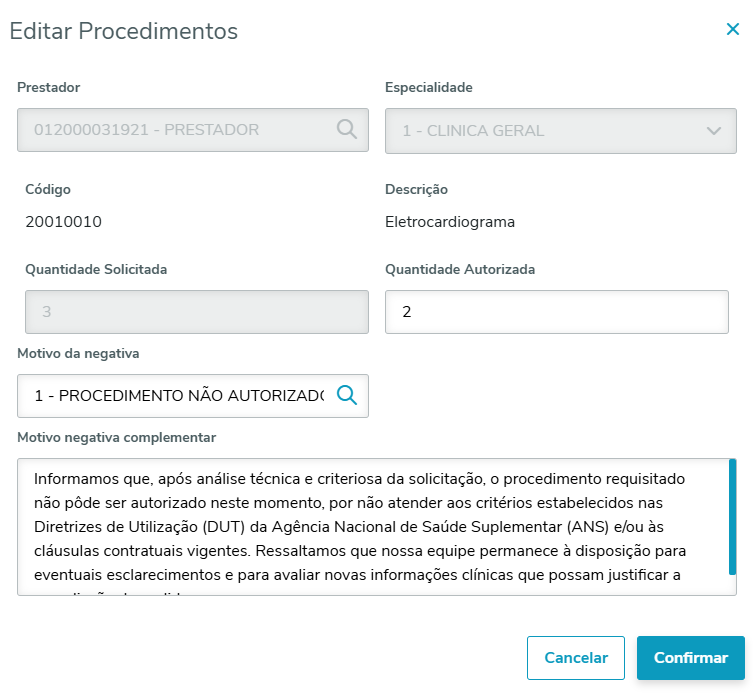
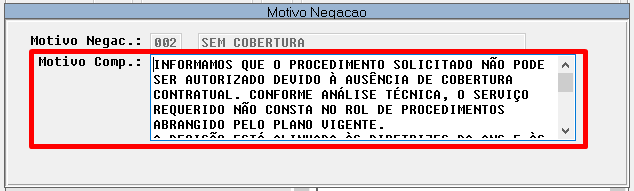
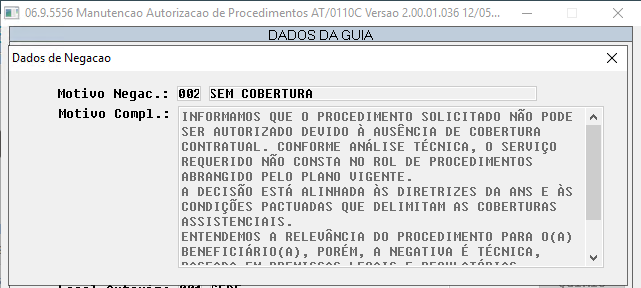
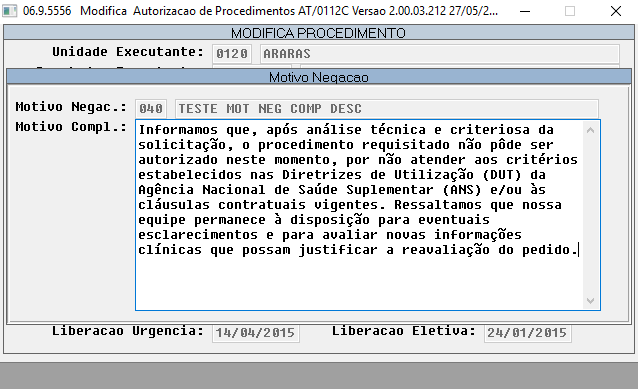
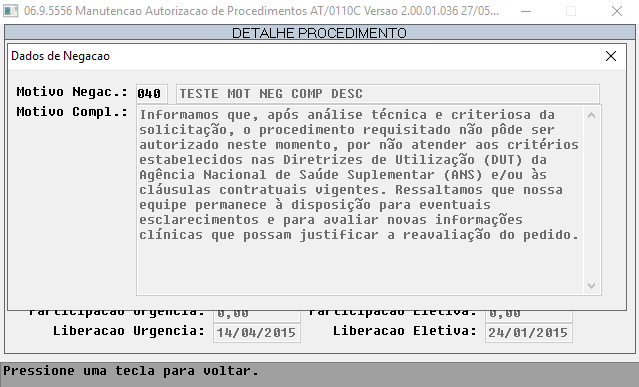
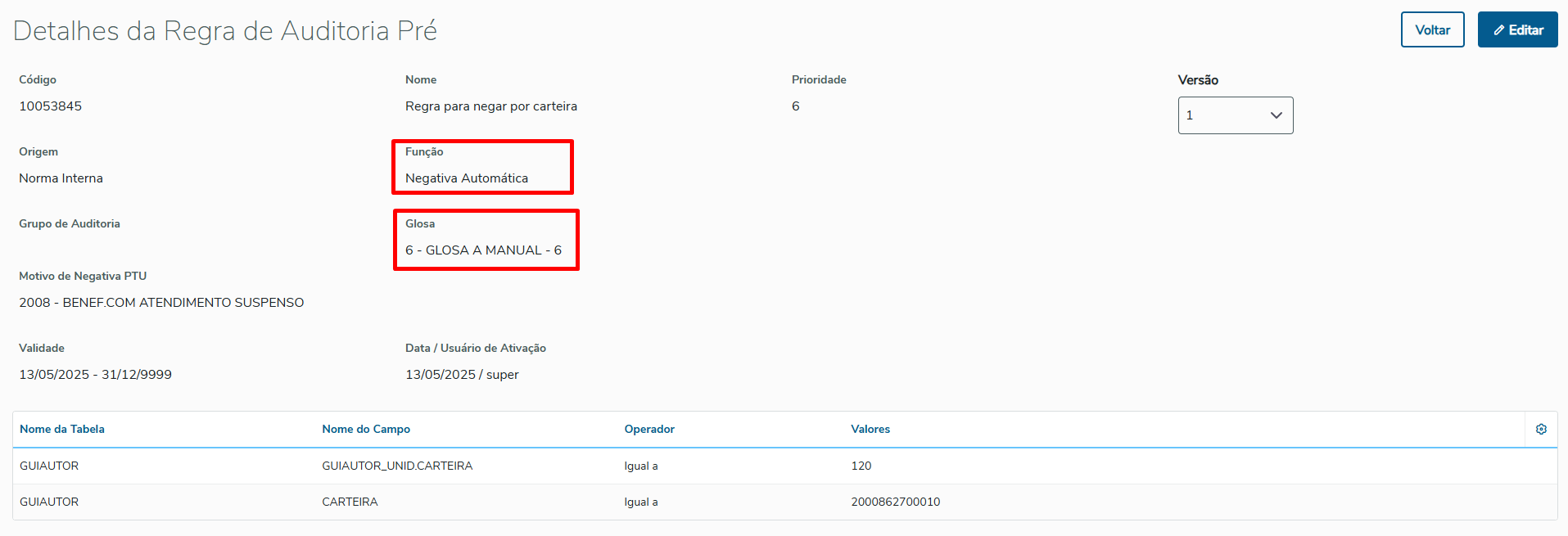
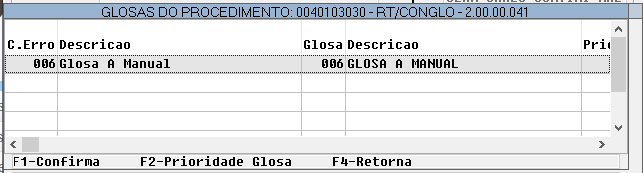
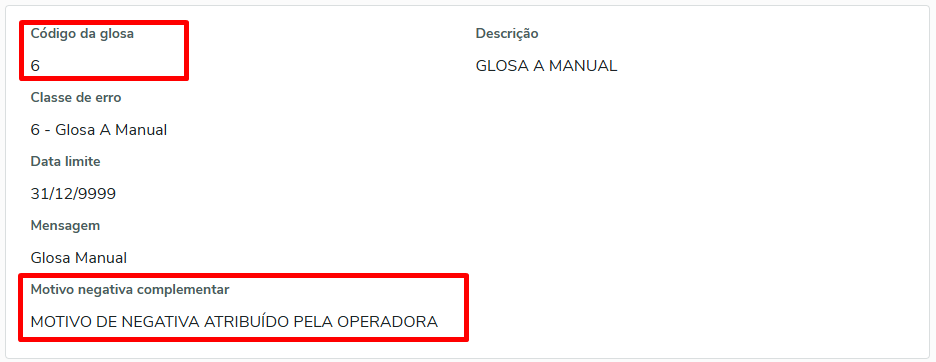
| motivoNegativa | Motivo negativa complementar - Informado ao negar a guia por completa |
- A conversão da situação da guia é realizada conforme a tabela abaixo:
Status da Guia | Descrição no TOTVS | Descrição no APP |
|---|---|---|
1 | DIGITADA | DIGITADA |
2 | AUTORIZADA | AUTORIZADA |
3 | CANCELADA | CANCELADA |
4 | PROCESSADO PELO CONTAS | EM EXECUÇÃO |
5 | FECHADO | FECHADA |
6 | ORÇAMENTO | ORÇAMENTO |
7 | FATURADA | FATURADA |
8 | NEGADA | NEGADA |
9 | PENDENTE AUDITORIA | EM ANÁLISE |
10 | PENDENTE LIBERAÇÃO | EM ANÁLISE |
11 | PENDENTE LAUDO MÉDICO | EM ANÁLISE |
12 | PENDENTE JUSTIFICATIVA | EM ANÁLISE |
13 | PENDENTE PERICIA | EM ANÁLISE |
14 | AUTORIZADA PARCIAL | AUTORIZADA PARCIAL |
19 | EM AUDITORIA | EM ANÁLISE |
20 | GUIA EM ATENDIMENTO | EM ANÁLISE |
23 | EM PERICIA MÉDICA | EM ANÁLISE |
- Além da situação da guia, a API retorna a situação individual dos movimentos.
| Situação Guia | Descrição Situação | Situação Movimento |
|---|---|---|
| 1 | DIGITADA | DIGITADO |
| 2 | AUTORIZADA | AUTORIZADO Obs: Caso o procedimento conter a quantidade zerada o status do movimento será considerado NEGADO. |
| 3 | CANCELADA | CANCELADO |
| 4 | PROCESSADO PELO CONTAS | Se todas as quantidades do movimento já estiverem executadas pelo Contas, será considerado o status EXECUTADO. Obs: Caso o procedimento conter a quantidade zerada o status do movimento será considerado NEGADO. |
| 8 | NEGADA | NEGADO |
| 14 | AUTORIZADA PARCIAL | AUTORIZADA PARCIAL Obs: Caso o procedimento conter a quantidade zerada o status do movimento será considerado NEGADO. |
| Quando o procedimento não se enquadrar nas situação acima, será considerado o status EM ANALISE. | ||
COMO VALIDAR AS INFORMAÇÕES
Os resultados apresentados pela API podem ser validados e visualizados nos seguintes programas/relatórios:
Consulta Unificada de Pessoas (hvp.personInformation)
Pesquisa e Listagem das Guias
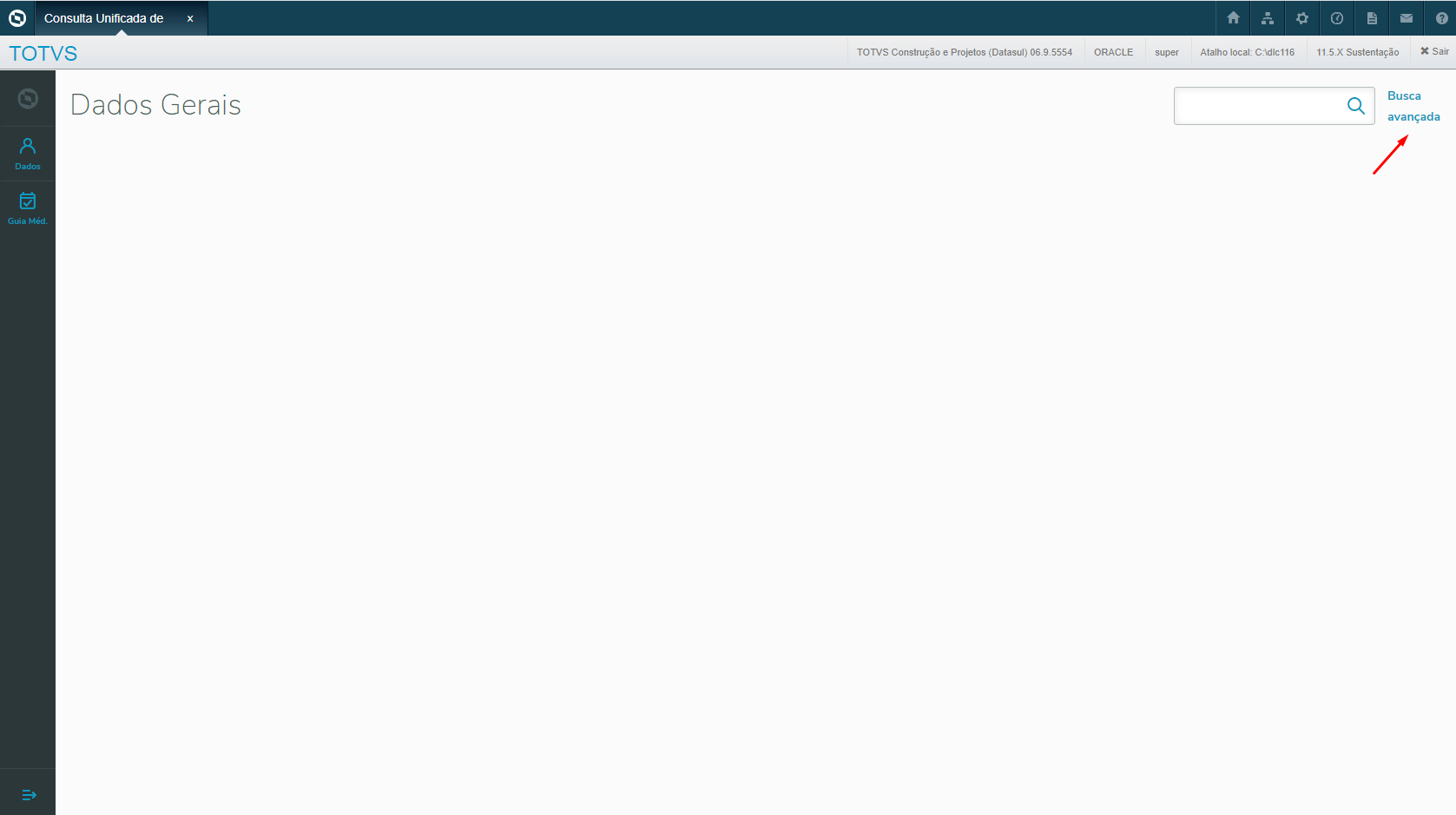
Ao acessar o programa na tela inicial está disponível a opção de Busca Avançada:
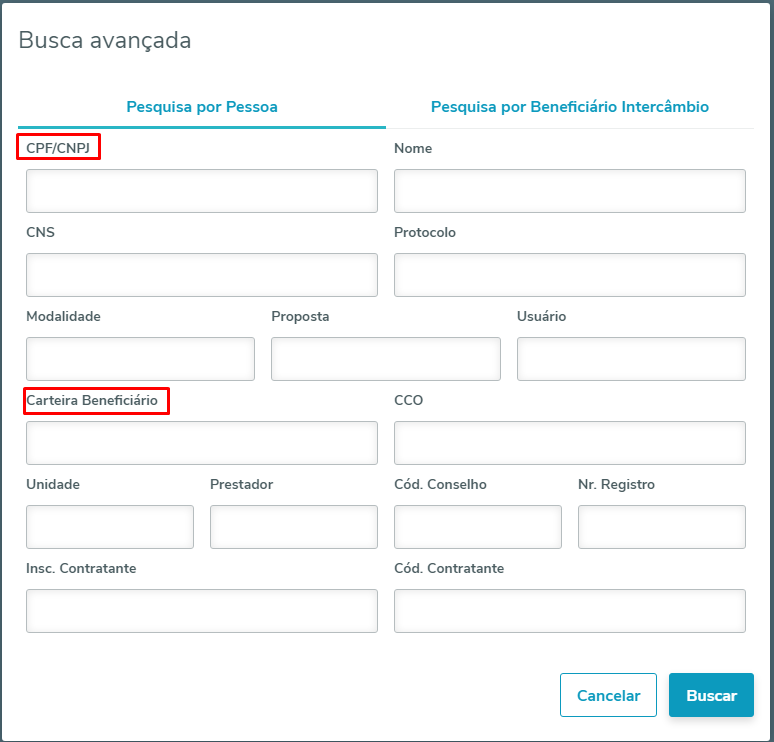
Através da Busca Avançada é possível pesquisar o beneficiário pelo CPF ou pela Carteira do Beneficiário:
Ao informar um dos campos e clicar em buscar será retornado os dados do beneficiário e habilitado a opção Autorização:
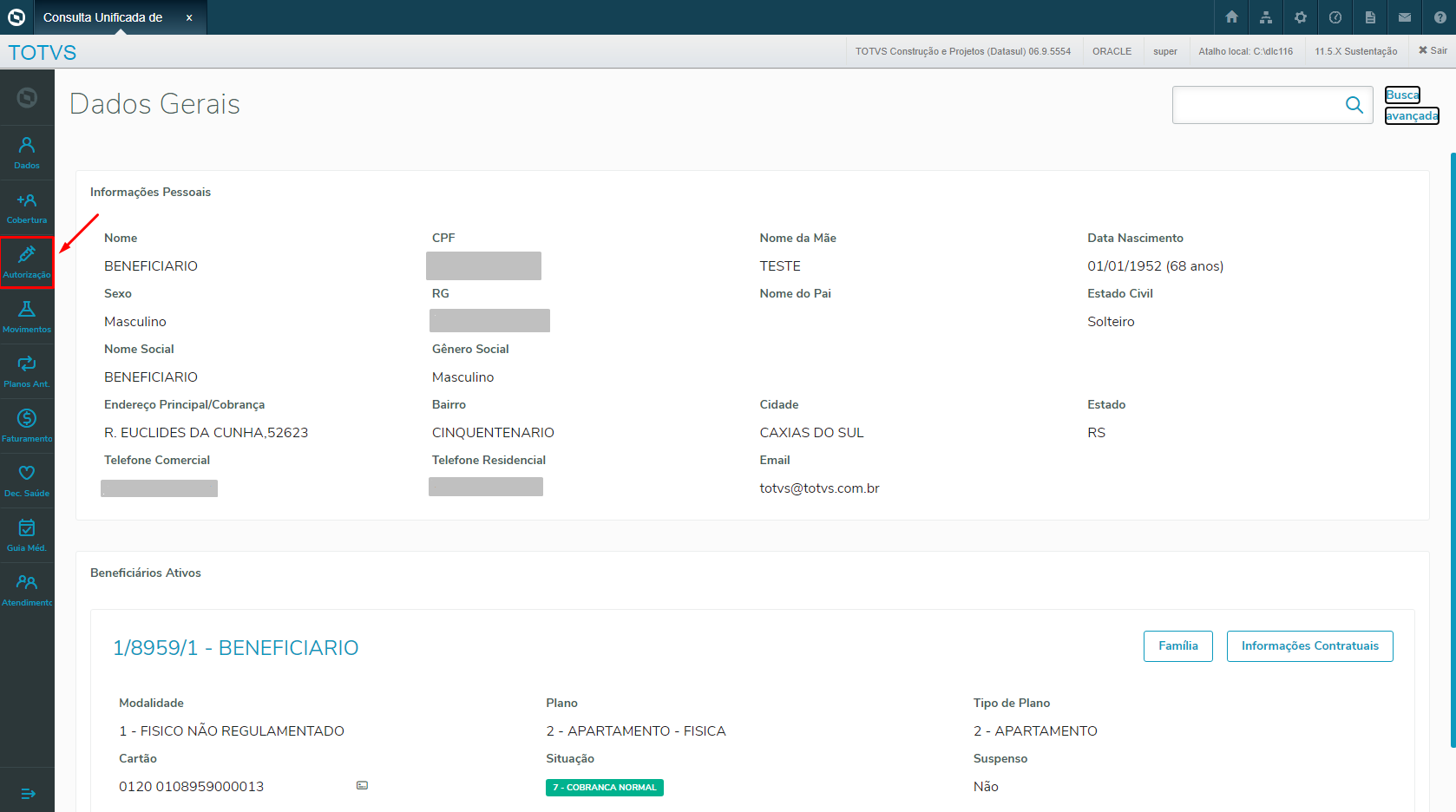
Ao clicar em Autorização abrirá uma tela onde é possível selecionar o intervalo inicial e final. Ao clicar em pesquisar será retornado uma lista com todas as guias do beneficiário no período determinado:
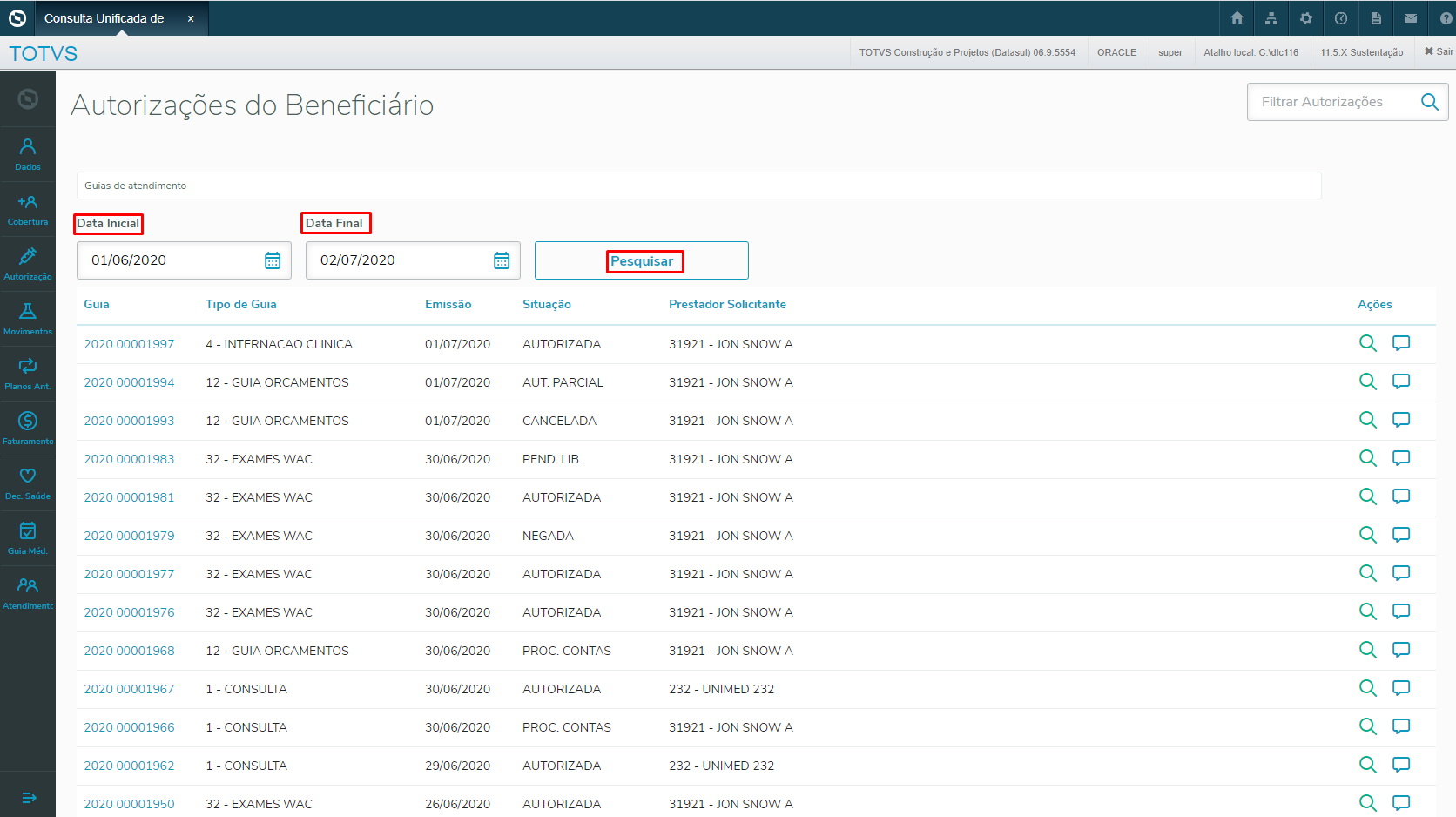
Situação das Guias
Ao realizar a pesquisa através do programa Consulta Unificada de Pessoas ficará disponibilizado a opção Autorizações no menu. Ao clicar nesta opção o programa permitirá visualizar as guias de atendimento que estão associados ao beneficiário. Nesta tela estará presente o status da guia através da coluna Situação.
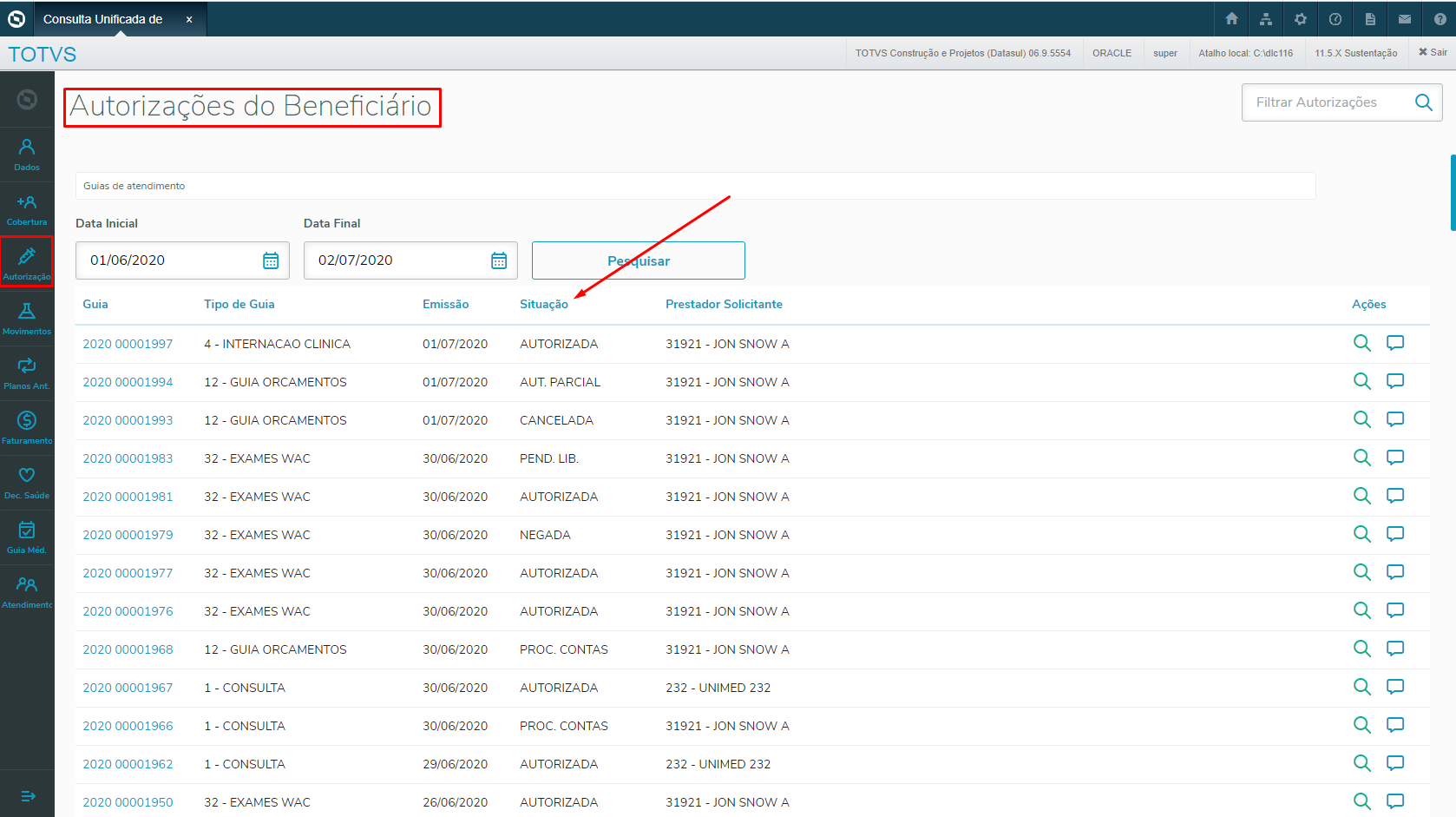
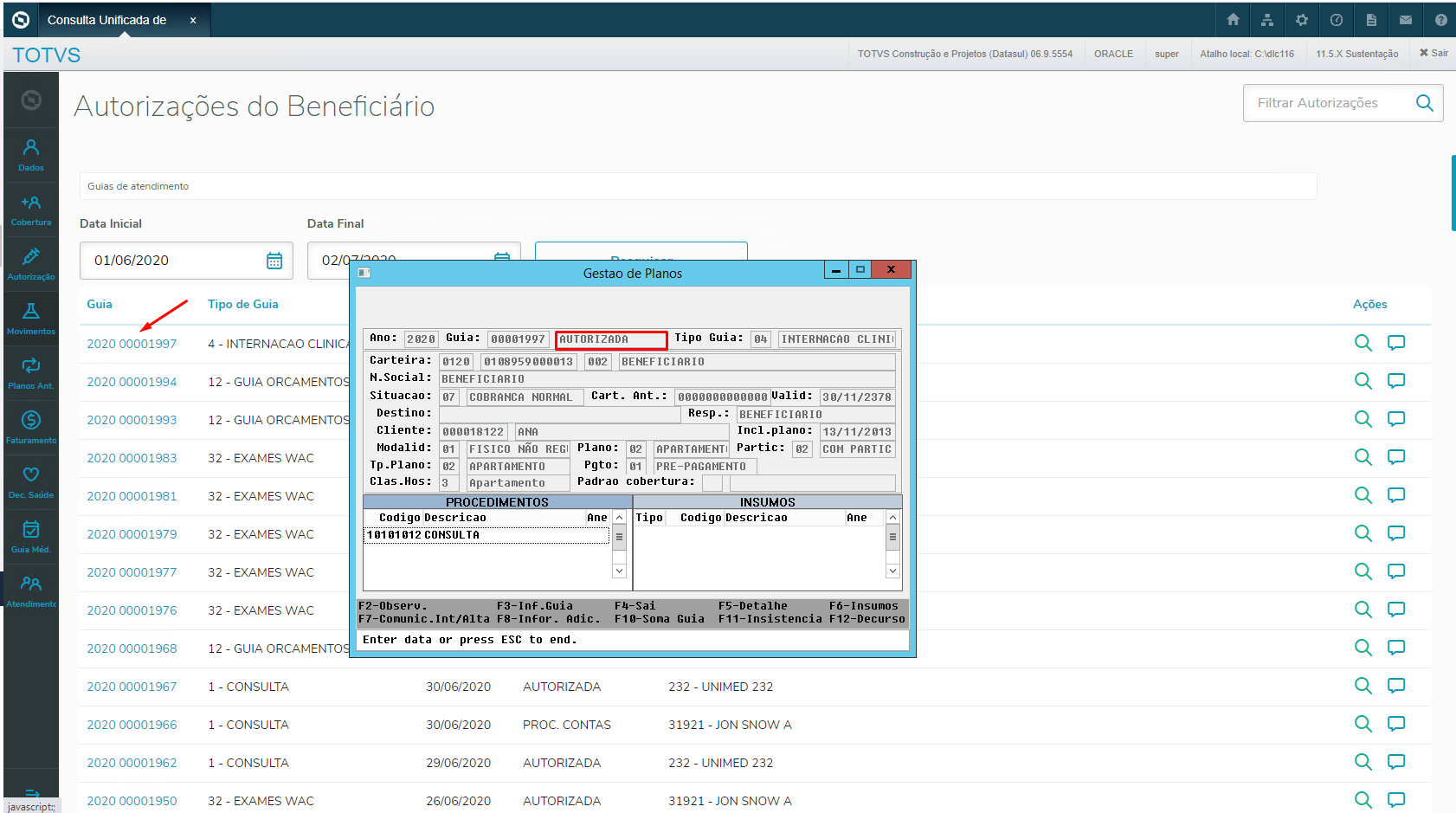
Ao clicar no número da guia será aberta o programa Manutenção Autorização Guias AT0110Z onde é possível verificar os dados da guia e seu status. Esta tela é apenas para consulta.
Mais detalhes sobre o programa Consulta Unificada de Pessoas pode ser visto através da documentação: https://tdn.totvs.com/x/oHQxHQ.
Manutenção Autorização Guias (AT0110Z)
Situação das Guias
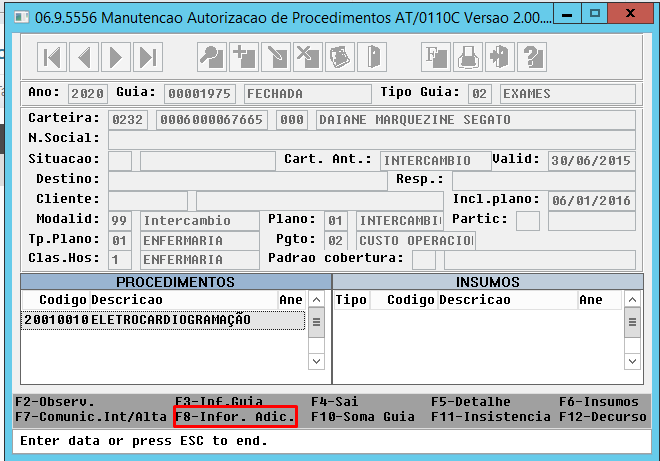
Ao clicar em Autorização e pesquisar uma guia será exibido os detalhes e disponibilizado a opção F8 - Infor. Adic:
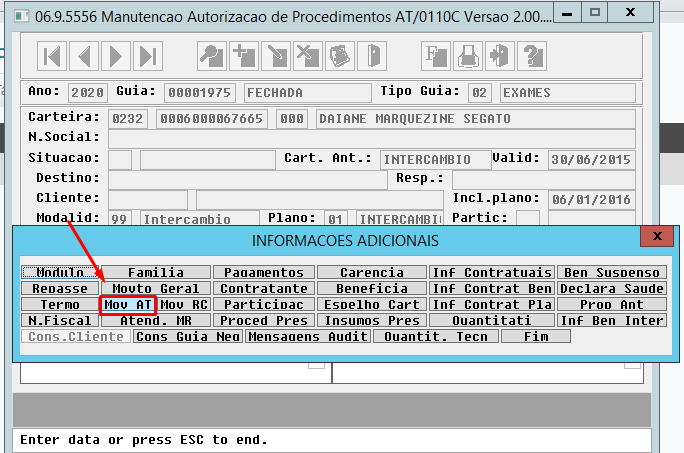
Ao apertar F8 aparecerá a opção Mov AT:
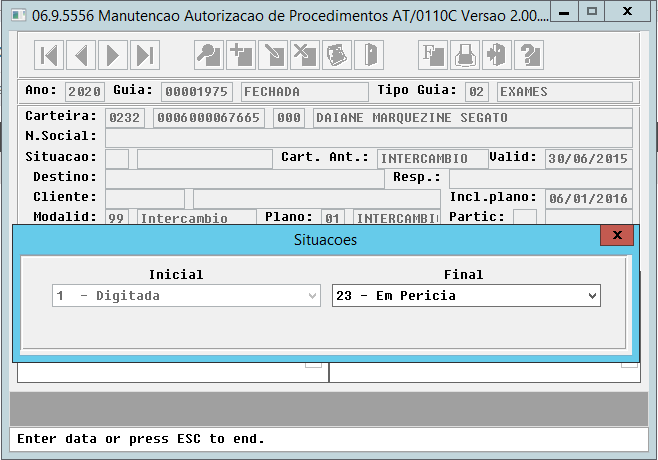
Ao clicar nessa opção será exibida um filtro para selecionar as situações das guias. No caso deste exemplo serão retornadas as guias com as situações de 1- Digitada até 23 - Em Pericia:
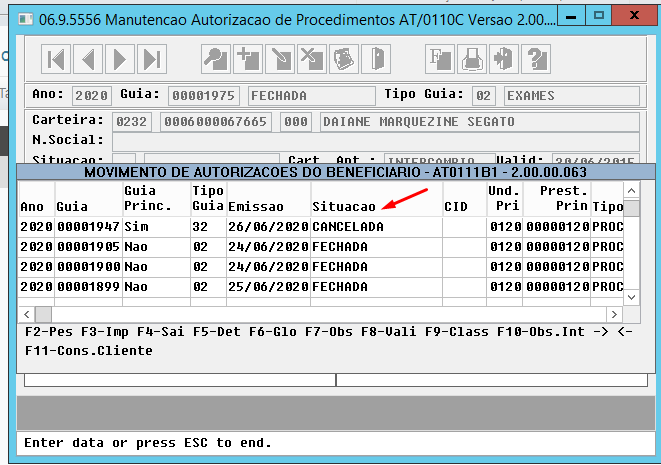
Após a escolha serão exibidas todas as guias do beneficiário com sua situação:
Histórico das Guias
Ao clicar em Autorização e pesquisar uma guia será exibido os detalhes e disponibilizado a opção F3 - Inf. Guia:
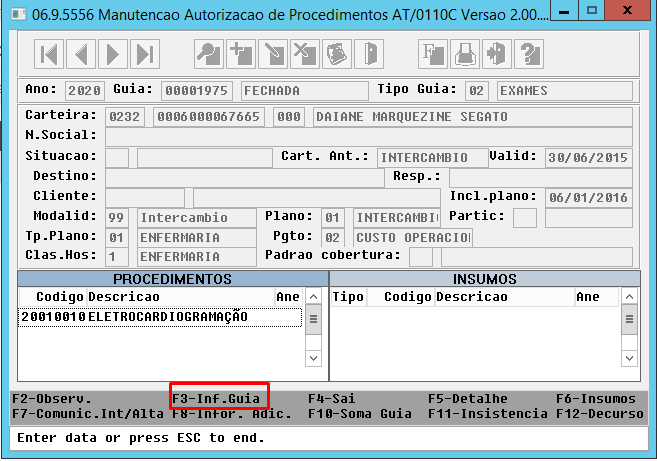
Ao apertar F3 irá aparecer a opção Guia:
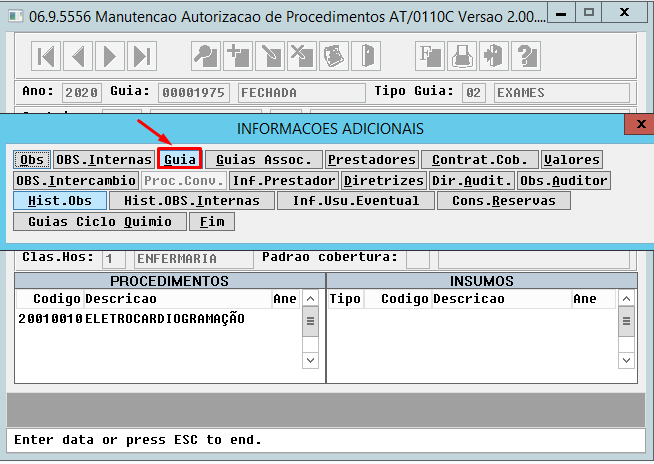
Ao apertar na opção Guia irá aparecer uma dela com as informações sobre a guia e a opção Histórico:
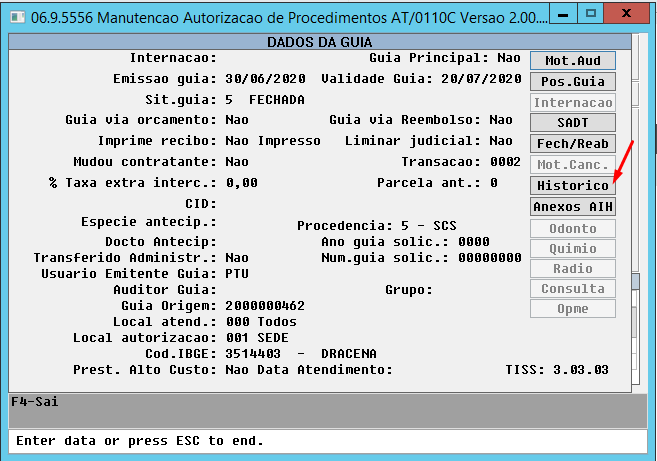
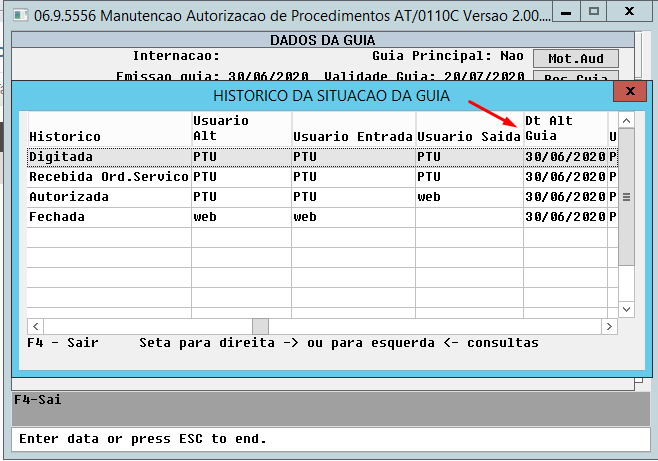
Ao selecionar a opção será exibido uma tela com o histórico da situação da guia contendo todos os status e descrições que a guia teve:
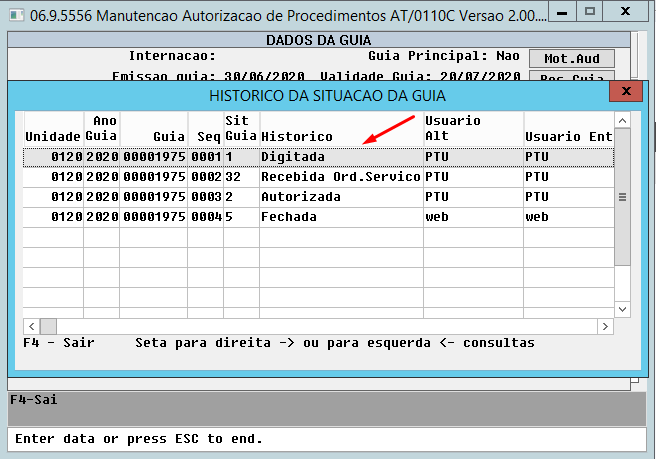
Será exibido também a data de atualização de cada status:
Mais detalhes sobre o programa Manutenção Autorização Guias pode ser visto através da documentação: https://tdn.totvs.com/x/CfhYDQ
EXEMPLO DE COMO VALIDAR AS INFORMAÇÕES
Exemplo de como pode ser realizada a validação da Listagem e Busca de Guias, explicada na sessão 3. Como Validar as Informações, que utiliza o programa Consulta Unificada de Pessoas (hvp.personInformation).
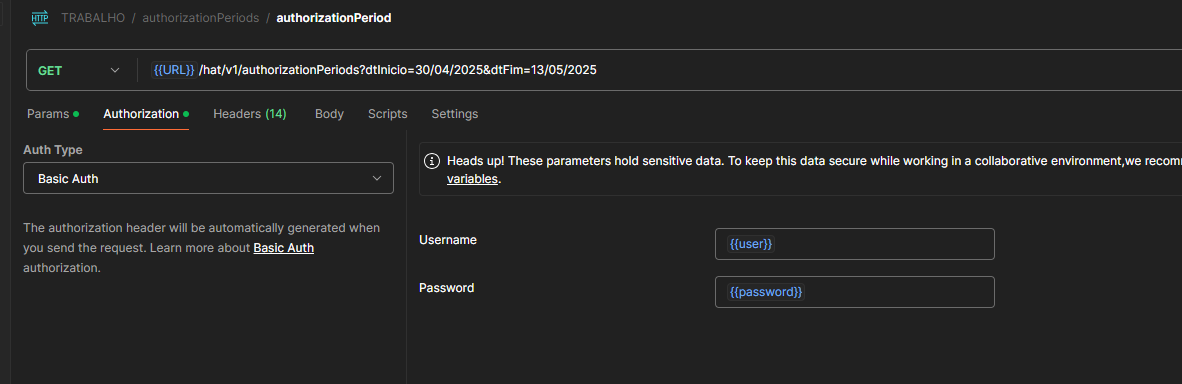
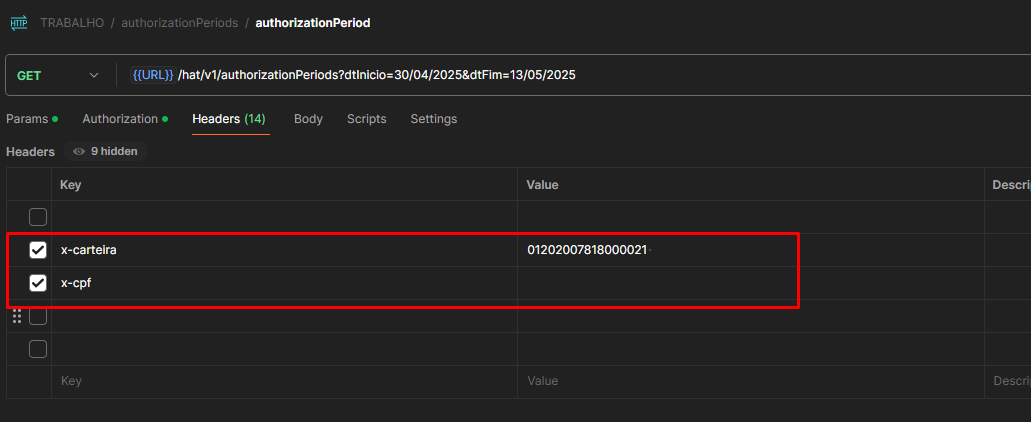
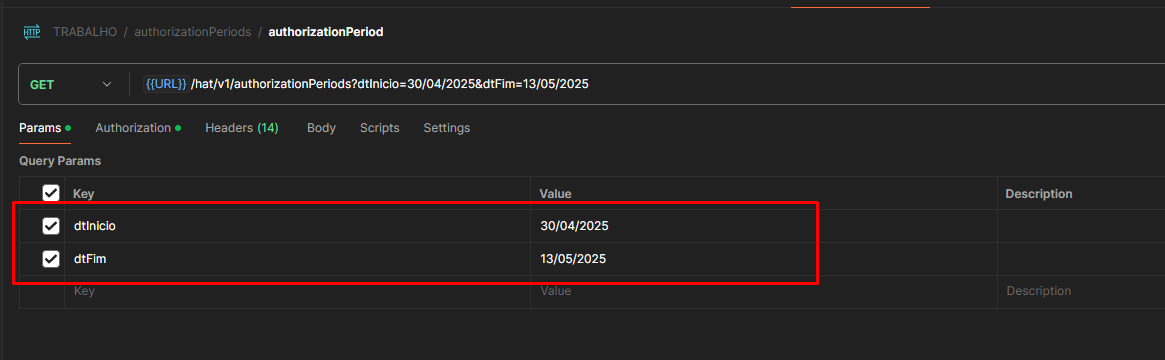
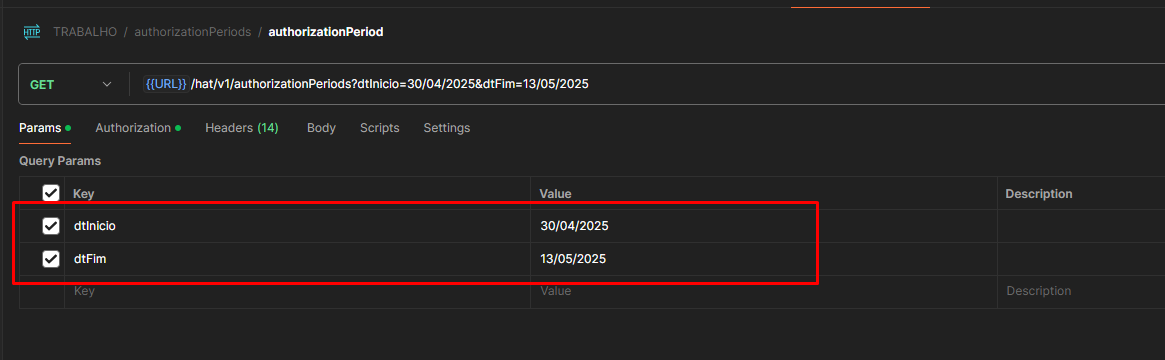
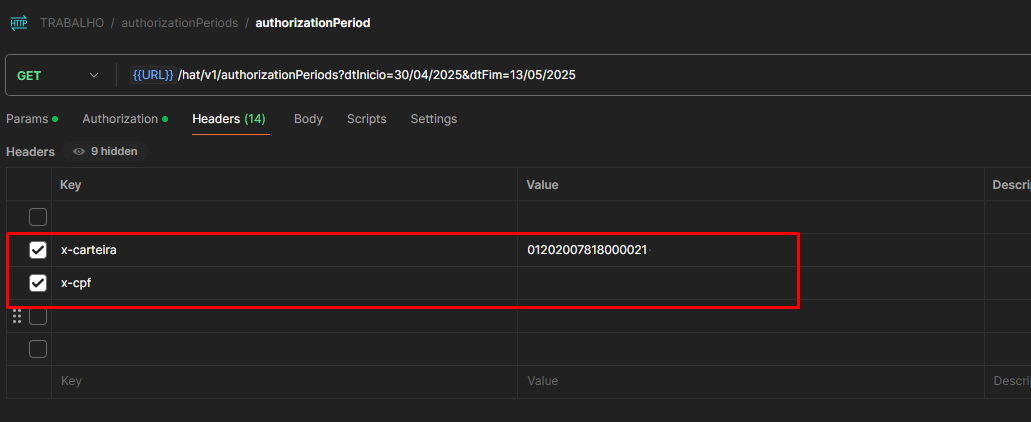
Para isso, foi realizada uma requisição na API utilizando a carteira do beneficiário, a data inicial e final do período desejado. Para uma melhor visualização foi utilizada a mesma data inicial e final para retornar apenas as guias de um dia, neste caso do dia 01/07/2020. Os parâmetros utilizados podem ser visualizados abaixo:
A API retornou os seguintes dados: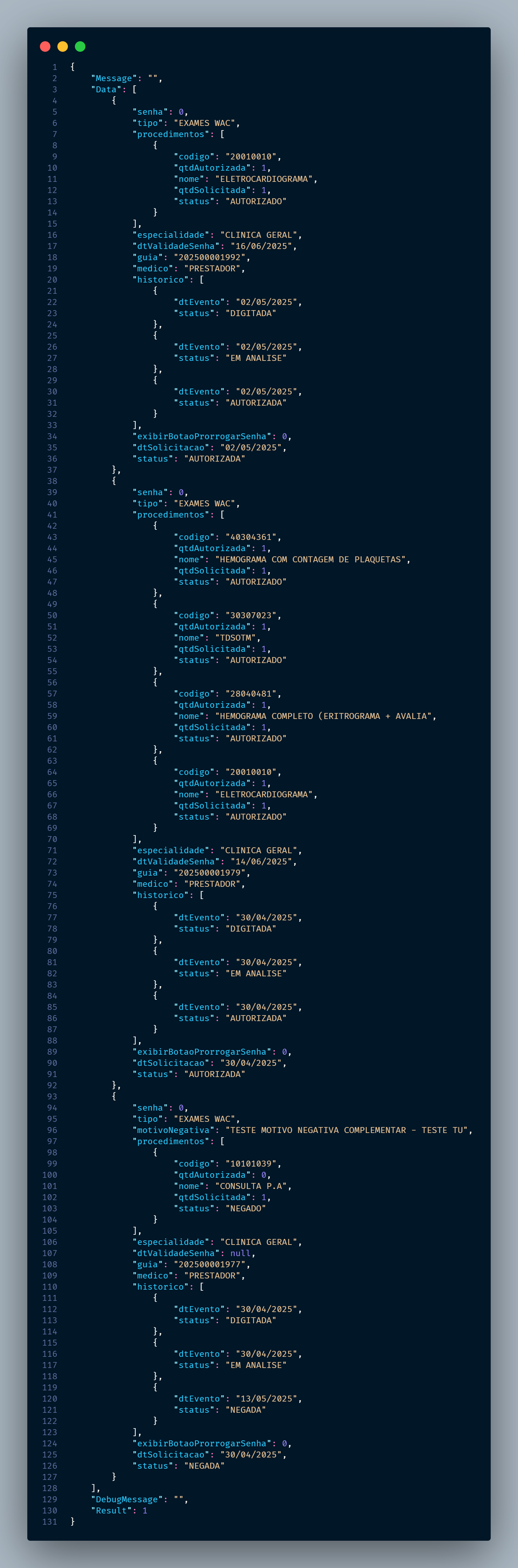
Pode-se observar que o retorno contém 3 guias: 202500001977, 202500001979 e 202500001992.
No programa Consulta Unificada de Pessoas foram utilizados os mesmos parâmetros da requisição da API, ou seja, a carteira do beneficiário, data inicial e final. O resultado pode ser visto abaixo:
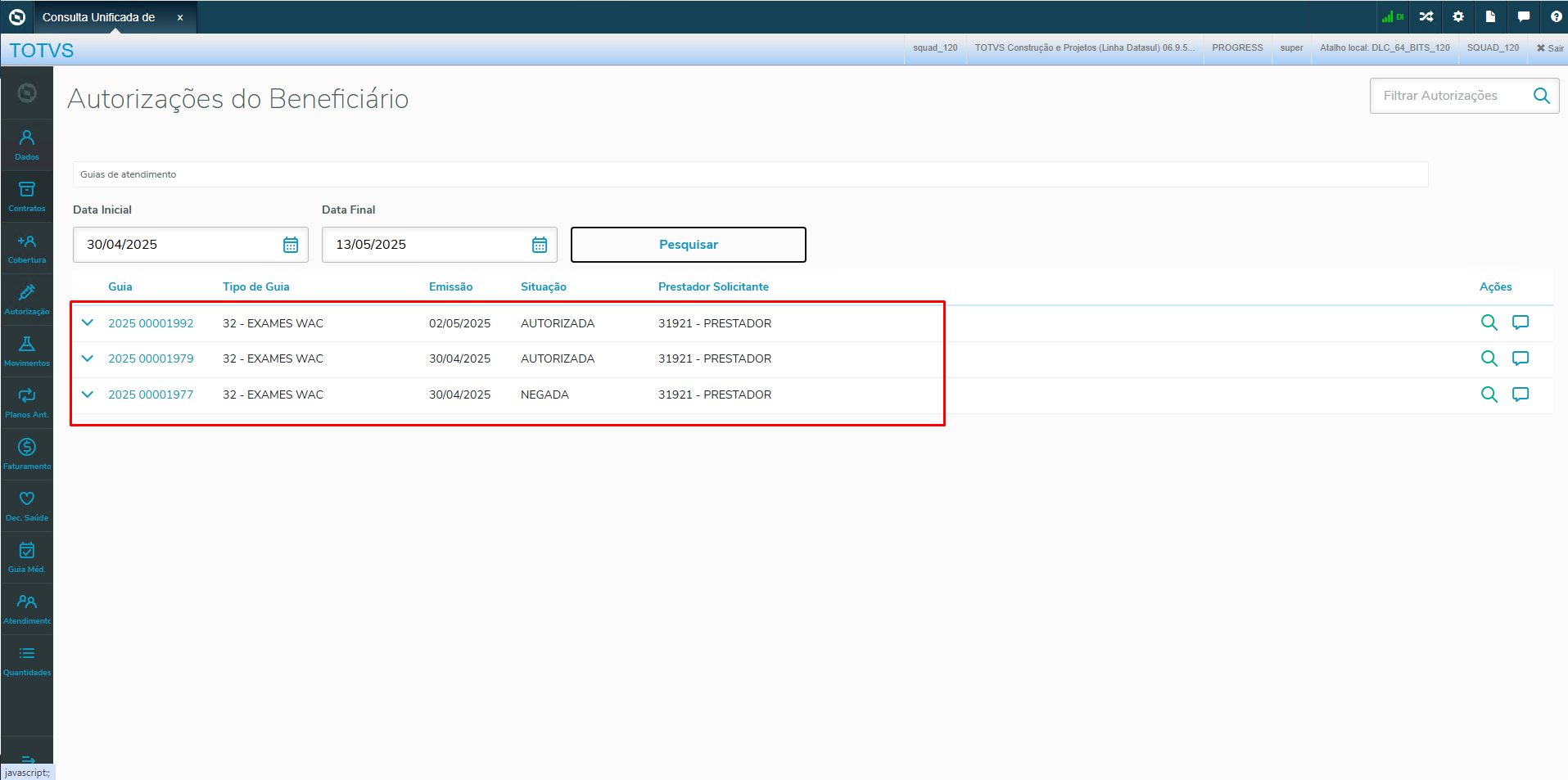
Observando o retorno da API e da Consulta Unificada de Pessoas vemos que as guias retornadas e seus dados são os mesmos.
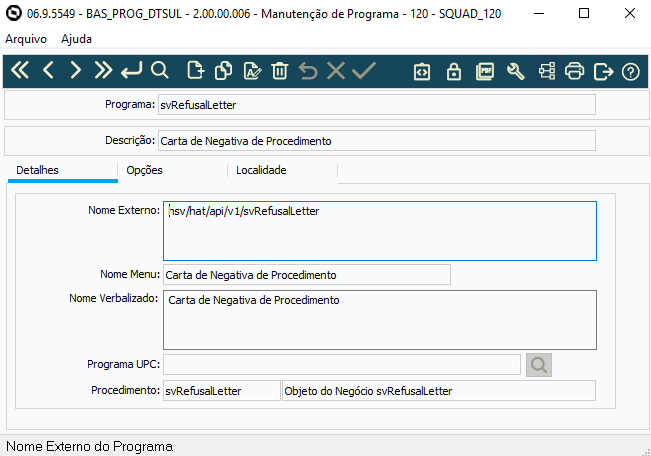
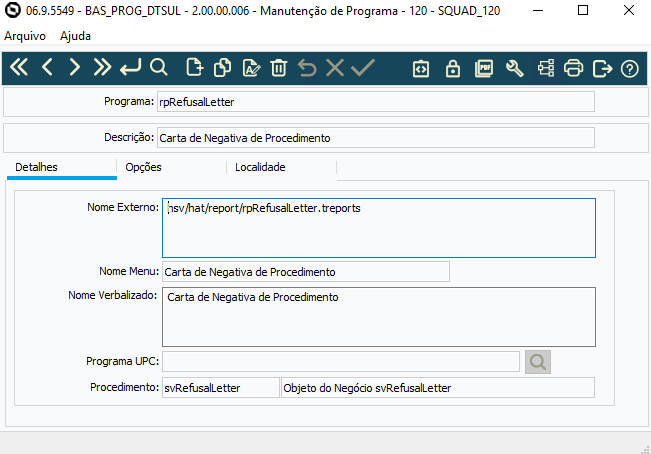
Na impressão da carta de negativa, foi utilizado o recurso do SmartView, com a disponibilização de um layout padrão que pode ser customizado conforme a necessidade do cliente. A documentação completa da integração está disponível em: Integração Datasul x Smart View. Com o SmartView devidamente configurado, devem ser realizados os passos para a utilização da impressão: 1 - Importação de menu: Na tela Importação Menu Datasul (MEN706AA), importar o arquivo men_hac.d. Deverão ser criados os registros svRefusalLetter e rpRefusalLetter:
2 - Importação de layout: Para esse processo é necessário estar logado com o usuário administrador do SmartView (definido nas Propriedades da integração → Usuário Administrador). Na tela Importação Layout SmartView (html.fwk-smartview-layout) localizar o registro rpRefusalLetter e realizar a importação (o recurso hsv/hat/report/rpRefusalLetter.treports deve estar disponível no propath).
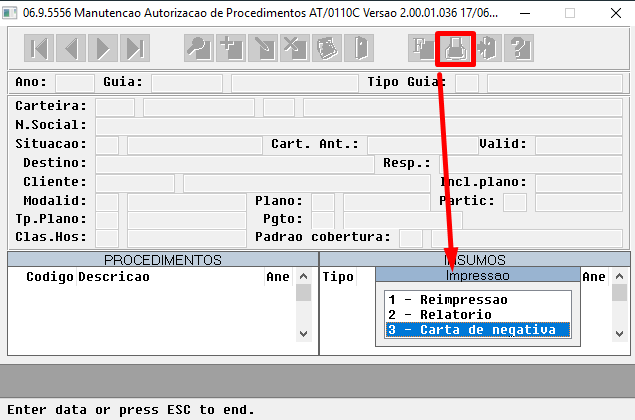
A partir desse momento, a impressão estará disponível para utilização via sistema. AT0110Z Na Manutenção Autorização Guias (at0110z) foi incluída a opção "3 - Carta de negativa" no botão "Relatório":
Ao selecioná-la, deverá ser informada a guia a ser impressa a carta de negativa. A guia informada deve estar totalmente negada ou possuir algum movimento que tenha sido negado.
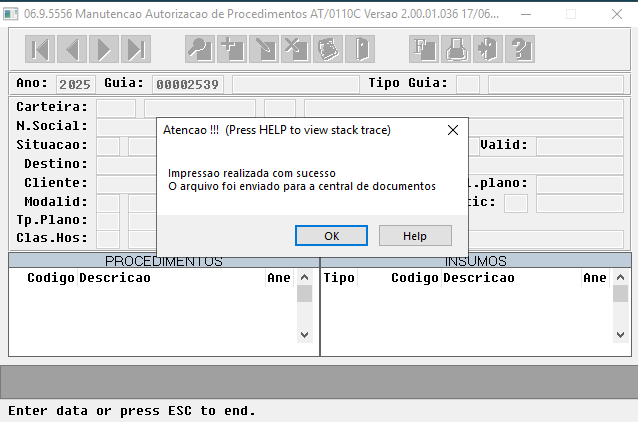
Após informar a guia, será realizada a impressão da carta e o arquivo enviado para a Central de documentos do usuário:
|