CONTEÚDO

  1. Versões
  2. Visão Geral
  3. Exemplo de utilização
  4. Relatório Lista de Aniversariantes

01. VERSÕES


A partir dos patches:

  • 12.1.2507 e Superiores

02. VISÃO GERAL


  • A visão de dados informações do Funcionários para o smart view é composta pelo:
    • objeto de negócio svFuncionario: que é a API-REST responsável por retornar o schema e os dados para o Smart View. 
  • A consulta ao schema do objeto de negócio poderá ser realizada através da execução do método GET {protocolo}://{host}/api/rh/v1/svFuncionario/objectschema

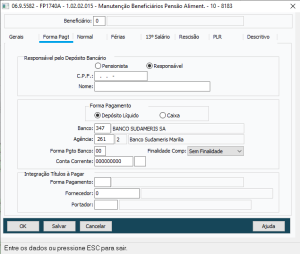
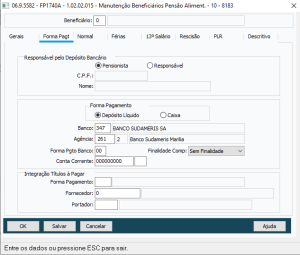
FP1740 - Manutenção Beneficiários Pensão Aliment.

Ao incluir ou Modificar um registro, foram incluídos na aba "Forma Pagto." o quadro "Responsável pelo Depósito Bancário", onde é possível selecionar Pensionista ou Responsável.

Por padrão é sempre informado o Pensionista, porém é possível incluir os dados do responsável para o pagamento referente a pensão do beneficiário, caso o beneficiário não possa receber.

    • Na aba Forma Pagto.
      1. Pensionista:
        1. Quando selecionado Pensionista, os campos CPF e Nome ficam desabilitados. 
      2. Responsável:
        1. Quando selecionado Responsável, os campos CPF e Nome são habilitados para informação dos dados do responsável.

Importante:

    • Caso o cadastro do Beneficiário de Pensão precise ser ajustado, é possível alterar a pessoa física no FP1740, e este passa a ser considerado no eSocial e no liquido bancário, de acordo com a parametrização do responsável pelo deposito bancário.
    • Caso seja necessário retificar informações cadastrais do Beneficiário de Pensão no eSocial, será possível realizá-lo pelo grupo InfoComplem/PerAnt no S-1210 de Janeiro do ano seguinte, ou retificar diretamento o S-1210 do período em questão.

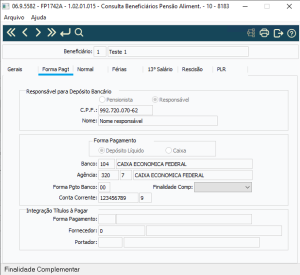
FP1742 - Consulta Beneficiários Pensão Aliment.

Ao consultar o beneficiário de Pensão Alimentícia , as informações cadastradas na aba "Forma Pagto." são exibidas, como os demais campos.


A visualização do relatório será de acordo com os parâmetros inserido via visão do Smart View.

03. EXEMPLO DE UTILIZAÇÃO OBJETO DE NEGOCIO (VISAO DE DADOS)

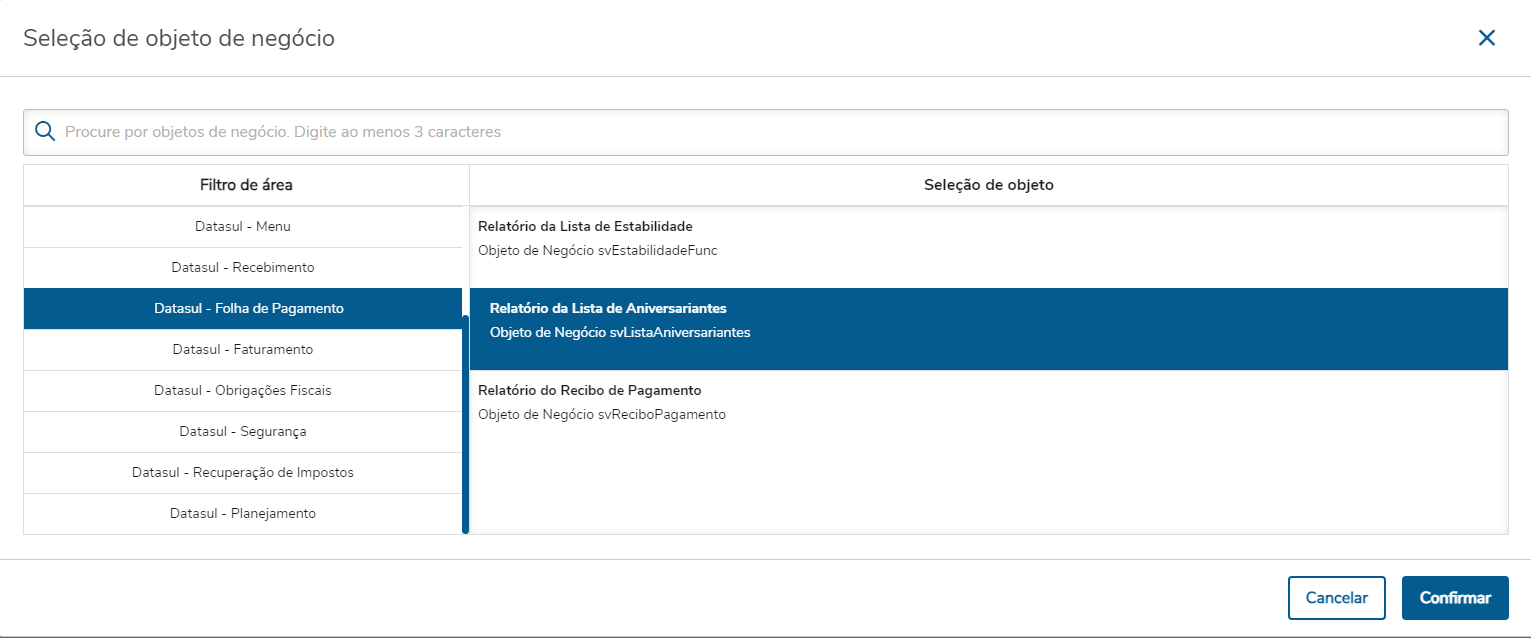
No Smart View, após acessarmos e incluirmos um novo relatório. Iremos escolher o Objeto de negócio da Lista de Aniversariantes ( Datasul - Folha de Pagamento | Lista de Aniversariantes )

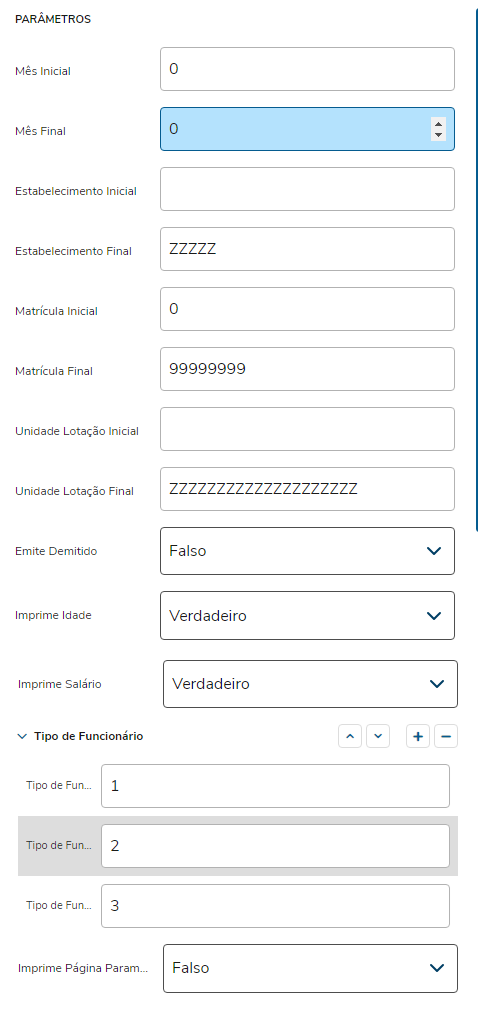
Após a confirmação, poderá seguir e deverá primeiramente selecionar as faixas de parâmetros necessárias e depois executar como no exemplo a seguir:

Parâmetros:

Campo:

Descrição:

Mês Inicial

Inserir o mês inicial para a busca dos aniversariantes. 

Mês Final

Inserir o mês final para a busca dos aniversariantes.

Estabelecimento Inicial

Inserir o estabelecimento incial para considerar na busca.

Estabelecimento Final

Inserir o estabelecimento final para considerar na busca.

Matrícula Inicial

Inserir a matrícula incial para considerar na busca.

Matrícula Final

Inserir a matrícula incial para considerar na busca.

Unidade Lotação Inicial

Inserir a unidade de lotação inicial para considerar na busca.

Unidade Lotação Final

Inserir a unidade de lotação final para considerar na busca.

Emite Demitido

Definir se na busca irá mostrar funionários demitidos

Imprime Idade

Definir se na busca irá retornar a idade do funcionário.

Observação: Caso colocar como não, irá imprimir o cabeçalho da coluna, todavia não mostrará os valores nas linhas.

Imprime Salário

Definir se na busca irá retornar o salário do funcionário.

Observação: Caso esteja marcado como sim e quem estiver emitindo não tiver a permissão para ver o salário,  irá imprimir o cabeçalho da coluna, todavia não mostrará os valores nas linhas.

Tipo de Funcionário

Inserir os tipos de funcionário que deseja considerar na busca.

São os tipos:

1 - Funcionário

2 - Estagiário

3 - Aposentado

4 - Empregador

5 - Prazo Determinado

6 - Tempo Parcial

7 - Aprendiz

8 - Contrato Verde Amarelo

10 - Temporário

11 - Cooperado

12 - Contratado

13 - Estagiário Contratado

14 - Terceiros - Ponto

Imprime Página Parametro

Defini se deseja que no final do relatório será imprimido os valores dos parametos inseridos.

  • Caso queira retornar todos os valores, basta deixar sem informar nada nos Parâmetros 

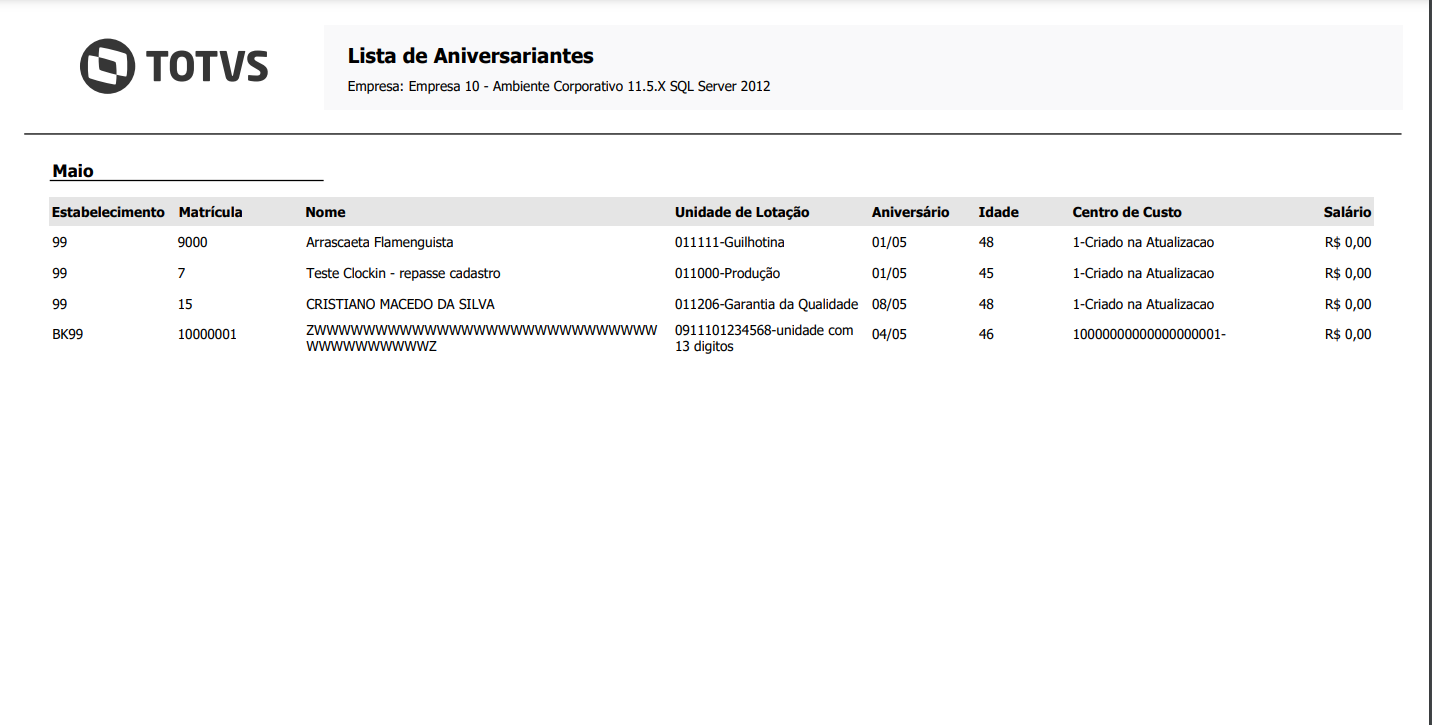
04. RELATÓRIO LISTA DE ANIVERSARIANTES

Para a execução do relatório deveremos preencher necessariamente os parâmetros, após o preenchimento o relatório será exibido conforme abaixo: