Aditivo é uma modificação formal registrada no sistema, que altera os termos originais de uma garantia ou contrato vinculado, sem que seja necessário cadastrar uma nova garantia.
A funcionalidade possui uma seção onde é criado e configurado um novo aditivo.
Atributos da tela
| Campo | Descrição |
|---|---|
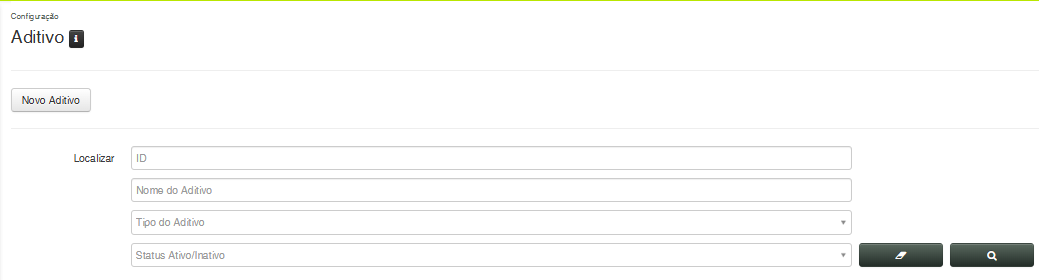
| ID | Código identificador do aditivo. |
| Nome do Aditivo | Nome do aditivo informado na consulta. |
| Tipo do Aditivo | Tipo do aditivo com as opções E – Exclusão, I – Inclusão e S – Substituição. |
| Status | Status ativo/inativo. |
Outras Ações / Ações relacionadas
| Ação | Descrição |
|---|---|
| Localizar | Buscar por código identificador do aditivo, nome do Aditivo, tipo do aditivo com as opções E – Exclusão, I – Inclusão e S – Substituição, status com as opções A – Ativo e I – Inativo. |
| Novo Aditivo | Cadastro de novo aditivo. |
| Editar | Editar informações do aditivo. |

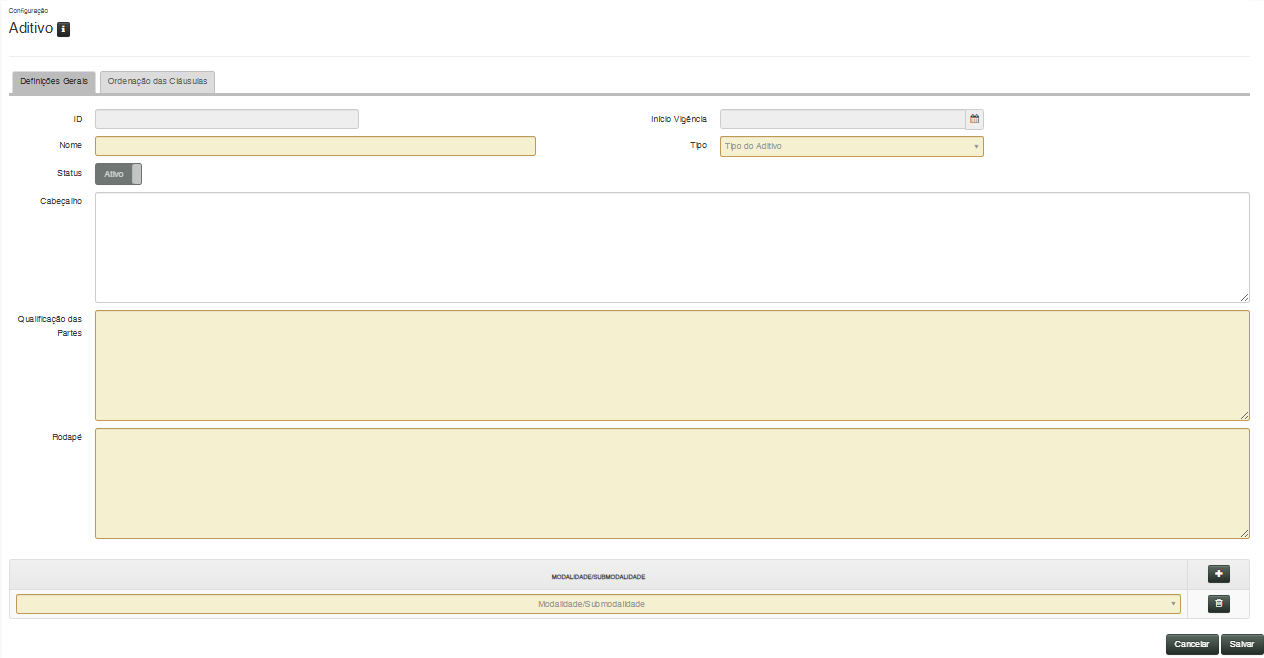
Atributos da tela
| Campo | Descrição |
|---|---|
| ID | Código identificador do registro, gerado automaticamente pela aplicação. |
| Nome | Nome do aditivo, digitado obrigatoriamente pelo usuário. |
| Tipo | Tipo do aditivo com as opções E – Exclusão, I – Inclusão e S – Substituição. |
| Início Vigência | Início de vigência da cláusula correspondente ao momento em que a cláusula foi criada. |
| Termino Vigência | Término de vigência da cláusula, que corresponderá ao momento em que o usuário alterar o Status da cláusula, de Ativo para Inativo, quando isto ocorrer. |
| Status | Status ativo/inativo. |
| Cabeçalho | Texto do cabeçalho do aditivo. |
| Qualificação das partes | Texto da qualificação das partes. |
| Rodapé | Texto do rodapé do aditivo. |
| Modalidade/Submodalidade | Lista com informações concatenadas de domínio, subdomínio, tipo de garantia e tipo de bem. |
Outras Ações / Ações relacionadas
| Ação | Descrição |
|---|---|
| Adicionar Modalidade / Submodalidade | Adicionar uma nova linha para selecionar uma Modalidade/submodalidade. |
| Excluir Modalidade / Submodalidade | Excluir a linha com a Modalidade/submodalide cadastrada. |
| Cancelar | Retornar para anterior de busca. |
| Salvar | Salvar os dados informados do aditivo. |
Regras aplicadas no botão Salvar
|
Atributos da tela
| Campo | Descrição |
|---|---|
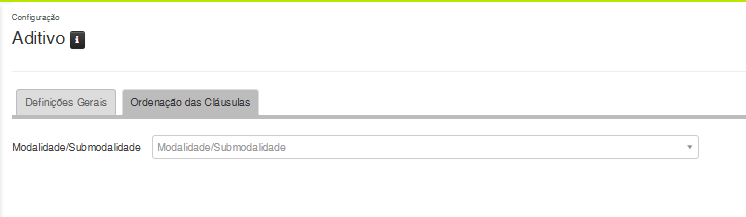
| Modalidade/Submodalidade | Lista com informações concatenadas de domínio, subdomínio, tipo de garantia e tipo de bem. |
| ID Cláusula | Código identificador da cláusula. |
| Texto Cláusula | Texto cadastrado na configuração da cláusula do aditivo. |
| Ordem | Ordem única para cada cláusula em uma modalidade/submodalidade |
Outras Ações / Ações relacionadas
| Ação | Descrição |
|---|---|
| Cancelar | Retornar para anterior de busca. |
| Salvar | Salvar os dados informados na ordenação das cláusulas |
Regras aplicadas na ordenação das cláusulas
|
|
Outras Ações / Ações relacionadas
|
Aditivo é uma modificação formal registrada no sistema, que altera os termos originais de uma garantia ou contrato vinculado, sem que seja necessário cadastrar uma nova garantia. Definições Gerais de um aditivo são os parâmetros fundamentais que caracterizam a alteração registrada, incluindo informações administrativas, referências contratuais, vigência, justificativas e classificações do aditivo, que impactam sua validade, rastreabilidade e integração com demais módulos do sistema. Ordenação das cláusulas de aditivo é a definição da ordem em que as cláusulas são apresentadas ou aplicadas dentro de um termo aditivo, com o objetivo de manter a clareza, coerência legal e padronização contratual.
<!-- Contêiner principal -->
<div class="menu-container">
  <!-- Menu Item: -->
  <div class="menu-item">
    <div class="menu-header" onclick="toggleMenu(this)">
      <span>Configurações - Aditivo Vídeo</span>
      <span class="menu-arrow">▶</span>
    </div>
    <div class="menu-content">
      <div class="submenu-title"></div>
      <div class="submenu-description">
      </div>
      <ul class="submenu-items">
        <li class="submenu-item">
        <a href="https://tdn.totvs.com/display/TBC/Video+-+aditivo" class="submenu-link"><strong>⮩ Veja um vídeo alto explicativo</strong></a>
        </li>
      </ul>
    </div>
  </div>

</div>
<style>
    /* Estilos para o menu */
    .menu-container {
        width: 100%;
        max-width: 900px;
        margin: 0 auto;
        font-family: Arial, sans-serif;
    }

    .menu-item {
        margin-bottom: 20px;
        border: 1px solid #ddd;
        border-radius: 6px;
        overflow: hidden;
    }

    .menu-header {
        background-color: #6B8E23;
        color: white;
        padding: 12px 15px;
        cursor: pointer;
        font-weight: bold;
        display: flex;
        justify-content: space-between;
        align-items: center;
    }

    .menu-header:hover {
        background-color: #b0ee00;
        color: black;
    }

    .menu-content {
        display: none;
        padding: 0 15px 15px;
        background-color: white;
    }

    .submenu-title {
        font-weight: bold;
        margin: 15px 0 10px;
        color: #444;
    }

    .submenu-description {
        margin-bottom: 10px;
        line-height: 1.5;
    }

    .submenu-items {
        list-style-type: none;
        padding-left: 20px;
        margin-top: 10px;
    }

    .submenu-item {
        margin-bottom: 10px;
    }

    .submenu-item-title {
        font-weight: bold;
        margin-bottom: 5px;
        cursor: pointer;
        color: #0066cc;
        text-decoration: none;
        display: block;
    }

    .submenu-item-title:hover {
        text-decoration: underline;
    }

    .submenu-item-description {
        margin-left: 20px;
        margin-bottom: 8px;
    }

    .submenu-link {
        color: #0066cc;
        text-decoration: none;
        display: block;
        margin-left: 40px;
        margin-top: 5px;
    }

    .submenu-link:hover {
        text-decoration: underline;
    }

    /* Classe para mostrar o conteúdo */
    .menu-content-visible {
        display: block;
    }

    /* Estilo para a seta */
    .menu-arrow {
        transition: transform 0.3s;
    }

    .menu-arrow-down {
        transform: rotate(90deg);
    }
</style>

<script>
    // Função simples para alternar a visibilidade do menu
    function toggleMenu(header) {
        // Função JavaScript mais simples possível
        var content = header.nextElementSibling;

        // Verifica se o conteúdo existe
        if (content) {
            // Alterna a classe para mostrar/esconder o conteúdo
            if (content.style.display === "block") {
                content.style.display = "none";

                // Atualiza a seta
                var arrow = header.querySelector(".menu-arrow");
                if (arrow) {
                    arrow.innerHTML = "▶";
                    arrow.className = "menu-arrow";
                }
            } else {
                content.style.display = "block";

                // Atualiza a seta
                var arrow = header.querySelector(".menu-arrow");
                if (arrow) {
                    arrow.innerHTML = "▼";
                    arrow.className = "menu-arrow menu-arrow-down";
                }
            }
        }
    }

    // Garantir que o script funcione em todos os navegadores
    if (document.readyState === "loading") {
        document.addEventListener("DOMContentLoaded", function () {
            console.log("Menu HTML carregado");
        });
    } else {
        console.log("Menu HTML carregado");
    }
</script>
</script>
|