Nesta documentação estão descritos os procedimentos para configurar modelo contábil na aplicação Motor de Contabilização.
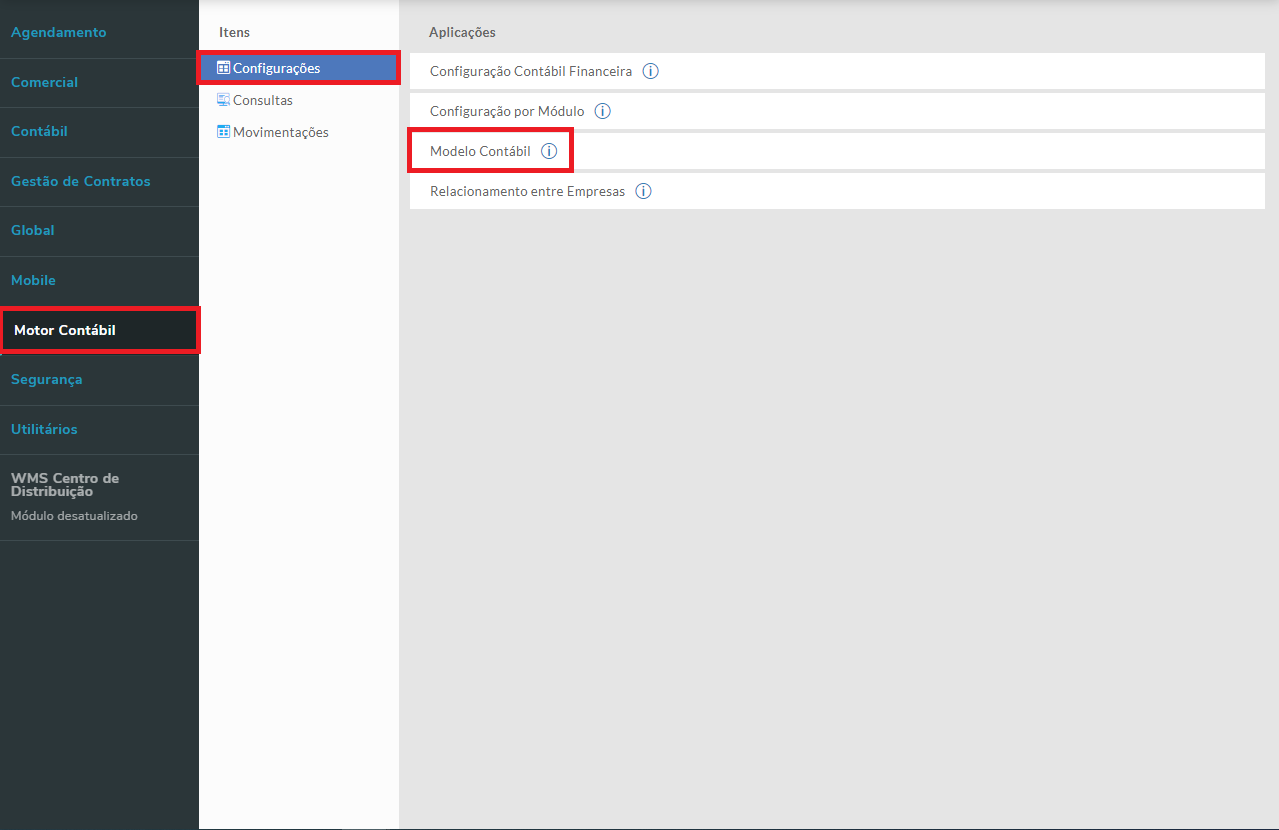
Módulo Web > Motor de Contabilização > Configurações > Modelo Contábil – ABAM_00004
Atualizar o sistema para a versão 20.01 ou versão superior.
Acesse: Módulo Web.
Clique no menu Motor de Contabilização.
Clique em Configurações e, em seguida, Modelo Contábil.
Imagem 1 – Modelo Contábil
Para criar um modelo contábil, informe a Descrição.
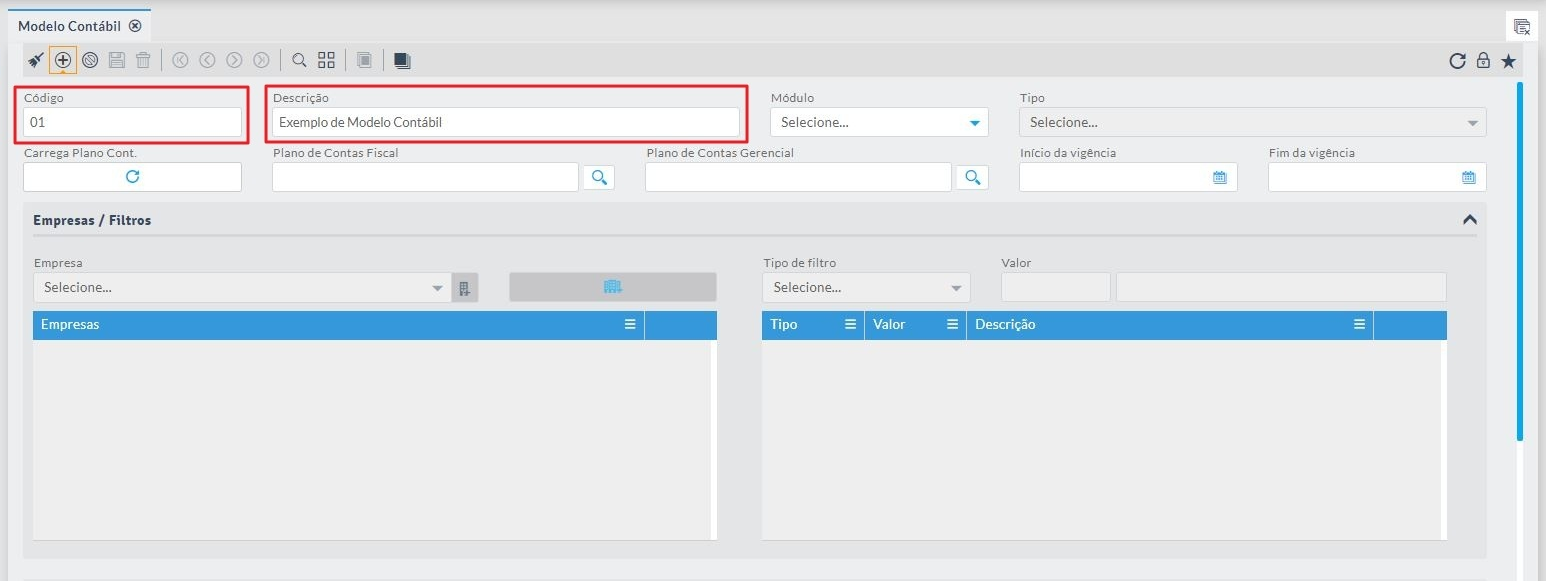
Imagem 2 – Código e Descrição
Selecione o Módulo desejado.
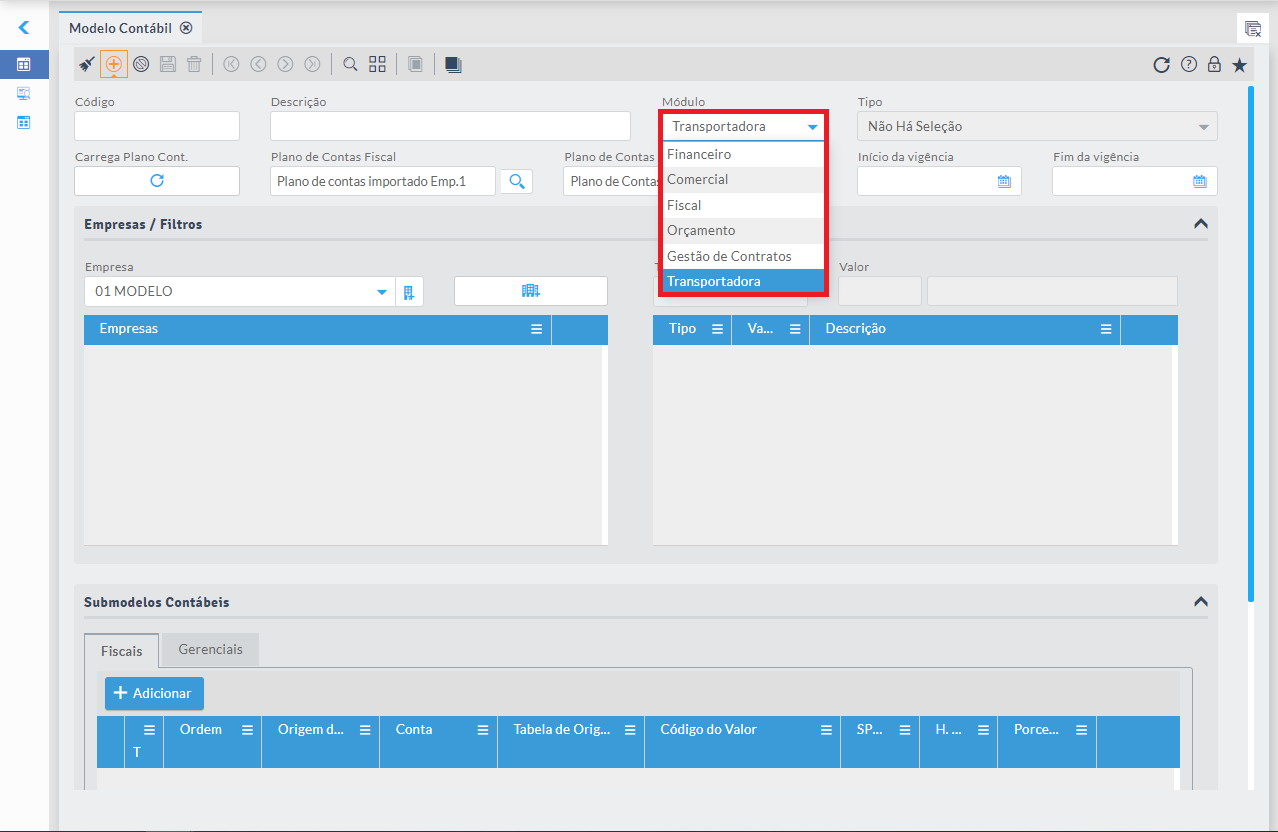
Imagem 3 – Módulo
Selecione o Tipo.
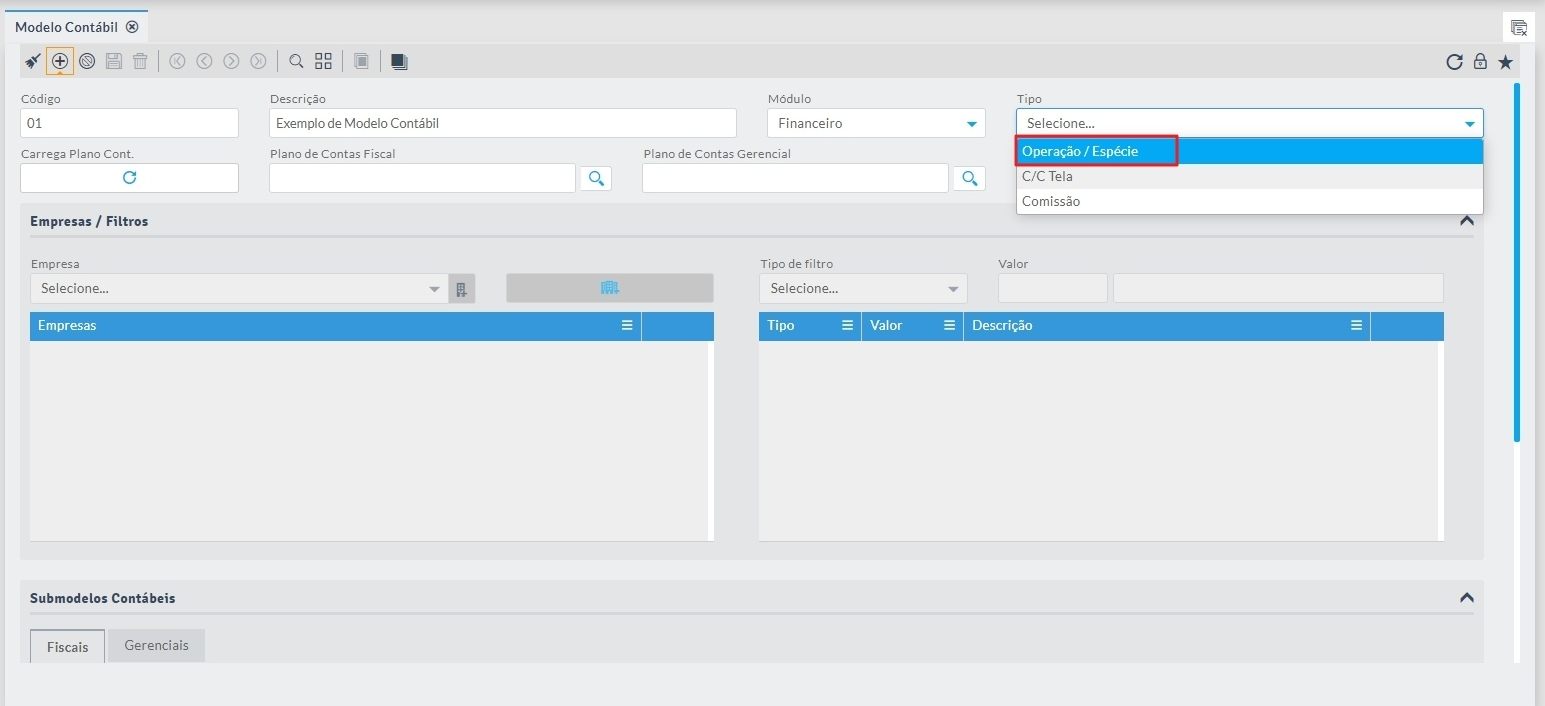
Imagem 4 – Tipo
Nota: As opções do campo Título serão exibidas de acordo com o Módulo selecionado:
É possível carregar um Plano de Contas da Empresa Logada.
Clique no ícone indicado.
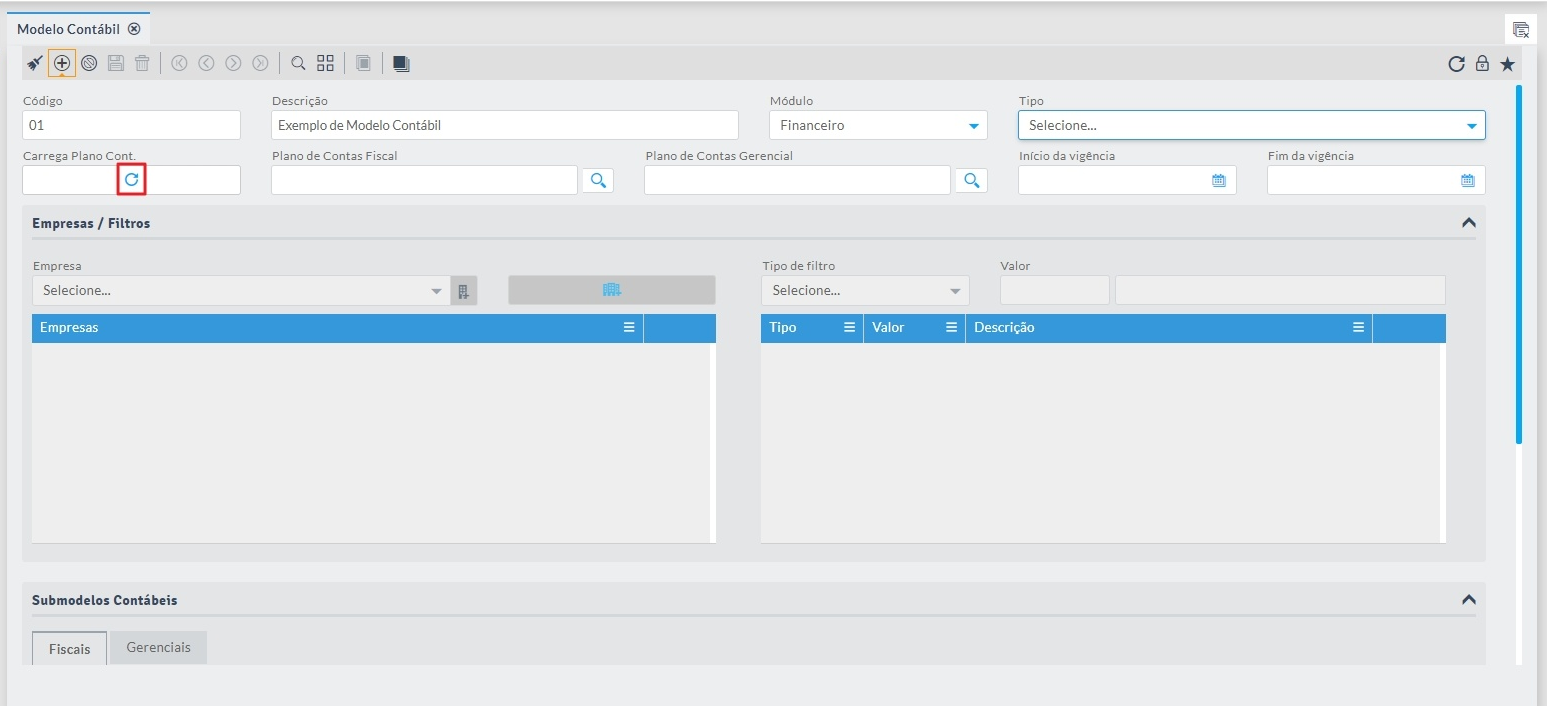
Imagem 5 – Plano de Contas da Empresa Logada
Serão carregados Plano de Conta Fiscal e Plano de Conta Gerencial.
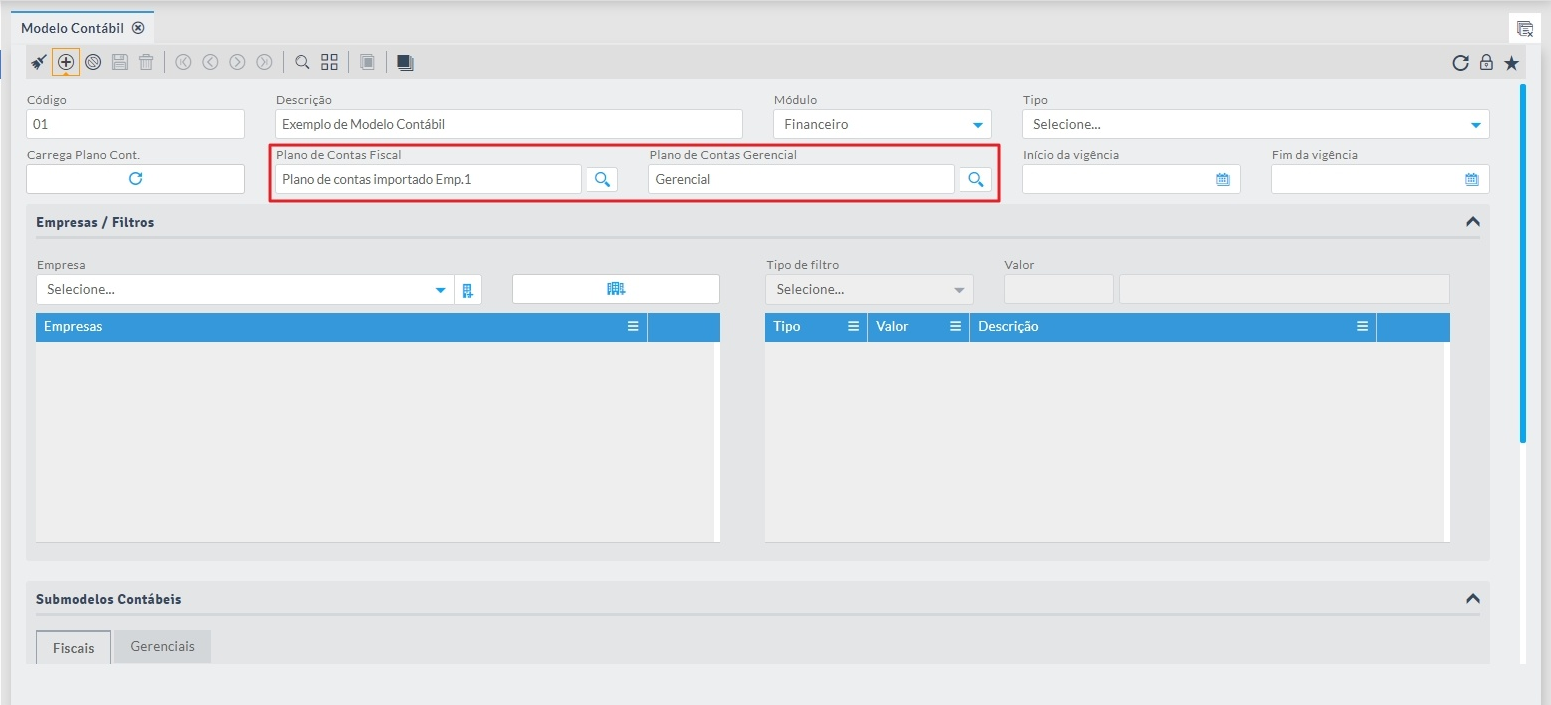
Imagem 6 – Plano de Conta Fiscal e Plano de Conta Gerencial
Informe Início da Vigência e Fim da Vigência (opcional).
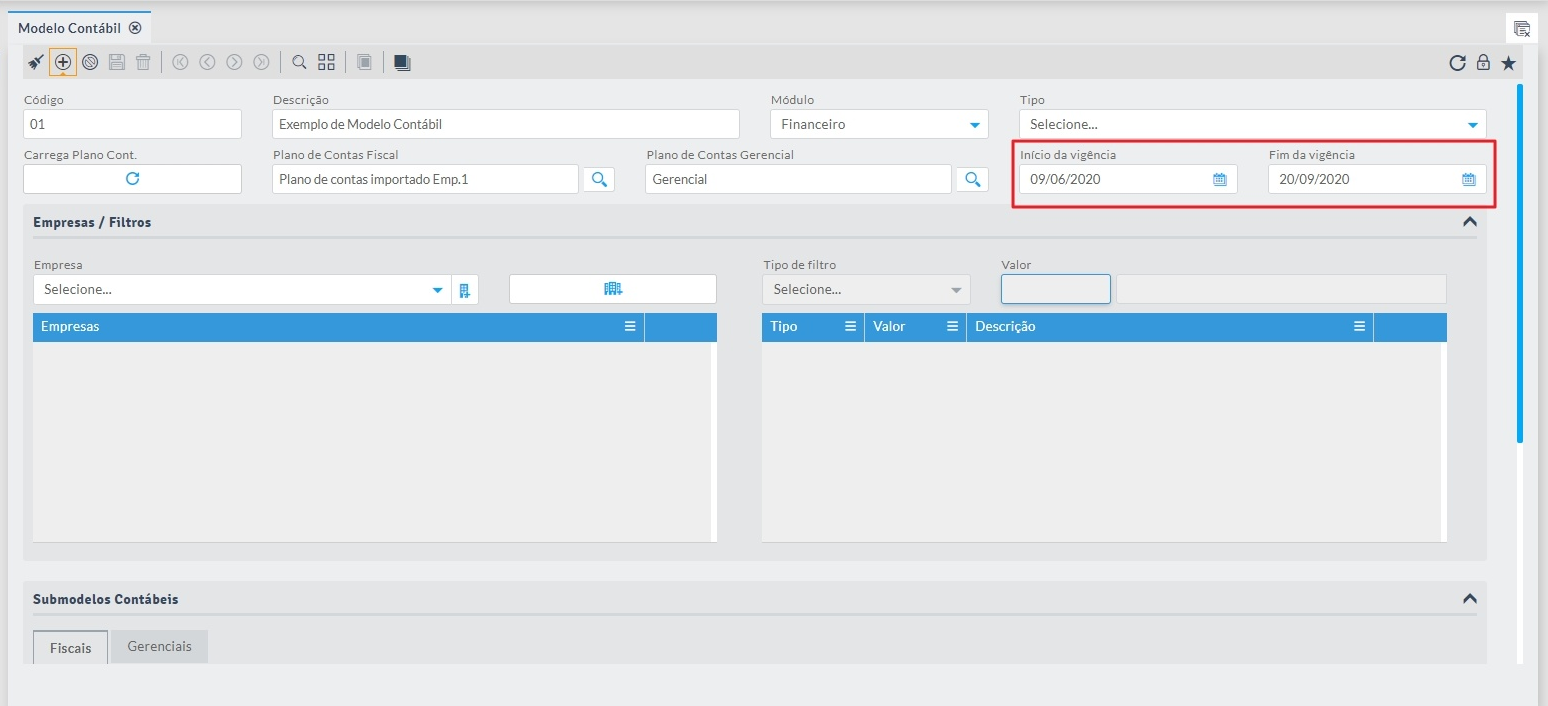
Imagem 7 – Início da Vigência e Fim da Vigência
Selecione a empresa desejada e clique sobre o ícone indicado.
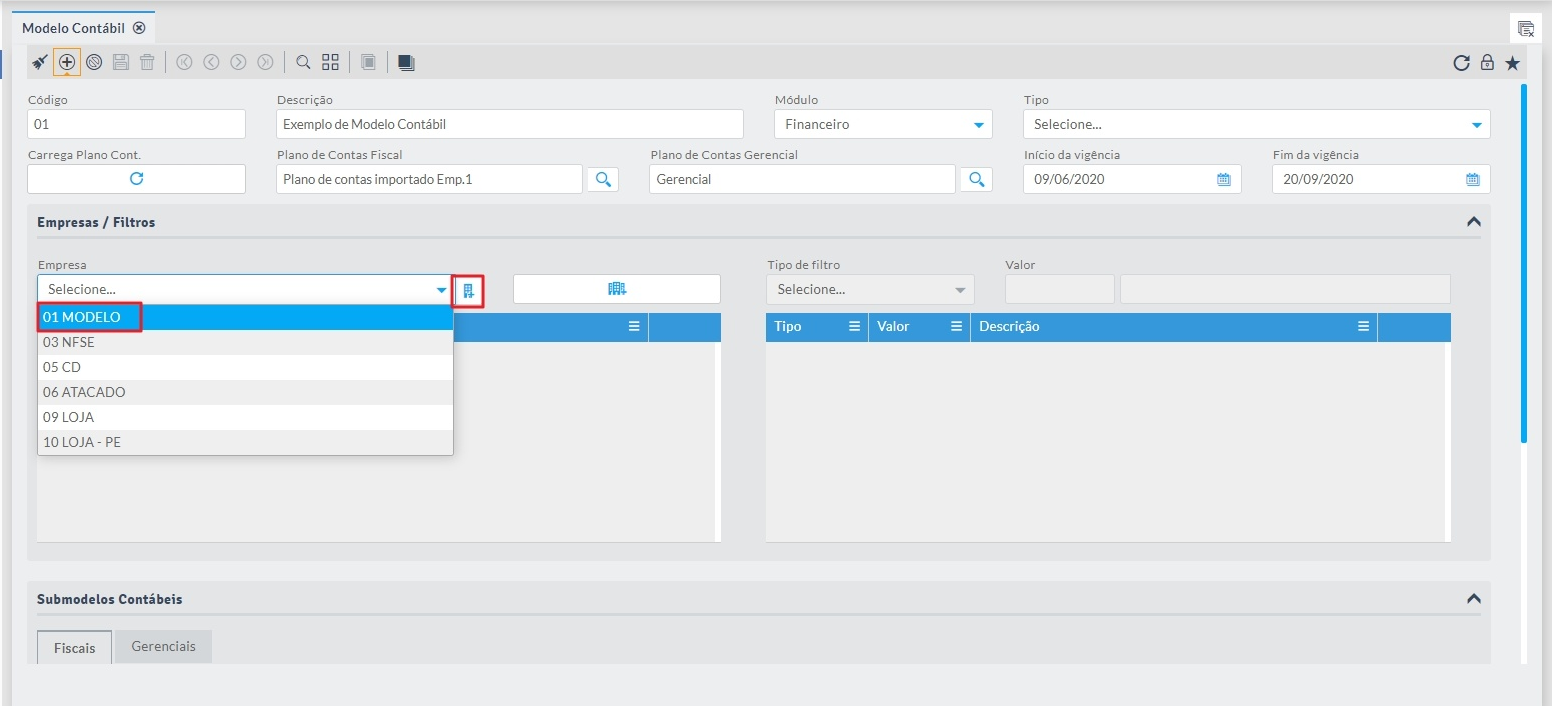
Imagem 8 – Empresa
Selecione o Tipo de Filtro Operação e clique no ícone Pesquisar.
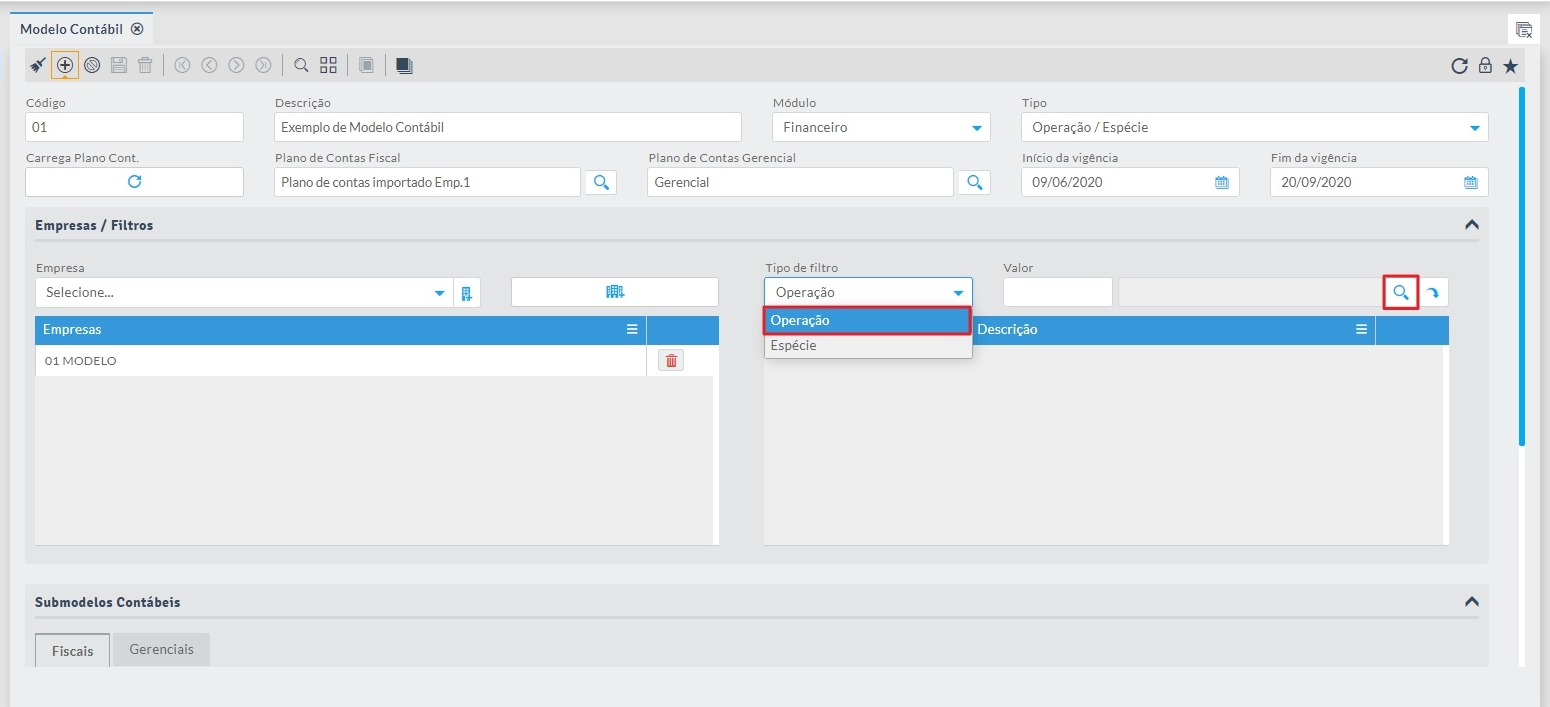
Imagem 9 – Tipo de Filtro Operação
Será exibida a tela com os Filtros de Contabilização.
Clique sobre o filtro desejado para selecioná-lo e no botão indicado para voltar.
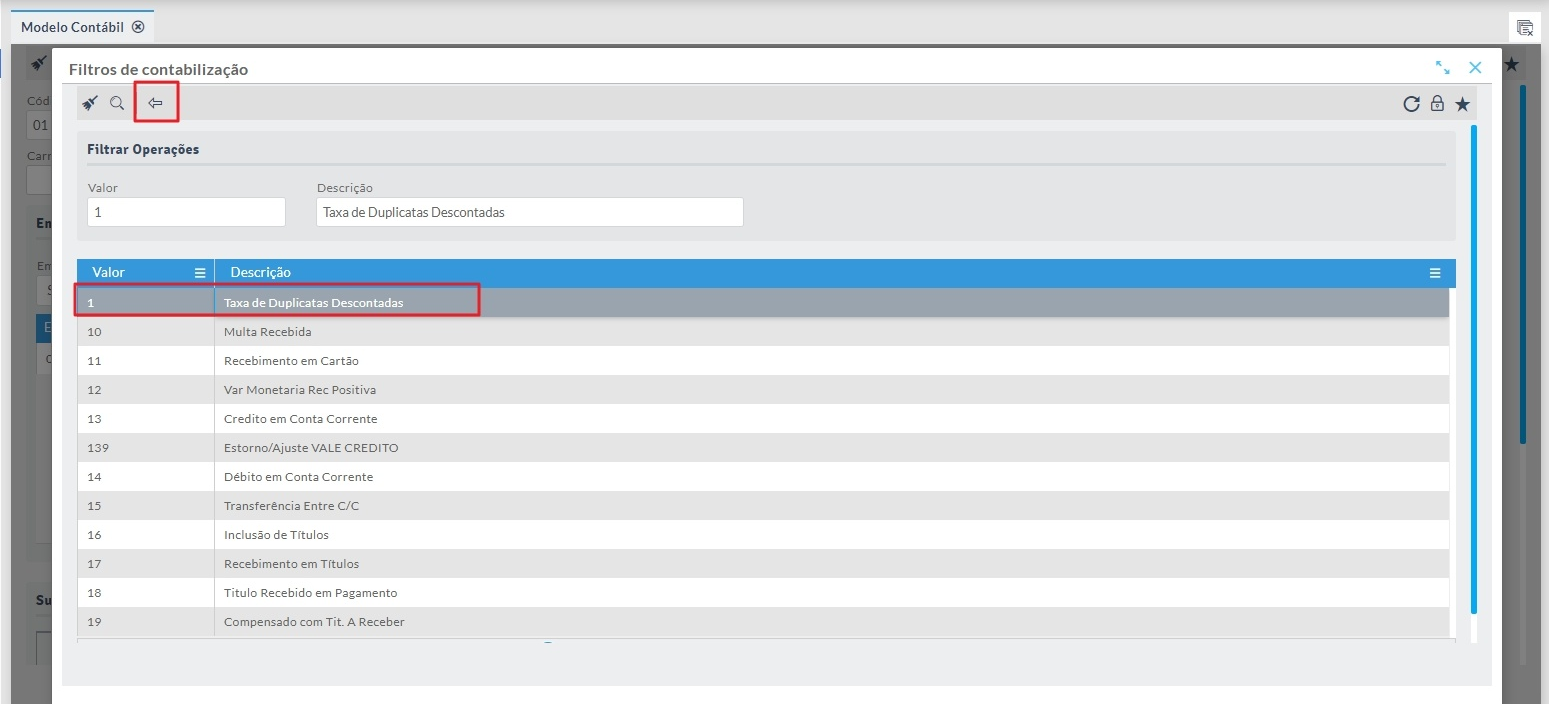
Imagem 10 – Selecionar Filtro Operação
Clique no ícone indicado para adicioná-lo.
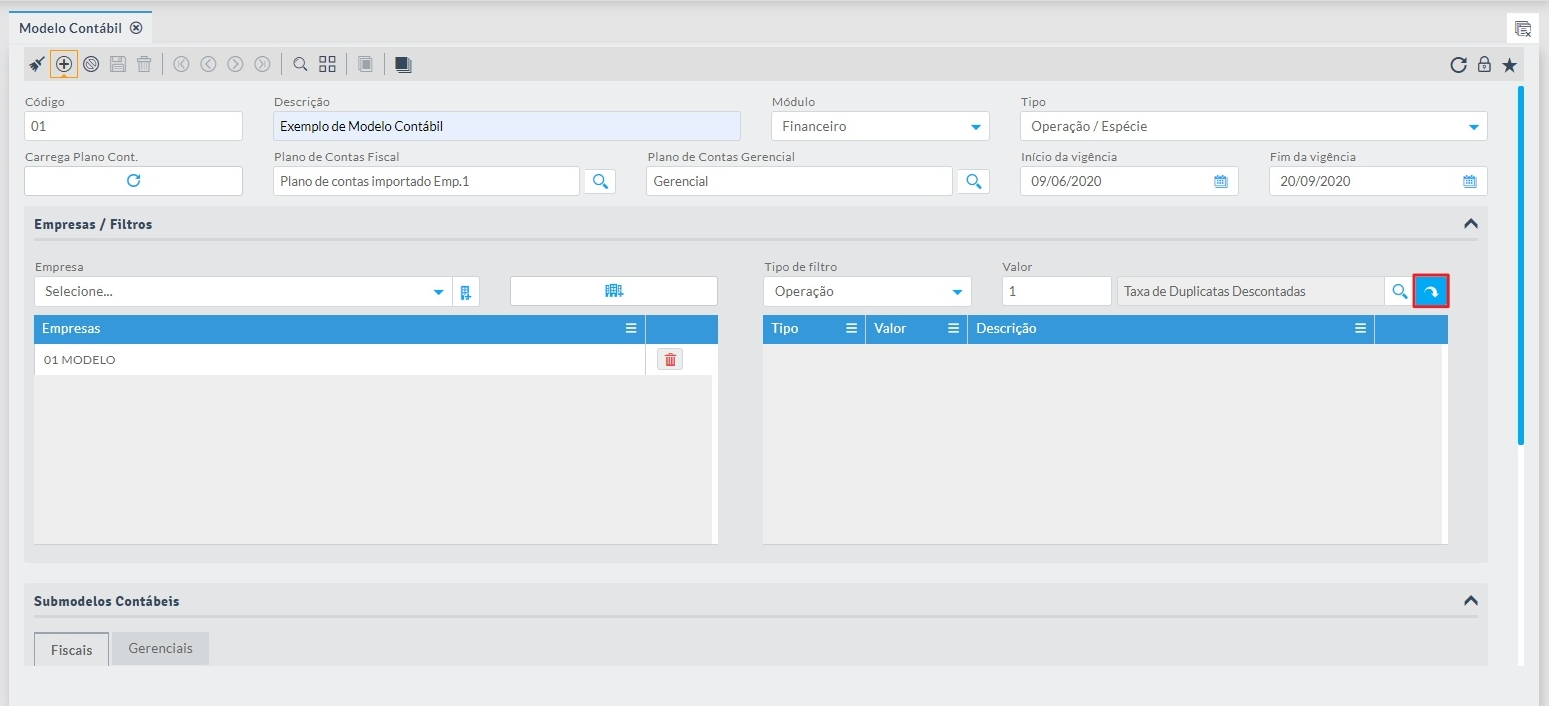
Imagem 11 – Adicionar Filtro Operação
Selecione o Tipo de Filtro Espécie e clique no ícone Pesquisar.
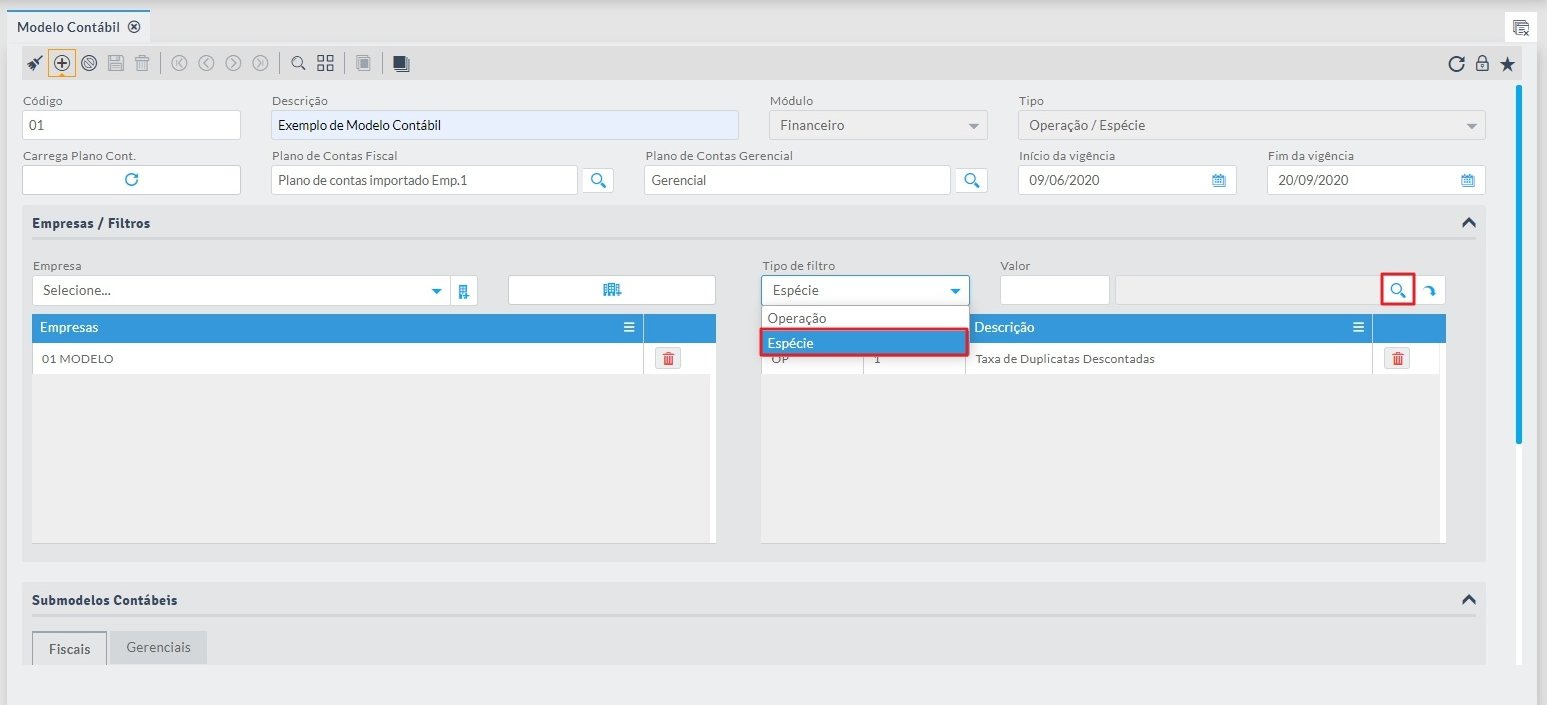
Imagem 12 – Tipo de Filtro Espécie
Será exibida a tela com os Filtros de Contabilização.
Clique sobre o filtro desejado para selecioná-lo e no botão indicado para voltar.
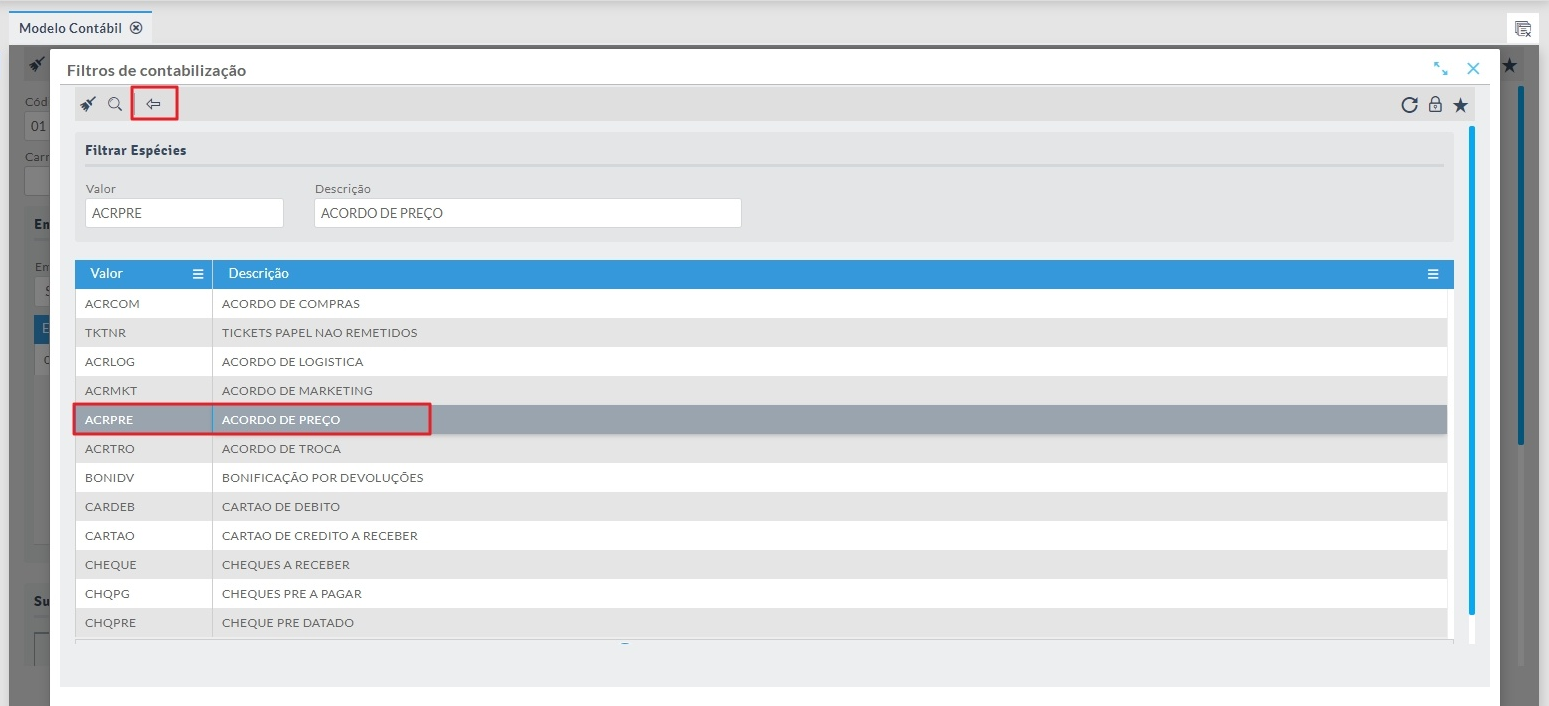
Imagem 13 – Selecionar Filtro Espécie
Clique no ícone indicado para adicioná-lo.
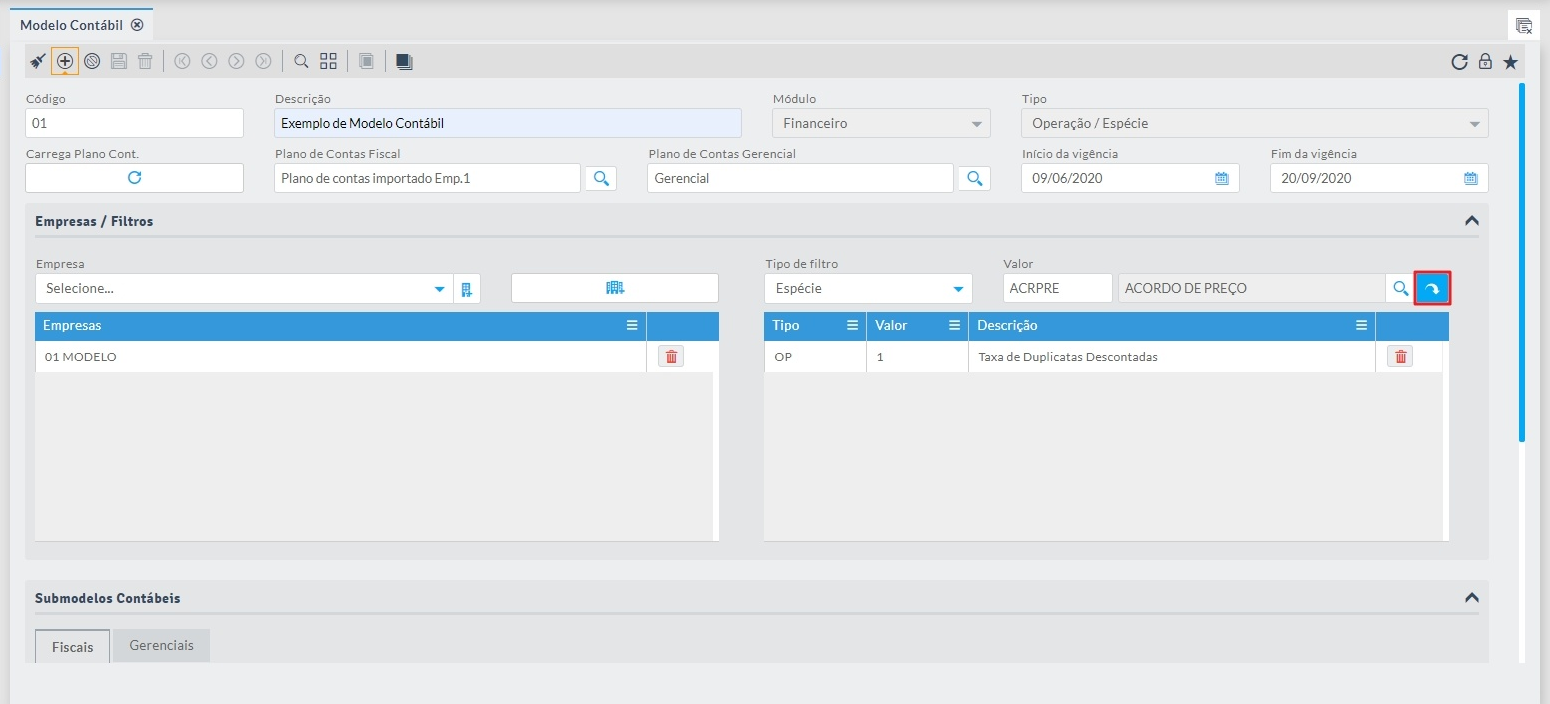
Imagem 14 – Adicionar Filtro Espécie
Na área Submodelos Contábeis, é possível definir quais serão os valores e contas contábeis utilizadas no lançamento. Cada módulo conta com uma estrutura específica.
Na aba Fiscais, clique sobre o botão + Adicionar.
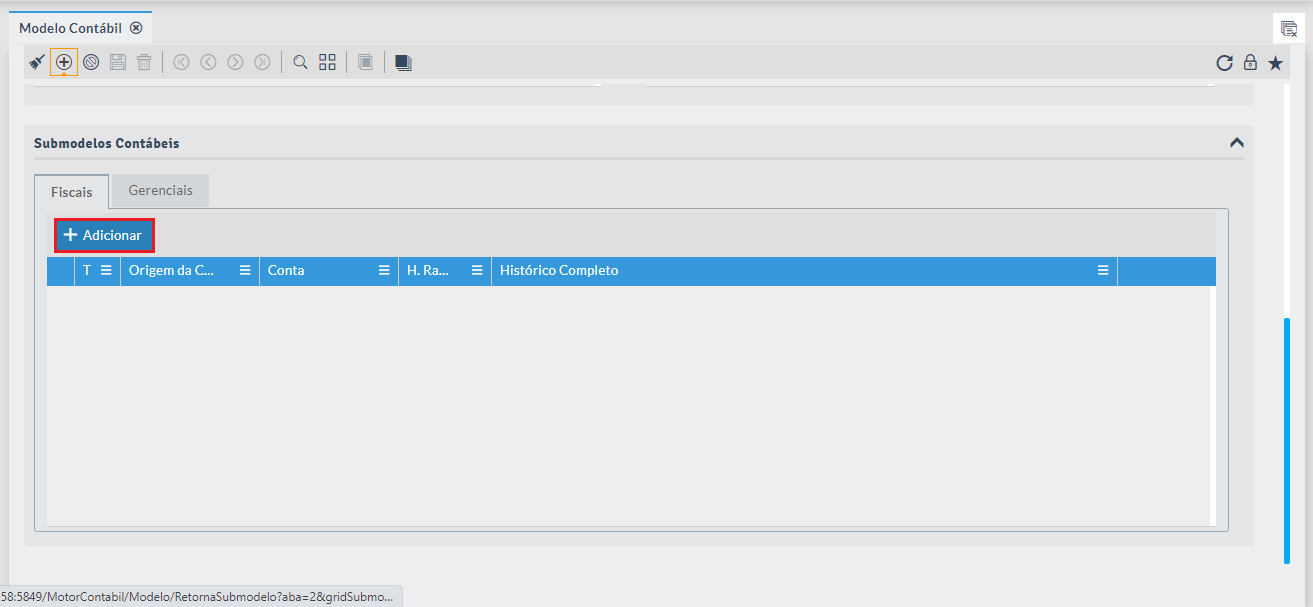
Imagem 15 – Adicionar
Selecione a Origem da Conta, o Tipo e informe o Histórico Completo.
Clique no botão Salvar para inserir.
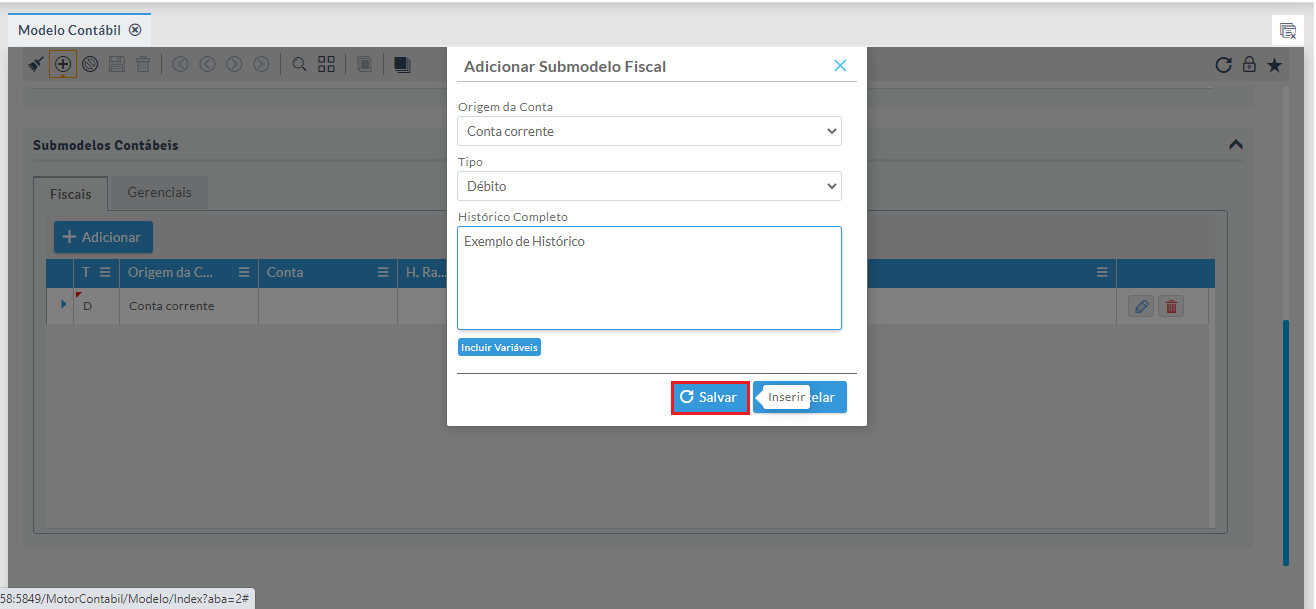
Imagem 16 – Adicionar
Clique sobre a aba Gerenciais e, em seguida, sobre o botão + Adicionar.
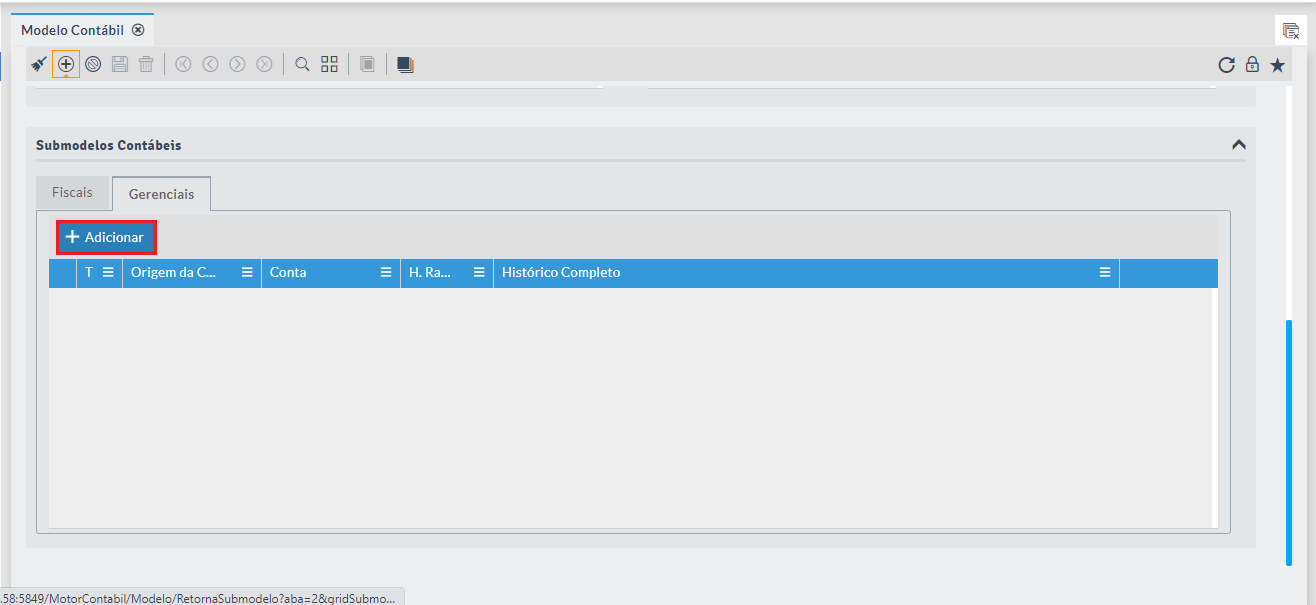
Imagem 17 – Adicionar
Selecione a Origem da Conta, o Tipo e informe o Histórico Completo.
Clique no botão Salvar para inserir.
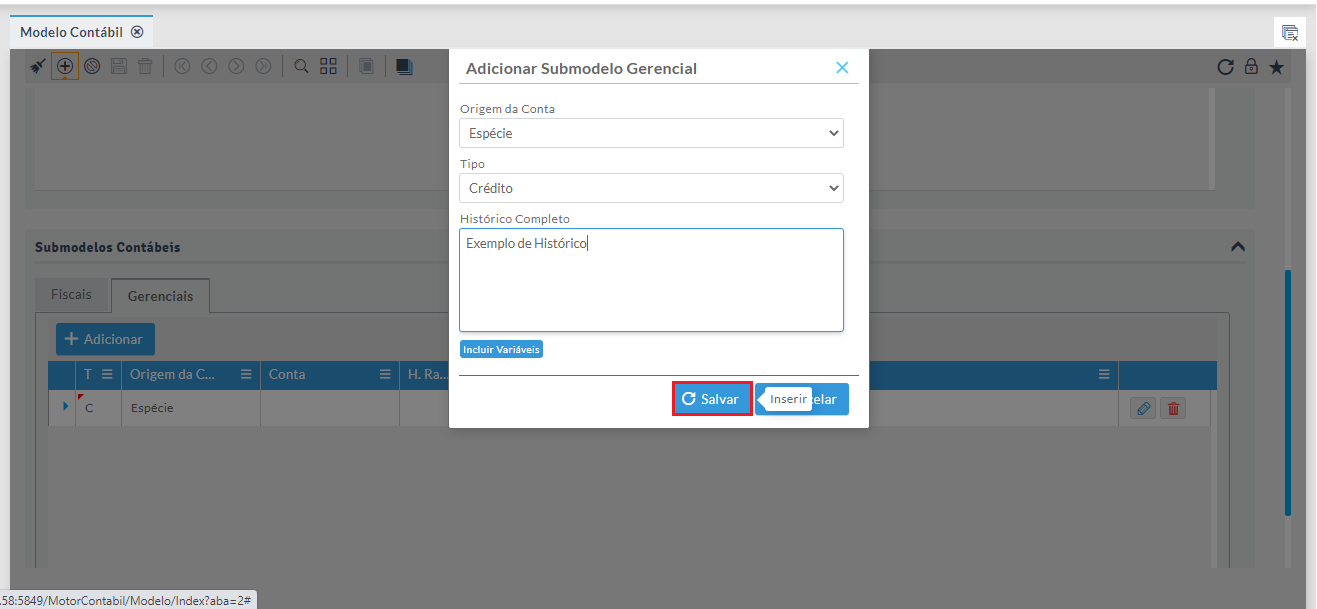
Imagem 18 – Adicionar
Clique no ícone Adicionar para salvar o modelo contábil.
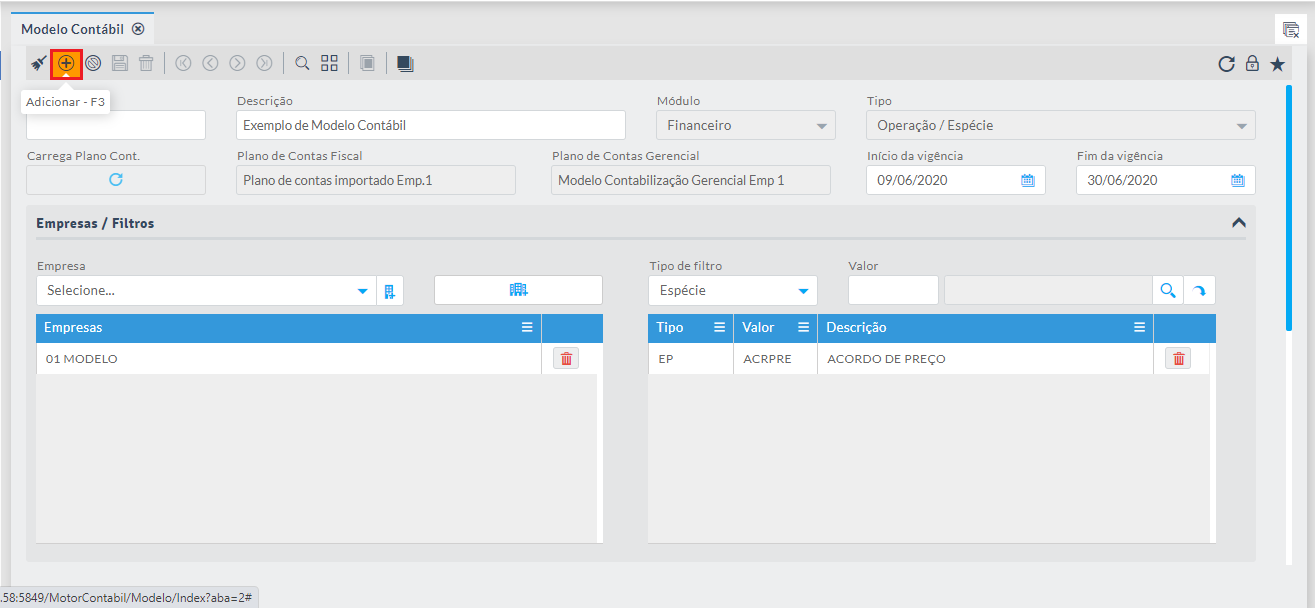
Imagem 19 – Salvar
É possível consultar um Modelo Contábil já criado.
Informe Código, Descrição ou selecione o Módulo ou o Plano de Contas (Fiscal ou Gerencial) desejado.
Clique no ícone Pesquisar.
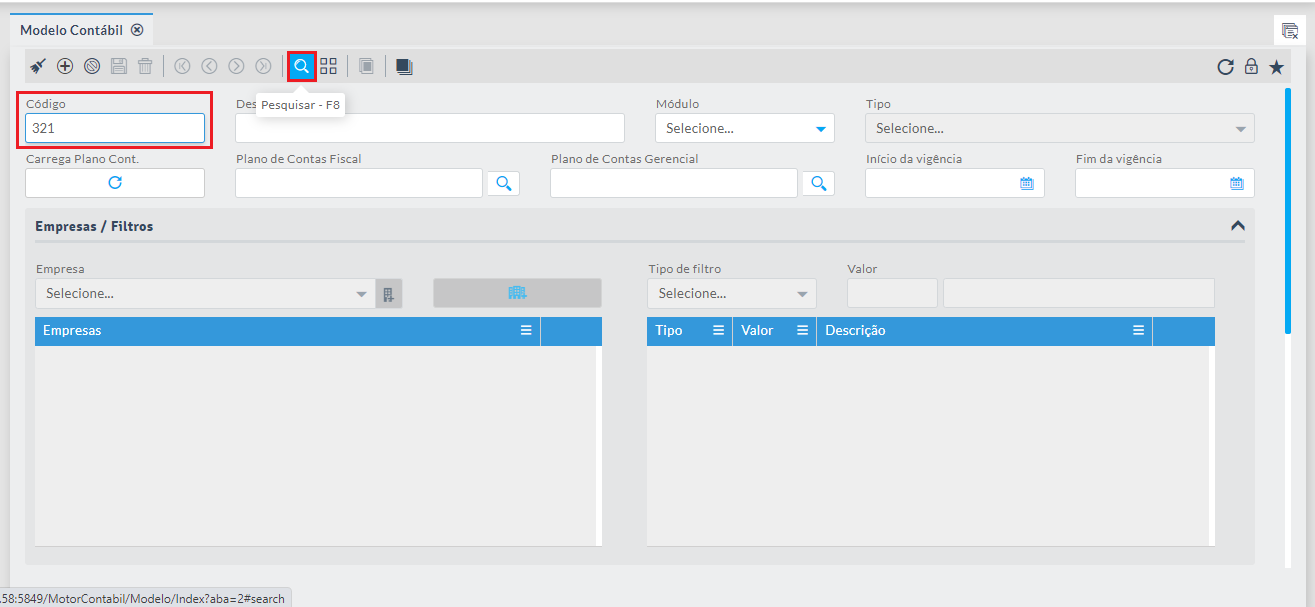
Imagem 20 – Consultar Modelo Contábil
Após consultar um modelo contábil, é possível editá-lo.
Após realizar as edições, clique no ícone Salvar Alterações.
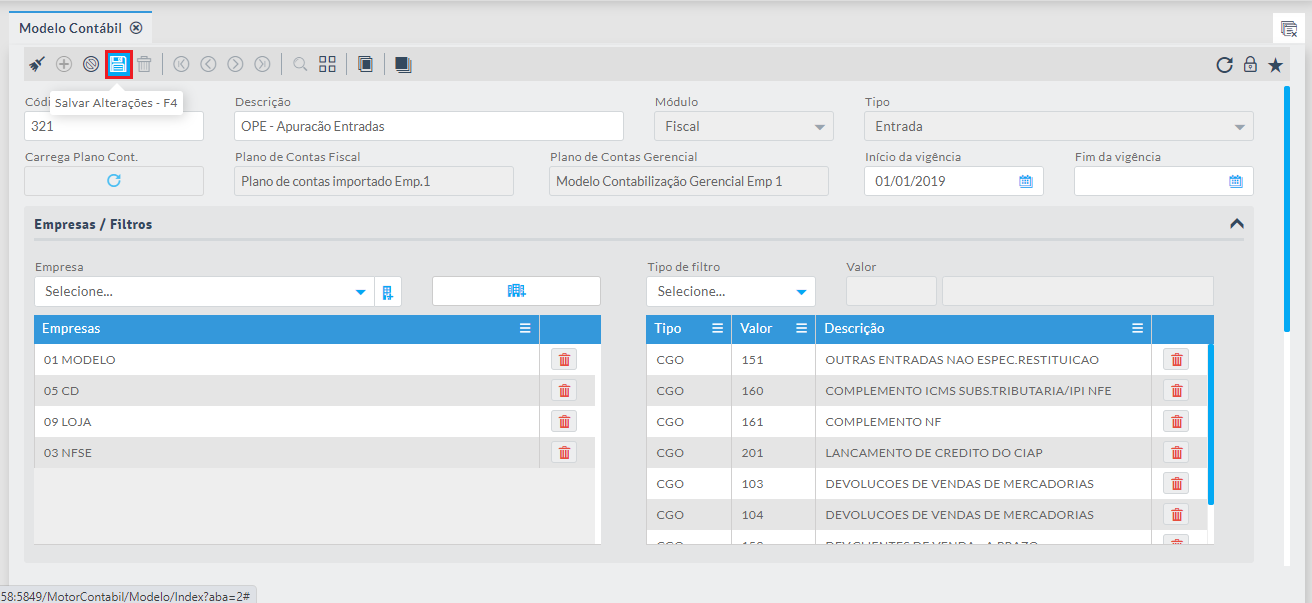
Imagem 21 – Salvar Alterações
Após consultar um modelo contábil, é possível cancelar o processo em tela.
Nota: Esta funcionalidade permite cancelar somente a ação de editar/alterar o modelo contábil.
Clique sobre o ícone Cancelar.
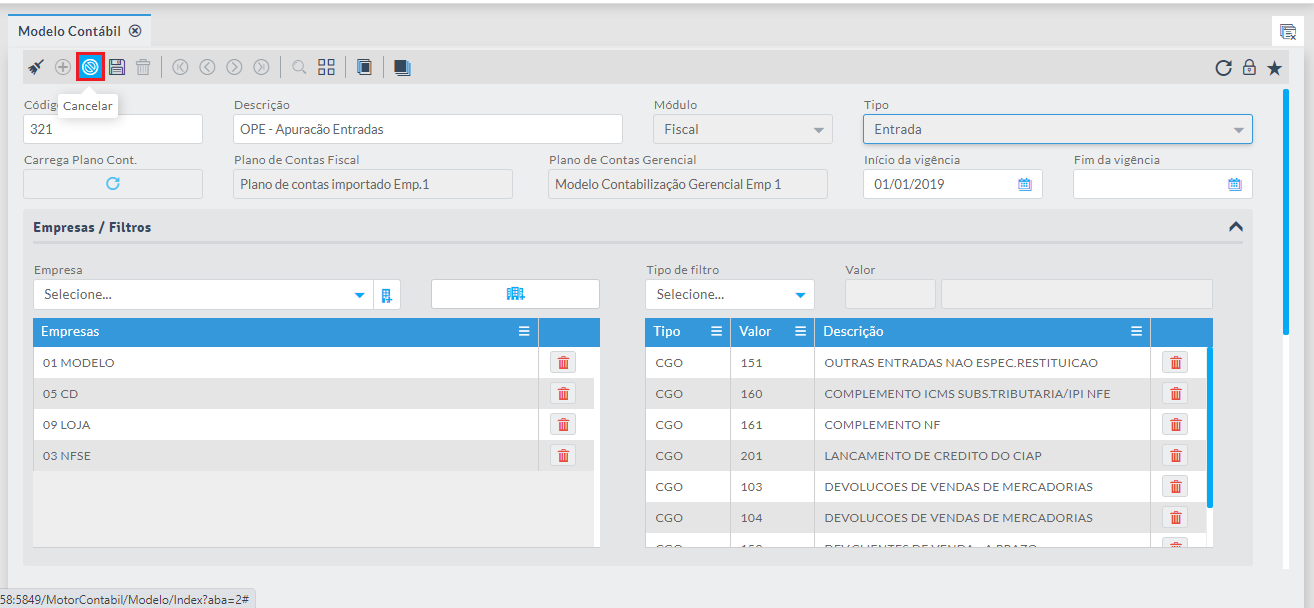
Imagem 22 – Cancelar
Para visualizar os modelos no formato de tabela, clique sobre o ícone Visualizar em modo tabela.
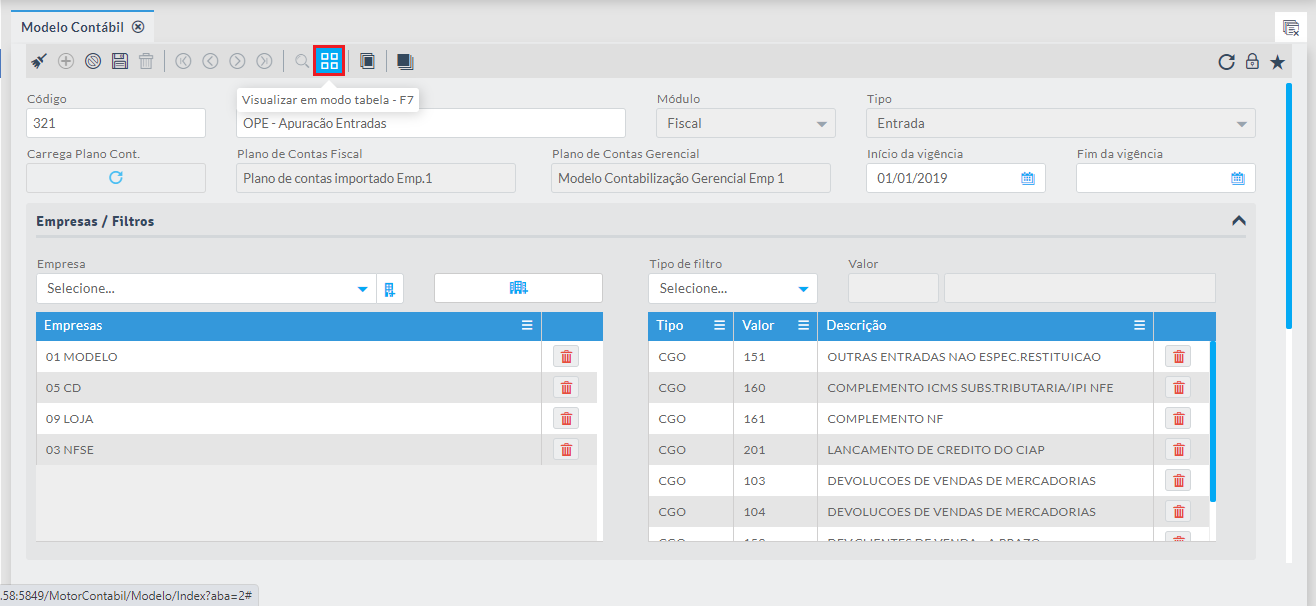
Imagem 23 – Modelo Tabela
Para retornar ao modo de exibição em formulário, clique sobre o ícone Visualizar em modo formulário.
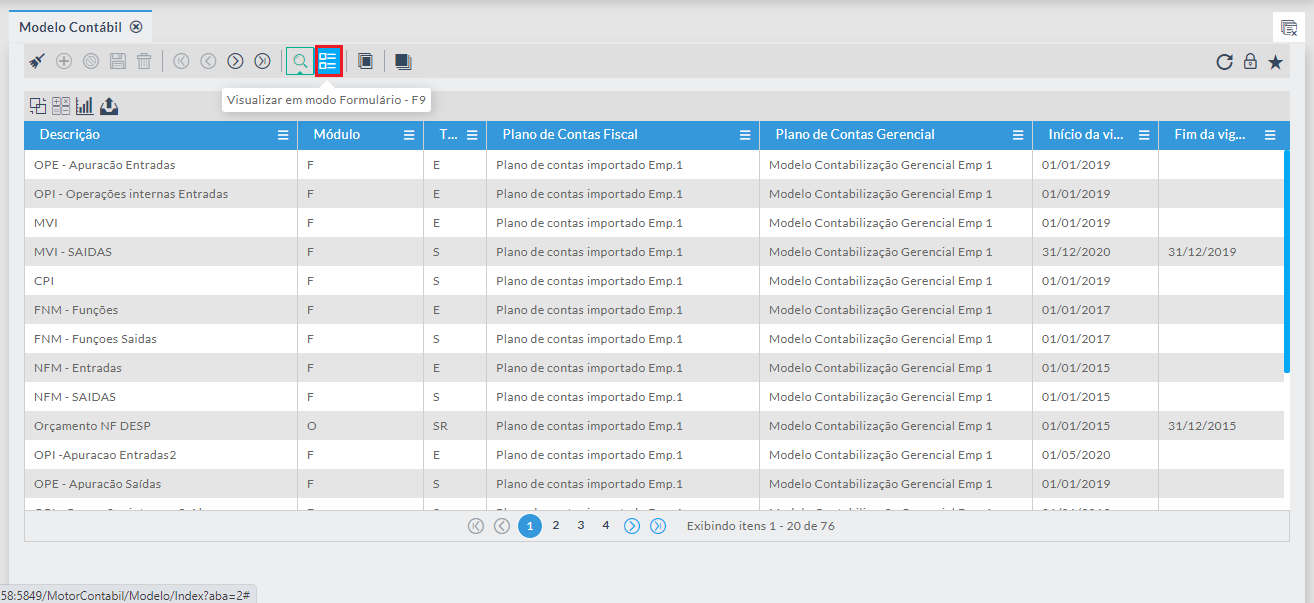
Imagem 24 – Modelo Formulário
Para duplicar um modelo contábil, clique sobre o ícone Duplicar Modelos.
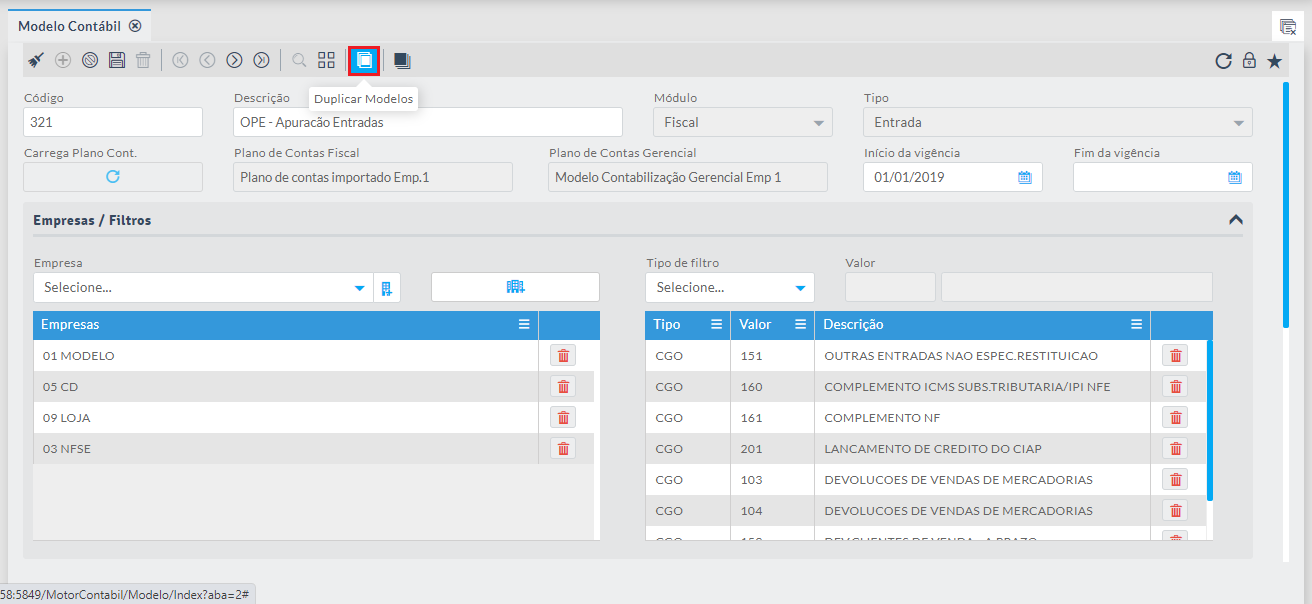
Imagem 25 – Duplicar Modelos
É possível alterar o fim da vigência (opcionalmente).
Clique sobre o botão Próxima Etapa.
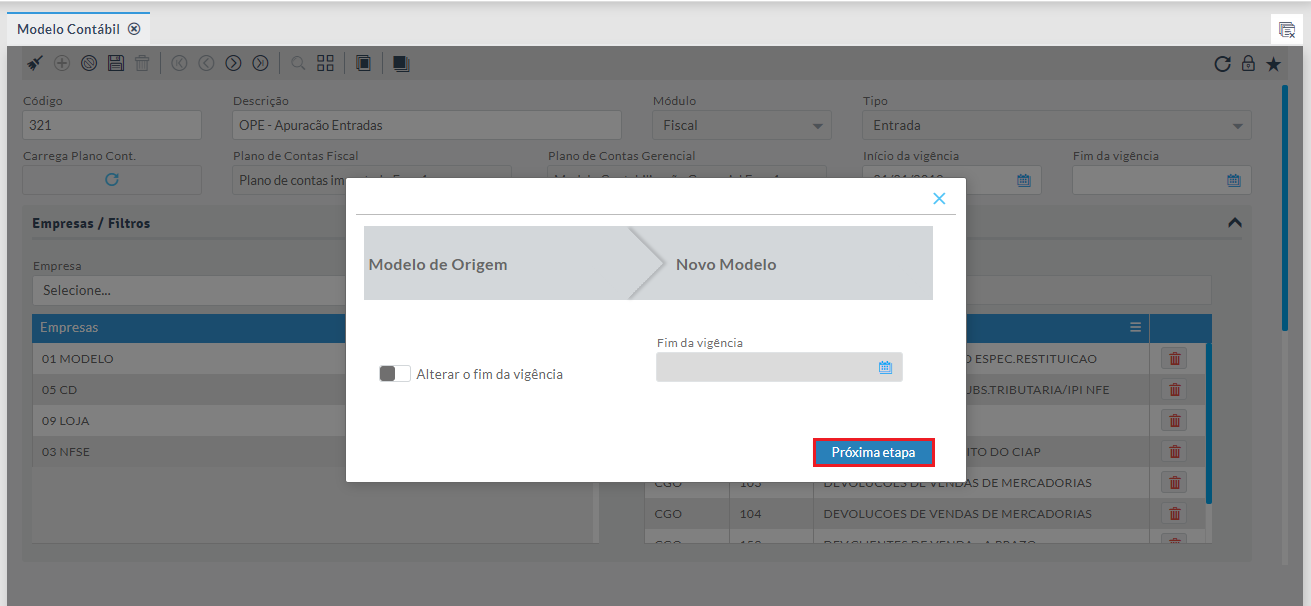
Imagem 26 – Duplicar Modelos
Informe o Código e o Início da Vigência.
Também é possível alterar o Plano de Contas.
Clique sobre o botão Duplicar Modelo.
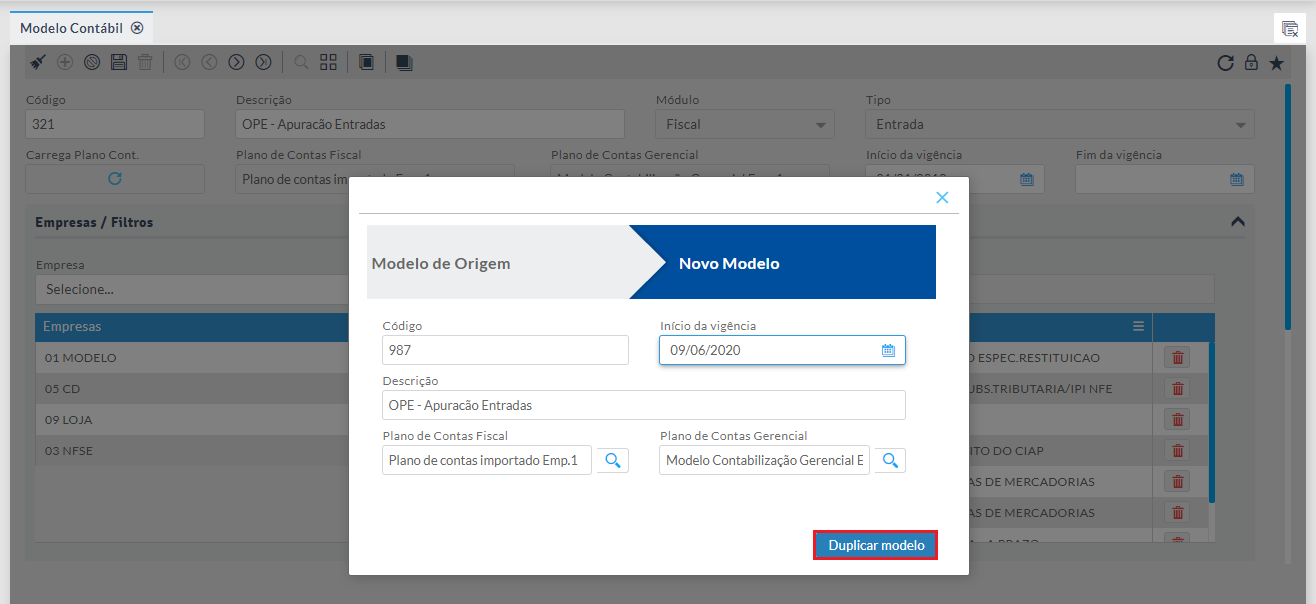
Imagem 27 – Duplicar Modelos
Assista a nossa aula interativa para ter uma experiência de uso passo a passo sobre como realizar esta atividade.

Aula Interativa: Tempo estimado de 5 min.
Configuração Contábil Financeira
Consultar Histórico de Alterações
Configurar Relacionamento Entre Empresas