 O não cumprimento dos Pré-Requisitos a seguir pode impactar o sistema. Confirme as condições exigidas antes de qualquer alteração.
No PDV, é possível configurar a impressão de códigos de barras no cupom fiscal durante operações de vale crédito (devolução, emissão, emissão em lote e vale troco) para representar valores específicos.
Monitor > Configurações de PDVs.
O não cumprimento dos Pré-Requisitos a seguir pode impactar o sistema. Confirme as condições exigidas antes de qualquer alteração.
Ter acesso ao Monitor de PDV e PDV.
Ter uma impressora em comunicação com o PDV.
Monitor > Configurações de PDVs > Devoluções > Modelo de impressão para cupom.
Monitor > Configurações de PDVs > Vale Crédito > Modelo de impressão para vale crédito.
Monitor > Configurações de PDVs > Pagamentos > Modelo de impressão para vale crédito.
Código de barras por impressoras — Exemplo utilizando a variável do template Número Crédito Cupom:
Emissão de Vale Crédito
1 - No menu: Configurações > Configurações de PDVs, localize o grupo Vale Crédito e dentro dele Modelo de impressão para vale crédito e configure conforme desejado.
No exemplo abaixo vamos configurar a impresão de um código de barras para o campo Numero Crédito Cupom.
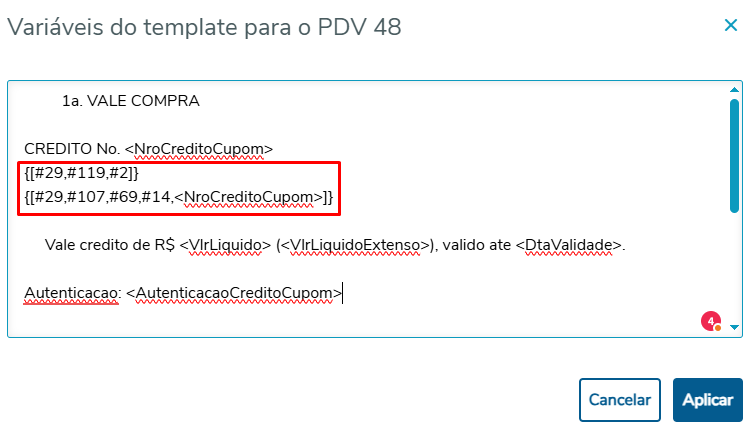
Imagem 1 - Template vale crédito
2 - Emissão de vale crédito no PDV
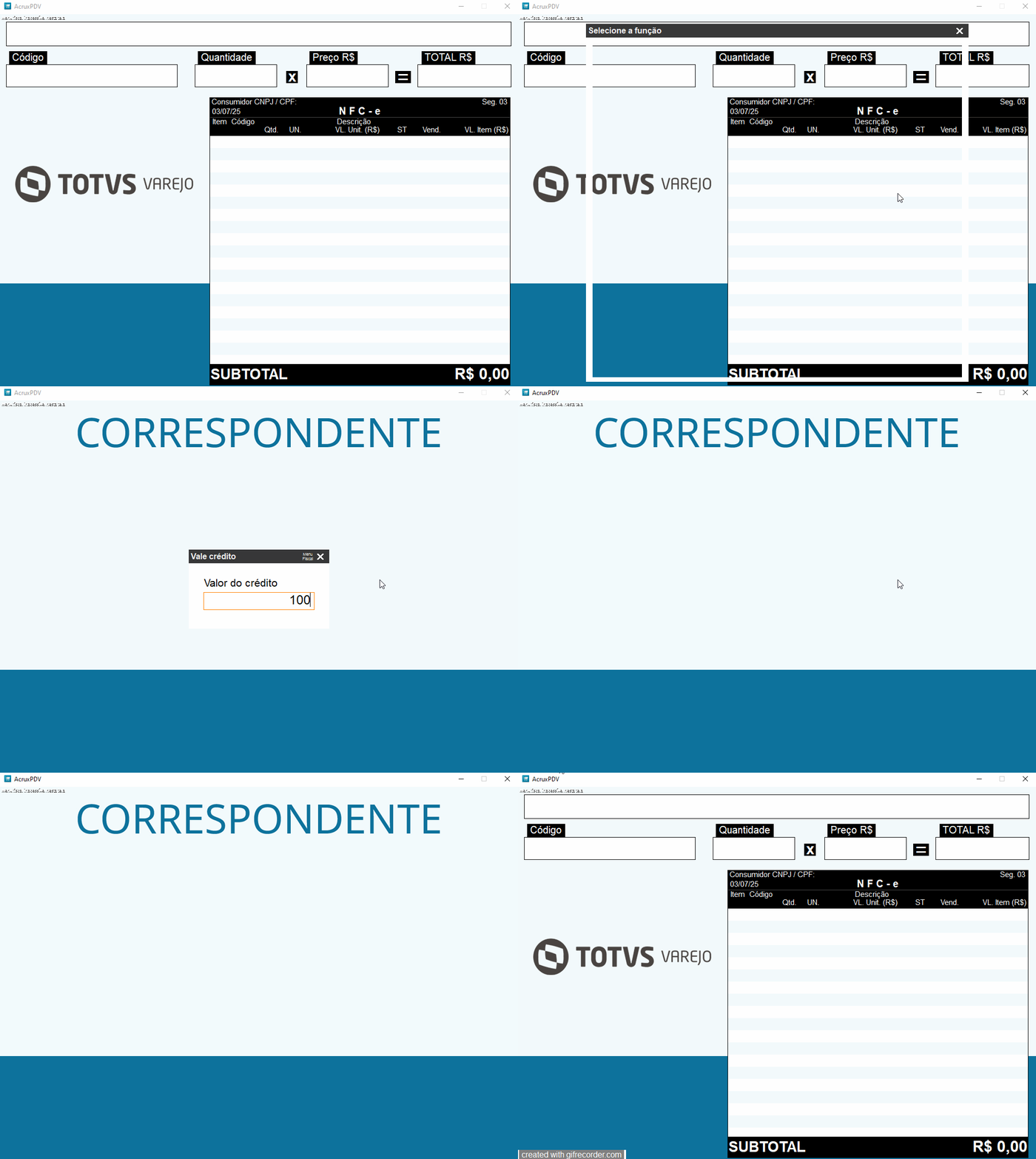
Imagem 2 - Emissão vale crédito
3 - Comprovante emissão de vale crédito
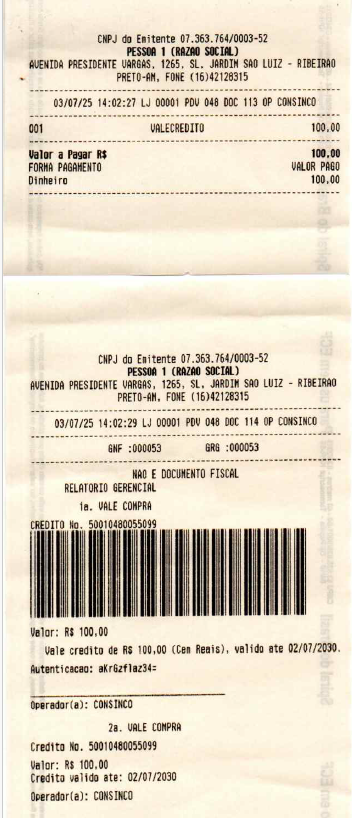
Imagem 3 - Comprovante vale crédito
Emissão de Vale Crédito em Lote
1 - No menu: Configurações > Configurações de PDVs, localize o grupo Vale Crédito e dentro dele Modelo de impressão para vale crédito e configure conforme desejado.
No exemplo abaixo vamos configurar um código de barras para o campo Numero Crédito Cupom.
Imagem 4 - Template vale crédito
2 - Emissão de vale crédito em lote no PDV

Imagem 5 - Emissão vale crédito em lote
3 - Comprovante emissão de vale crédito em lote
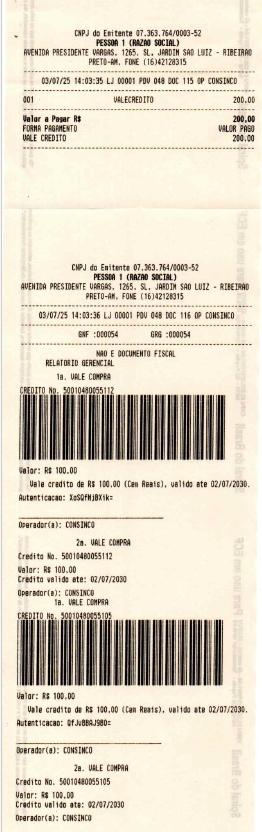
Imagem 6 - Comprovante vale crédito em lote
Emissão de Vale Crédito - Devolução
1 - No menu: Configurações > Configurações de PDVs, localize o grupo Devoluções e dentro dele Modelo de impressão para cupom e configure conforme desejado.
No exemplo abaixo vamos configurar um código de barras para o campo Numero Crédito Cupom.
Imagem 7 - Template vale crédito
2 - Devolução no PDV
Após realizar uma compra de R$5,00 reais por exemplo, o cliente pode desistir da compra e com isso realizar uma devolução onde será gerado um vale crédito no valor que foi realizado a compra anterior.
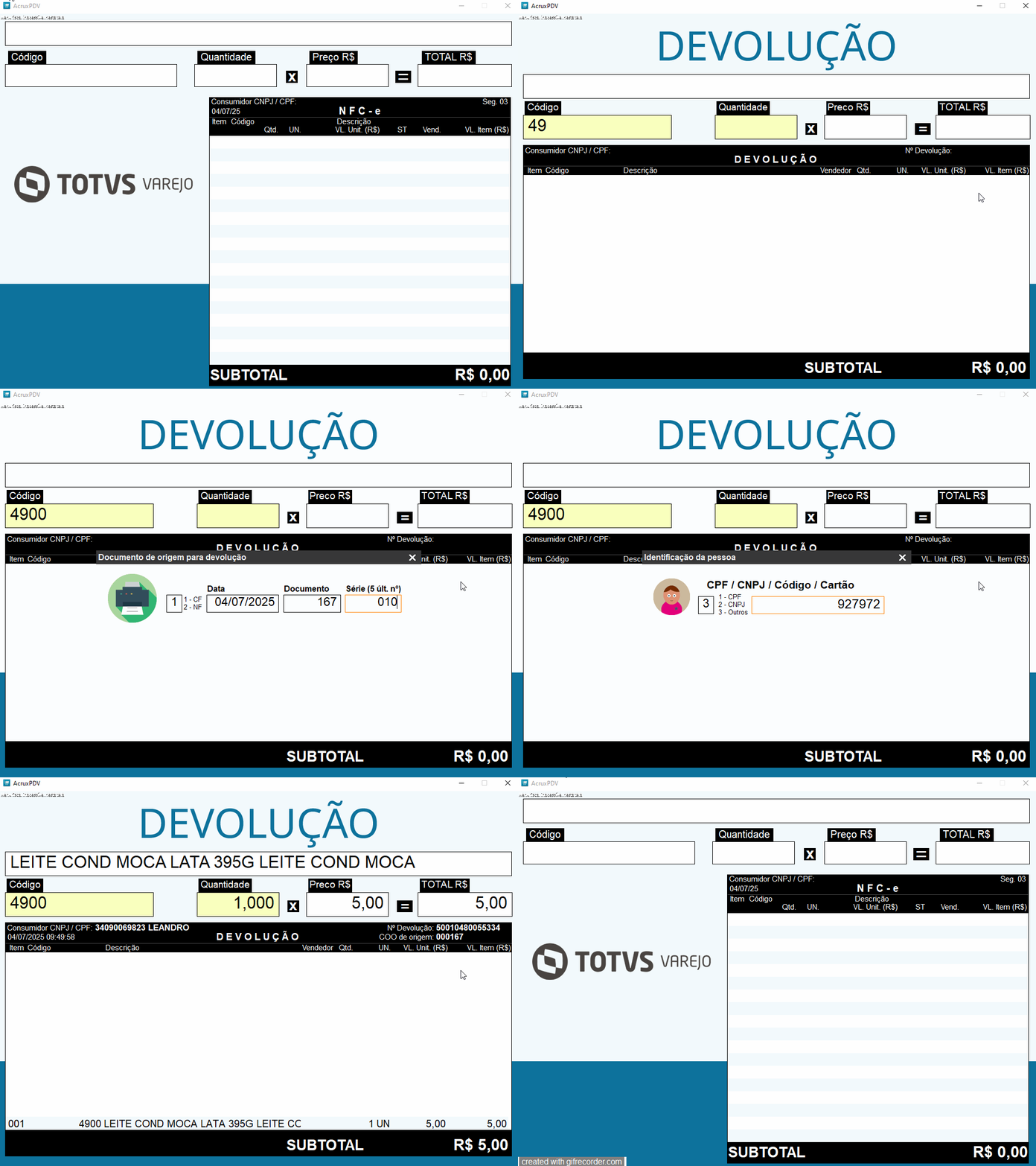
Imagem 8 - Emissão devolução
3 - Comprovante devolução
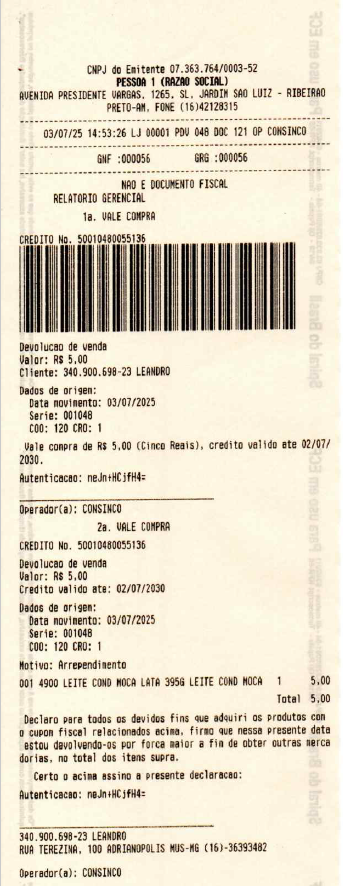
Imagem 9 - Comprovante devolução
Emissão de Vale Troco
1 - No menu: Configurações > Configurações de PDVs, localize o grupo Pagamentos e dentro dele Modelo de impressão para vale crédito e configure conforme desejado.
No exemplo abaixo vamos configurar um código de barras para o campo Numero Crédito Cupom.
Imagem 10 - Template vale crédito
2 - Vale troco no PDV
Após emitir um vale compra de R$100,00 reais por exemplo, vou utilizá-lo como forma de pagamento em uma compra no valor de R$5,00 reais. Dessa forma será gerado um vale troco de R$95,00 reais.
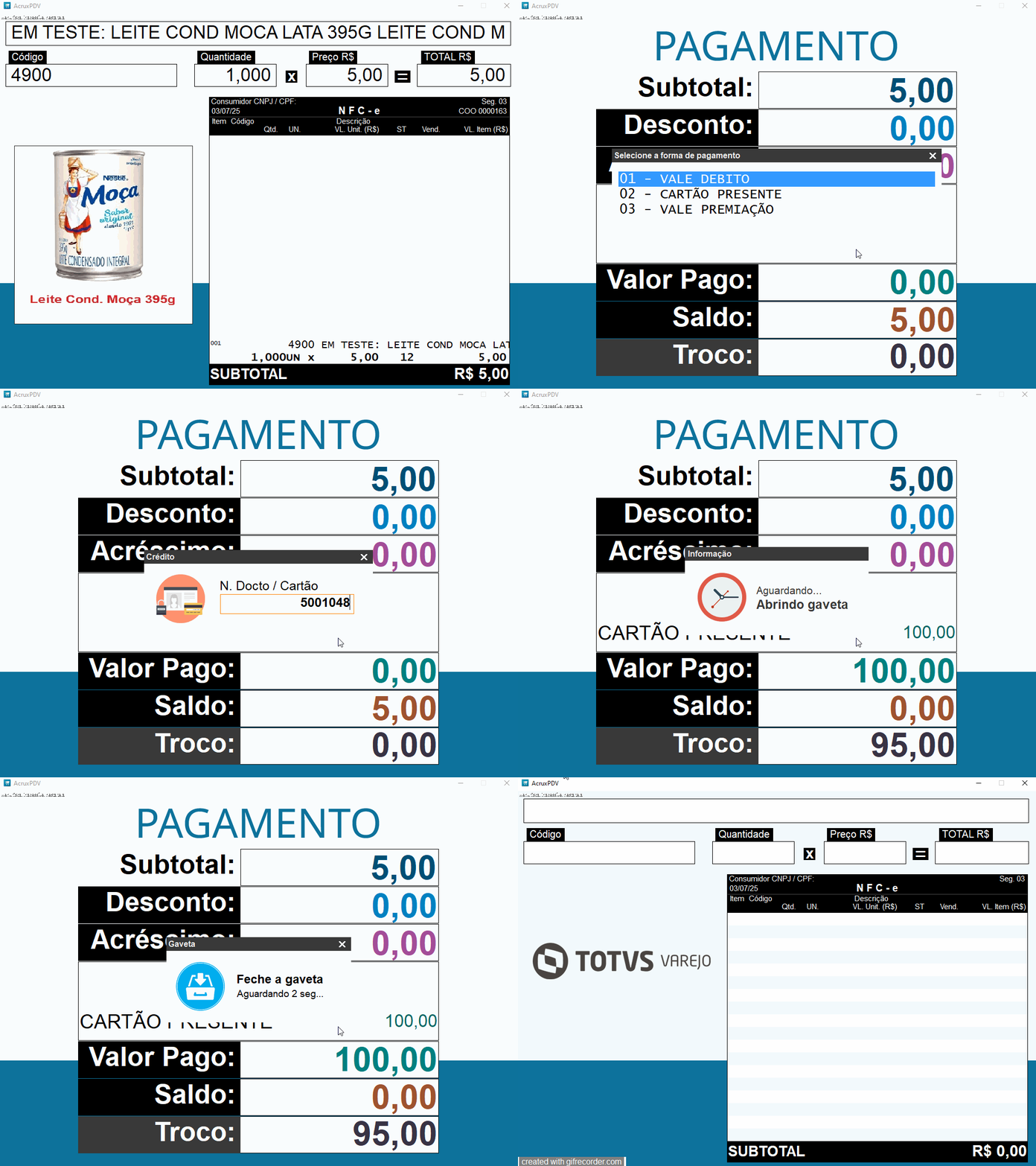
Imagem 11 - Emissão vale troco
3 - Comprovante vale troco
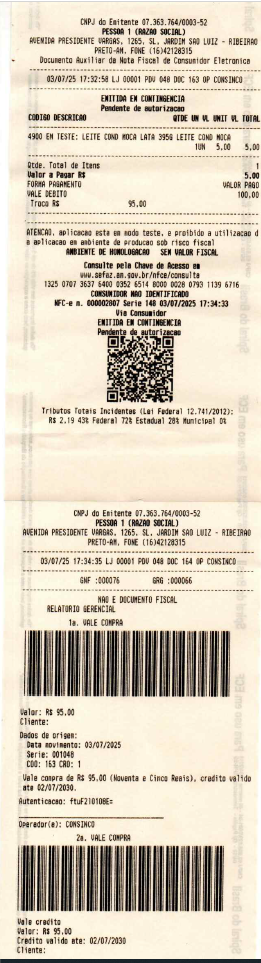
Imagem 12 - Comprovante vale troco
O uso do Tipo de Produto em diferentes tecnologias não homologadas, como em Sistema Operacional, Plataforma, Navegadores e outros dispositivos, pode comprometer a segurança dos sistemas e está sujeito a situações não previstas, sem cobertura de suporte. |
| Tipo de produto | PDV |
|---|---|
| Sistema Operacional | Windows / Linux |
| Plataforma | Desktop |
| Navegador | N/A |
| Utilização/Experiência | Aplicações desktop em geral |
DT - Processo de impressão de código de barras para emissão de vale crédito
Não há.