01. DADOS GERAIS

Produto:

Linha de Produto:

Virtual Age

Segmento:

Módulo:

Função:
País:Brasil
Requisito/Story/Issue (informe o requisito relacionado) :

DVADAD-559

DVADAD-560

DVADAD-561

DVADAD-564

DVADAD-639


02. SITUAÇÃO/REQUISITO

Foi requisitada ao processo de Royalties um novo fluxo que complementa um fluxo já implementado de importação de Notas Fiscais de Terceiros. Sendo impactado componentes que envolvem dados de "Royalty Terceiro" e "Marketing Terceiro".  

03. SOLUÇÃO

Visando à solução da demanda, foram definidas modificações que são coerentes com os componentes que fazem parte do processo importação de Notas Fiscais de Terceiros.


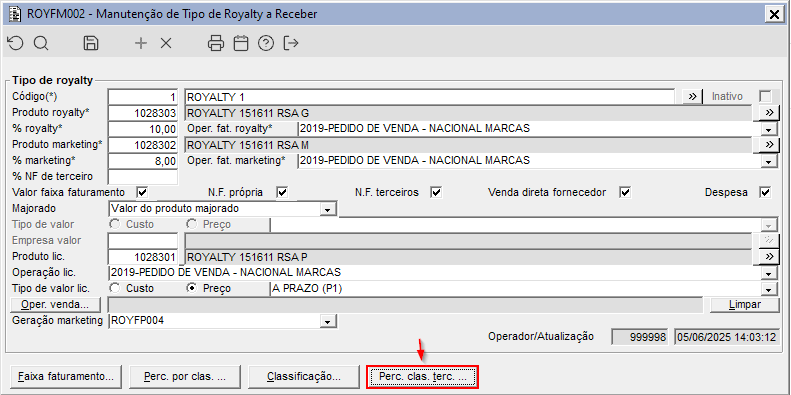
Imagem 01 – Demonstra o componente ROYFM002, onde está sendo fornecido o código "1" referente ao tipo "Royalty 1".  Após o preenchimento dos dados, é habilitado o botão "Perc. clas. terc. ...", que direciona ao componente ROYFM013, responsável pela inclusão dos percentuais por tipo de classificação.


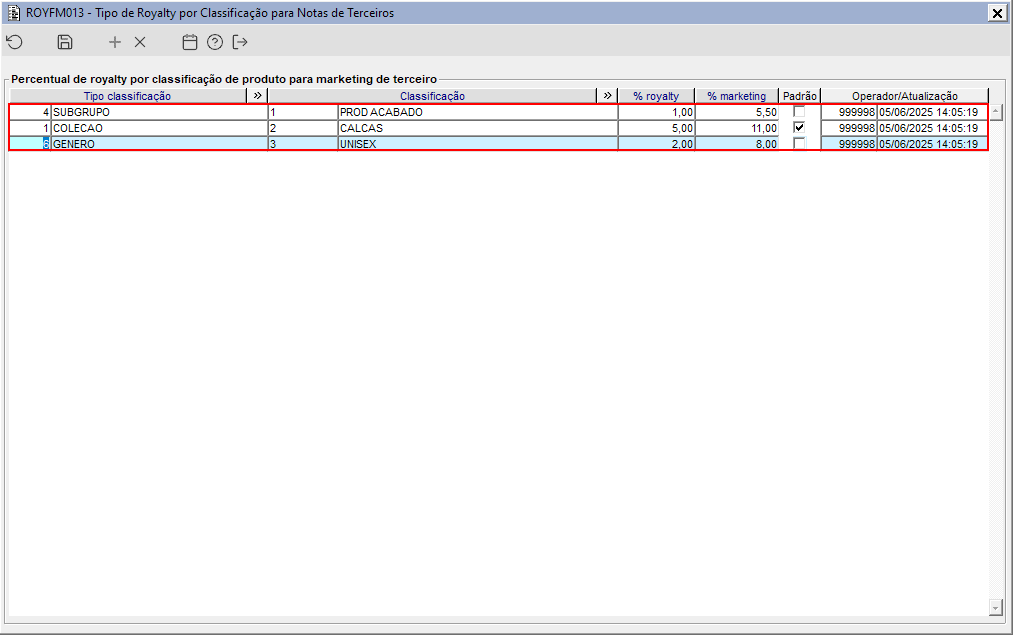
Imagem 02 – Em seguida, o componente ROYFM013 exibe as classificações de produto com seus respectivos percentuais de Royalty e Marketing, pertinentes ao tipo "Royalty 1", sendo possível altera-los. 

  • Somente é possível selecionar uma única classificação por vez, através da checkbox "Padrão", para a realização de inclusão na *nota fiscal.
  • O percentual de Royalty deve ser maior ou igual a 0 e menor ou igual a 100%.

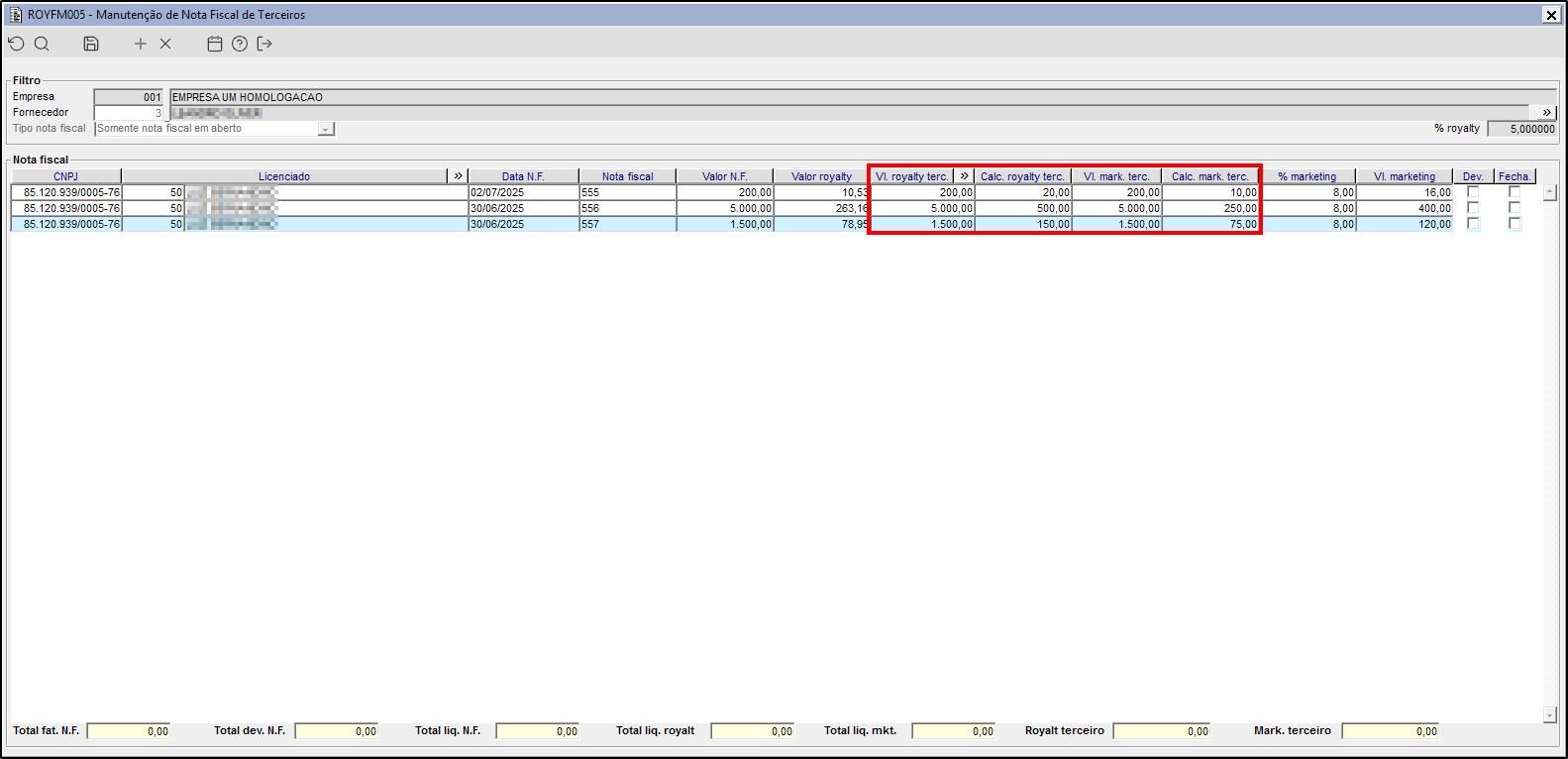
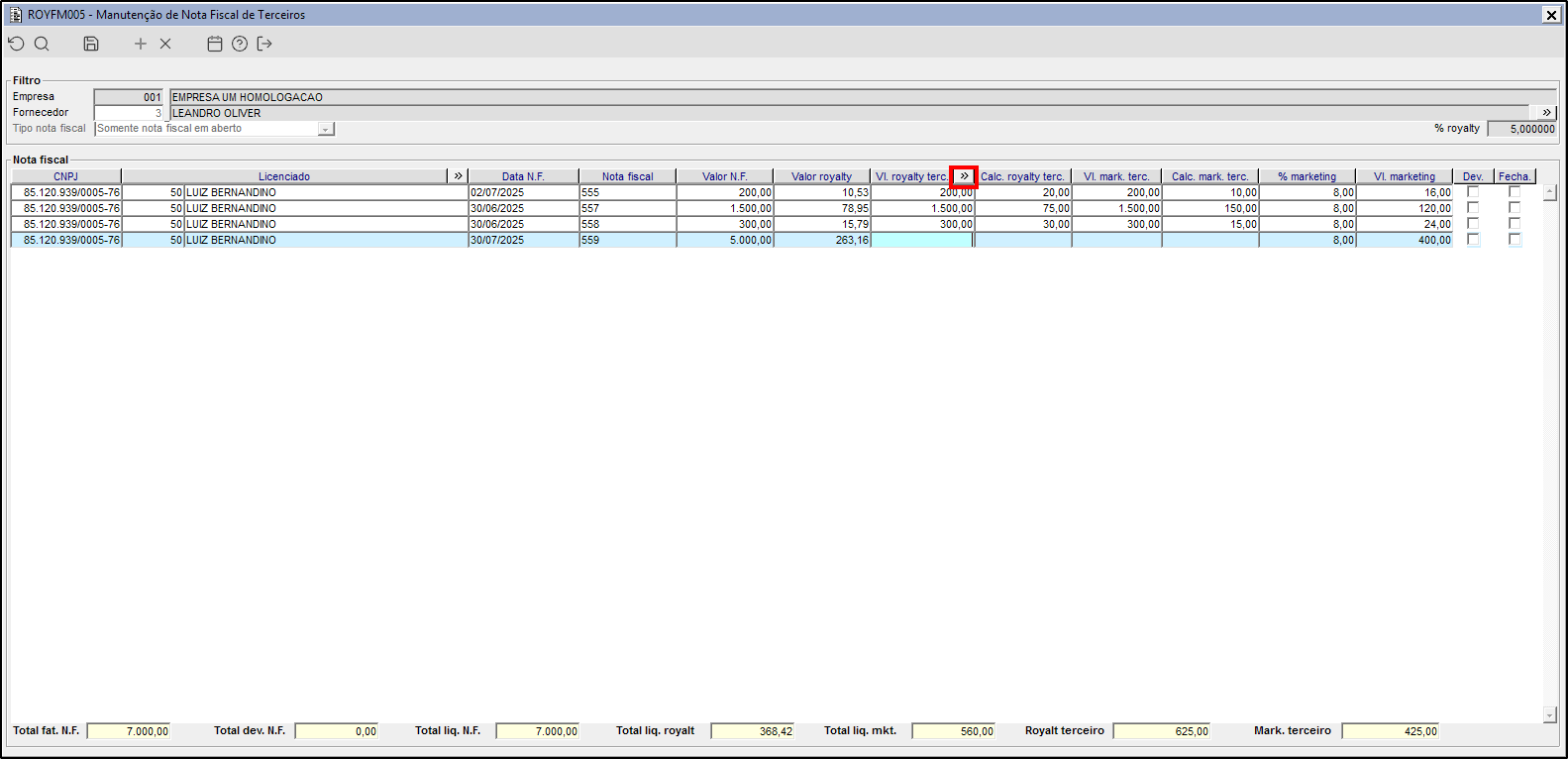
Imagem 01 – Apresenta o componente ROYFM005, responsável pela gravação de notas fiscais, que conta com dois novos campos, "Vl. royalty terc.", que na imagem mostra com o valor de R$ 150,00, e "Vl. mark. terc.", com o valor de R$ 200,00.  Além disso, foram adicionadas duas novas colunas de cálculo automático: "Calc. royalty terc." e "Calc. mark. terc.", que carregam automaticamente os percentuais a partir do cadastro de classificação marcados como "Padrão", definido no novo componente da História 1.

Imagem 1 – A imagem apresenta a gravação de uma nota fiscal de valor de R$ 5.000,00, onde podemos aplicar classificações previamente cadastradas, ao clicar no botão ">>" ao lado do campo "Vl. royalty terc.".
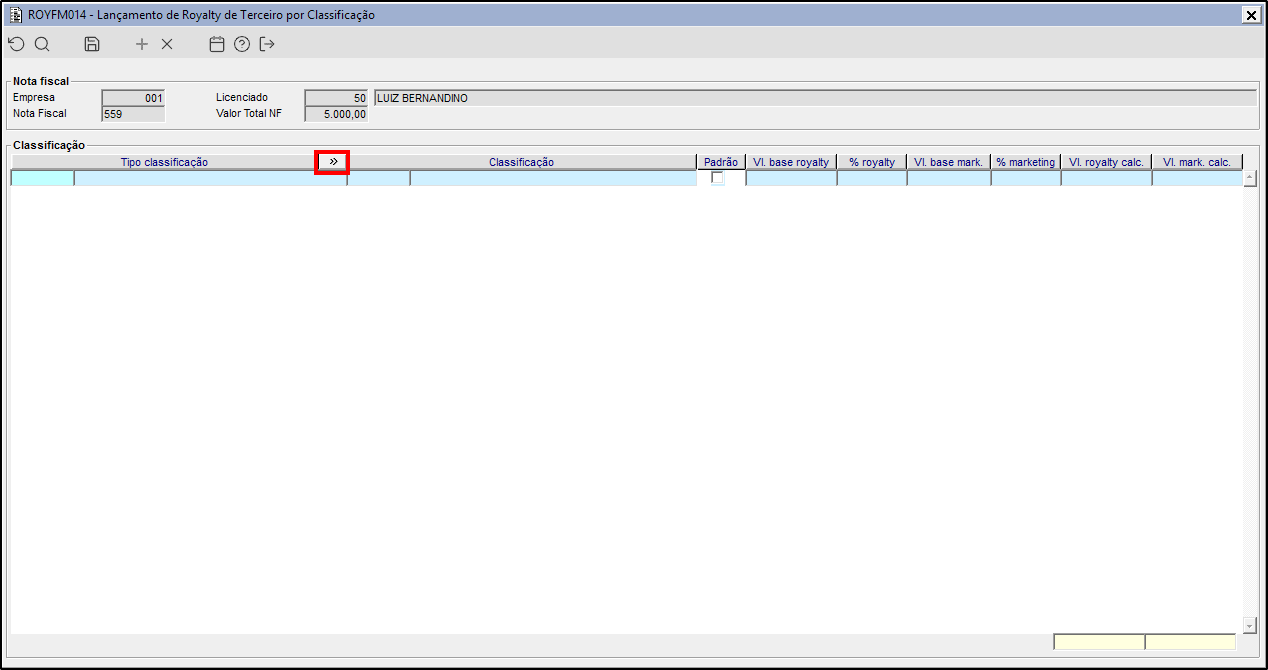

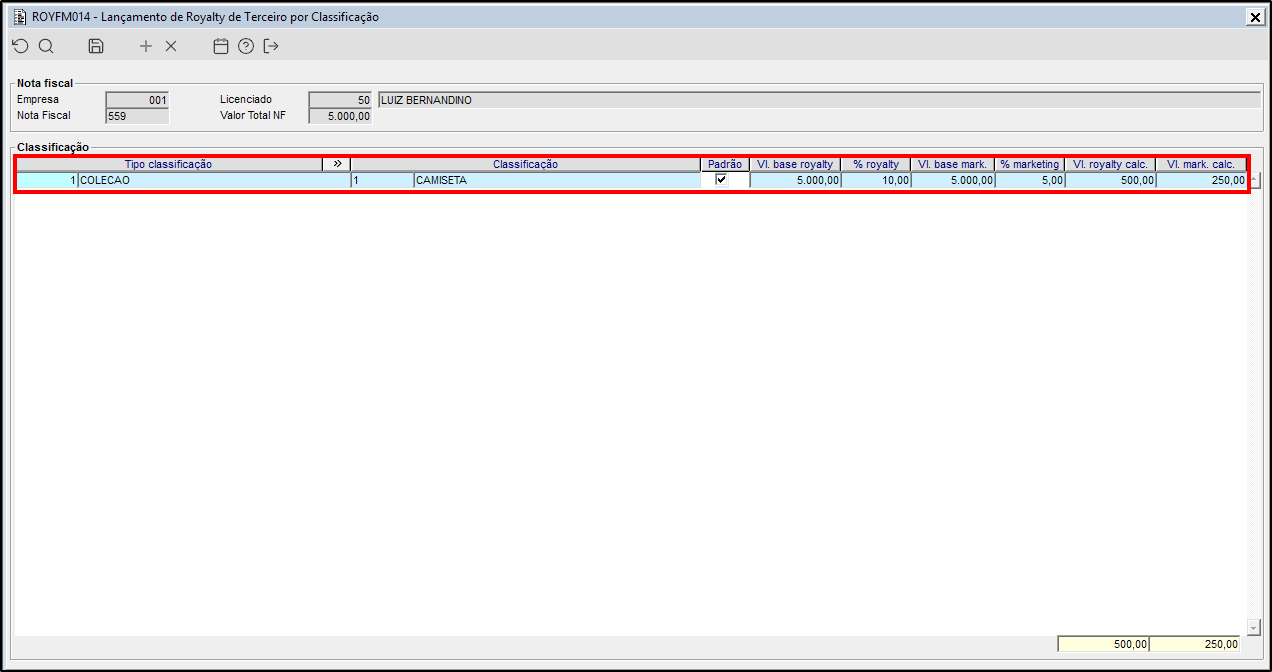
Imagem 2 – Na sequencia, o componente ROYFM014 é aberto, uma tela criada para o controle e cálculo dos valores de Royalty e Marketing. Por ele, conseguimos observar quais as porcentagem de um tipo de classificação será considerado nos campos calculados. Sendo assim, para aplicarmos um tipo de classificação podemos escolher clicando no botão ">>", ao lado de "Tipo classificação".  
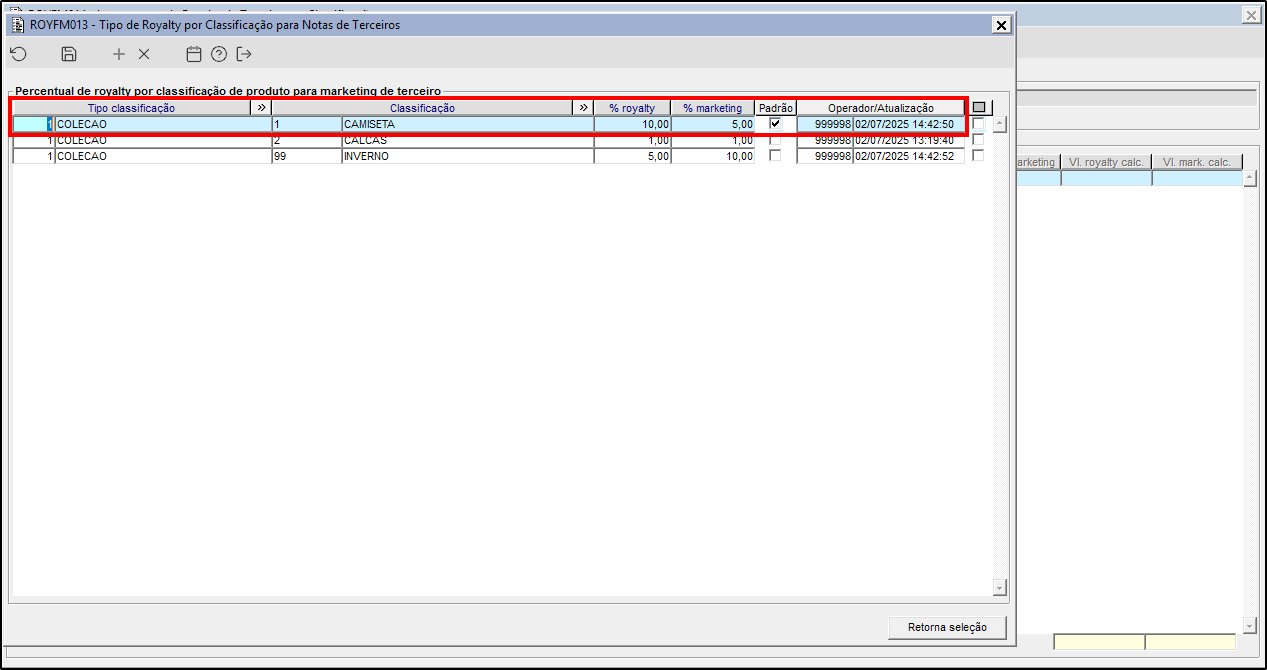

Imagem 3 – Seguindo, é retornado o ROYFM013, que acessa o tipo de classificação vinculado ao licenciado do nosso fornecedor e retorna as porcentagens que serão usados nos campos calculados. Na imagem podemos ver que o padrão é, o tipo de classificação "COLEÇÂO", de classificação "CAMISETA",  que produz uma porcentagem de royalty e marketing de 10% e 5% respectivamente. 

Caso optem por outro tipo de classificação, é só mudar selecionando o checkbox do tipo desejado 


Imagem 4 –  

2. Use quando for necessário descrever um passo a passo.

2. Use quando for necessário descrever um passo a passo.

2. Use quando for necessário descrever um passo a passo.


04. DEMAIS INFORMAÇÕES

Outras ações/ações relacionadas 


05. ASSUNTOS RELACIONADOS