01. VISÃO GERALEste documento orienta o processo para ativar ou desativar o acesso ao módulo "Odontograma e Orçamento" dentro do menu "Prontuário Eletrônico", pertencente ao módulo "Hospitais e Clínicas" no sistema TOTVS RM. |
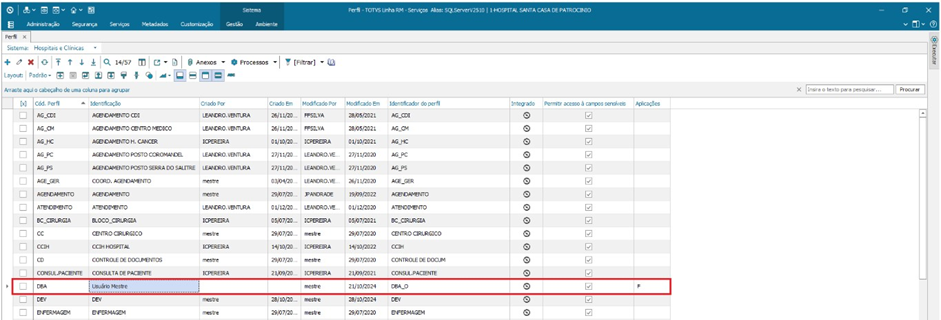
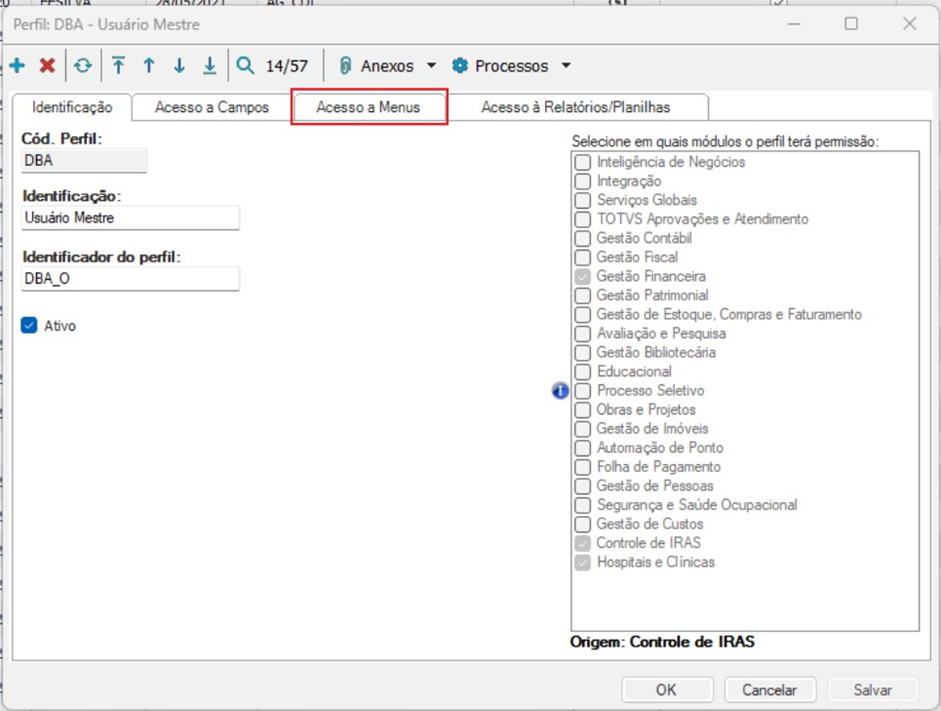
02. CAMINHOO acesso ao item “Odontograma e Orçamento” é controlado por perfil de usuário, através do caminho: Serviços Globais >Segurança > Perfis O acesso pode ser permitido ou proibido individualmente para cada perfil, com base nas responsabilidades do usuário. Exemplo de Perfil Usuário: Mestre Código do Perfil: DBA Identificador: DBA_O
|
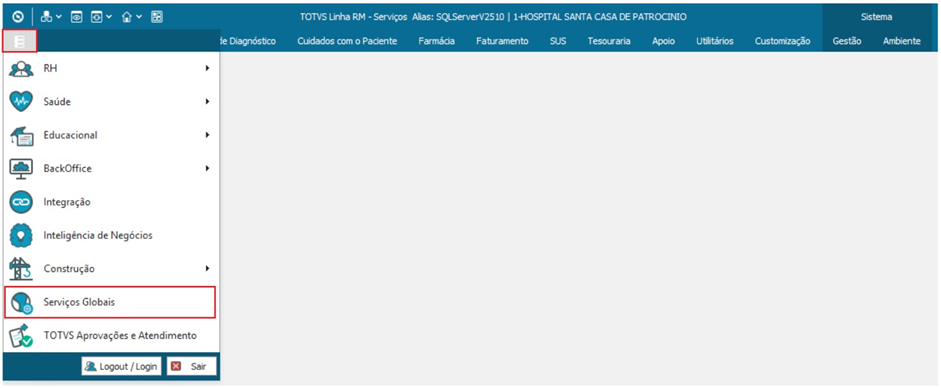
03. PERMITIR OU PROIBIR ACESSOAcesse o sistema TOTVS RM com credenciais de administrador. Clique no menu lateral esquerdo em “Serviços Globais”.
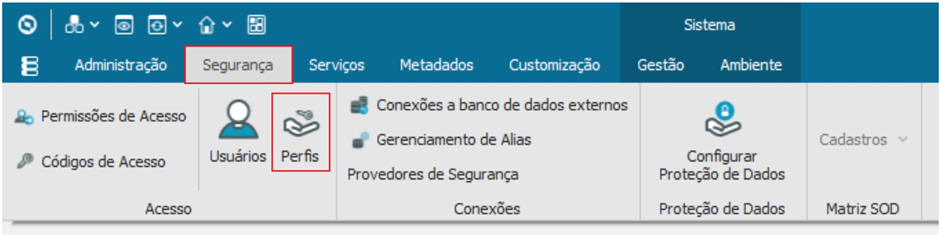
Vá até: Segurança (Aba superior) Clique em Perfis
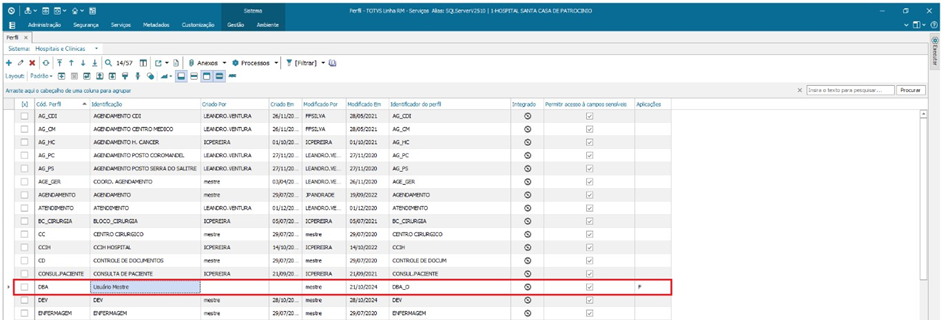
Na lista de perfis, localize e dê duplo clique no perfil desejado (ex: Usuário Mestre).
Será aberto um pop-up. Acesse a aba “Acesso a Menus”.
Localize a opção: Odontograma e Orçamento Selecione a opção e clique em: Permitir Acesso, ou Proibir Acesso Para confirmar a alteração: Clique em Salvar |
04. EXEMPLO DE UTILIZAÇÃOSe um profissional da odontologia precisa acessar o prontuário para gerar orçamentos ou visualizar o odontograma do paciente, ele deve ter a permissão ativa para “Odontograma e Orçamento”. Comprovação de PermissãoApós salvar, você pode: Voltar ao perfil e verificar se o item “Odontograma e Orçamento” permanece com o ícone verde (acesso permitido) ou vermelho (proibido). Acessar com o usuário vinculado ao perfil e verificar se o módulo aparece no menu.
|
