Objetivo
Para que o cálculo dos tributos seja realizado corretamente, a rotina exige que alguns cadastros sejam feitos previamente. A obrigatoriedade desses cadastros varia conforme o tipo de operação realizada.
Possíveis cenários
Tabela Progressiva
Esse cadastro é necessário quando há retenção de IRRF em prestações de serviço realizadas por Pessoa Física.
Exemplo:
Ao emitir uma nota de prestação de serviço para uma pessoa física, e houver incidência de IRRF, é imprescindível que a tabela progressiva esteja previamente cadastrada no sistema.
NCM (Nomenclatura Comum do Mercosul)
O código NCM deve ser cadastrado quando a operação envolve ICMS-ST (Substituição Tributária), pois é necessário informar o percentual de MVA (Margem de Valor Agregado) associado ao produto.
Exemplo:
No cadastro de um produto sujeito a ICMS-ST, o NCM correspondente deve ser informado para que o sistema aplique corretamente a MVA e calcule o imposto de forma adequada.
A realização desses cadastros garante que o sistema aplique corretamente as regras fiscais, respeitando a legislação vigente para cada tipo de operação.
5.1 Tributo
O cadastro de tributo é o primeiro passo necessário para que o sistema consiga realizar corretamente o cálculo dos tributos.
Ao acessar a rotina pela primeira vez, uma carga inicial automática é executada, trazendo todos os tributos e fundos calculados pelo legado. No entanto, caso seja necessário, o usuário pode cadastrar novos tributos manualmente.
🔹 Inclusão de Tributo 👉 Como cadastrar:
Acesse o menu Tributo e clique em Incluir para iniciar um novo cadastro. 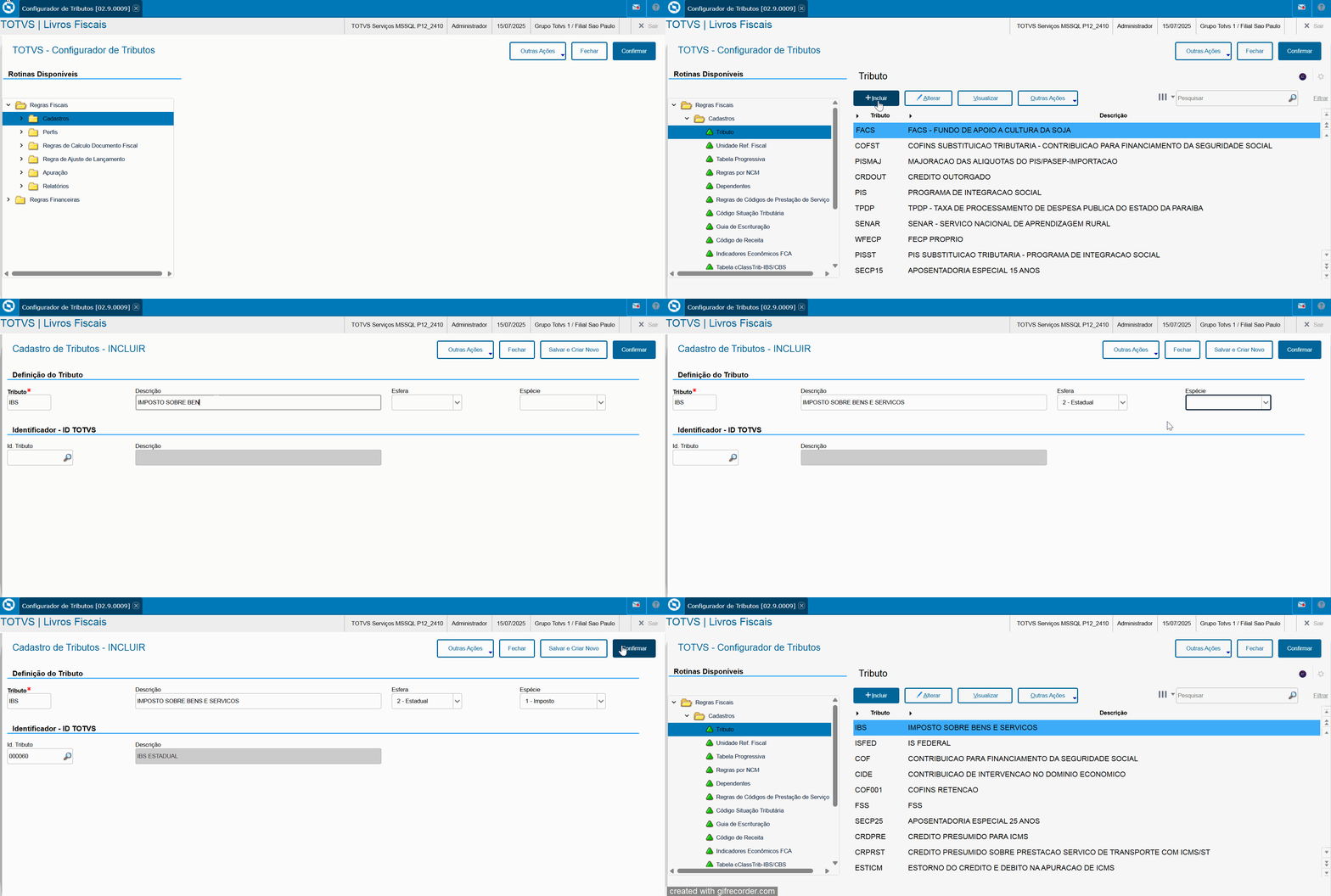
Tributo: Define o código identificador do tributo. A definição é livre, mas não pode se repetir com outros já existentes, inclusive aqueles carregados automaticamente na carga inicial do sistema.
🔒 Campo de preenchimento obrigatório. Descrição: Informe uma descrição clara e objetiva do tributo. O conteúdo é livre e tem como finalidade facilitar a identificação e o entendimento do tributo cadastrado. Esfera: Indica a esfera governamental à qual o tributo pertence:
• 1 – Federal
• 2 – Estadual
• 3 – Municipal
🛈 Campo de preenchimento opcional. Espécie: Corresponde ao tipo de tributo. As opções disponíveis são:
• 1 – Imposto
• 2 – Contribuição
• 3 – Fundo
• 4 – Taxa
🔒 Campo obrigatório para correta classificação do tributo. ID Tributo: Código que identifica o tributo dentro dos padrões TOTVS. Este campo é tratado como o IDTOTVS no sistema.
O preenchimento do campo ID Tributo é essencial para o funcionamento correto da rotina. Esse campo garante que os valores calculados sejam gravados corretamente nas tabelas de escrituração do sistema e que os campos das obrigações acessórias sejam preenchidos de forma adequada. ⚠️ Atenção:
Caso o campo ID Tributo não seja preenchido, os valores não serão considerados pelo sistema, comprometendo a integridade das informações fiscais. |
🔹 Cadastrar Vários Tributos em Sequência Se desejar cadastrar múltiplos tributos de forma contínua, utilize a opção Salvar e Criar Novo. Ao clicar nesse botão, o sistema salva automaticamente o cadastro atual e abre uma nova tela em branco, pronta para o registro do próximo tributo otimizando o processo de inclusão em série. 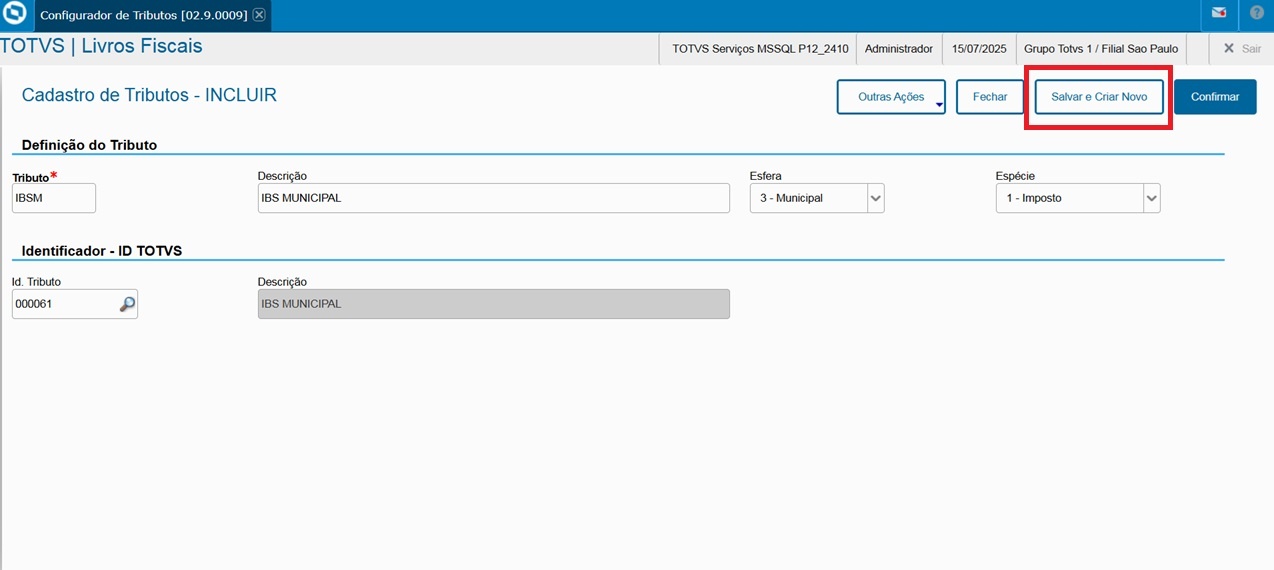
|
🔹 Alteração de Tributo Para alterar um tributo já cadastrado, selecione o registro desejado e clique na opção Alterar. O campo Tributo (código) não pode ser modificado, pois é a identificação principal do registro. Os demais campos poderão ser editados somente se o tributo ainda não estiver vinculado a nenhum documento já emitido no sistema.
⚠️ Caso existam vínculos com documentos fiscais, as alterações serão restringidas para garantir a integridade dos dados e o correto histórico das operações. 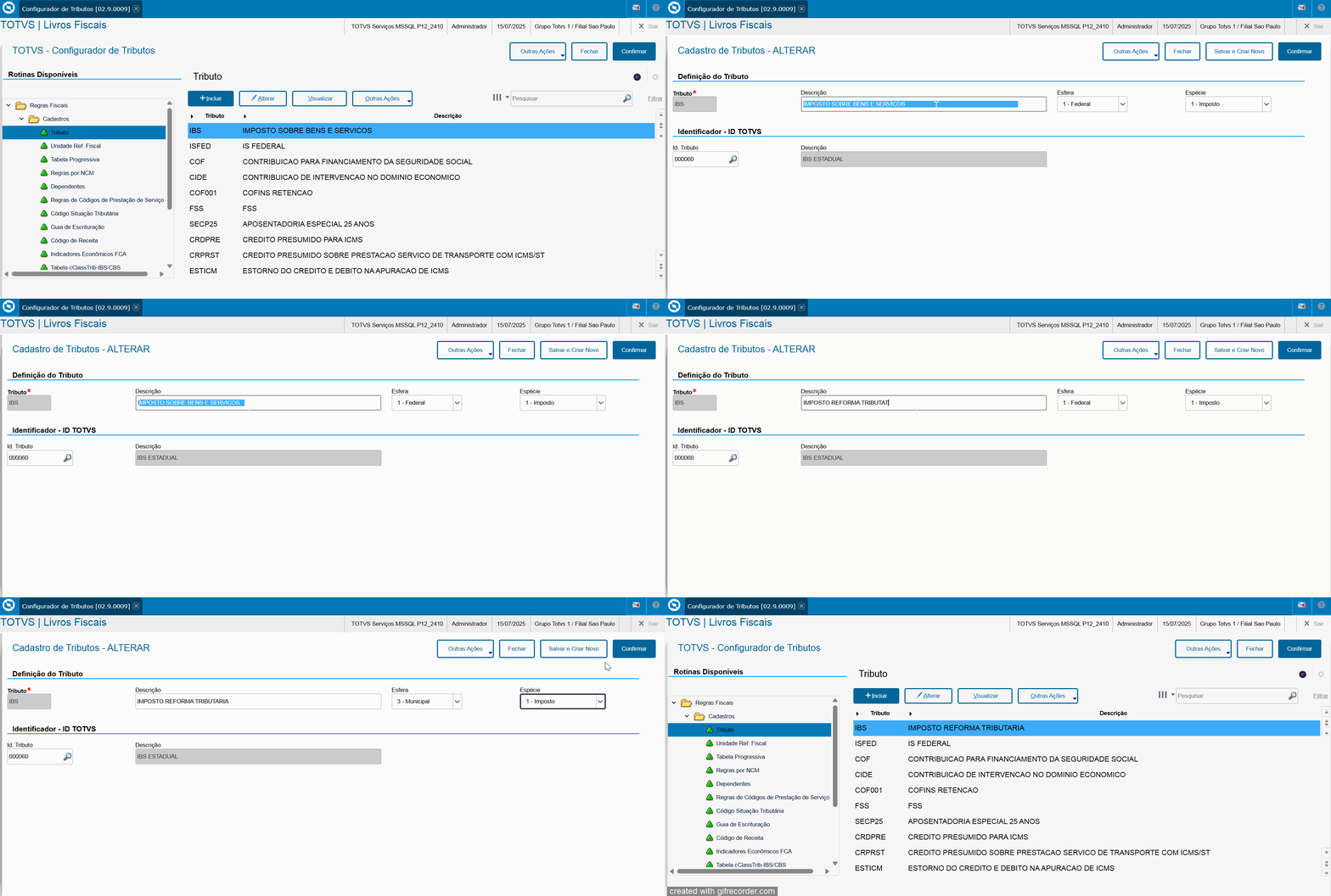
|
🔹 Visualização de Tributo Para consultar os detalhes de um tributo cadastrado, selecione o registro desejado e clique na opção Visualizar. Nesse modo, os campos são exibidos apenas para leitura, não sendo possível realizar qualquer alteração nas informações apresentadas. 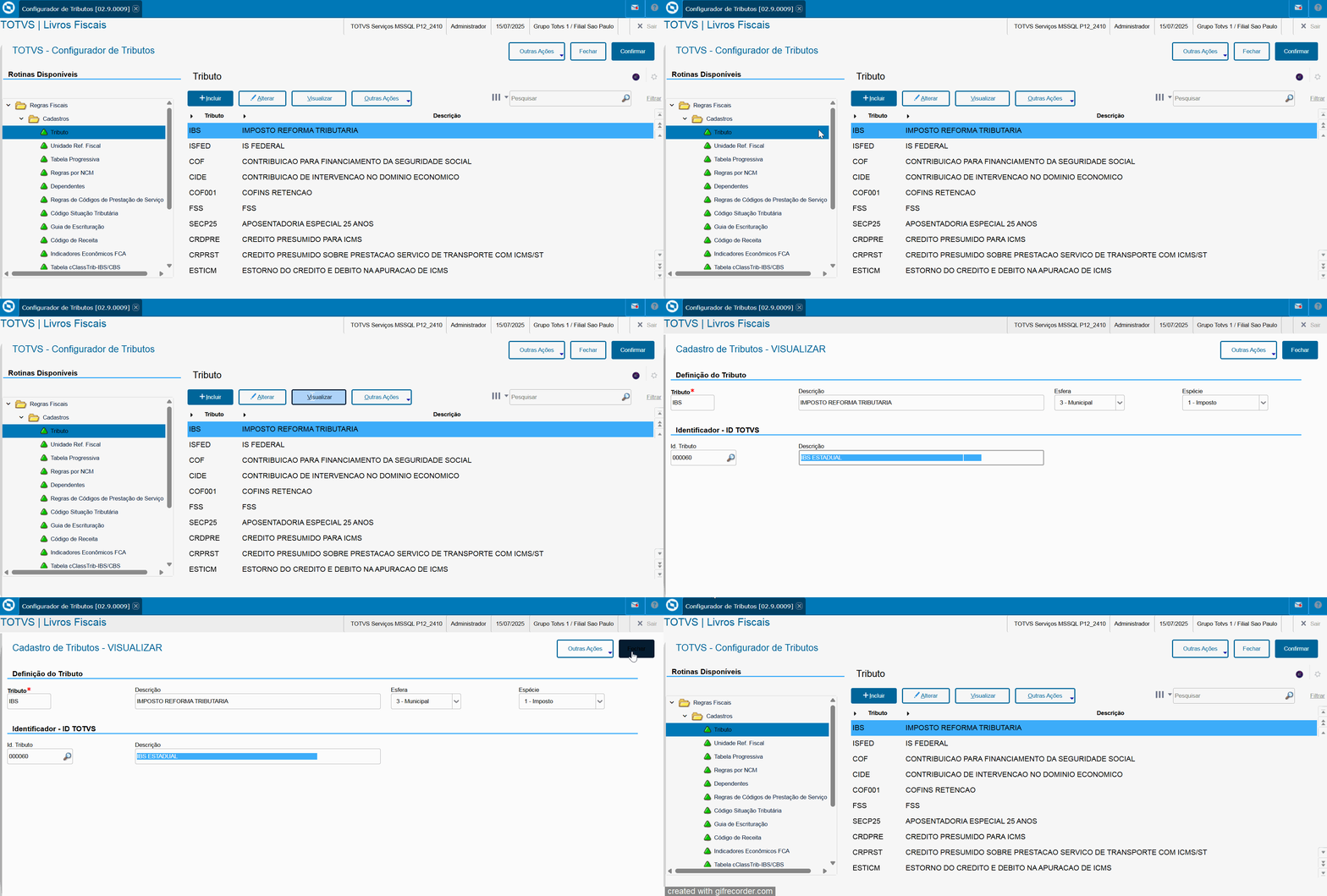
|
🔹 Exclusão de Tributo Para excluir um tributo cadastrado, selecione o registro desejado, clique em Outras Ações e, em seguida, escolha a opção Excluir. 🔒 Importante:
A exclusão só será permitida caso o tributo não esteja vinculado a nenhum documento fiscal. Essa restrição garante a integridade das informações fiscais e o histórico das operações registradas no sistema. 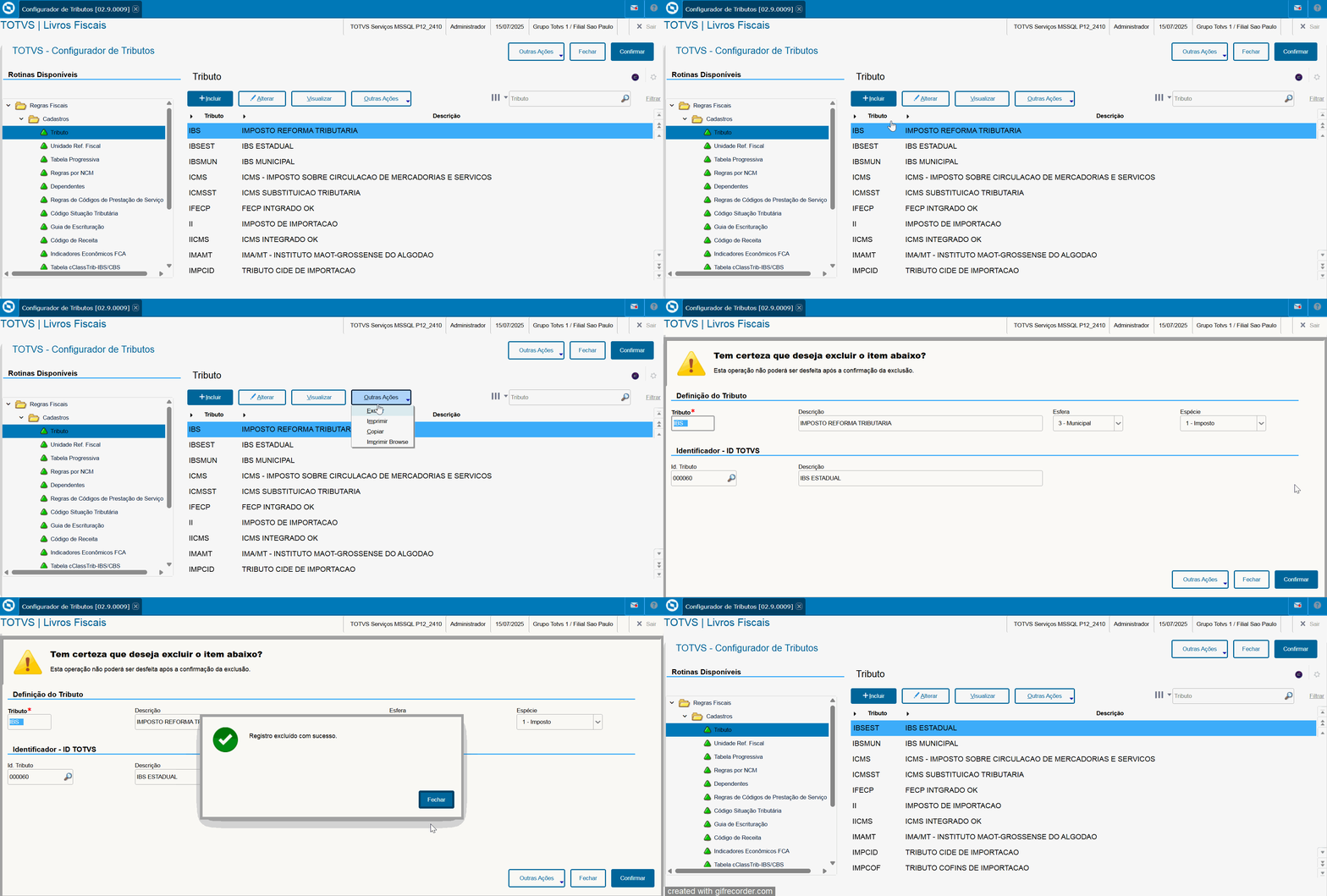
|
🔹 Copiar um Tributo Existente Também é possível duplicar um tributo já cadastrado para facilitar a criação de novos registros com informações semelhantes. Para isso, selecione o tributo desejado, clique em Outras Ações e escolha a opção Copiar. O sistema irá replicar todos os dados do registro selecionado, abrindo uma nova tela para edição.
➡️ O campo Tributo (código) deverá ser preenchido obrigatoriamente pelo usuário.
Se necessário, os demais campos também podem ser ajustados antes de salvar o novo cadastro. 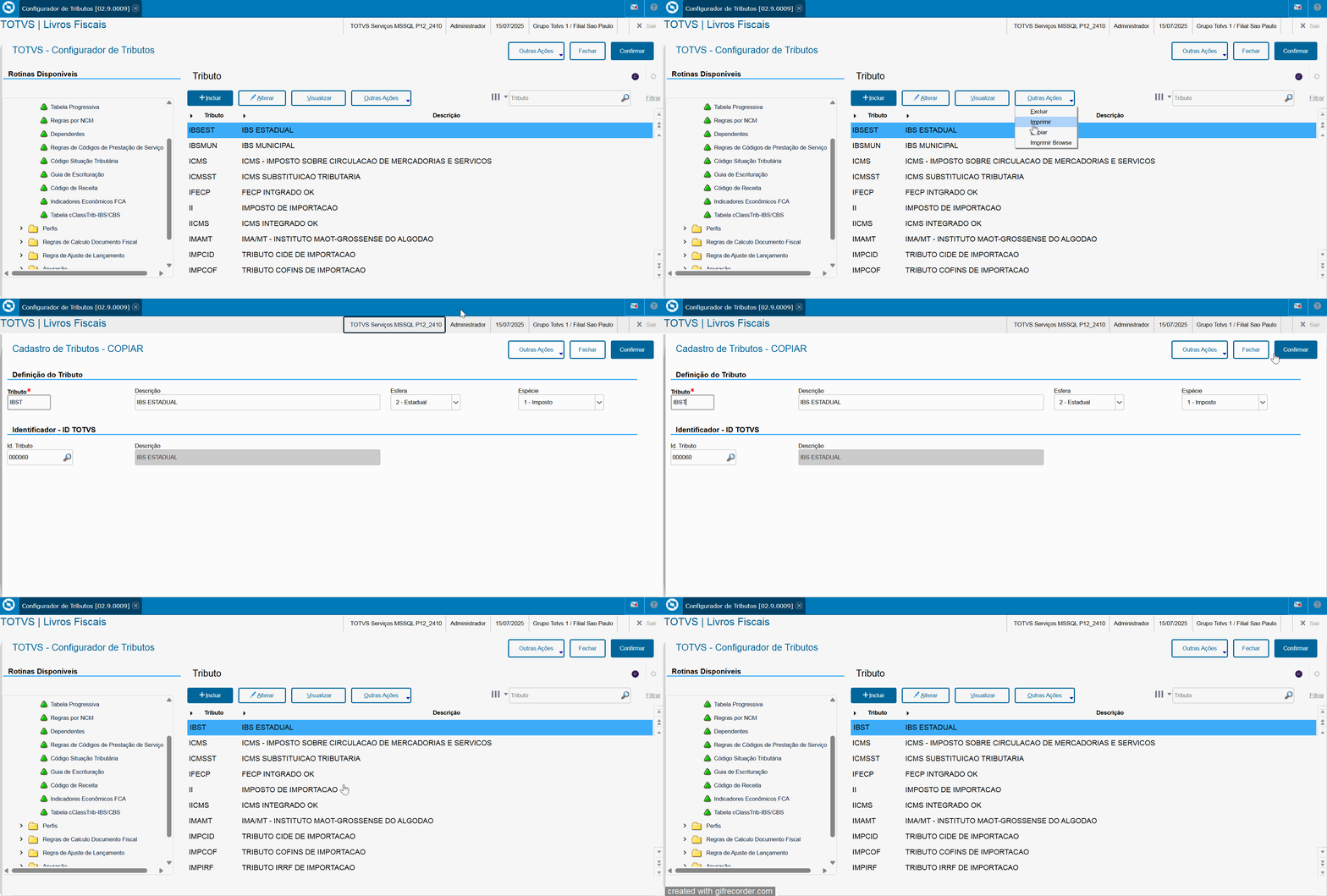
|
|
5.2 Unidade Ref. Fiscal
A Unidade de Referência Fiscal (URF) também conhecida em alguns estados ou municípios como UFESP, UPF, UFIR, UFRM, entre outras siglas — é um índice monetário utilizado por governos estaduais ou municipais como base de cálculo para tributos, multas, taxas e contribuições.
É um valor de referência que é atualizado periodicamente (geralmente anualmente) e usado como base para definir o valor de cobranças legais.
Ela é usada para:
Calcular taxas e tarifas públicas (ex: taxas de licenciamento, vistorias, emissão de documentos);
Definir o valor de multas administrativas ou fiscais;
Atualizar valores de tributos fixos;
Servir como base de cálculo para obrigações acessórias em alguns sistemas de gestão pública.
🔹 Inclusão de Unidade Ref. Fiscal 👉 Como cadastrar:
Acesse o menu Unidade Ref. Fiscal e clique em Incluir para iniciar um novo cadastro. 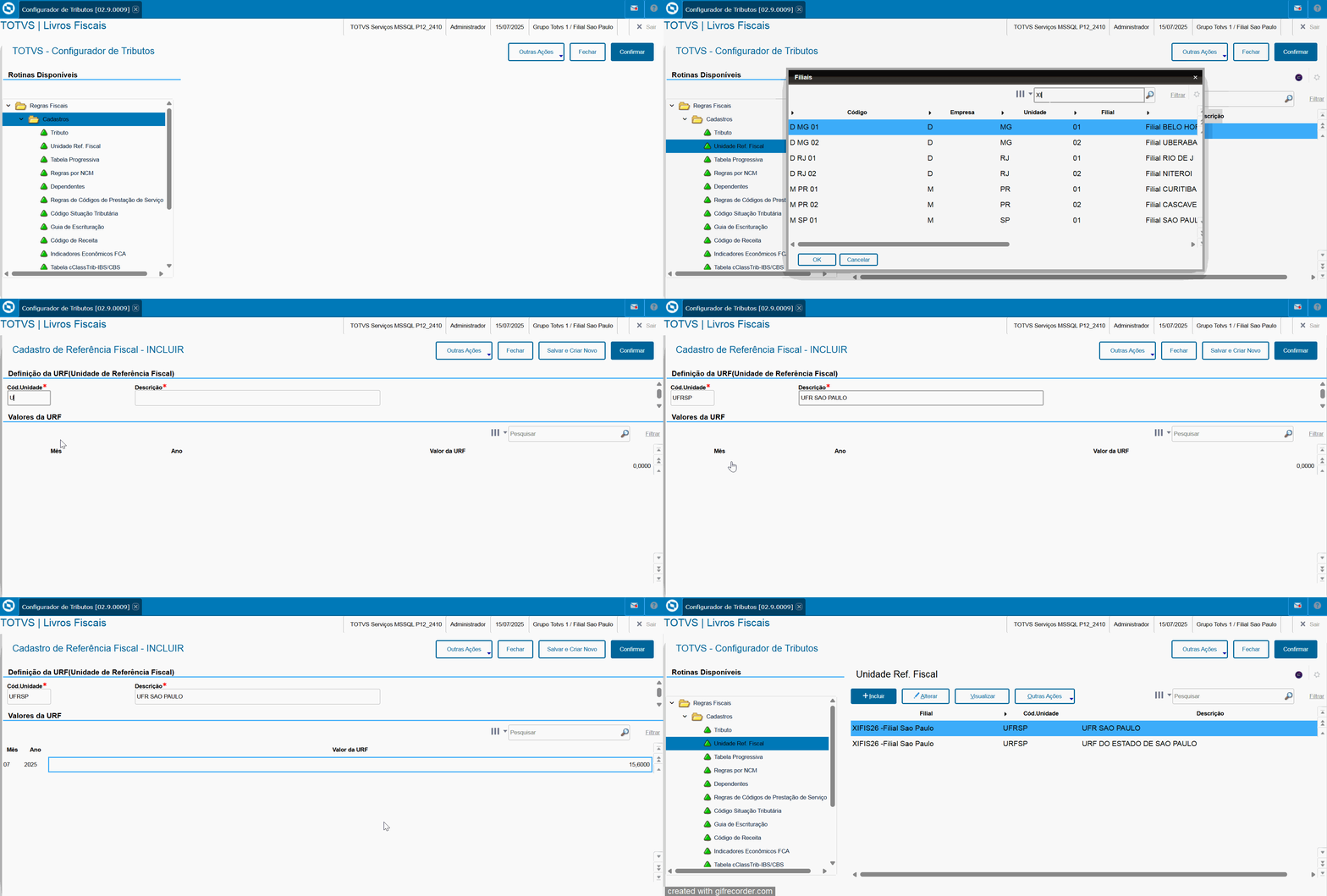
- Cód. Unidade: Informe o código identificador da Unidade de Referência Fiscal (URF). Este campo é obrigatório e deve ser único, ou seja, não é permitido cadastrar mais de uma URF com o mesmo código, pois ele será utilizado como chave de vínculo com outras entidades do sistema como, por exemplo, em regras de alíquota.
- Descrição: Campo de preenchimento livre destinado à identificação da URF. Recomenda-se utilizar uma descrição clara e objetiva para facilitar a localização e o entendimento do cadastro.
- Valores da URF:
Nesta seção, são cadastrados os valores mensais da URF, que serão utilizados no momento do cálculo dos tributos.
O sistema busca automaticamente o valor correspondente com base no mês e ano de emissão do documento fiscal. Mês: Informe o mês de referência do valor da URF. Ano: Informe o ano de referência do valor da URF. Valor: Informe o valor monetário da URF correspondente ao mês e ano indicados.
🔹 Cadastrar Várias Unidades em Sequência Se desejar cadastrar múltiplos tributos de forma contínua, utilize a opção Salvar e Criar Novo. Ao clicar nesse botão, o sistema salva automaticamente o cadastro atual e abre uma nova tela em branco, pronta para o próximo registro otimizando o processo de inclusão em série. 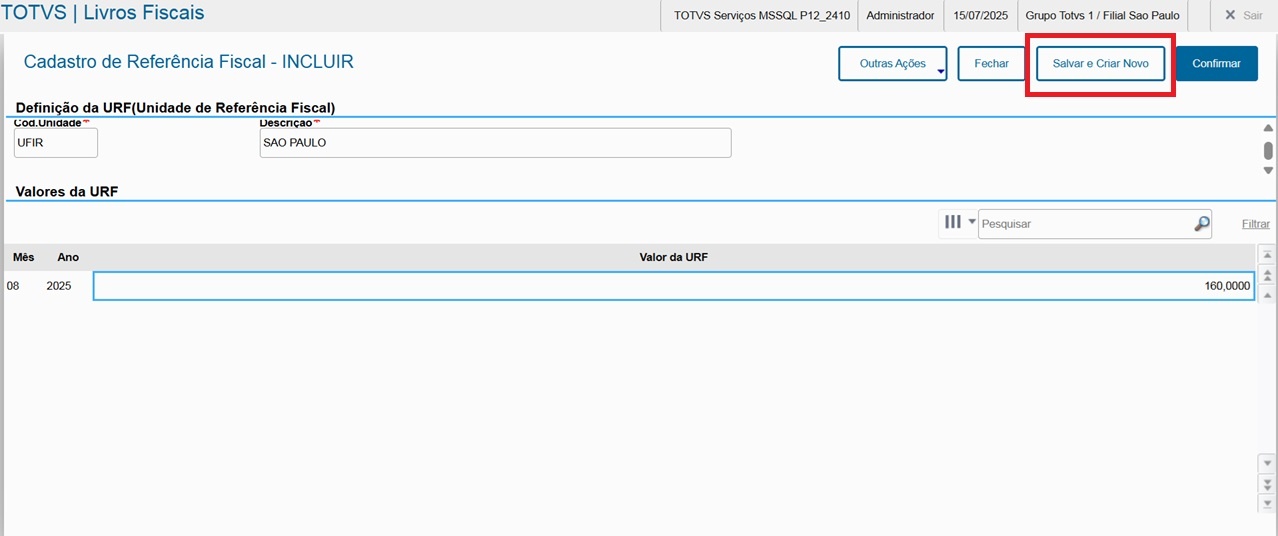
|
🔹 Alteração de Unidade Ref. Fiscal Para alterar um Unidade de Referência Fiscal já cadastrada, selecione o registro desejado e clique na opção Alterar. 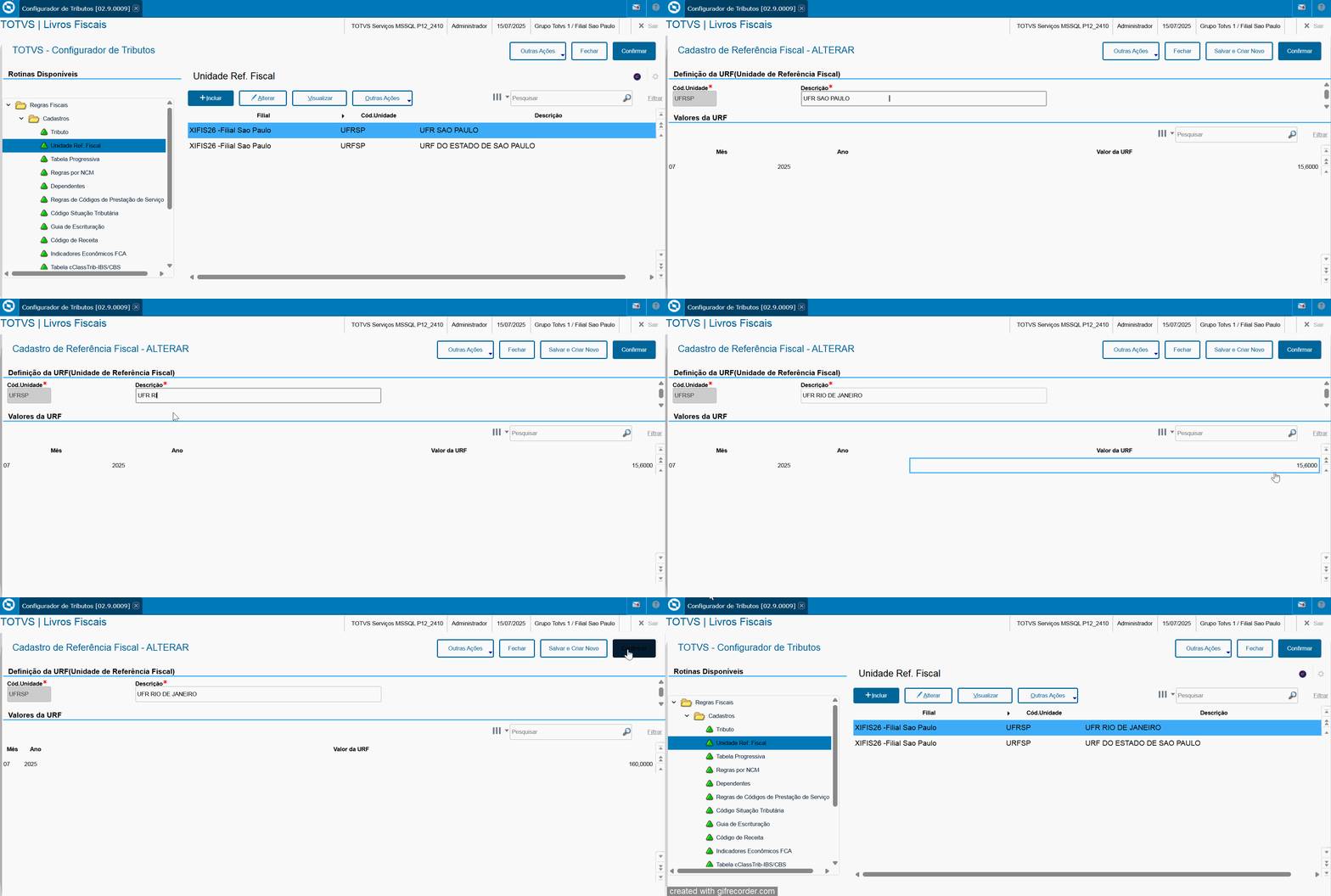
|
🔹 Visualização da Unidade de Ref. Fiscal Para consultar os detalhes de uma unidade cadastrada, selecione o registro desejado e clique na opção Visualizar. Nesse modo, os campos são exibidos apenas para leitura, não sendo possível realizar qualquer alteração nas informações apresentadas. 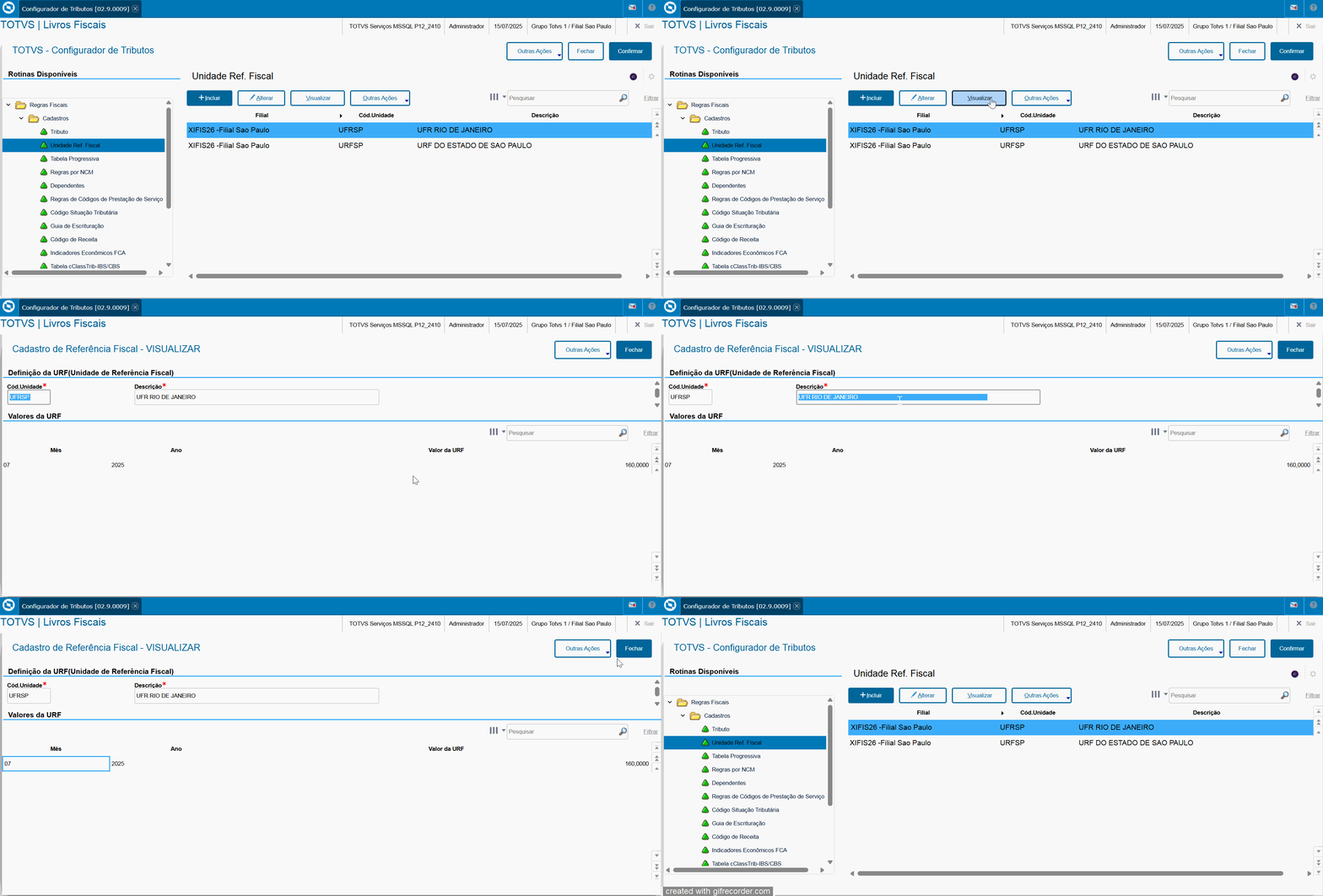
|
🔹 Exclusão de Unidade Ref. Fiscal Para excluir uma unidade cadastrada, selecione o registro desejado, clique em Outras Ações e, em seguida, escolha a opção Excluir. 🔒 Importante:
A exclusão só será permitida caso a referência não esteja vinculado a nenhum documento fiscal. Essa restrição garante a integridade das informações fiscais e o histórico das operações registradas no sistema. 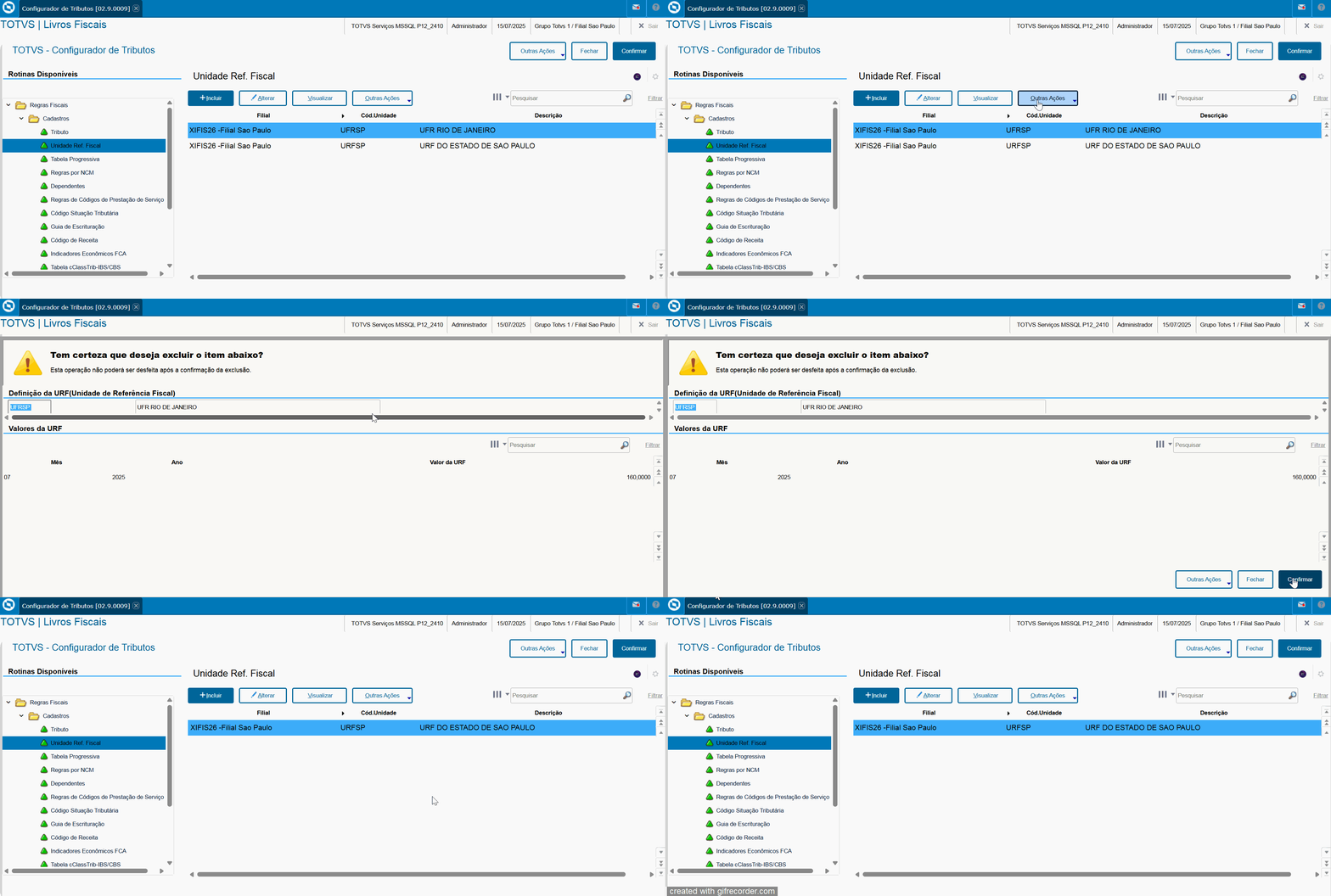
|
🔹 Copiar uma Unidade Ref. Fiscal Existente Também é possível duplicar uma Unidade de Referência Fiscal já cadastrada para facilitar a criação de novos registros com informações semelhantes. Para isso, selecione o registro desejado, clique em Outras Ações e escolha a opção Copiar. O sistema irá replicar todos os dados do registro selecionado, abrindo uma nova tela para edição.
➡️ O campo Unidade Fiscal (código) deverá ser preenchido obrigatoriamente pelo usuário. Se necessário, os demais campos também podem ser ajustados antes de salvar o novo cadastro. 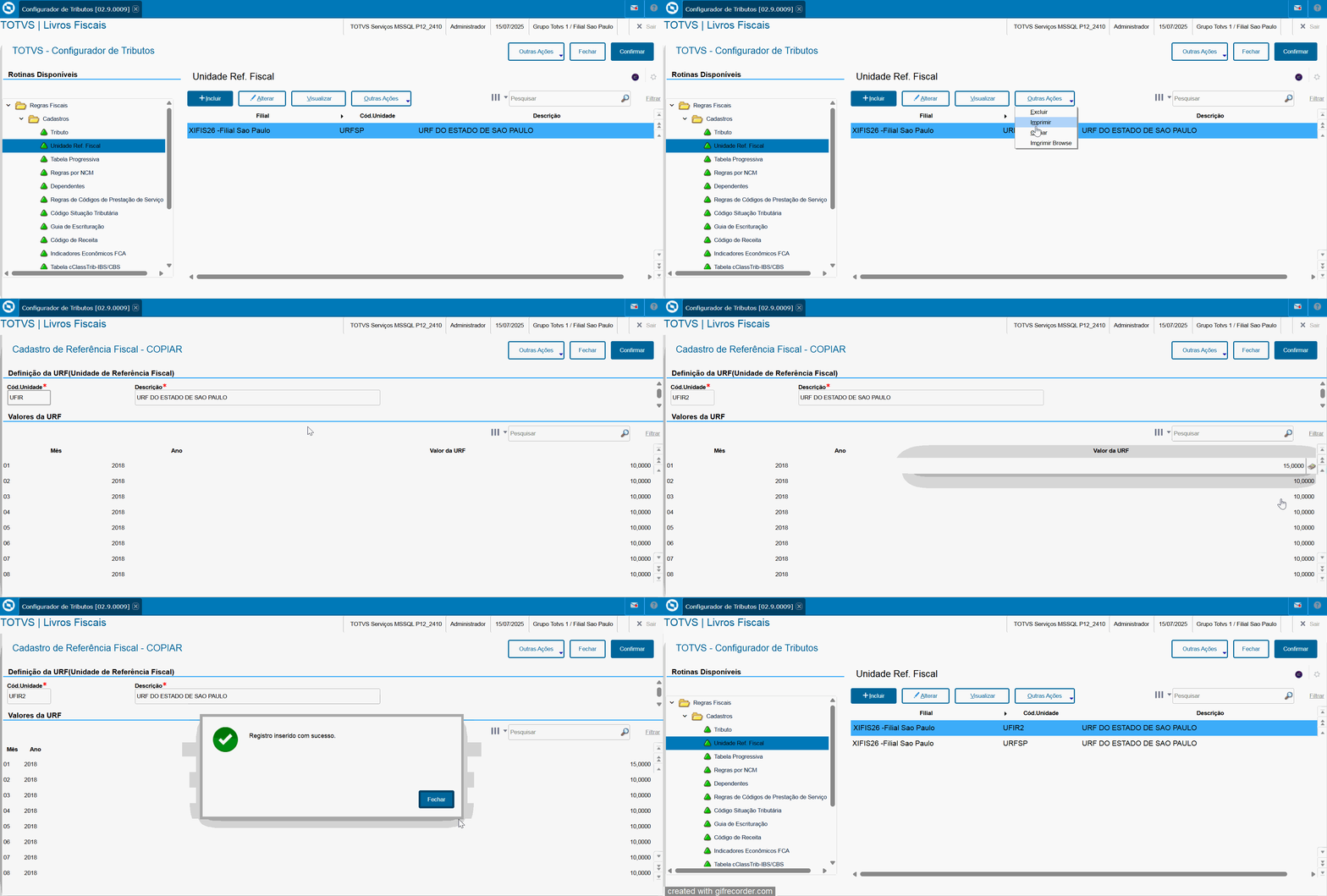
|
|
5.3 Tabela Progressiva
Esta rotina permite a criação de regras da tabela progressiva, definindo as faixas de rendimento, alíquotas aplicáveis e valores de dedução correspondentes.
Essas informações são essenciais para o cálculo de tributos que utilizam base progressiva, como é o caso do Imposto de Renda Retido na Fonte (IRRF).
Ao configurar o cálculo de IRRF sobre prestação de serviços para pessoa física, por exemplo, o sistema utilizará os dados definidos nesta tabela para aplicar corretamente a alíquota e o valor da dedução de acordo com a faixa de rendimento.
🔹Inclusão da Tabela Progressiva 👉 Como cadastrar:
Acesse o menu Tabela Progressiva e clique em Incluir para iniciar um novo cadastro. 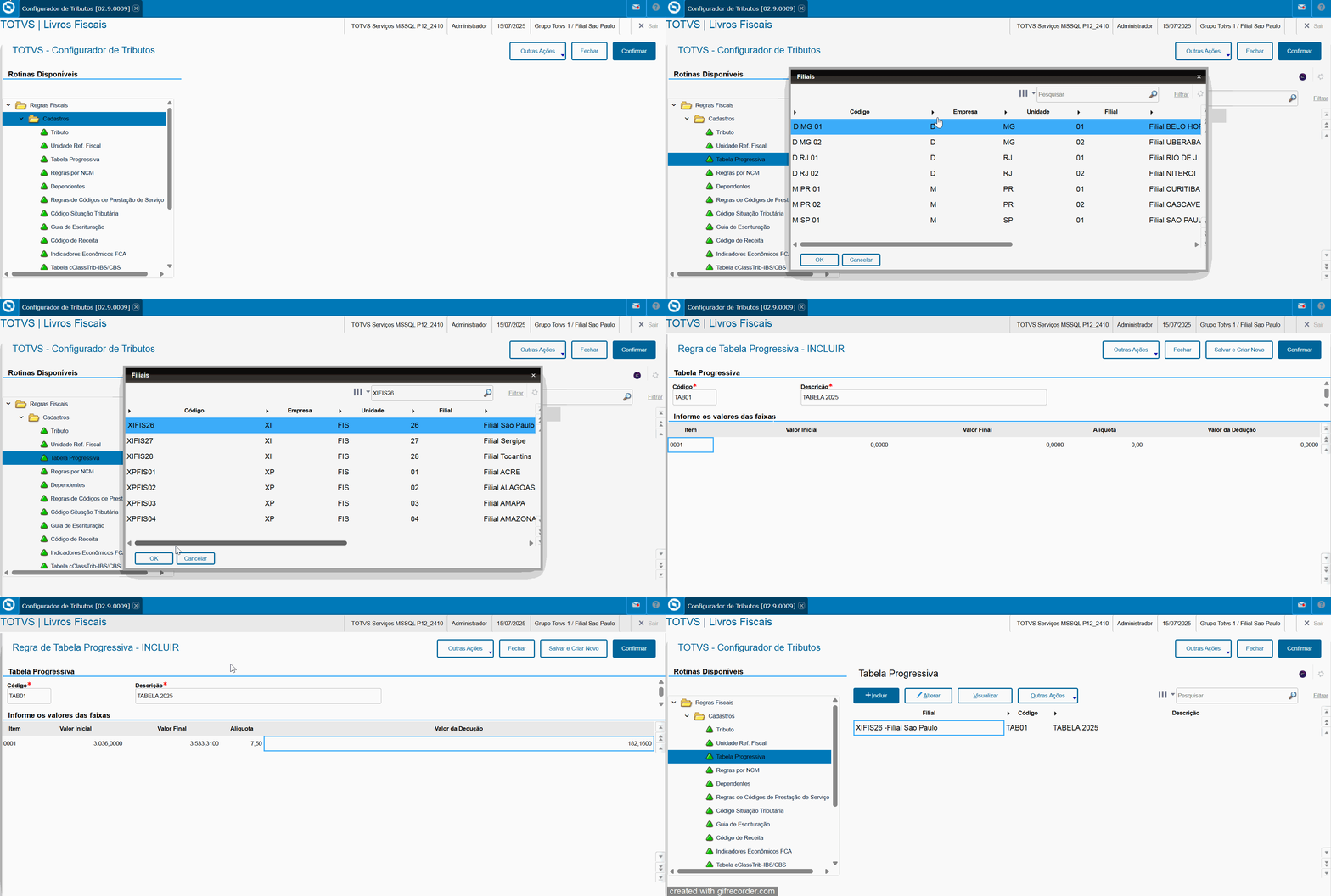
💡 Observação:
Para fins didáticos e para que o vídeo não se estenda demais, foi cadastrada apenas a primeira linha da tabela. Para incluir as demais faixas da tabela progressiva, basta pressionar a tecla seta para baixo no teclado e preencher as linhas adicionais conforme necessário. - Código: Informe o código identificador da regra.
Este campo é obrigatório e deve ser único, pois será utilizado como chave de vínculo com outras entidades do sistema.
Não é permitido cadastrar mais de uma regra com o mesmo código. Descrição: Campo de preenchimento livre, destinado à identificação da regra cadastrada. Recomenda-se utilizar uma descrição clara e objetiva para facilitar a localização e o entendimento da regra no sistema.Valor Inicial: Indique o valor inicial da faixa. Valor Final: Informe o valor final correspondente à faixa. Alíquota: Defina a alíquota (%) aplicável para aquela faixa. Valor da Dedução: Informe o valor a ser deduzido na respectiva faixa de cálculo.
🔹 Cadastrar Vários Tabelas em sequência Se desejar cadastrar múltiplas tabelas de forma contínua, utilize a opção Salvar e Criar Novo. Ao clicar nesse botão, o sistema salva automaticamente o cadastro atual e abre uma nova tela em branco, pronta para o registro do próximo tributo otimizando o processo de inclusão em série. 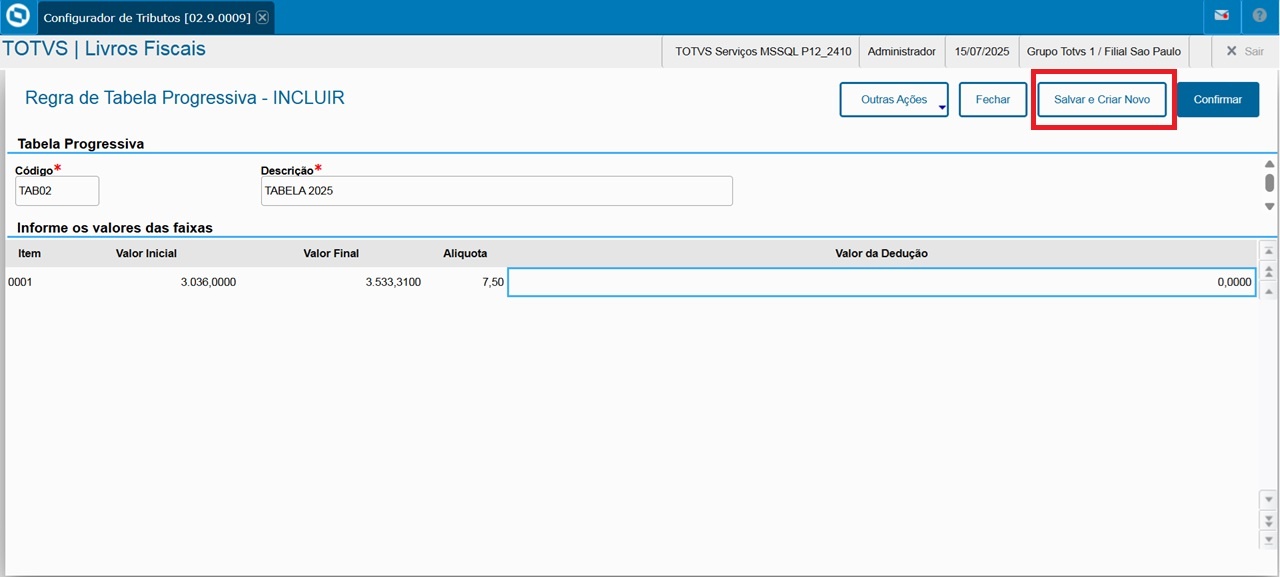
|
🔹 Alteração da Tabela Progressiva Para alterar um tributo já cadastrado, selecione o registro desejado e clique na opção Alterar. O campo Código não pode ser modificado, pois é a identificação principal do registro. Os demais campos poderão ser editados somente se a tabela ainda não estiver vinculado a nenhum documento já emitido no sistema.
⚠️ Caso existam vínculos com documentos fiscais, as alterações serão restringidas para garantir a integridade dos dados e o correto histórico das operações. 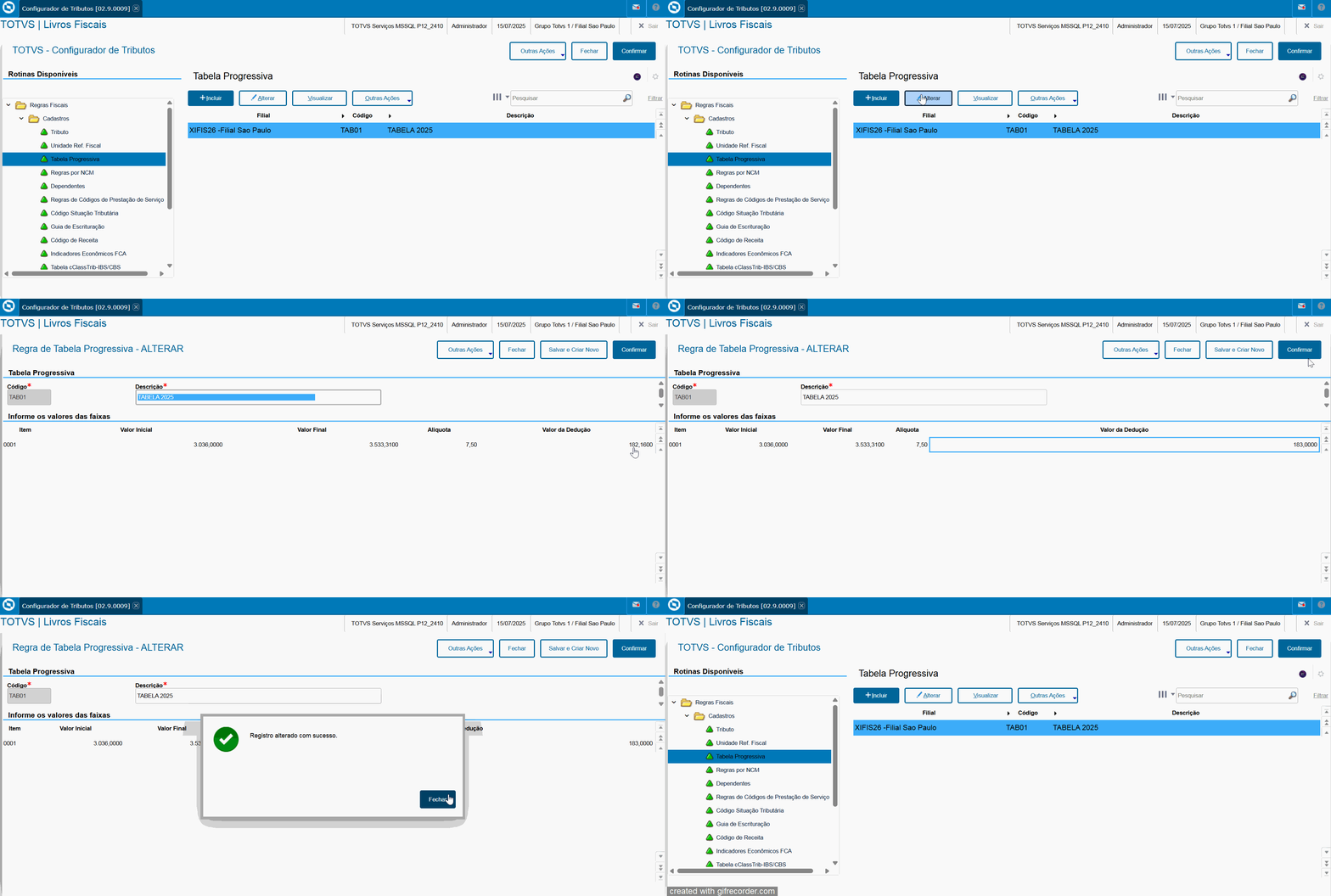
|
🔹 Visualização da Tabela Progressiva Para consultar os detalhes de uma tabela cadastrada, selecione o registro desejado e clique na opção Visualizar. Nesse modo, os campos são exibidos apenas para leitura, não sendo possível realizar qualquer alteração nas informações apresentadas. 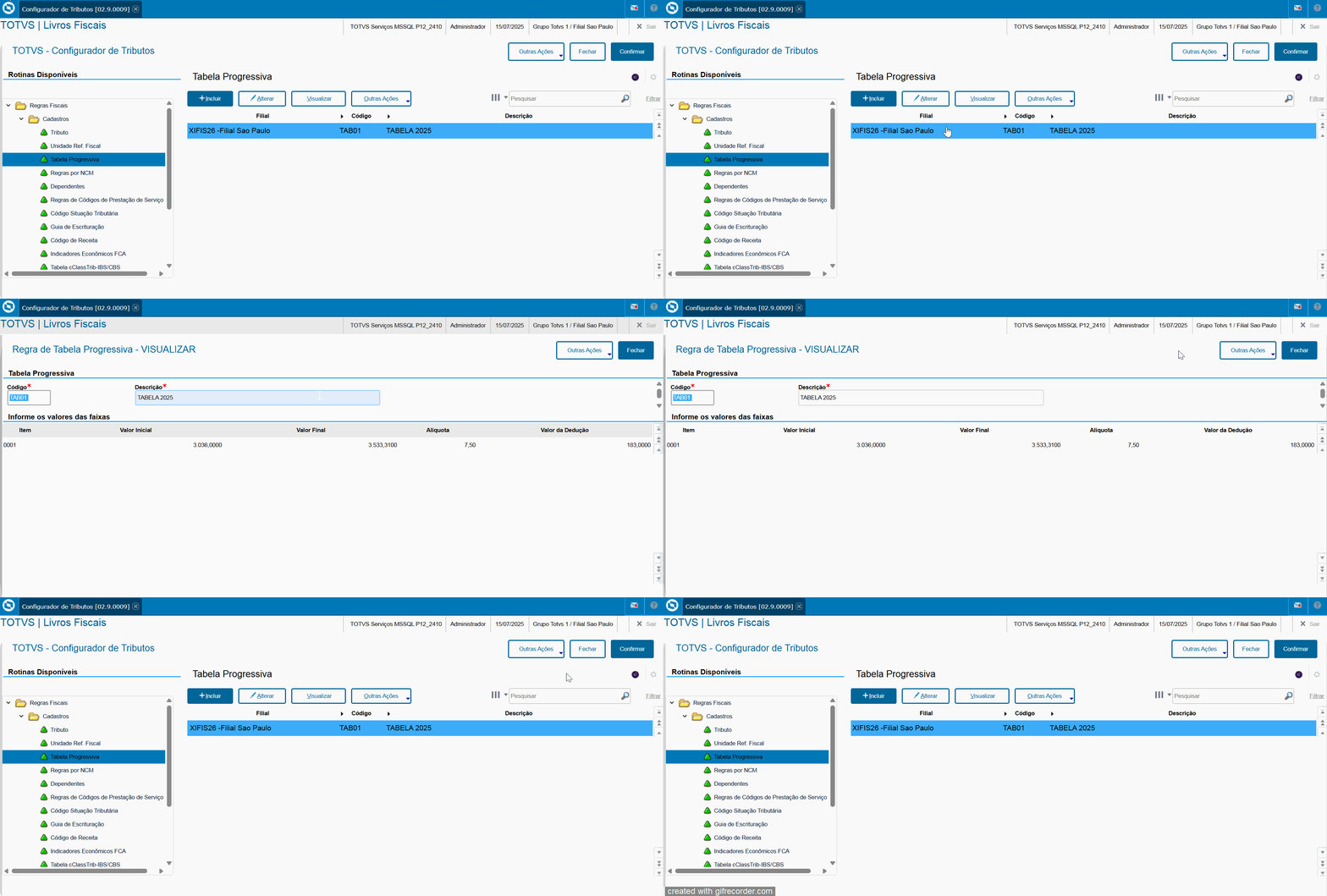
|
🔹 Exclusão da Tabela Progressiva Para excluir uma tabela cadastrada, selecione o registro desejado, clique em Outras Ações e, em seguida, escolha a opção Excluir. 🔒 Importante:
A exclusão só será permitida caso a tabela não esteja vinculado a nenhum documento fiscal. Essa restrição garante a integridade das informações fiscais e o histórico das operações registradas no sistema. 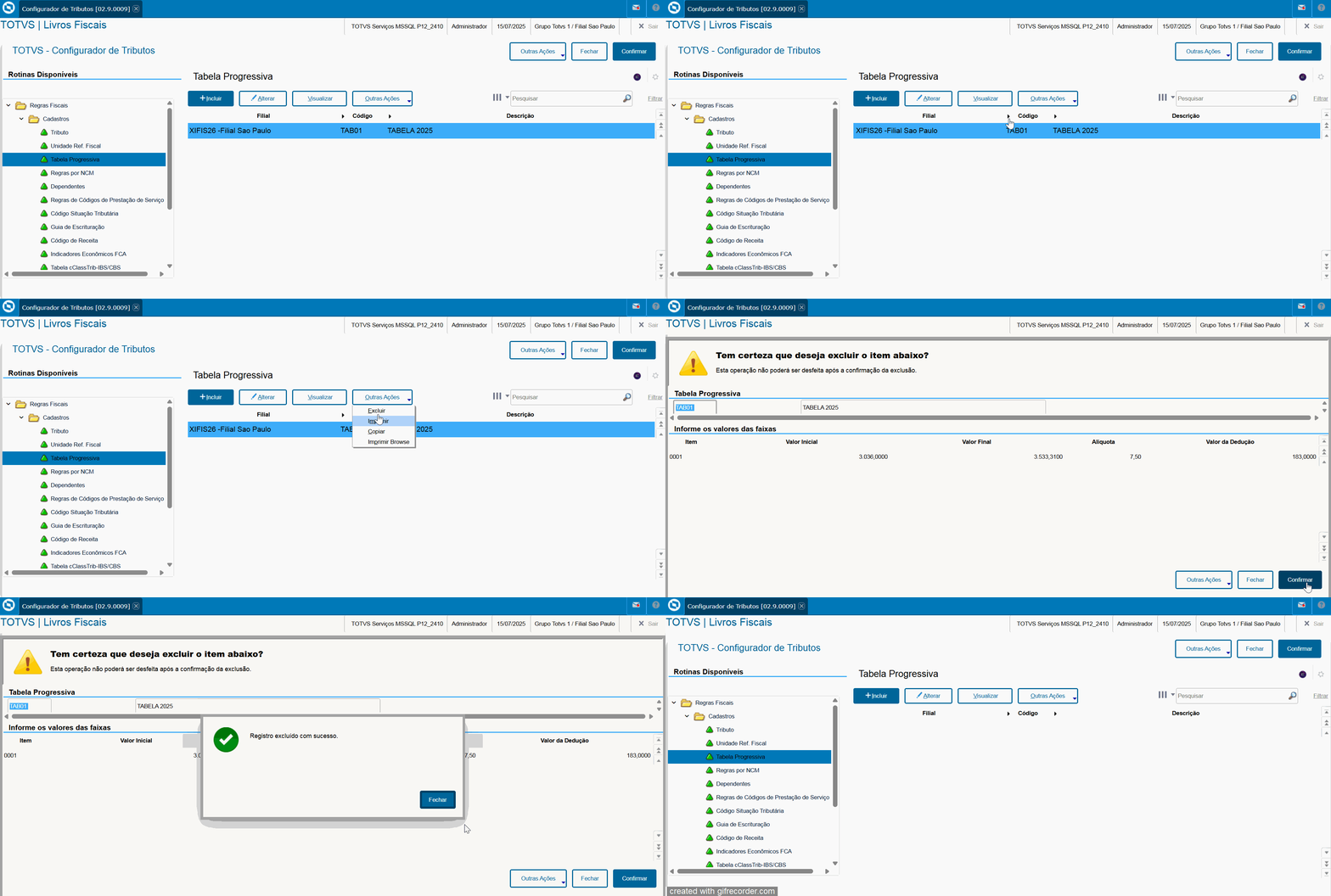
|
🔹 Copiar uma Tabela Progressiva Existente Também é possível duplicar uma tabela já cadastrada para facilitar a criação de novos registros com informações semelhantes. Para isso, selecione o tributo desejado, clique em Outras Ações e escolha a opção Copiar. O sistema irá replicar todos os dados do registro selecionado, abrindo uma nova tela para edição.
➡️ O campo Código deverá ser preenchido obrigatoriamente pelo usuário.
Se necessário, os demais campos também podem ser ajustados antes de salvar o novo cadastro. 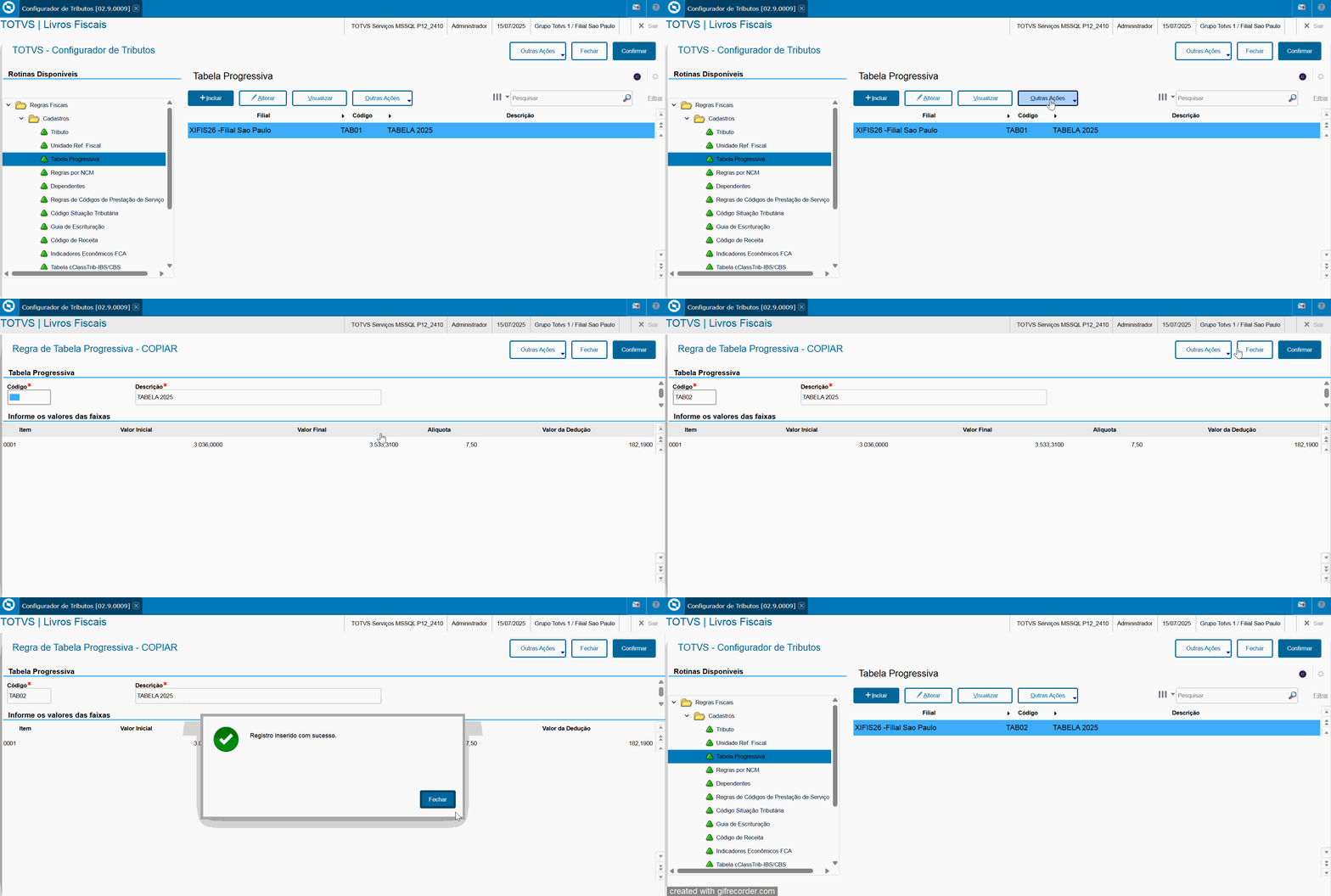
|
|
5.4 Regras por NCM
Esta rotina permite configurar tributos que exigem regras específicas, como:
Pauta fiscal
Majoração de base de cálculo
MVA (Margem de Valor Agregado)
Separação de alíquotas conforme a UF de origem e de destino
A configuração é realizada por NCM (Nomenclatura Comum do Mercosul), considerando os seguintes critérios:
Tributo a ser aplicado
UF de origem e UF de destino
Período de vigência da regra
Classificação fiscal do produto
Unidade de medida
Essa funcionalidade garante que o sistema calcule os tributos de forma adequada conforme as particularidades fiscais de cada cenário interestadual ou produto.
🔹 Inclusão de Regra por NCM 👉 Como cadastrar:
Acesse o menu Regra por NCM e clique em Incluir para iniciar um novo cadastro. Aba Margem de Valor Agregado 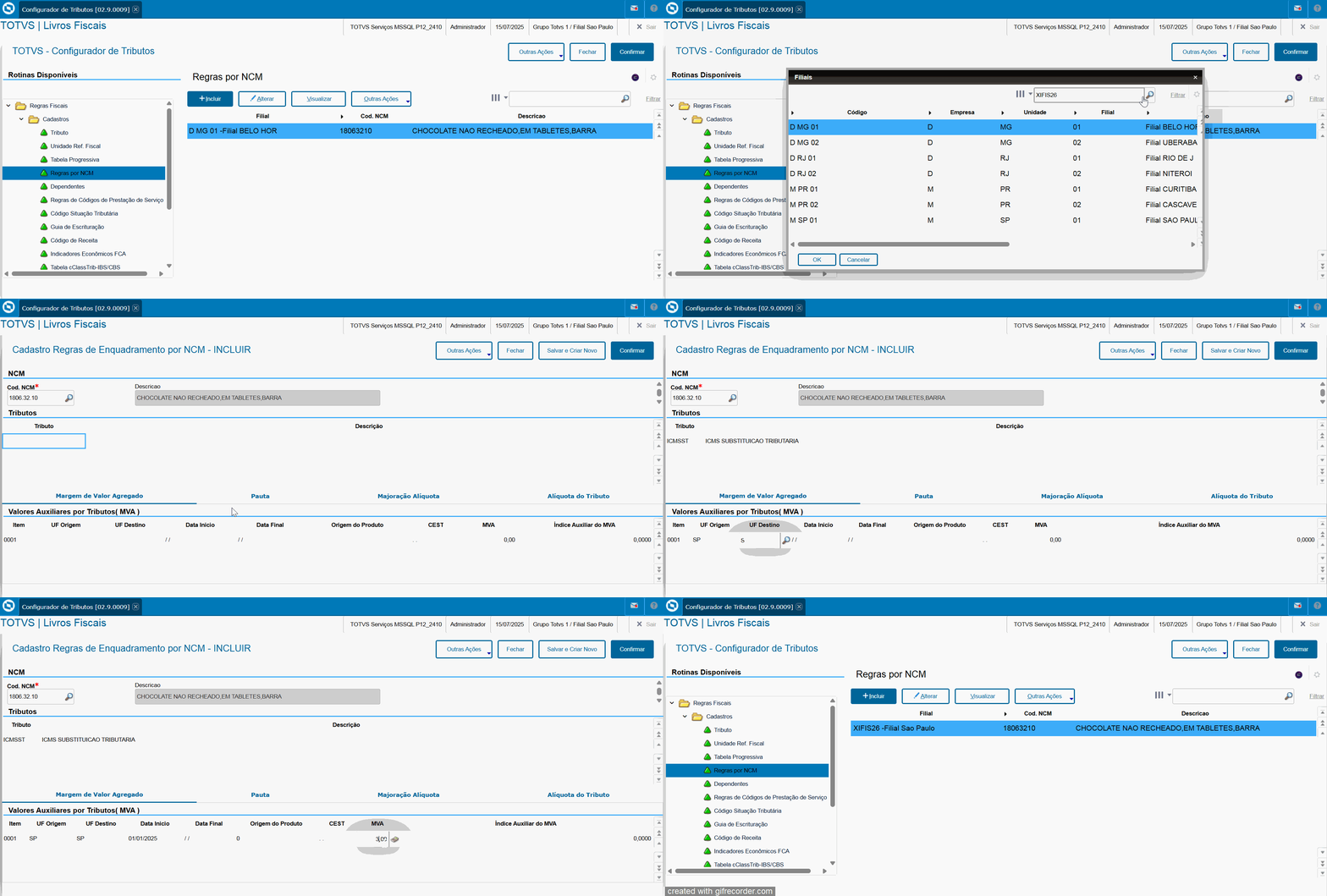
- Cod. NCM: Informe o código NCM (Nomenclatura Comum do Mercosul) correspondente ao produto. Este campo é obrigatório e deve ser único, pois será utilizado para vínculo com outras entidades do sistema.
- 🔍 Dica:
O código NCM também pode ser pesquisado utilizando o ícone de lupa ao lado do campo, facilitando a seleção de um NCM já cadastrado no sistema. - Tributo: Informe o código do tributo que será vinculado à regra do NCM.
É possível configurar diferentes tributos, como:
➡️ ICMS, ICMS-ST, IPI, PIS, COFINS, entre outros. - UF Origem: UF de Origem, caso queira todas as UFs digite **
- UF Destino: UF de Destino, caso queira todas as UFs digite **
- Data Início: Data Início de vigência do MVA
- Data Final: Data Final de vigência do MVA
- MVA: Alíquota de cálculo do MVA
- Índice Auxiliar do MVA: Índice auxiliar do MVA
💡 Observação:
Para fins didáticos e para que o vídeo não se estenda demais, foi cadastrada apenas a um tributo. Para incluir mais tributos, basta pressionar a tecla seta para baixo no teclado e preencher as linhas adicionais conforme necessário. Aba Pauta 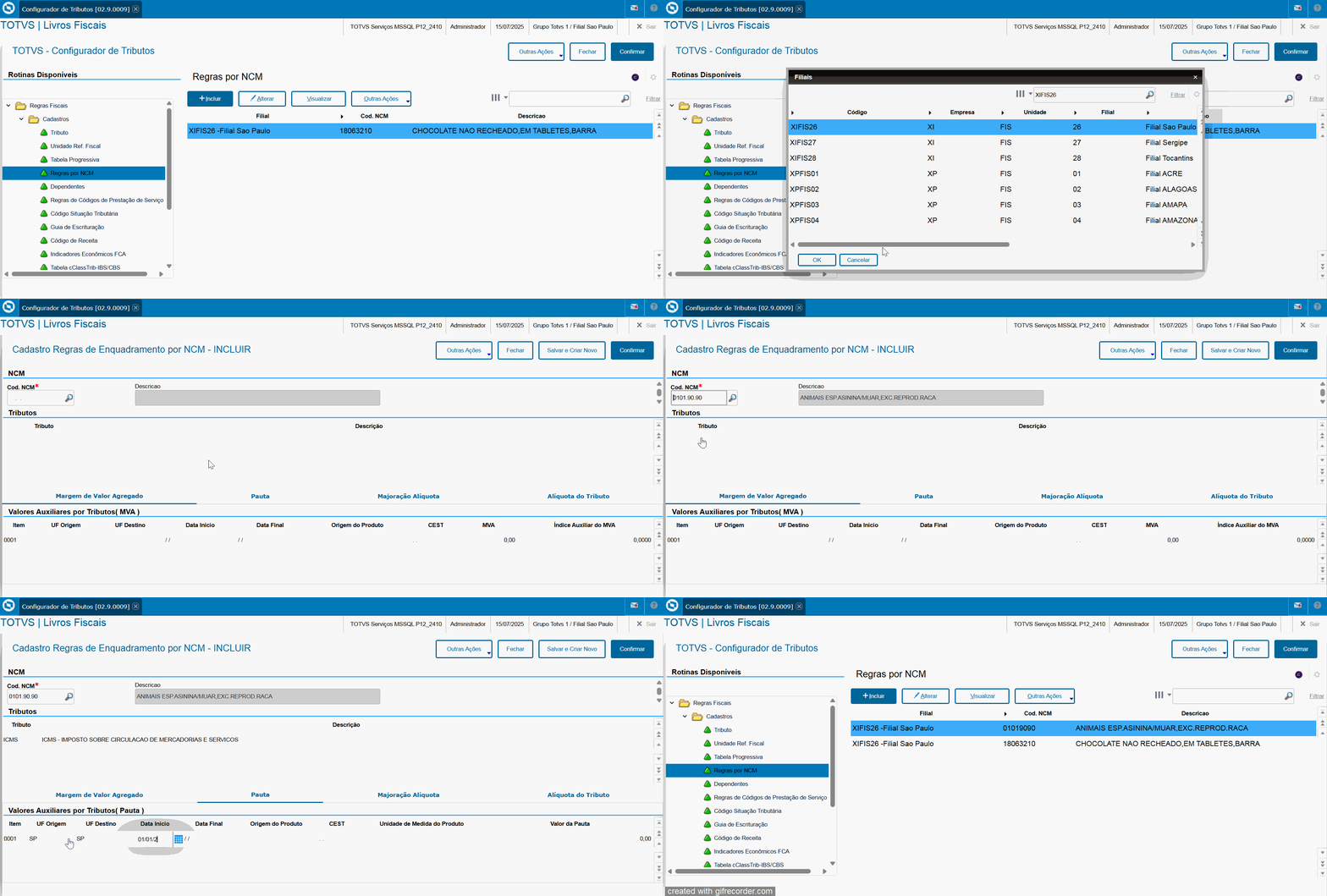
- UF Origem: UF de Origem, caso queira todas as UFs digite **
- UF Destino: UF de Destino, caso queira todas as UFs digite **
- Data Início: Data Início de vigência do MVA
- Data Final: Data Final de vigência do MVA
- Unidade de medida: Unidade de medida do produto a ser utilizada para o cálculo da Pauta
- Valor da Pauta: Valor da Pauta a ser agregada no cálculo do tributo
💡 Observação:
Para fins didáticos e para que o vídeo não se estenda demais, foi cadastrada apenas a um tributo. Para incluir mais tributos, basta pressionar a tecla seta para baixo no teclado e preencher as linhas adicionais conforme necessário. Aba Majoração 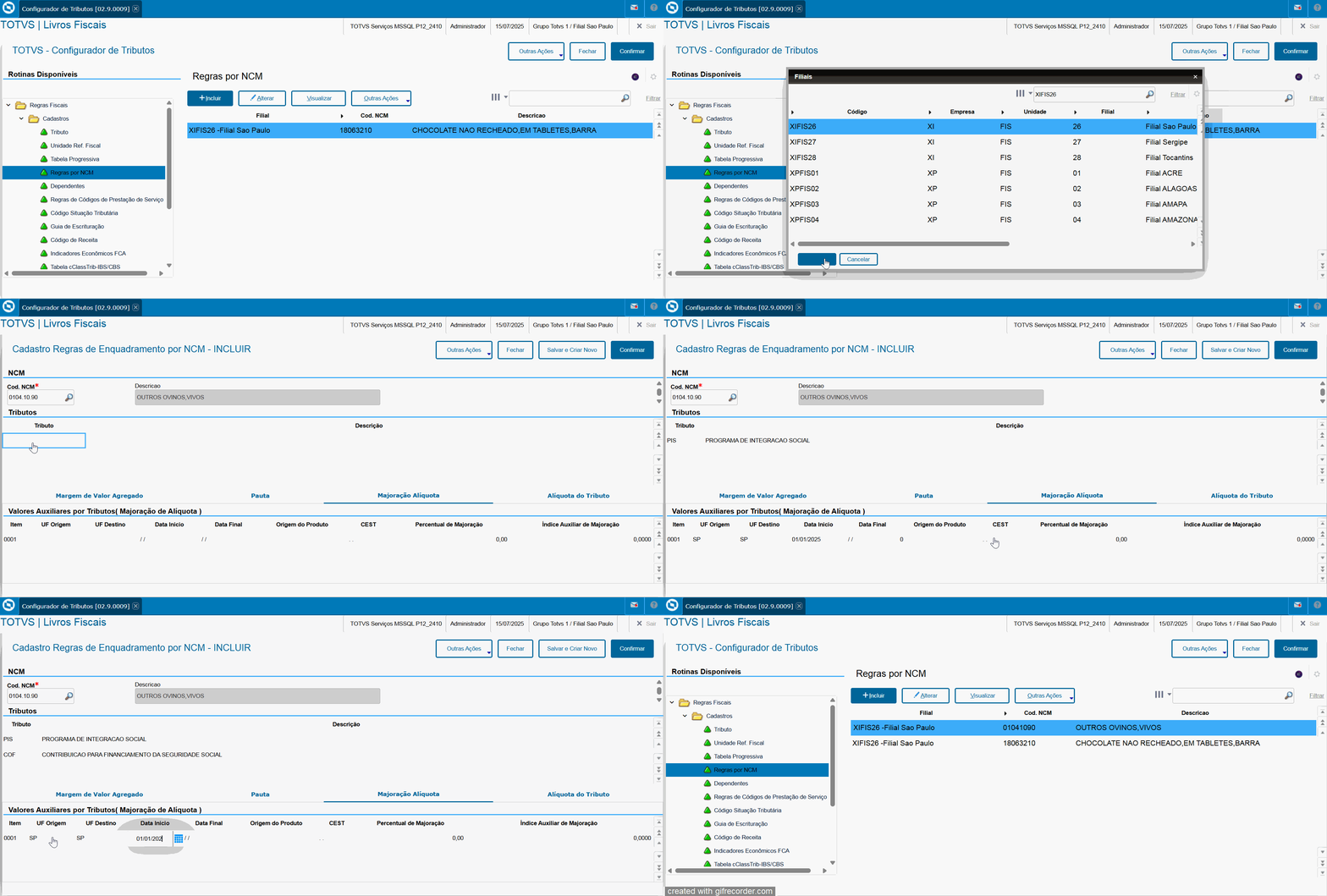
- UF Origem: UF de Origem do produto, caso queira todas as UFs digite **
- UF Destino: UF de Destino do produto, caso queira todas as UFs digite **
- Data Início: Data Início de vigência do MVA
- Data Final: Data Final de vigência do MVA
- Percentual de Majoração: Percentual de Majoração utilizado para o cálculo seja FECP ou Majoração.
- Índice auxiliar de Majoração: Índice auxiliar para cálculo da Majoração
Aba Alíquota do Tributo 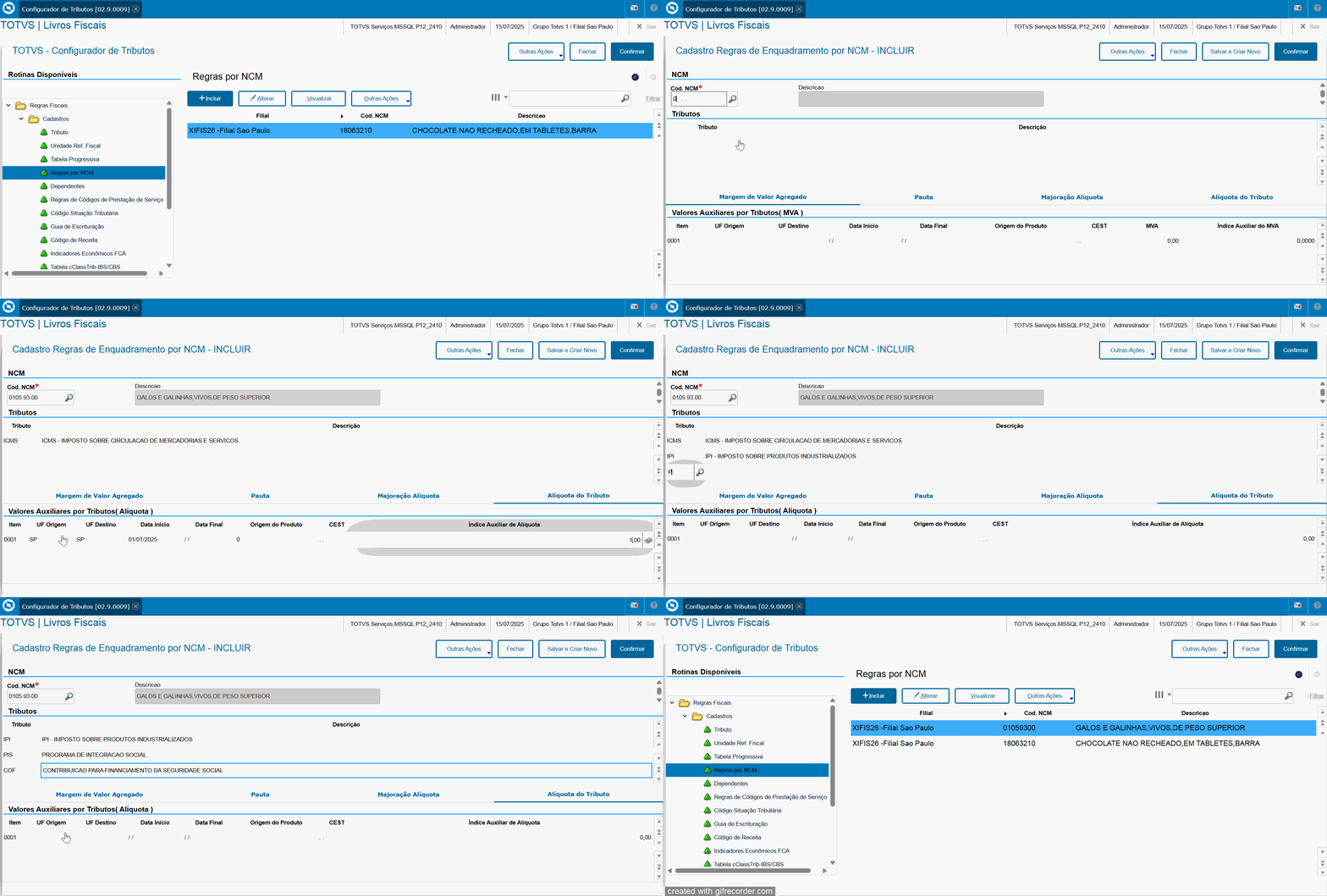
- UF Origem: UF de Origem do produto, caso queira todas as UFs digite **
- UF Destino: UF de Destino do produto, caso queira todas as UFs digite **
- Data Início: Data Início de vigência do MVA
- Data Final: Data Final de vigência do MVA
- Código CEST: Código CEST da regra (Ao deixar em branco, todos os códigos CEST's daquele NCM serão enquadrados naquela regra)
- Índice de Alíquota: Índice auxiliar para cálculo da alíquota.
Pra cada tipo de configuração específica, é necessário acessar a aba correspondente ao cadastro que será realizado 📌 Exemplo:
Se você for cadastrar um NCM com Pauta, deve clicar na aba Pauta para incluir as informações corretamente. Essa separação por abas garante que os dados sejam organizados e aplicados de forma adequada em cada tipo de regra fiscal. |
|
🔹 Alteração Regra por NCM Para alterar um NCM já cadastrado, selecione o registro desejado e clique na opção Alterar. O campo Cod NCM não pode ser modificado, pois é a identificação principal do registro. Os demais campos poderão ser editados somente se a tabela ainda não estiver vinculado a nenhum documento já emitido no sistema.
⚠️ Caso existam vínculos com documentos fiscais, as alterações serão restringidas para garantir a integridade dos dados e o correto histórico das operações. 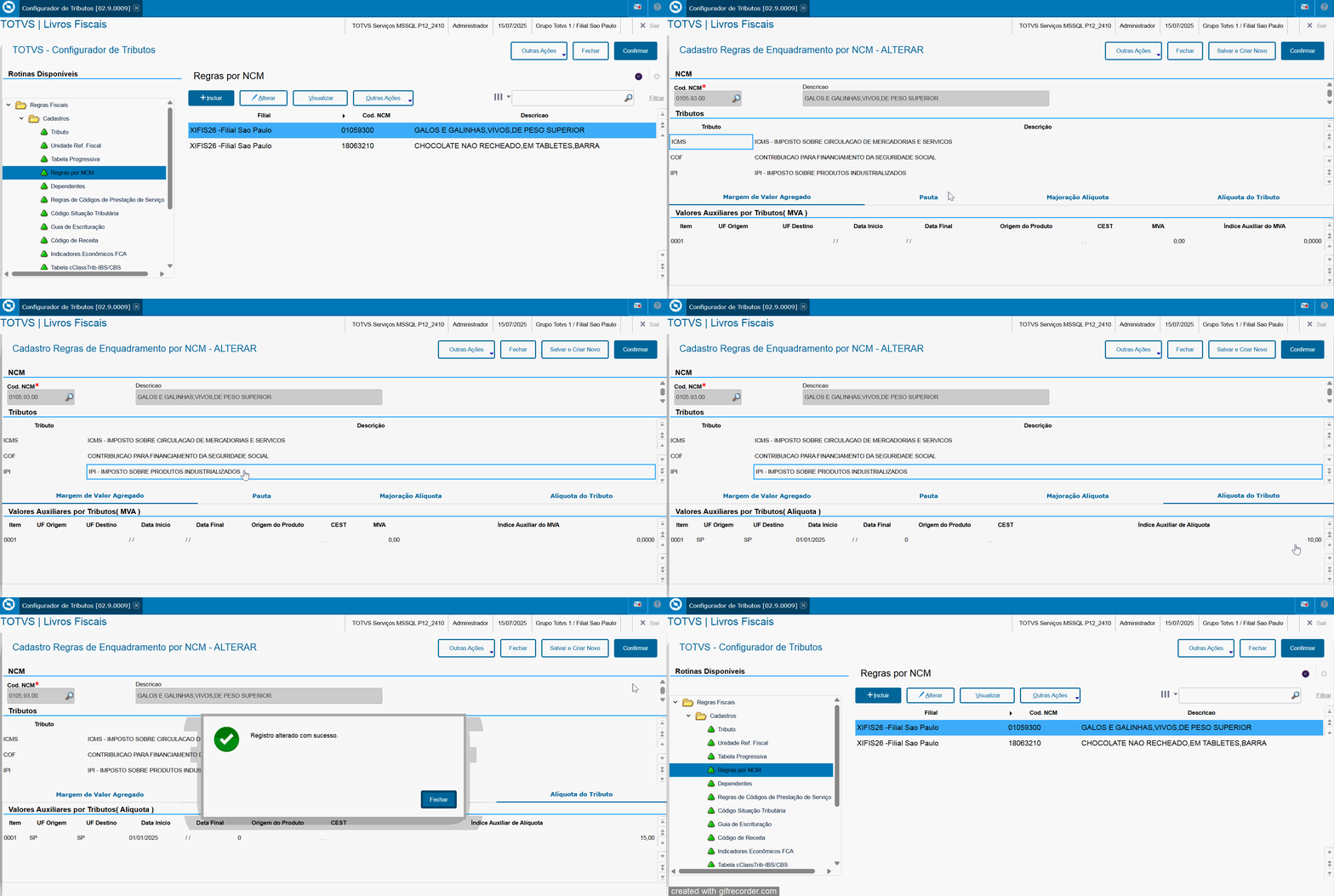
|
🔹 Visualização Regra por NCM Para consultar os detalhes de um NCM cadastrado, selecione o registro desejado e clique na opção Visualizar. Nesse modo, os campos são exibidos apenas para leitura, não sendo possível realizar qualquer alteração nas informações apresentadas. 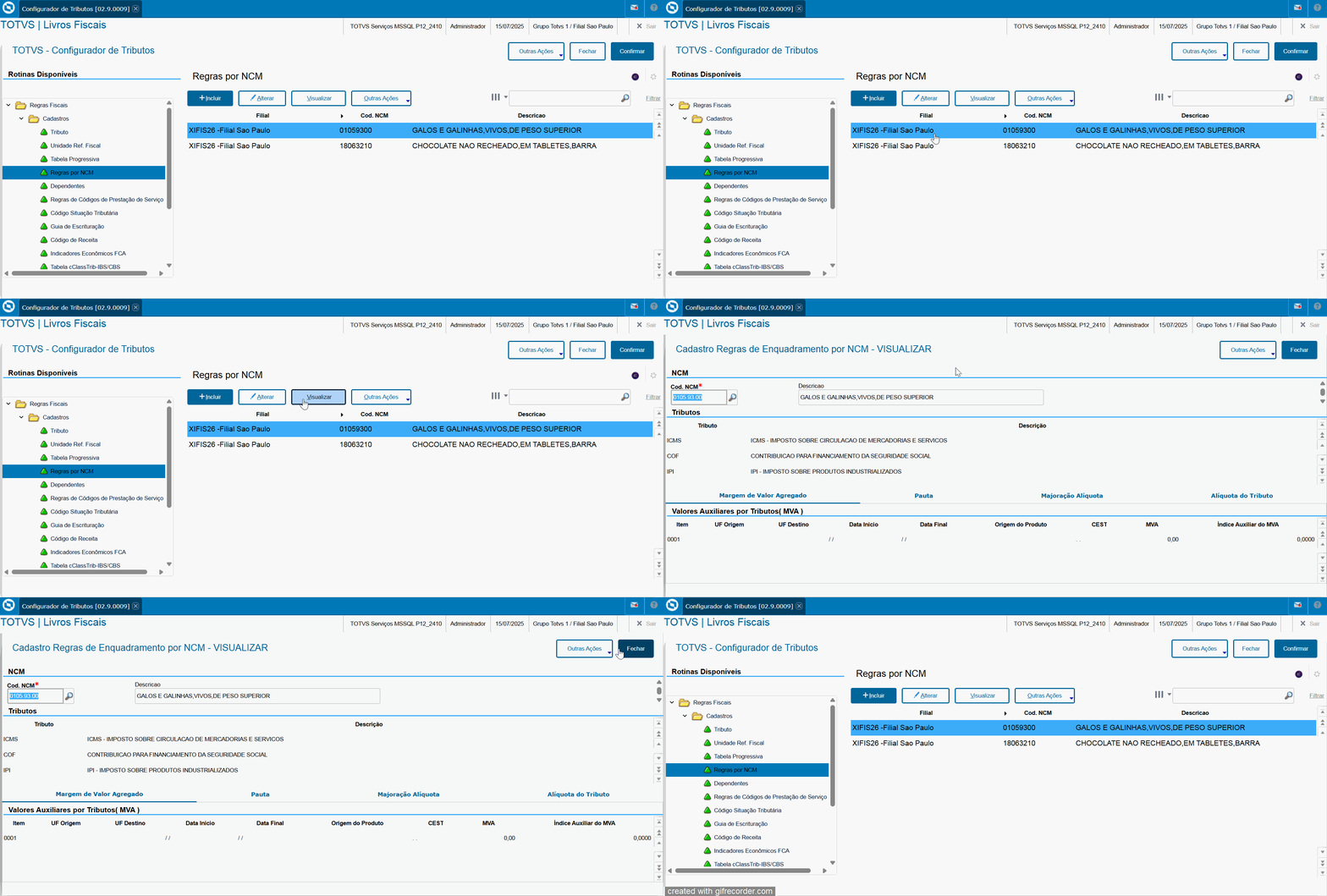
|
🔹 Exclusão da Regra por NCM Para excluir um NCM cadastrado, selecione o registro desejado, clique em Outras Ações e, em seguida, escolha a opção Excluir. 🔒 Importante:
A exclusão só será permitida caso o NCM não esteja vinculado a nenhum documento fiscal. Essa restrição garante a integridade das informações fiscais e o histórico das operações registradas no sistema. 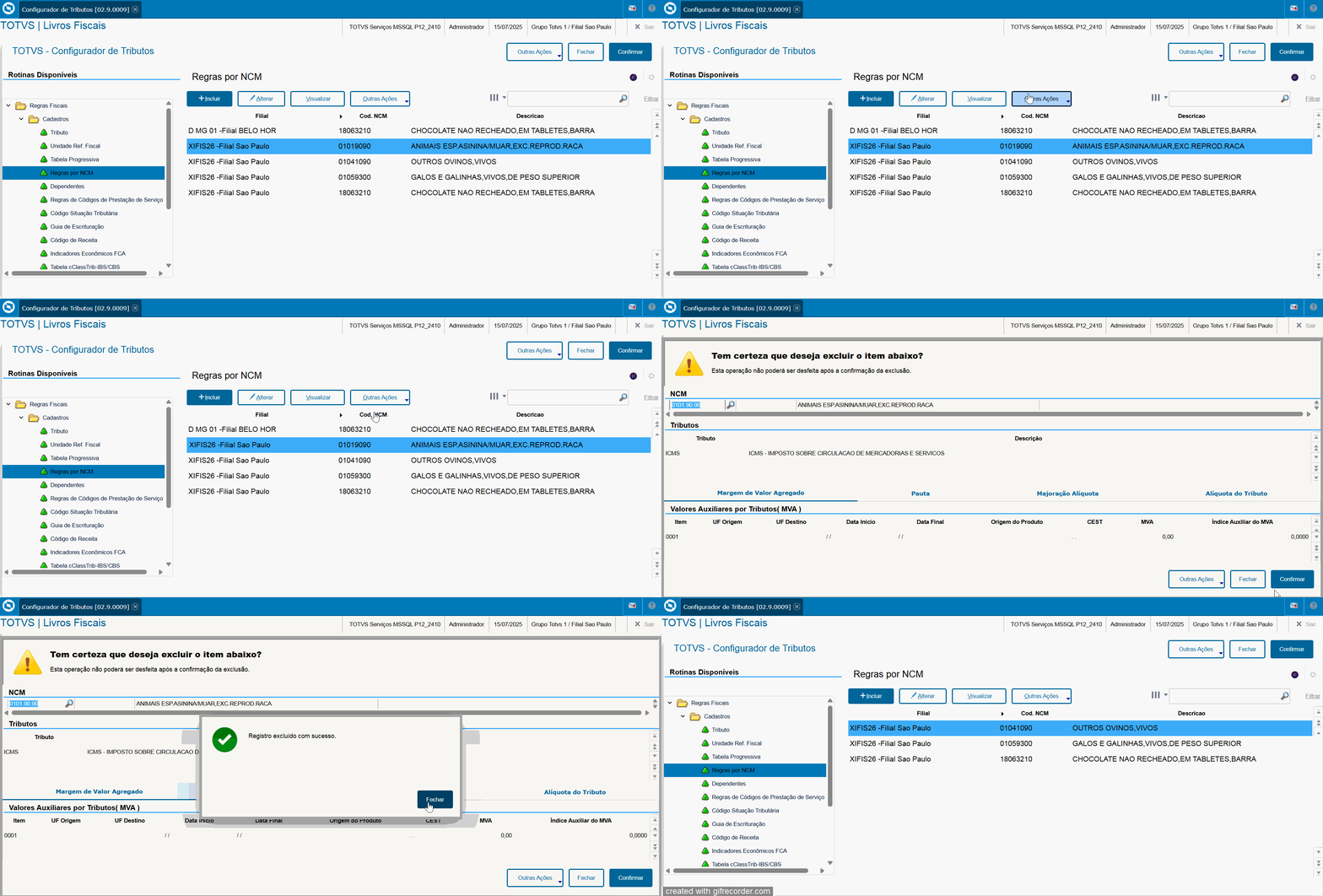
|
🔹 Copiar uma Regra por NCM Também é possível duplicar uma tabela já cadastrada para facilitar a criação de novos registros com informações semelhantes. Para isso, selecione o tributo desejado, clique em Outras Ações e escolha a opção Copiar. O sistema irá replicar todos os dados do registro selecionado, abrindo uma nova tela para edição.
➡️ O campo Cód. NCM deverá ser preenchido obrigatoriamente pelo usuário.
Se necessário, os demais campos também podem ser ajustados antes de salvar o novo cadastro. 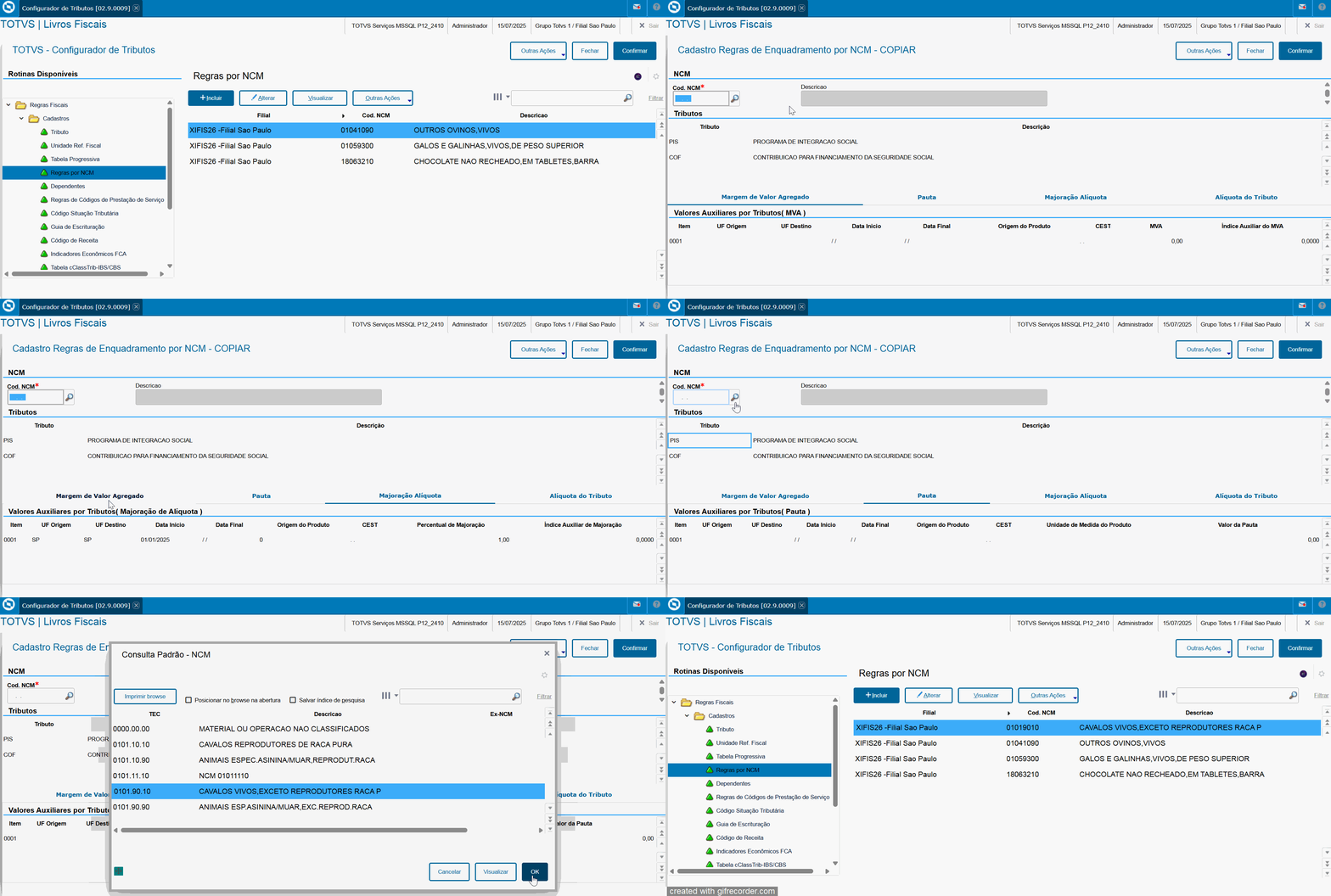
|
|