Produto: | Microsiga Protheus® |
Versões: | a partir da 12.1.23.10 |
Ocorrência: | Totvs Inteligência Tributária |
O Totvs Inteligência Tributária é uma funcionalidade única que apresenta as operações de Entrada e Saída com o Cenário Atual e Pós Reforma Tributária, sendo assim será possível validar em tempo real no painel a Gestão Tributária as informações por Tributo, Totalizador Operacional, Operador Logístico e Benefícios Fiscais.
Totalizador Operacional: Apresenta os valores Débitos e Créditos por tributo e as transações com valores de compra e venda, variação dos Impostos, descontos e encargos.
Operador Logístico: Apresenta as operações por destinatário e os destinos das mercadoria.
Benefícios Fiscais: Apresenta o impacto da Economia Tributária e os riscos associados à Reforma Tributária.
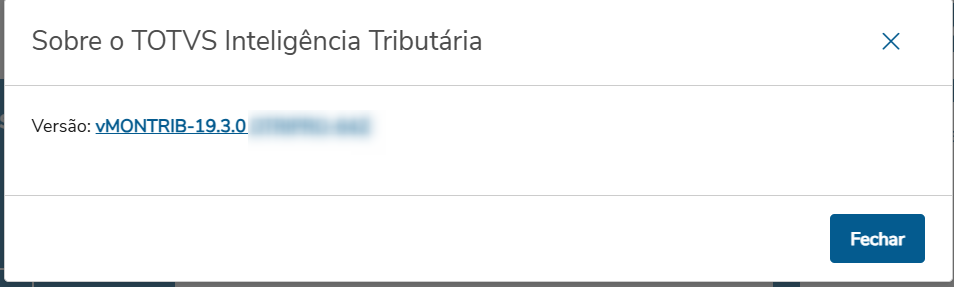
Ao acessar o perfil de usuário e clicar em sobre o Totvs Inteligência tributária apresenta a informação de versionamento que demonstra ao usurário a versão do atualizada.
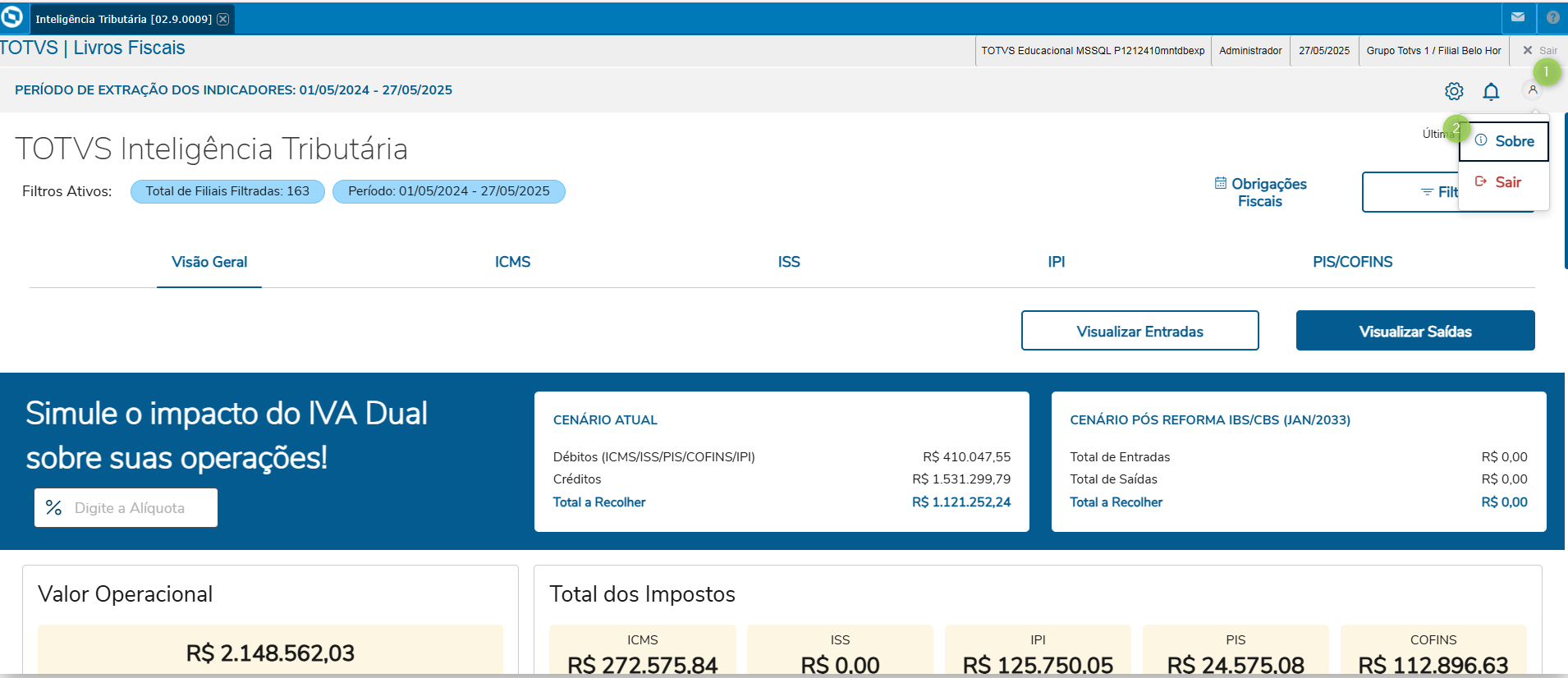
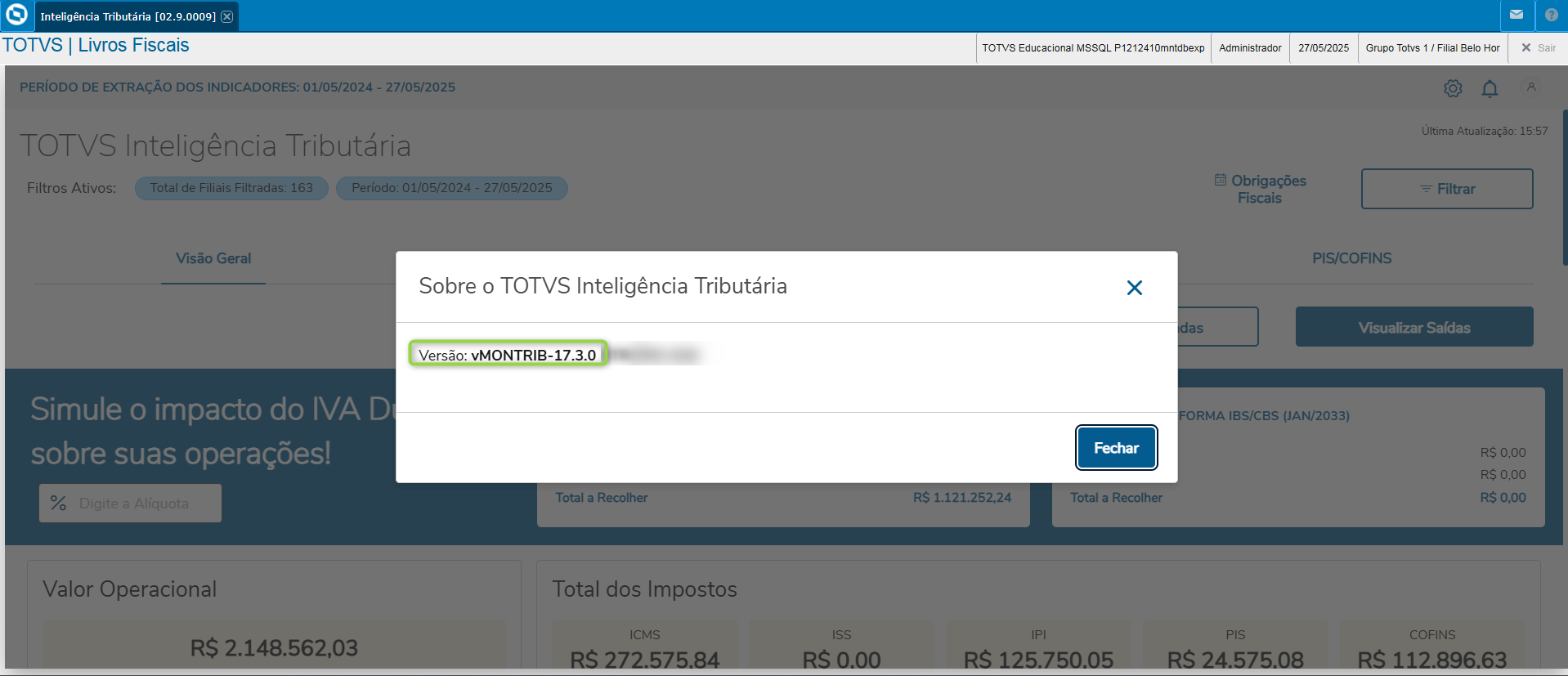
Exemplo:
vMONTRIB-17.3.0
vMONTRIB - Identificador de versão referente ao TOVS INTELIGENCIA TRIBUTARIA.
17 Versão do POUI.
3 Versão do Dicionário de Dados do TIT.
2 Versão de Patch corretivo/melhoria.
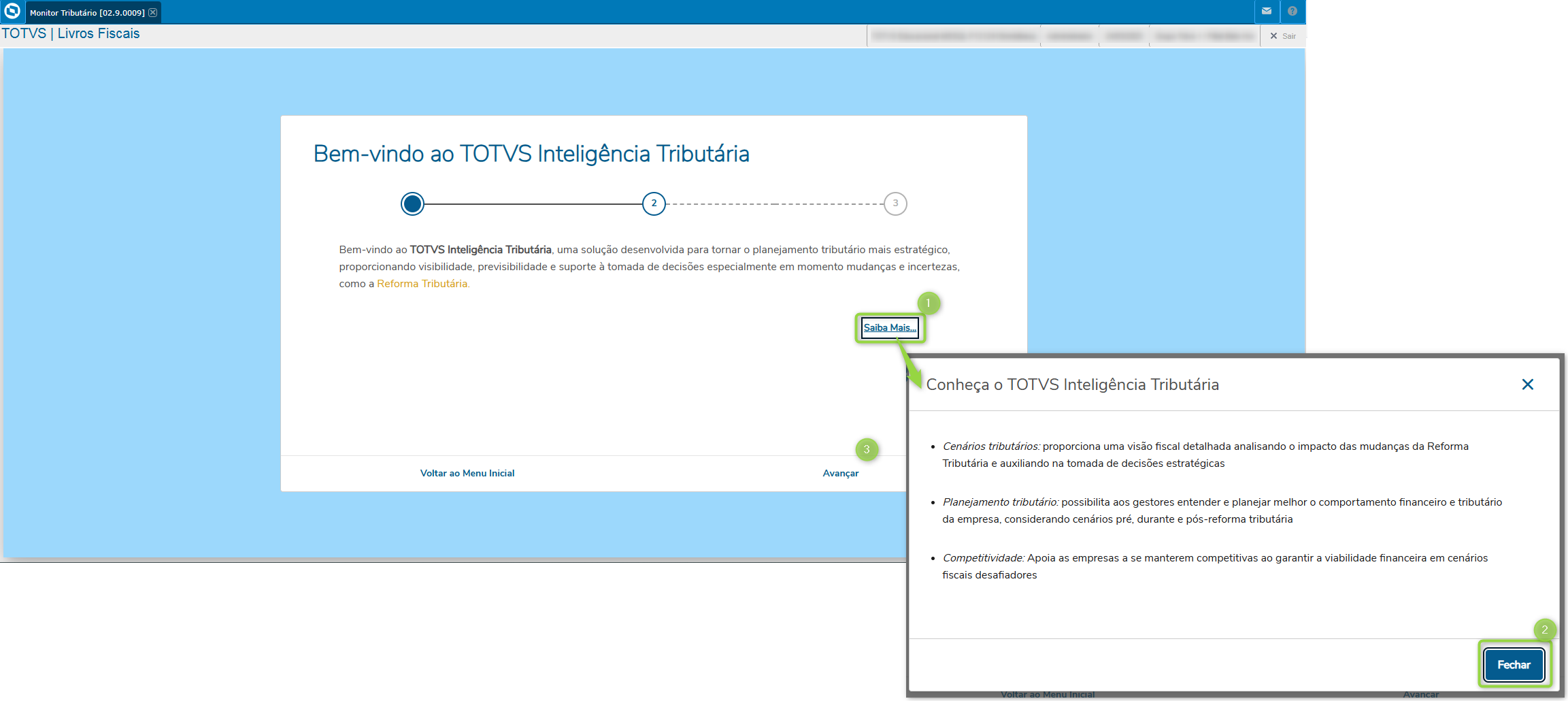
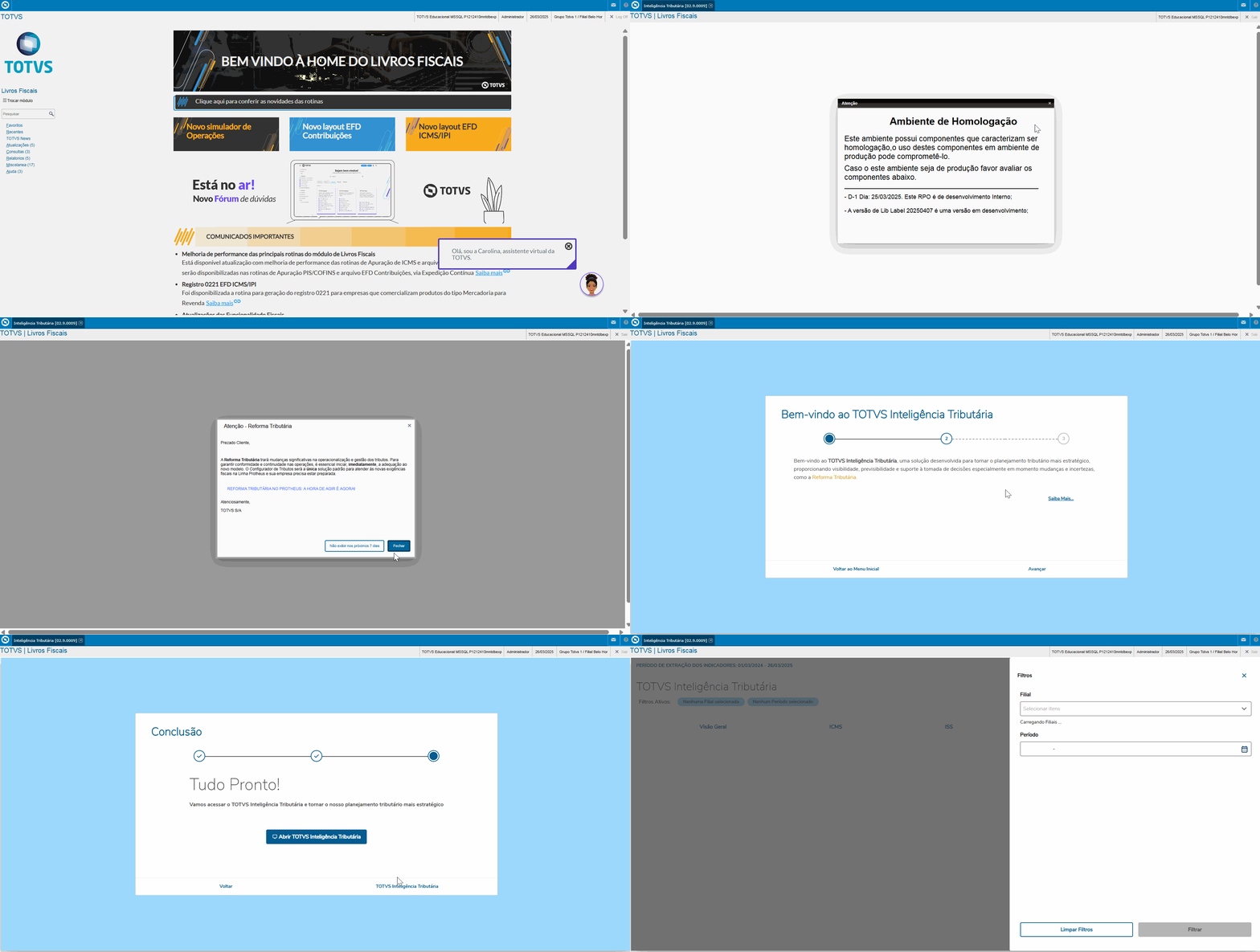
Na tela de boas-vindas iremos conhecer a nova funcionalidade Totvs Inteligência Tributária e realizar de forma ao automática as validações dos Pré-Requisitos para utilização, portanto este processo será aplicado uma única vez no primeiro acesso.
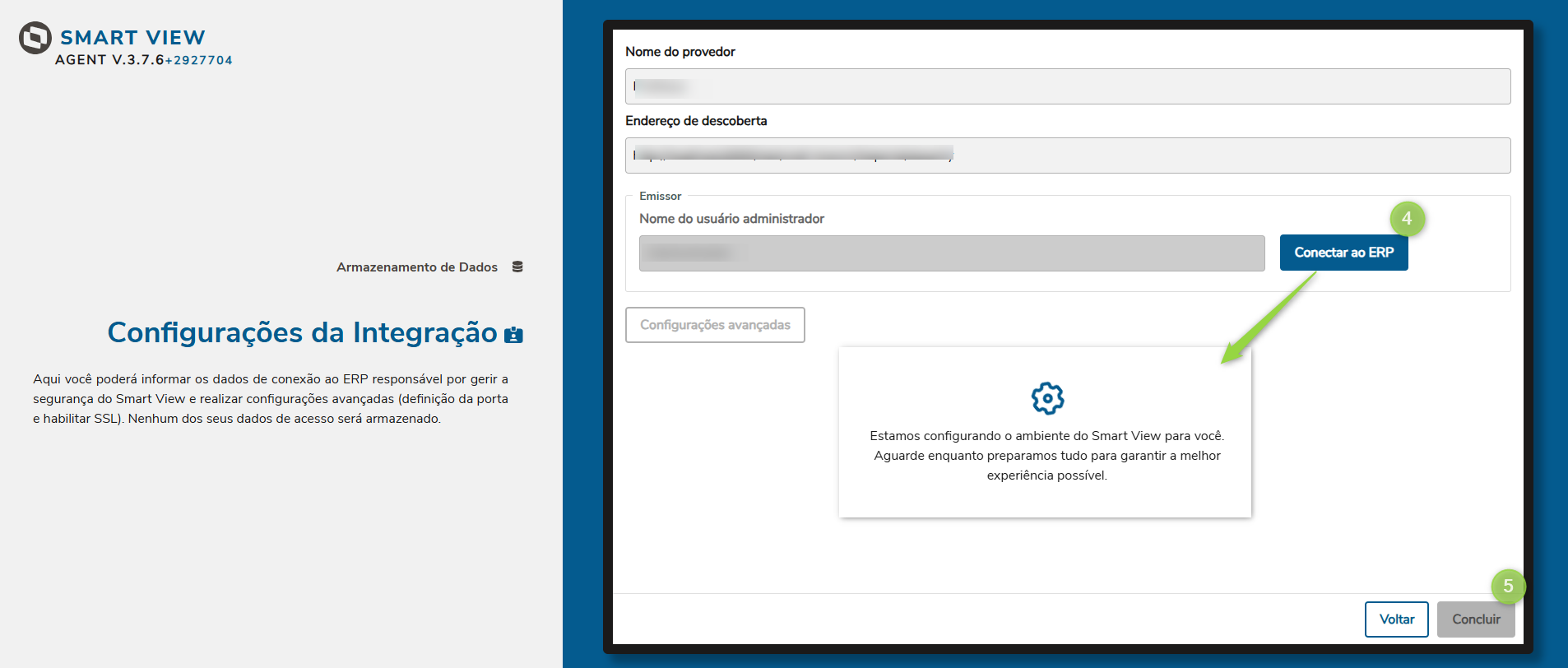
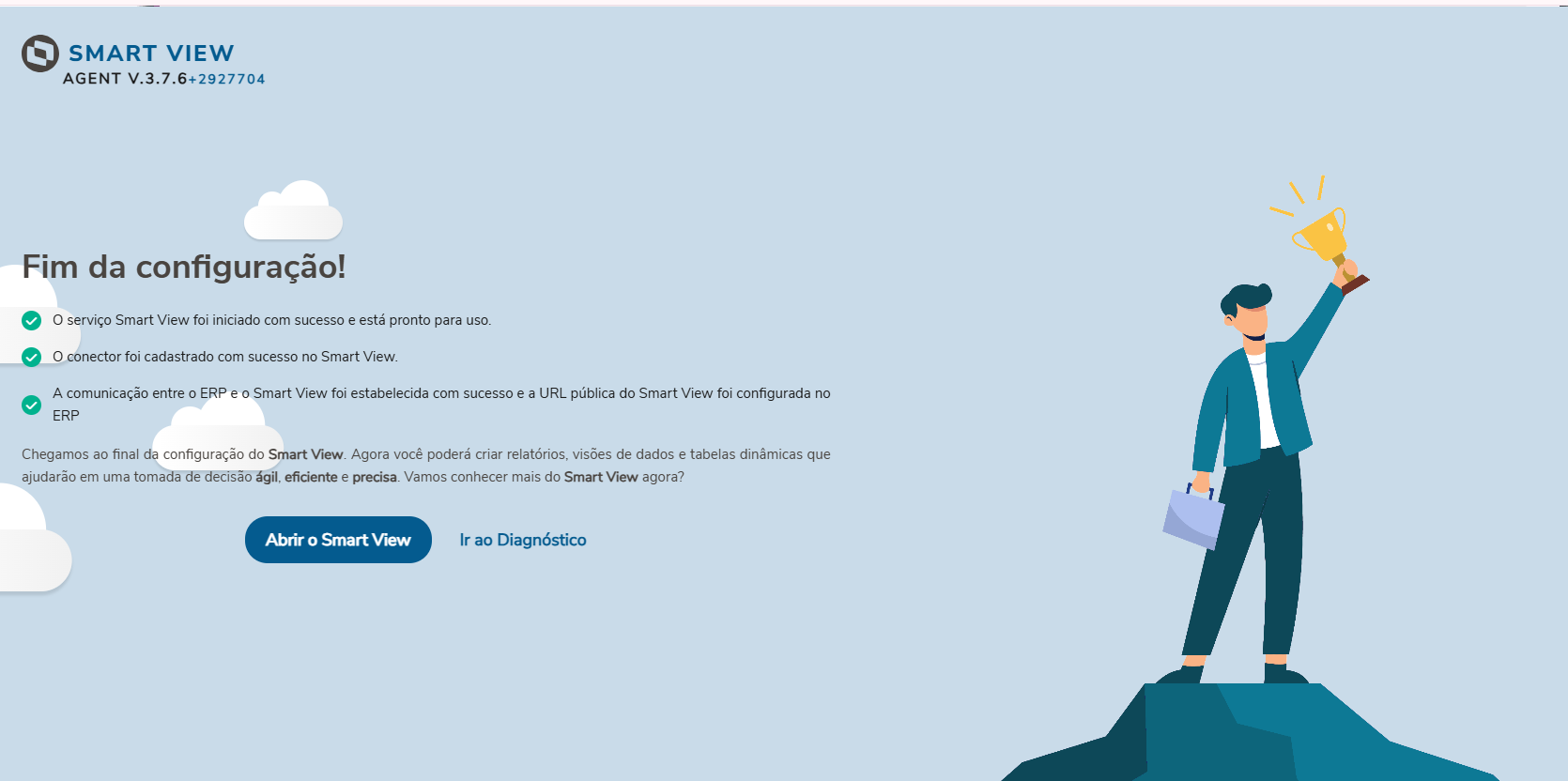
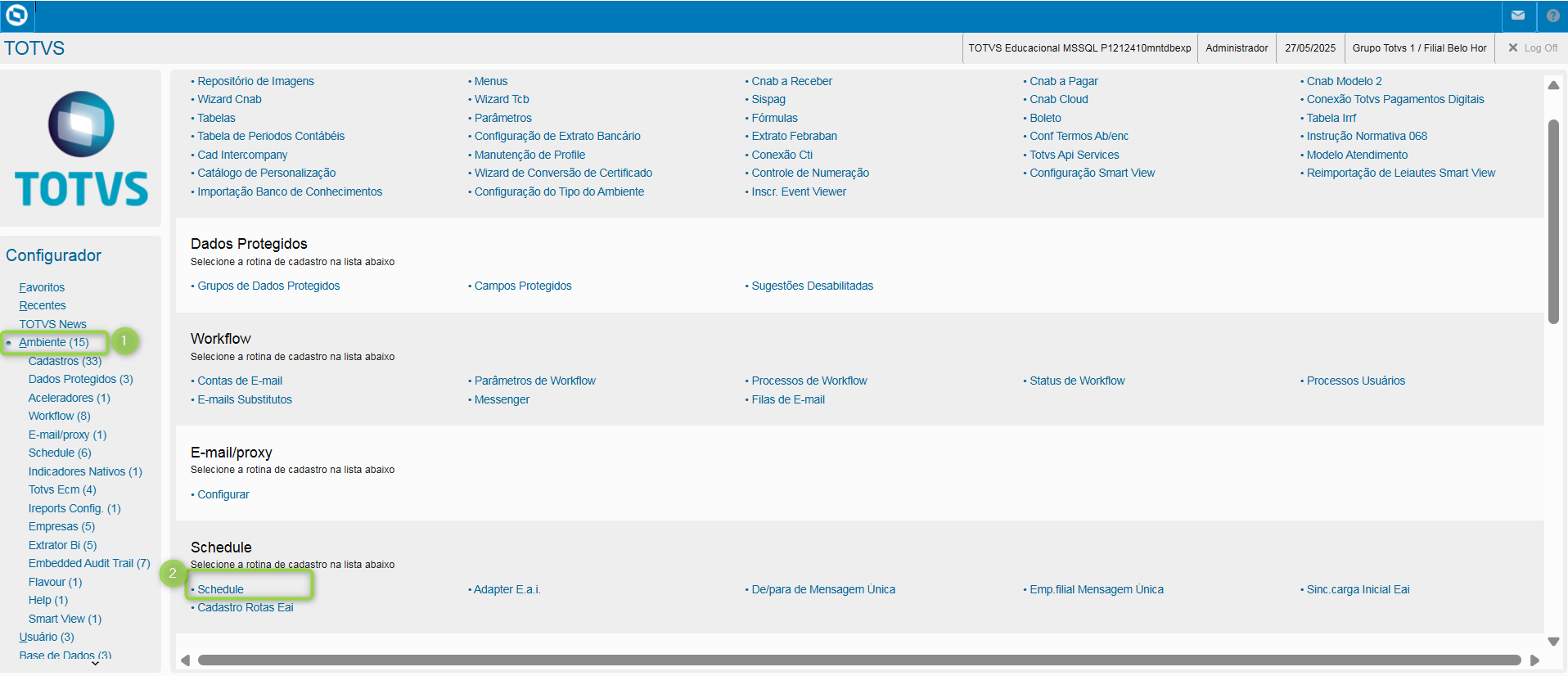
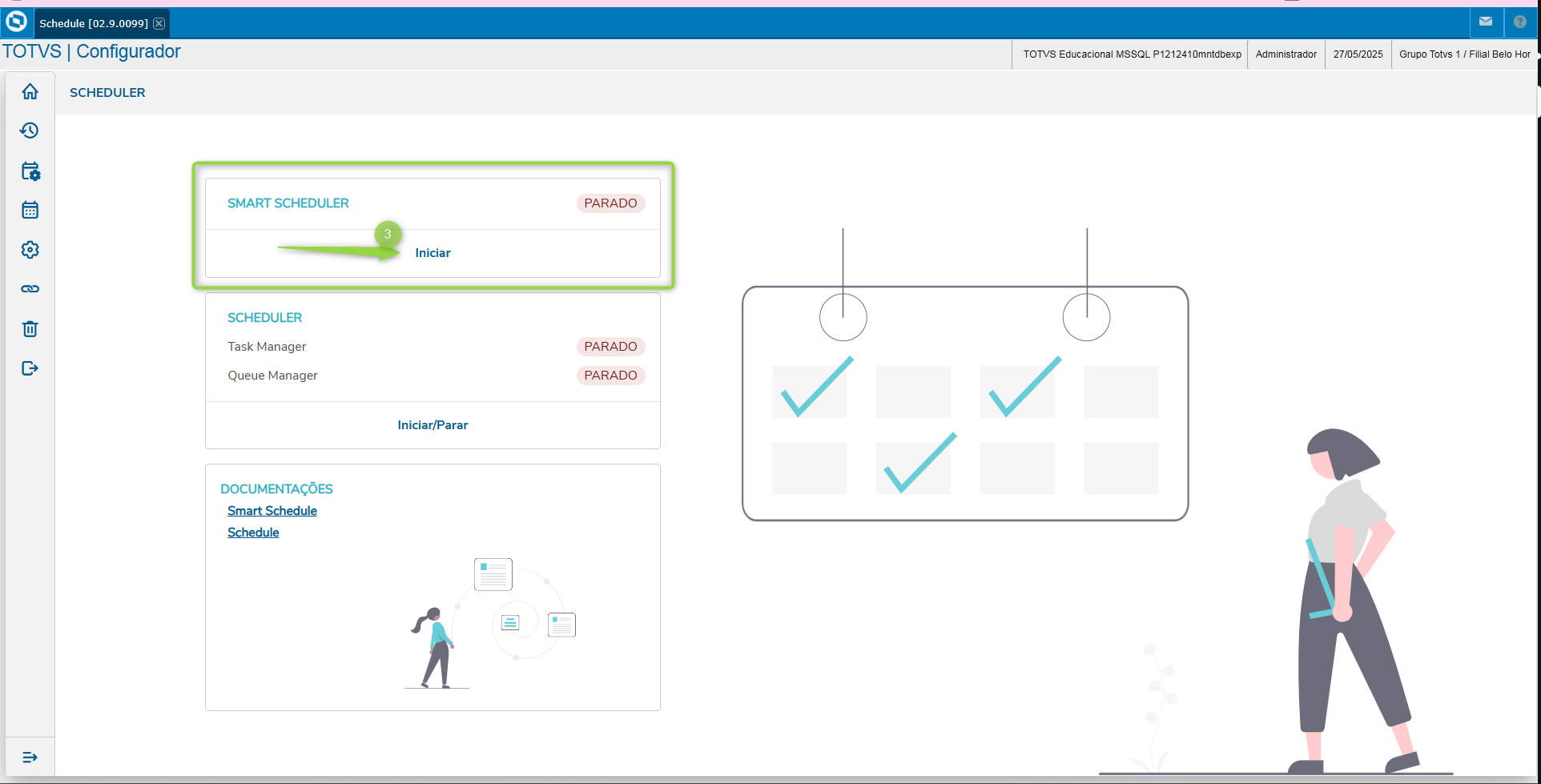
Obs.: Clicar em "iniciar" fechar o Appserver e abrir novamente e validar se o Smart Schedule esta ativo.
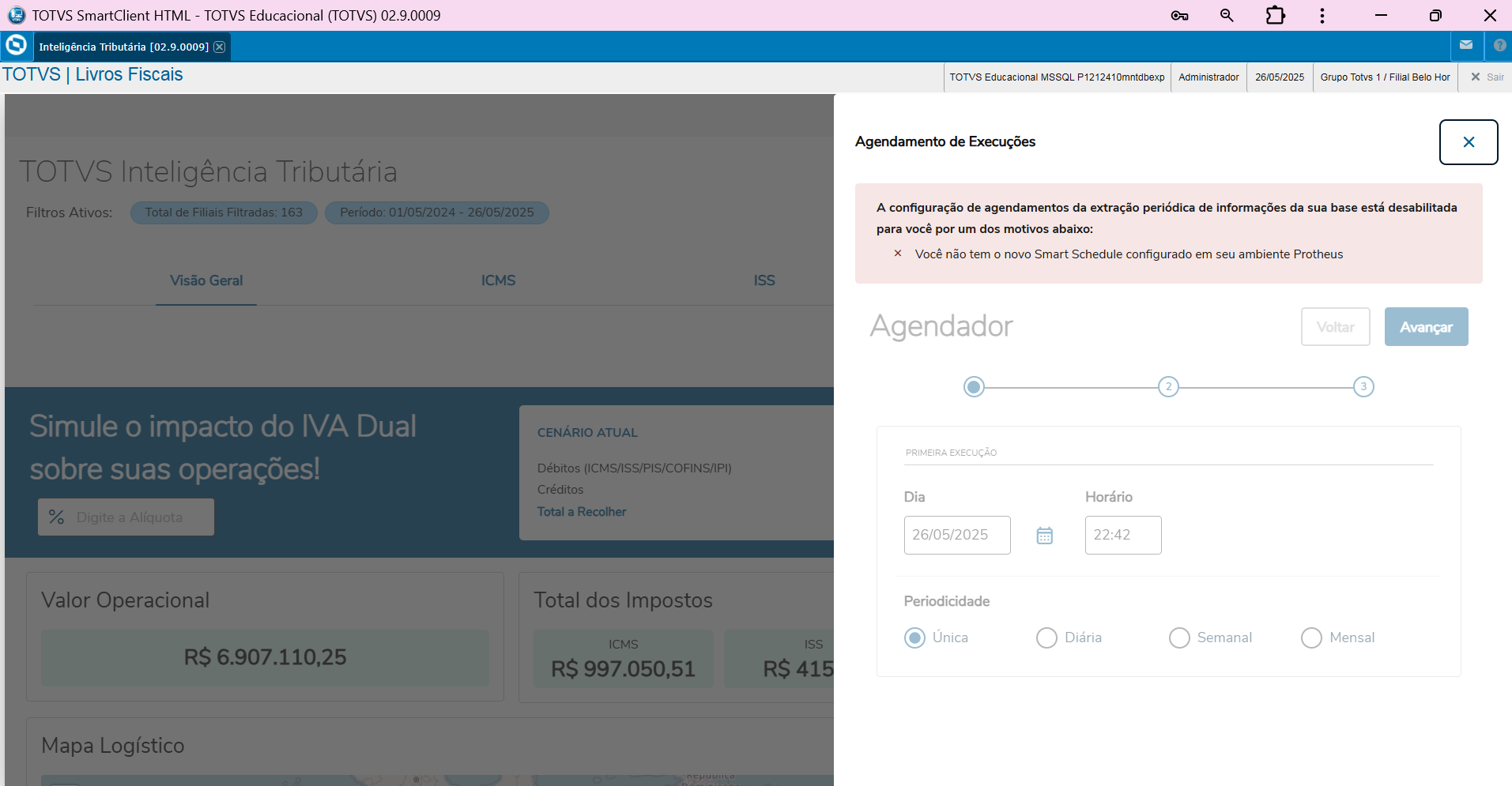
Obs.: O Totvs Inteligência Tributária precisa do Smart Schedule para habilitar o Agendamento, caso não esteja habilitado e se caso não for Administrador do Sistema a rotina vai apresentar o alerta:
Na tela de boas-vindas iremos conhecer a nova funcionalidade Totvs Inteligência Tributária e realizar de forma ao automática as validações dos Pré-Requisitos para utilização, portanto este processo será aplicado uma única vez no primeiro acesso.
1- Após realizar as aplicações do Patch, acessar o Módulo Livros Fiscais.
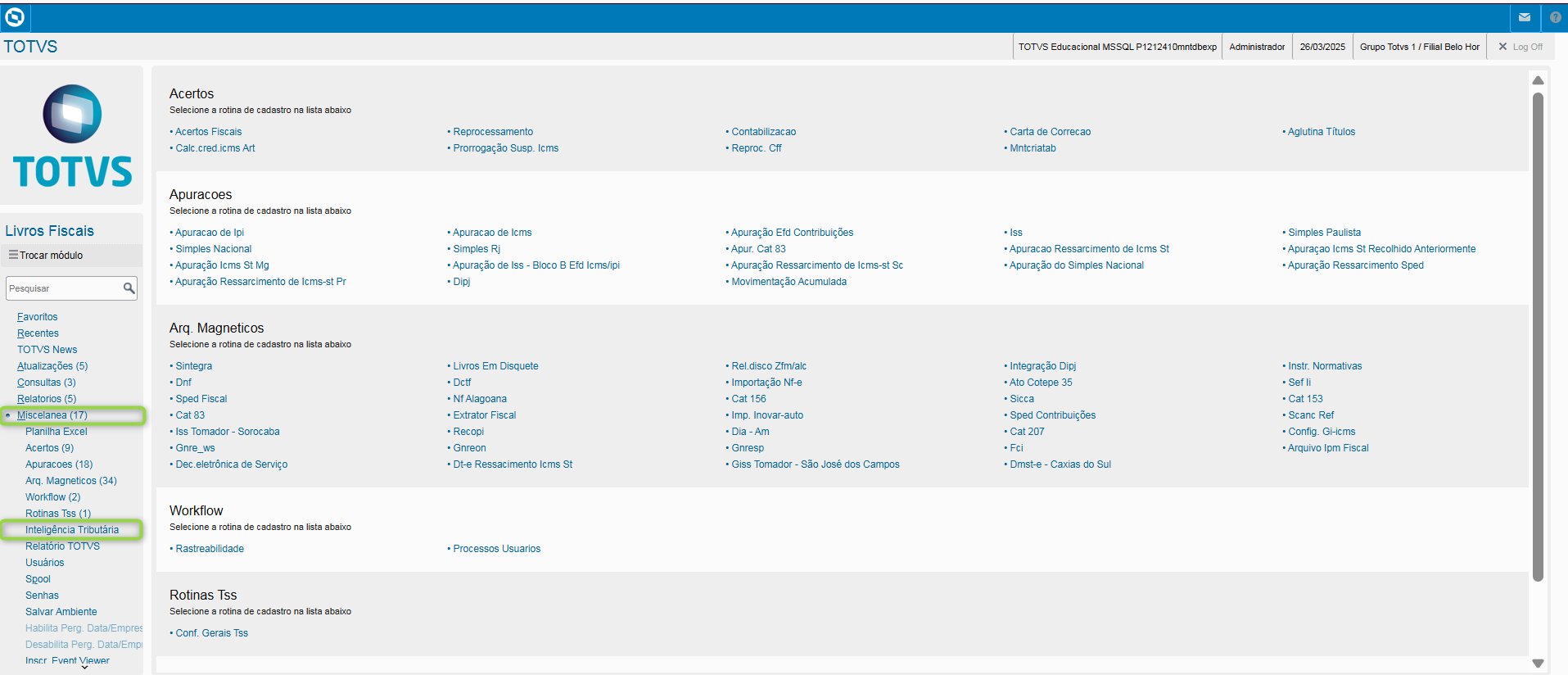
Caminho: Livros Fiscais → Miscelânea → Inteligência Tributária
Caso a rotina "Inteligência Tributária" não esteja visível no menu, recomendamos o seguinte procedimento: |
Obs.: Ao clicar na opção o sistema irá apresentar a Tela de Boas vindas ao Inteligência Tributária.
Ao acessar o sistema deverá apresentar a Tela de Boas vindas ao Totvs Inteligência Tributária.
Ao clicar na próxima sequência deverá apresentar a tela Diagnóstico que irá realizar as verificações abaixo:
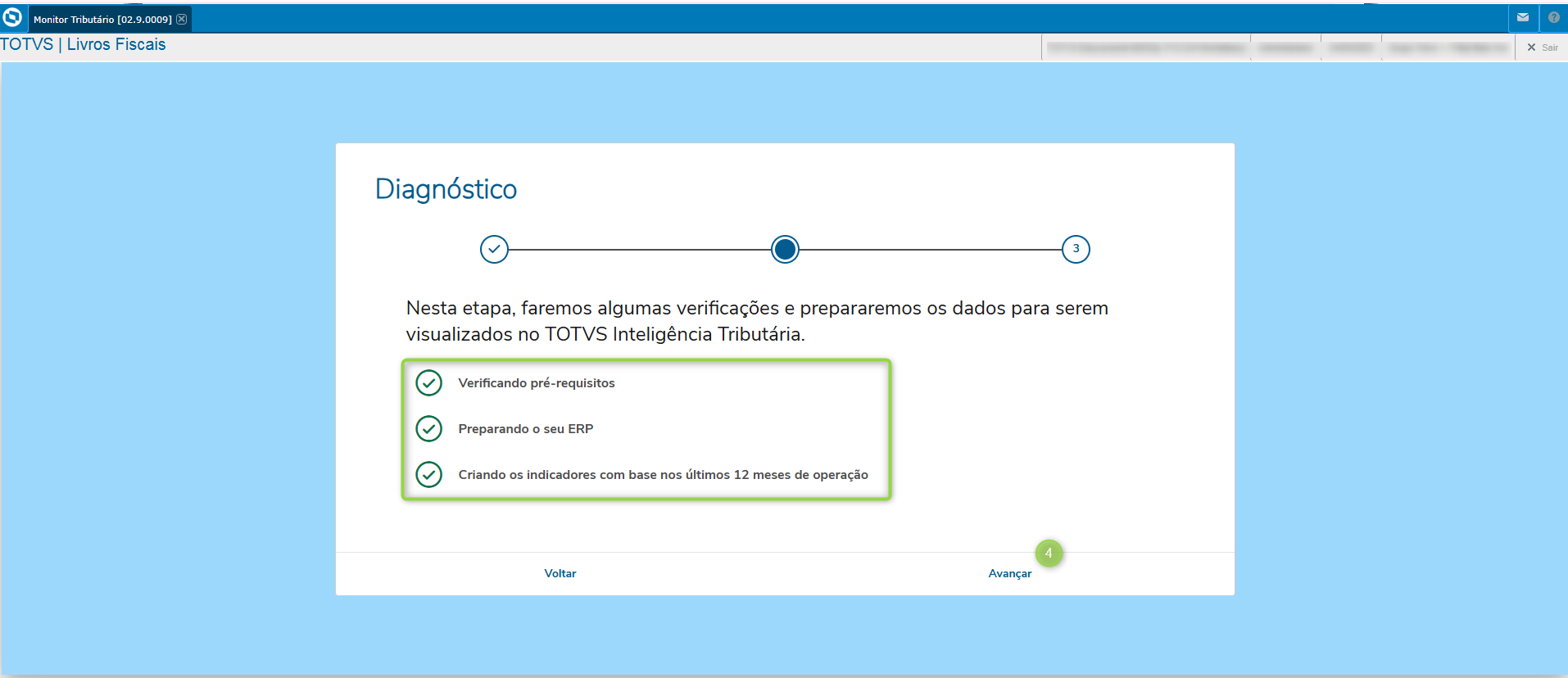
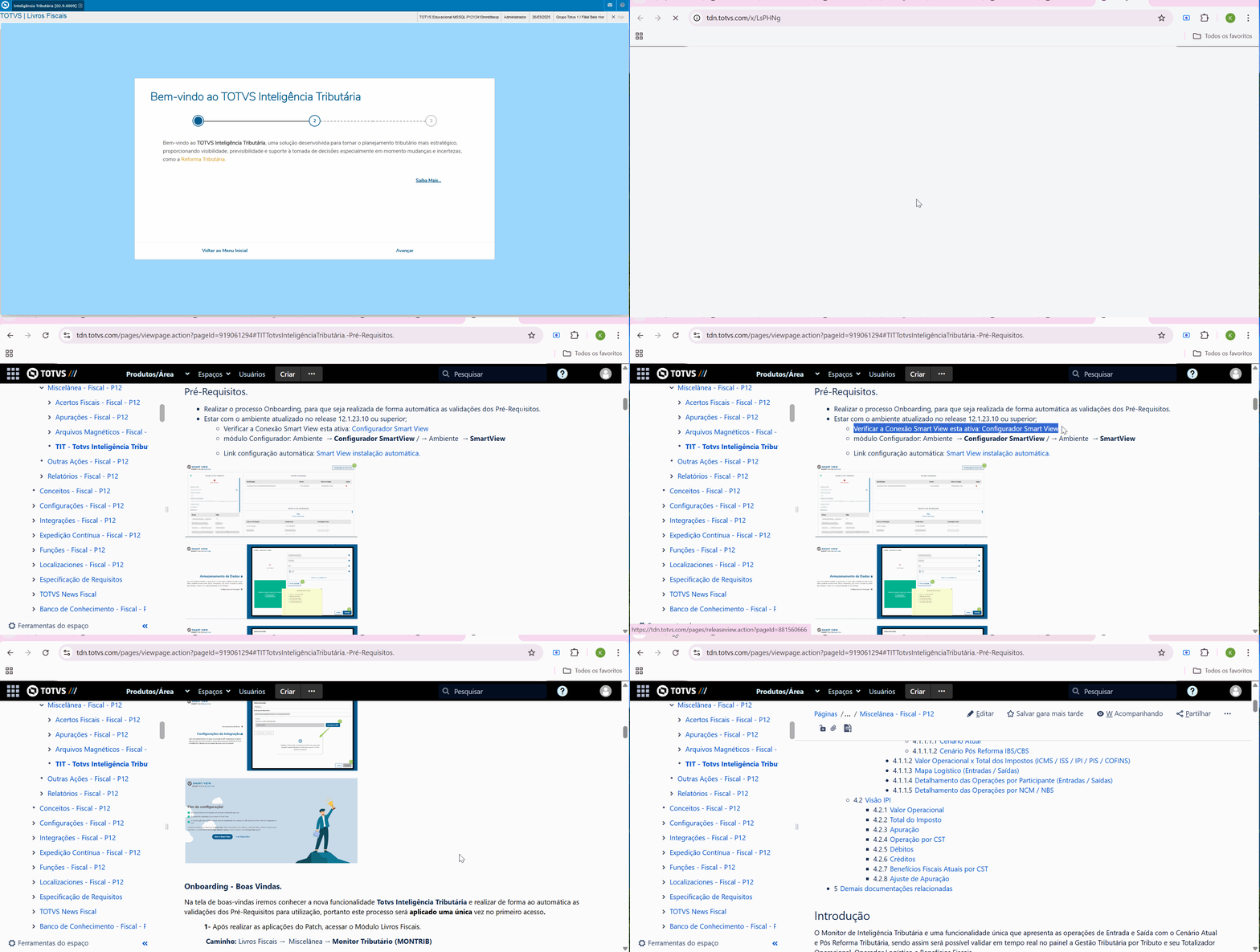
Obs.: Se caso no Diagnostico ocorrer algum erro o sistema irá apresentar o alerta e o link para documentação para que seja realizada a prévia dos Pré-Requisitos para instalação.
Na ultima sequência iremos apresentar a tela de Conclusão das configurações e finalização do Onboarding.
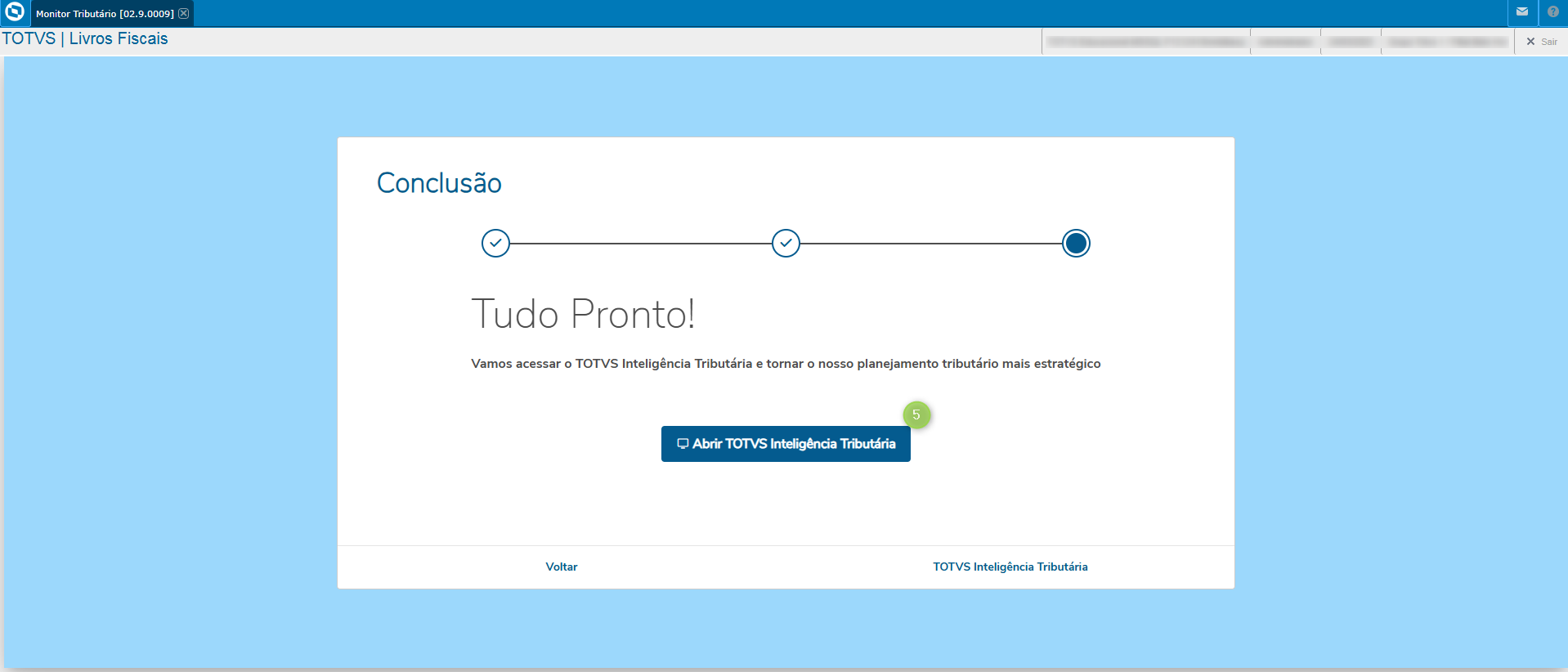
Exemplo de Uso.
Quando houver atualização de tabelas e novos cards será necessário aplicar o Onboarding novamente para popular os novos campos e apresentar no Totvs Inteligência Tributária. |
01 - O que faz parte da composição dos valores dos Card's Valor Operacional e do Total de Impostos no Totvs Inteligência Tributária?
O card do Valor Operacional e o Valor Contábil das Notas Fiscais de Entradas / Saídas (SF3), já no Card Total de Impostos os saldos estão relacionados nas apurações Entradas / Saídas (SFT).
02 - Ao realizar o Onboarding, ocorreu um alerta de chave duplicada na extração dos documentos fiscais. Como solucionar essa ocorrência?
Atualmente quando ocorrer a mensagem “Verificar Inconsistências” na etapa do Onboarding do TOTVS Inteligência Tributária, isso indica que há duplicidades na escrituração dos documentos fiscais no período que está sendo extraído, portanto será necessário realizar o levantamento das Notas Fiscais duplicadas na SF3 e posteriormente realizar a correção da escrituração.
Os campos que não deve possuir 2 linhas ou mais na tabela são:
F3_FILIAL + F3_TIPO + F3_NFISCAL + F3_SERIE + F3_CLIEFOR + F3_LOJA, F3_CFO + F3_ESTADO + F3_ALIQICM + F3_IDENTFT + F3_NRLIVRO + F3_DTCANC.
03 - Como funciona o agendamento via Smart Schedule no TOTVS Inteligência Tributária?
Atualmente o agendamento está condicionado ao período de 12 meses com a data corte d-1, ou seja, se realizar o agendamento no dia 30/06/2025 o período a ser atualizado será de 01/06/2024 à 29/06/2025, sendo assim o agendamento sempre irá atualizar as Notas Fiscais de Entrada e Saída do dia anterior ao agendamento.
Obs.: O Smart Schedule deverá estar configurado conforme a orientação na Documentação Técnica no índice 2.1.3 Smart Schedule.
04 - Como funciona o licenciamento no TOTVS Inteligência Tributária?
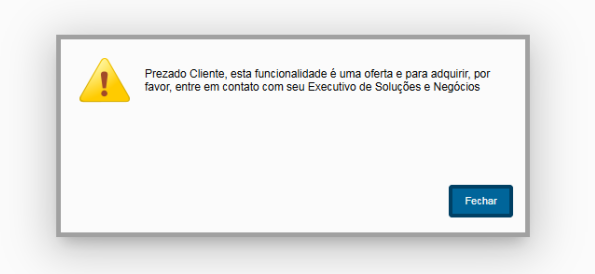
Atualmente para utilização da rotina TOTVS Inteligência Tributária, é necessário possuir a licença 4284, caso não possua a licença de acesso o a rotina irá apresentar a mensagem abaixo:
05 - Quando ocorre um comportamento inesperado no card renderização ou há divergências no Smart View, como solucionar?
Para um correto funcionamento da rotina e dos relatórios é importante que todos os artefatos do ambiente estejam atualizados.
Exemplo: caso o RPO do REST e da aplicação estiverem configurados de forma segregada:
[P2410]
SOURCEPATH=C:\TOTVS\P2410\protheus\apo
[P2410_REST]
SOURCEPATH=C:\TOTVS\P2410\protheus\apo_rest
É necessário garantir que ambos recebam as atualizações do TOTVS Inteligência Tributária, pois o que é renderizado na rotina é via RPO da aplicação e o que é renderizado no SmartView é via RPO do REST.
Também é necessário reiniciar o REST após a aplicação das atualizações.
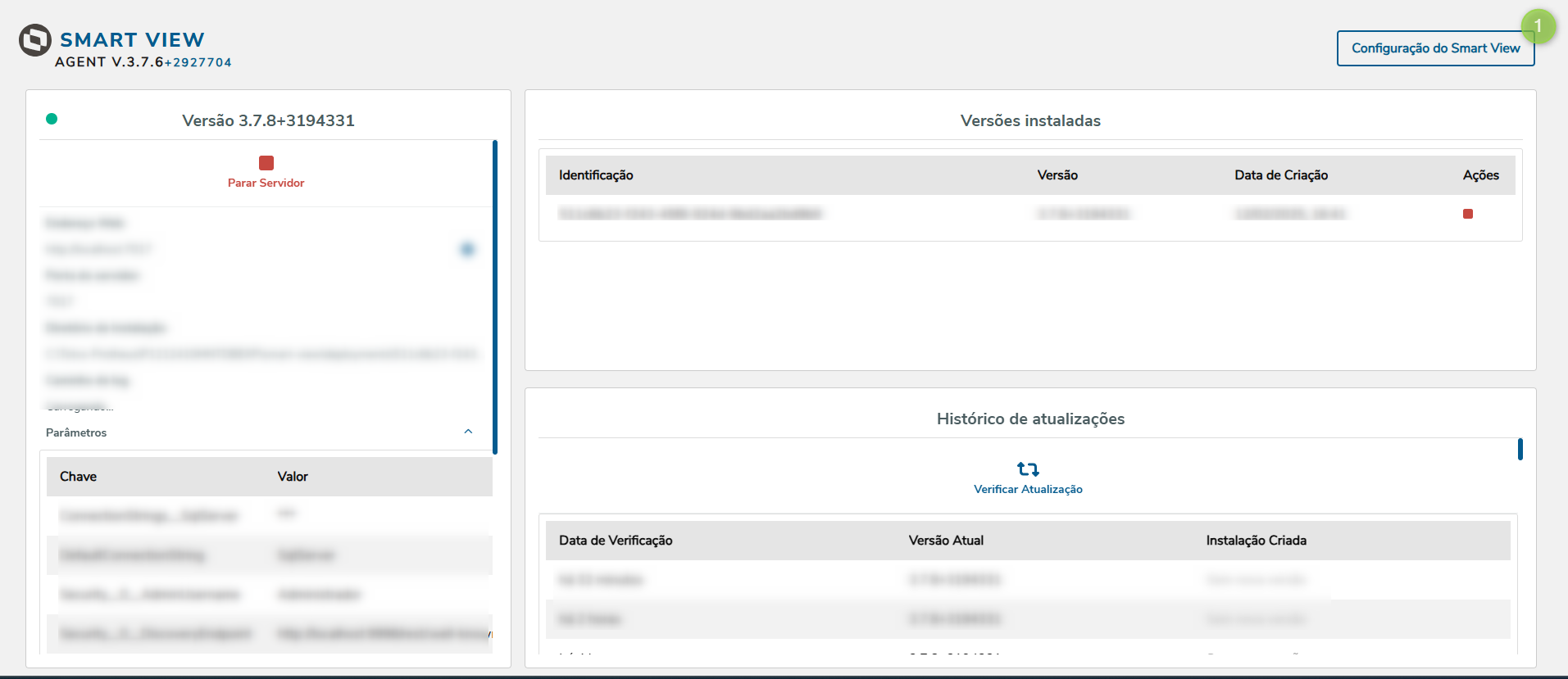
Obs.: Abrir os chamados relacionados a Smart View após validar a versão do Smart View e como gerar os logs e quando realizar o processo instalação conforme a orientação na Documentação Técnica no índice 2.1.2 Smart View.
06 - Após a realizar a extração da movimentação fiscal aba de ISS não processa as informações ou quando processa apresentar valores divergentes a a escrituração, como solucionar?
Atualmente esta ocorrência e solucionada validando os seguintes Requisitos:
Cálculo ISS (F4_ISS) = Sim
Fiscal ISS (F4_LFISS) = Tributado
Recolhe ISS (A1_RECISS) = SIM
Recolhe ISS (A2_RECISS) = NÃO
Obs.: Para usuários que realizam somente a escrituração sem gerar livro fiscal, com a utilização apenas da Natureza Financeira, os valores não serão apresentados no TOTVS Inteligência Tributária.
07 - Pré-requisitos para análise de incidentes relacionados ao TOTVS Inteligência Tributária.
Para análise de incidentes relacionados ao TOTVS Inteligência Tributária, existem um conjunto de evidências que contribuem para validação, como:
FWTRACELOG=1
Caso o incidente relacionado ao Smartview, habilitar também a chave:
HTTPLOGFUNCS=1
Ao finalizar o Onboarding ou será exibida a opção de filtros, no qual o usuários deverá inserir os dados para que seja apresentada as informações em tela, porém o botão Filtrar está no canto superior direito ao lado de Obrigações Fiscais caso queria editar os dados inseridos.
Obs.: Ao abrir a rotina pelo menu o sistema irá apresentar sempre a tela de "Filtros" de forma automática.
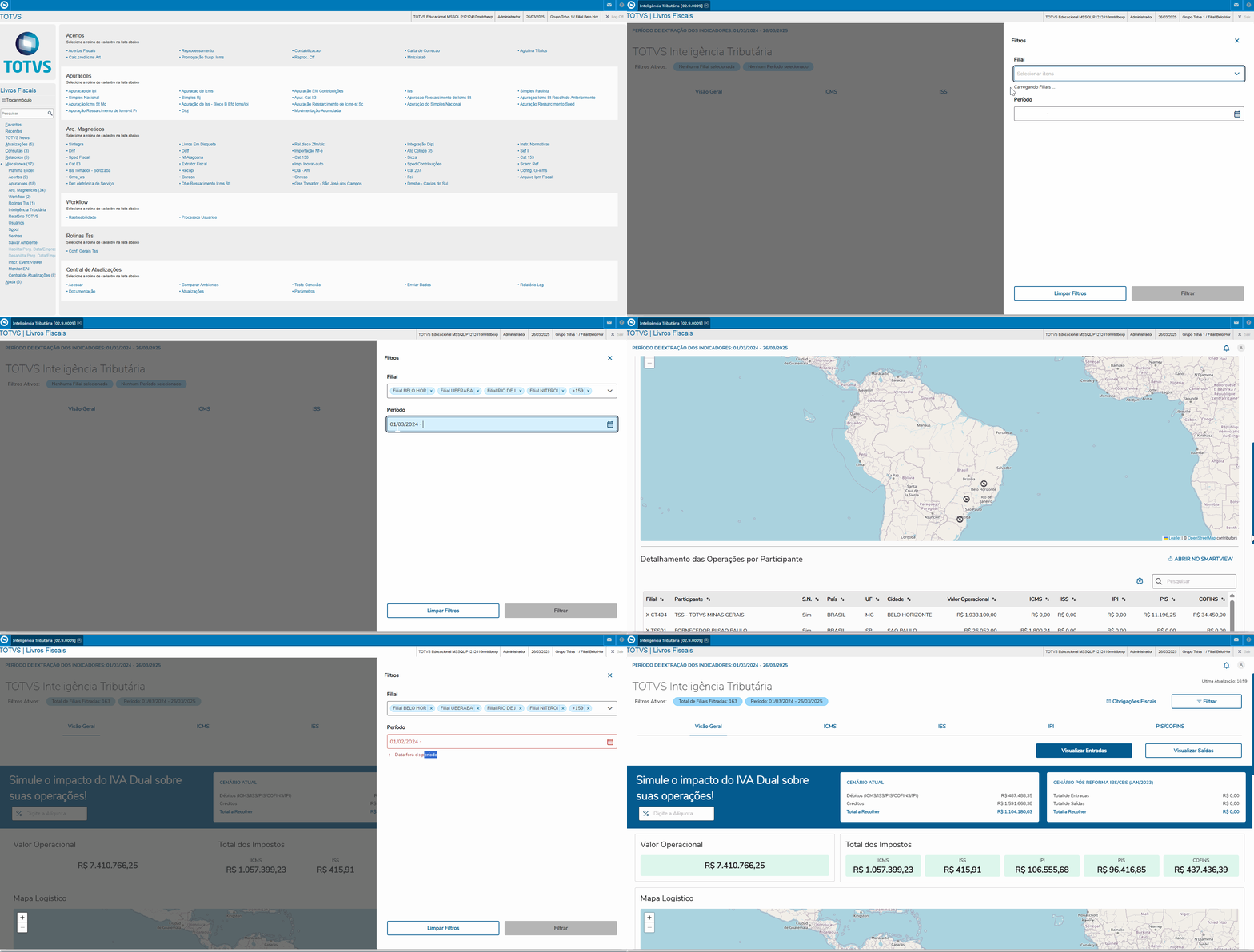
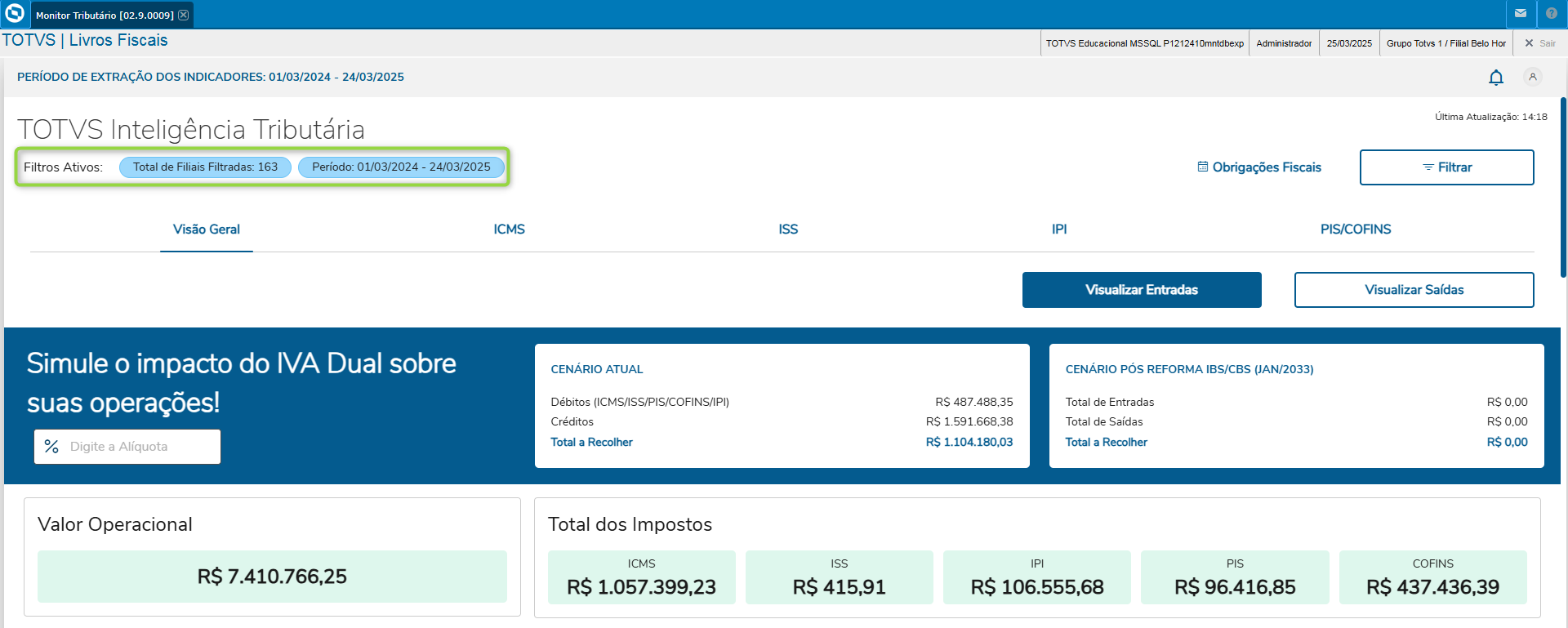
Ao apresentar a página será possível validar os Filtros Ativos, no canto superior lado esquerdo do Totvs de Inteligência Tributária, com as informações de Total de Filiais e Período.
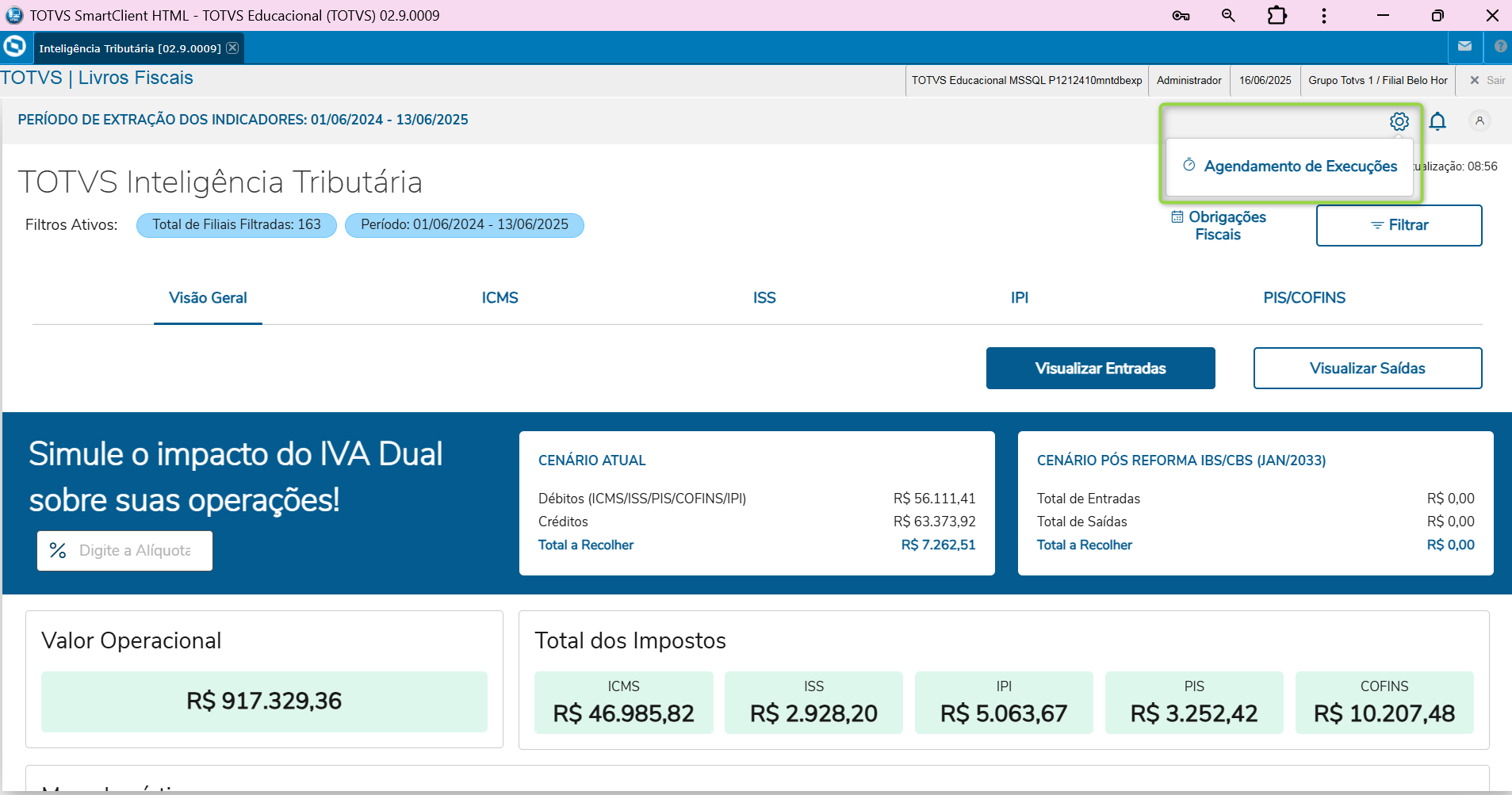
O usuário irá realizar o Agendamento de atualização continua das Tabelas de dados, as atualizações podem ser:
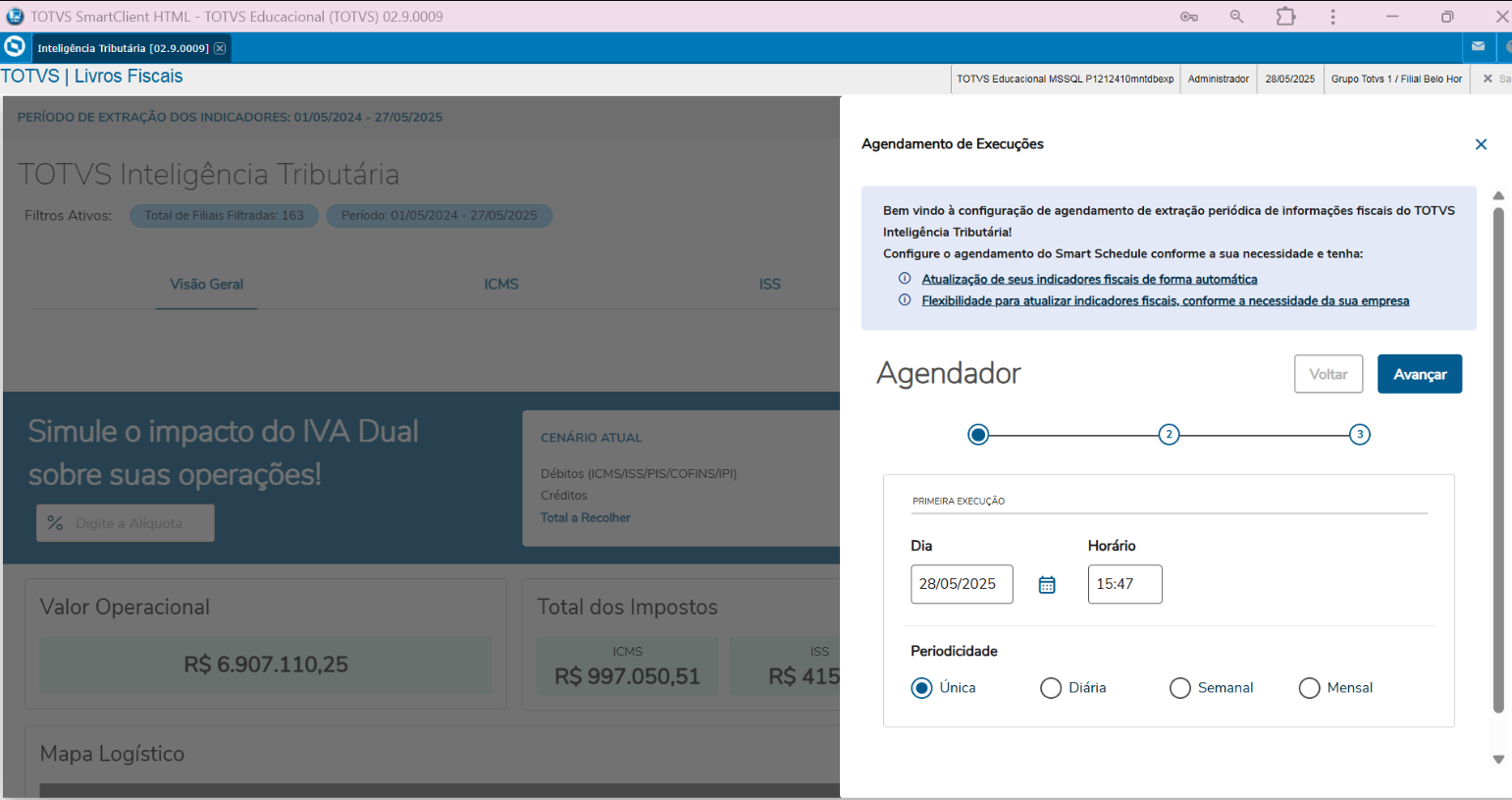
Campo Dia: Permitir o usuário selecionar a data ou incluir de forma manual.
Obs. máscara: DD/MM/AAAA
Campo Horário: O usuário incluir a informação de forma manual.
Obs. máscara: HH:mm
Campo Periodicidade: O usuário selecionar.
Obs.: Única, Diária, Semanal ou Mensal.
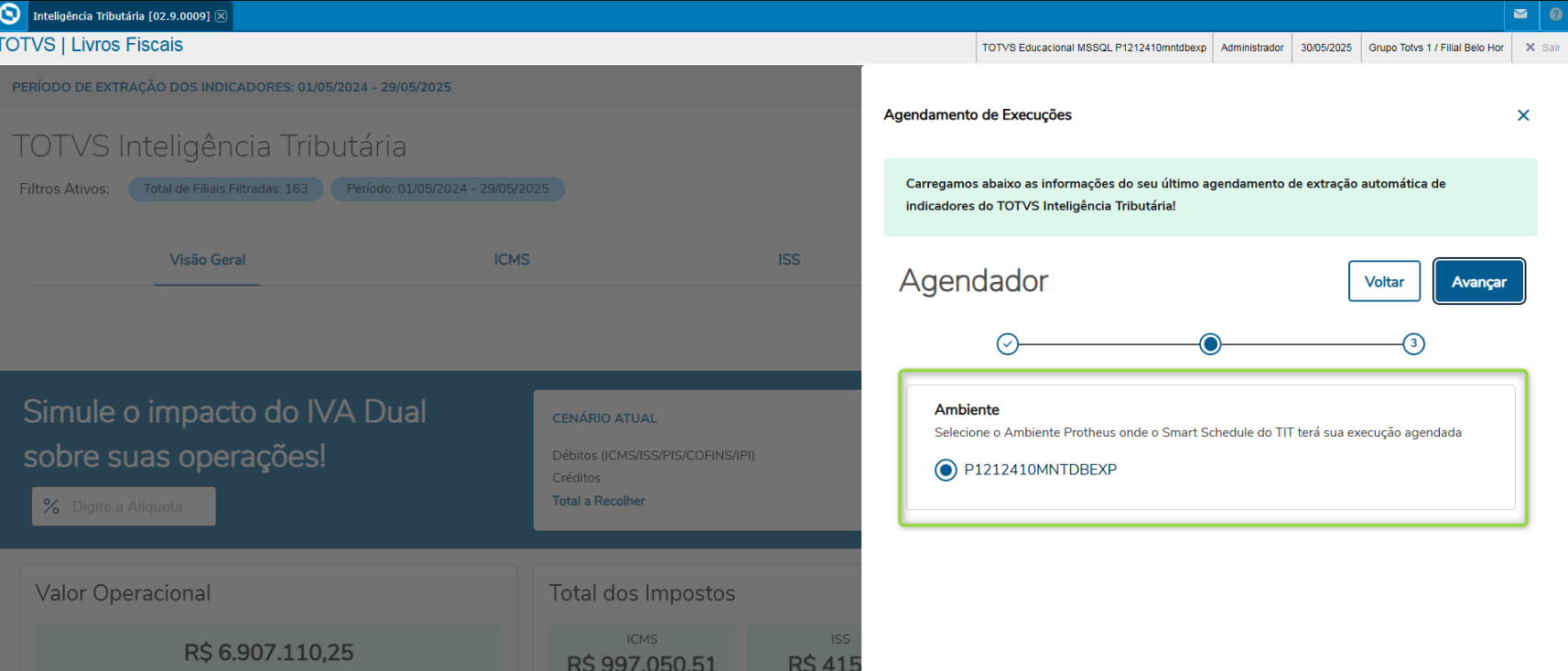
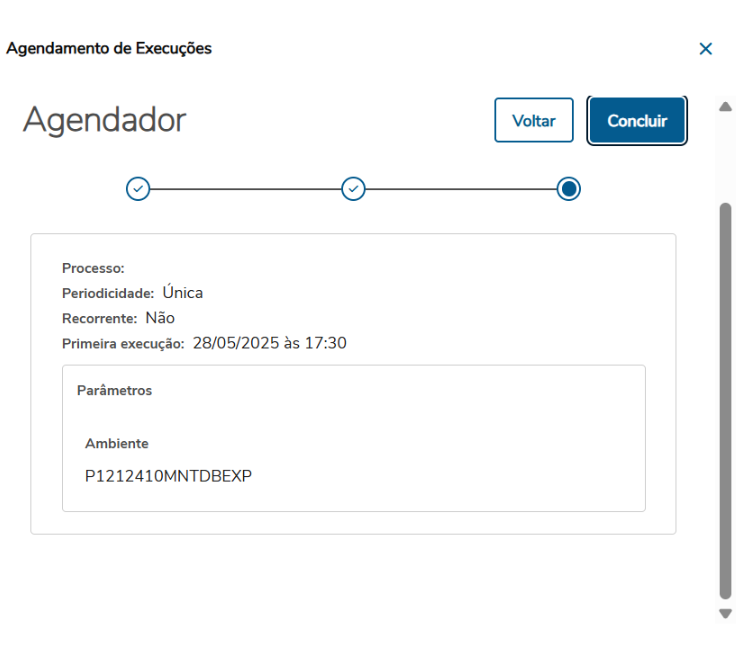
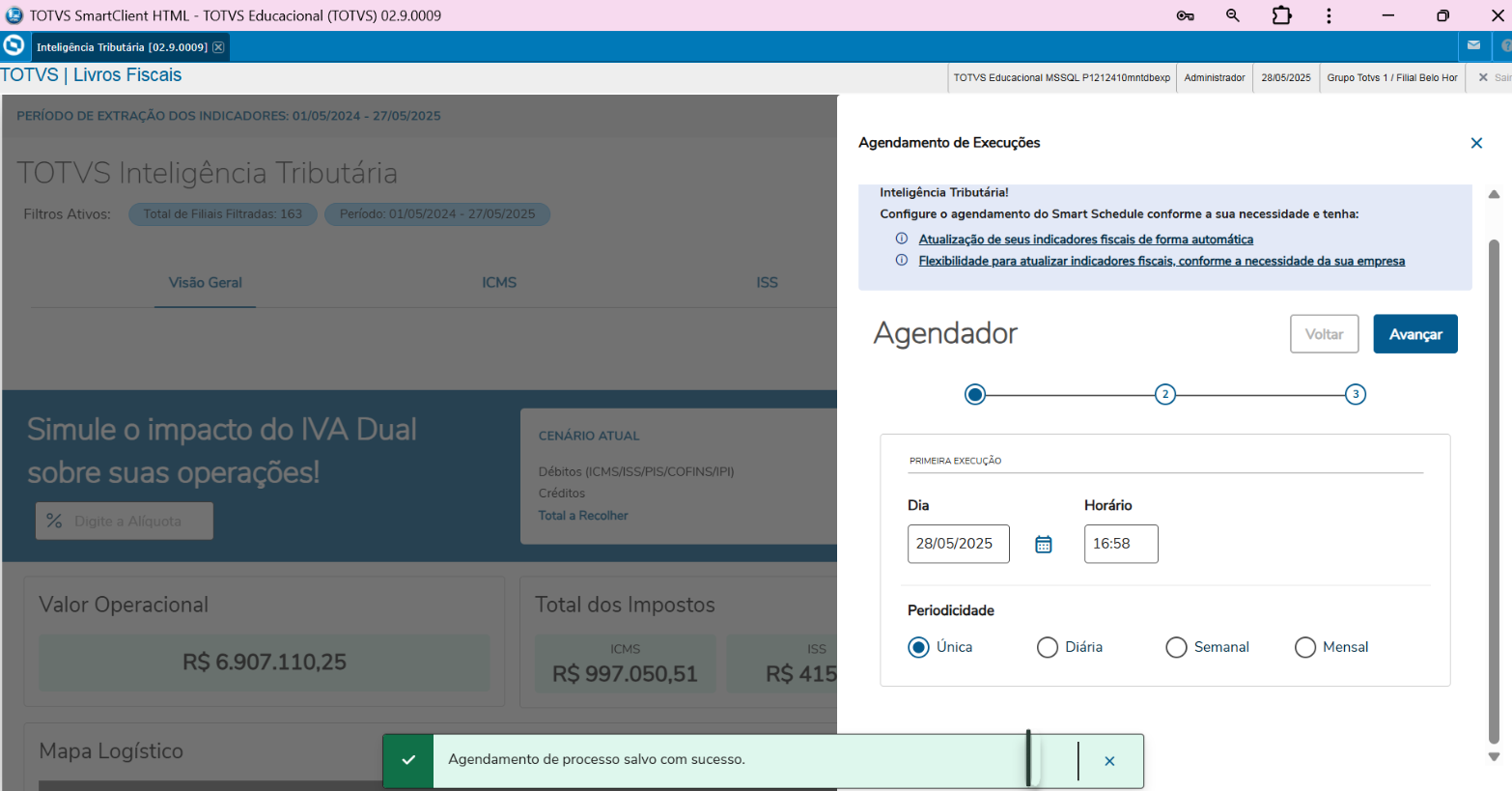
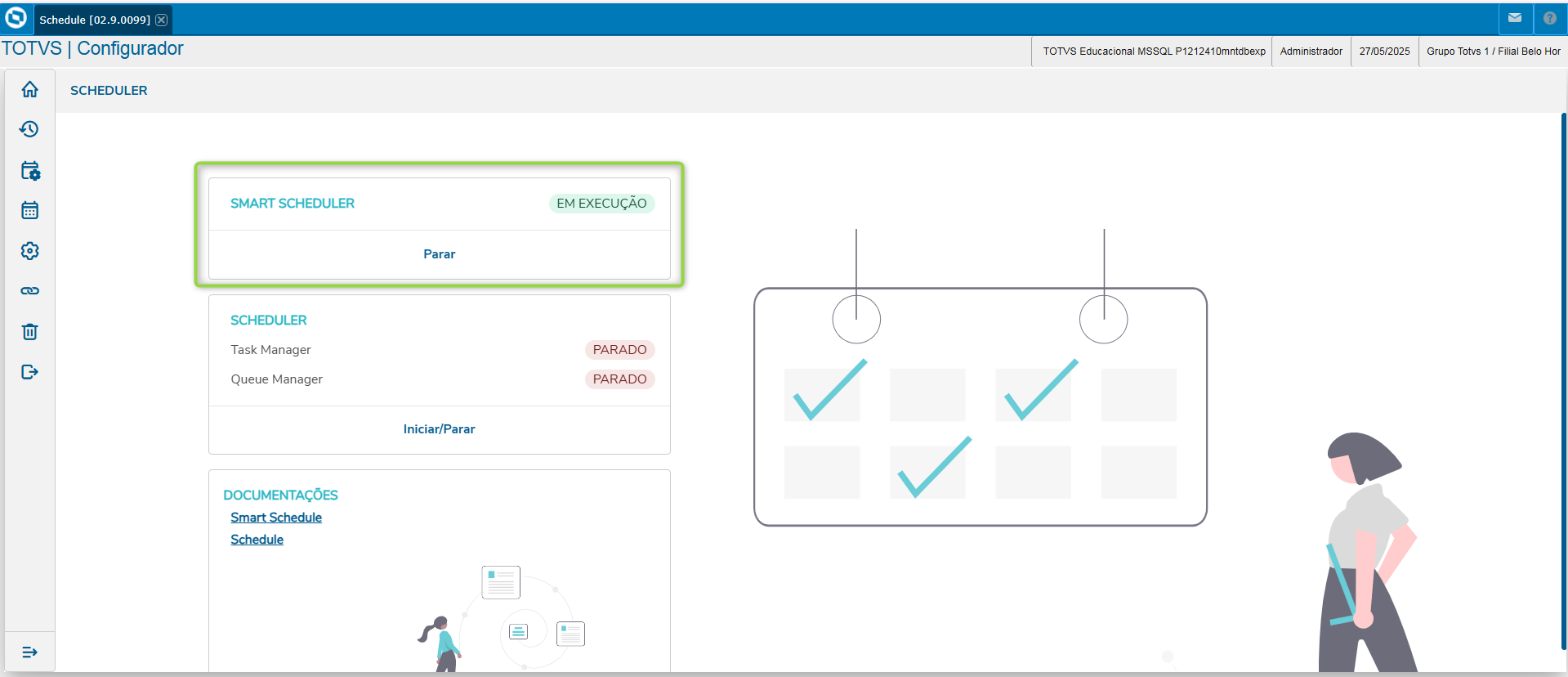
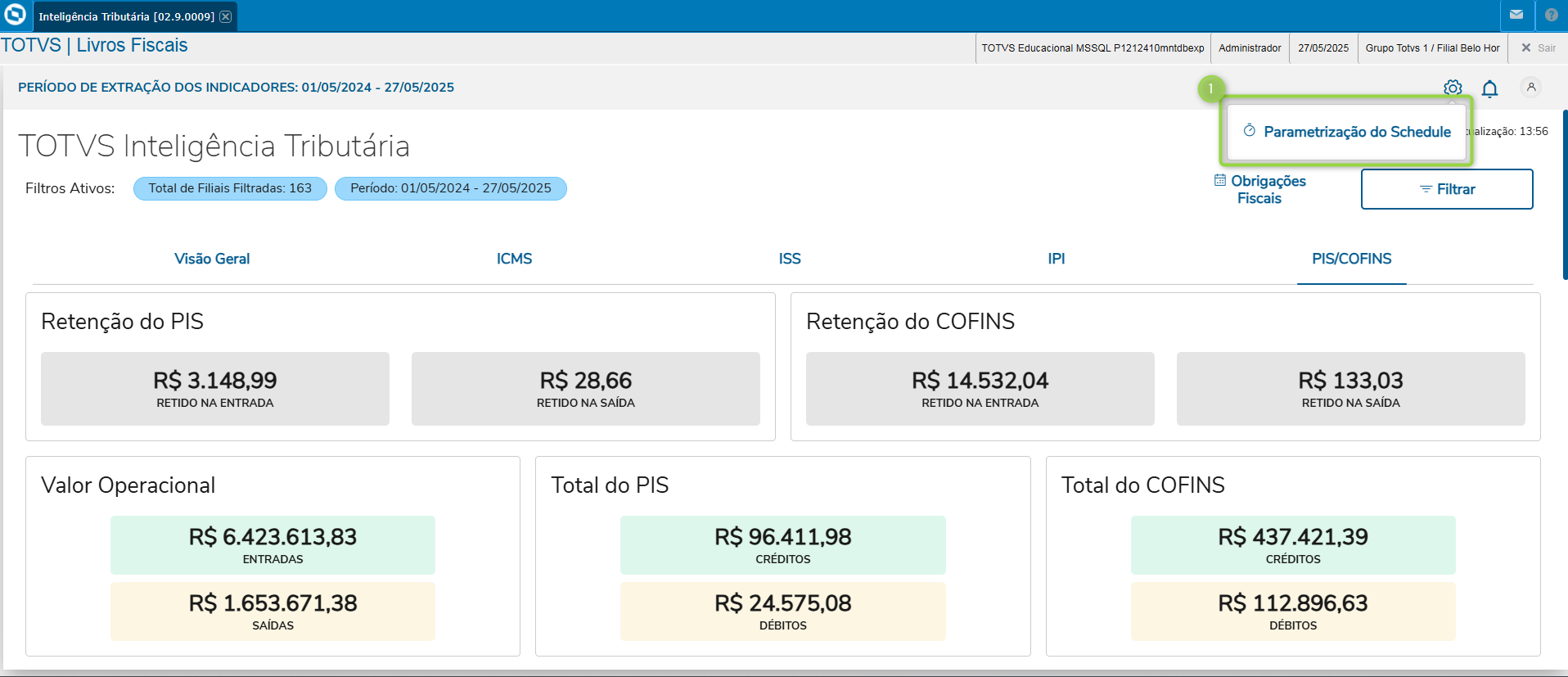
Obs.: Para validar o agendamento e acompanhar a execução e só acessar a Rotina do Schedule no Modulo Configurador, conforme o caminho abaixo:
O usuário terá o acesso ao Espaço Legislação através do botão Obrigações Fiscais, que esta localizado no canto superior direito, que ao selecionar o sistema apresentará em uma nova página web do Espaço Legislação no qual será apresentado o Calendário de Obrigações Fiscais, desta forma o usuário irá programar em tempo hábil as entregas das obrigações Federais, Estaduais e Municipais.
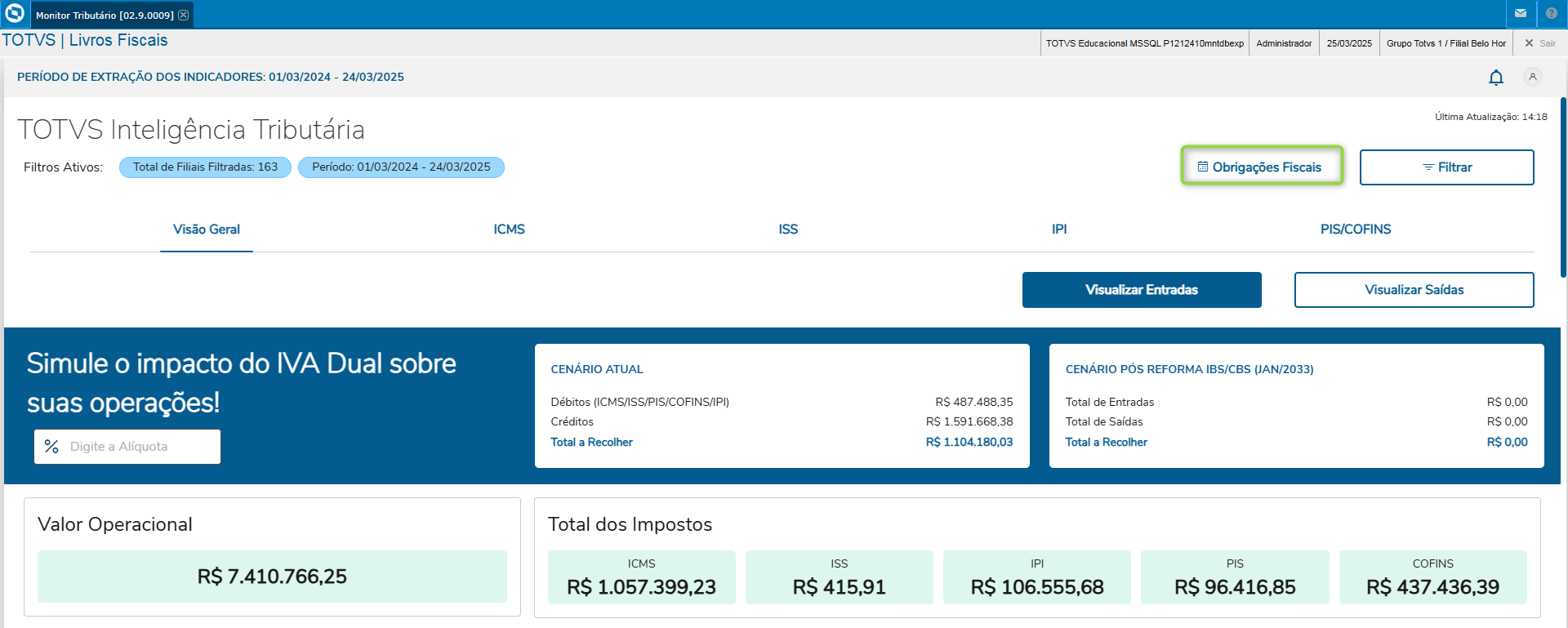
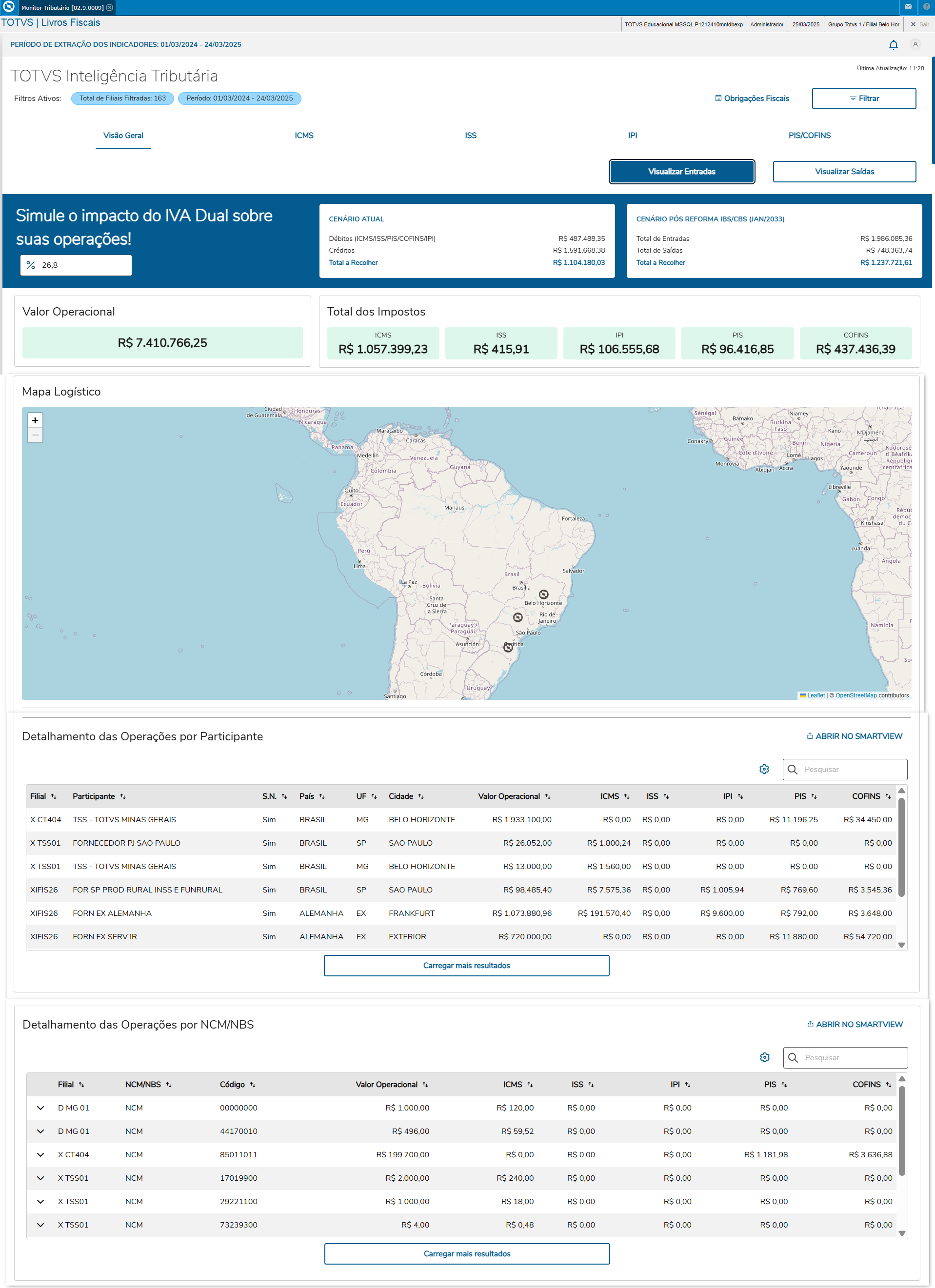
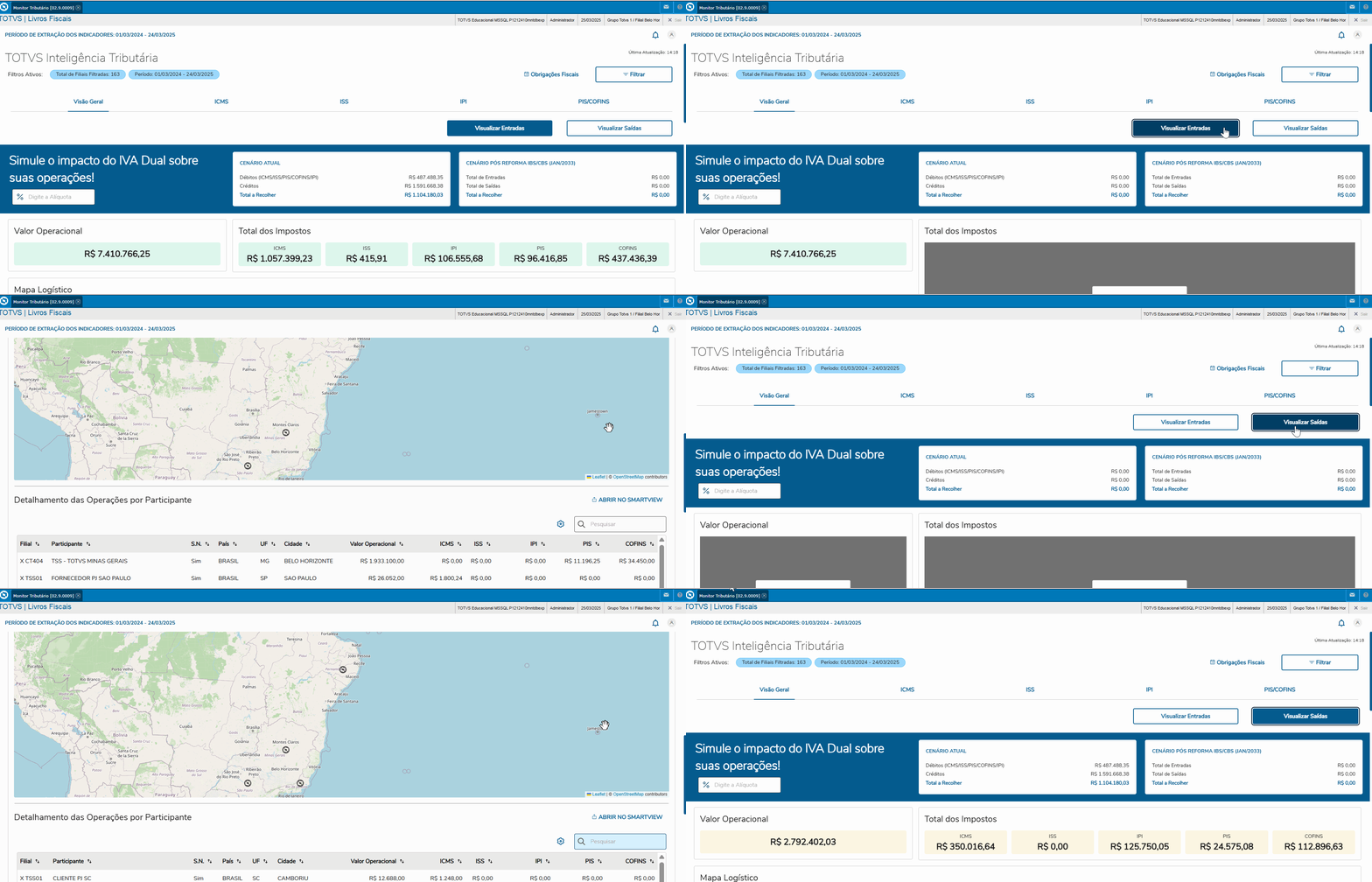
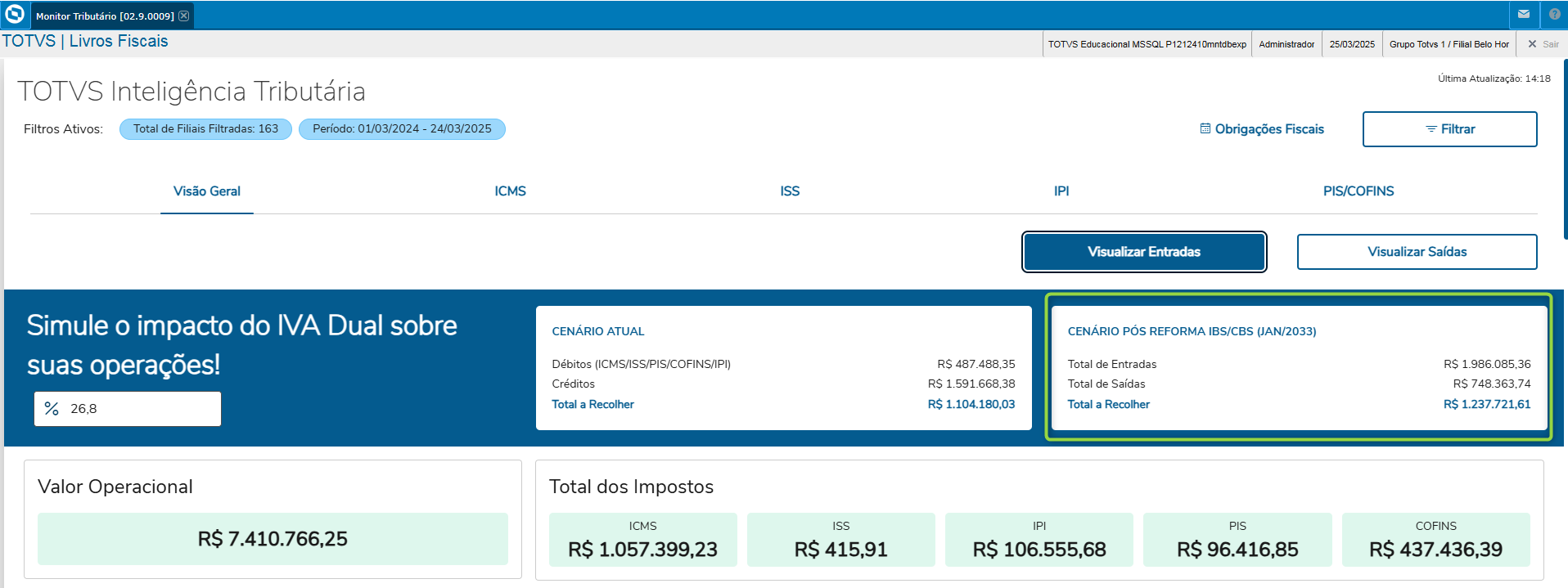
Apresenta as operações de Entrada e Saída com o Cenário Atual e Pós Reforma Tributária, sendo assim será possível validar em tempo real no painel a Gestão Tributária por Tributo e seu Totalizador Operacional, Operador Logístico e Benefícios Fiscais.
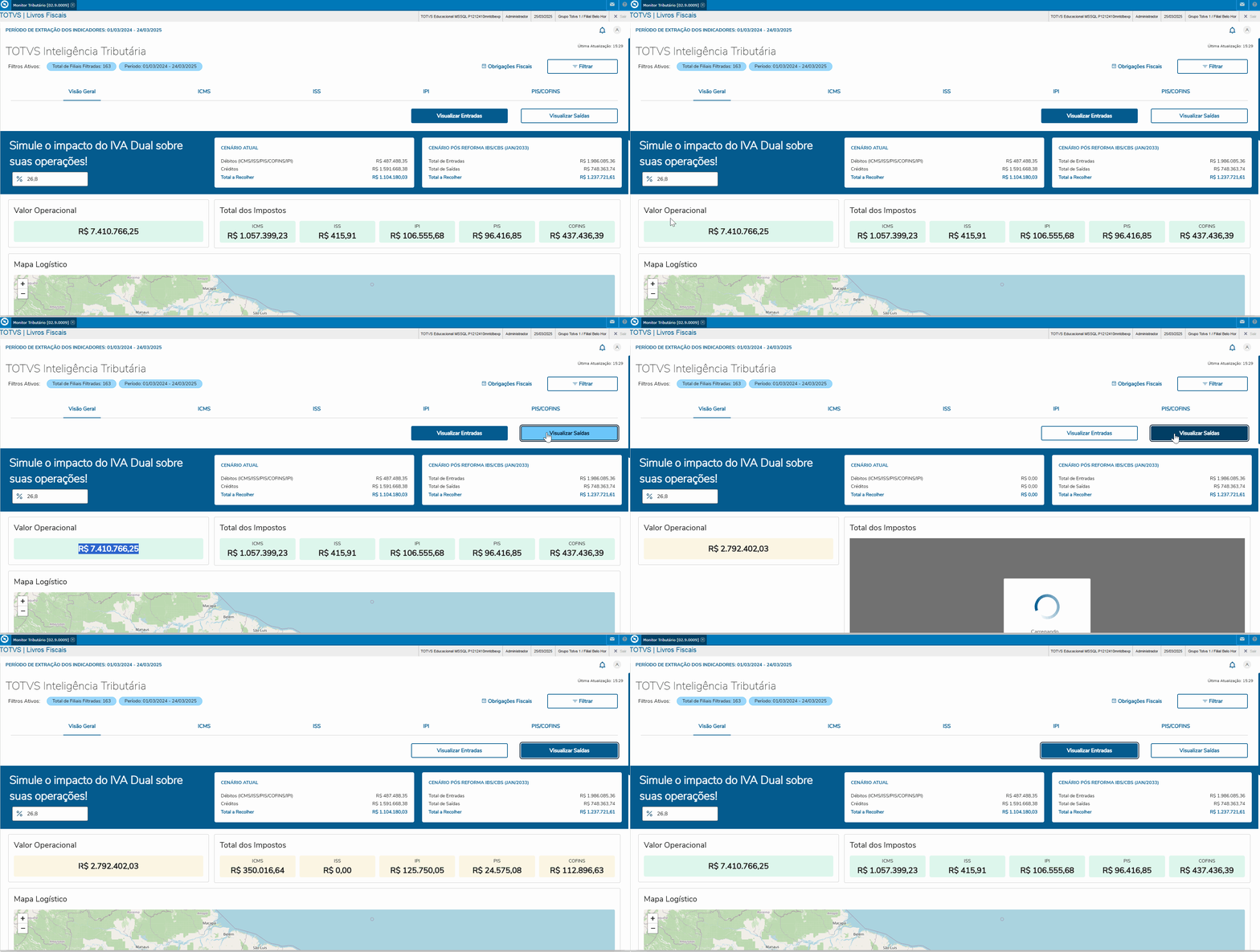
Possibilita que o usuário alterne entre a visualização dos movimentos de entradas e saídas no painel visão Geral.
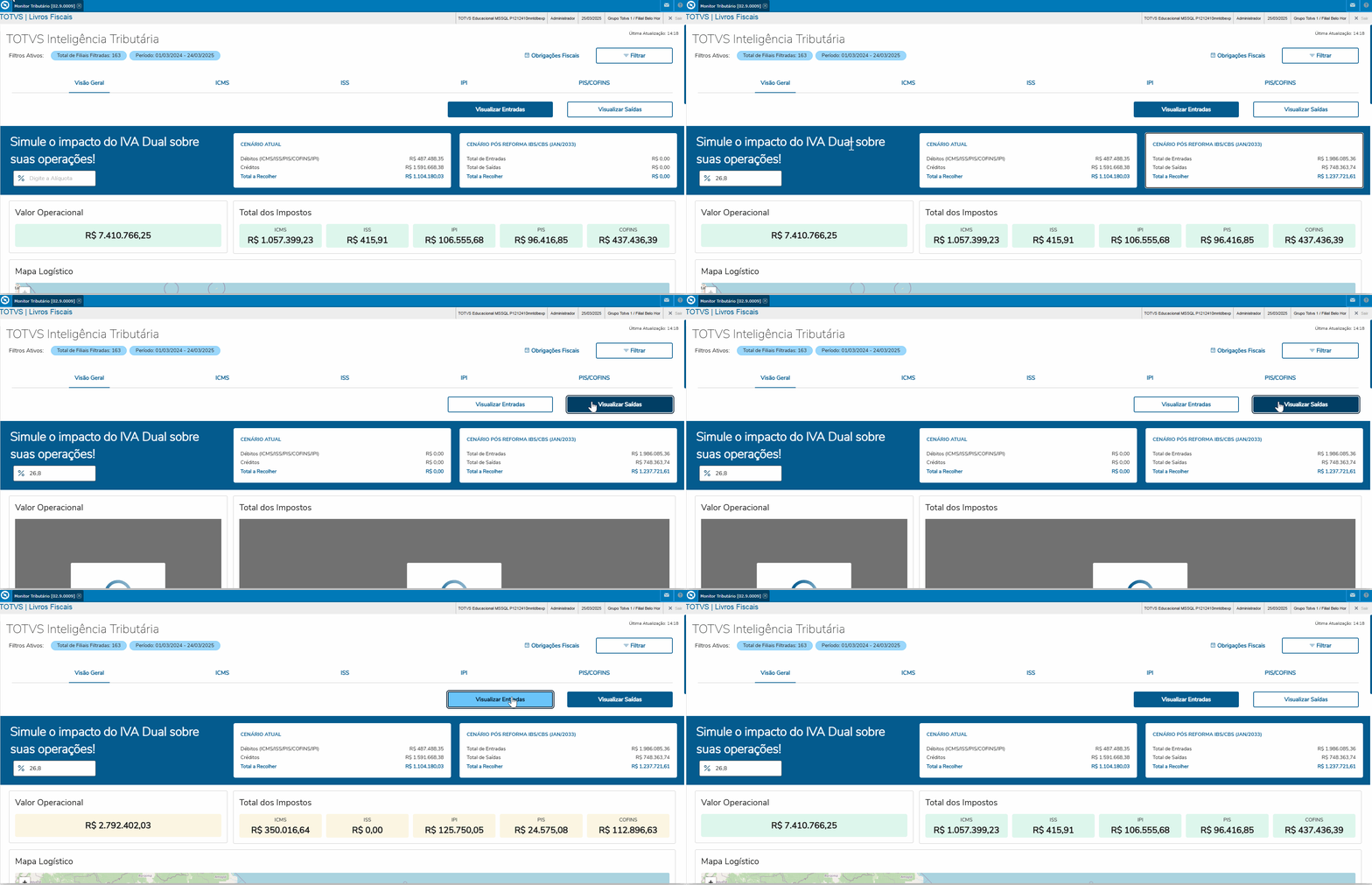
É um simulador demonstrativo de cálculo de apuração do Cenário Atual X Cenário Pós Reforma IBS /CBS (JAN/033), no qual permitirá o usuário realizar comparativos entre ambas apurações, sendo assim a alíquota de referência para a nova Contribuição sobre Bens e Serviços (CBS) é de 9,3%, enquanto para o Imposto sobre Bens e Serviços (IBS) foi fixada em 18,7%, resultando em uma carga tributária total do Valor Agregado (IVA) de até 28%.
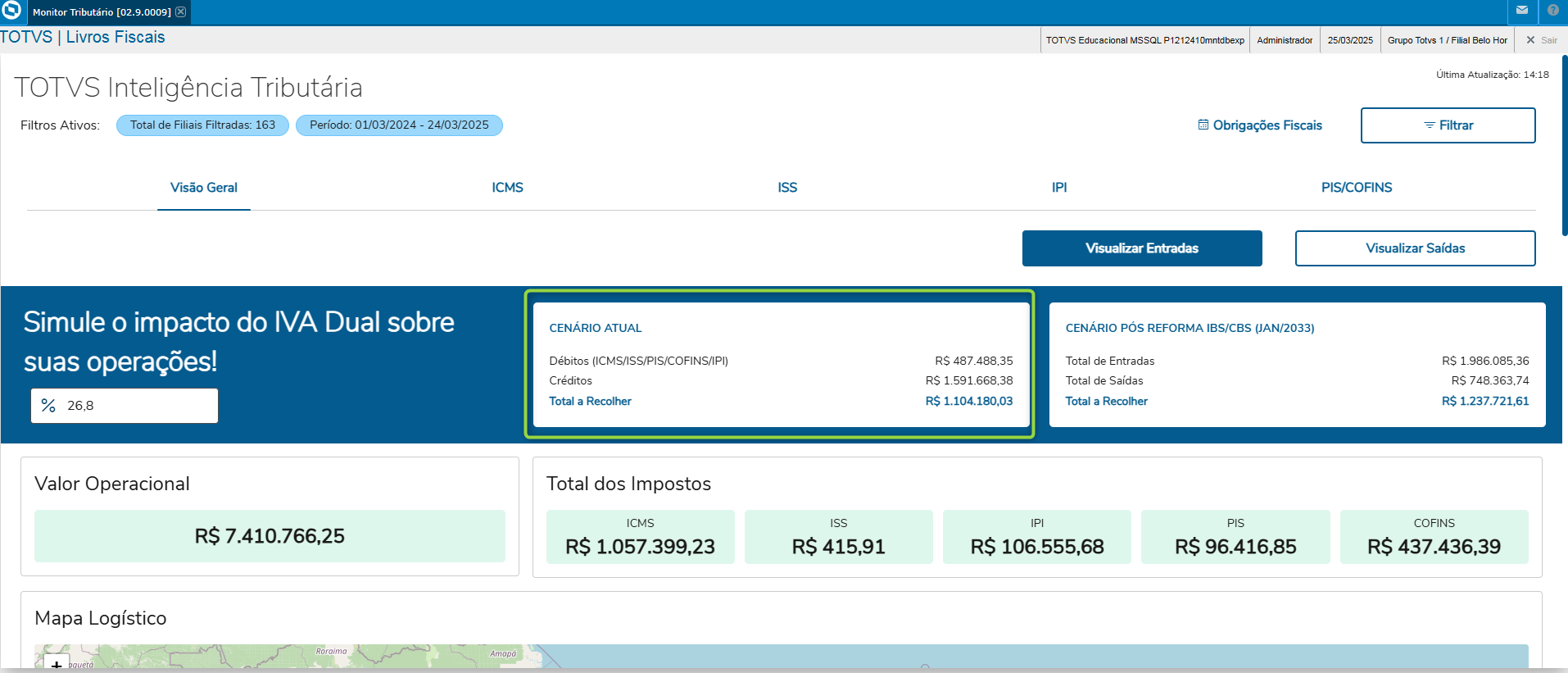
Apresenta o Total do Impostos de Débitos e Créditos referente à ICMS,ISS, PIS e COFINS.
O total dos valores apresentados no Cenário Atual é a soma do ICMS + ISS + PIS + COFINS. |
Apresenta os totais simulados, a partir da alíquota informada e da movimentação de Entradas e Saídas do IBS/ CBS.
Apresentar ao usuário o Valor Operacional do movimentos de Entradas e Saída no período para análise exibindo assim um comparativo entre Valor Operacional e Total de Impostos.
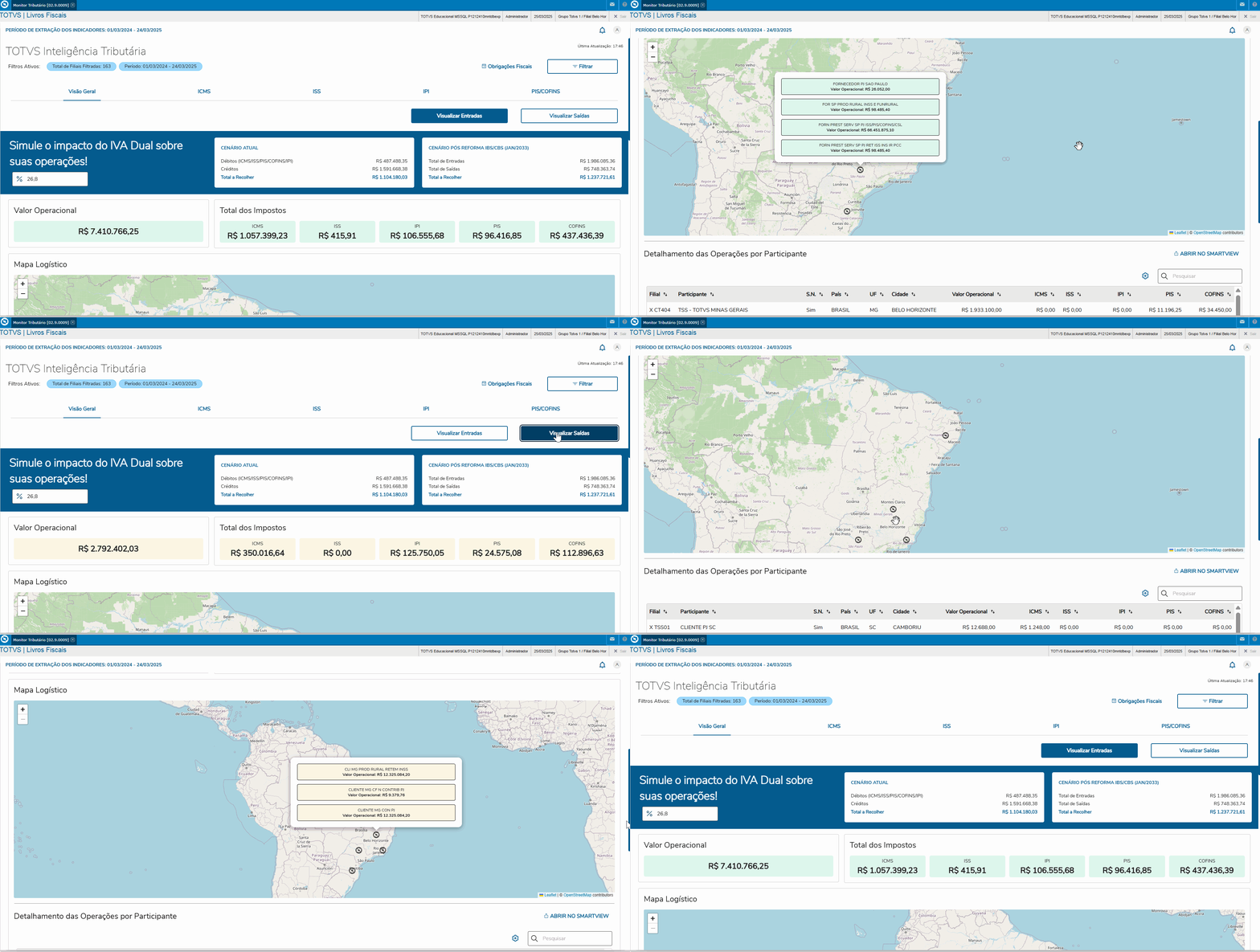
Apresentar ao usuário, de forma gráfica, uma visão por localidade onde ocorrem as suas operações de Entrada e Saídas, com ações de destaque.
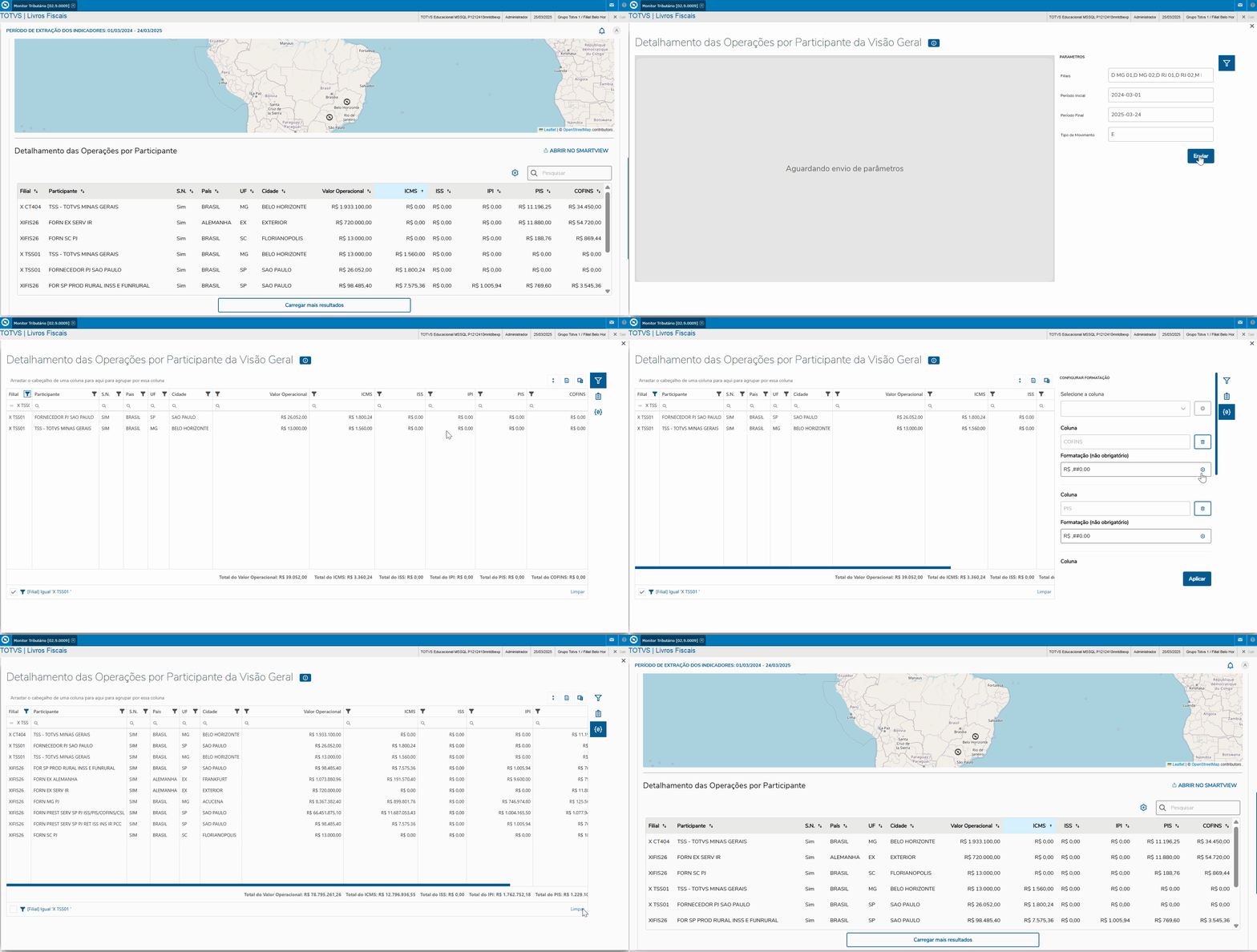
Apresentar ao usuário uma analise a partir da movimentação baseada nas Operações por Participante "cliente ou fornecedor" de acordo com os filtros utilizados, os valores poderão ser agrupados por empresa e deverão trazer uma visão totalizada por:

Smart View - Detalhamento das Operações por Participante
O smart View está preparado para exportar os dados considerando as colunas abaixo:
Apresenta em forma de listagem a incidência de impostos sobre produtos/serviços que geraram escrituração no período.
1º Nível.
2º Nível.
Smart View - Detalhamento de Operações de NCM da Visão Geral.
O smart View está preparado para exportar todos os dados considerados em tela.
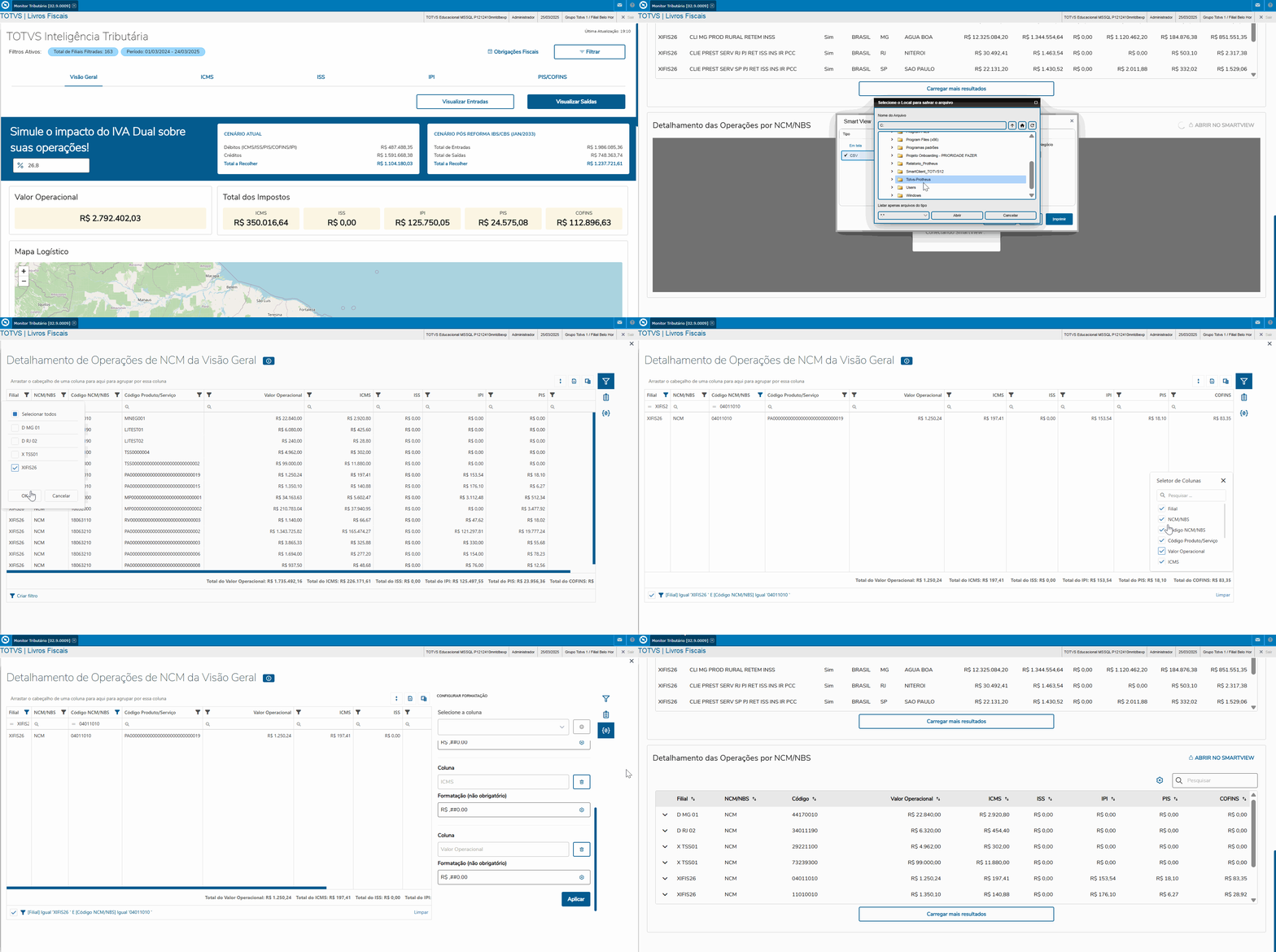
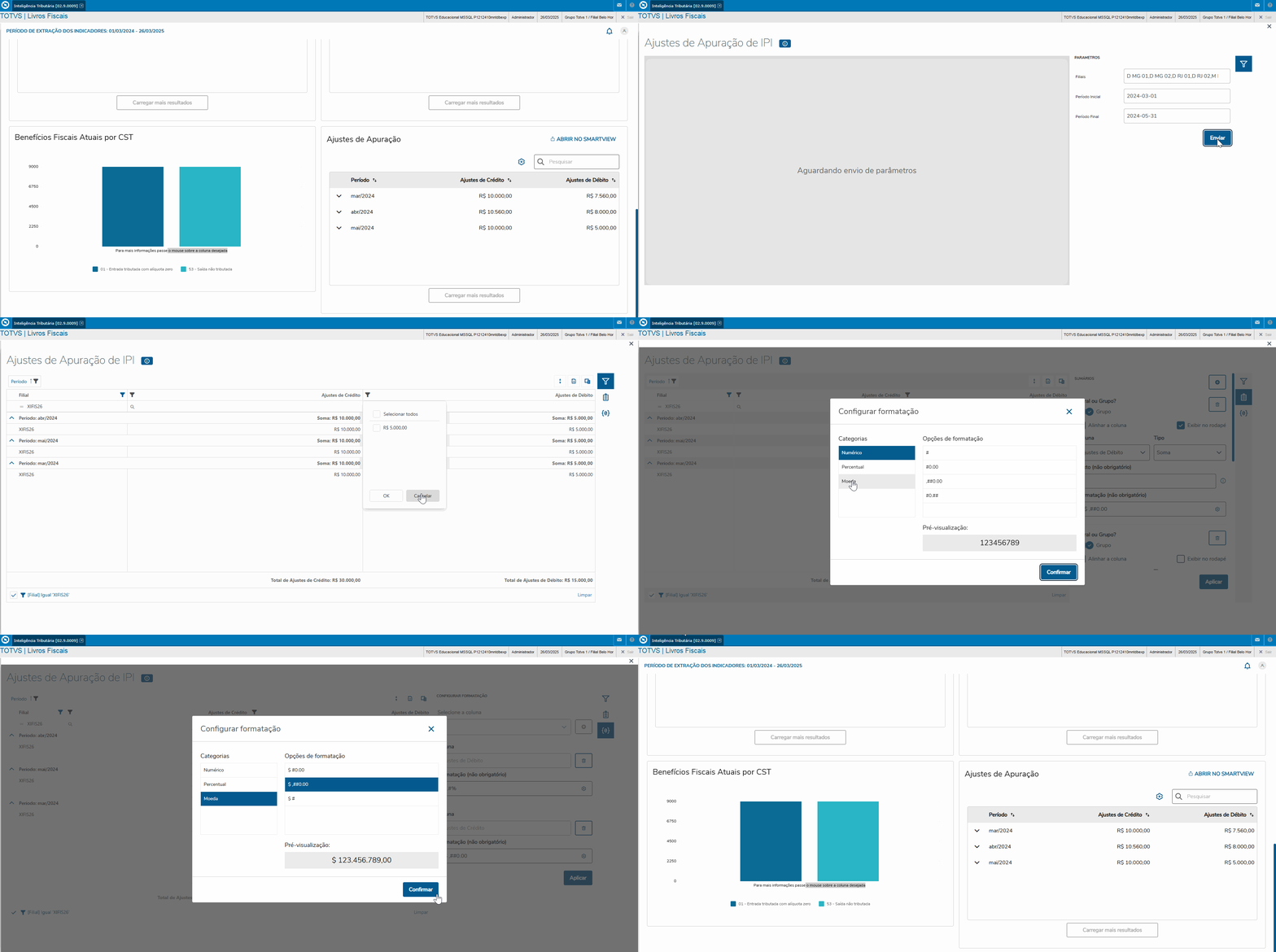
Por default o Smart View está trazendo os valores monetários em R$, caso queria alterar, basta editar manualmente os campos Valor do Sumário e Configuração da Formatação. |
Apresentar ao usuário o Imposto sobre a circulação de Mercadorias e Prestação de Serviços – é um imposto de competência estadual. Ele incide (base de cálculo) sobre a circulação de mercadorias, prestações de serviços de transporte interestadual, ou intermunicipal, de comunicações, de energia elétrica.
A entrada de mercadorias importadas e serviços prestados no exterior, sendo que o fato gerador é a saída da mercadoria do estabelecimento do contribuinte, fornecimento de refeições, prestação de serviços de transporte, entre outros.
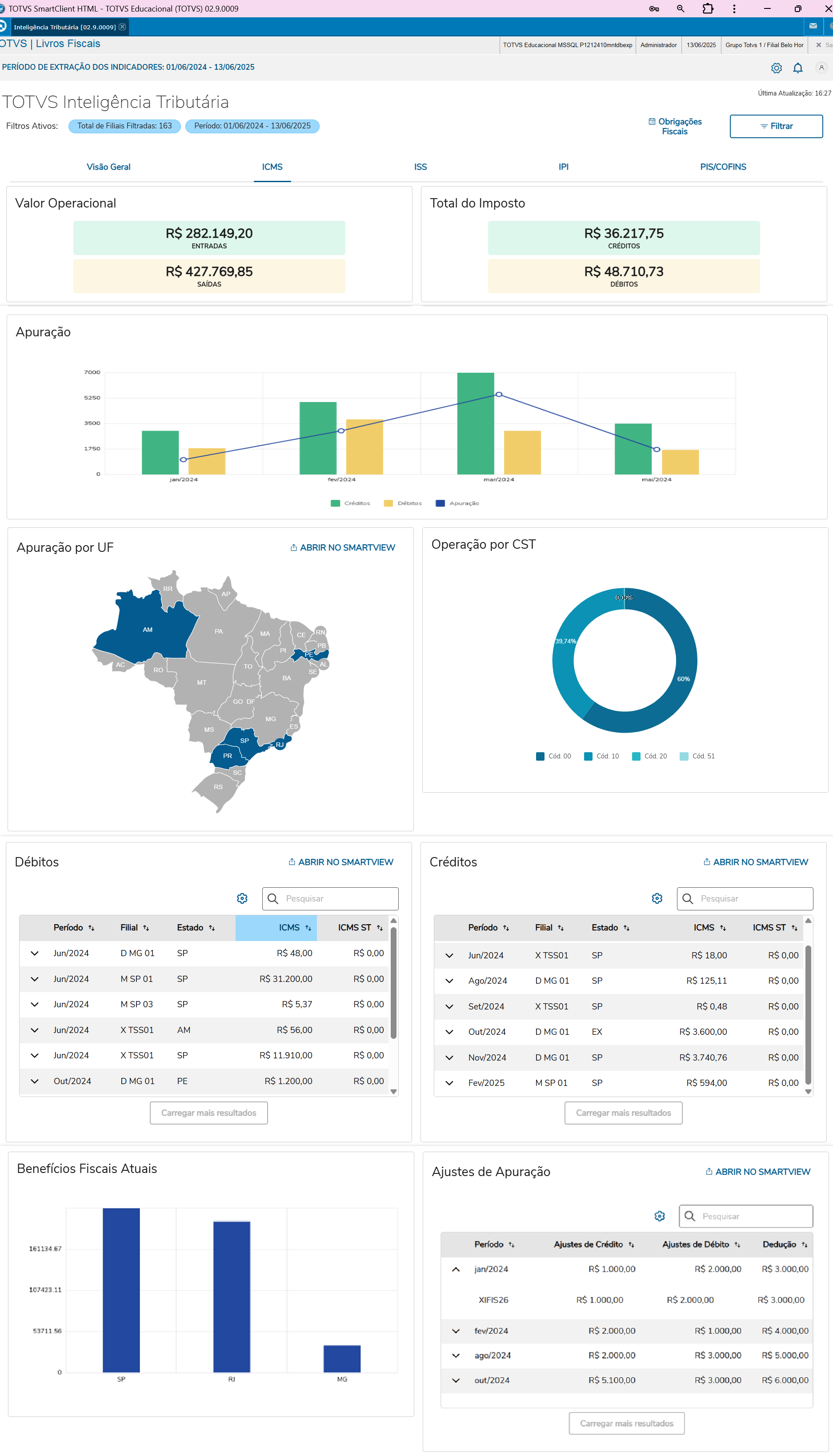
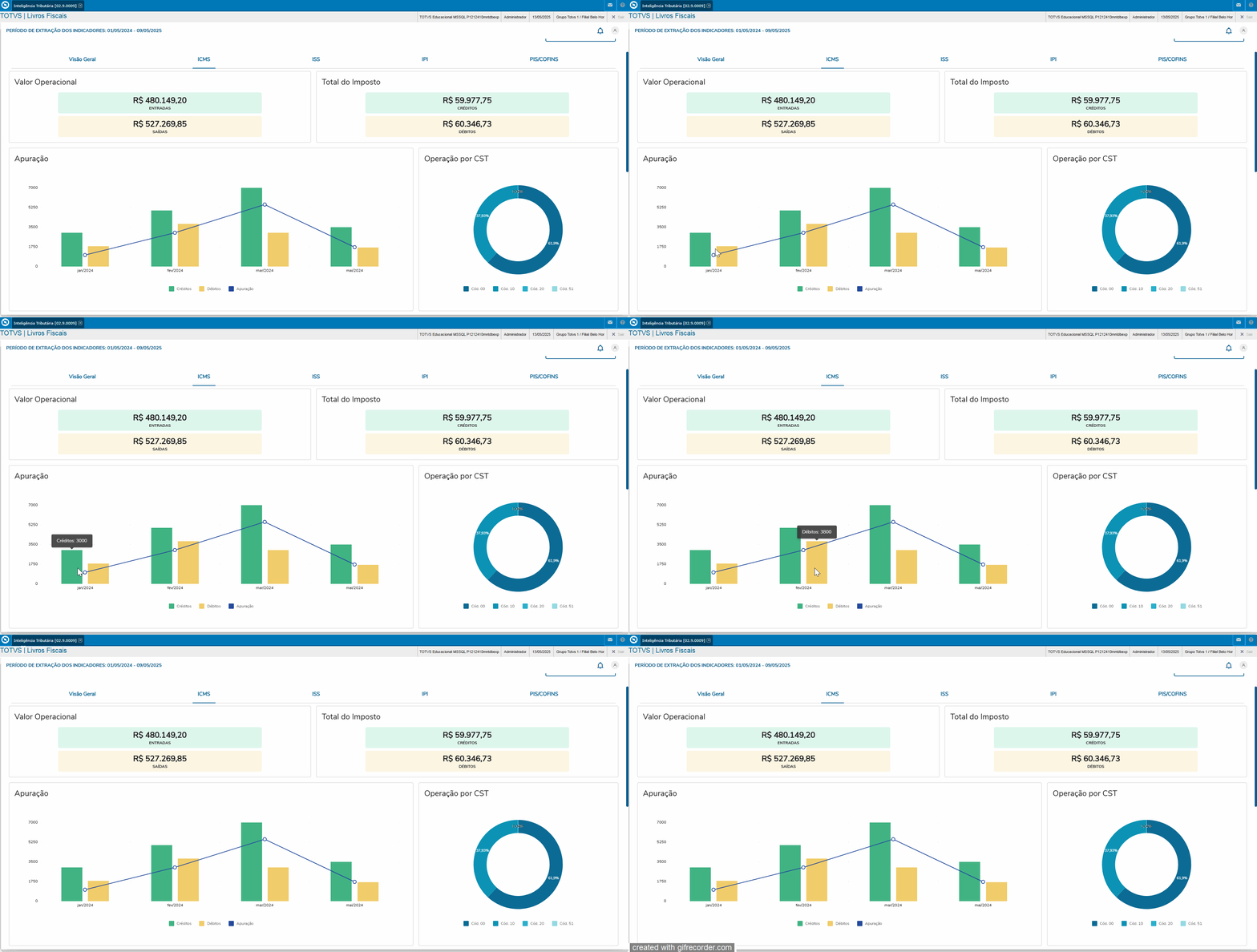
Inicialmente iremos apresentar o Valor Operacional, Total do Imposto, Débitos, Créditos e Operações por CST.
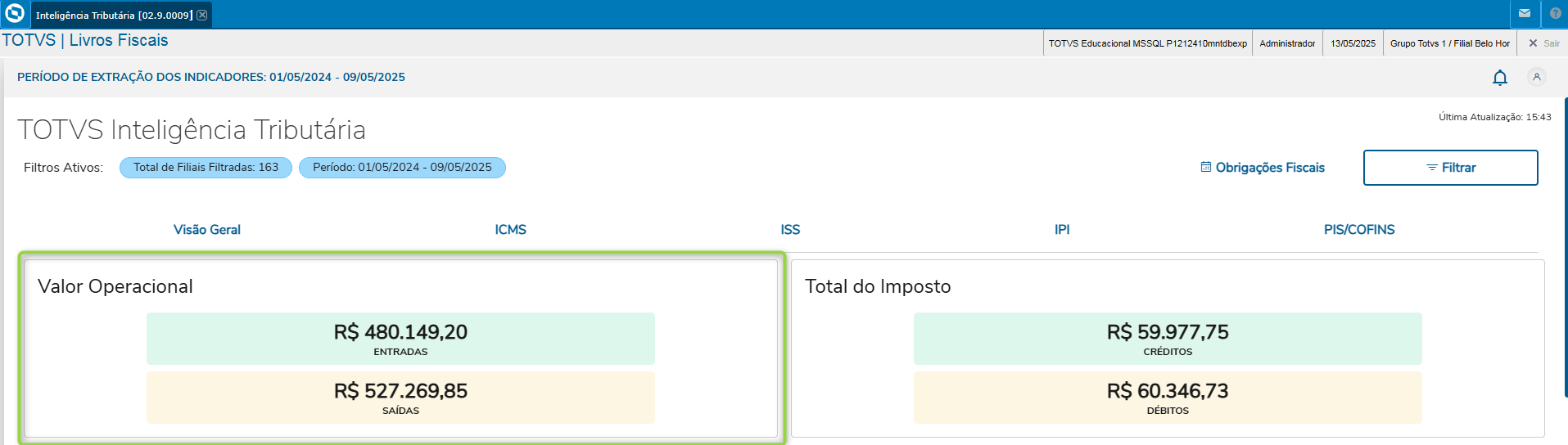
Apresentar ao usuário os indicadores consolidados dos valores operacionais de ICMS, não qual houve incidência de entradas e saídas o mesmo será apresentado com os valores:
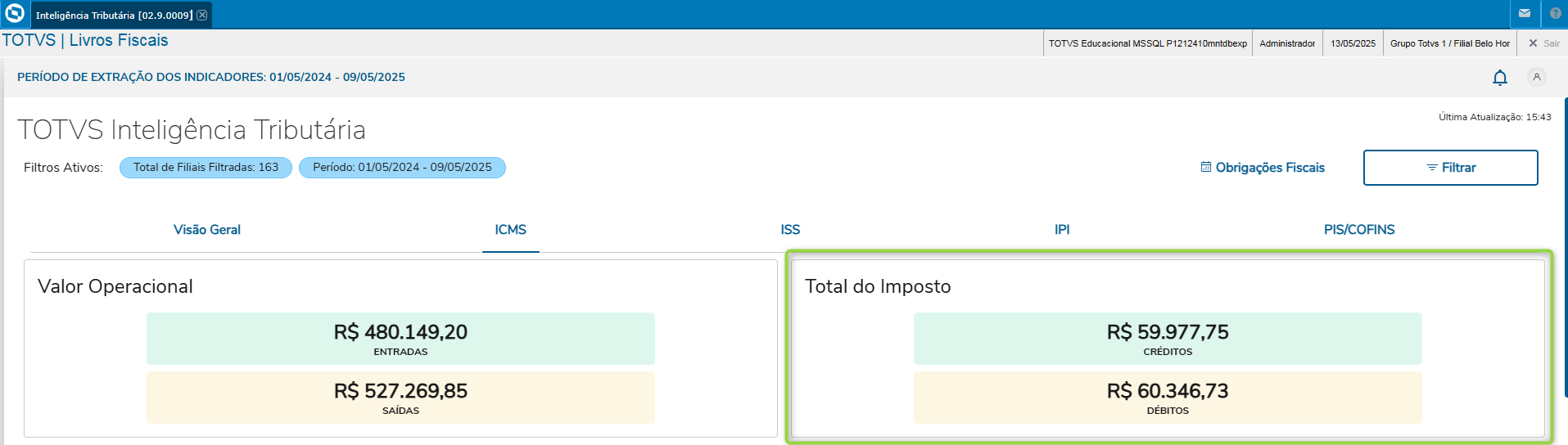
Apresentar ao usuário os valores totalizados de Créditos e Débitos de ICMS no período para análise e comparativo ao Valor Operacional.
O Card Valor Total do Imposto deverá os componentes filhos:
Apresentar ao usuário informações da variação de apuração no período, demonstrando o débitos , créditos e valores de apuração.
Para cada mês apresentado no gráfico:
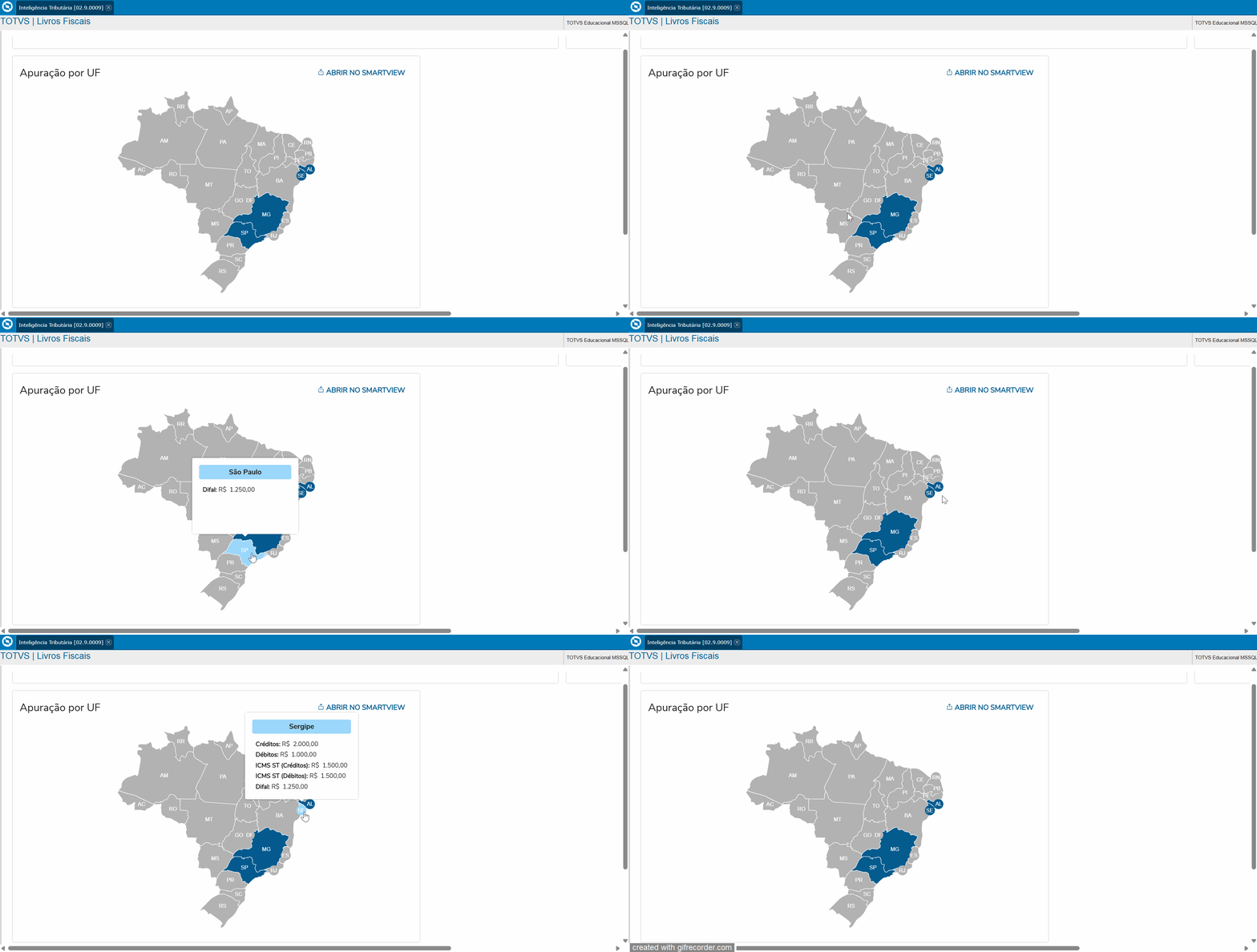
Apresentar ao usuário um mapa que demonstre por UF as Apurações de ICMS com a visualização dos Débitos, Créditos, ICMS ST e Difal.
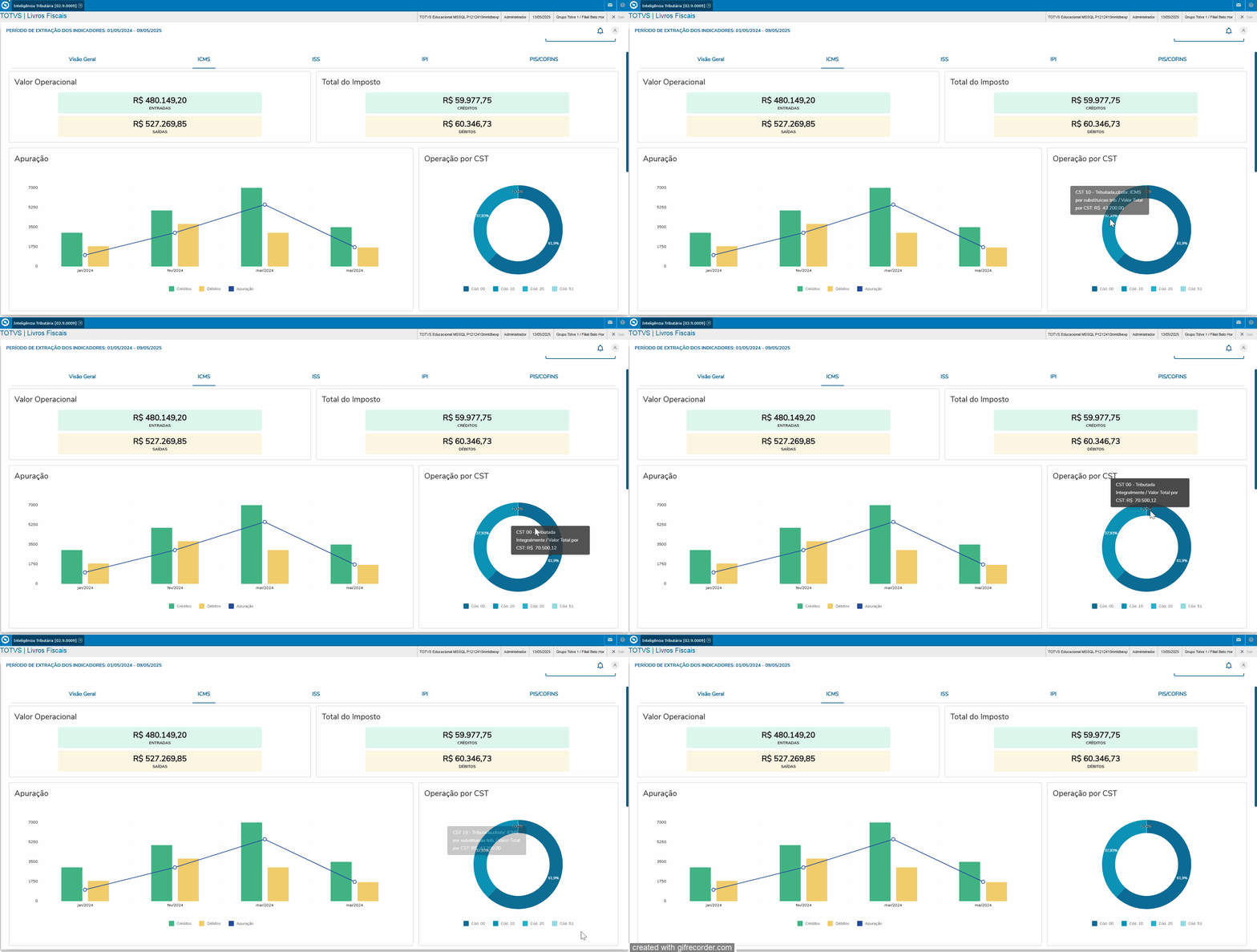
Apresentar para o usuário as operações com ICMS por "CST" Código da Situação Tributária.
Observações: Quando o usuário passar o mouse por cima do Gráfico em pizza sobre o campo em %, o dashboard irá apresentar o informativo.
Exemplo: Código CST - Descritivo do CST / Valor Total por CST: R$ XXX.XXX,00 "Ex.:CT51 - Saída Tributável com Alíquota Zero / Valor Total por CST: R$ 123.545,66 ."
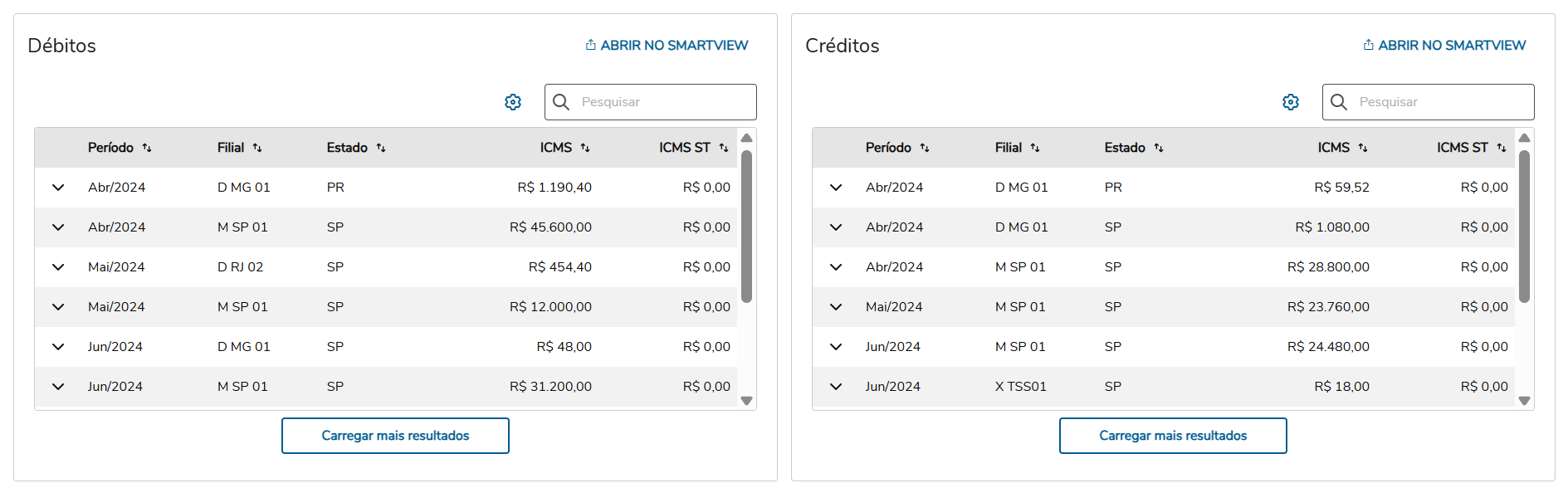
Apresentar ao usuário os valores dos Débitos/Créditos apurados de ICMS no período selecionado, apresentando mês a mês, os valores incidentes do imposto. Este card possibilitará ao usuário visões sintéticas e analíticas dos registros com incidência de ICMS.
O mesmo será apresentado em níveis:
1º - Nível: Visão Sintética.
2º - Nível: Visão Analítica.
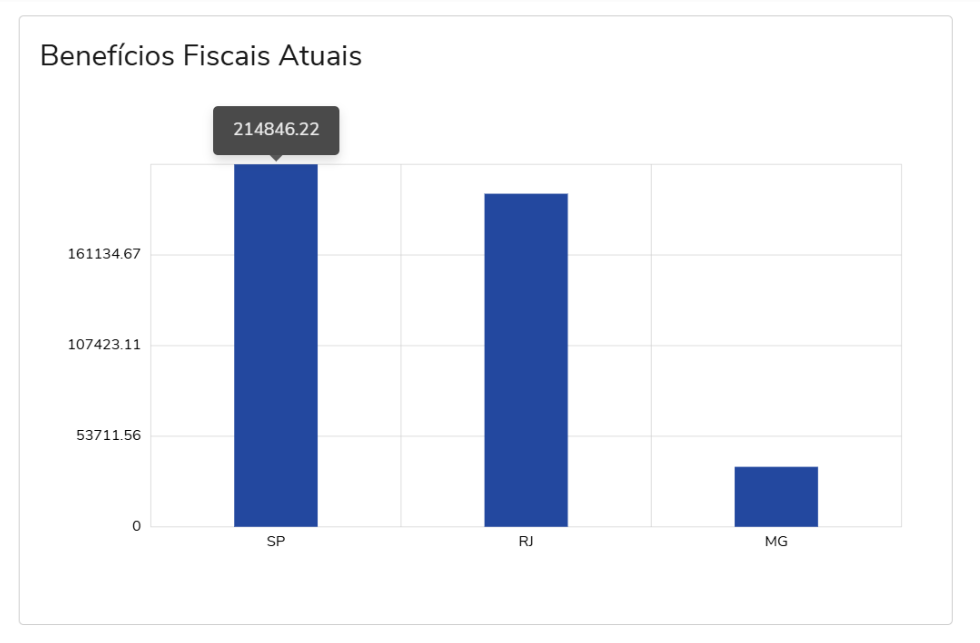
Apresentar ao usuário um Gráfico em barras que demonstre, por UF, os valores dos benefícios tributários.
Sendo assim os benefícios considerados nessa analise foram:
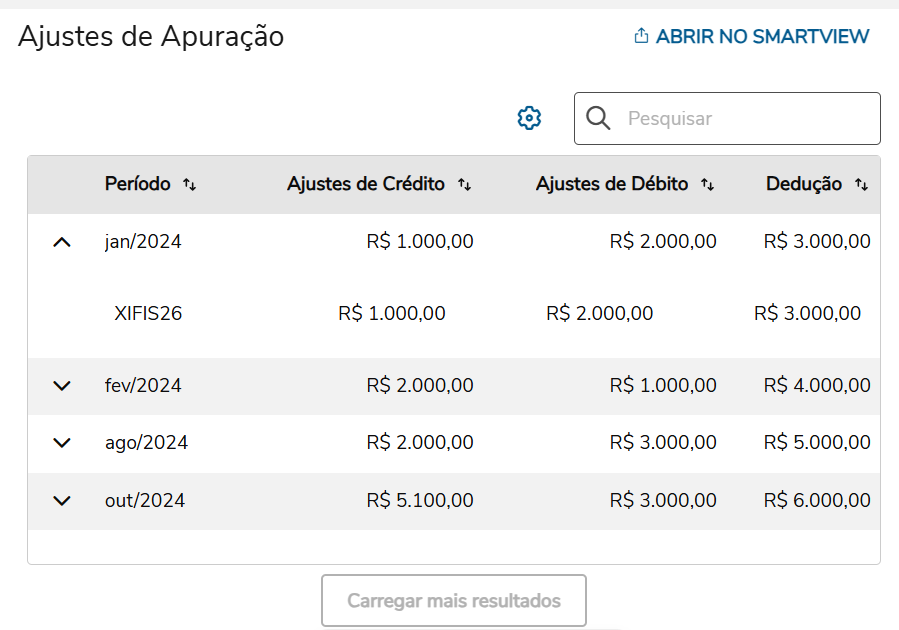
Apresentar ao usuário o componente que apresente as informações dos ajustes de apuração do ICMS, realizados no período e geração de relatório via SmartView, o mesmo deverá deverá fornecer uma visão dos ajustes de débitos e créditos, mês a mês, no período selecionando e disponível para análise do Monitor.
As informações deverão ser apresentadas em 4 níveis de informação analítica, totalizadas por:
Período / Mês (Analítico):
Filial:
Apresenta ao usuário o Imposto sobre Serviços de Qualquer Natureza (ISSQN) ou Imposto Sobre Serviços (ISS) e um tributo municipal que incide na prestação de serviços realizada por Empresas e Profissionais Autônomos com alíquotas entre 2% á 5%, dependendo do tipo de serviço prestado e conforme taxado pelo município.
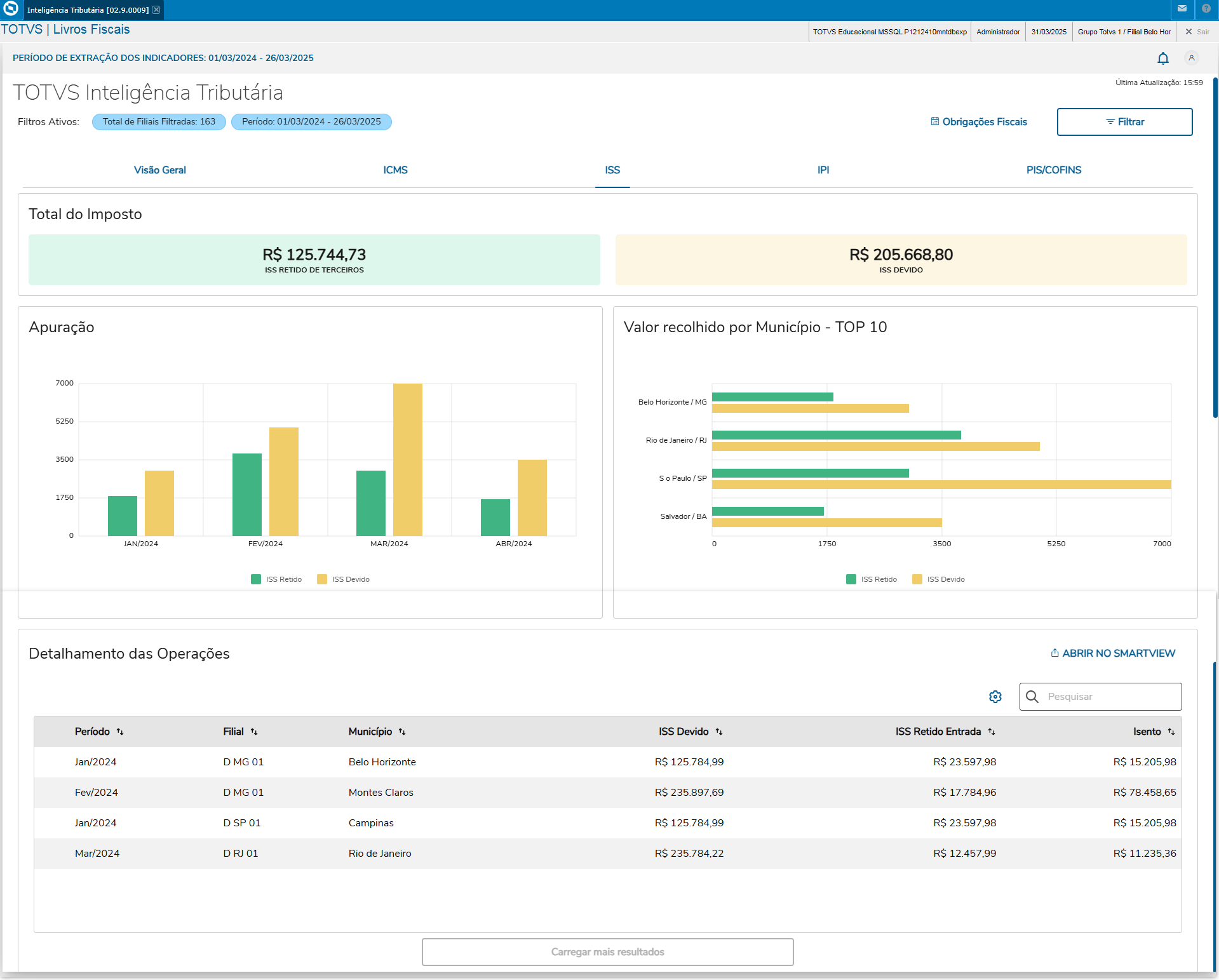
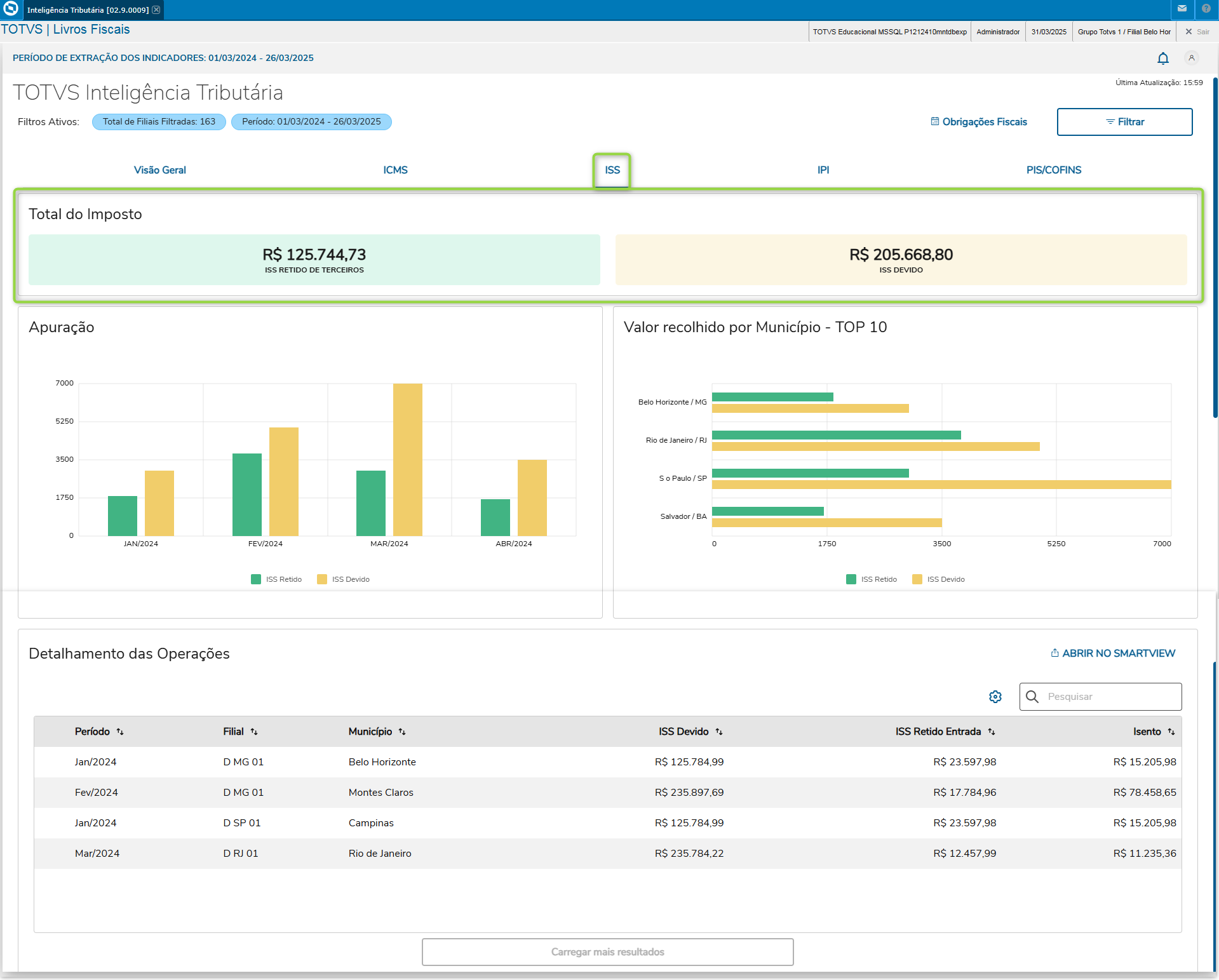
Apresentar ao usuário o Valor do Total do ISS nas movimentações de Serviços Tomados (NF de Entrada) e Serviços Prestados (NF Saída), que houve incidência de ISS no período.
A demonstração do Total do Imposto, será apresentado em um card com 02 informações:
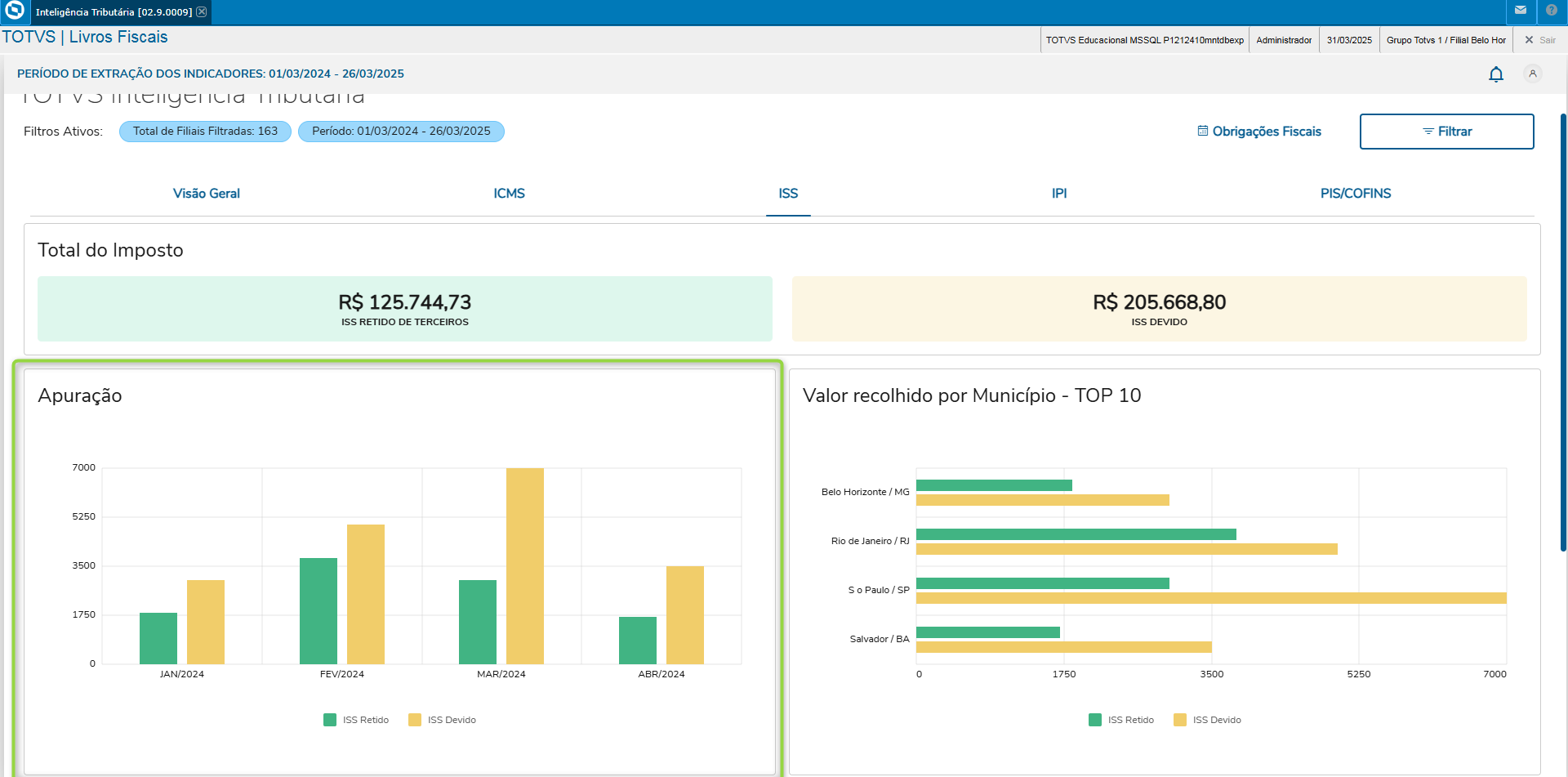
Apresenta ao usuário em Gráfico de Barras a Apuração Mensal de ISS com os valores de ISS Retido (NF de Entrada) e ISS Devido (NF Saída) no período, permitindo assim um comparativo mensal da evolução de apuração de ISS.
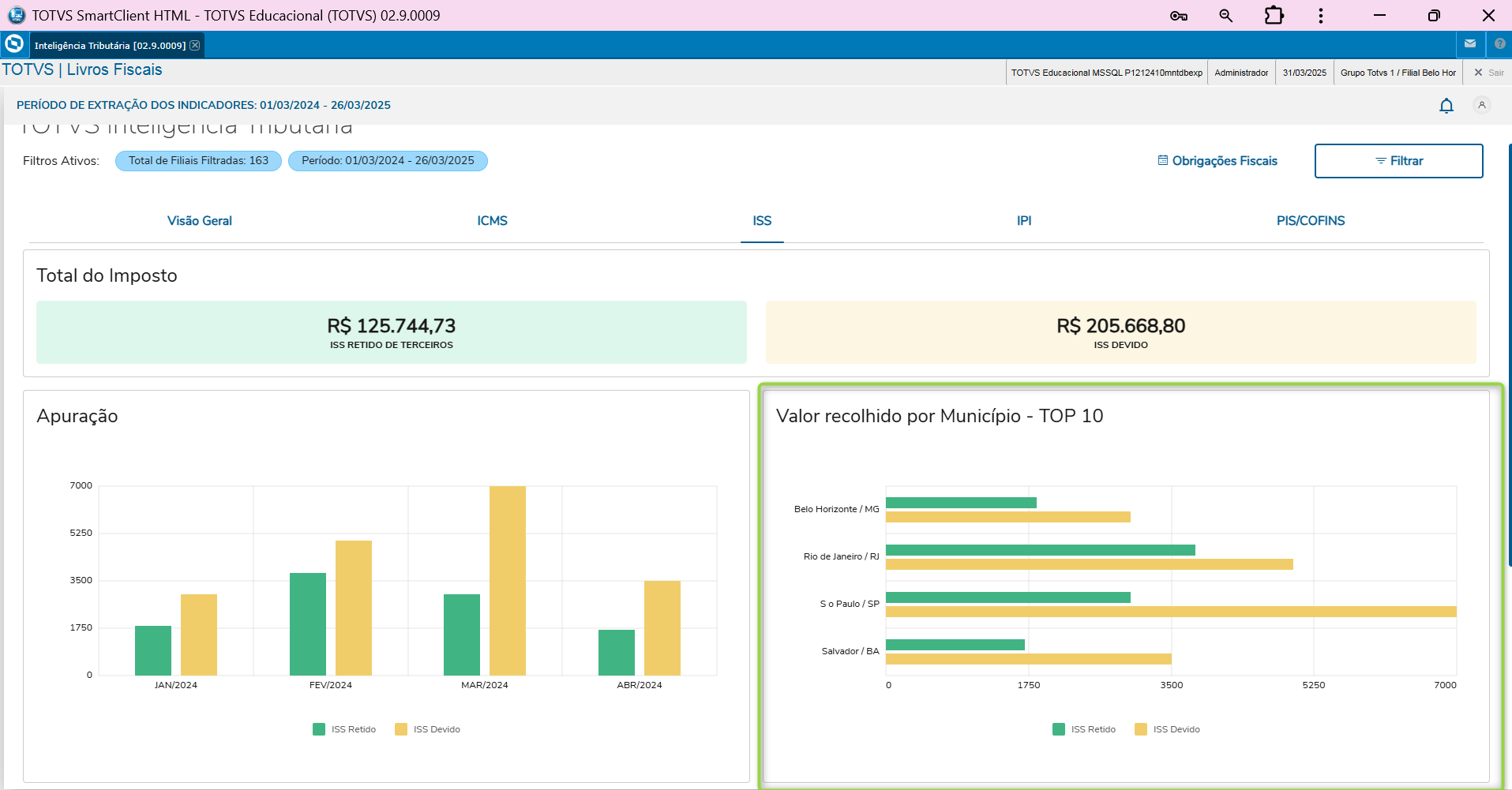
Apresenta ao usuário os Top 10 municípios tiveram operações indecência de ISS através de um Gráfico de Barras na horizontal de Apuração por Município, destacando assim o ISS Retido e ISS Devido no período, além de permitir o usuário realizar um comparativo das operações com ISS por Município.
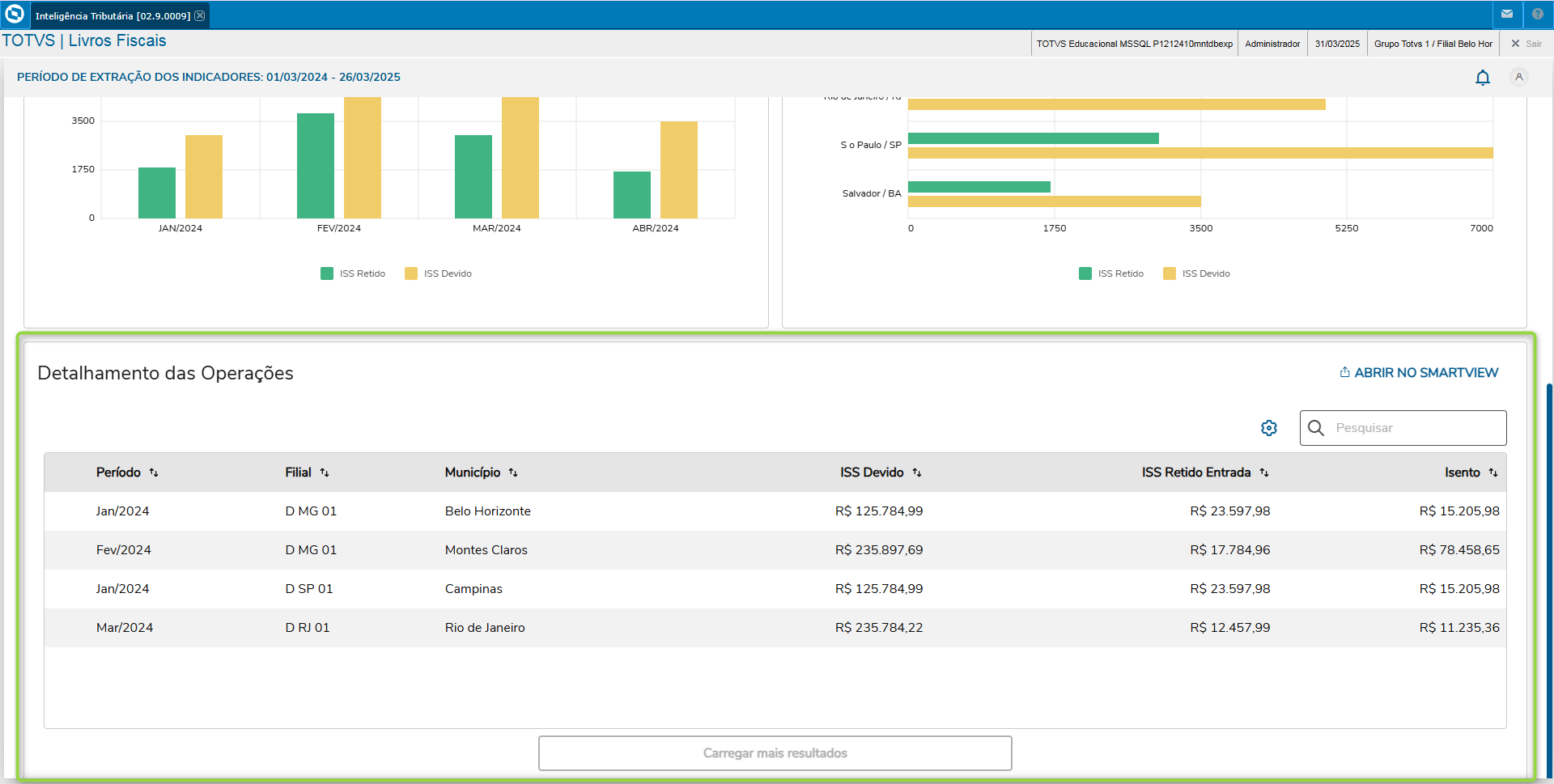
Apresenta ao usuário em forma de listagem a incidência sobre o ISS Retido e o ISS Devido.
Apresentar ao usuário em forma de listagem as operações com ISS Retido (NF de Entrada) e ISS Devido (NF Saída) no período.
1º Nível.
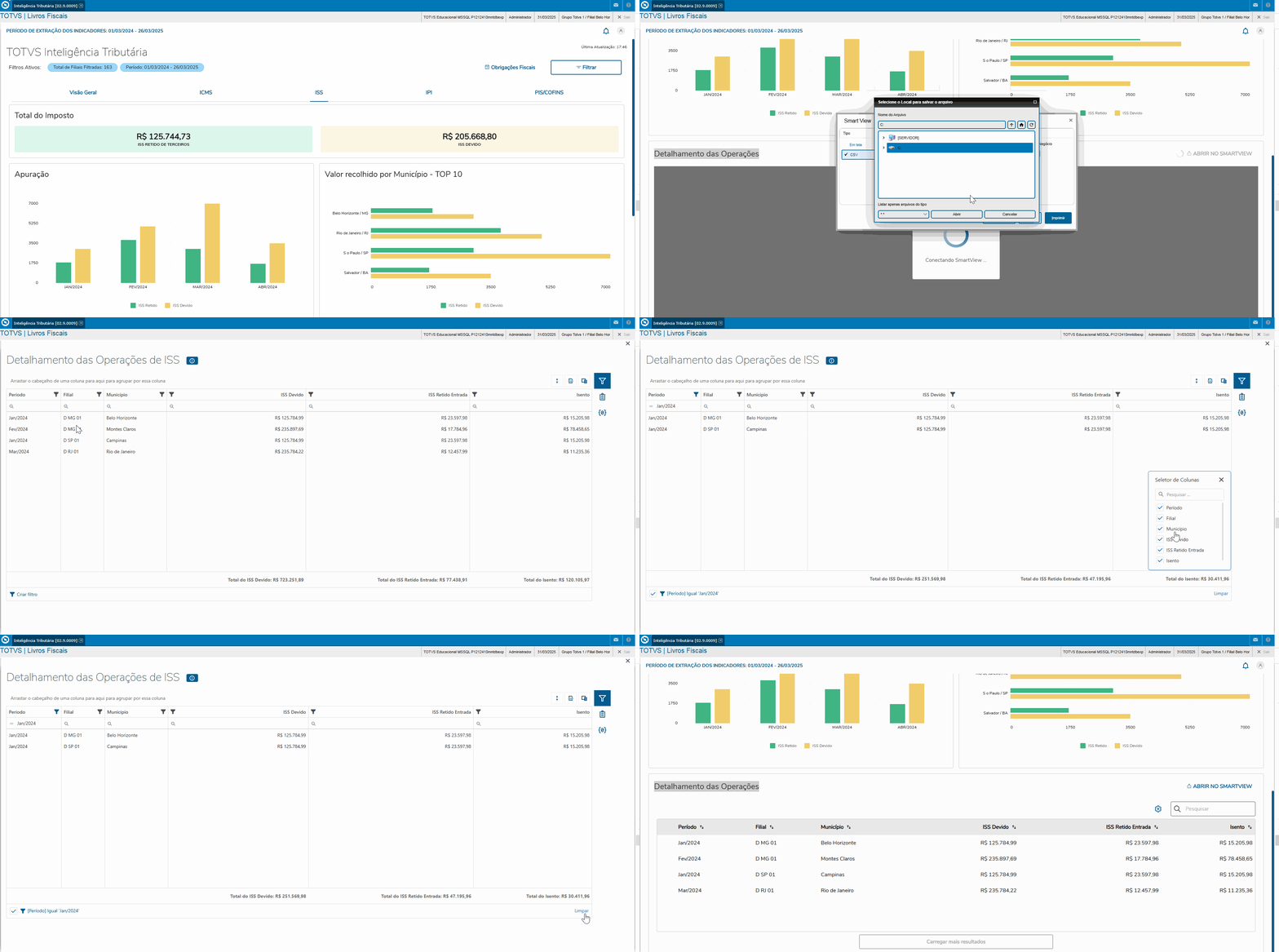
Smart View - Detalhamento das Operações.
Apresenta ao usuário Imposto sobre Produtos Industrializados (IPI) o mesmos se trata de um Tributo Indireto, que incide sobre o consumo e produtos industrializados nacionais ou estrangeiros, sendo assim nesta aba iremos acompanhar as movimentações com indecência de IPI que geraram Débitos e Créditos, a funcionalidade permite o usuários realizar comparativos entre os meses apurados e os Benefícios Fiscais por CST e os Ajustes realizados na Apuração de IPI.
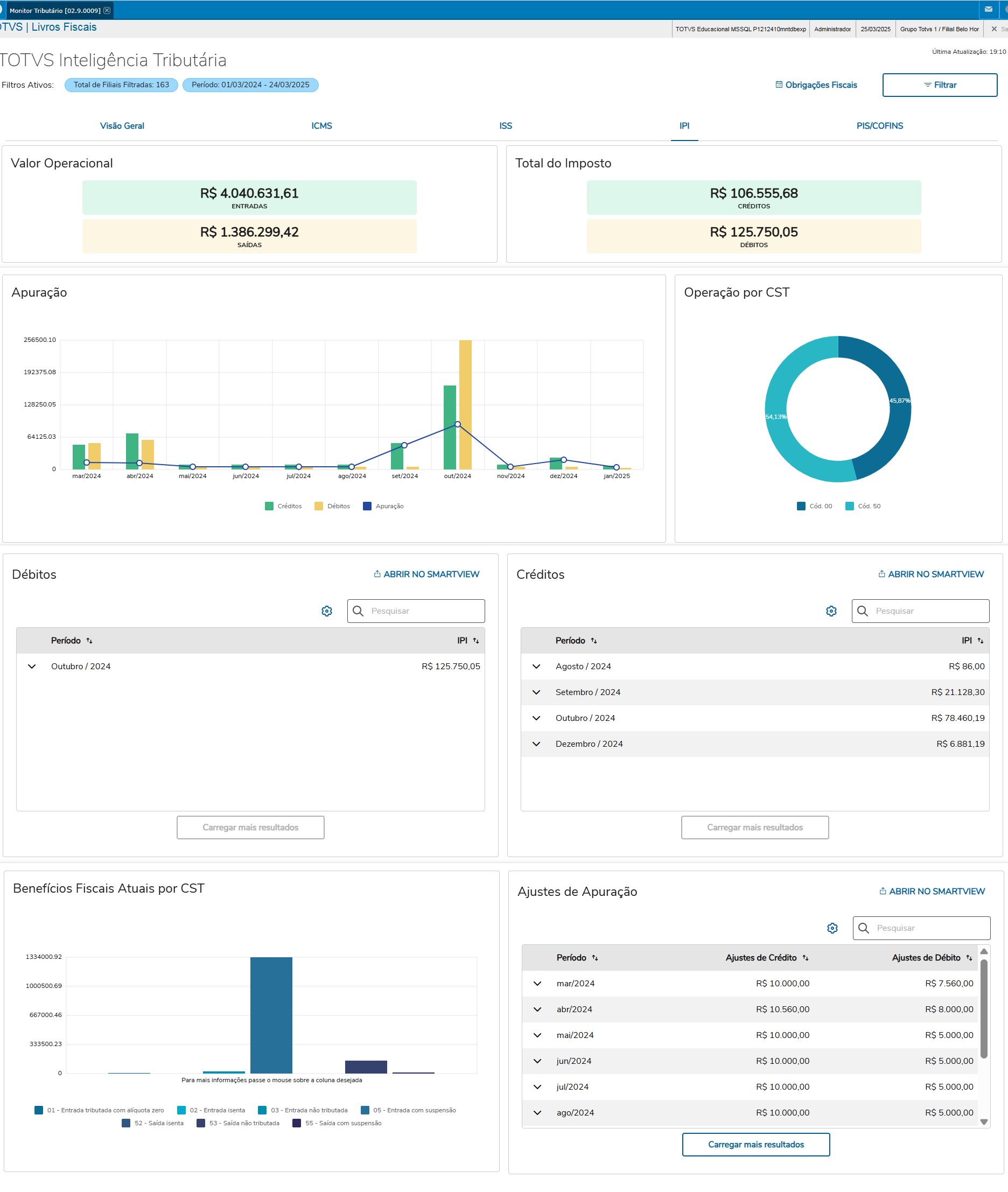
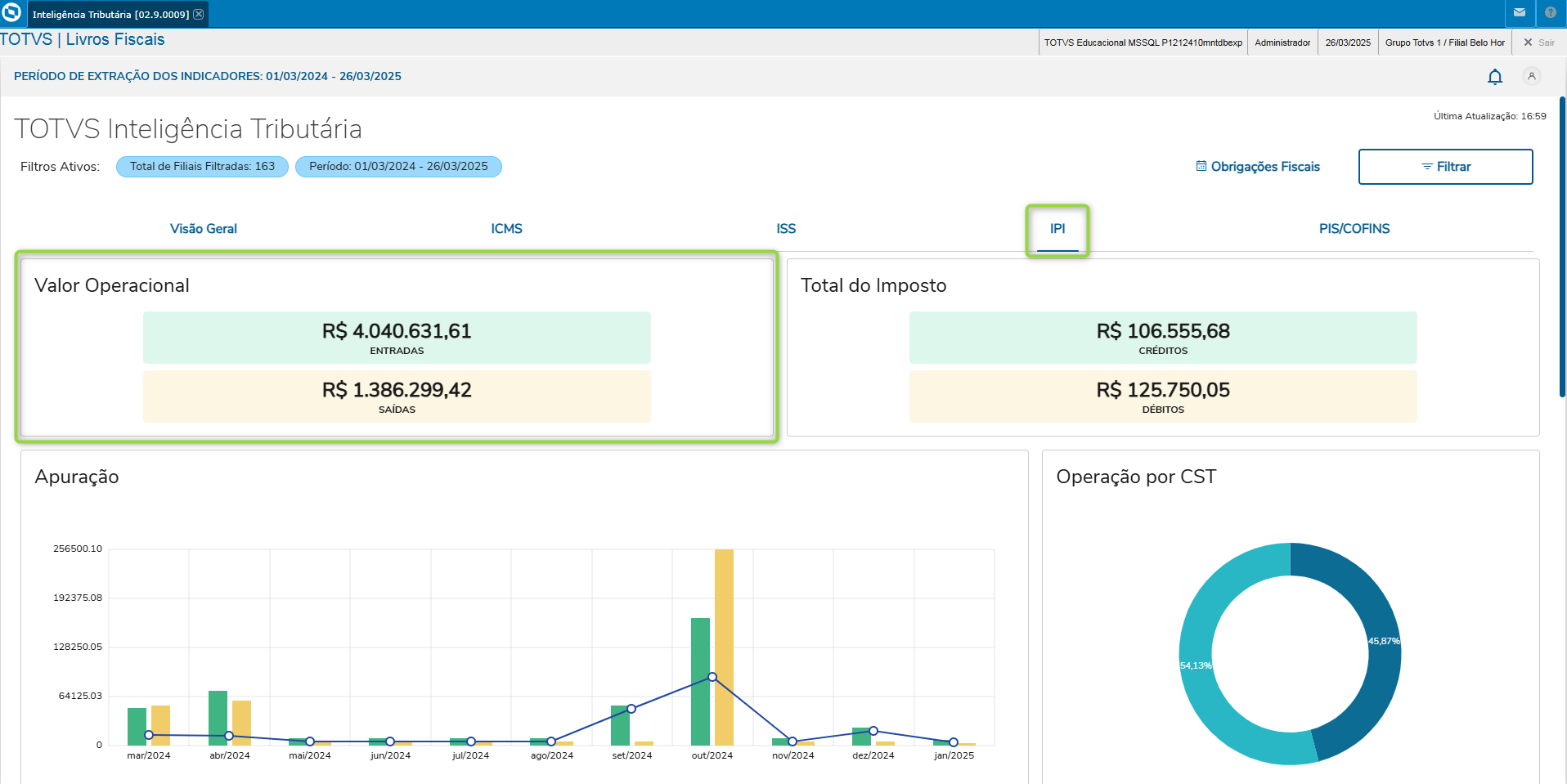
Apresenta ao usuário, os valores Operacionais de entrada e saída (Movimentos de notas fiscais de entrada e saída) no período para análise, de forma que permita ao usuário realize a comparação do total de movimentos (Valor Operacional) com o total de débitos e créditos do período.
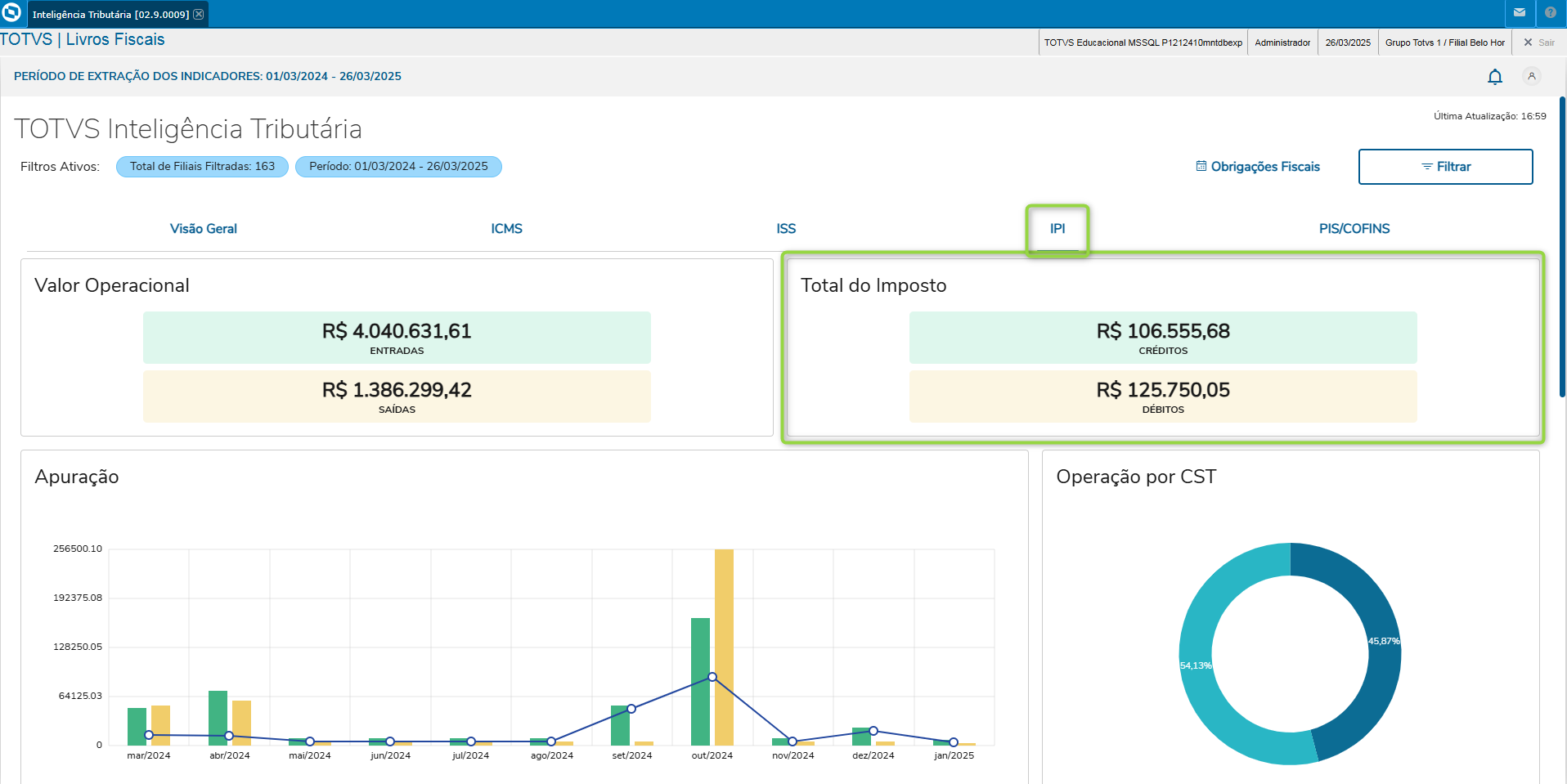
Apresenta ao usuário as movimentações de Entrada e Saída que geraram Créditos e Débitos de IPI no período, desta forma e possível analisar um comparativo entre Valor Operacional e Total do Impostos no período.
Apresenta ao usuário em Gráfico de Barras a Apuração Mensal de IPI com os valores de Débitos e Créditos e Saldo Credor ou Devedor da apuração no período, permitindo assim um comparativo mensal da evolução de apuração de IPI.

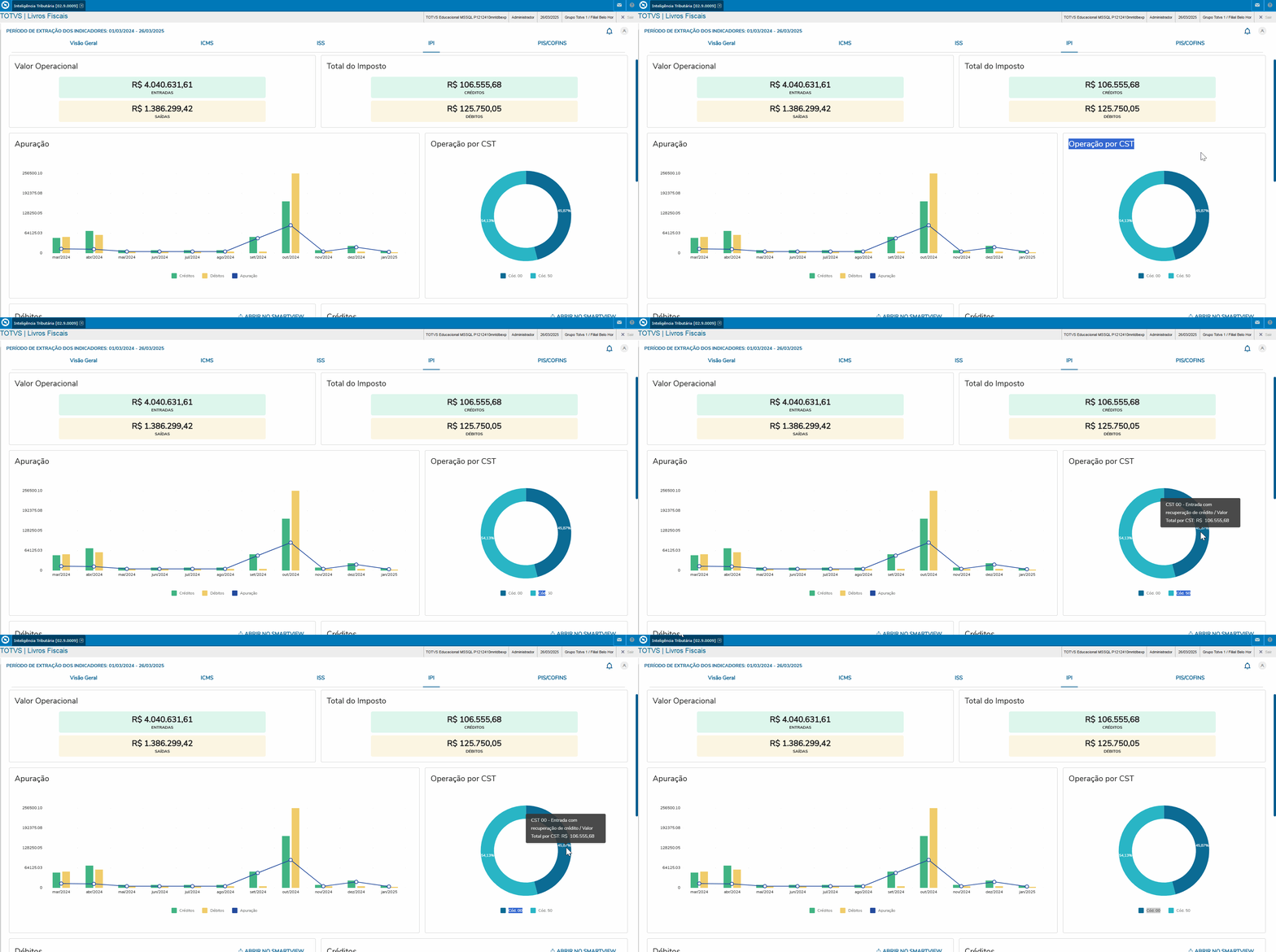
Apresentar ao usuário um Gráfico em pizza em % das Operações por CST de IPI, a legenda será destacada pelo Código do CST e quando o usuário passar o mouse por cima do Gráfico em pizza sobre o campo em %, o dashboard irá apresentar o informativo. Ex.: Código CST - Descritivo do CST / Valor Total por CST: R$ XXX.XXX,00 "Ex.:CT51 - Saída Tributável com Alíquota Zero / Valor Total por CST: R$ 123.545,66 ."
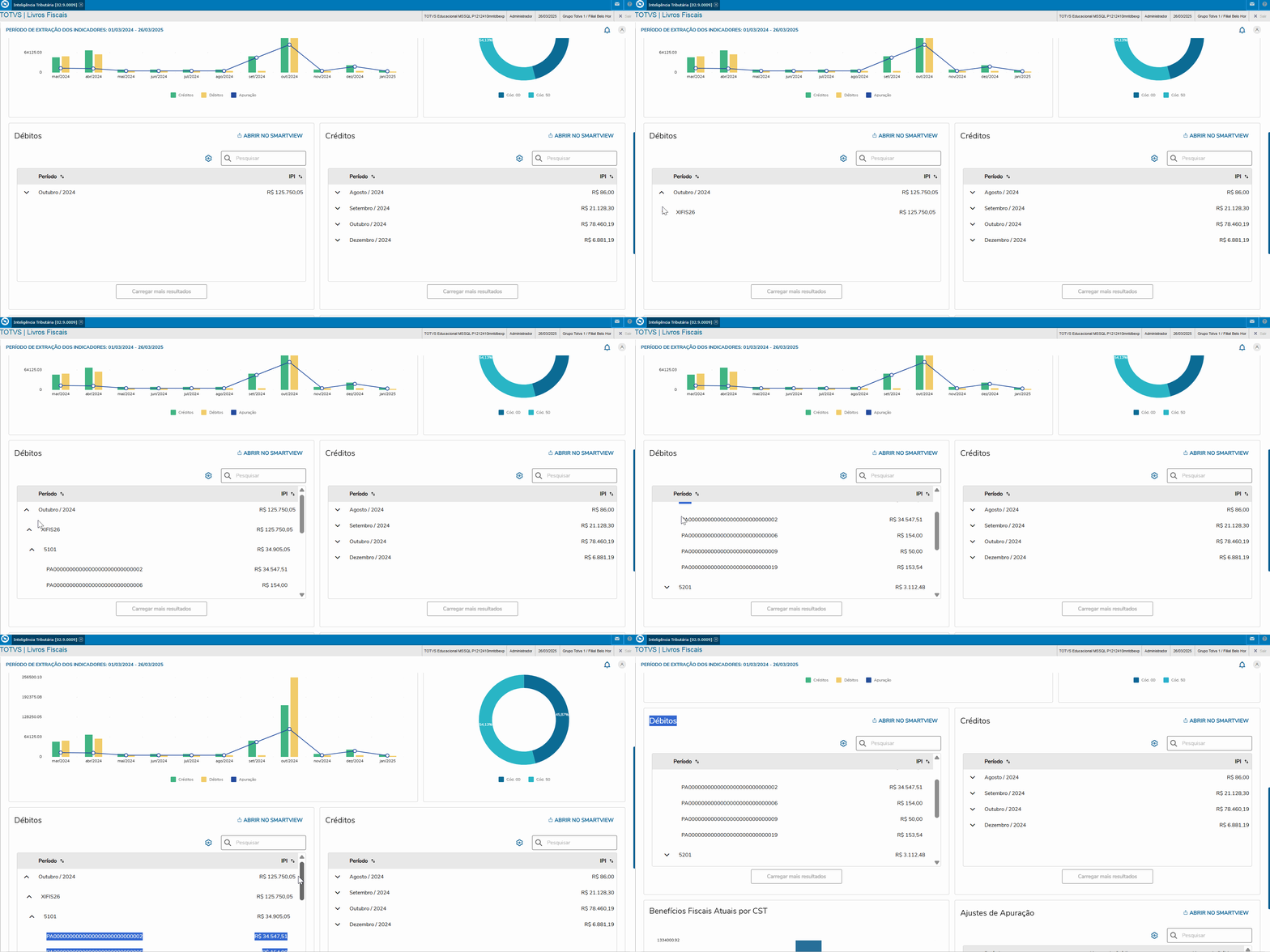
Apresenta ao usuário uma visão consolida dos valores de Débitos no período em formato de listagem com níveis de detalhamento de totalização:
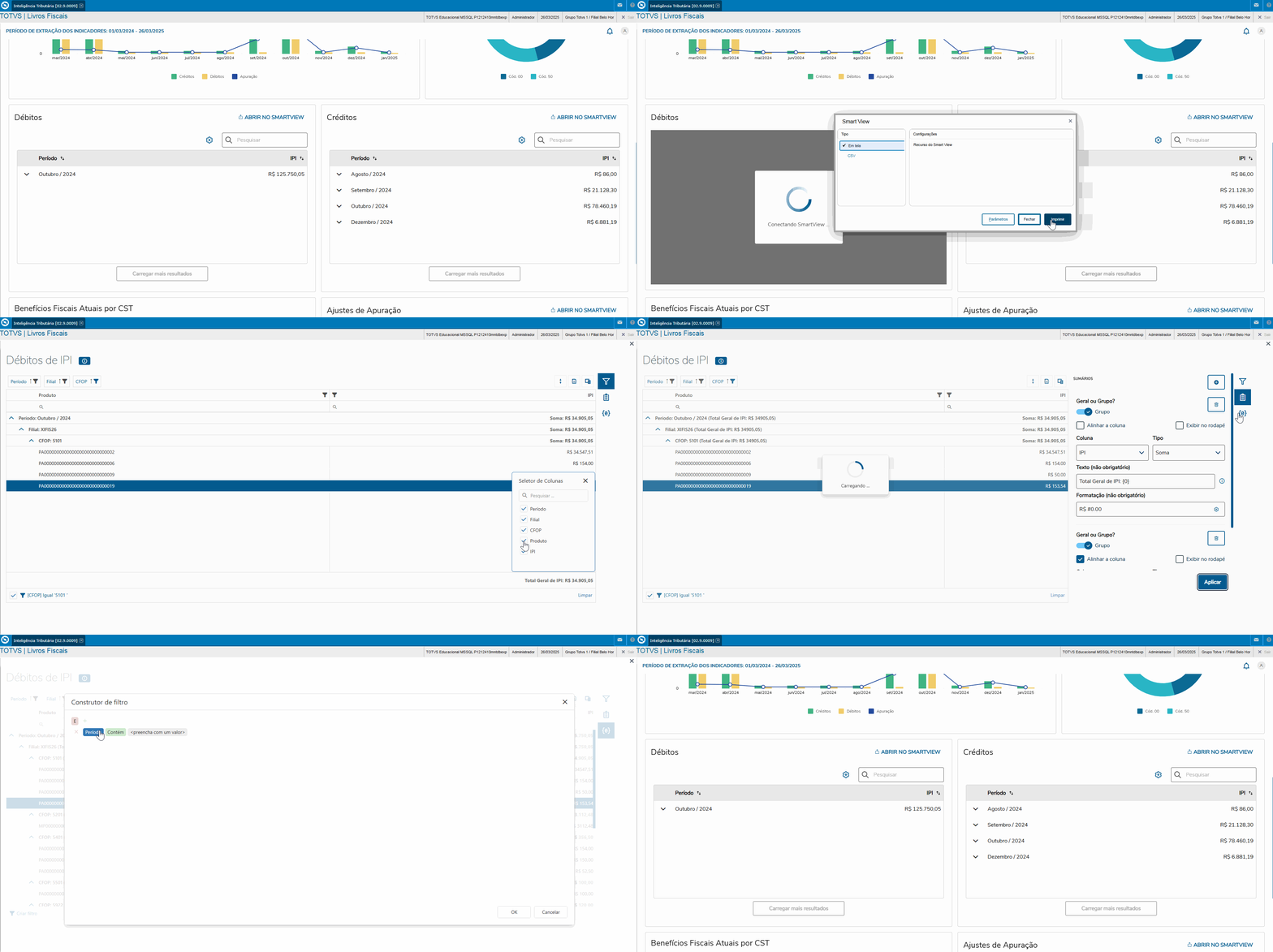
Smart View - Débitos de IPI
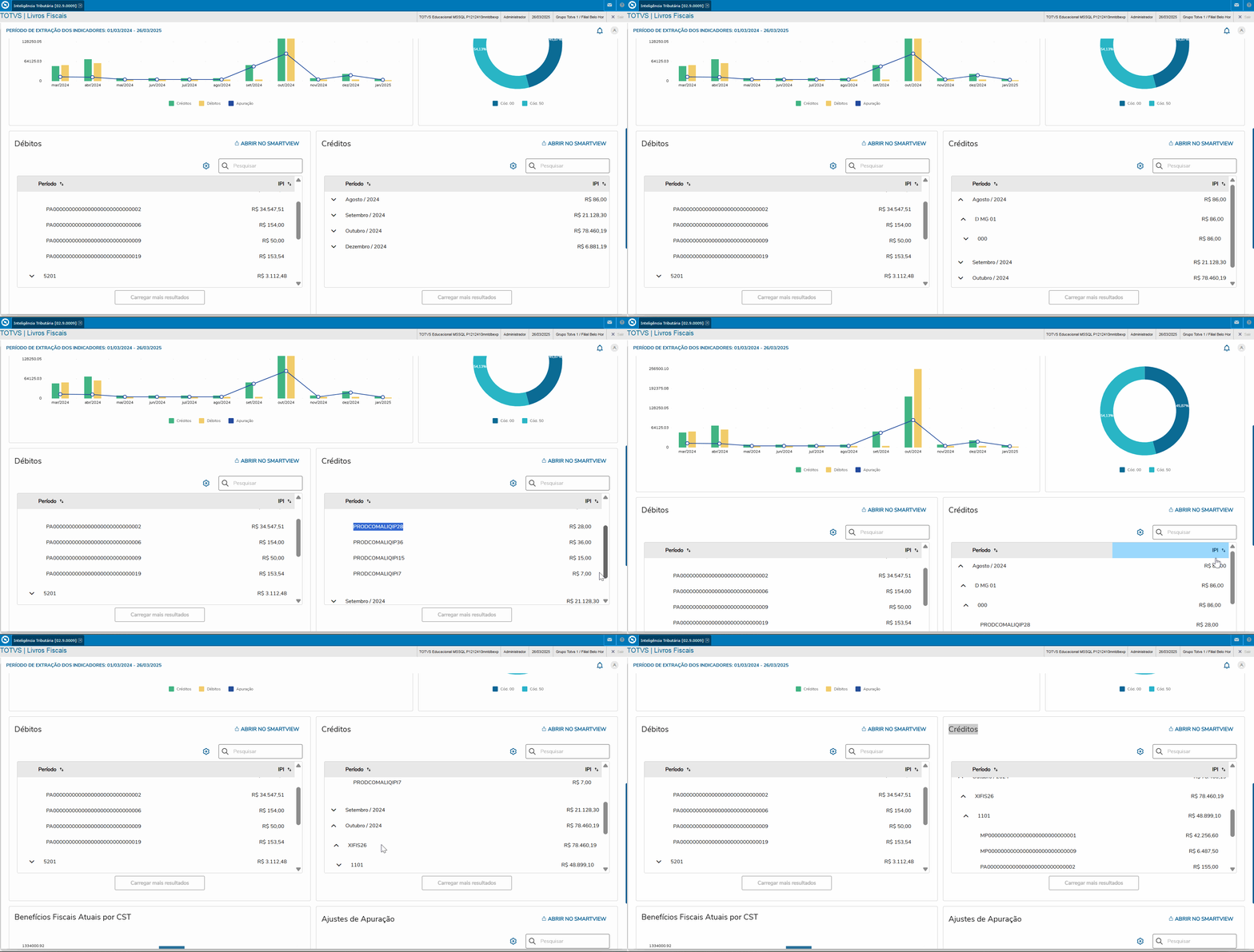
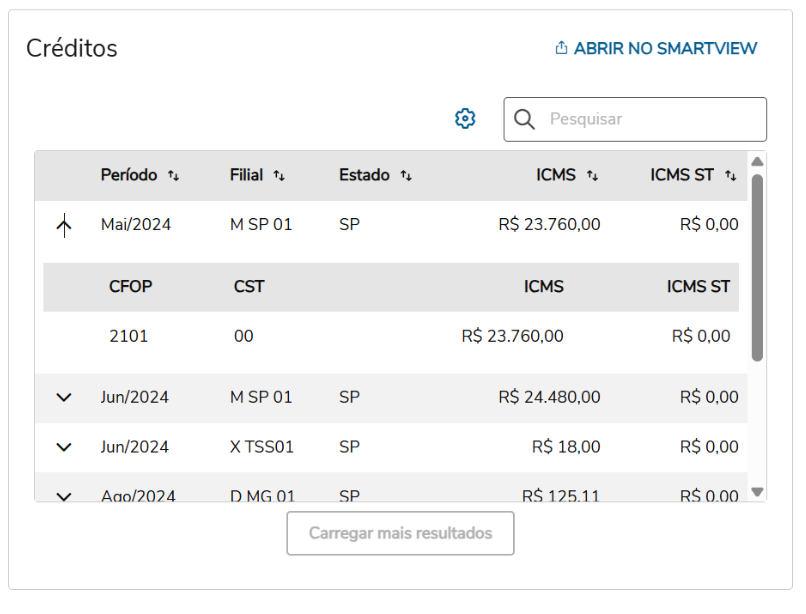
Apresenta ao usuário uma visão consolidada dos valores de Créditos no período em formato de listagem com níveis de detalhamento de totalização:
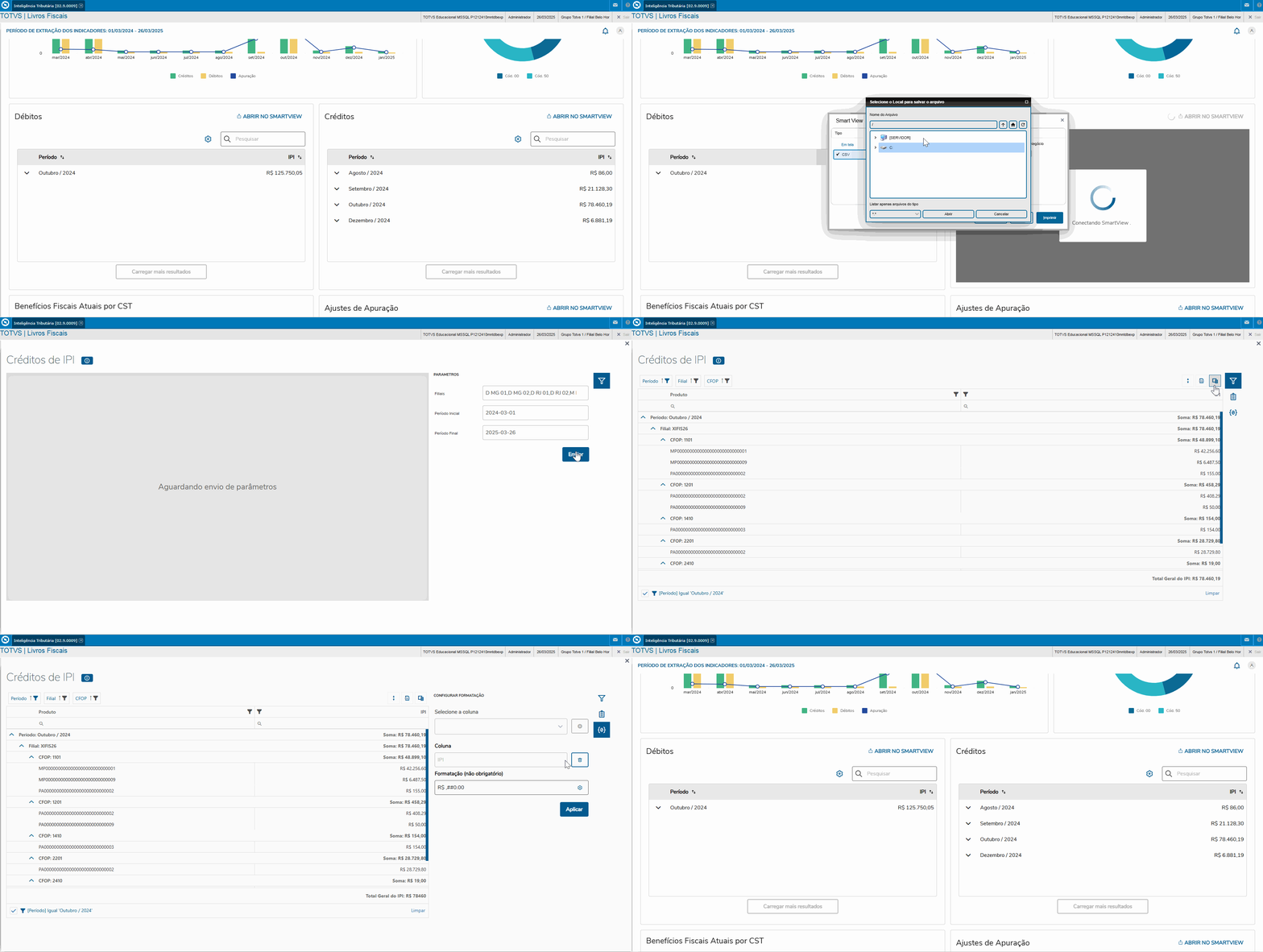
Smart View - Créditos de IPI
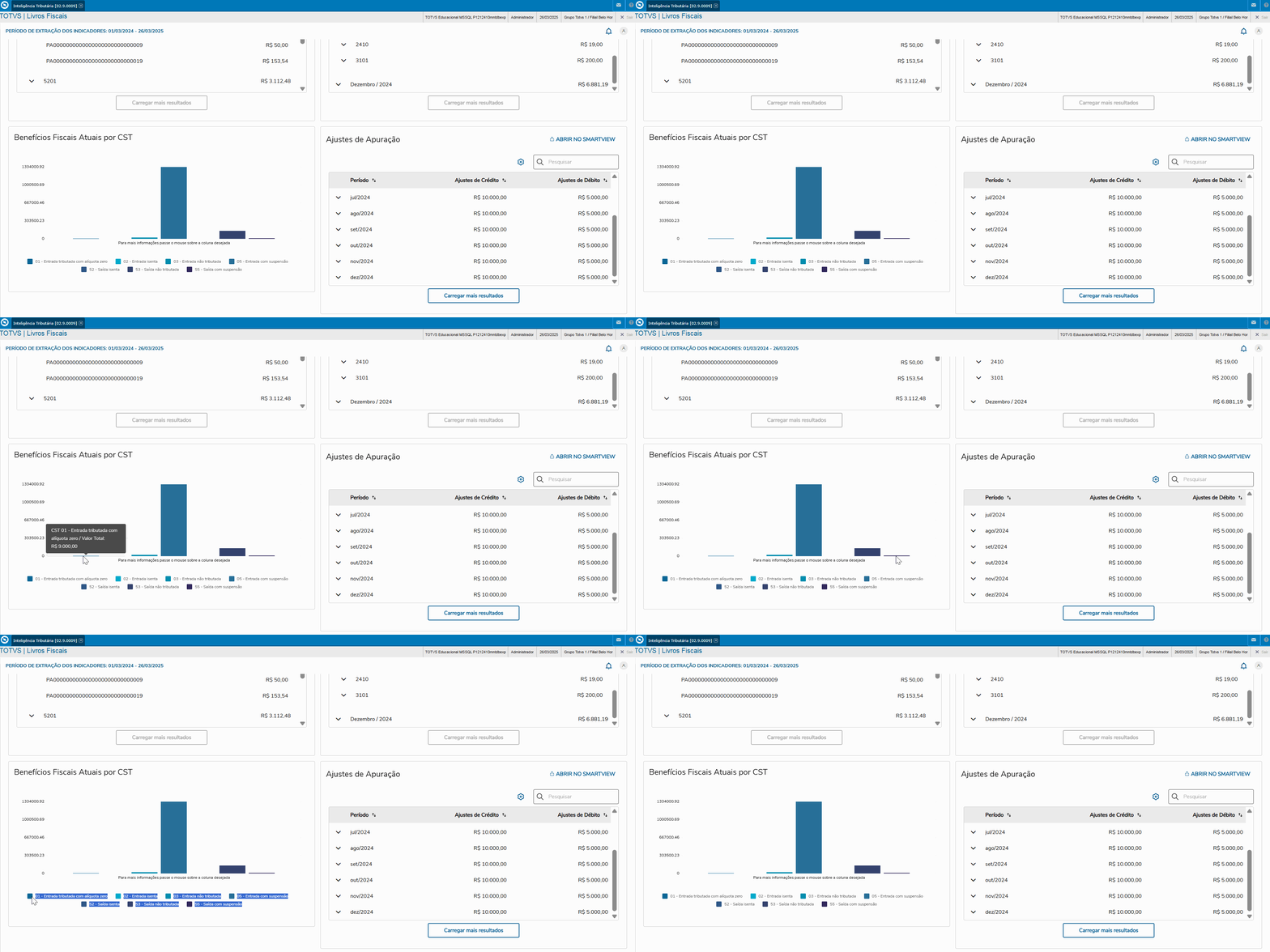
Apresentação ao usuário um Gráfico em Barras dos Benefícios Fiscais Atuais por CST de IPI.
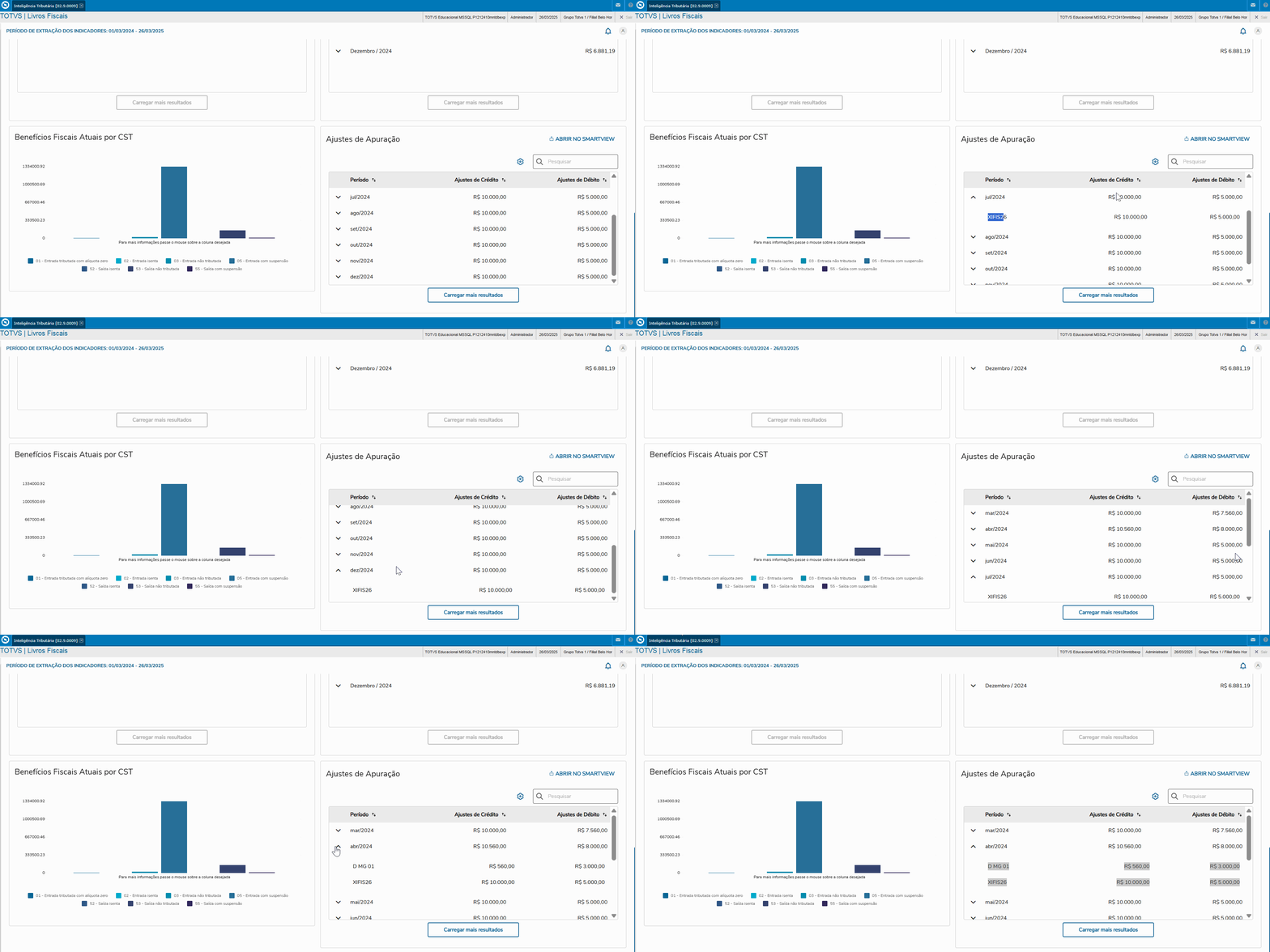
Apresenta ao usuário informações referentes aos ajustes nas apurações realizados no período de extração dados, considerado pelo Totvs Inteligência Tributária, os ajustes são apresentados em Níveis:
Smart View - Ajuste de Apuração IPI
Inicialmente iremos apresentar os Totalizadores de Retenção PIS/COFINS, Valor Operacional e Total do Imposto PIS/COFINS.
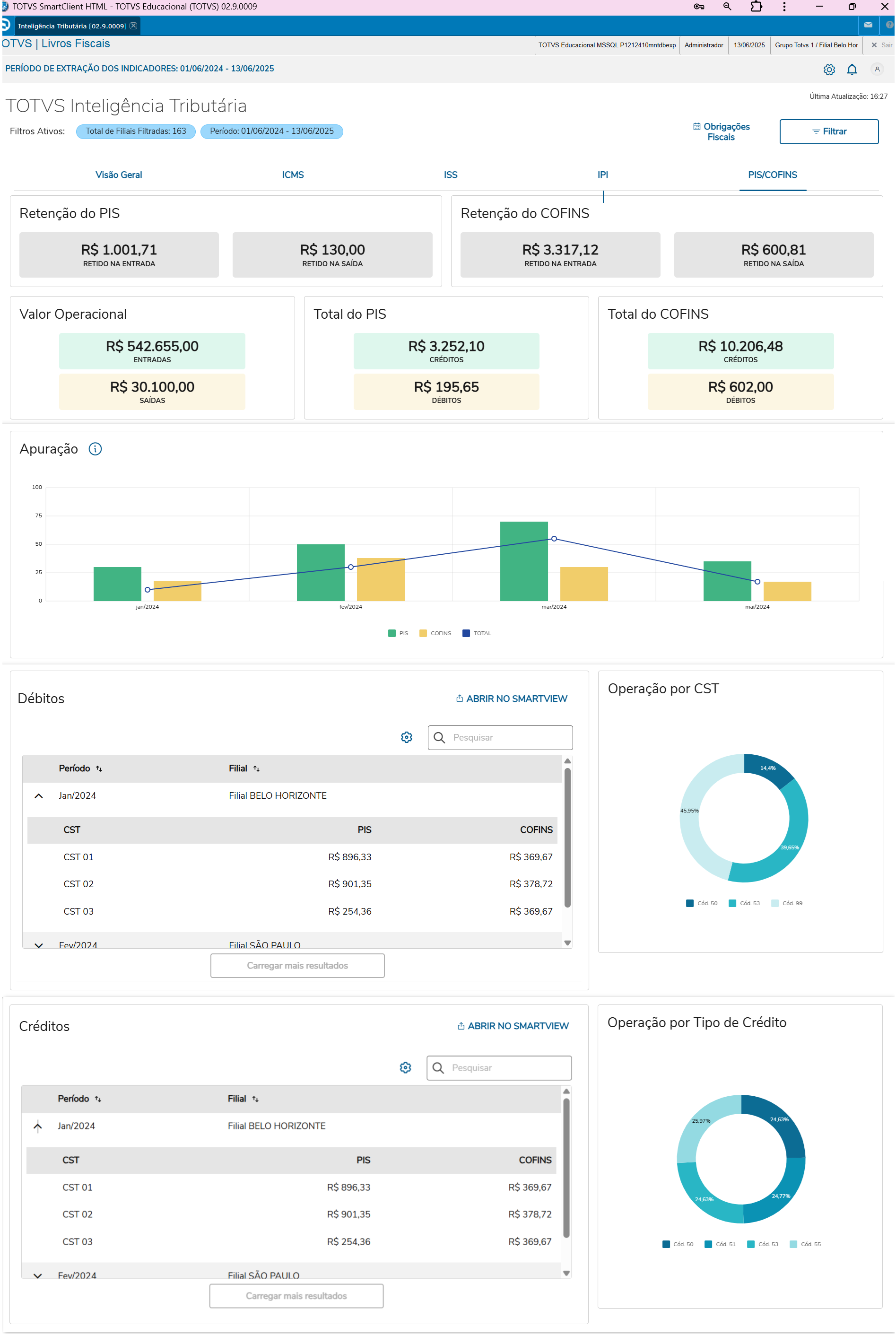
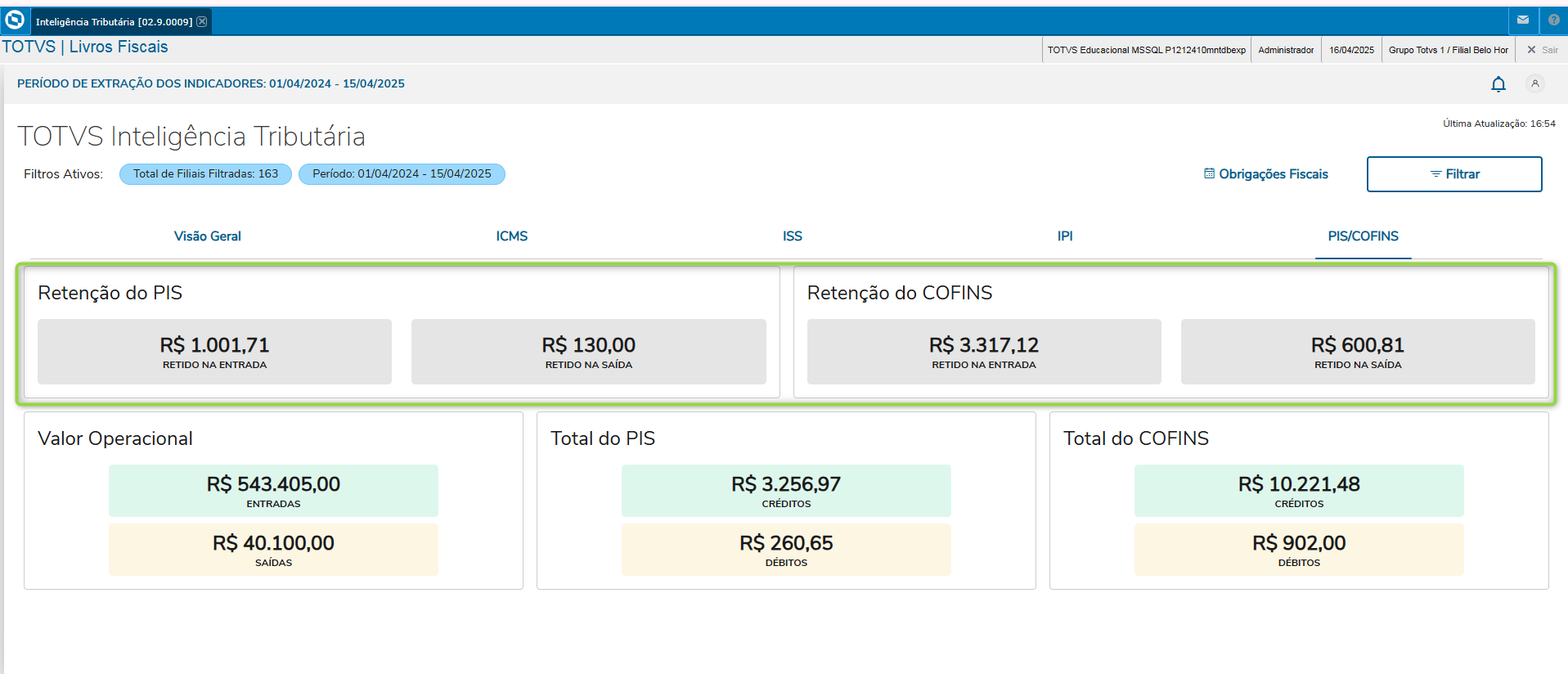
Apresentar ao usuário informações do valor consolidado das retenções do PIS e COFINS no período. O card "Retenção do PIS" e "Retenção do COFINS", é representado com as seguintes informações:
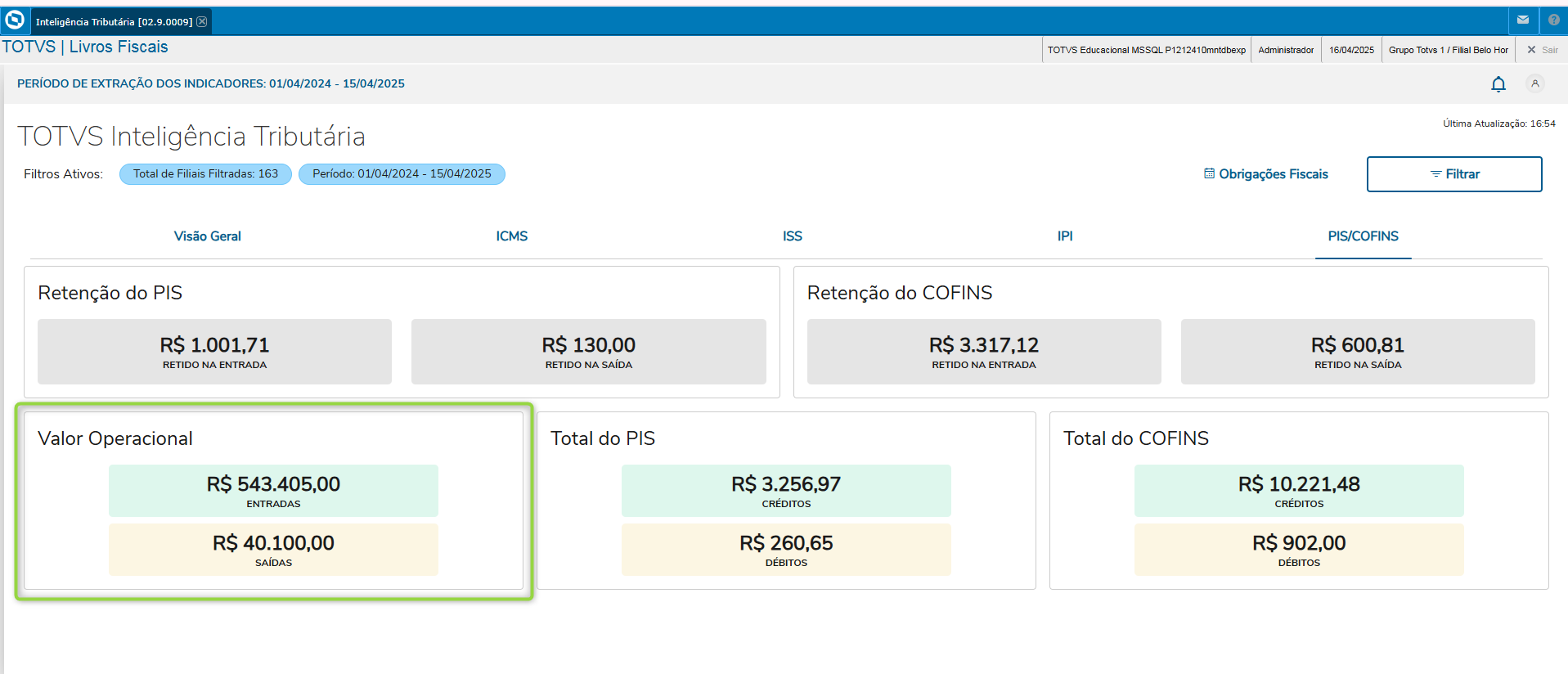
Apresentar ao usuário informações do valor operacional "valores livres de impostos PIS e COFINS" das notas fiscais no período, na qual é representado com as seguintes informações:
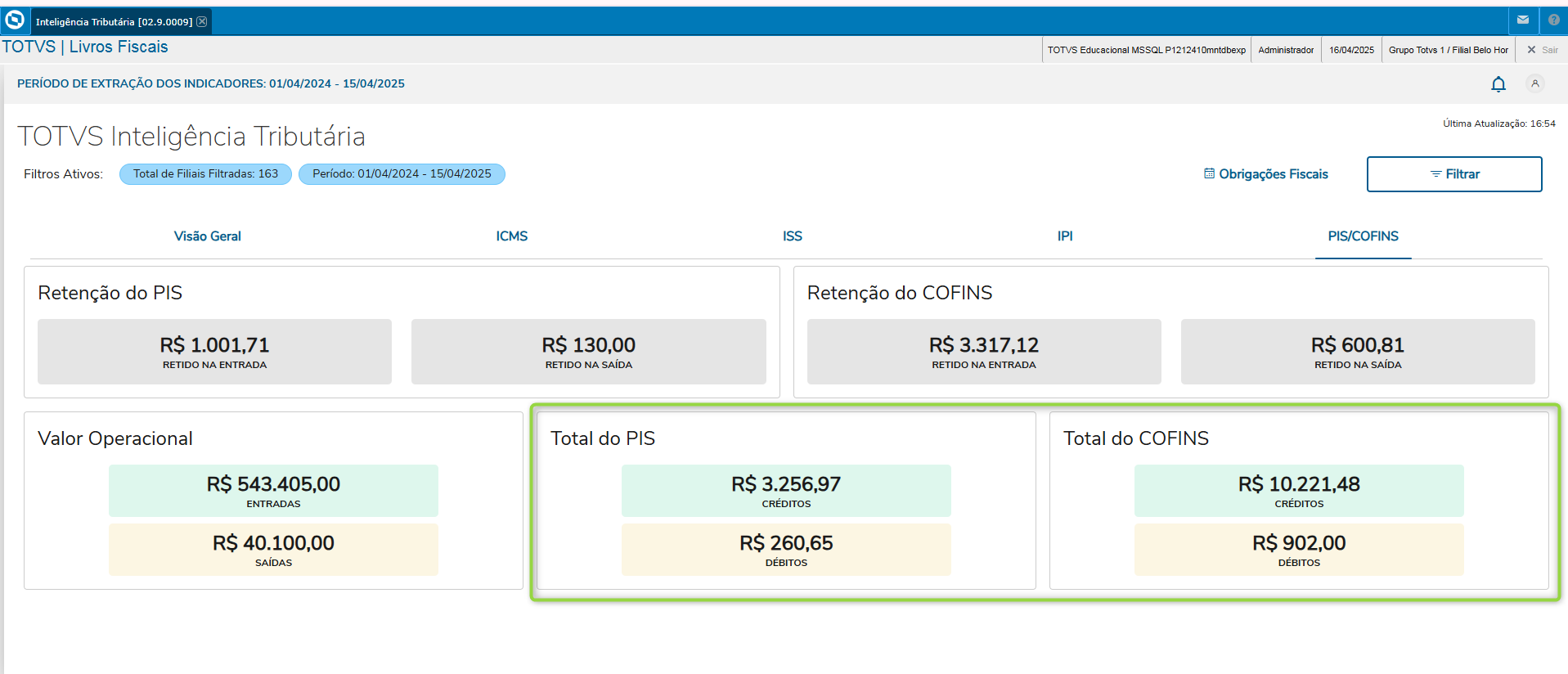
Apresentar ao usuário o valor consolidado dos créditos e débitos do PIS e COFINS no período, na qual é representado com as seguintes informações:
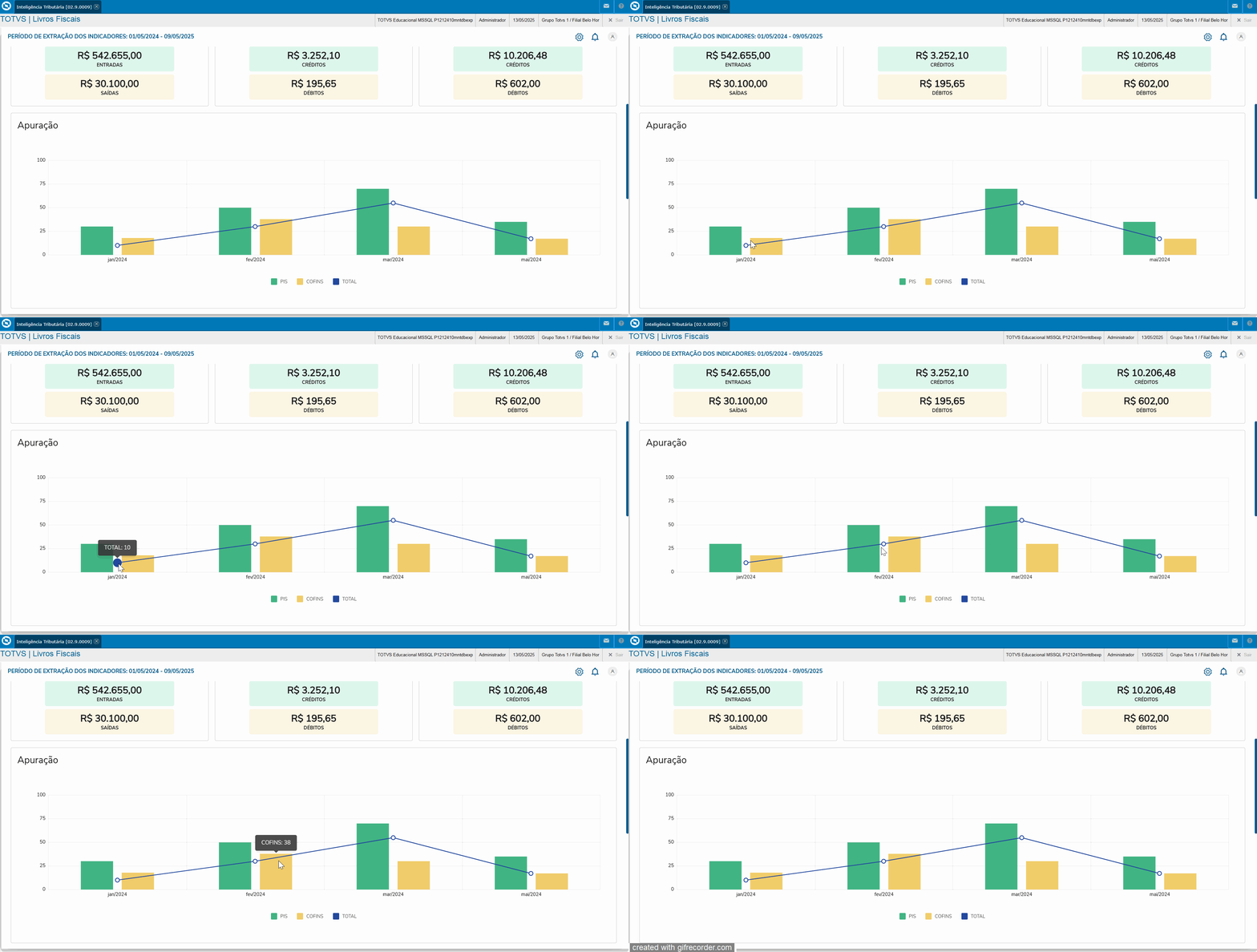
Apresentar ao usuário um Gráfico em Barras, que demonstra os valores de Débitos e Créditos de PIS E COFINS na apuração do período. Este Gráfico permite ao usuário realizar um comparativo dos valores de débitos e créditos mês a mês, com a somatória de PIS e COFINS e ao posicionar o mouse sobre o gráfico (respectiva barra), deve ser apresentado os valores de débito ou crédito do PIS e COFINS de forma separada.
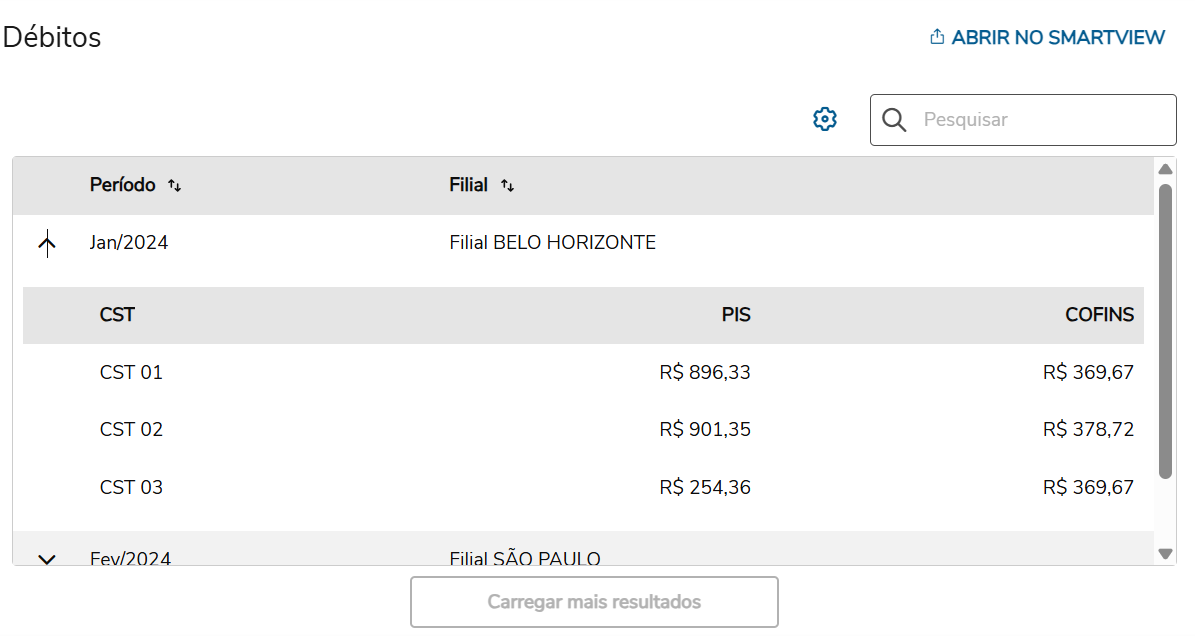
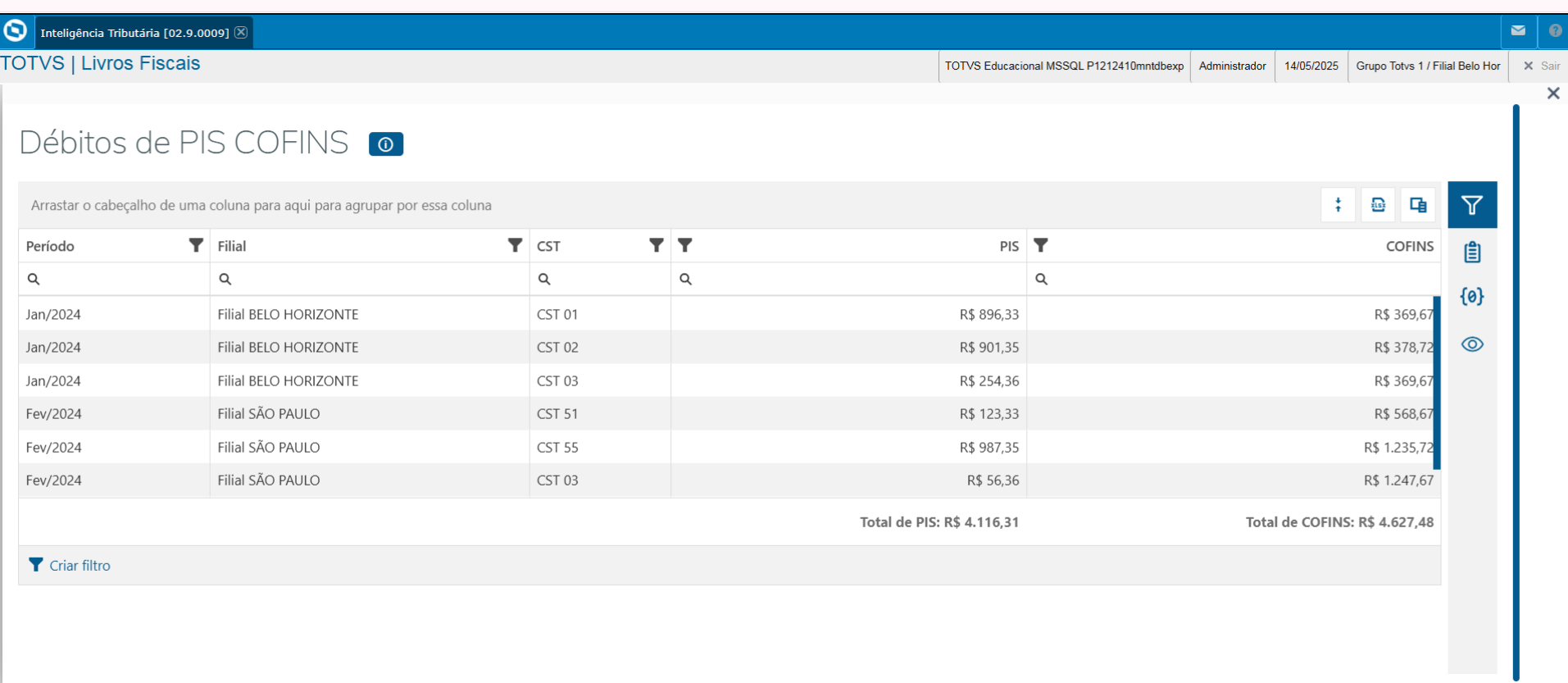
Apresentar ao usuário um Detalhamento de Débitos / Créditos de PIS/COFINS sobre as operações no período, totalizando, em uma primeira visão sintética, por:
Em uma visão analítica, será necessário apresentar ao usuário, a visão por:
Obs.: Com a opção de emissão de Relatórios via SmartView.

Apresentar ao usuário um Gráfico em Pizza com operações de PIS e COFINS, por CST. Os dados devem ser apresentados através de um gráfico de setores (donut) e ao posicionar o mouse em determinado setor, deve apresentar:
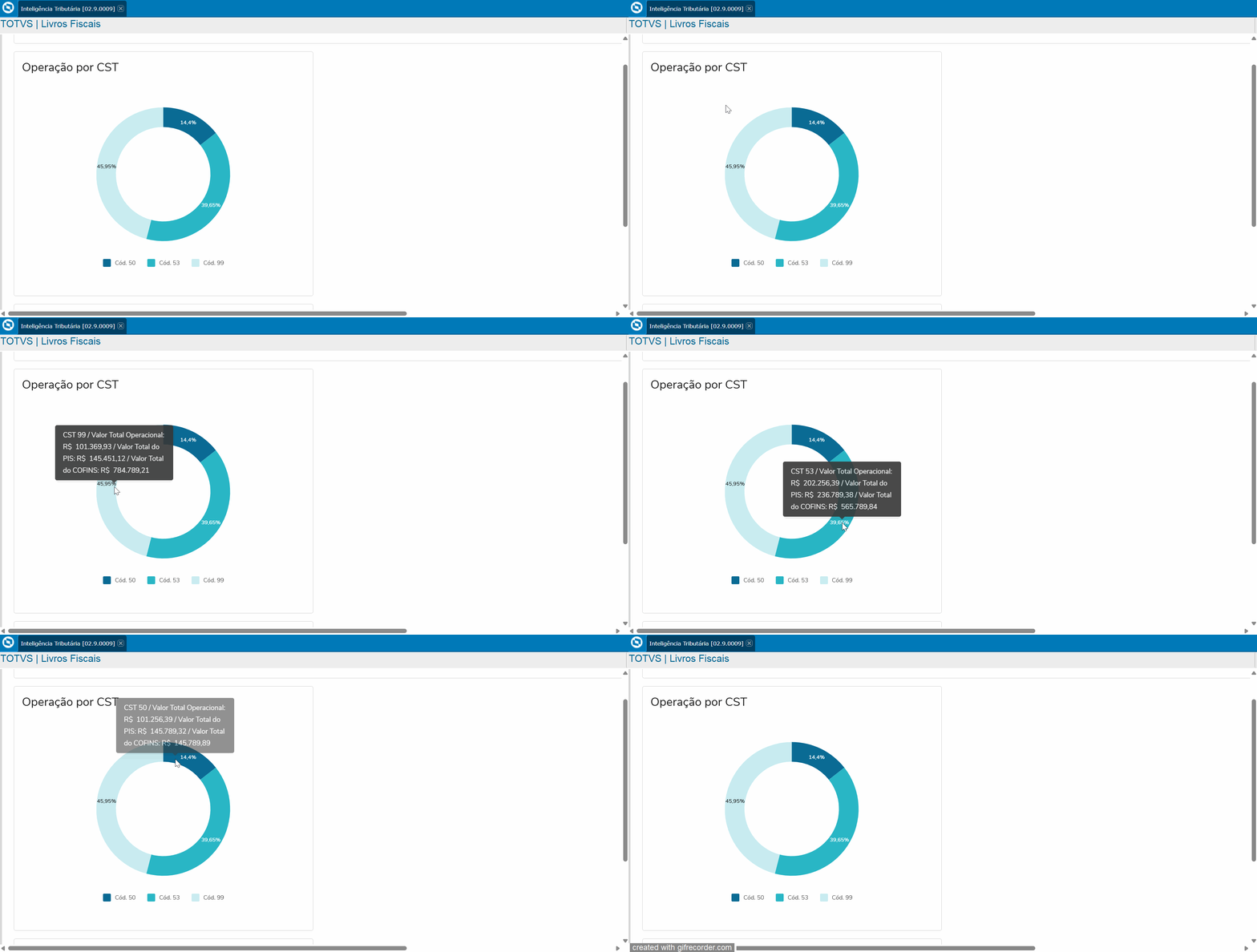
Apresentar ao usuário um Gráfico em Pizza, no qual informe os valores do PIS e COFINS, por Código de Situação Tributária. Os dados devem ser apresentados através de um gráfico de setores (donut) e ao posicionar o mouse em determinado setor, deve apresentar:

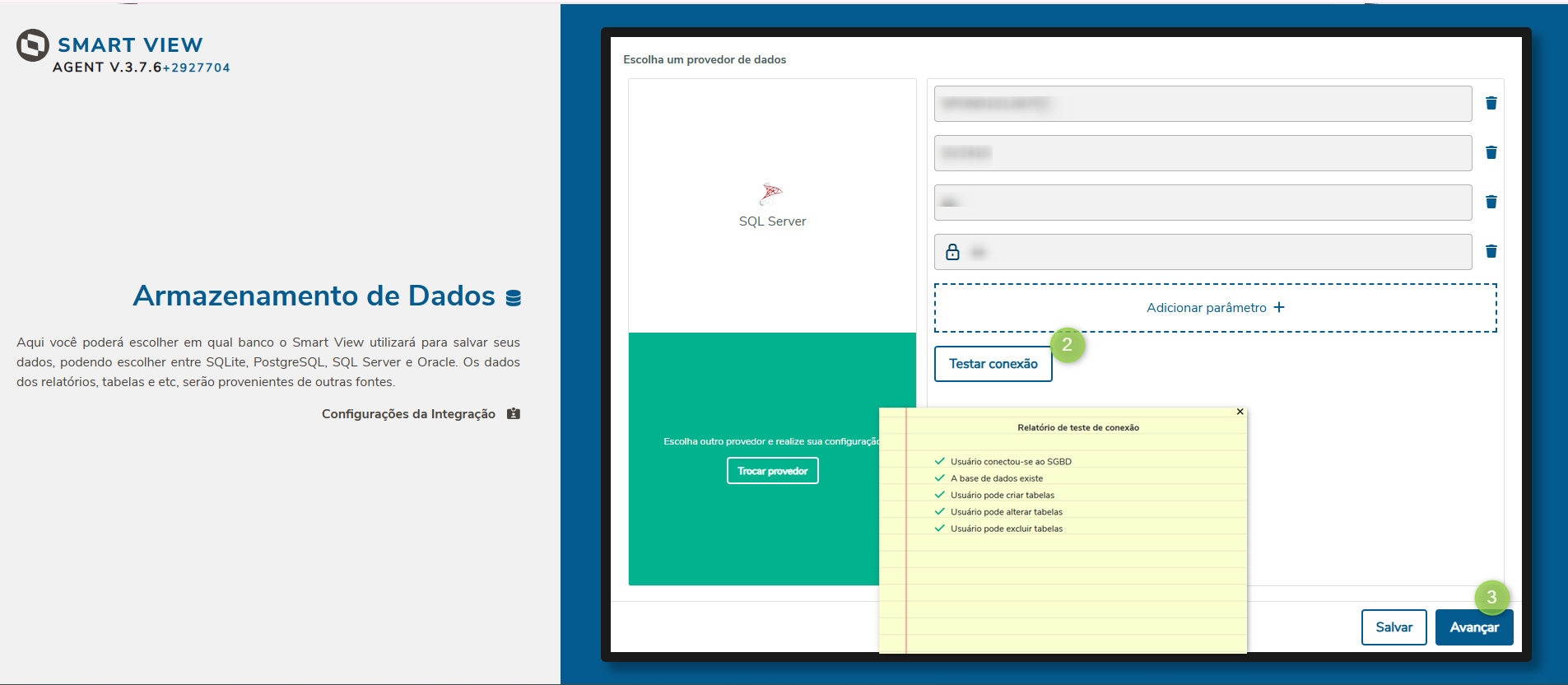
Smart View instalação automática.