Objetivo: Registrar e descrever as atividades a serem executadas pelas equipes de manutenção em equipamentos, agregados e centro de custos, assim como o local para execução dos serviços, apontamentos de mecânicos e peças utilizadas na execução da manutenção.
Com o intuito de agilizar a navegação no cadastro de ordem de serviço, recuperando um menor número de registros possíveis, ao abrir o cadastro de ordem de serviço, temos a opção de filtrar as OS's por algumas características conforme tela abaixo:
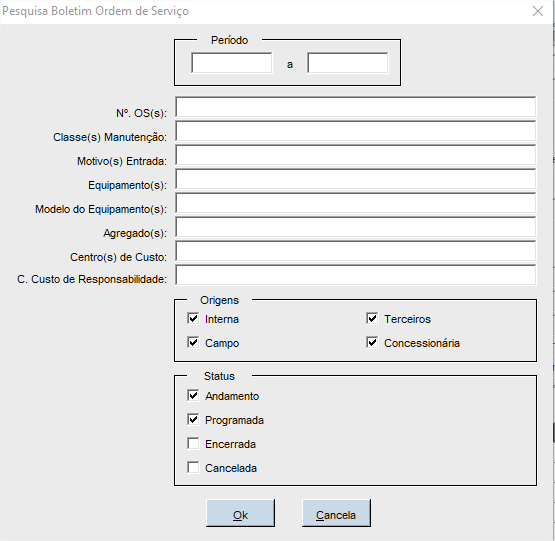
Após o preenchimento de um ou mais campos (que não é obrigatório), tecle em "Ok" para continuar. Caso queira desistir de acessar o cadastro, tecle em "Cancela" e assim será aberta a tela será fechada.
Campo | Preenchimento |
Período | Informe as datas inicial e final para o período desejado. Preenchimento não obrigatório, deixe os campos vazios caso queira visualizar todas as ordens de serviços independente da data de abertura das mesmas. |
No. OS(s) | Informe o numero da ordem de serviço. Preenchimento não obrigatório. |
Classe(s) Manutenção | Informe o código para a classe de manutenção. Preenchimento não obrigatório. Tecle F4 para ver as opções |
Motivo(s) Entrada | Informe o código para o motivo de entrada. Preenchimento não obrigatório. Tecle F4 para ver as opções |
Equipamento(s) | Informe o código para o equipamento. Preenchimento não obrigatório. Tecle F4 para ver as opções |
| Modelo do Equipamento(s) | Informe o código para o modelo do equipamento. Preenchimento não obrigatório. Tecle F4 para ver as opções. |
Agregado(s) | Informe o código para o agregado. Preenchimento não obrigatório. Tecle F4 para ver as opções |
Centro(s) de Custo | Informe o código para o centro de custo. Preenchimento não obrigatório. Tecle F4 para ver as opções |
| C. Custo de Responsabilidade | Informe o código para o Centro de Custo de Responsabilidade. Preenchimento não obrigatório. Tecle F4 para ver as opções. |
| Origens | Selecione as origens da(s) ordem(ns) de serviço(s) a serem recuperadas. |
Status | Selecione o status da(s) ordem(ns) de serviço(s) a serem recuperadas. |
Uma vez aberto o cadastro de ordem de serviço, será apresentado o formulário abaixo, onde será possível incluir, consultar, encerrar uma ordem de serviço, "navegar" entre as Guias da ordem de serviço, incluindo/consultando serviços a serem realizados, apontamentos de mecânicos, solicitações de materiais e serviços, planos de manutenção entre outros.
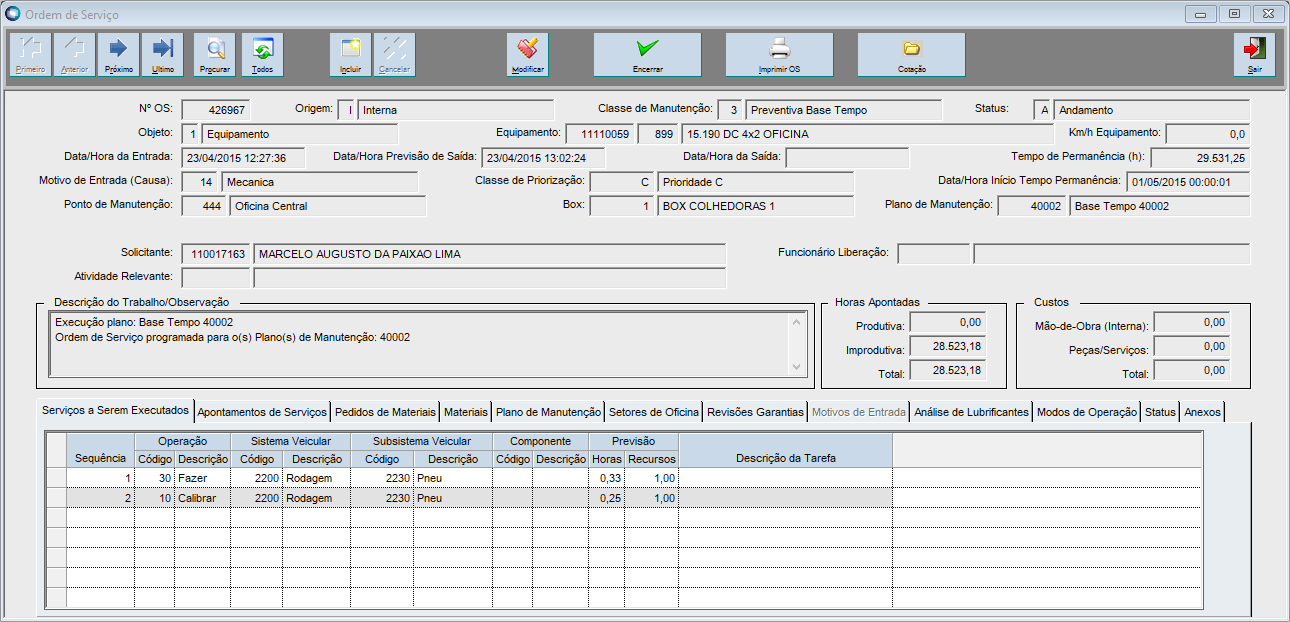
A exibição do campo "Componente" dependerá da parametrização definida no parâmetro "Planejamento e OS, Guia Ordem de Serviço I, Aponta o Sistema Veicular, Subsistema Veicular e Componentes (Apontamentos)".
Uma vez a OS, aberta ao selecionar o botão Modificar os dados da grid, Serviços a Serem Executados, algumas linhas podem ficar desabilitadas, isso ocorre porque já existe um Apontamento de Serviço, iniciado ou um Plano de Manutenção flegado para Realizar.
Header (Parte Superior)
Campo | Preenchimento |
Nº OS | Demonstra o número da ordem de serviço |
Origem | Demonstra a origem da ordem de serviço |
Classe de Manutenção | Demonstra a classe de manutenção da ordem de serviço |
Status | Demonstra o status da ordem de serviço |
Objeto | Demonstra o objeto da ordem de serviço, que poderá ser um equipamento, um agregado ou um centro de custo |
Equipamento/Agregado/Centro de Custo | Conforme o objeto da ordem de serviço, será demonstrado o código e a descrição para o equipamento, agregado ou centro de custo |
Km/h Equipamento | Se o objeto da ordem de serviço for equipamento, será demonstrado o km/h do mesmo na data a abertura da ordem de serviço. |
Data/Hora Entrada | Demonstra a data e hora de entrada/abertura da ordem de serviço. |
Data/Hora Previsão de Saída | Demonstra a data e hora de previsão de saída/encerramento da ordem de serviço |
Data/Hora Saída | Demonstra a data/hora de saída/encerramento da ordem de serviço |
Tempo de Permanência(h) | Demonstra o tempo de permanência do equipamento/agregado/centro de custo em manutenção. |
Motivo de Entrada (Causa) | Demonstra o motivo de entrada/causa que originou a abertura da ordem de serviço |
Classe de Priorização | Demonstra a classe de priorização de manutenção do equipamento. |
Data/Hora Início Tempo Permanência | Demonstra a data e hora de inicio para contagem do tempo de permanência do equipamento em manutenção. |
Ponto de Manutenção | Demonstra o ponto de manutenção onde será efetuada a manutenção. |
Box | Demonstra o box de manutenção onde será efetuada a manutenção. |
Plano de Manutenção | Demonstra o plano de manutenção executado. Campo disponível apenas para ordem de serviço de manutenção preventiva de safra. |
Prestador de Serviço | Demonstra o prestador de serviço responsável pela realização da manutenção. Campo disponível apenas quando a origem da ordem de serviço for Terceiro ou Concessionária. |
Empresa | Demonstra a empresa a qual a ordem de serviço será apropriada |
Unidade de Negócio | Demonstra a unidade de negócio a qual a ordem de serviço será apropriada |
Solicitante | Demonstra o solicitante da abertura da ordem de serviço. |
| Atividade Relevante | Demonstra a atividade relevante da ordem de serviço. Campo disponível apenas quando parametrizado a classe de manutenção em Planejamento e OS > Ordem de Serviço VI > Classe(s) de Manutenção que utilizam Atividades Relevantes. |
Funcionário Liberação | Demonstra o funcionário responsável pela liberação do equipamento, agregado ou centro de custo e solicitante do encerramento da ordem de serviço. |
Descrição do Trabalho/Observação | Descrição sucinta do serviço a ser executado. |
Horas Apontadas | - Produtiva: Demonstra a quantidade de horas apontadas com operações produtivas para a ordem de serviço;
- Improdutiva: Demonstra a quantidade de horas apontadas com operações improdutivas para a ordem de serviço;
- Total: Demonstra a quantidade total de horas apontadas para a ordem de serviço.
|
Custos | - Mão-de-obra (Interna): Demonstra o valor gasto com mão de obra interna com base nos apontamentos realizados (Guia Apontamentos de Serviços);
- Peças/Serviços: Demonstra o valor gasto com peças (internas e externas) e mão de obra externa (Guia Materiais);
- Total: Demonstra a somatória dos valores gastos com Mão-de-obra (Interna) e Peças/Serviços.
|
Fazenda (UPNIVEL1) | Demonstra o código e descrição da fazenda informada na ordem de serviço. Campo Não Editável. Campo parametrizado 'MNF_MAN' - 'FG_EXIBE_UP1' = 'S'. |
Guia Serviços a Serem Executados
Campo | Preenchimento |
Sequência | Demonstra o número da ordem de serviço |
| Operação | - Código: Demonstra o código da operação do serviço.
- Descrição: Demonstra a descrição da operação do serviço.
|
| Sistema Veicular | - Código: Demonstra o código do sistema veicular do serviço.
- Descrição: Demonstra a descrição do sistema veicular do serviço.
|
| Subsistema Veicular | - Código: Demonstra o código do subsistema veicular do serviço.
- Descrição: Demonstra a descrição do subsistema veicular do serviço.
|
| Componente | - Código: Demonstra o código do componente do serviço.
- Descrição: Demonstra a descrição do componente do serviço.
|
| Previsão | - Horas: Demonstra a quantidade de horas prevista em decimal para a execução do serviço.
- Recursos: Demonstra a quantidade de recursos prevista para a execução do serviço.
|
| Descrição da Tarefa | Demonstra a descrição da tarefa. |
Guia Apontamentos de Serviços
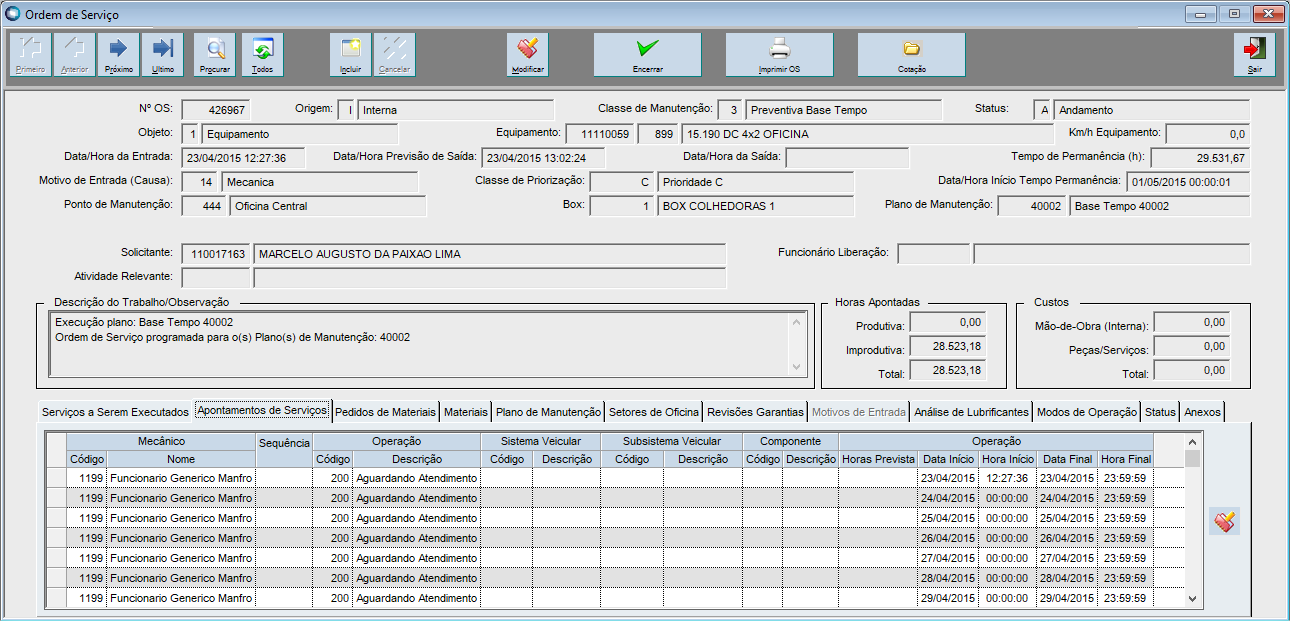
Campo | Preenchimento |
Mecânico | - Código: Código do funcionário que realizou o serviço.
- Nome: Nome do funcionário.
|
| Sequência | Sequência do serviço executado na ordem de serviço para o funcionário. |
| Operação | - Código: Código da operação de manutenção.
- Descrição: Descrição da operação de manutenção.
|
| Sistema Veicular | - Código: Código do sistema veicular.
- Descrição: Descrição do sistema veicular.
|
| Subsistema Veicular | - Código: Código do subsistema veicular.
- Descrição: Descrição do subsistema veicular.
|
| Componente | - Código: Código do componente.
- Descrição: Descrição do componente.
|
| Operação | Os campos abaixo serão exibidos caso a OS seja de origem Interna ou Campo. - Horas Prevista: Demonstra a quantidade horas previstas para execução do serviço. Recuperado automaticamente conforme definido em serviços a serem executados;
- Data Início: Demonstra a data inicial de execução do serviço;
- Hora Início: Demonstra a hora inicial de execução do serviço;
- Data Final: Demonstra a data final de execução do serviço;
- Hora Final: Demonstra a hora final de execução do serviço;
Os campos abaixo serão exibidos caso a OS seja de origem Terceiro ou Concessionária. - Horas Prevista: Demonstra a quantidade de horas gasta para a execução do serviço;
- Total Horas: Demonstra a quantidade total de horas gasta para a execução do serviço;
- Valor: Demonstra o valor pago para a execução do serviço;
|
Guia Pedidos de Materiais
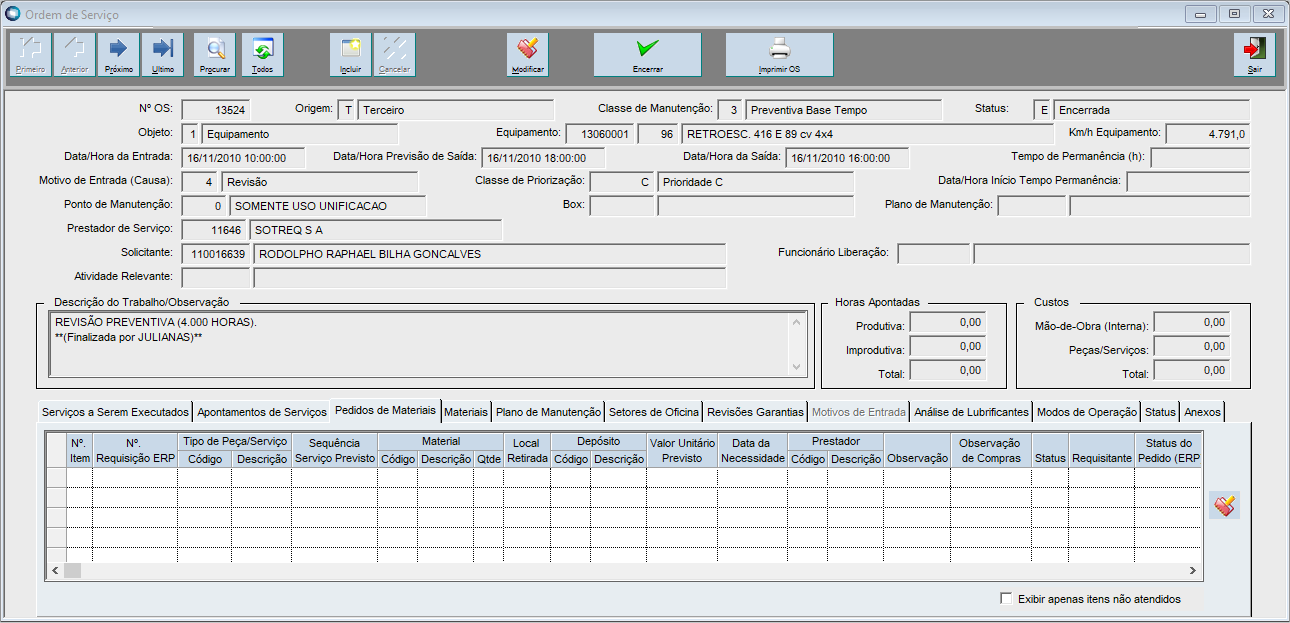
Campo | Preenchimento |
N° Item | Demonstra o item da sequência de inserção do item no formulário. |
| N°. Requisição ERP | Demonstra o número da requisição gerada pelo PIMS. Número que será utilizado como referência nos processos de integração. |
| Tipo de Peça/Serviço | - Código: Demonstra o código do tipo de peça e serviço;
- Descrição: Demonstra a descrição do tipo de peça e serviço.
|
| Sequência Serviço Previsto | Demonstra o número de sequência do serviço previsto. |
| Material | - Código: Demonstra o código do material.
- Descrição: Demonstra a descrição do material.
- Qtde: Demonstra a quantidade de itens requisitado.
|
| Local Retirada | Demonstra o local da retirada do material. |
| Depósito | - Código: Demonstra o código do depósito de onde será retirado o material.
- Descrição: Demonstra a descrição do depósito.
|
| Valor Unitário Previsto | Valor recuperado automaticamente com base no atendimento da ultima solicitação integrada, se o material não tiver sido movimentado anteriormente, informe o valor unitário previsto para o material. Se o parâmetro "Parâmetros, Planejamento e OS, Ordem de Serviço II, Código do Tipo de peça/serviço para compra externa" estiver preenchido com o mesmo valor informado no campo "Tipo de Peça/Serviço", o preenchimento do valor unitário será obrigatório. |
| Data da Necessidade | Demonstra a data da necessidade para o uso do material. |
| Prestador | - Código: Demonstra o código do prestador que irá fornecedor o material.
- Descrição: Demonstra a descrição do prestador.
|
| Observação | Demonstra a observação informada relacionada ao material solicitado. |
| Observação de Compras | Campo destinado a alguma observação especifica para o comprador. |
| Status | Demonstra o status de atendimento do material solicitado. |
| Requisitante | Demonstra o funcionário que realizou a requisição do material. |
| Status do Pedido (ERP) | Demonstra o status de atendimento do material solicitado. |
| Solicitação de Compra | Demonstra o número da solicitação de compra. Informação gerada pelo ERP após integração do item. |
| Pedido de Compra | Demonstra o número do pedido de compra. Informação gerada pelo ERP após a integração do item. |
| Data Prevista de Atendimento | Demonstra da data prevista para entrega do material. Informação gerada pelo ERP após integração do item. |
| Nome do Comprador | Demonstra o nome do comprador que realizou a compra. Informação gerada pelo ERP após integração do item. |
| Mensagem de Integração | Demonstra as inconsistências encontradas no processo de integração. |
| Prioridade | Informar a prioridade do envio do material para o ERP (Datasul), a coluna será de preenchimento obrigatório e irá conter as opções: 1 - Muita Alta / 2 - Alta / 3 - Média / 4 - Baixa |
Guia Materiais
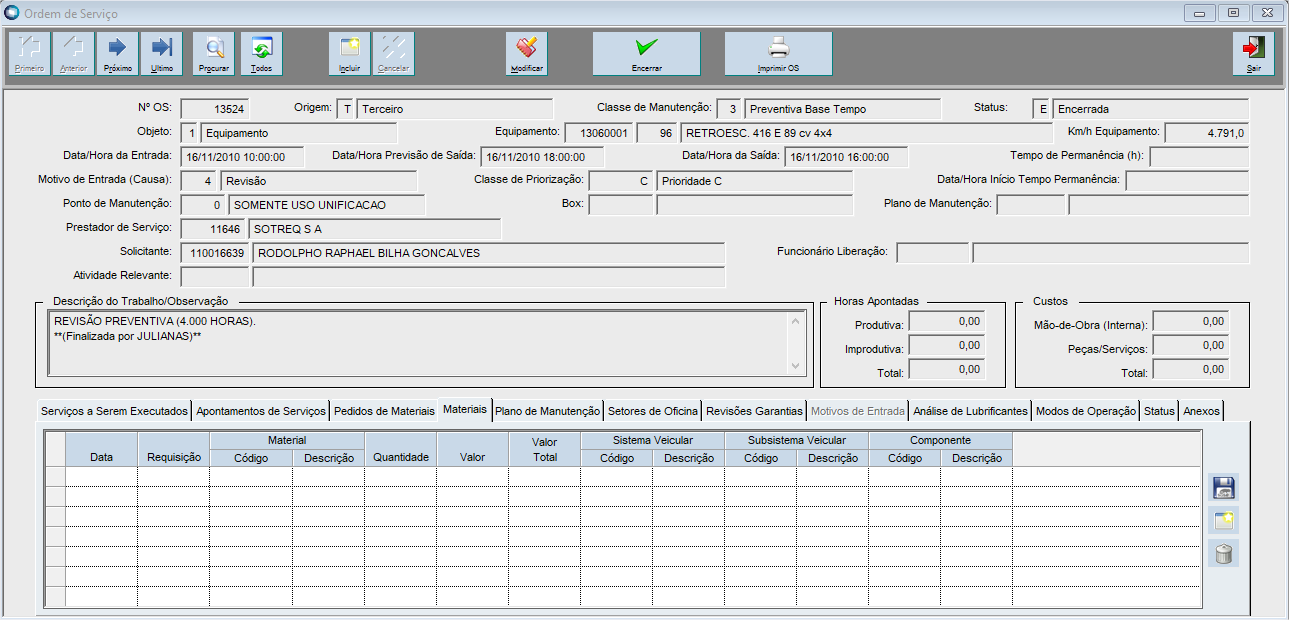
Campo | Preenchimento |
Data | Informe a data de aplicação do material. |
| Requisição | Informe o código de requisição. |
| Material | - Código: Informe o código do material. Tecle F4 para ver as opções.
- Descrição: Demonstra a descrição do material. Recuperado automaticamente.
|
| Quantidade | Informe a quantidade de materiais necessário. Em caso de devolução total ou parcial, a quantidade informada deverá ser negativa. Ex. -2. |
| Valor | Informe o valor unitário para o material. O valor informado sempre deverá ser positivo, mesmo em caso de devolução. |
| Valor Total | Demonstra o valor total do material. Calculado automaticamente pela multiplicação da Quantidade e Valor informados. |
| Sistema Veicular | - Código: Informe o código do sistema veicular. Tecle F4 para ver as opções.
- Descrição: Demonstra a descrição do sistema veicular. Recuperado automaticamente.
|
| Subsistema Veicular | - Código: Informe o código do subsistema veicular. Tecle F4 para ver as opções.
- Descrição: Demonstra a descrição do subsistema veicular. Recuperado automaticamente.
|
| Componente | - Código: Informe o código do componente. Tecle F4 para ver as opções.
- Descrição: Demonstra a descrição do componente. Recuperado automaticamente.
|
Guia Plano de Manutenção
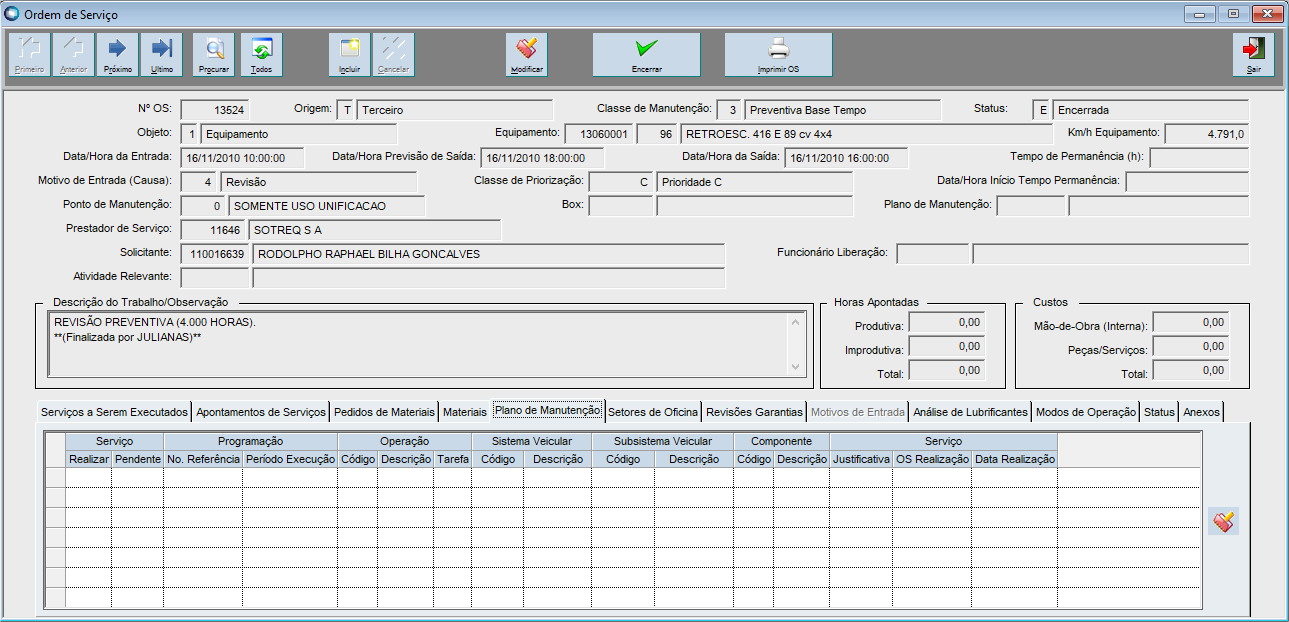
Campo | Preenchimento |
Serviço | - Realizar: Demonstra se o serviço do plano foi realizado.
- Pendente: Demonstra se o serviço do plano não foi executado.
|
| Programação | - No. Referência: Demonstra o número de referência do plano de manutenção.
- Período Execução: Demonstra a periodicidade do plano de manutenção.
|
| Operação | - Código: Demonstra o código da operação de manutenção.
- Descrição: Demonstra a descrição da operação de manutenção.
- Tarefa: Demonstra a descrição sucinta da tarefa.
|
| Sistema Veicular | - Código: Demonstra o código do sistema veicular.
- Descrição: Demonstra a descrição do sistema veicular.
|
| Subsistema Veicular | - Código: Demonstra o código do subsistema veicular.
- Descrição: Demonstra a descrição do subsistema veicular.
|
| Componente | - Código: Demonstra o código do componente.
- Descrição: Demonstra a descrição do componente.
|
| Serviço | - Justificativa: Demonstra a justificativa para a não execução do serviço previsto.
- OS Realização: Demonstra o número da OS em que o serviço foi executado.
- Data Realização: Demonstra a data da execução do serviço.
|
Guia Setores de Oficia
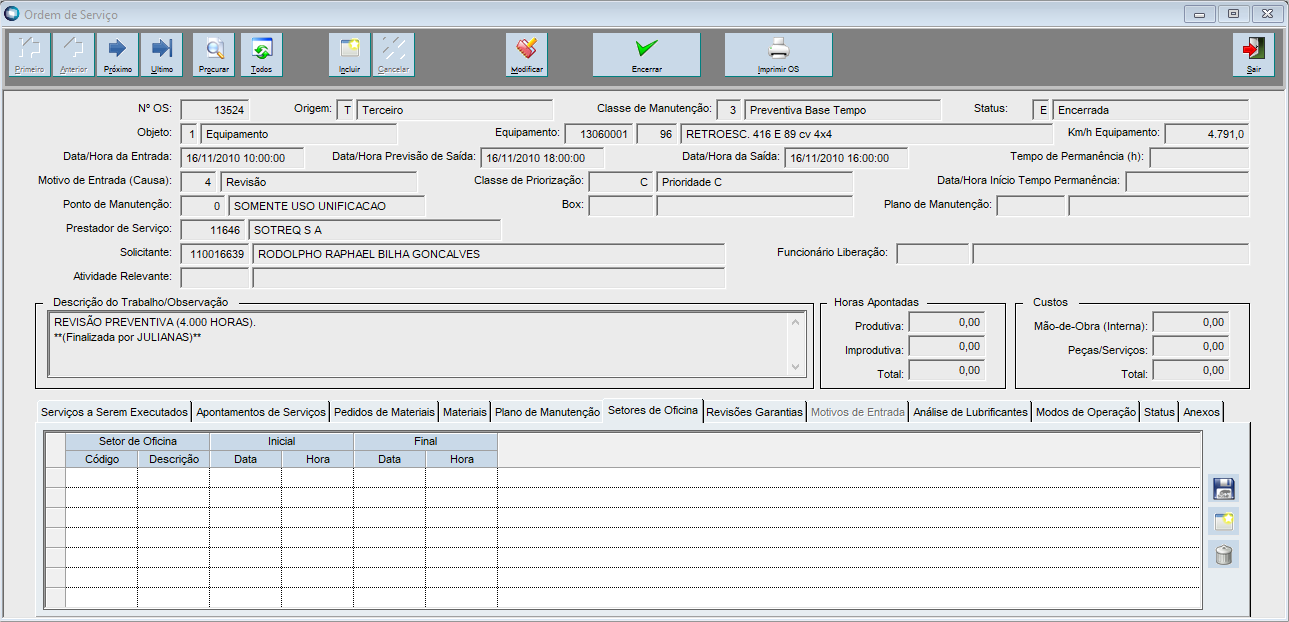
Campo | Preenchimento |
Setor de Oficina | - Código: Informe o código do setor da oficina. Tecle F4 para ver as opções.
- Descrição: Demonstra a descrição do setor da oficina. Recuperado automaticamente.
|
| Inicial | - Data: Informe a data inicial da utilização do setor da oficina. Tecle F4 para ver as opções.
- Hora: Informe a hora inicial da utilização do setor da oficina. Tecle F4 para ver as opções.
|
| Final | - Data: Informe a data final da utilização do setor da oficina. Tecle F4 para ver as opções.
- Hora: Informe a hora final da utilização do setor da oficina. Tecle F4 para ver as opções.
|
Guia Revisões Garantias
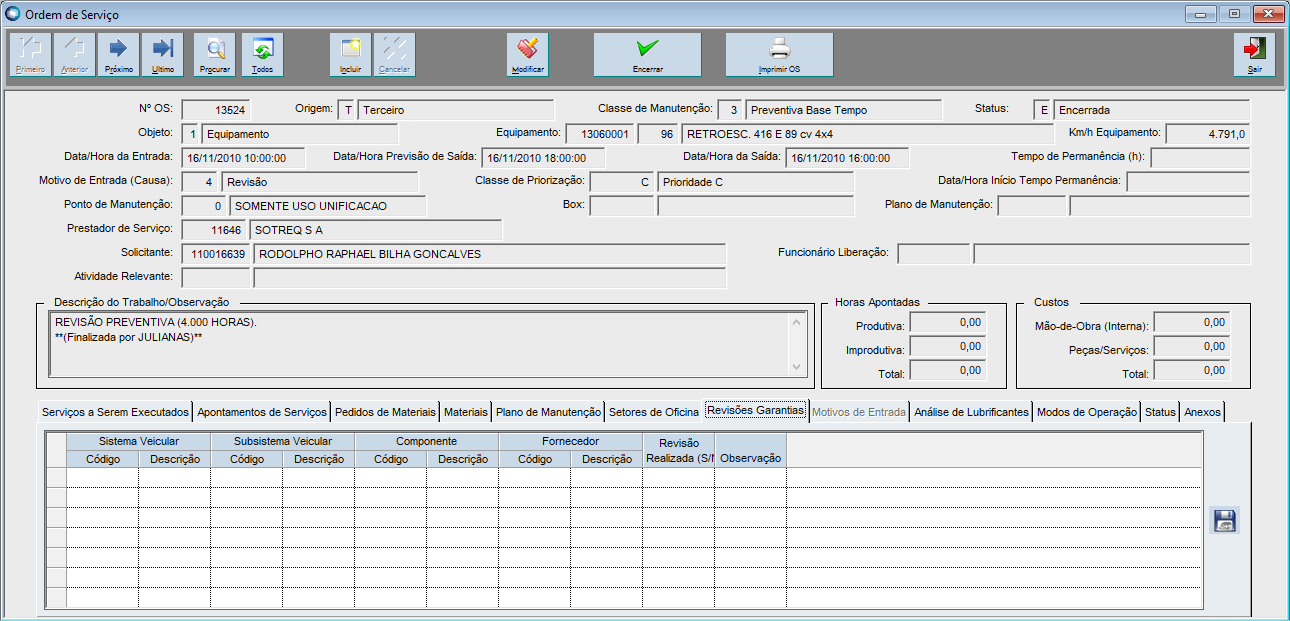
Campo | Preenchimento |
Sistema Veicular | - Código: Demonstra o código do sistema veicular.
- Descrição: Demonstra a descrição do sistema veicular.
|
| Subsistema Veicular | - Código: Demonstra o código do subsistema veicular.
- Descrição: Demonstra a descrição do subsistema veicular.
|
| Componente | - Código: Demonstra o código do componente.
- Descrição: Demonstra a descrição do componente.
|
| Fornecedor | - Código: Demonstra o código do fornecedor.
- Descrição: Demonstra a descrição do fornecedor.
|
| Revisão Realizada (S/N) | Informe se a revisão da garantia foi realizada. Tecle F4 para ver as opções. |
| Observação | Informe a observação. |
Guia Motivos de Entrada
Guia é habilitada quando o parâmetro Planejamento e OS > Ordem de Serviço II > Aponta Motivo de Entrada para Manutenção estiver com o valor V.
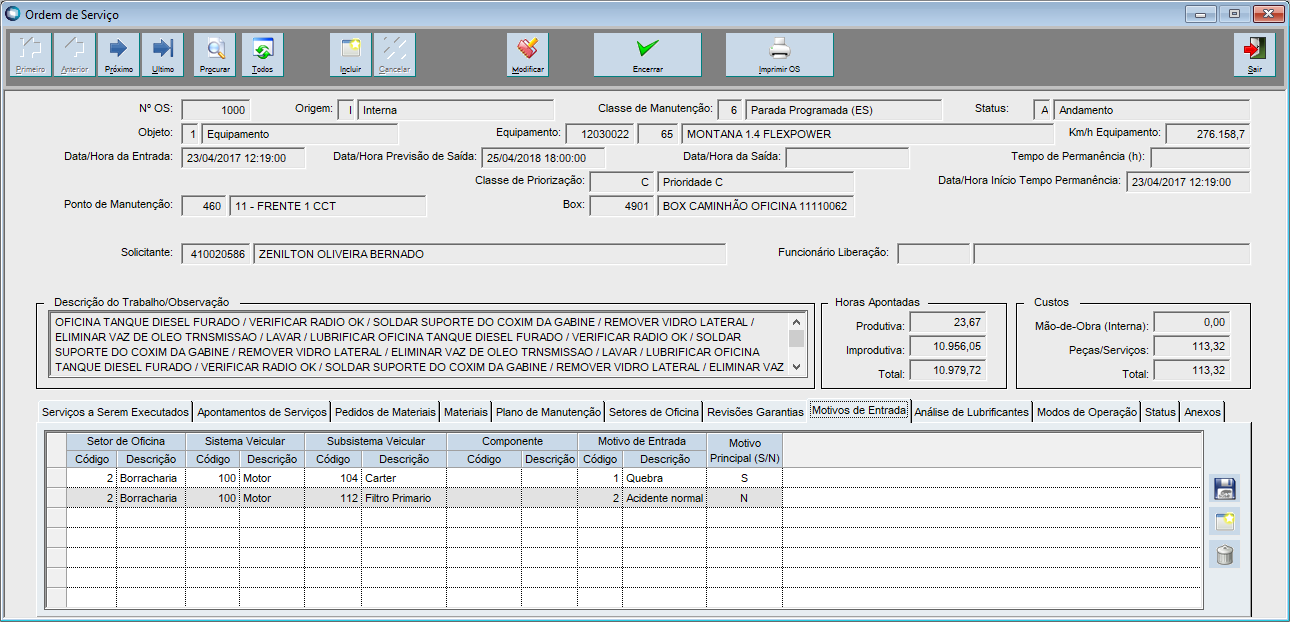
Campo | |
Setor de Oficina | - Código: Informe o código do setor de oficina. Tecle F4 para ver as opções.
- Descrição: Demonstra a descrição do setor de oficina. Recuperado automaticamente.
|
| Sistema Veicular | - Código: Informe o código do sistema veicular. Tecle F4 para ver as opções.
- Descrição: Demonstra a descrição do sistema veicular. Recuperado automaticamente.
|
| Subsistema Veicular | - Código: Informe o código subsistema veicular. Tecle F4 para ver as opções.
- Descrição: Demonstra a descrição do subsistema veicular. Recuperado automaticamente.
|
| Componente | - Código: Informe o código do componente. Tecle F4 para ver as opções.
- Descrição: Demonstra a descrição do componente. Recuperado automaticamente.
|
| Motivo de Entrada | - Código: Informe o código do motivo de entrada. Tecle F4 para ver as opções.
- Descrição: Demonstra a descrição do motivo de entrada. Recuperado automaticamente.
|
| Motivo Principal (S/N) | Informe se o motivo de entrada é o principal. Apenas 1 item pode ser principal. Tecle F4 para ver as opções. |
Guia Análise de Lubrificantes
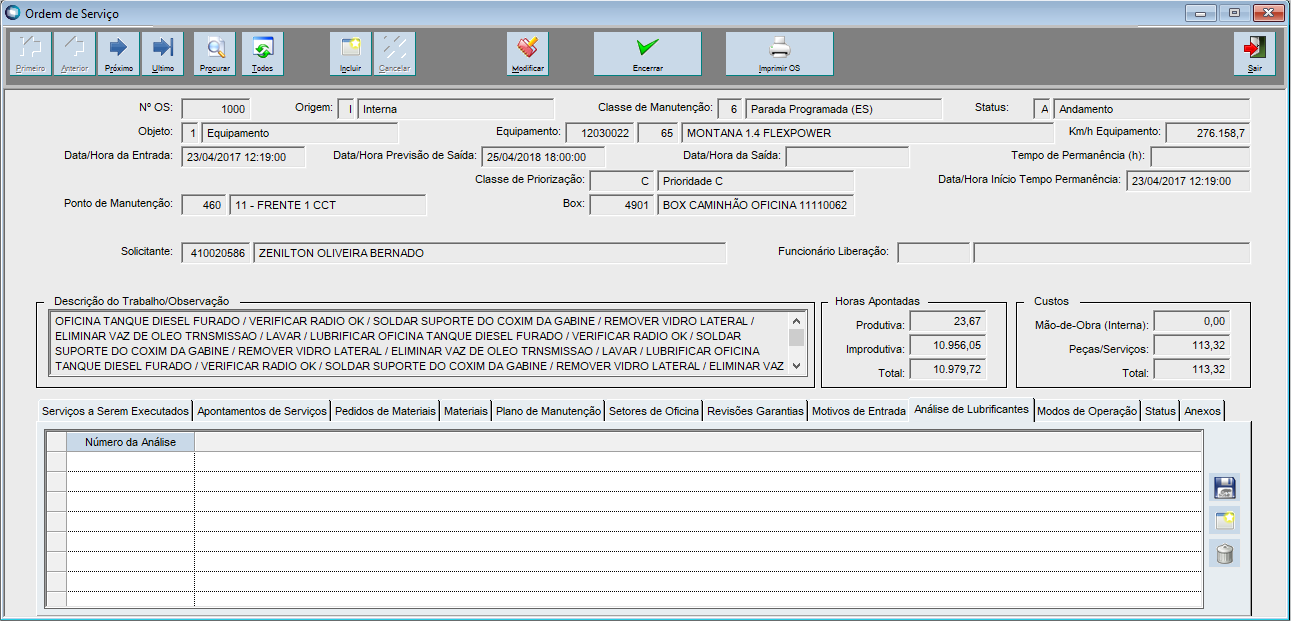
Campo | |
Número da Análise | Informe o número da Análise. Tecle F4 para ver as opções. |
Guia Modos de Operação
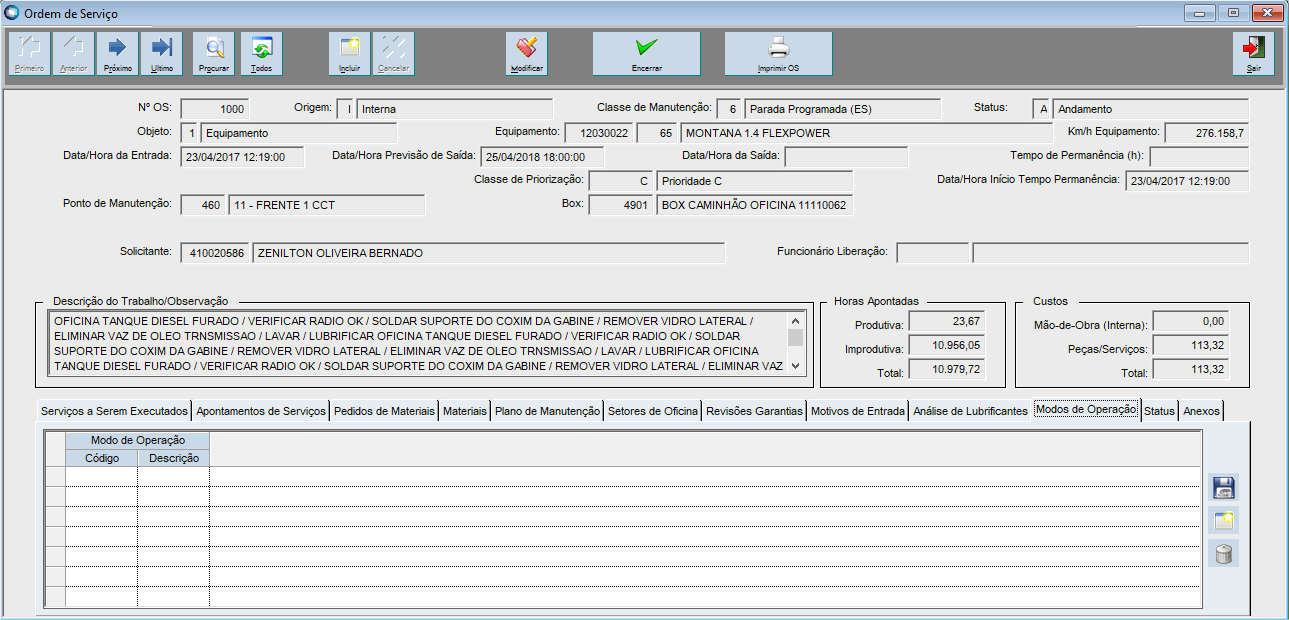
Campo | |
Modo de Operação | - Código: Informe o código do modo de operação. Tecle F4 para ver as opções.
- Descrição: Demonstra a descrição do modo de operação. Recuperado automaticamente.
|
Guia Status
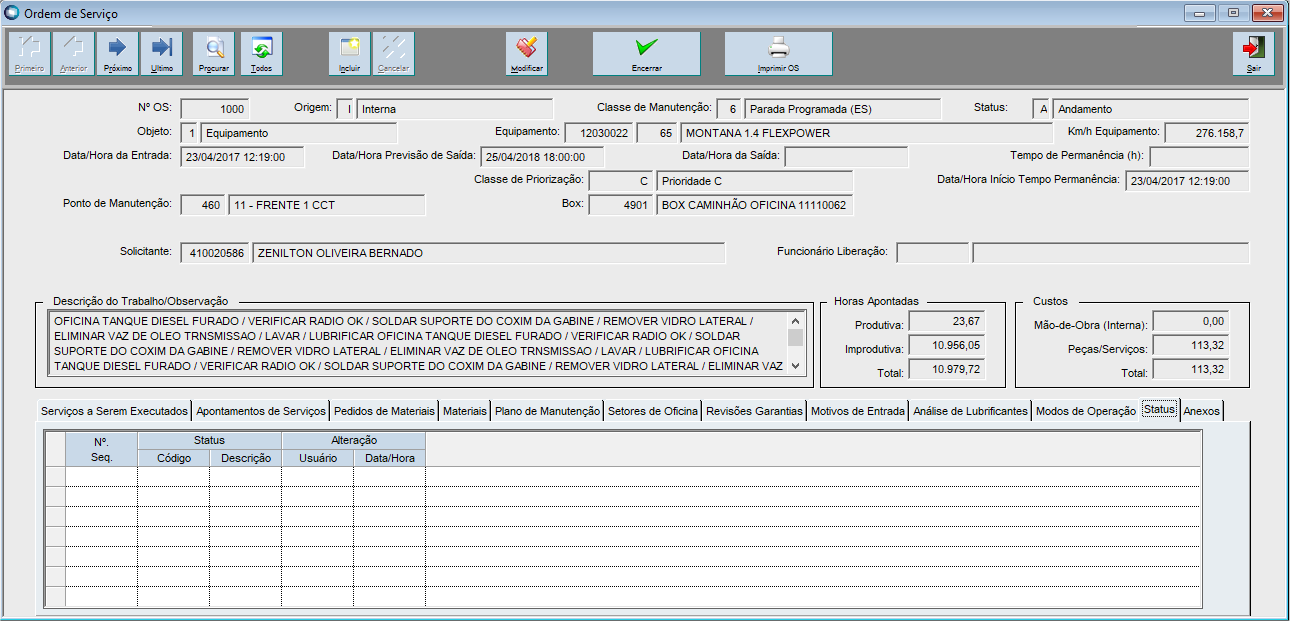
Campo | |
| N°. Seq. | Número de sequência da alteração do status. |
Status | - Código: Demonstra o código do status.
- Descrição: Demonstra a descrição do status.
|
| Alteração | - Usuário: Demonstra qual usuário realizou o alteração do status.
- Data/Hora: Demonstra quando foi realizado a alteração do status.
|
Guia Anexos
Caso o parâmetro Planejamento e OS > Ordem de Serviço I > Salvar os anexos da O.S. no Banco de dados estiver ativo, o sistema irá salvar o anexo no banco de dados.
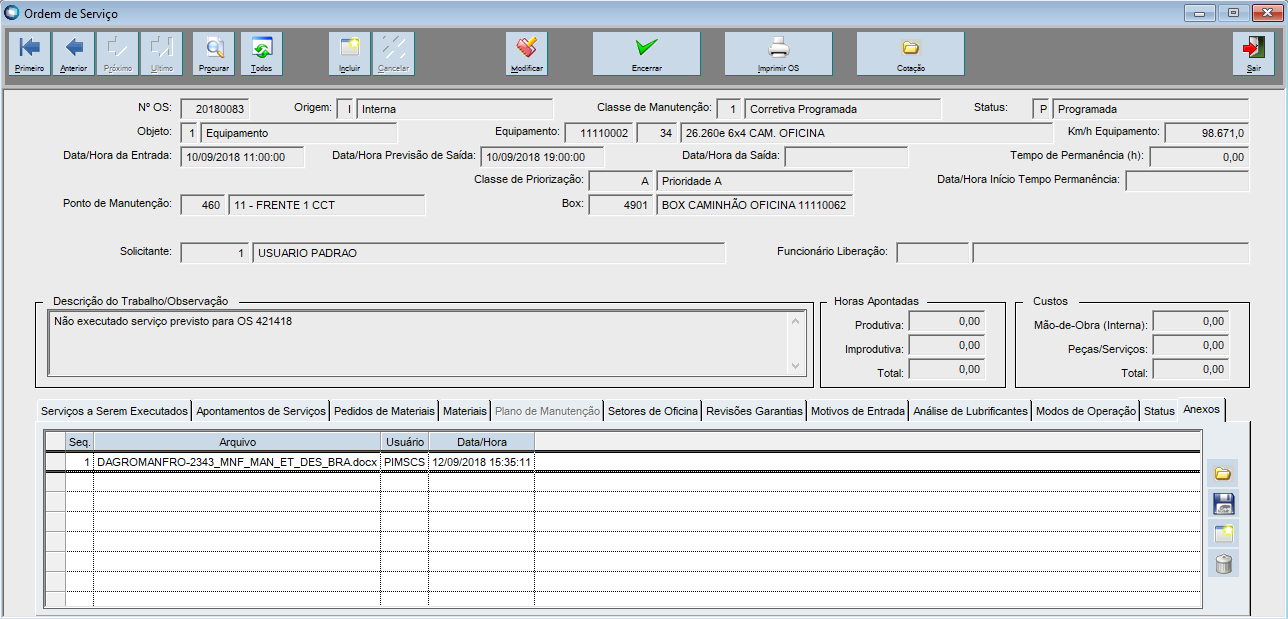
Campo | |
| Seq. | Demonstra a sequência dos anexos. |
| Arquivo | Arquivo anexado na O.S. Tecle F4 para ver mais opções. |
| Usuário | Demonstra o usuário que realizou a inclusão do anexo. |
| Data/Hora | Demonstra a Data/Hora da inclusão do anexo. |