CONTEÚDO

  1. Visão Geral
  2. Exemplo de Utilização
  3. Links

01. VISÃO GERAL

Esse documento contém informações da Reforma Tributária e as configurações necessárias para integração com o módulo FiscAll Flex e DocFiscall/ Totvs Emissões e Custódia.

02. EXEMPLOS DE UTILIZAÇÃO

Abaixo serão apresentadas as orientações em cada módulo:


Almoxarifado

CONTEÚDO

  1. Visão Geral
  2. Exemplo de Utilização
    1. Cadastro de Custo Agregado
    2. Cadastro de Grupos de Produto
    3. Parâmetros do Sistema
    4. Rotina de Recebimento
    5. Integração com O Fiscall Flex
  3. Links

01. VISÃO GERAL

Cadastros de Custos Agregados

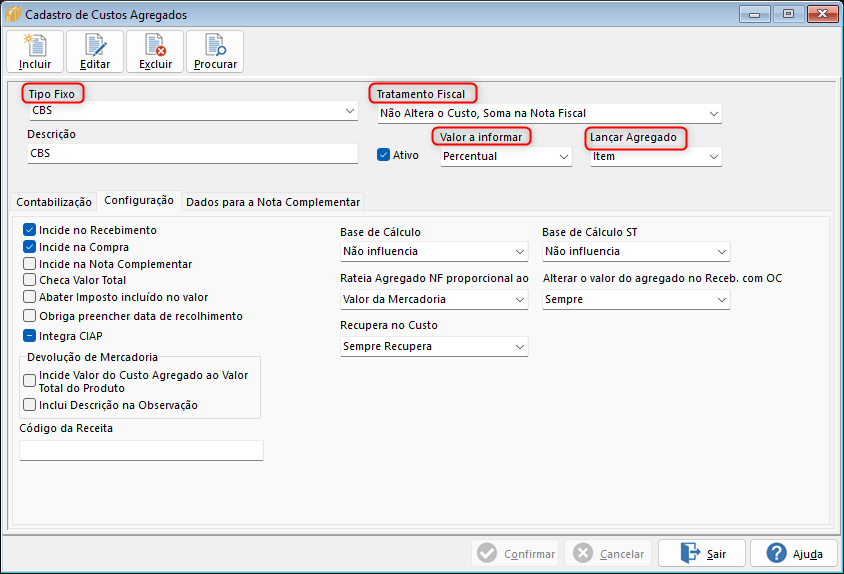
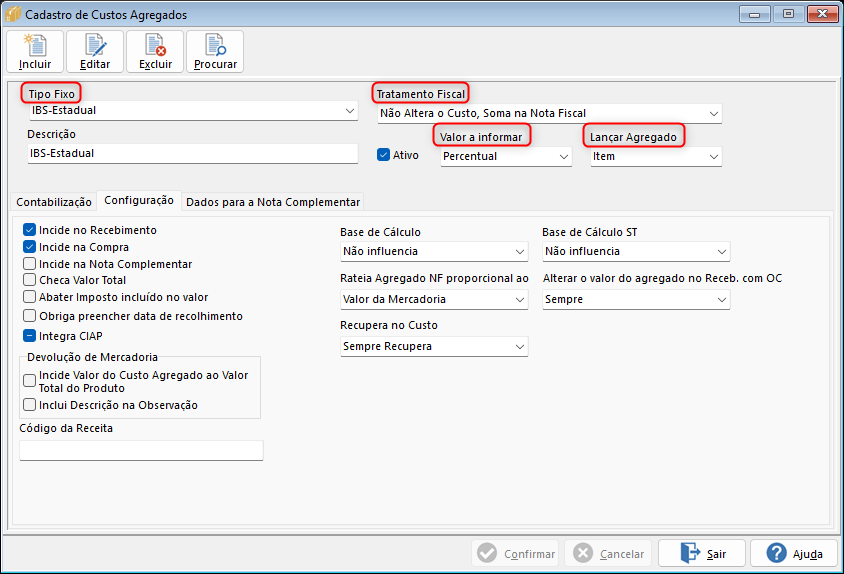
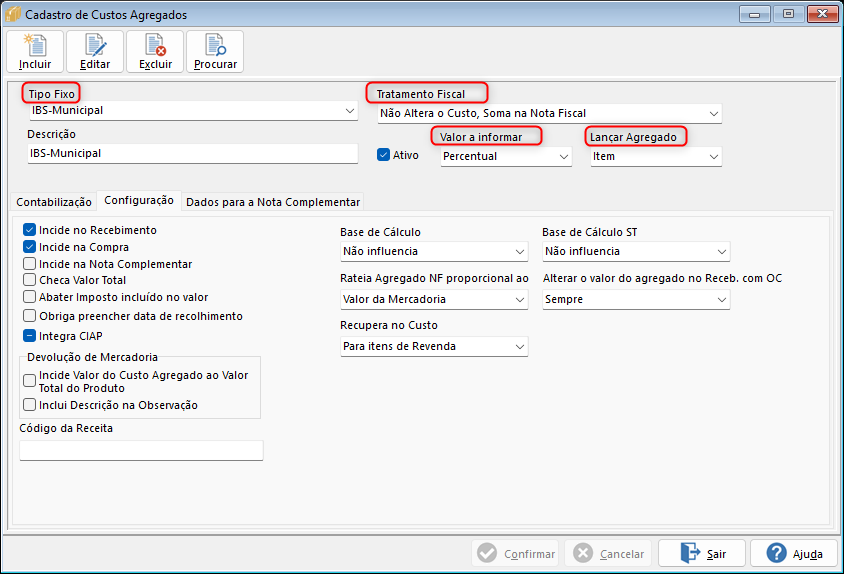
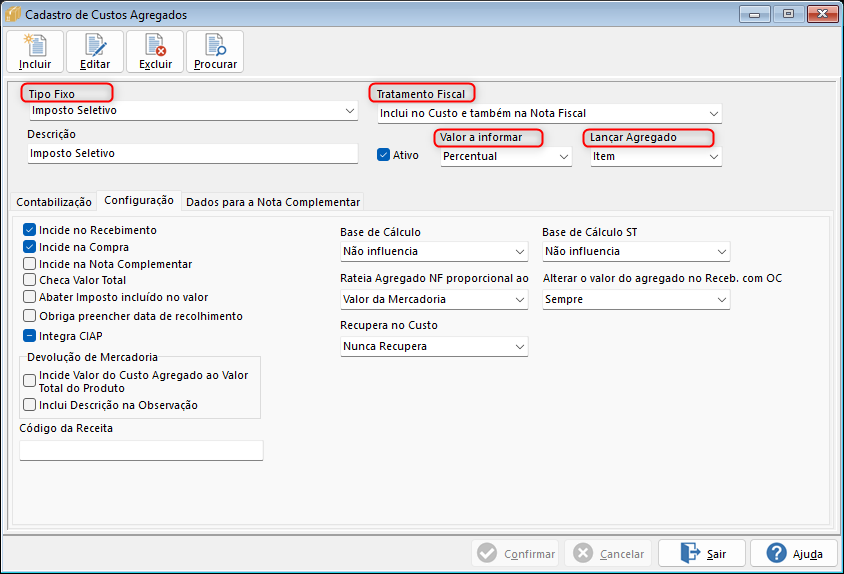
Para realizar os cadastros dos Custos Agregados:   CBS, IBS Estadual, IBS Municipal e Imposto Seletivo.

Acesse : Almoxarifado - Cadastro -  Custos Agregados

Atenção para os campos Tipo Fixo, Tratamento Fiscal, Valor a Informar e Lançar Agregado.

Para os Custos Agregados CBS, IBS Estadual, IBS Municipal, configuração igual com o Tratamento Fiscal :  Não Altera o Custo, Soma na Nota Fiscal com código G .

E o Imposto Seletivo, configuração similar a do IPI, com Tratamento Fiscal: Inclui no Custo e também na Nota Fiscal com código 4.

Vale ressaltar que neste primeiro momento não será realizada a Contabilização dos Custos Agregados.

CBS


IBS Estadual

IBS Municipal

Imposto Seletivo

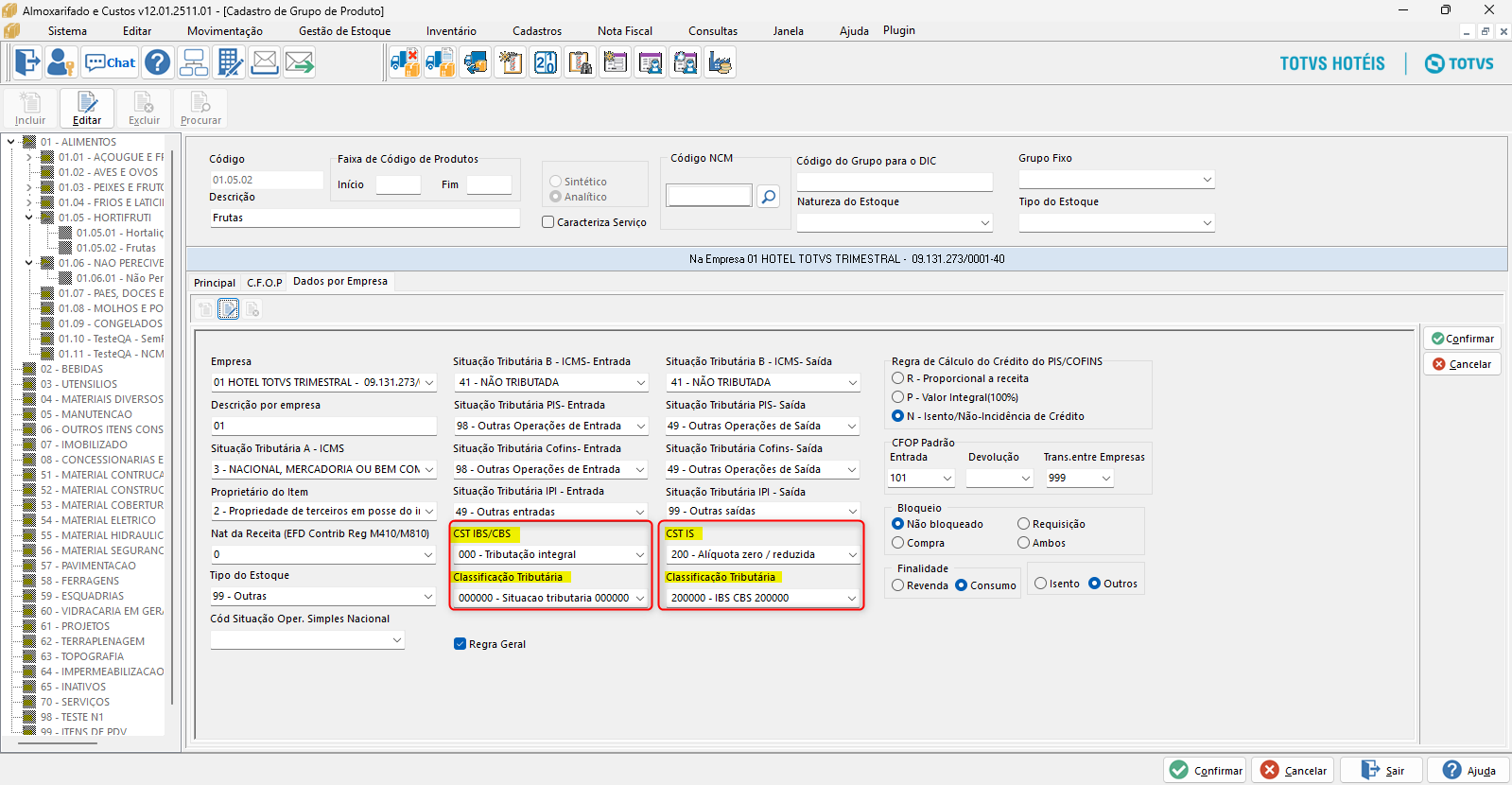
Cadastro do Grupo de Produtos:

Preencher CST IBS/CBS E CST IS e suas Classificações Tributárias correspondentes na aba Dados por Empresa, seja nas configurações compartilhadas pelo Grupo de Produtos ou para as configurações e parametrizações específicas no cadastro de Produtos.

A informação inserida exclusivamente nesses campos, serão atualizadas em todas os insumos pertencentes ao grupo correspondente.

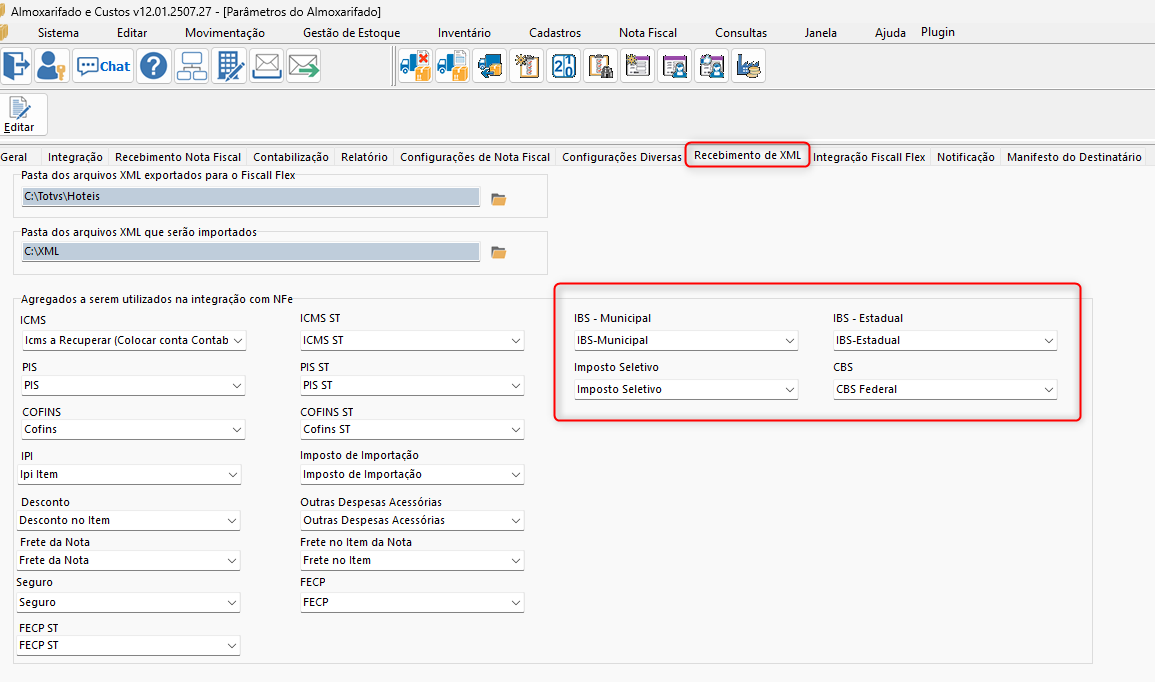
Parâmetros do Sistema 

Informar esses custos agregados no parâmetro do almoxarifado, aba Recebimento de XML


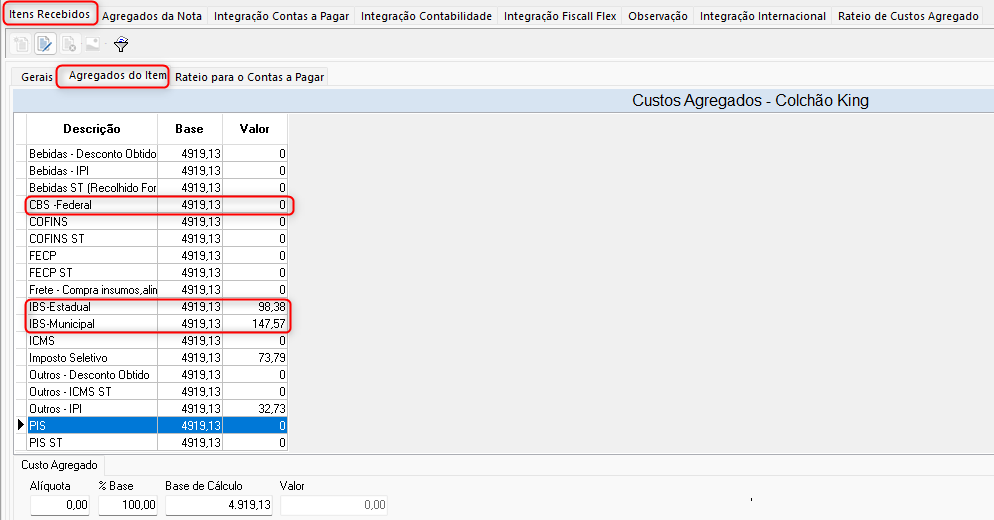
Rotina de Recebimento: 

Importar o XML anexo e observar se na aba Agregados dos itens, esse valores foram preenchidos, vindo do XML


Lembre-se que em casos de recebimento manual, os valores dos custos agregados devem ser indicados na Aba Agregados do Item, para que haja a integração correta com o Fiscall Flex.


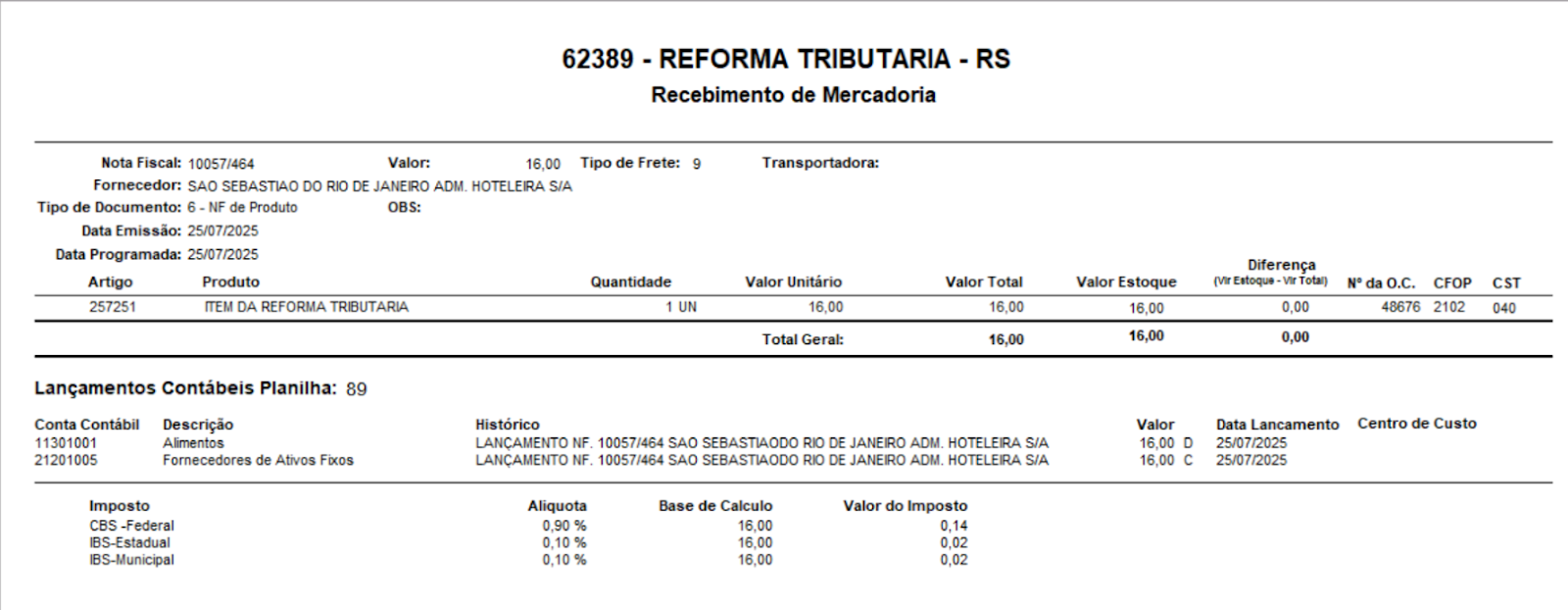
Espelho da Nota no Almoxarifado:

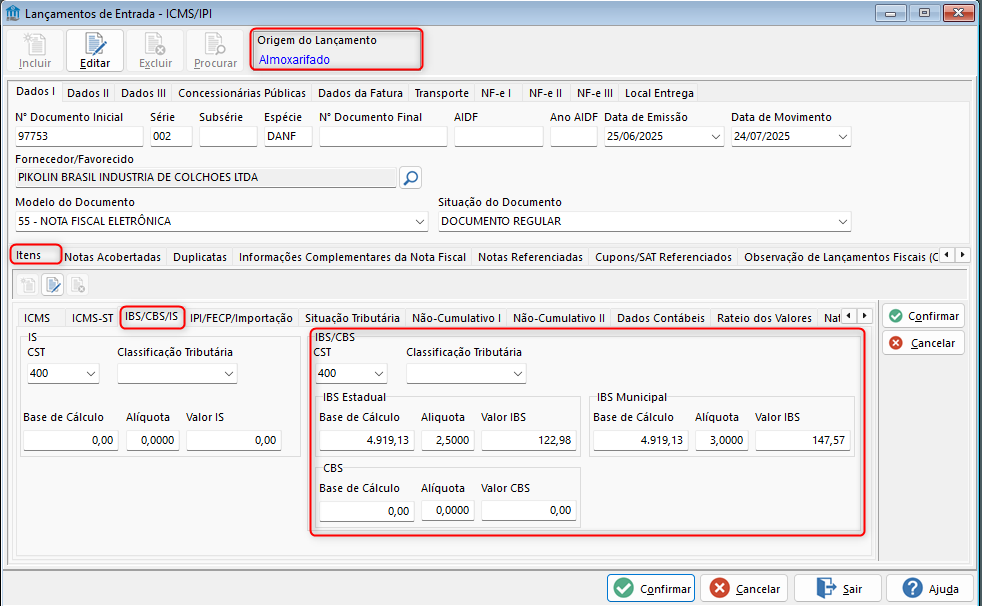
Integração com o Fiscall Flex: 


Contratos

CONTEÚDO

  1. Visão Geral
    1. Instalação do Plugin
    2. Autorização do Plugin
  2. Exemplo de Utilização do Plugin
    1. Menu Cadastros
      1. Serviços e Produtos
      2. Conferência Integração Cadastros no  Totvs Emissões e Custódia.
      3. Associar Impostos x Tipos de Serviço no Totvs Emissões e Custódia
    2. Menu Operações
      1. Painel de Notas
        1. GIF Gerar NFSe
        2. GIF Buscar NFSe
        3. GIF Cancela NFSe
      2. Calcular Impostos
      3. Conferência de Impostos 
    3. Menu Fiscall Flex
      1. Integração Fiscall Flex
      2. Conferência no Fiscall Flex
    4. Menu Parâmetros
  3. Links

01. VISÃO GERAL

Para os clientes que utilizam o módulo Contrato para gerar as medições que serão utilizadas na Emissão de Nota de Serviço pelo DocFiscall/ Totvs Emissões e Custódia.

01.01 Instalação 

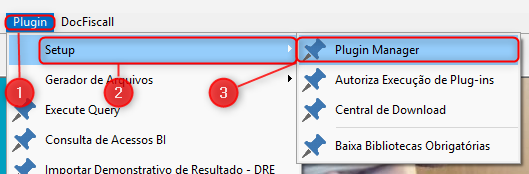
Acessar o módulo Global:

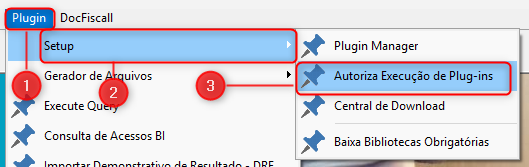
  • Menu (1) Plugin > (2) Submenu “Setup > (3) Selecionar opção “Plugin Manager”.


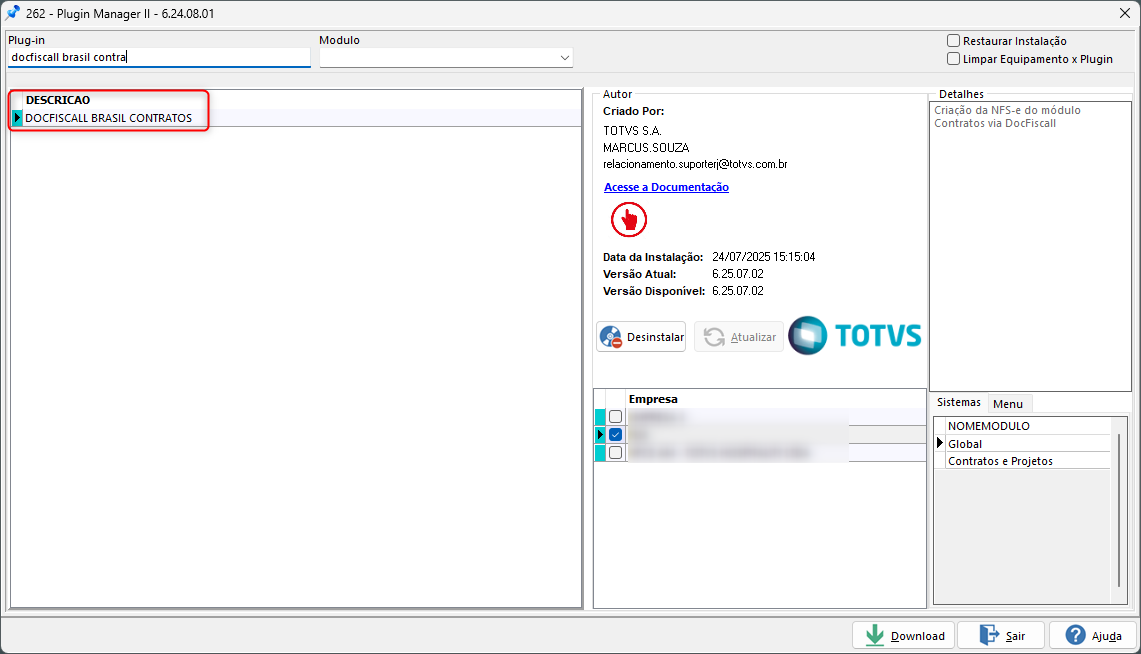
Devendo ser localizado e associado, o plugin conforme descrição abaixo: DOCFISCALL BRASIL CONTRATOS

01.02 Autorização 

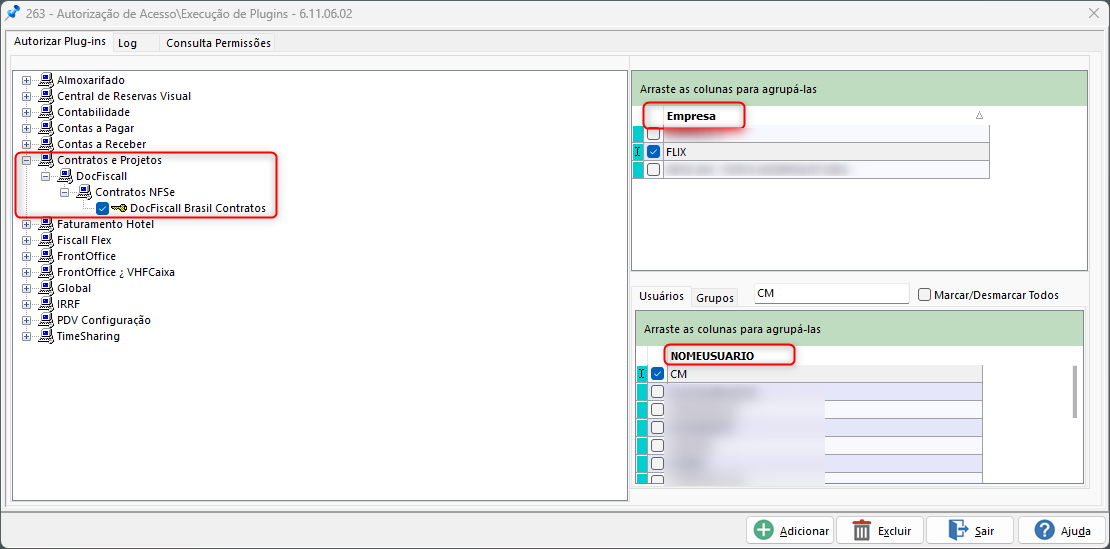
  • Menu (1) Plugin > (2) Submenu “Setup > (3) Selecionar opção “Autoriza Execução de Plug-ins”.

Na tela da autorização realize a associação do plugin à empresa e ao usuário ou grupo de usuário.


02. EXEMPLOS DE UTILIZAÇÃO 

Pré-condições:

  1. Cadastro de Serviço
  2. Cadastro de Item Contratual
  3. Cadastro Serviço x Item Contratual
  4. Cadastro de Contrato - Tipo Contrato : Cliente
  5. Serviço x Item Contratual x Contrato
  6. Realizar a Rotina de Medição
  7. Integrar com o CAR

No módulo Contratos, acesse o  menu DocFiscall - Contrato NFSe - Integrador:

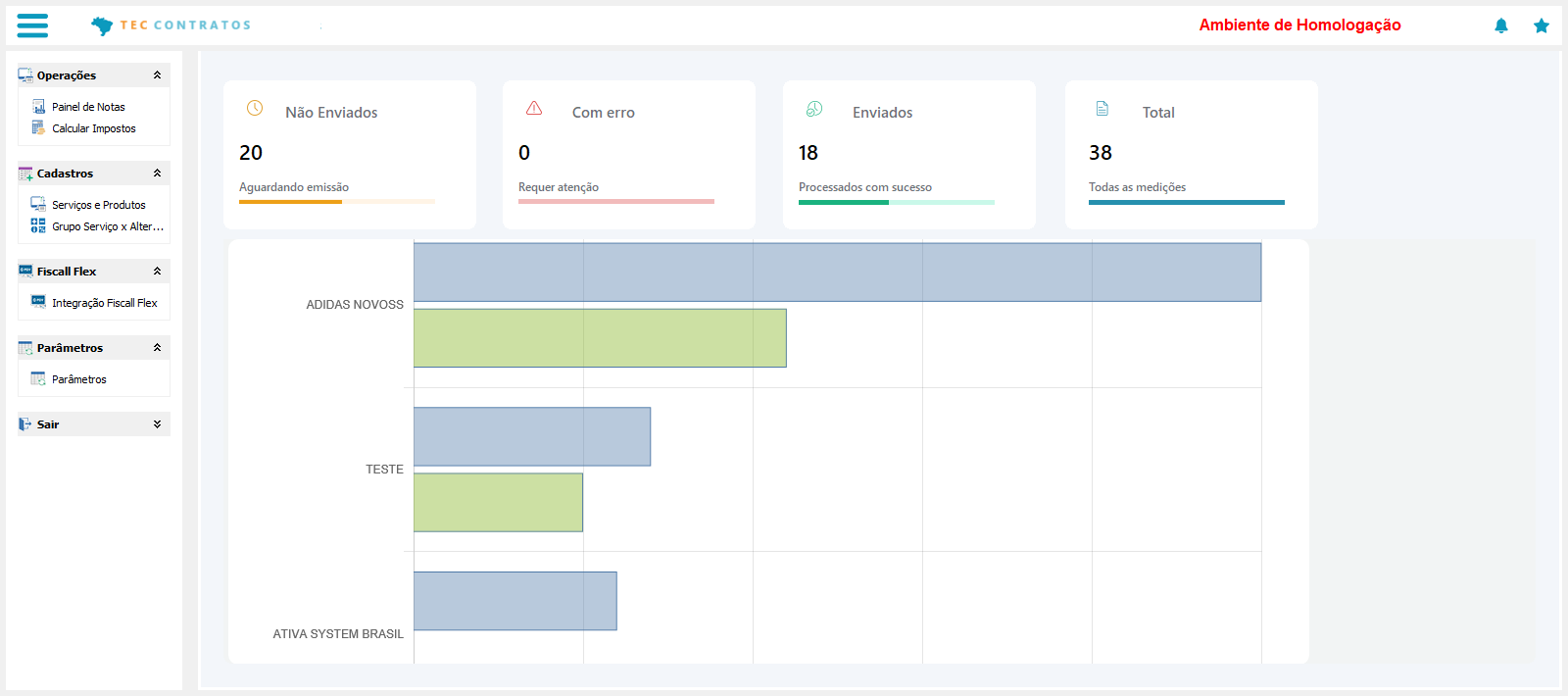
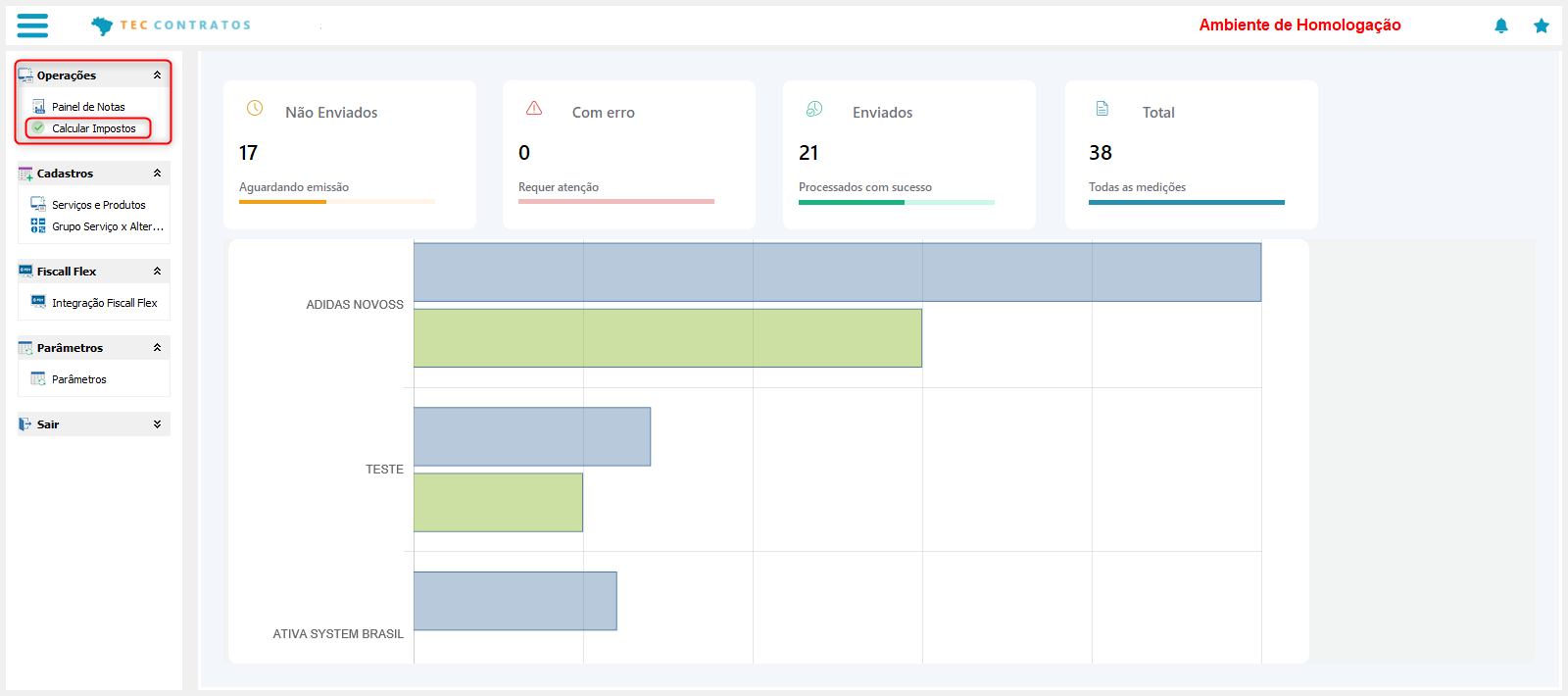
Será exibida a Tela Inicial, com os indicadores dos últimos 30 dias :

Não Enviados: Medições enviadas aguardando emissão.

Com Erro: Medições enviadas com erro, para verificação.

Enviados: Medições enviadas e processados com sucesso.

Total: Apresenta o total de todas as medições.


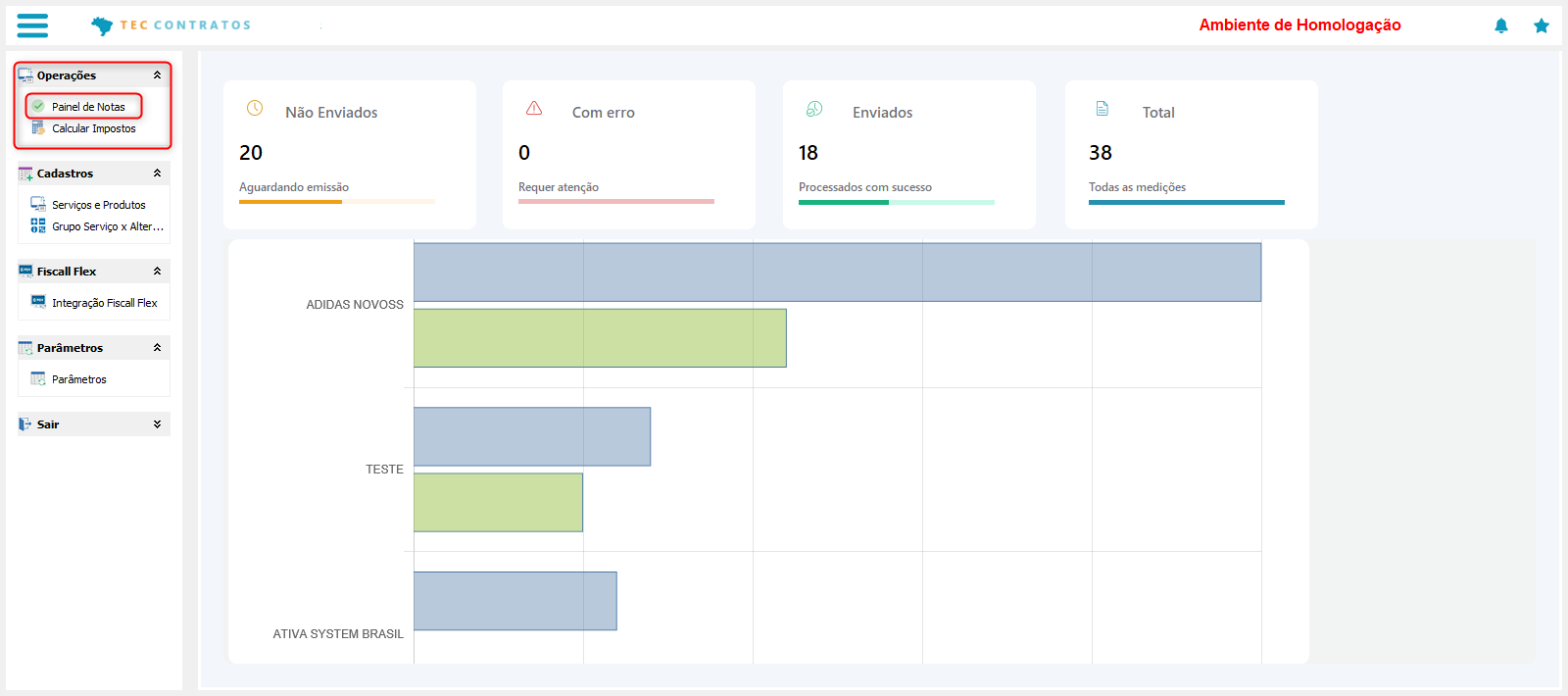
Abaixo seguem as informações de cada menu lateral:

Menu Operações: Listar as Notas de Serviço após a rotina de Medições. 

Neste menu será possível visualizar as Notas de Serviços após a rotina de Medição e também realizar a inclusão de impostos que não foram vinculados ao Contrato  

Painel de Notas:  Listar as Notas de Serviço após a rotina de Medições. 


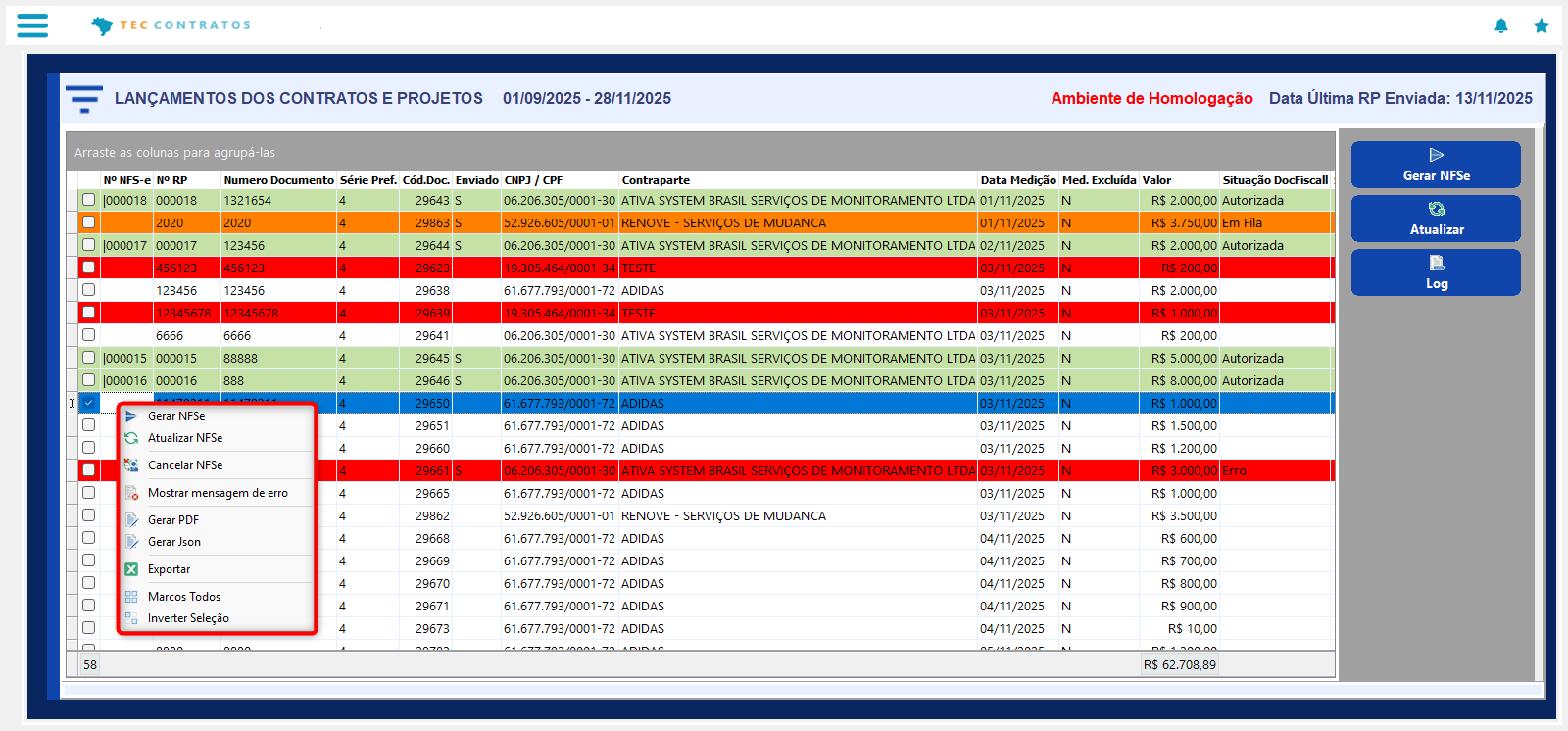
Após clicar em Aplicar Filtros serão listadas as Medições realizadas e disponíveis para Emissão de Notas:

No canto superior direito será exibida a data da última RP enviada para o TOTVS Emissões e Custódia

Na lateral direira serão exibidos os botões: Gerar NFSe. Atualizar e LOG.

Ao selecionar uma nota e clicar com o botão direito do mouse, serão listadas as ações abaixo:

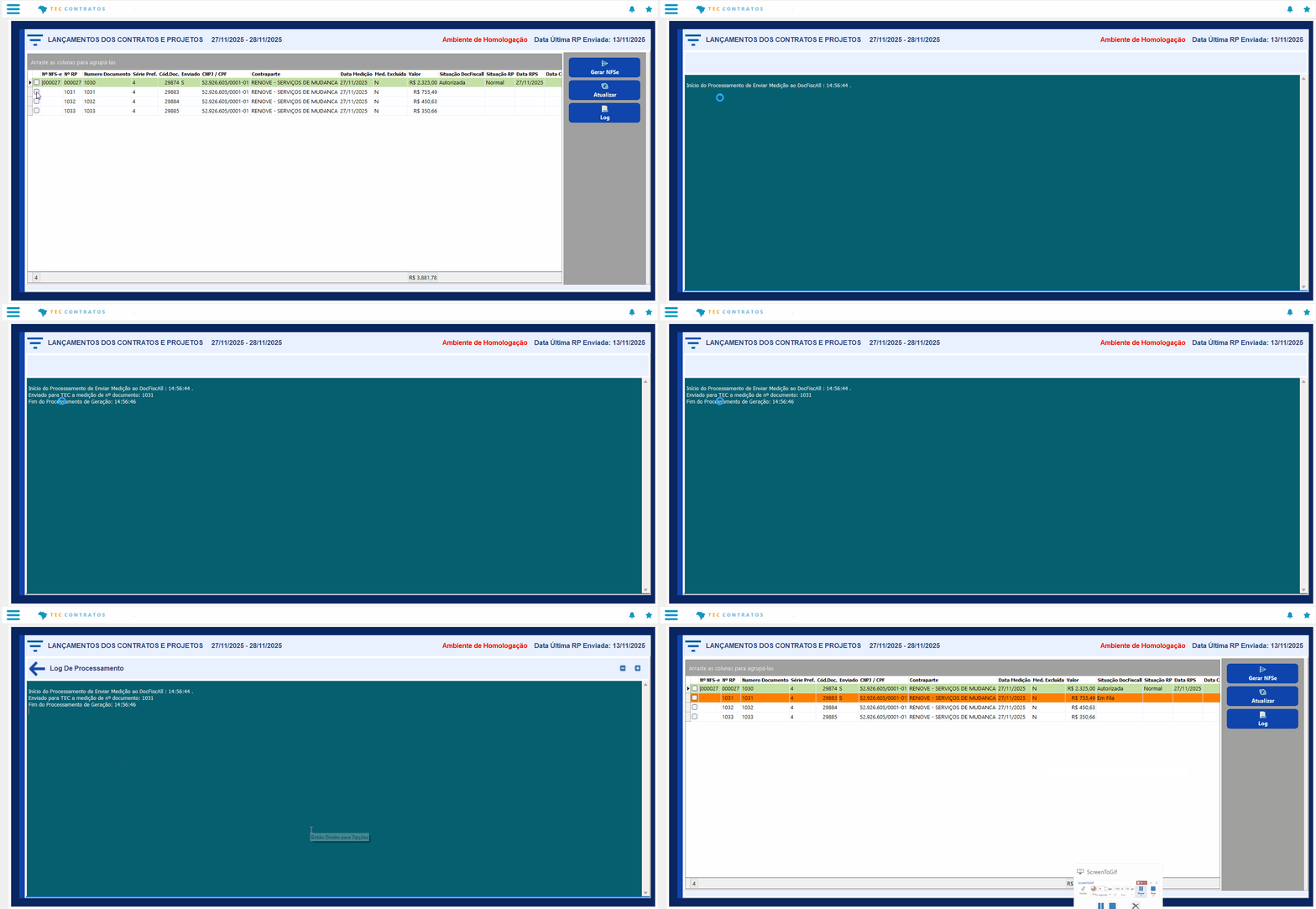
Gerar NFSe: Envia a NFSe para emissão no TOTVS Emissões e Custódia.

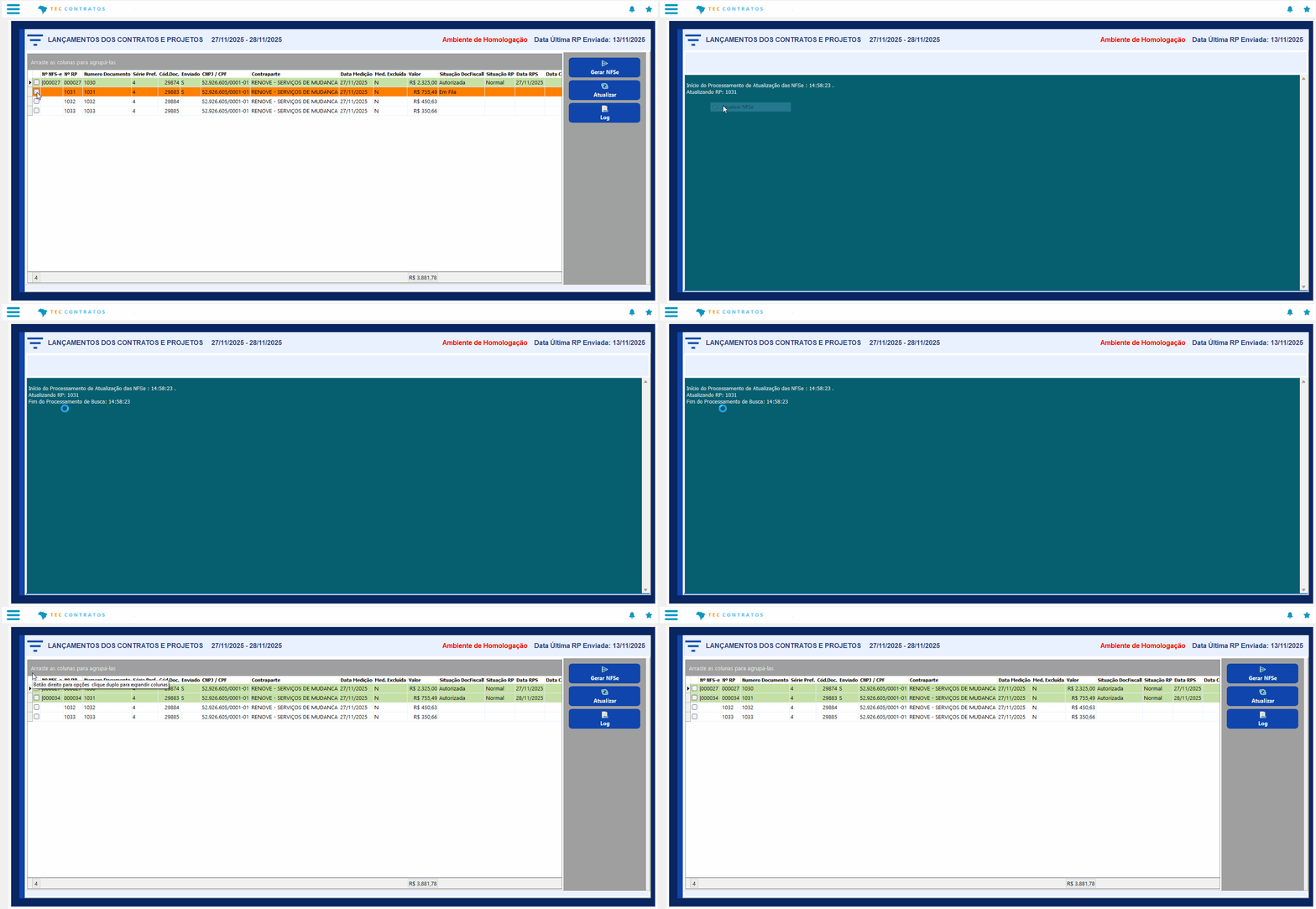
Atualizar NFSe: Realiza o retorno da emissão ou cancelamento da Nota no TOTVS Emissões e Custódia.

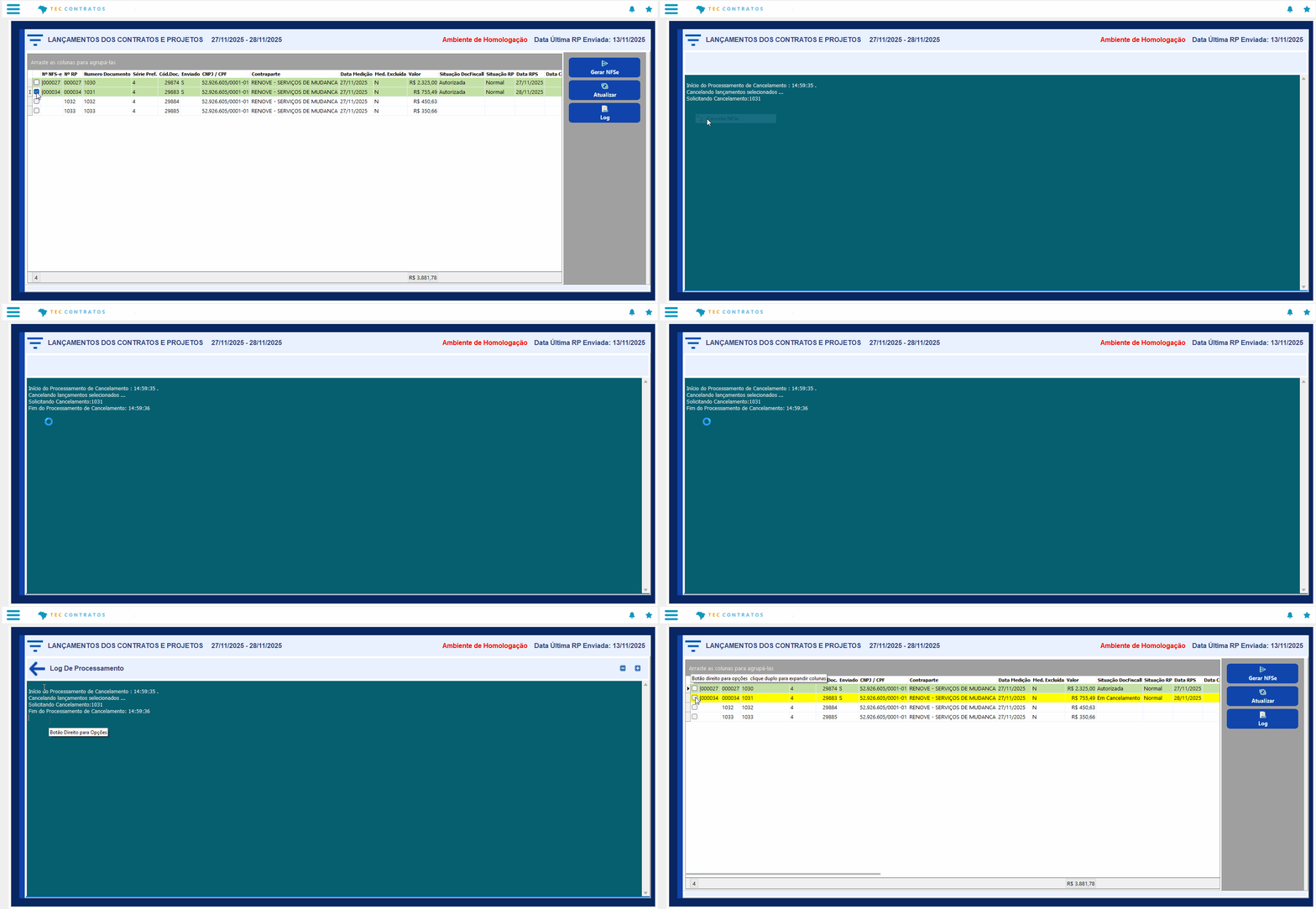
Cancelar NFSe : Envia o Evento de cancelamento  NFSe para o TOTVS Emissões e Custódia.

Mostrar Mensagem de Erro:  Detalhes de erros na emissão.

Gerar PDF:  Gerar a emissão da Nota em arquivo PDF.

Gerar Json:  Gerar os dados do log do registro em formato Json.

Exportar:  Exportar formato xlsx.

Marcar Todos:  Selecionar todos os registros.

Inverter Seleção:  Inverter a seleção de registros.


GIF: Gerar NFSe 

GIF: Atualizar NFSe


GIF: Cancelar NFSe 

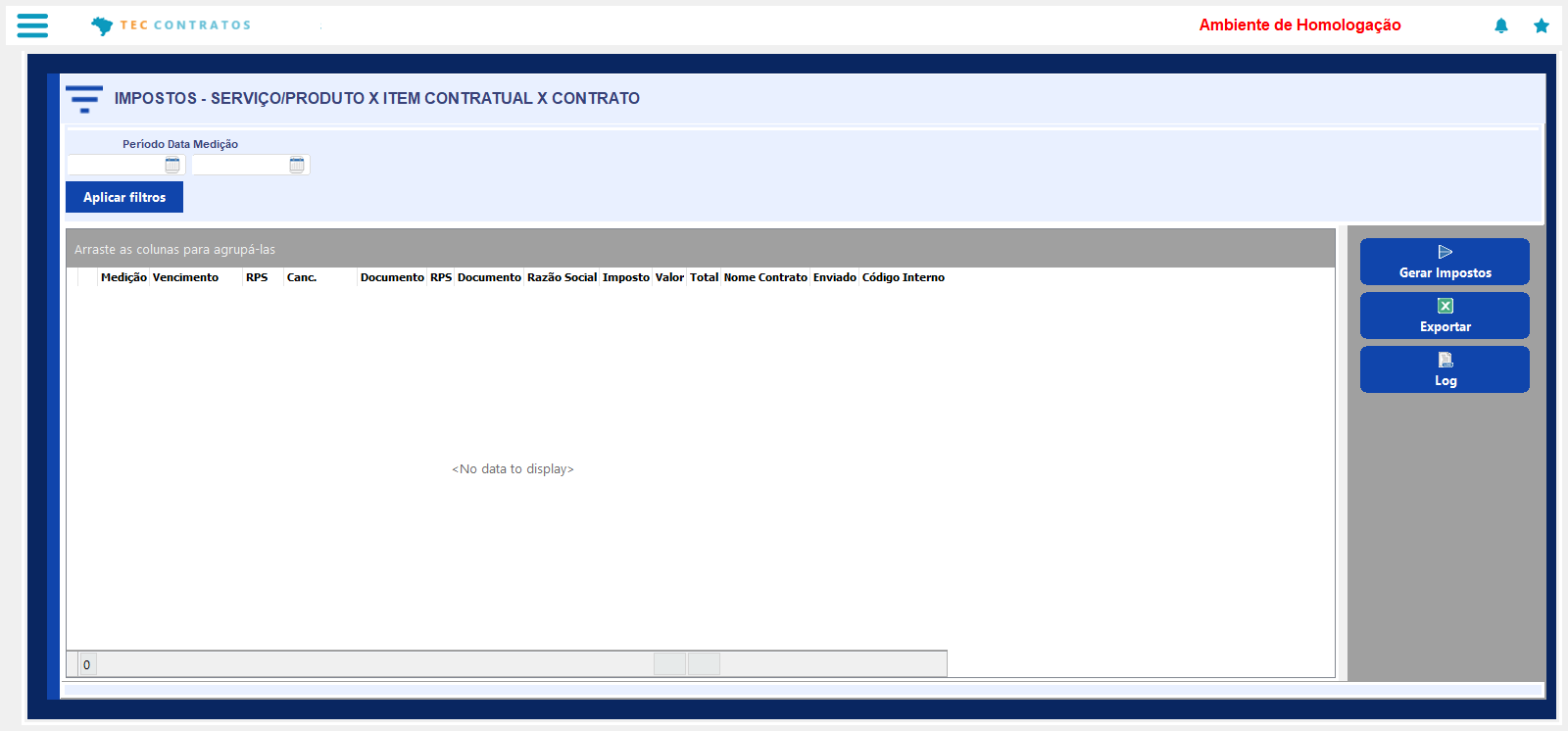
Calcular Impostos :  

O menu Calcular Impostos tem como objetivo permitir a manutenção e o ajuste de impostos que, por algum motivo, não foram vinculados corretamente aos itens contratuais.

Em situações como a do exemplo abaixo, é possível gerar a medição do Contrato sem os impostos inicialmente e, posteriormente, realizar o cálculo dos tributos e a integração com o módulo CAR.

Essa funcionalidade garante maior flexibilidade no processo de medição e assegura que os valores tributários sejam corretamente aplicados, mesmo em casos de ajustes ou correções posteriores.


  • Medição : Data da Medição

  • Vencimento: Data de Vencimento

  • RPS : Data da Emissão do Recibo Provisório de Serviço

  • Canc.: Data de Cancelamento.

  • Documento : Número do lançamento da Medição

  • RPS Documento : Número do Recibo Provisório

  • Razão Social :  Descrição do Cliente vinculado ao Contrato

  • Imposto : Nesta coluna serão listados os impostos vinculados ao Documento Principal, que será listado com a descrição "Principal", para facilitar o ordenamento.

  • Valor :  Serão exibidos os valores do Documento Principal e dos Impostos.

  • Total :   Totalizadores dos lançamentos

  • Nome Contrato: Descrição do Contrato

  • Enviado: Status de Envio 

  • ISS : Valor do Alterador associado ao contrato.

  • IR: Valor do Alterador associado ao contrato.
  • INSS : Valor do Alterador associado ao contrato.
  • PIS : Valor do Alterador associado ao contrato.
  • COFINS : Valor do Alterador associado ao contrato.
  • CSLL : Valor do Alterador associado ao contrato.


Menu Cadastros: Lista os Serviços/ Produtos disponíveis para Envio ao DocFiscall/ Totvs Emissões e Custódia 

No menu Serviços e  Produtos, serão listados os cadastros disponíveis para Envio ao DocFiscall/ Totvs Emissões e Custódia 

Cadastro dos Serviços/Produtos devem ser realizados no módulo Contrato no menu de Cadastros.


Integração do Cadastro do Tipo de Serviço com o DocFiscall/ Totvs Emissões e Custódia                                                                                                                                                                                                                  

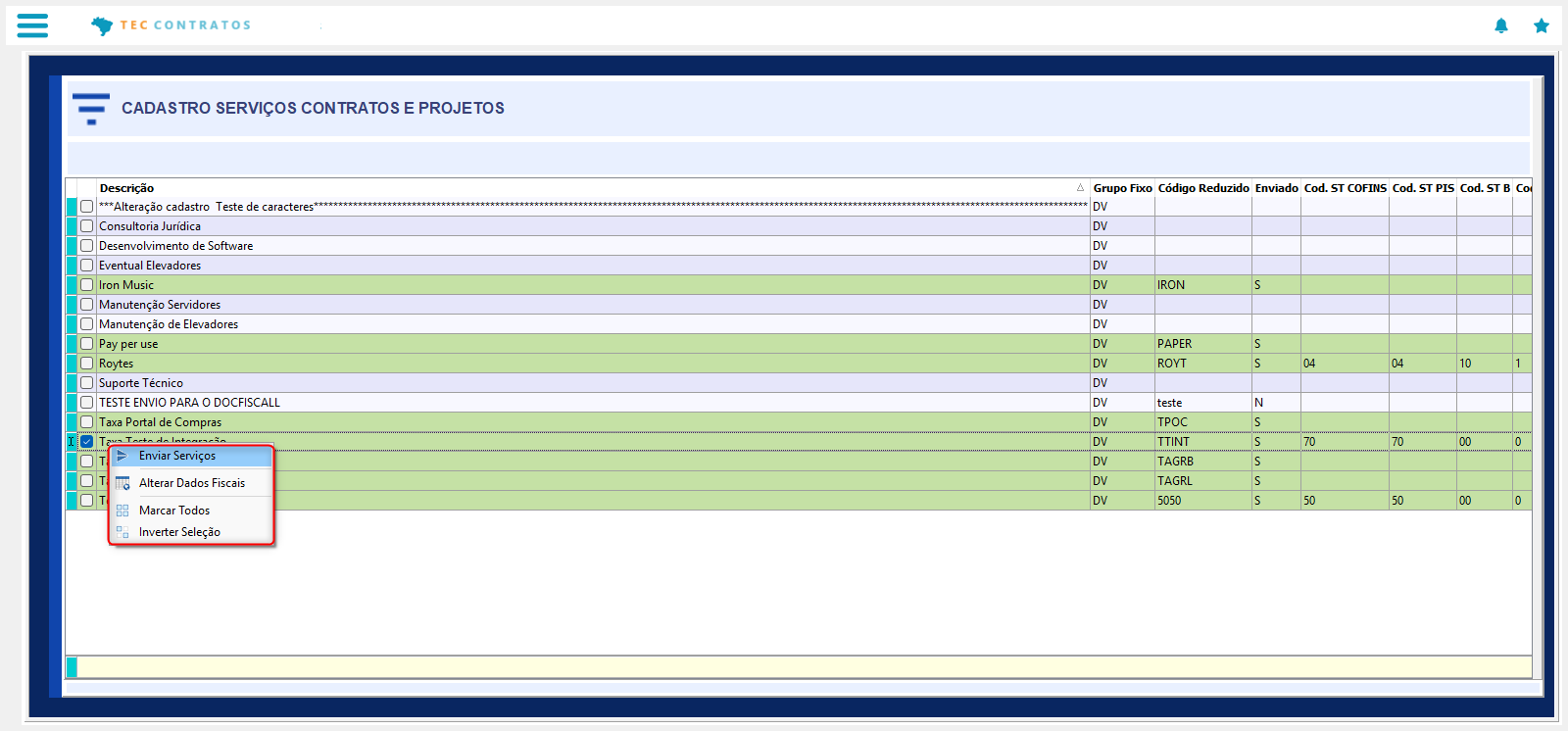
Ao clicar com o botão direito, será possível realizar a edição para indicação dos dados Fiscais e a opção de Enviar os registros para o TEC.
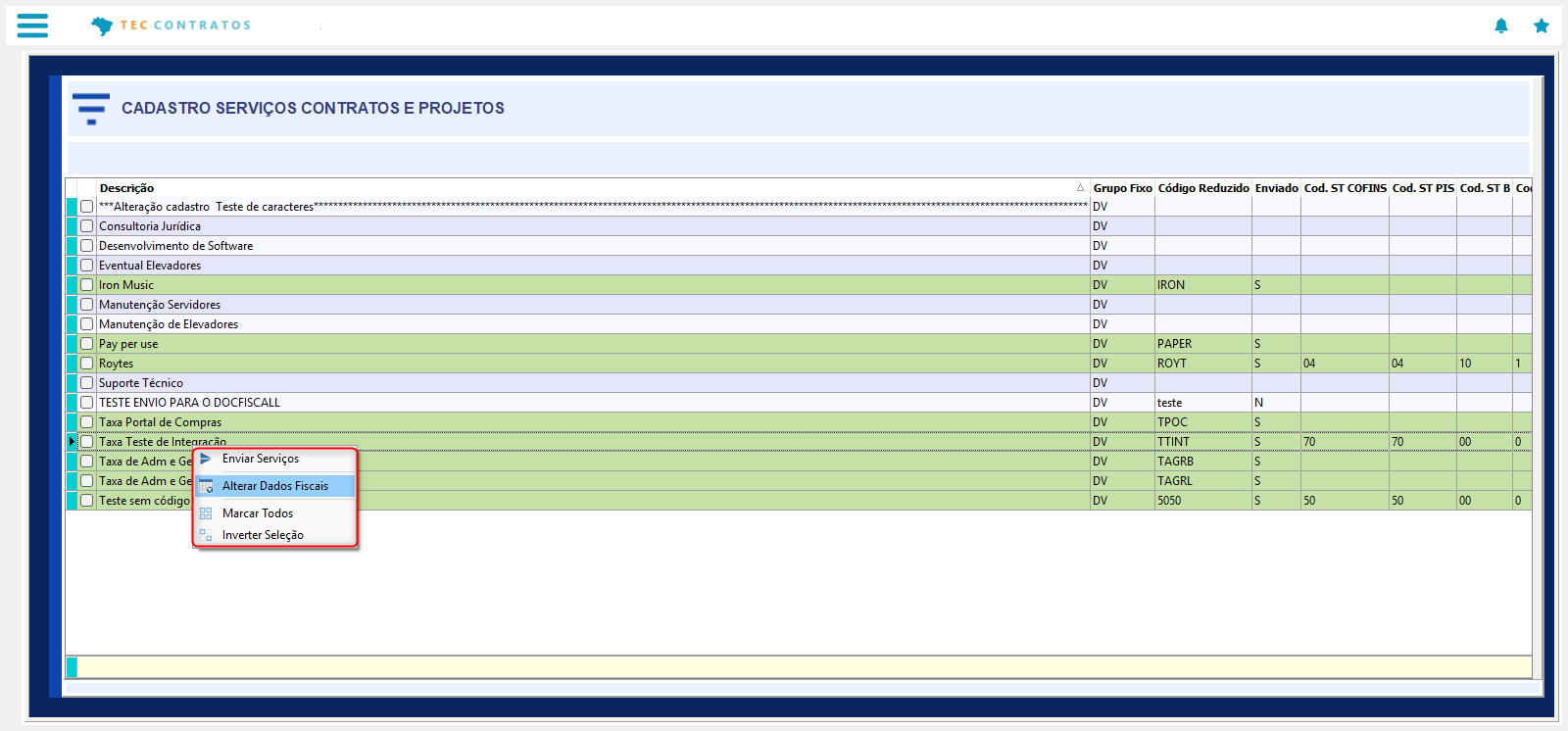


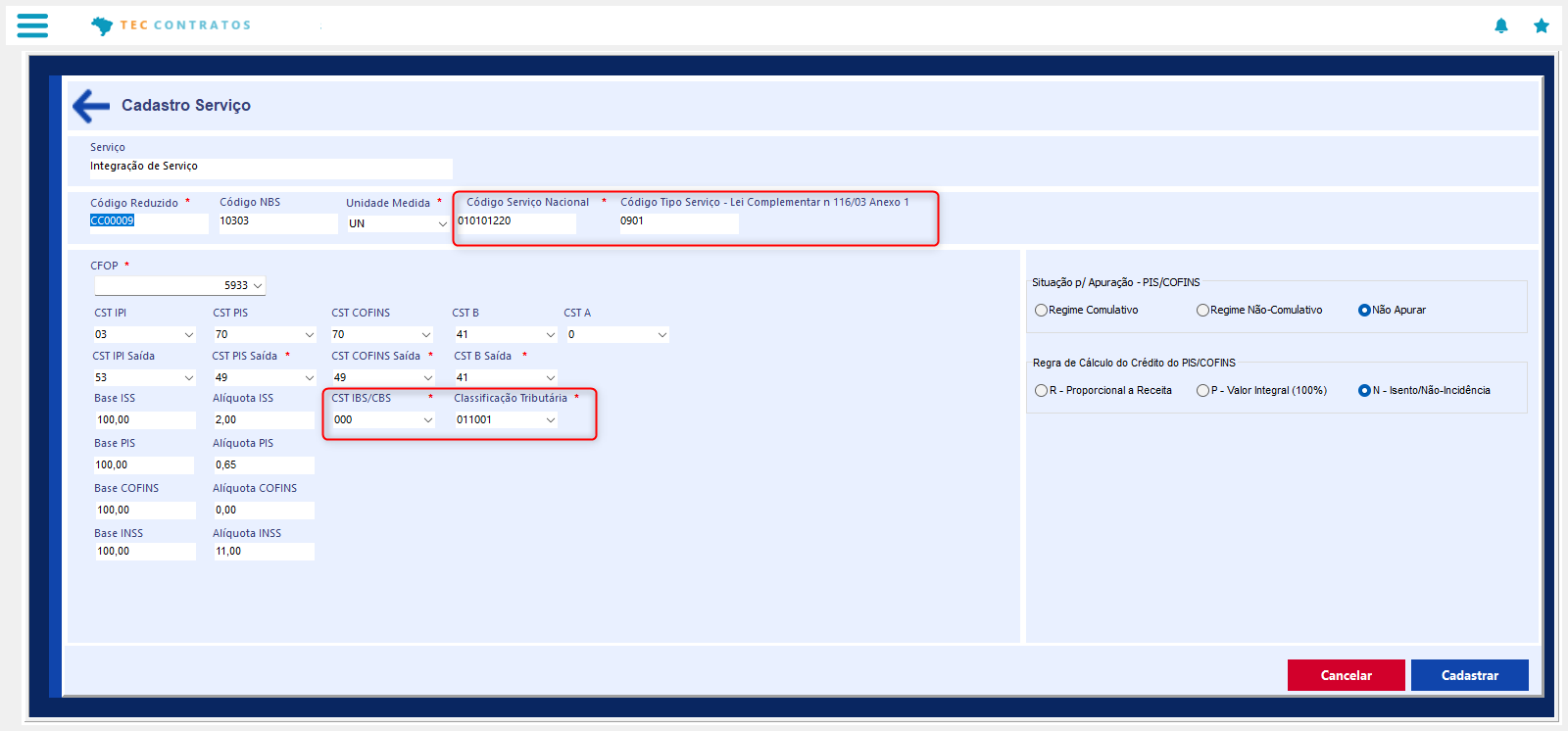
Alterar Dados Fiscais

Com a implementação da Reforma Tributária, foram incorporados novos campos ao cadastro de serviços no TEC Contratos, visando atender às exigências legais e garantir a correta apuração dos tributos

Código Serviço Nacional :

Este campo identifica o serviço prestado conforme a tabela nacional de serviços utilizada na emissão da NFS-e. O código é definido com base na legislação municipal e deve estar alinhado à natureza da atividade descrita na Lei Complementar 116/03. Sua correta parametrização é essencial para garantir a conformidade fiscal e a correta tributação do ISS.

Código Tipo de Serviço – Lei Complementar 116/03 (Anexo I):

 Corresponde ao código oficial previsto no Anexo da LC 116/03, que classifica os serviços sujeitos à incidência do ISS. Este campo permite a vinculação direta entre o serviço cadastrado e sua categoria legal, sendo fundamental para a apuração do imposto municipal e para a integração com sistemas de emissão fiscal.

CST IBS/CBS

Definem a Código de Situação Tributária aplicável à Contribuição sobre Bens e Serviços (CBS) e ao Imposto sobre Bens e Serviços (IBS), respectivamente. A escolha correta do CST determina o regime de tributação (tributado, isento, não incidência, substituição tributária, etc.) e impacta diretamente na apuração dos tributos federais e compartilhados.

Classificação Tributária:

Este campo estabelece o enquadramento fiscal do serviço perante os tributos envolvidos, como INSS, IR, CSLL, PIS e COFINS. A classificação tributária deve refletir o regime adotado pela empresa (lucro real, presumido, simples nacional) e garantir que os cálculos sejam realizados conforme as regras vigentes da Reforma Tributária.
Enviar Serviço
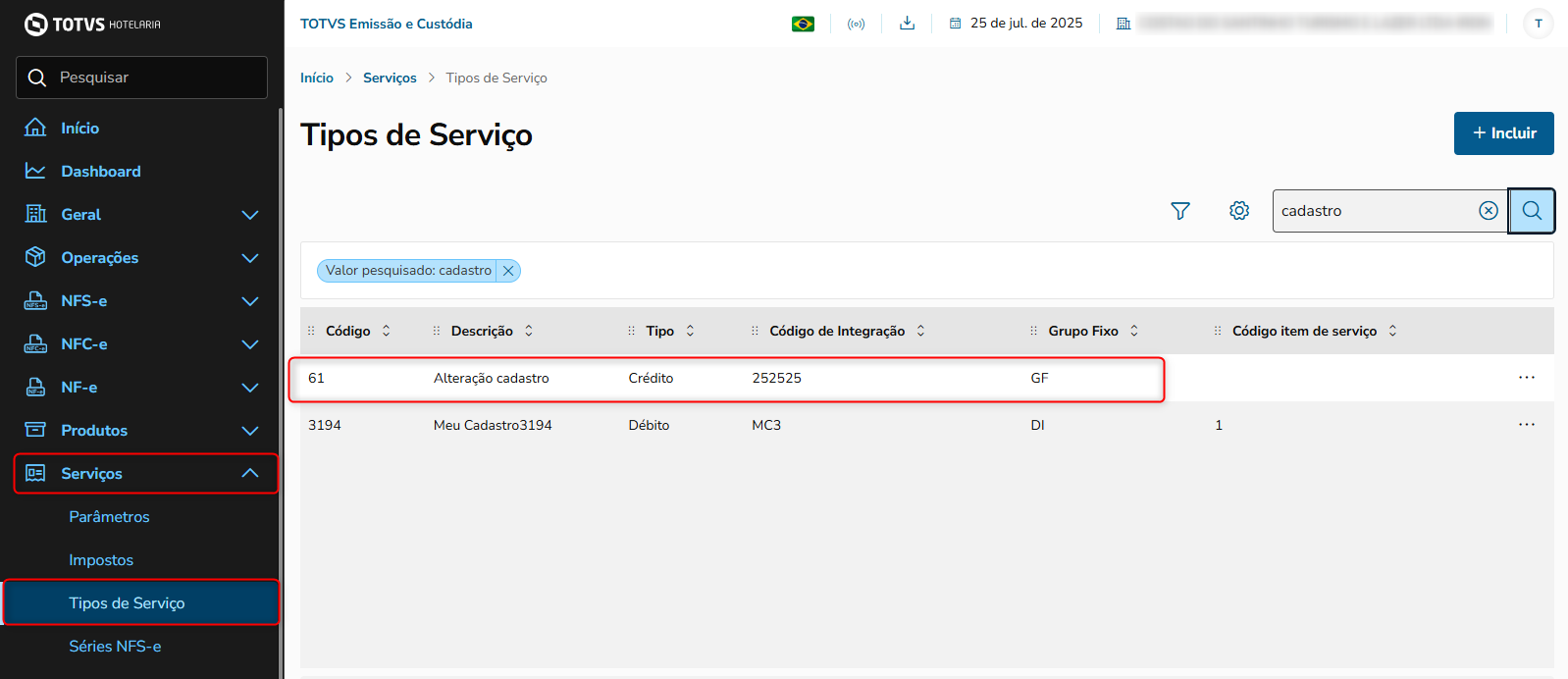
Tipo de Serviço Integrado com o  Totvs Emissões e Custódia

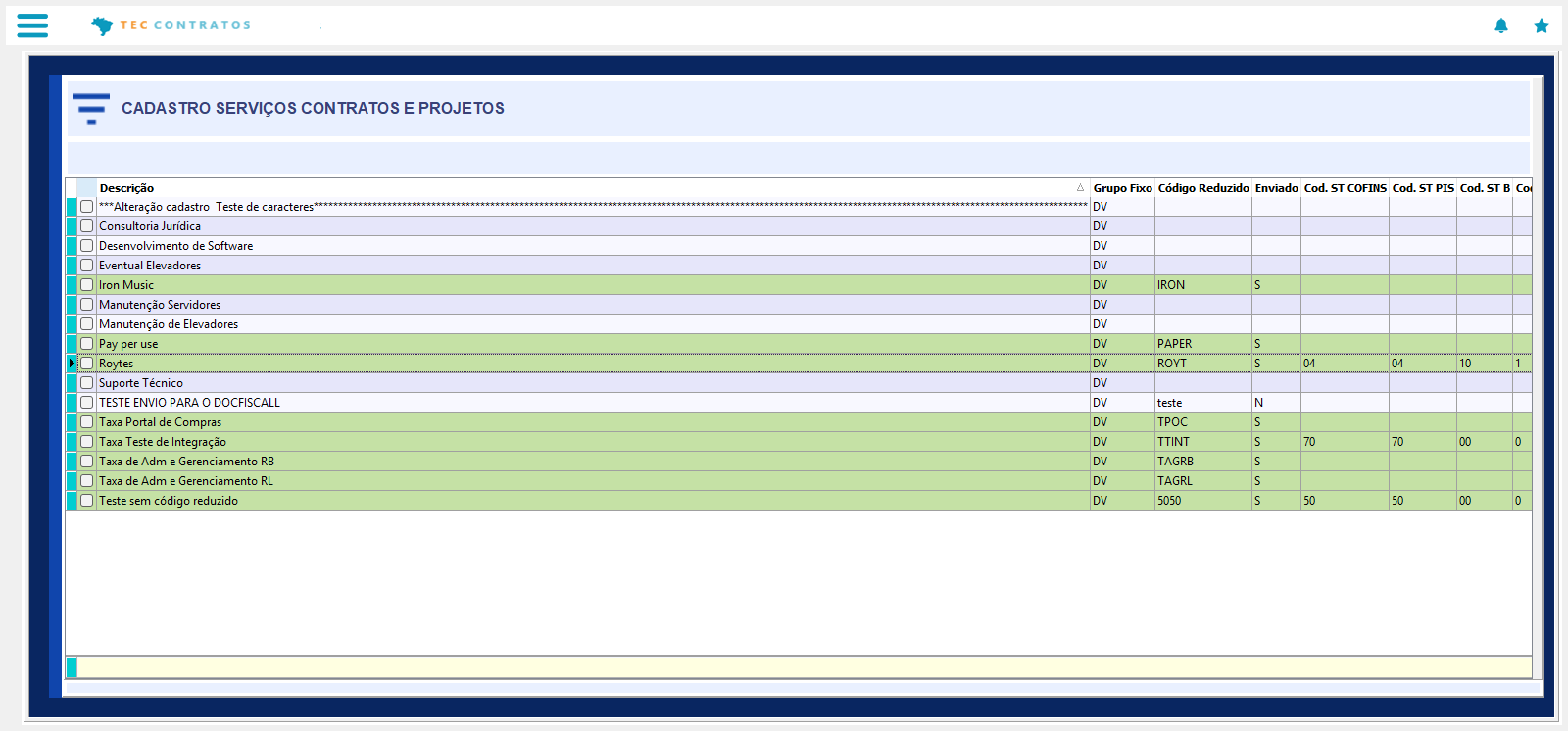
Consulte a integração dos cadastros enviados  no menu Serviços - Tipos de Serviço
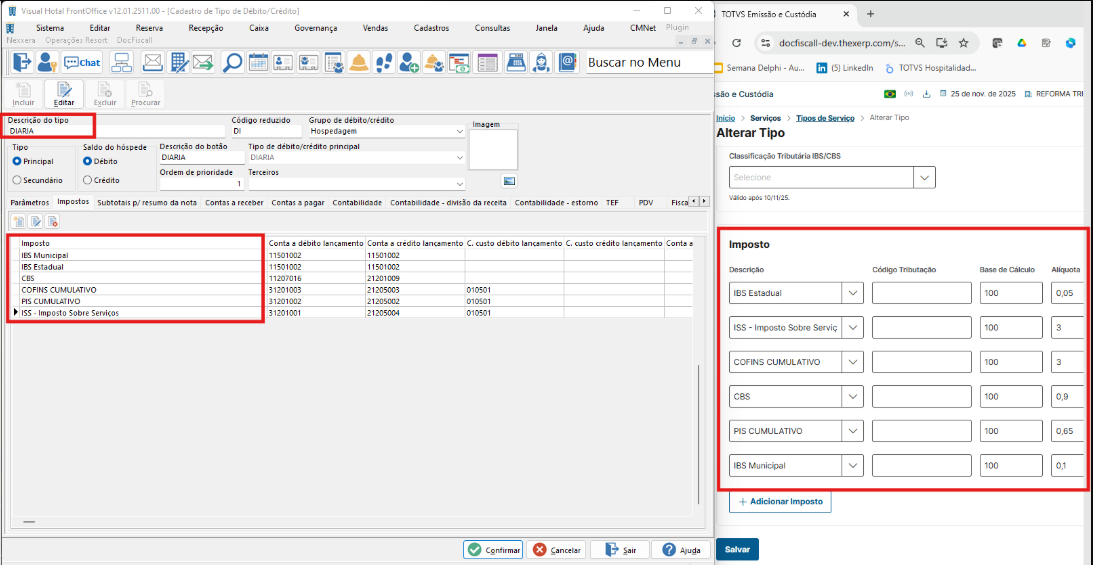
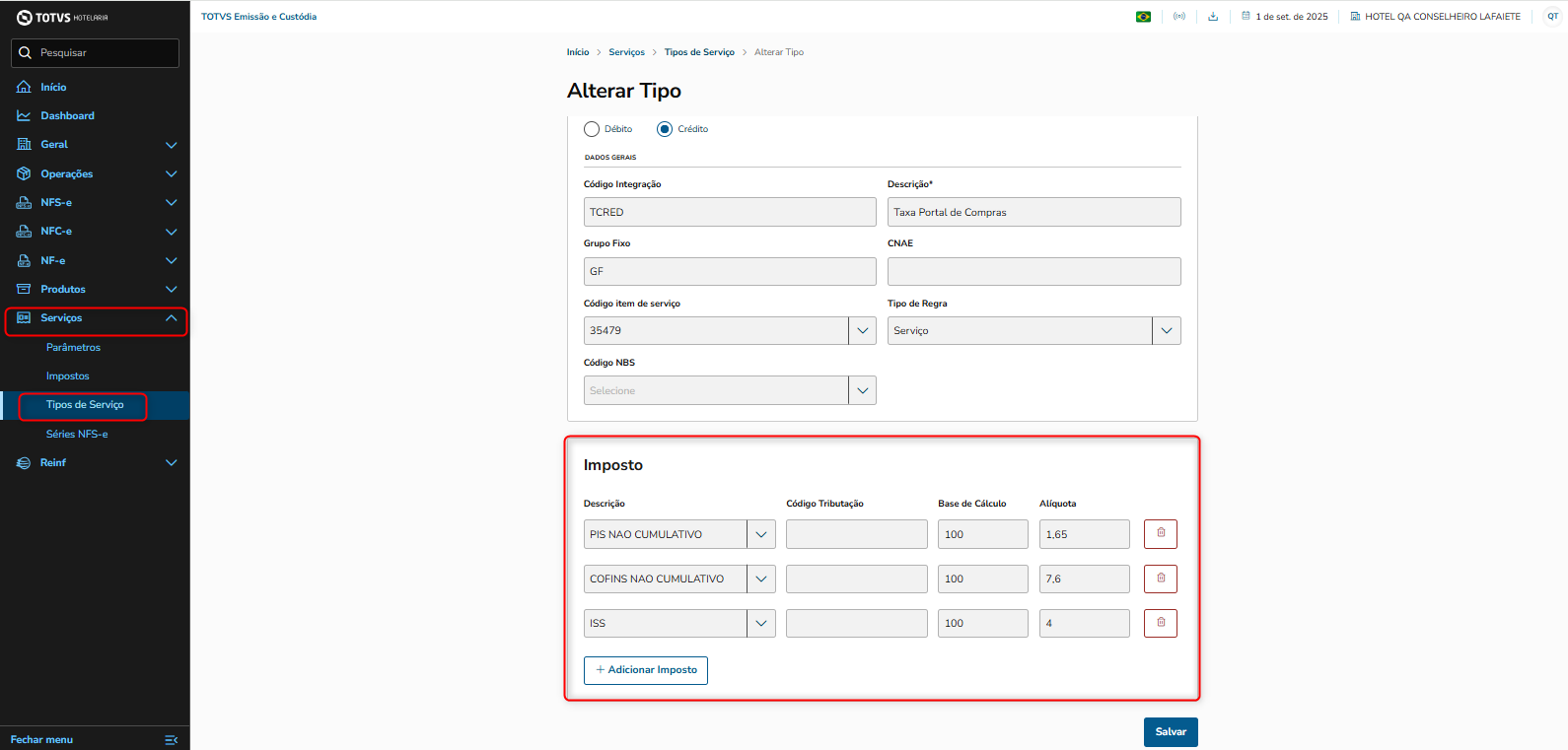
Associar Impostos aos Tipos de Serviço no  Totvs Emissões e Custódia 

No menu Serviços - Tipos de Serviço, selecionamos o cadastro para alteração e adicionamos os impostos para que as notas sejam emitidas corretamente.
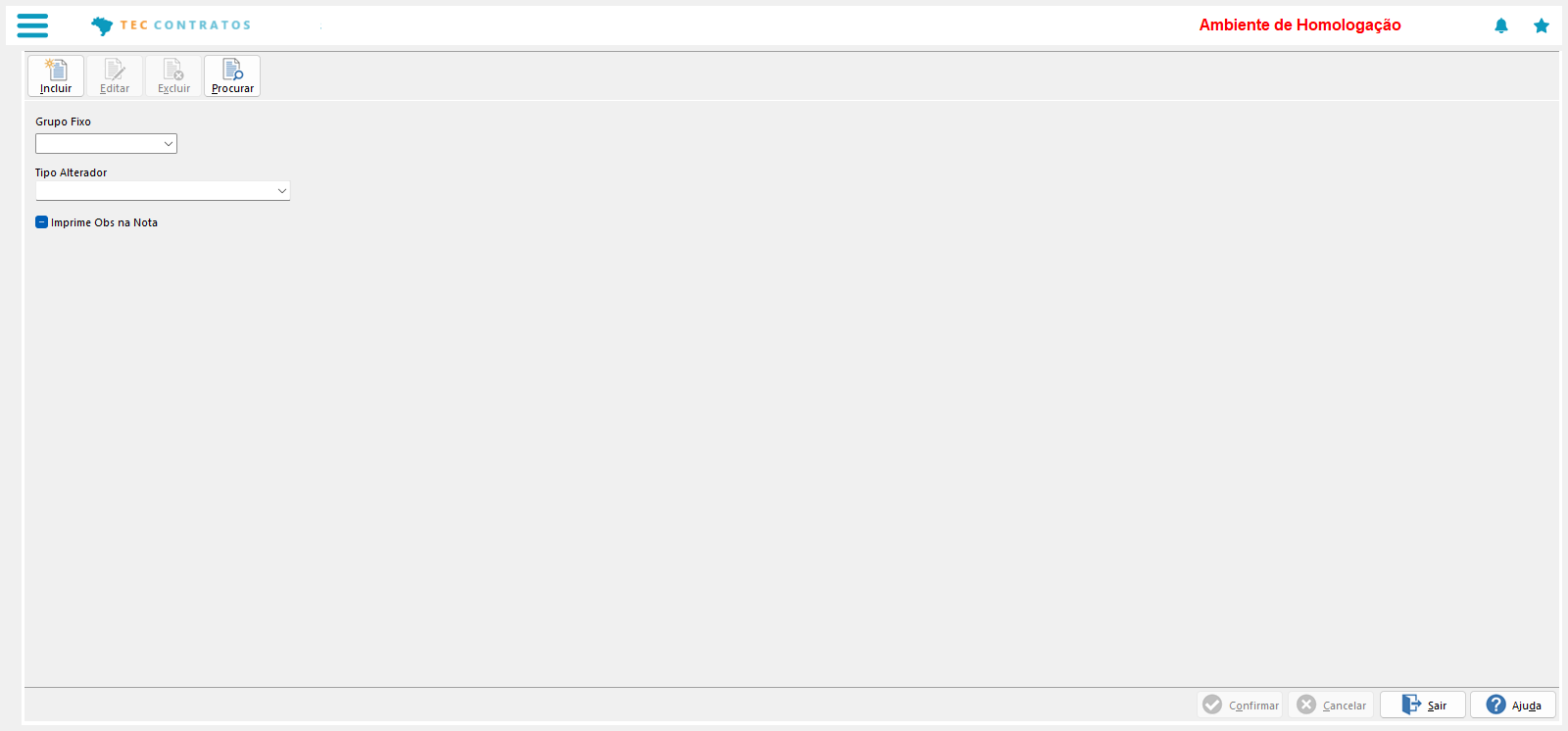
Grupo Serviço x Alterador: 

Grupo Fixo:

Tipo de Alterador:

Flag Imprime Obs na Nota : Ao selecionar será exibido na nota.


Integração com  Fiscall Flex 

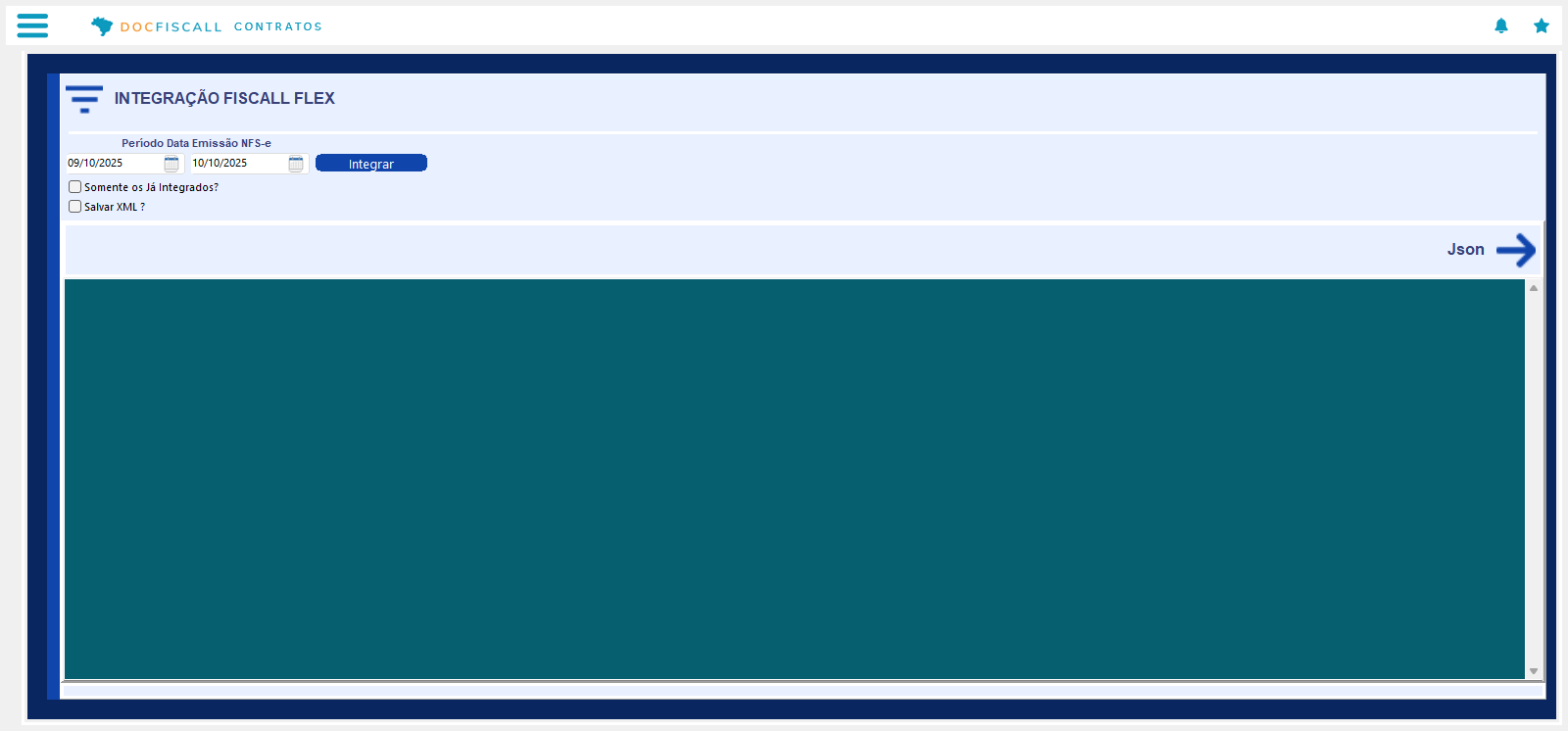
Menu Fiscall Flex: Realizar a Integração das notas emitidas com o Fiscall Flex

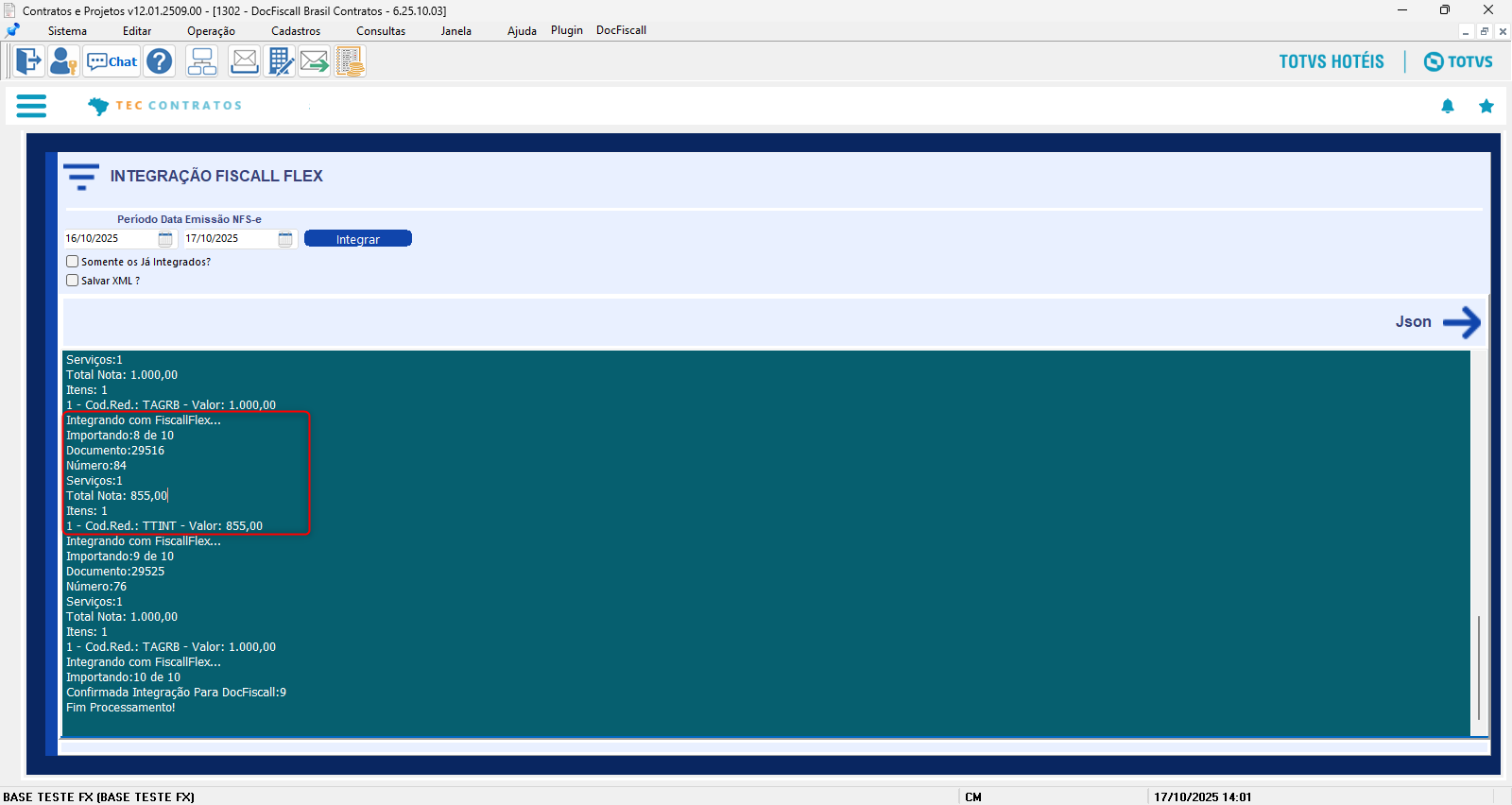
Após o retorno com a nota Autorizada pela SEFAZ, acesse o menu Integração Fiscall Flex,  insira a faixa de datas e clique no botão Integrar.

Processamento :

Conferência dos Impostos no Fiscall Flex

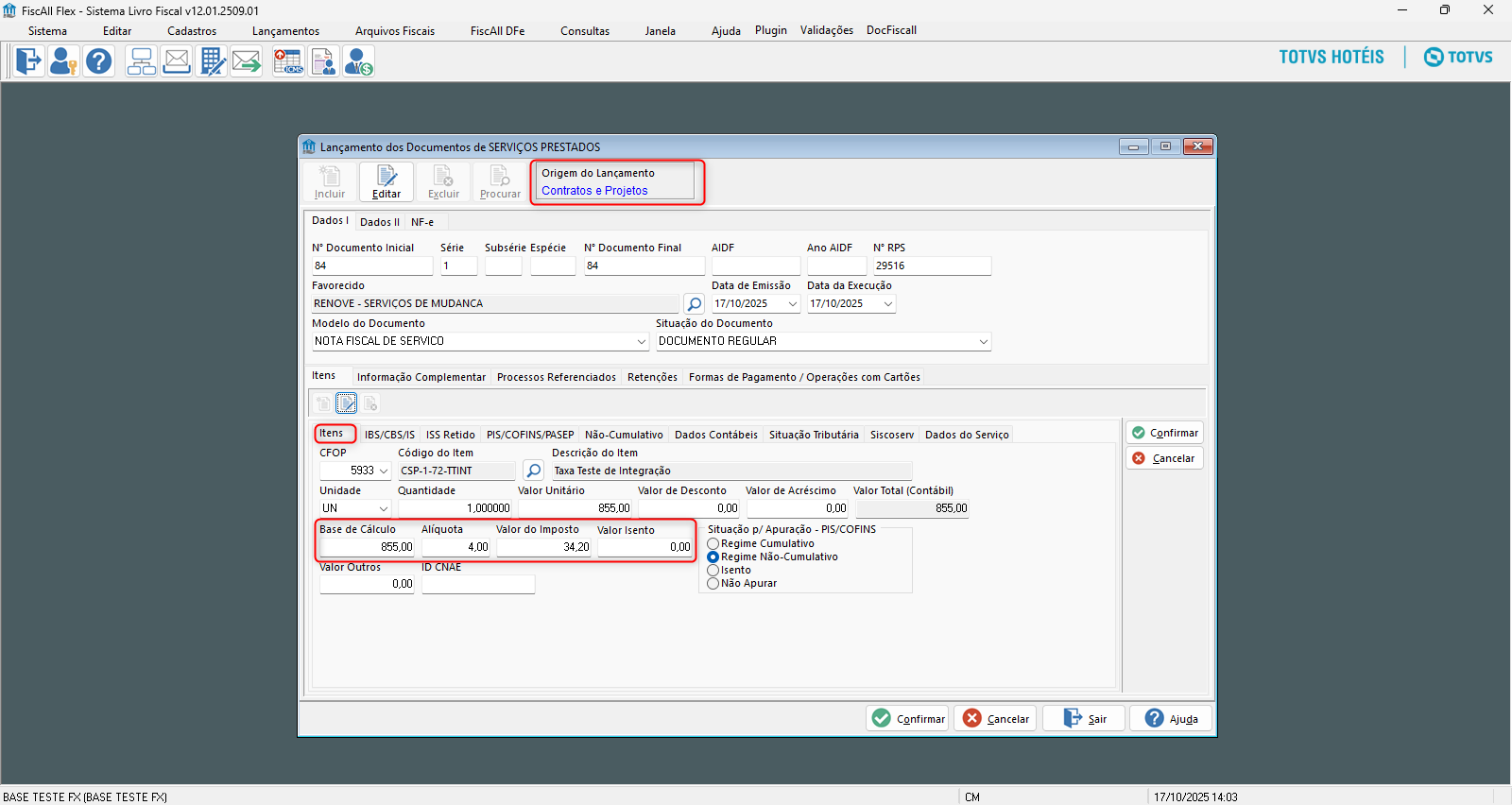
Após o processamento dos dados no Plugin DocFiscall Integrador, os dados da nota serão exibidas no módulo Fiscall Flex no menu Lançamentos > ISS > ISS - Serviços Prestados ( Saída)

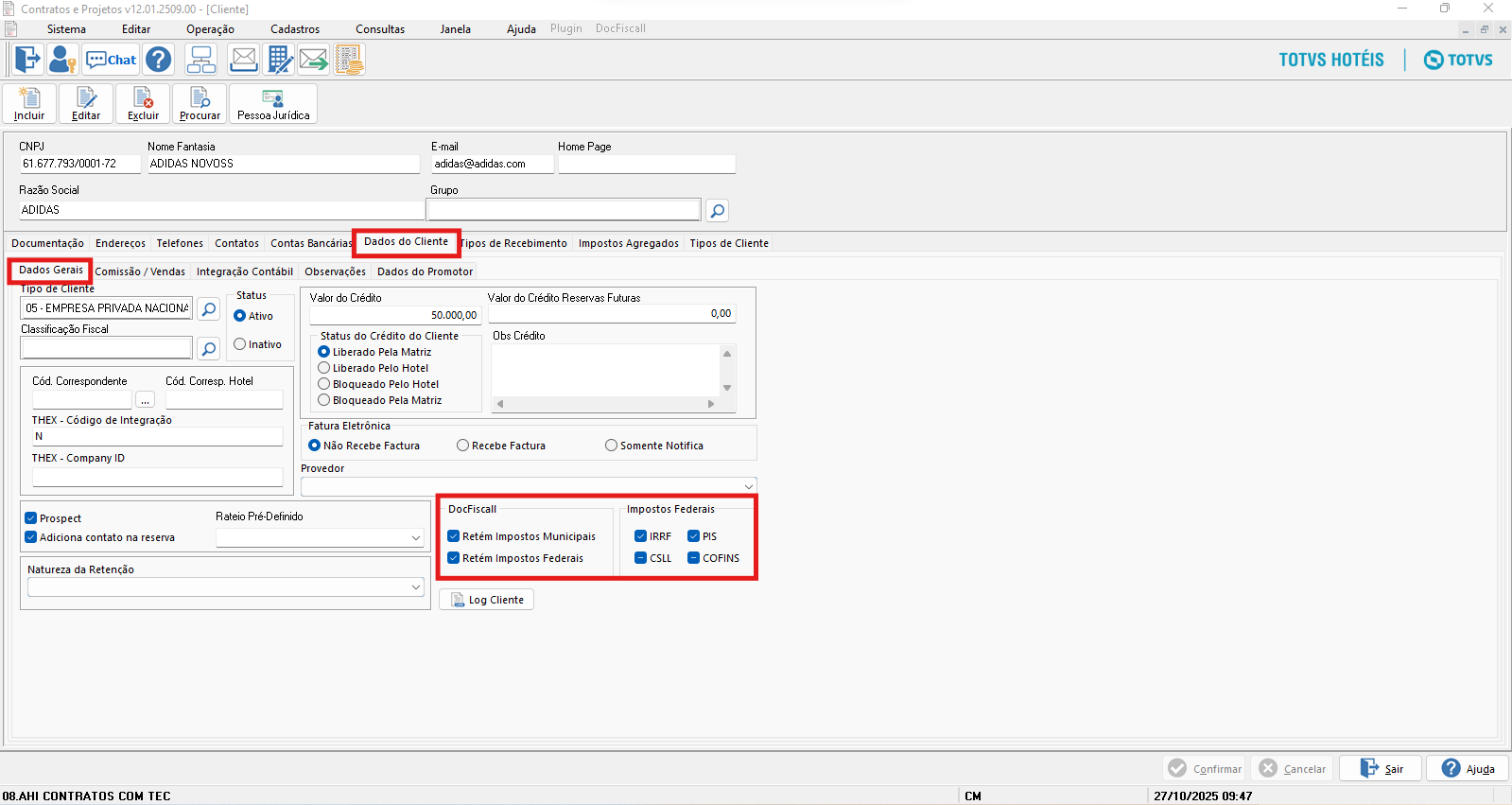
Configuração de Retenção de Impostos Municipais e Federais.

Para que o sistema realize corretamente as retenções de impostos municipais e federais, é necessário configurar essa opção no Cadastro de Cliente.

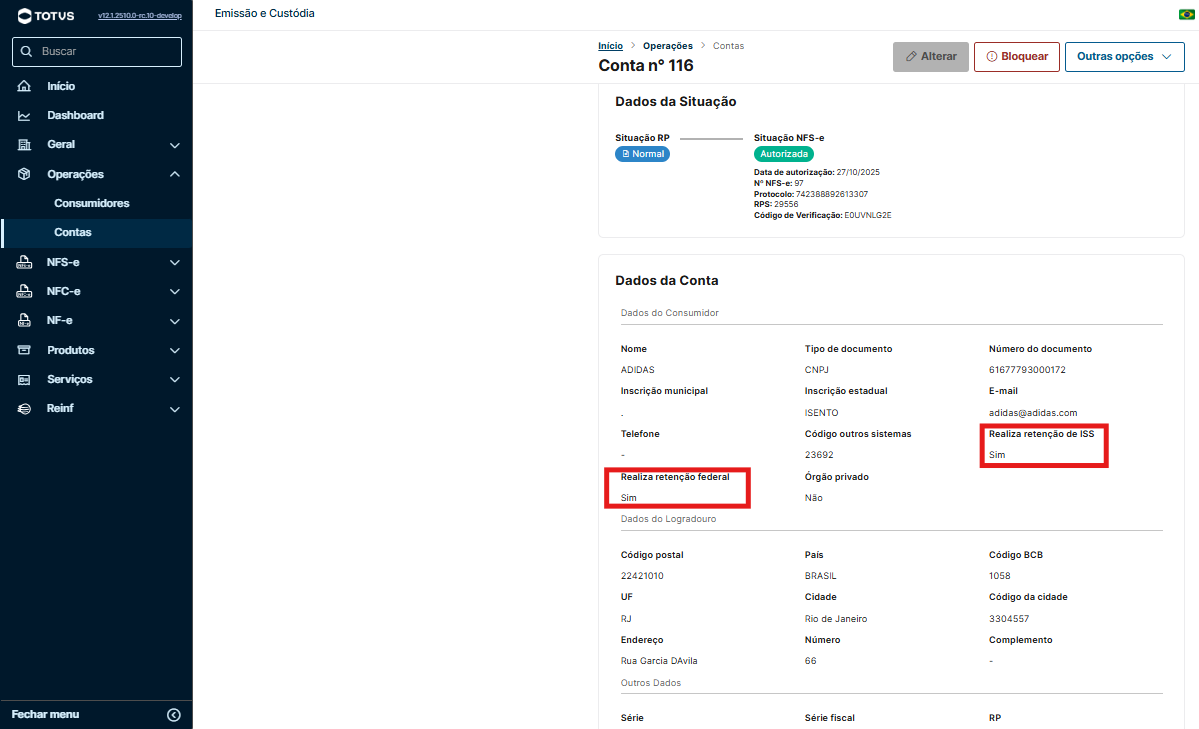
Após a geração da NFSe para o TEC, a conta do cliente será automaticamente sinalizada com as retenções de impostos aplicáveis, conforme configurado previamente no cadastro.

Essa sinalização garante que os tributos retidos como ISS, IRRF, CSLL, PIS e COFINS sejam corretamente identificados e tratados pelo sistema.


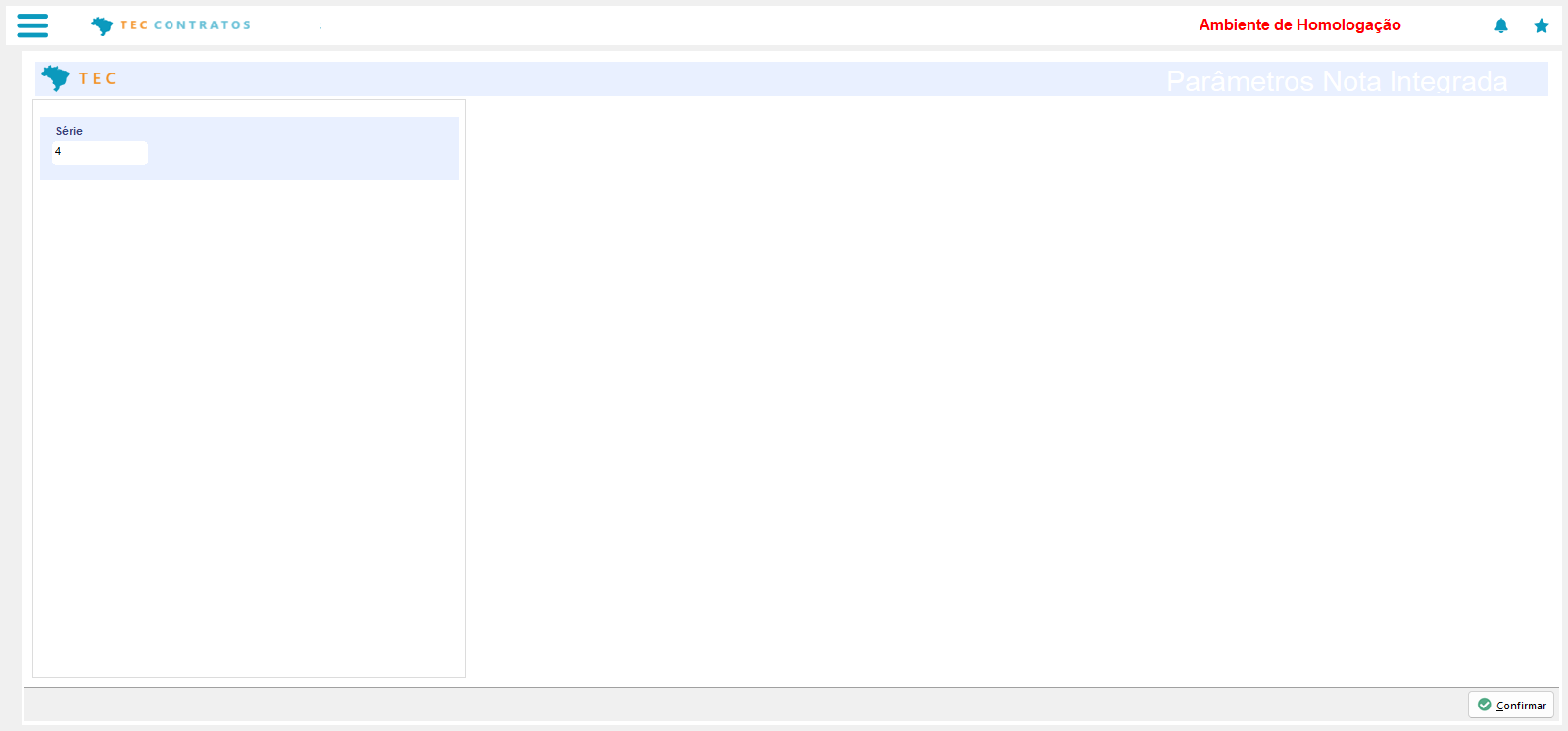
Parâmetros: 

Indicação da  Série para emissão das NFSe no DocFiscall/ Totvs Emissões e Custódia.


Lançador

CONTEÚDO

  1. Visão Geral
  2. Links


01. VISÃO GERAL

Em conformidade com as diretrizes estabelecidas pela Reforma Tributária, o Plugin Lançador encontra-se tecnicamente preparado para atender às novas exigências fiscais, sem a necessidade de ajustes estruturais adicionais.

A arquitetura atual do Lançador já contempla a integração com o Totvs Emissão e Custódia (TEC), responsável pela aplicação das regras fiscais, bem como pela geração e emissão das notas fiscais eletrônicas (NF-e) e notas fiscais de consumidor eletrônicas (NFC-e). Todas as configurações tributárias e cálculos necessários são realizados diretamente no TEC, garantindo conformidade com os parâmetros legais vigentes.

Assim, o Lançador desempenha o papel de origem dos dados, encaminhando-os de forma precisa ao Totvs Emissão e Custódia (TEC), responsável pelos cálculos tributários e pela emissão dos documentos fiscais. O principal objetivo, portanto, é validar a estrutura existente e garantir a continuidade da integração com o TEC, assegurando o correto fluxo das informações e a conformidade das notas fiscais com as exigências da nova legislação.


02. LINKS

Para maiores informações sobre a documentação do Lançador acesse: Lançador DocResort - Plugin


DocFiscall Brasil Parâmetros

CONTEÚDO

  1. Visão Geral
    1. Tipos de Serviços - NFSe
      1. Exemplo de Utilização NFSe
    2. Regras Fiscais - NFe
      1. Exemplo de Utilização NFe
  2. Links

01. VISÃO GERAL

Para otimizar o processo de envio dos Tipos de Serviços (cadastros dos Débitos e Créditos) e também as Regras Fiscais dos Produtos, foi implementada parametrização no DocFiscall Brasil Parâmetros para que sejam enviados os dados durante a Auditoria do PMS Hotal -  Visual Hotal FrontOffice (VHF).


01.01 Tipos de Serviços- NFSe

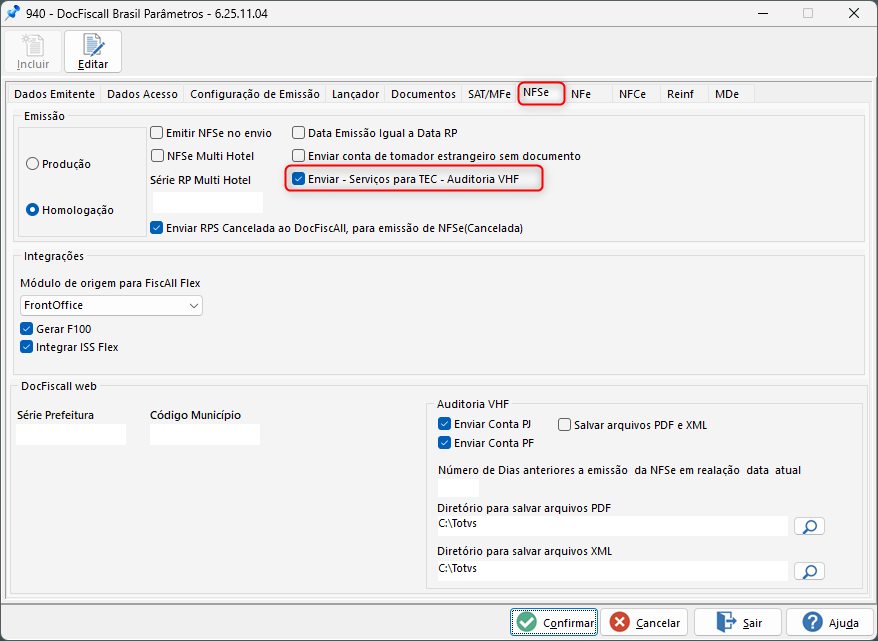
O parâmetro Enviar Serviços para TEC – Auditoria VHF foi implementado com o objetivo de agilizar o envio dos cadastros dos Tipos de Serviços (cadastros dos  Débitos e Créditos) ao módulo TOTVS Emissão e Custódia (TEC).

O flag estará marcado por padrão, para que os dados sejam transmitidos automaticamente durante a execução da rotina de Auditoria VHF do PMS Hotal ou pelo Plugin DocFiscall Integrado , quando for executado o passo 14 da integração DocFiscall Brasil Auditoria VHF.

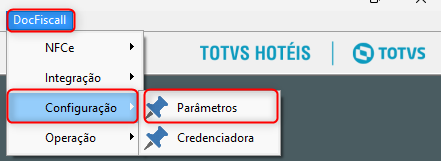
Acesse o menu: DocFiscall - Configuração - Parâmetros


Processos de Auditoria 
Apenas os cadastros de Débito e Crédito novos ou que sofrerem alterações cadastrais serão enviados ao TEC.

Cadastros já validados e sem modificações não serão retransmitidos, garantindo eficiência no processo de integração.

 Exemplo de Alterações 

Apenas as Alterações realizadas nos cadastros do Tipos de Débitos e Créditos, serão consideradas para o processo de integração via Auditoria, para atualização no Totvs Emissão e Custódia.

Exemplos de dados: Descrição, NBS, CST IBS/CBS, Classificação Tributária, Alíquotas dos Impostos entre outros.

01.02 Exemplo de Utilização - NFSe

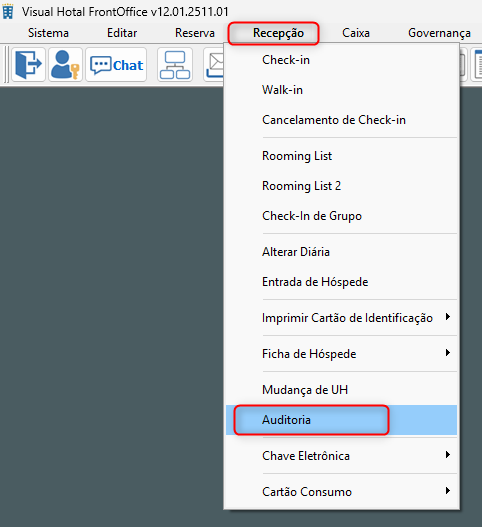
Acesse o módulo VHF, no menu: Recepção - Auditoria, para iniciar a rotina.

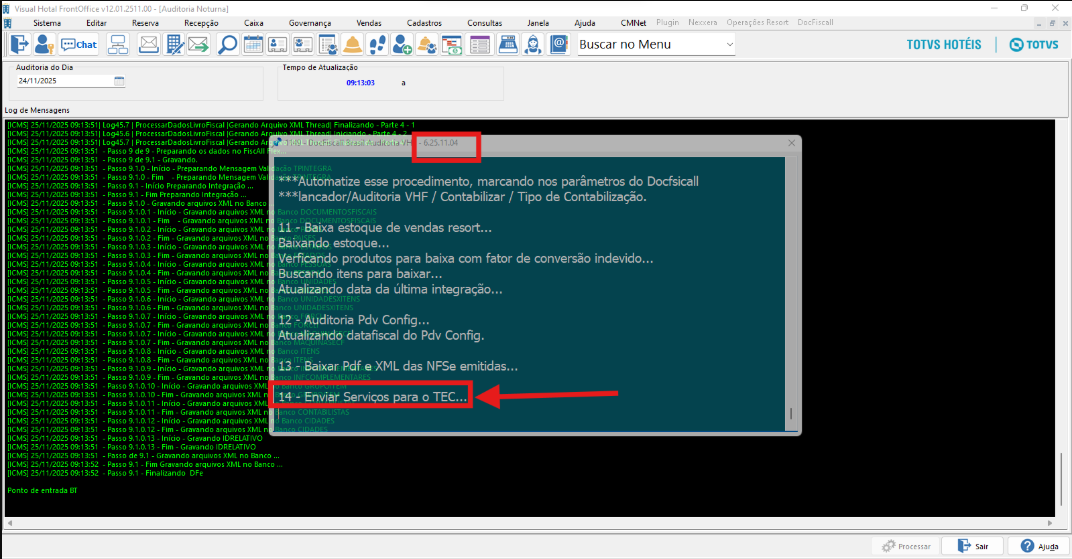
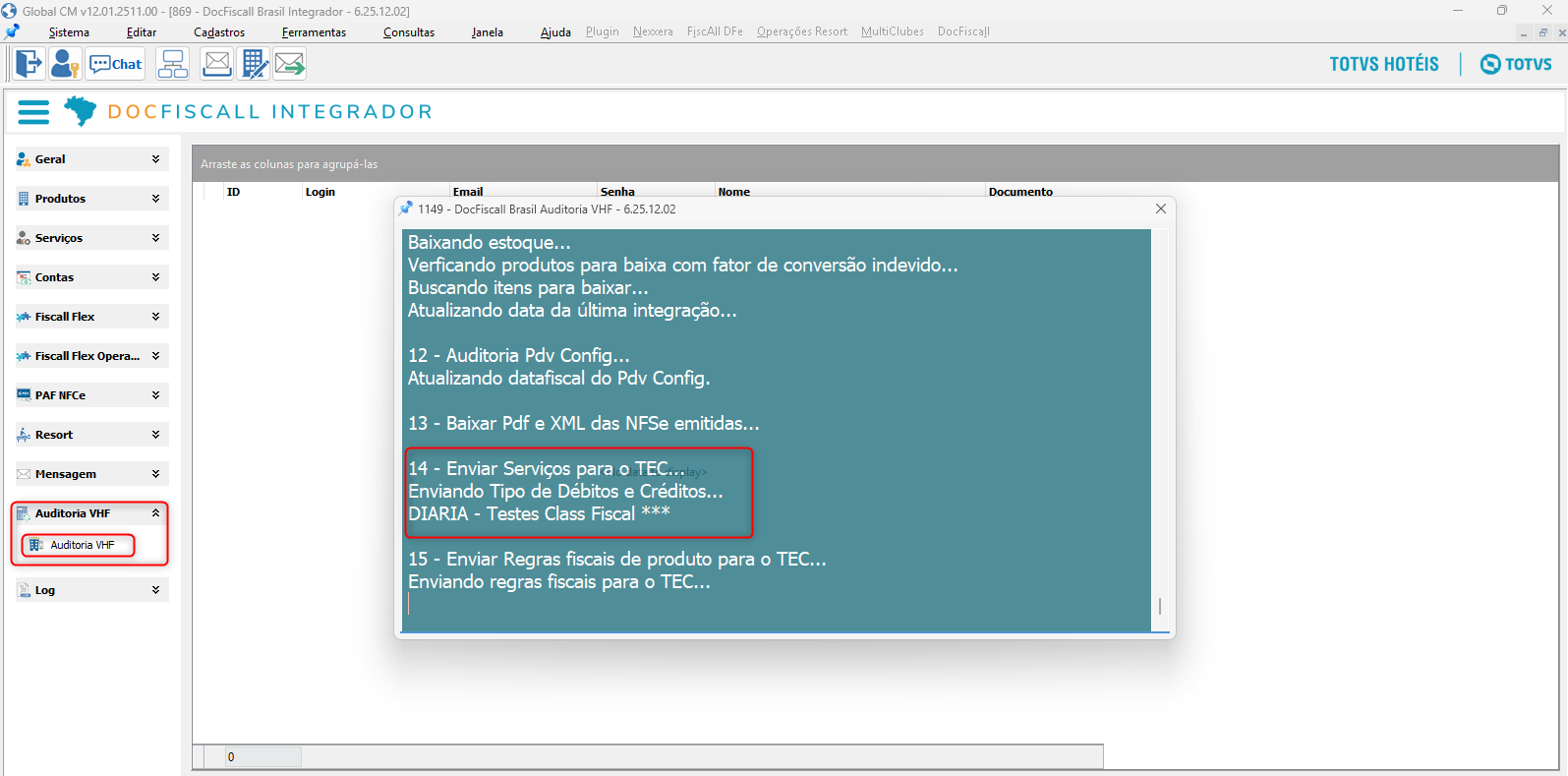
Quando for executado o passo 14 da Auditoria, que é a etapa de integração DocFiscall Brasil Auditoria VHF com o TEC.

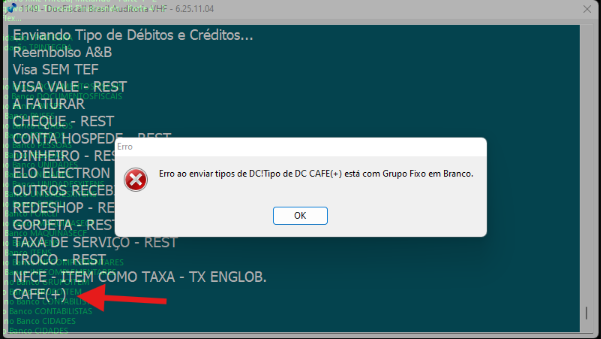
 Se houver algum cadastro com incompleto, será exibida mensagem de notificação e a integração deste cadastro não será realizada.


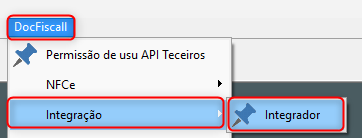
Acesse o Plugin DocFiscall Integrador, no menu:  Auditoria  VHF, para iniciar a rotina.


Os envios dos Tipos de Serviços ( Débitos e Créditos) para o TEC serão realizados na rotina de Auditoria VHF na execução do passo 14.

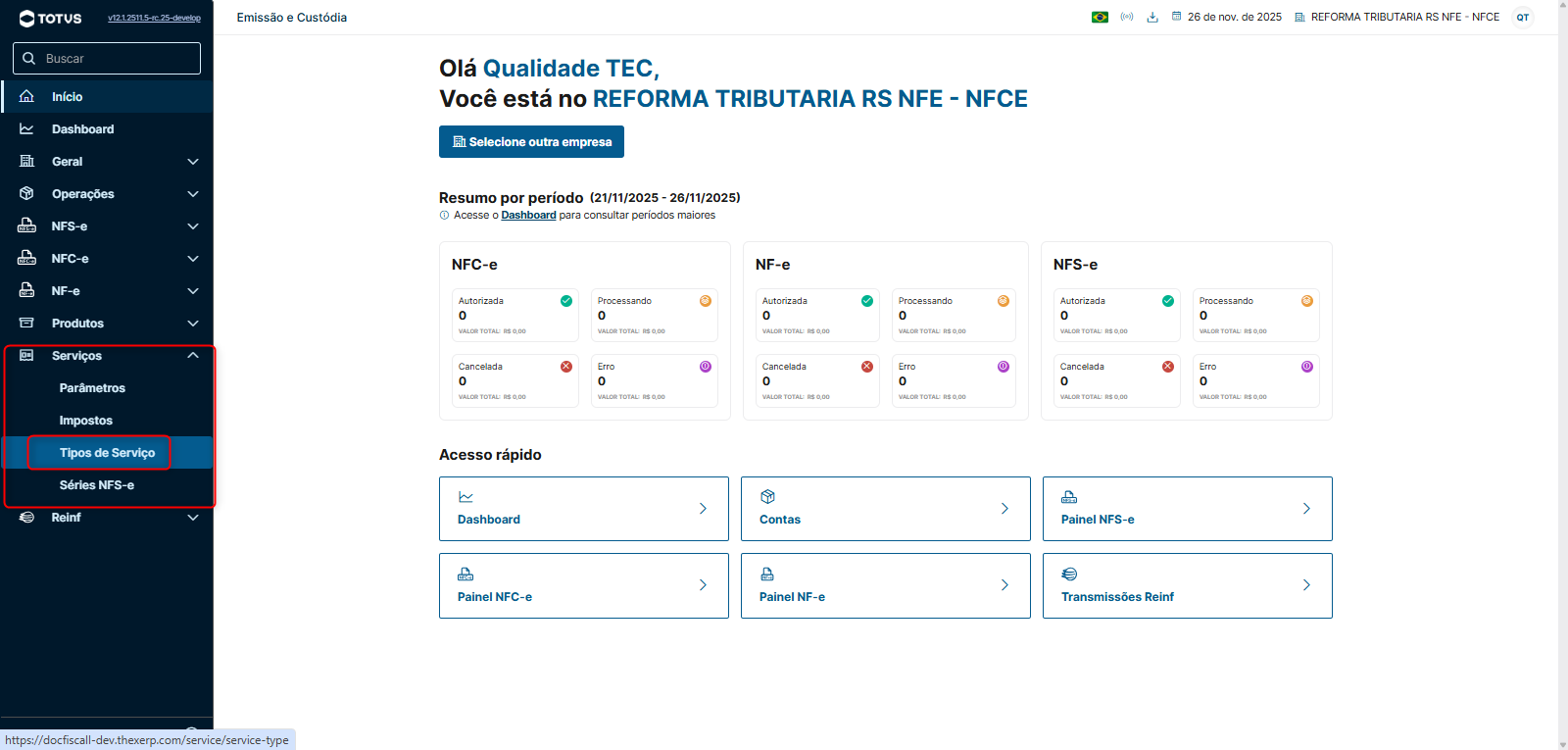
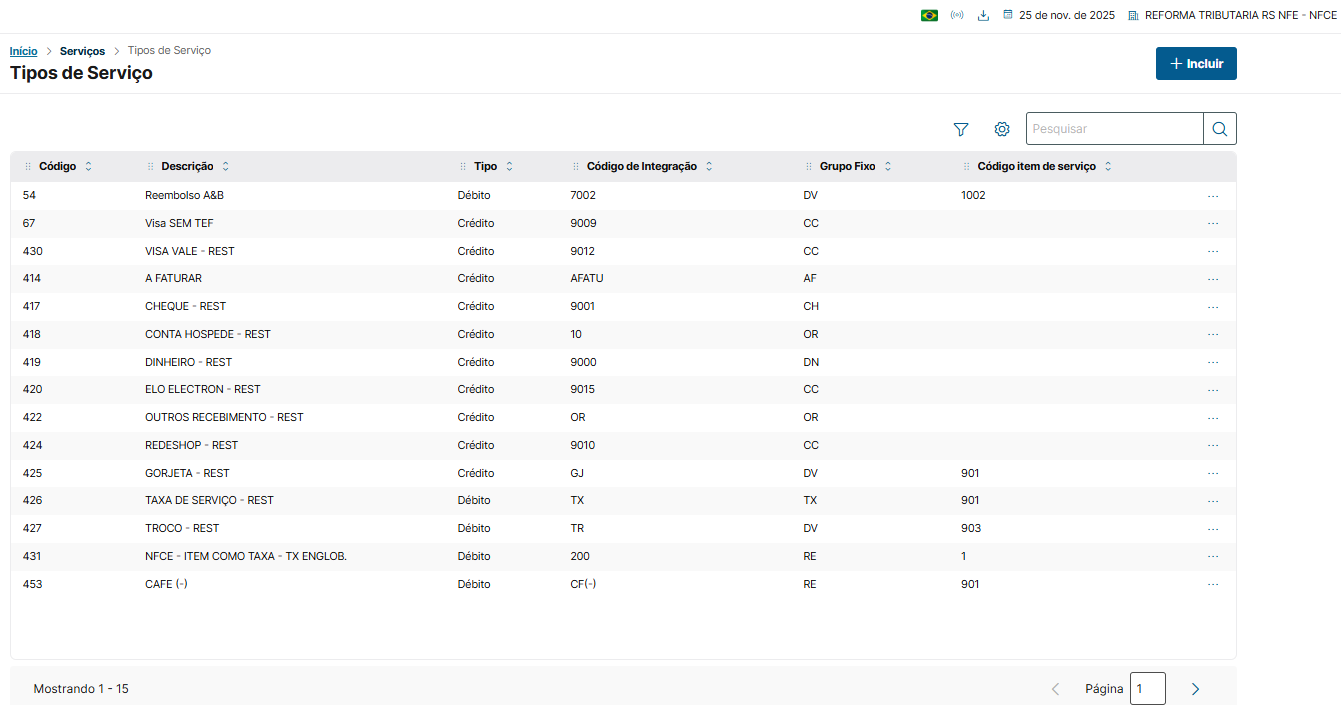
Após a integração, será possível realizar a consulta dos cadastros integrados com o TEC, poderá ser realizado no menu : Serviços - Tipos de Serviços

Relação de cadastros importados:


02.01 Regras Fiscais - NFe 

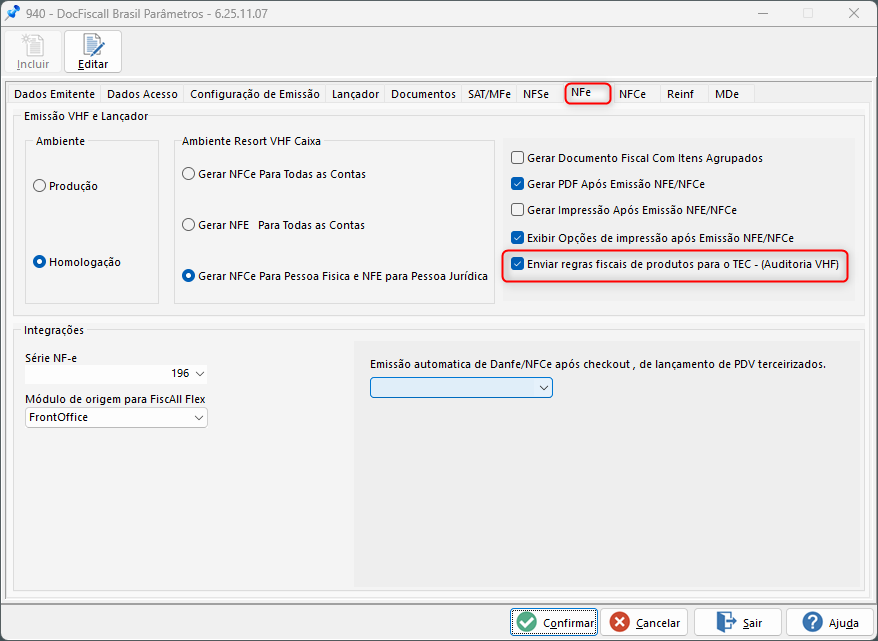
Acesse o menu: DocFiscall - Configuração - Parâmetros

O parâmetro Enviar Regras Fiscais de Produto para o TEC – Auditoria VHF foi implementado com o objetivo de otimizar o envio automático dos novos cadastros e alterações das Regras Fiscais de Produtos ao módulo TOTVS Emissão e Custódia (TEC).

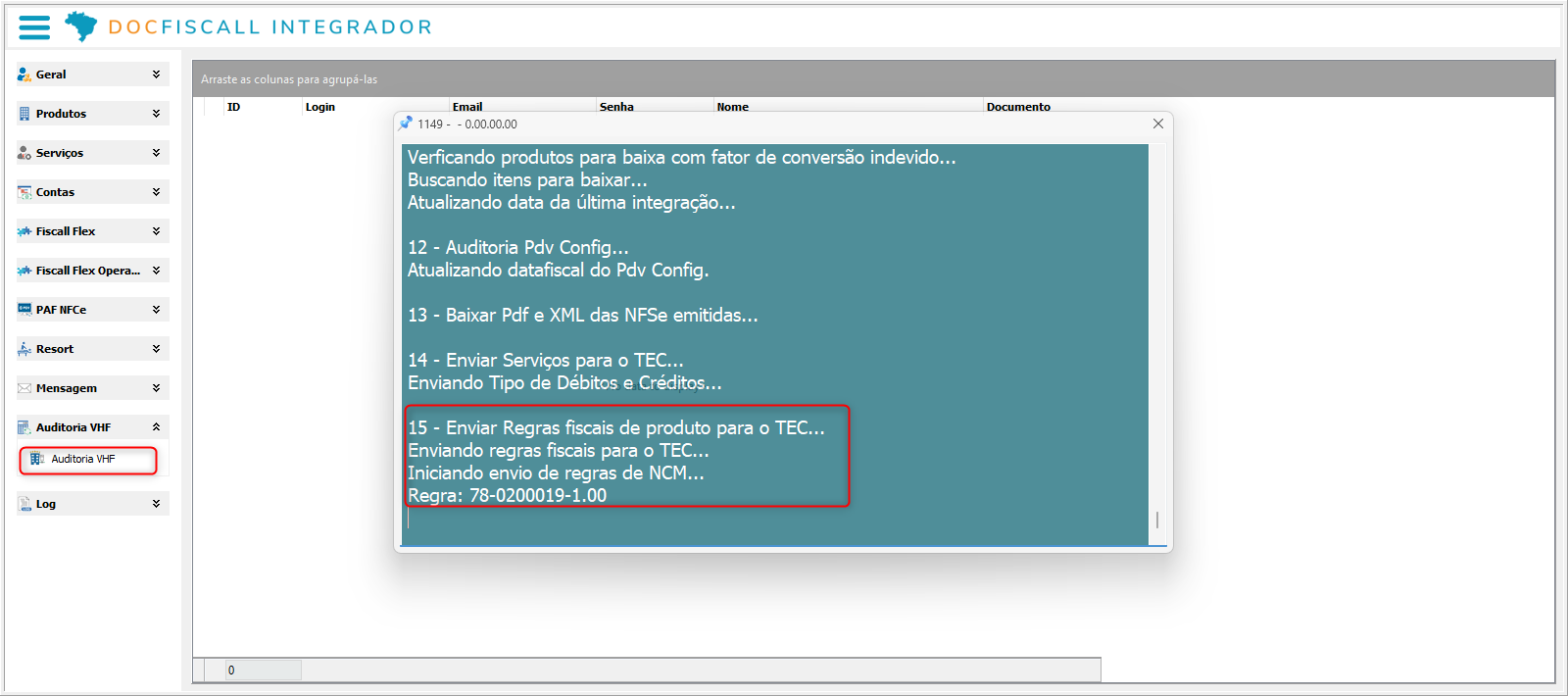
Este flag estará habilitado por padrão, permitindo que os dados sejam transmitidos automaticamente durante a execução da rotina de Auditoria do PMS Hotel, especificamente no passo 15 da integração DocFiscall Brasil – Auditoria VHF.

A funcionalidade visa garantir maior agilidade e consistência no processo de integração fiscal, reduzindo a necessidade de envios manuais e assegurando que as regras fiscais estejam devidamente sincronizadas com o TEC.

02.02 Exemplo de Utilização NFe 

Exemplo de Alteração:

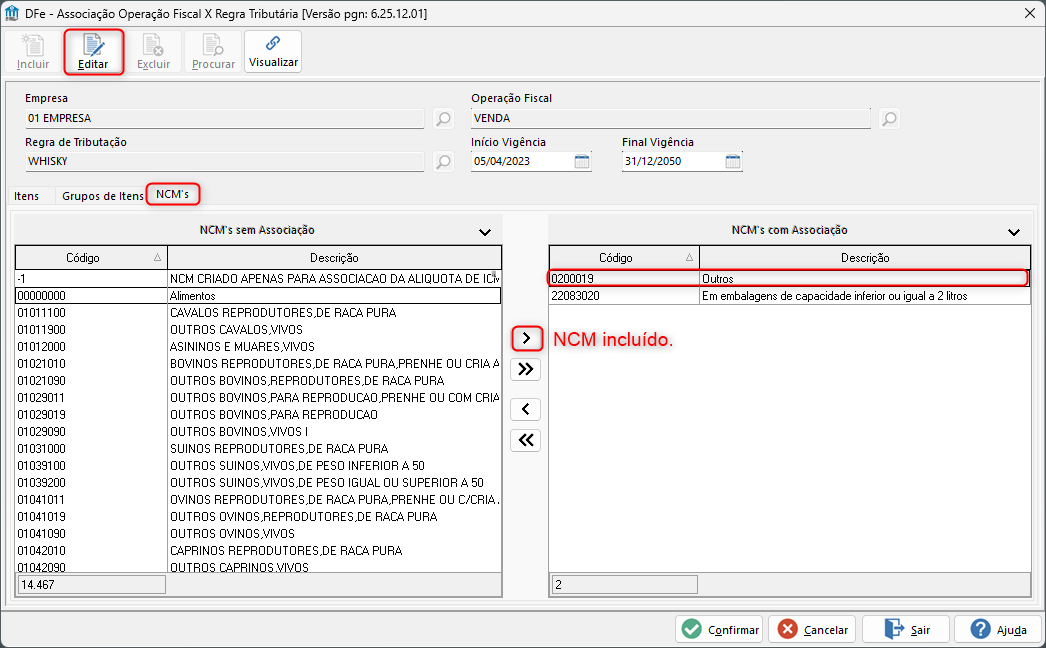
Acesse: FiscAll Flex - FiscAll DFe - Cadastros - Associação Operação Fiscal x Regra Tributária

Plugin  FiscAll DFe - Cadastros - Associação Operação Fiscal x Regra Tributária deve ser atualizado para versão igual ou superior 6.25.12.01


Depois acesse Global : DocFiscall - Integração - Integrador

Plugin DocFiscall - Integração - Integrador deve ser atualizado para versão igual ou superior 6.25.12.15


Menu - Auditoria VHF


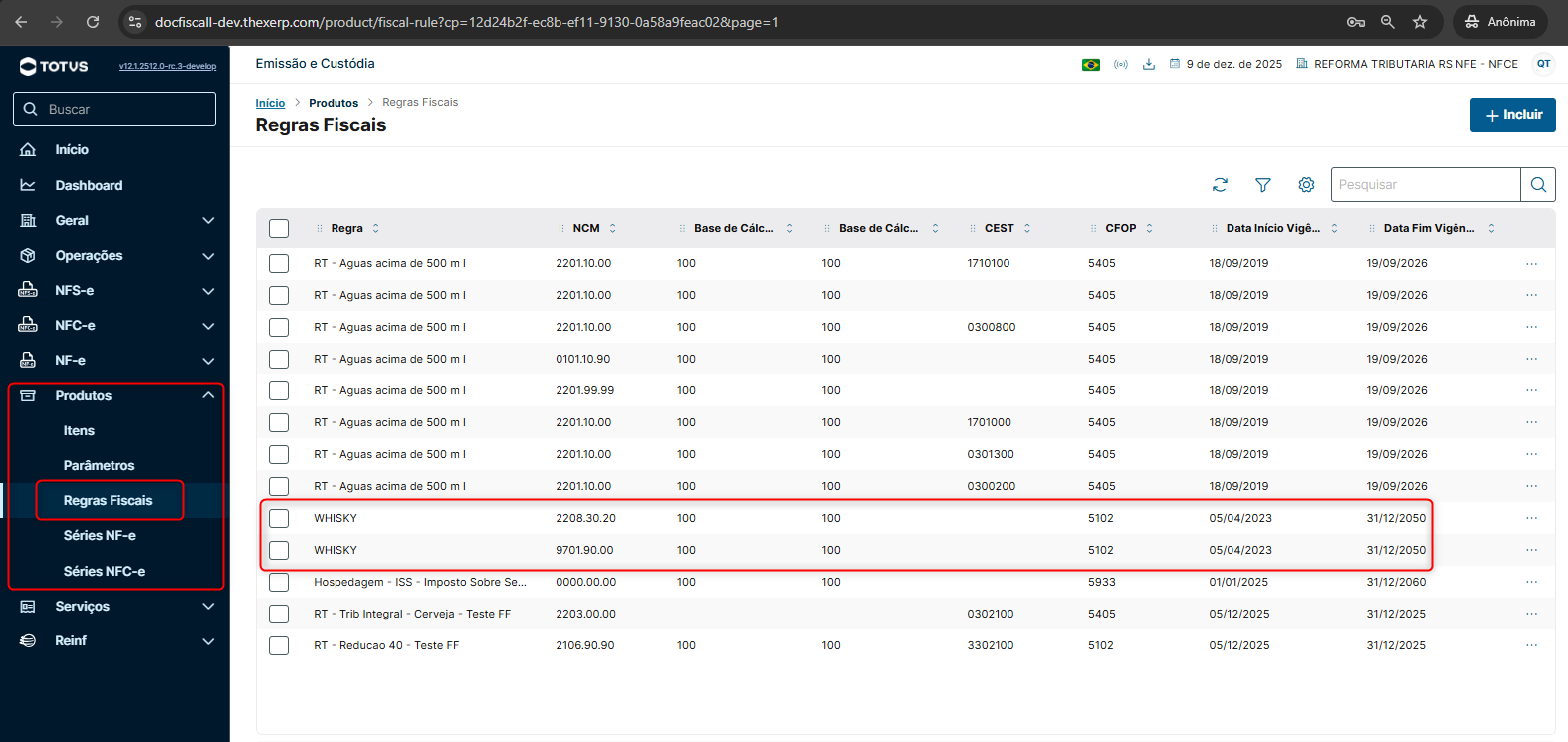
Consulta na integração do Totvs Emissão e Custódia (TEC):


03. LINKS