Configurar e instalar o TOTVS Food Services PDV (Linha Chef) para realizar operações com a DocFiscall On-Premise.
A versão a ser utilizada para esta integração será a 4.2507.0001 ou superior.
O DocFiscall é um emissor fiscal responsável por emitir cupom fiscal para a Secretaria da Fazenda (SEFAZ).
Entre suas responsabilidades está a geração do arquivo XML, cálculo de impostos e envio das informações das vendas do PDV (Linha Chef) para o SEFAZ.
Com o instalador em mãos, clique no executável InstaladorDocFiscAll_Premise.exe, instale como Administrador e siga os passos a seguir.
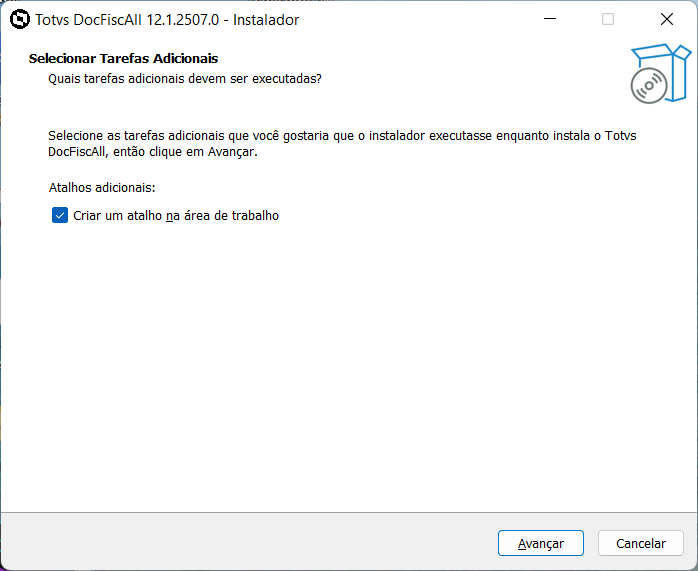
Após a instalação concluída, é criado um banco de dados no SQL chamado DOCFISCALL_PREMISEcall
Após concluída a instalação, será possível ver os serviços do DocFiscAll sendo executados nos serviços do Windows.

Com o instalador em mãos, clique no executável docfiscall-on-premise-nsis-installer.exe e realize a instalação.
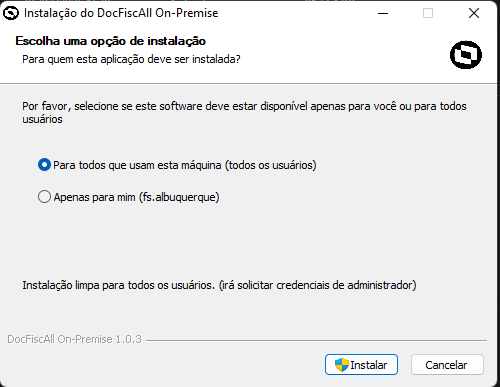
No menu iniciar, encontre o programa DocFiscAll On-Premise, ao abrir clique na opção Conexões.
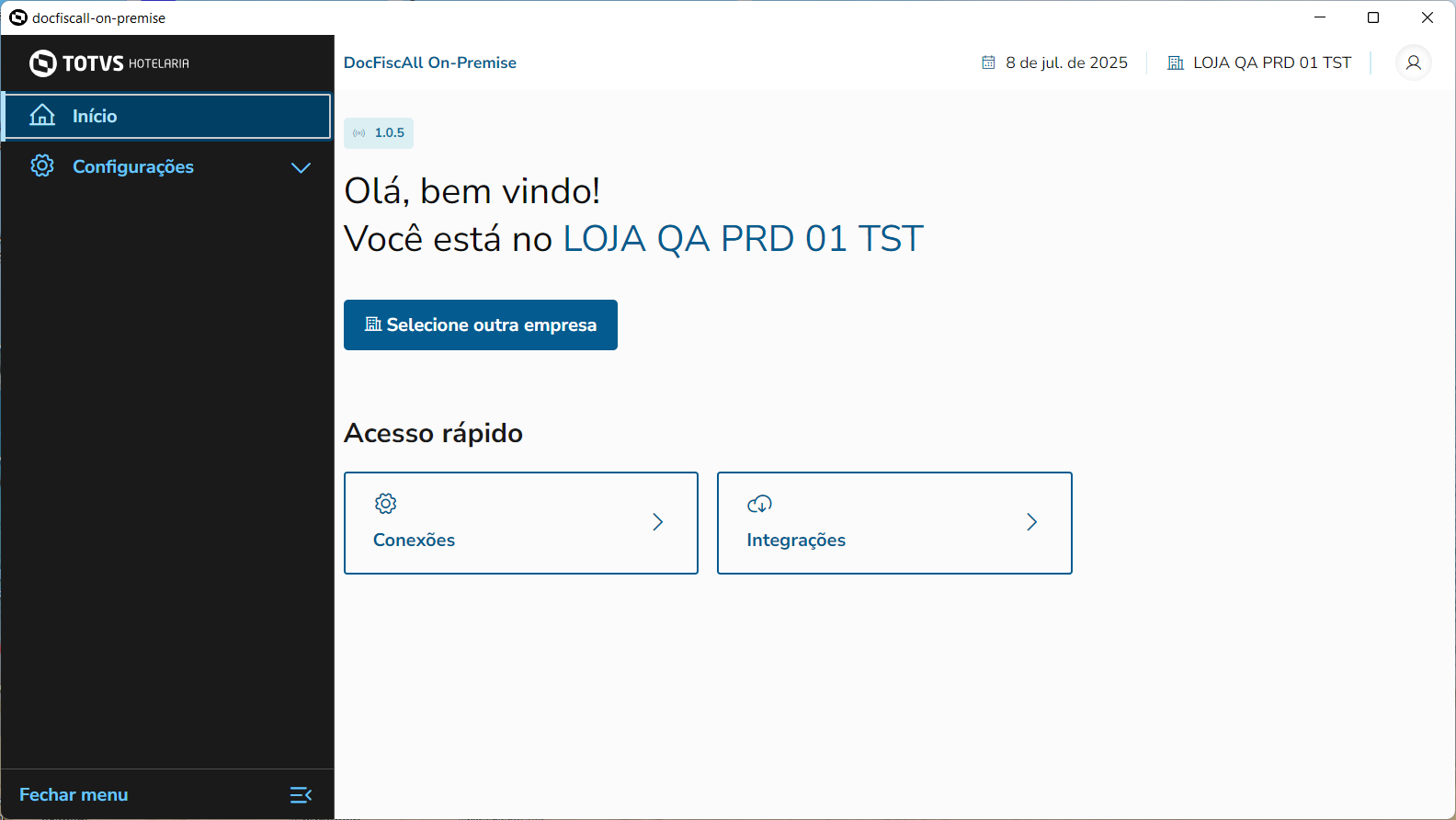
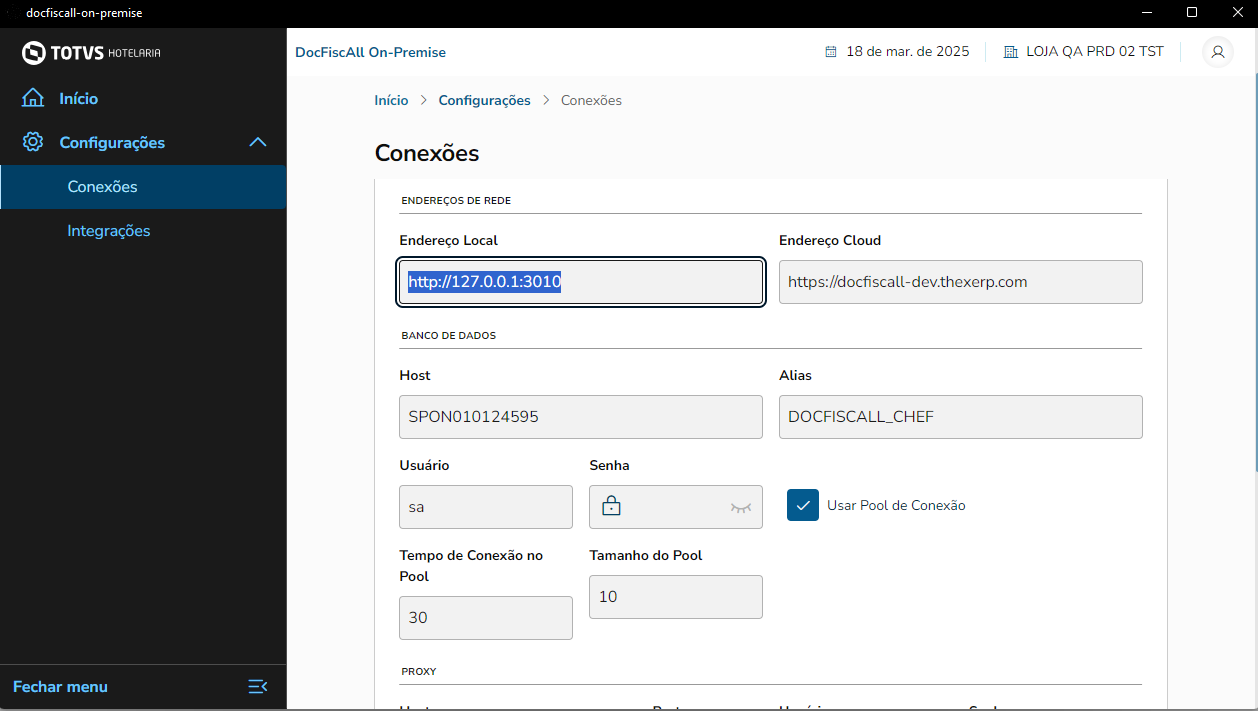
Em Conexões, certifique-se de que a porta está correta no campo Endereço Local destacado abaixo.
Porta: Por padrão, o serviço DocFiscall será instalado na porta http://localhost:3010/. Caso deseje trocar, informe a porta desejada.
Instale a versão disponível do PDV (Linha Chef), 4.2507.0001 ou superior.
Informe obrigatoriamente os campos CSC Id e CSC Token na aba NF-e/NFC-e.
Clique em Gravar Dados na Ficha e depois Enviar Empresa para o DocFiscAll.
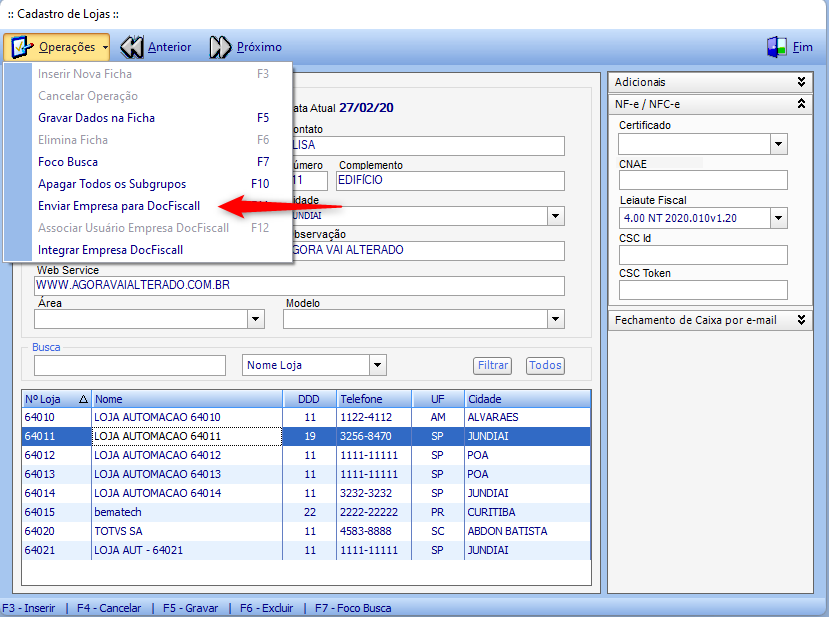
Após o envio da empresa, será solicitado o certificado digital. Realize o processo.
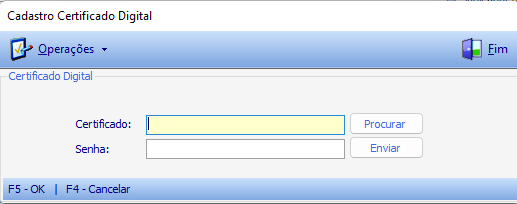
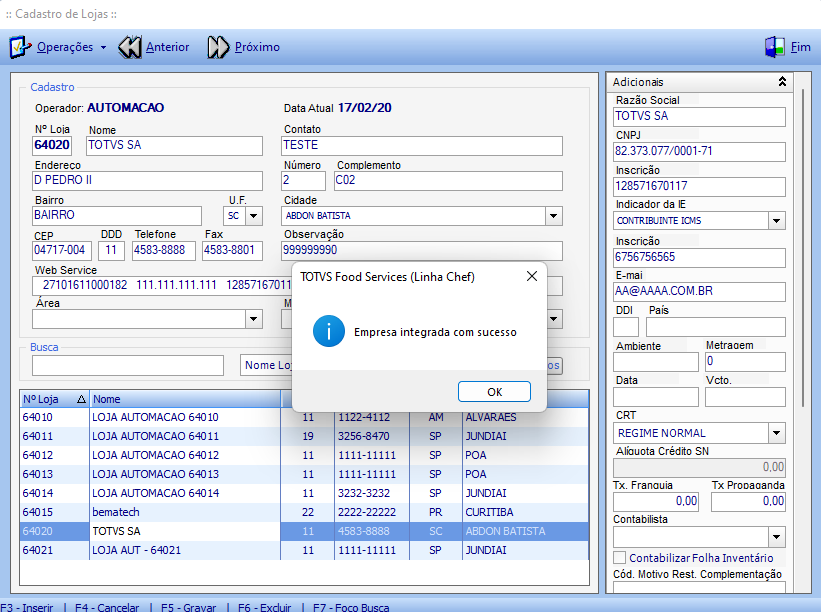
Após informações enviadas, a empresa será integrada no banco de dados do DocFiscall On-Premise.
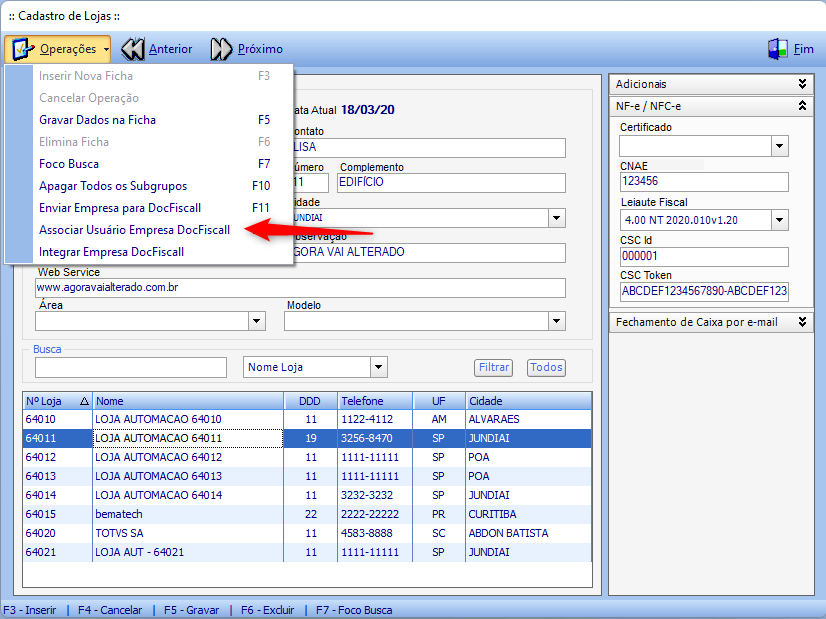
Selecione a empresa cadastrada e clique em Associar Usuário à Empresa DocFiscall. Esse processo é importante para que o usuário tenha acesso as informações da empresa e vendas no portal do DocFiscAll.
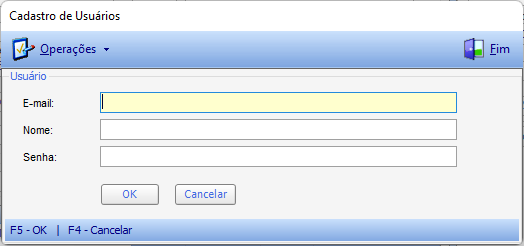
Informe e-mail, nome e senha do usuário e clique em OK.
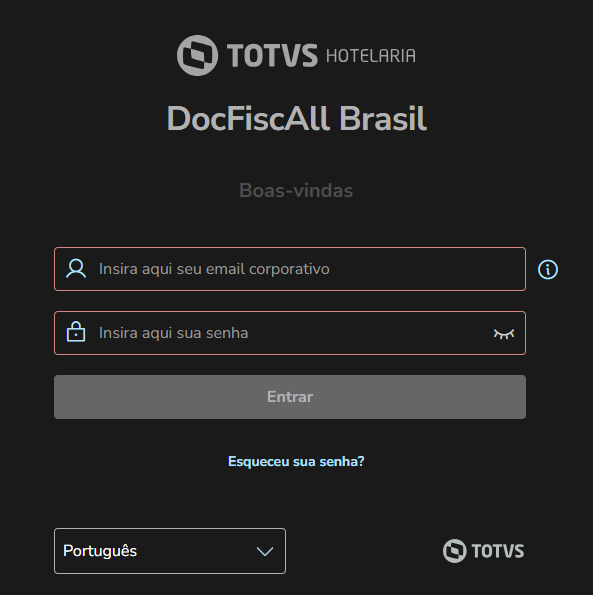
Acesse o portal no link abaixo e informe o usuário e a senha cadastrados no passo anterior.
https://docfiscall.thexerp.com/auth/login
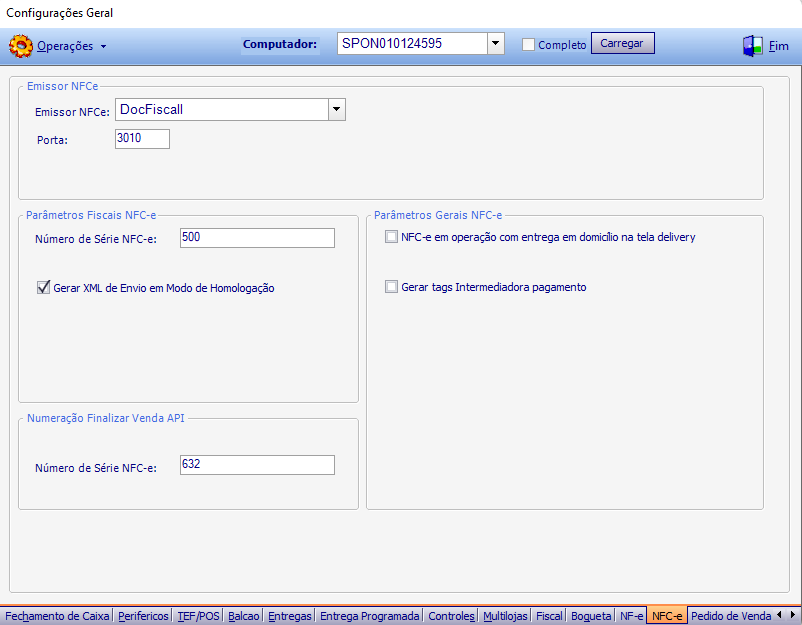
Vá no aplicativo Configurações do PDV (Linha Chef), na aba NFC-e. No campo Emissor NFCe mude para DocFiscall e por padrão, a porta será 3010.
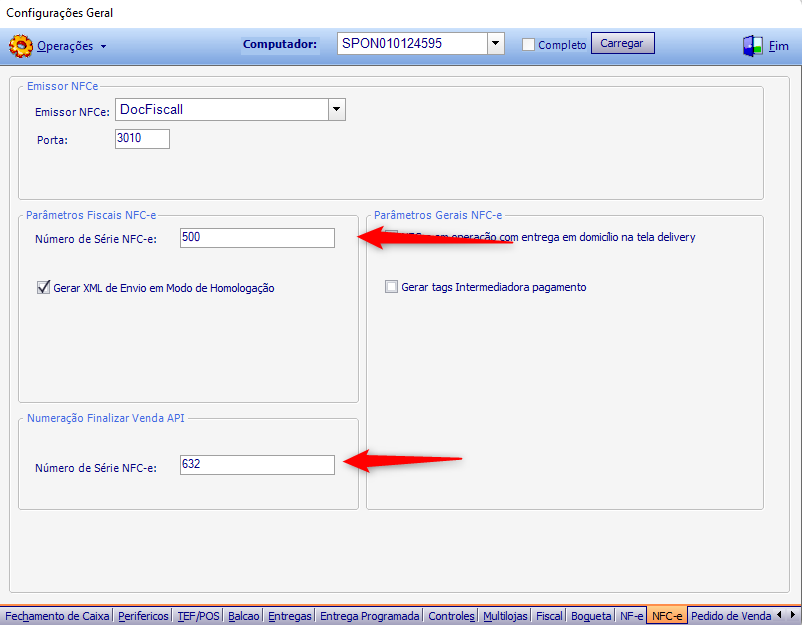
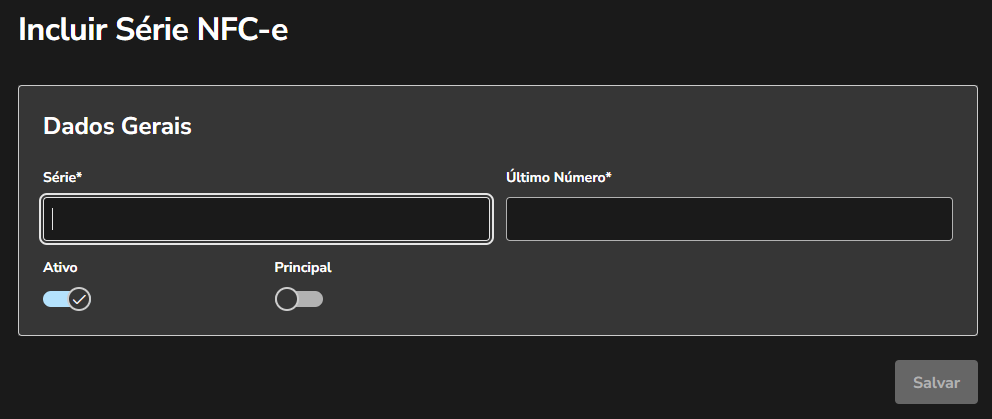
Vá no aplicativo Configurações do PDV (Linha Chef) e informe obrigatoriamente os números de série NFC-e conforme abaixo.
Acesse o portal no link abaixo e informe o usuário e a senha.
https://docfiscall.thexerp.com/auth/login
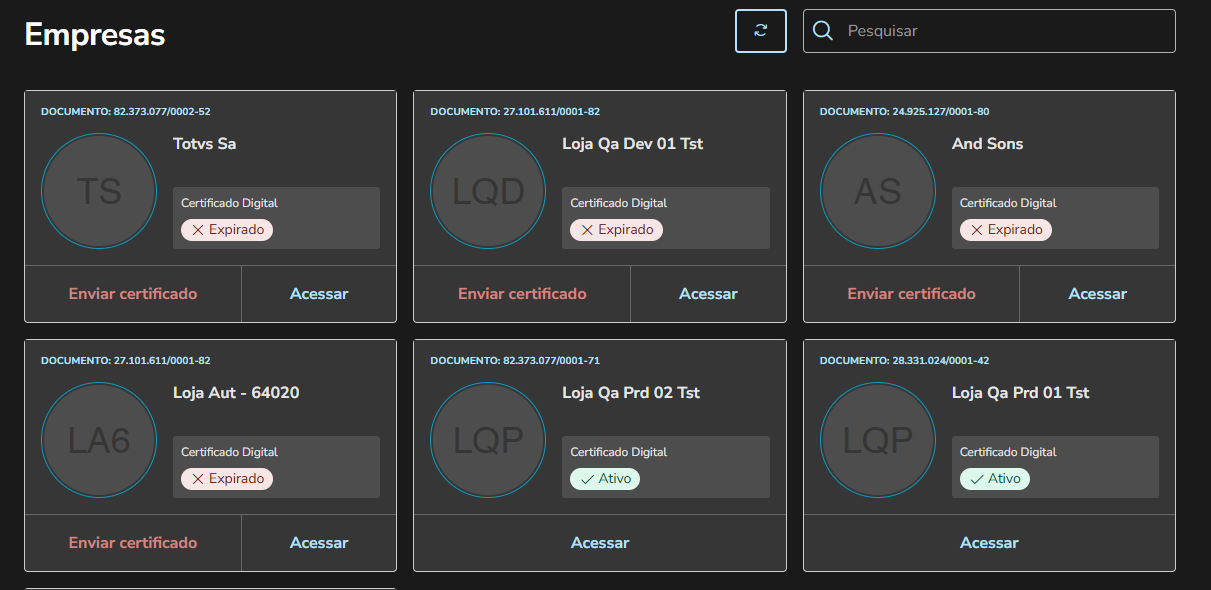
Selecione a empresa desejada clicando em Acessar.
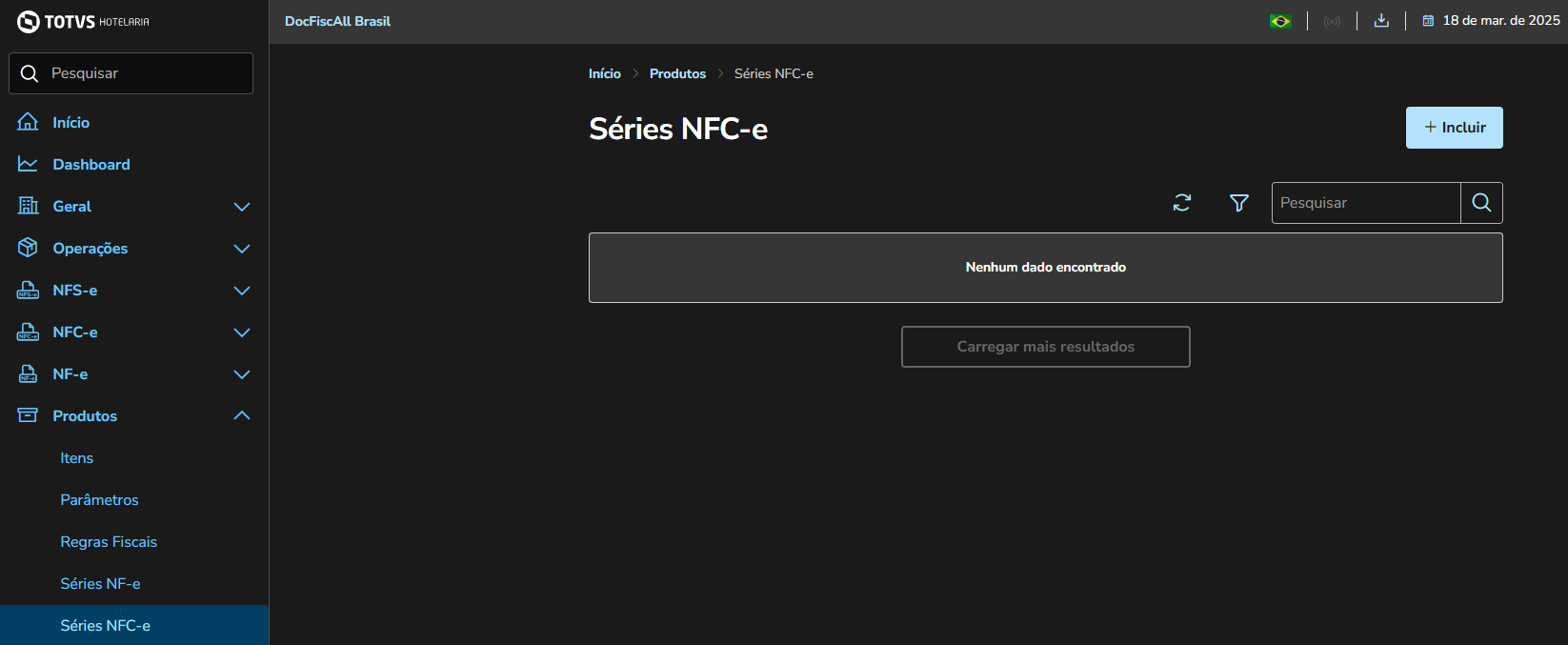
No menu lateral esquerdo, vá em Produtos > Séries NFC-e.
Informe o mesmo número de série cadastrado no PDV (Linha Chef) e o último número de nota emitido.
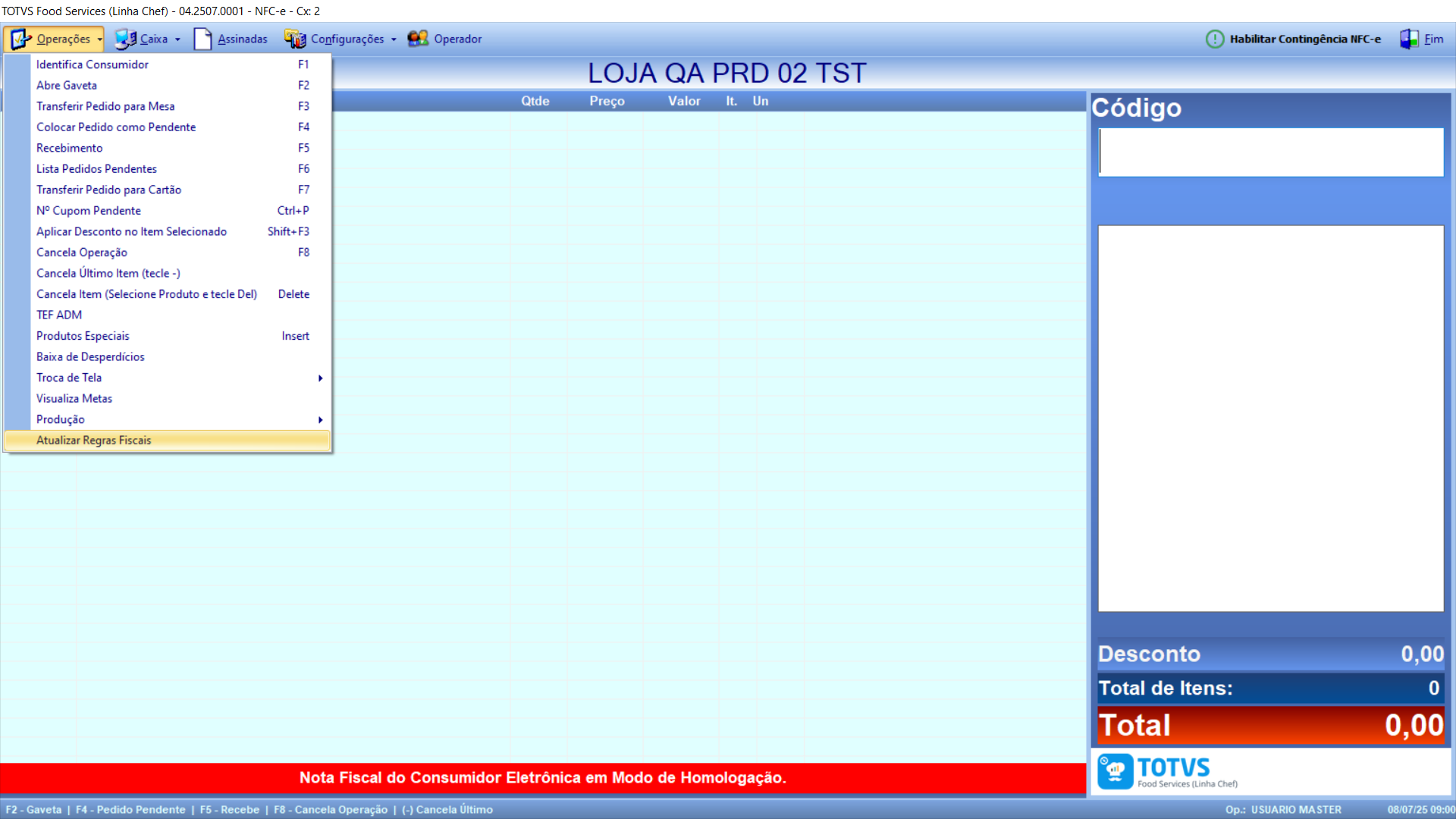
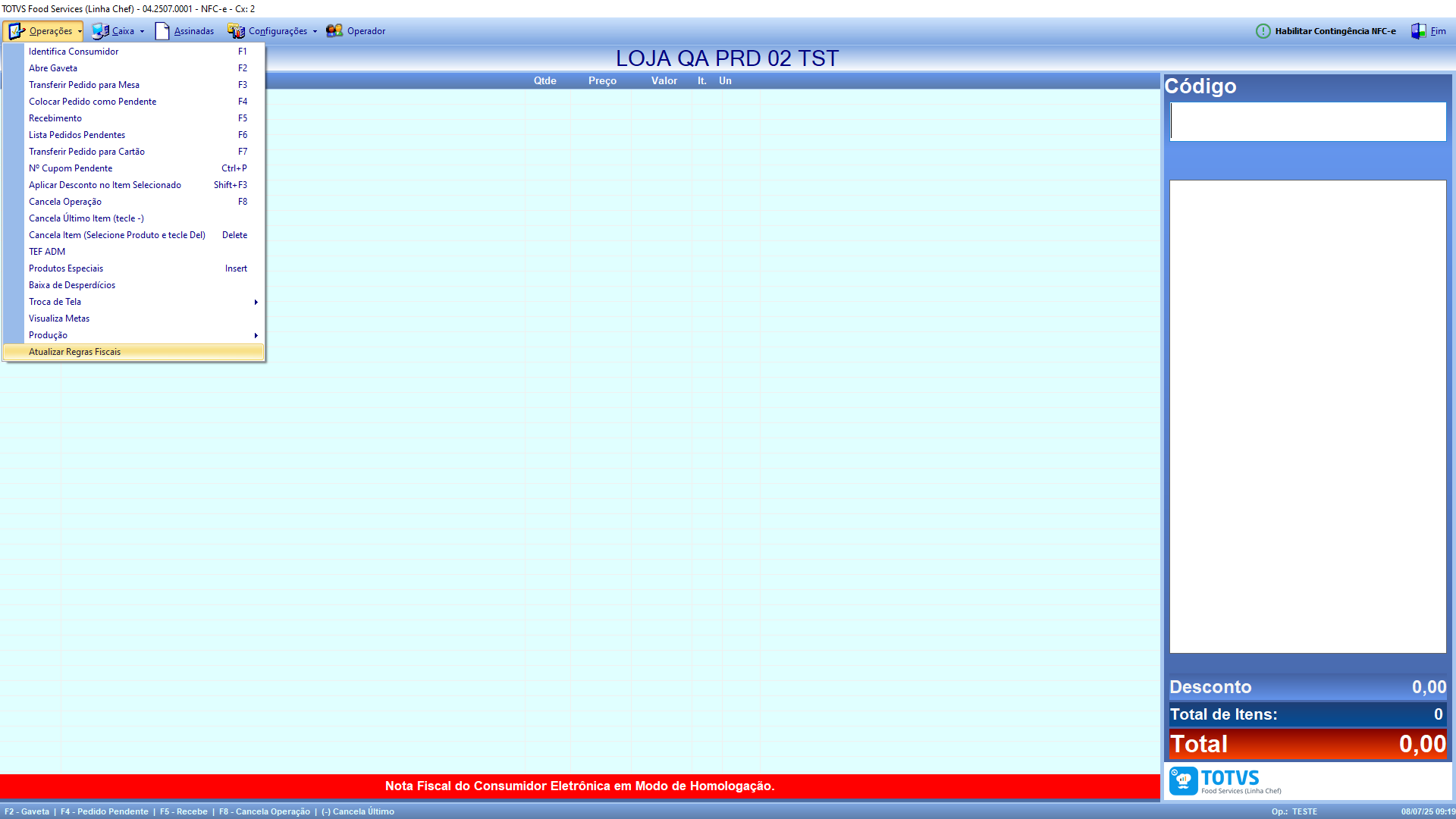
No PDV (Linha Chef) em qualquer tela de venda, clique em Atualizar Regras Fiscais para realizar o sincronismo de dados.
O cadastro das regras fiscais é feito no portal https://docfiscall.thexerp.com/auth/login , na aba produtos, opção Regras fiscais.
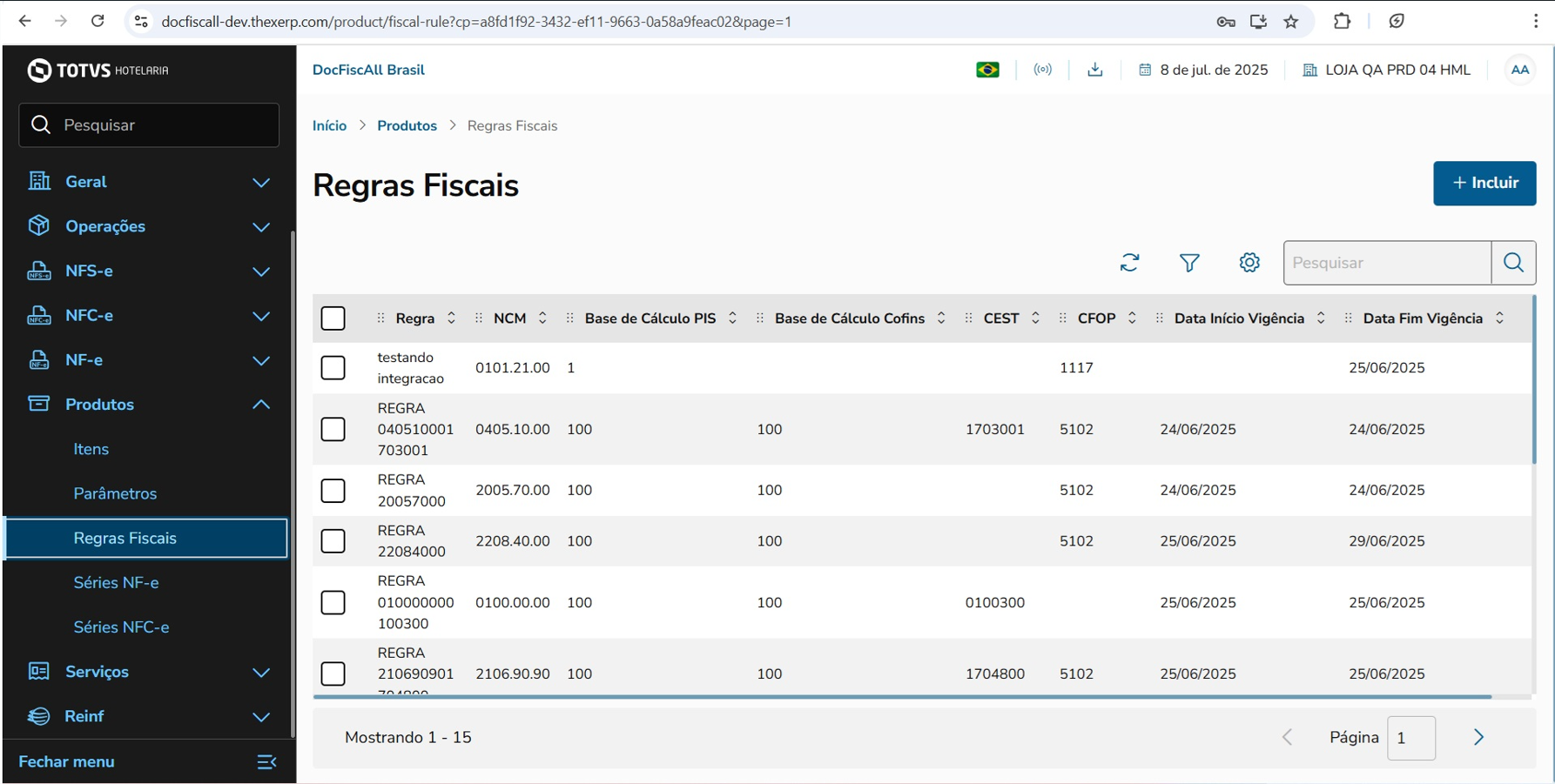
Devem ser cadastrados todos os NCMs dos produtos que são vendidos, e em cada NCM a regra fiscal que se aplica a ele.
No PDV (Linha Chef) em qualquer tela de venda, clique em Atualizar Regras Fiscais para realizar o sincronismo de dados.
Agora o PDV (Linha Chef) está apto para fazer vendas com o emissor DocFiscAll On-Premise.