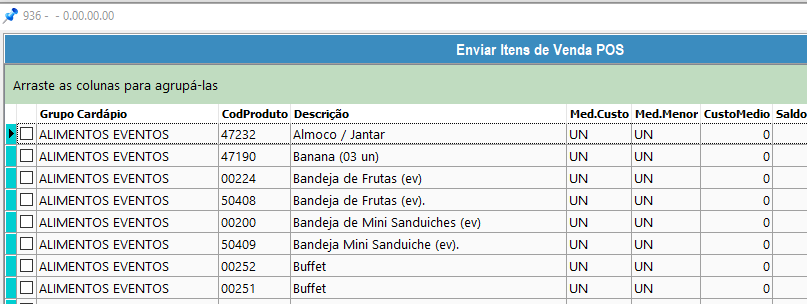
Tela com objetivo de envio de insumos cadastrados na base Hotal para o POS.
Passo | Ação | Descrição |
1 | Clique na opção de menu "Plugin" | O sistema exibirá o submenu com as opções "Setup" e "Thex". |
2 | Clique na opção de submenu "Thex" | O sistema exibirá o submenu com as opções "Integração", "Configuração Thex" e "Operações Thex". |
3 | Clique na opção de submenu "Operações Thex" | O sistema exibirá o submenu com as opções "Controle de Adiantamento", "Conferência Contábil POS" , "Lista de Itens por Grupo" , "Bloqueia Estorno Fatura Cartão", "Conferência Estoque POS", "Enviar Insumos POS" e "Enviar Itens POS". |
| 4 | Clique na opção de submenu "Enviar Itens POS". | O sistema exibirá a Tela de Envio de Itens POS". |
Em caso de um cadastro manual no POS, e o cadastro já existir no Fiscall Flex, será coloca a um prefixo XML no código do item, para não gerarmos registro fiscal
com item ERRADO no documento. Exemplo do possível erro caso não tenha equiparação entre os códigos.
Sistema Full / Almoxarifado / Fiscal / Insumos / Itens / Artigos:
Sistema POS /Item de Venda
Não podemos ter um documento fiscal de venda no Fiscall Flex como Tesoura, o código igual com nomes diferentes, o sistema Fiscall Flex considera essa divergência
entre os cadastros e será gerado um Item novo no ecossistema Hotal como XML001 - Refrigerante Lata.
Plugin: 6.10.08.87
<!-- esconder o menu -->


<style>
div.theme-default .ia-splitter #main {
    margin-left: 0px;
}
.ia-fixed-sidebar, .ia-splitter-left {
    display: none;
}
#main {
    padding-left: 10px;
    padding-right: 10px;
    overflow-x: hidden;
}

.aui-header-primary .aui-nav,  .aui-page-panel {
    margin-left: 0px !important;
}
.aui-header-primary .aui-nav {
    margin-left: 0px !important;
}
</style>
|