 O não cumprimento dos Pré-Requisitos a seguir pode impactar o sistema. Confirme as condições exigidas antes de qualquer alteração.
Configuração Considera embalagem do produto como unidade para o combo de itens promocionais considera a quantidade de embalagem do produto também como unidade, sendo assim ao lançar um produto suas embalagens também compõe a quantidade para realizar o desconto do item promocional.
Parâmetros para configurar o combo de produto:
Cadastro do combo:
|
O não cumprimento dos Pré-Requisitos a seguir pode impactar o sistema. Confirme as condições exigidas antes de qualquer alteração.
Ter acesso ao Monitor
Estar na versão 25.06 ou superior
Rodar script de insert com configuração criada
Atualizar PDV com versão que contempla alteração
Acesse o Monitor, clique no menu Configurações, clique na aplicação Configurações de PDVs, em seguida clique no tópico Regras de Negócio.
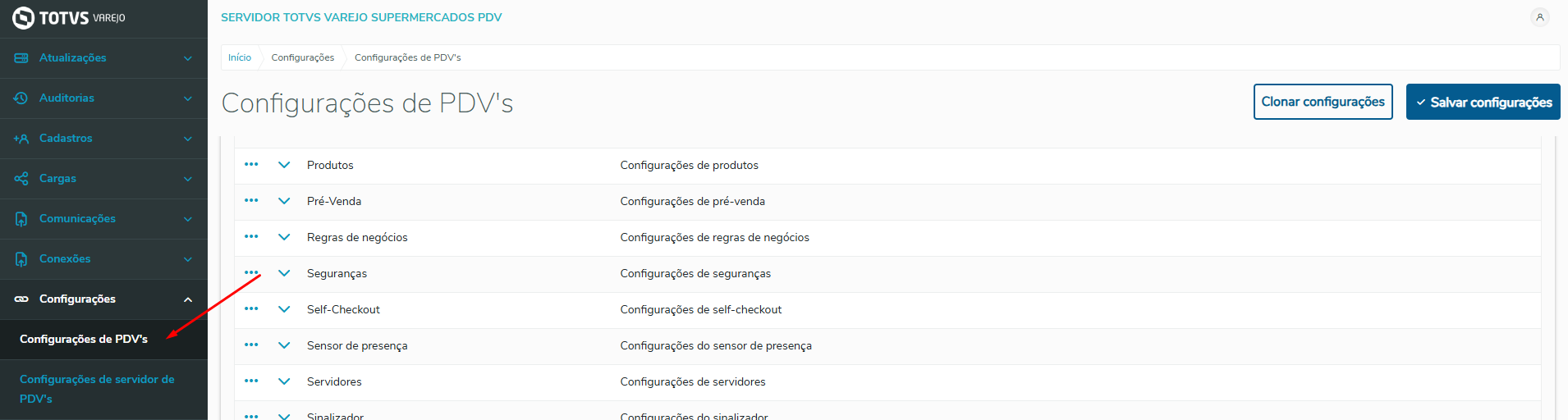
Imagem 1 - Tela de configurações de PDVs
No tópico de Regras de negócios, clique na opção Modo de Operação e selecione a opção Desconto no item.
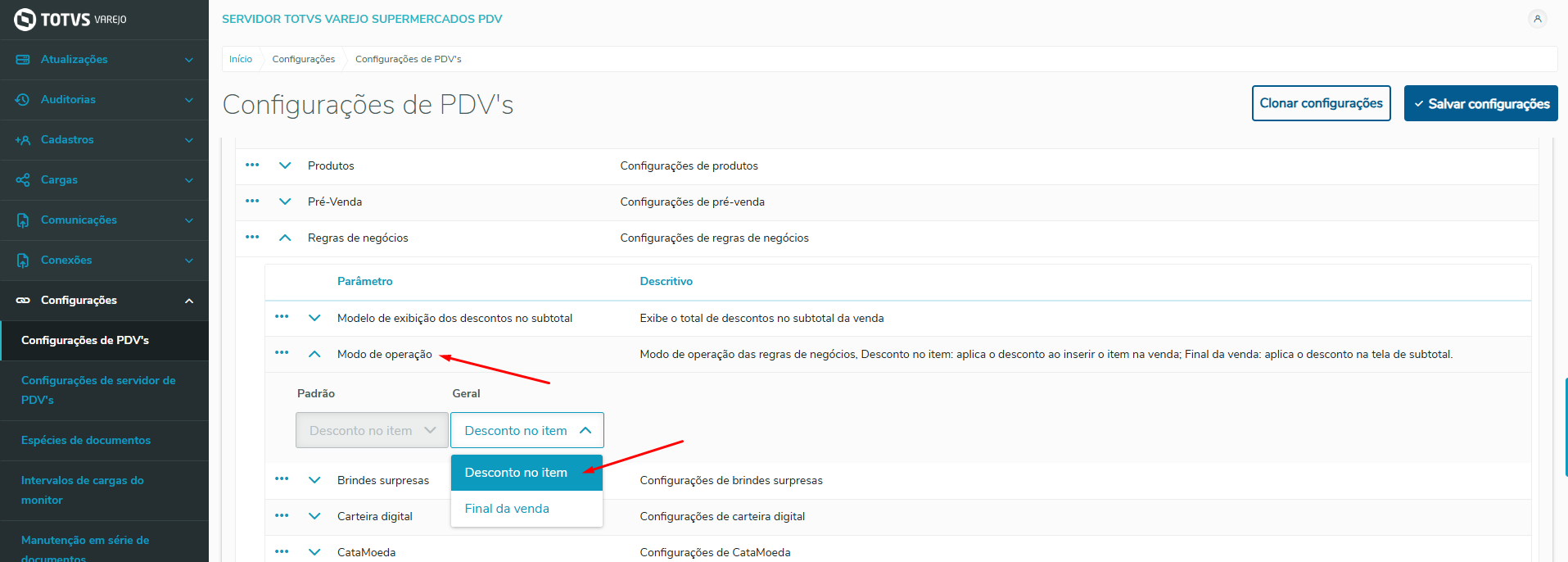
Imagem 2 - Modo de opções
No tópico Combo de Produtos, clique na opção Combo produtos e selecione a opção Sim.
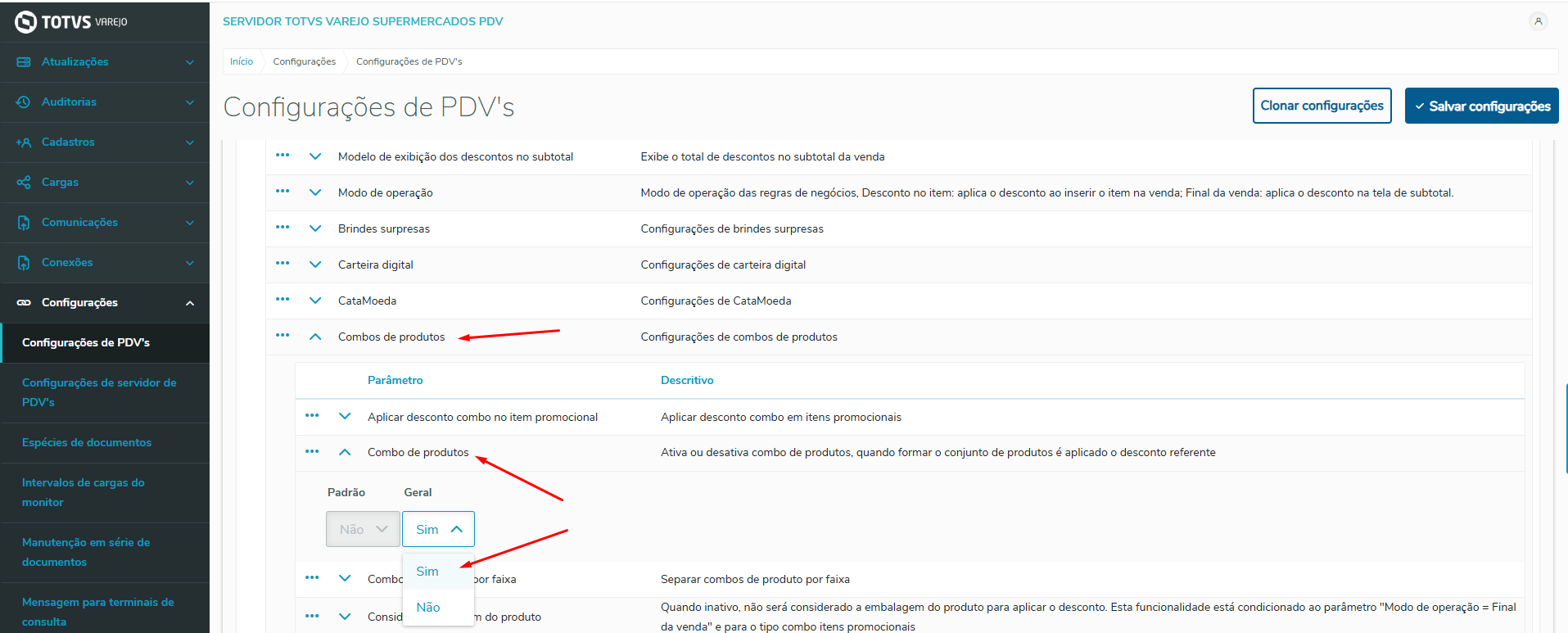
Imagem 3 - Ativar o combo no PDV
Em seguida, clique na opção Considera embalagem do produto como unidade e selecione a opção Sim.
Clique no botão Salvar, para salvar as alterações e envie para o PDV.
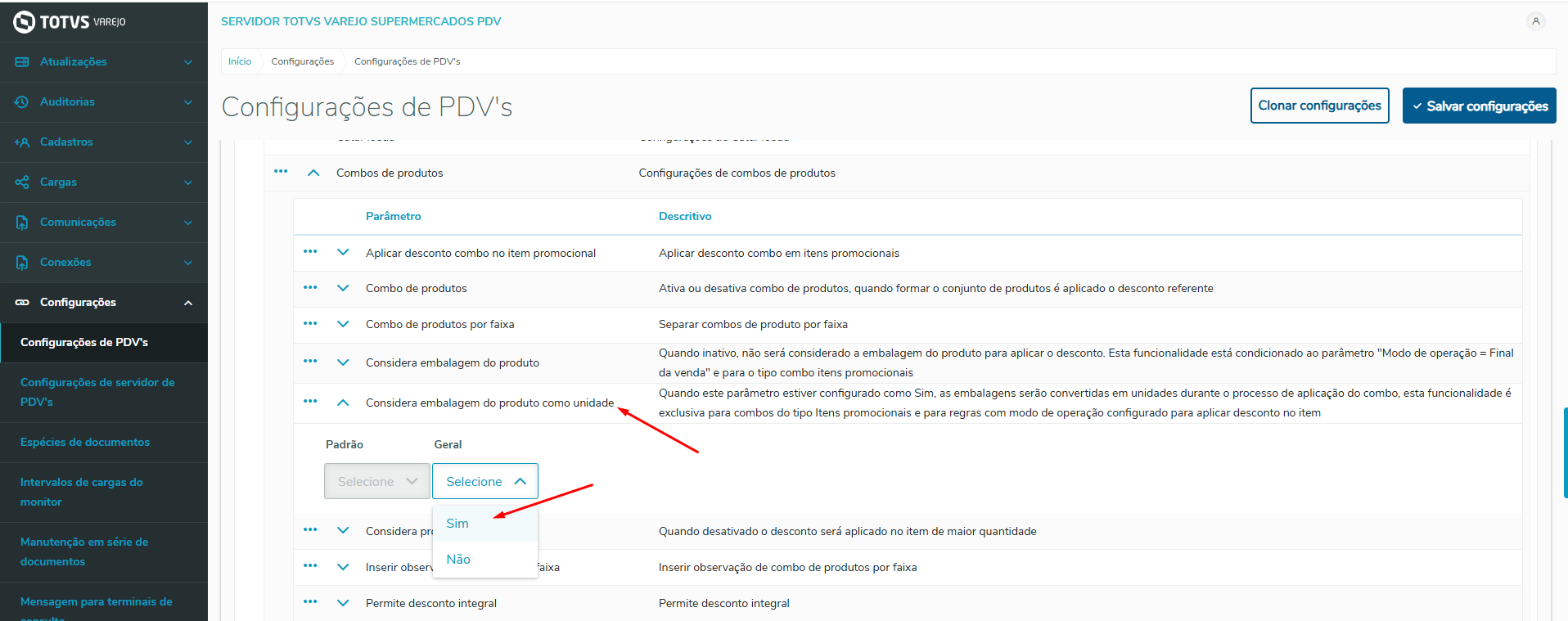
Imagem 4 - Parâmetro para não considerar a embalagem
Acesse o Monitor, clique no menu Cadastros, clique no menu Regras de negócios e na aplicação Combo.
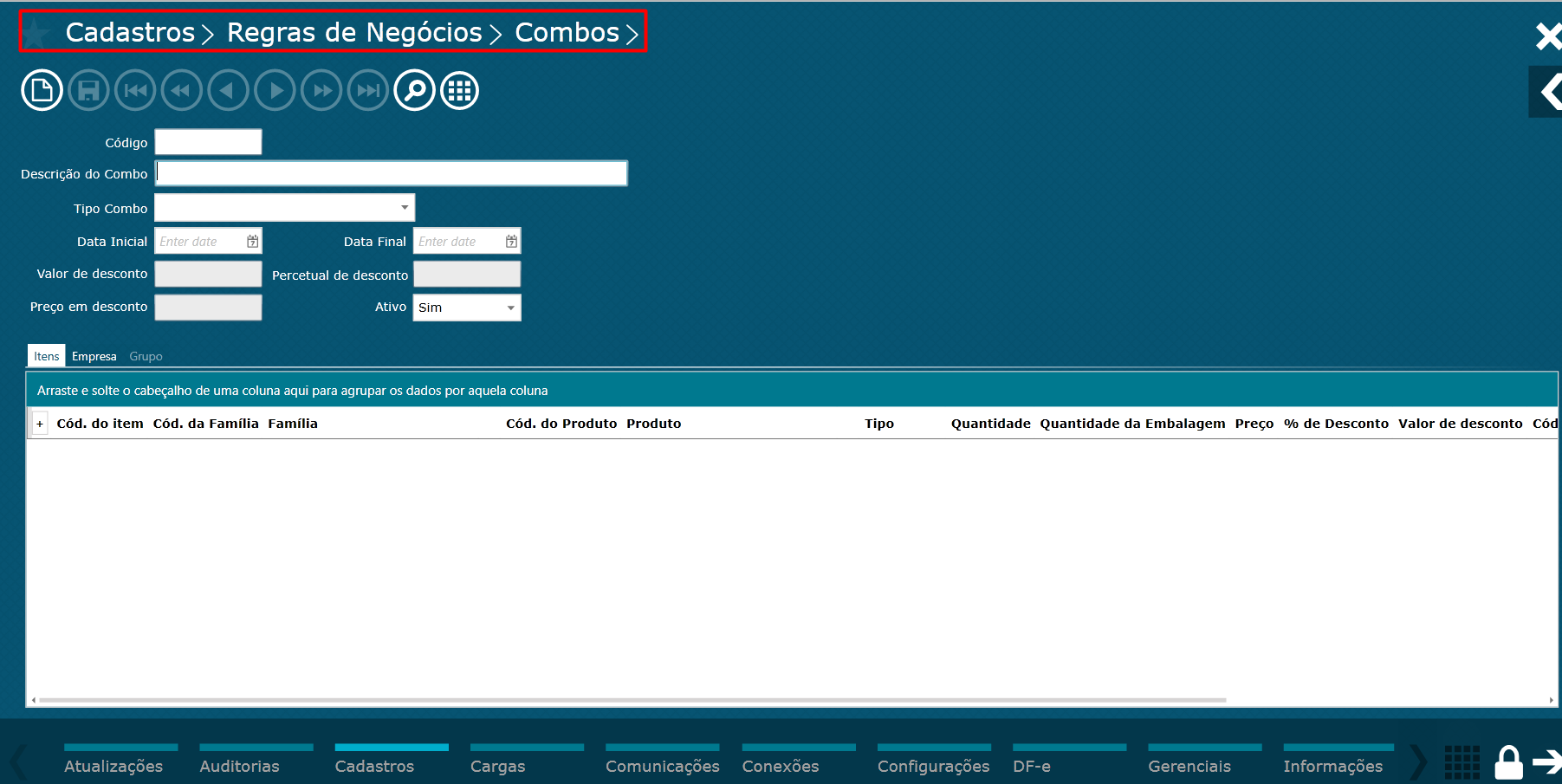 Imagem 5 - Cadastro de combo
Ao criar o combo, na opção Tipo combo, selecione a opção Itens promocionais.
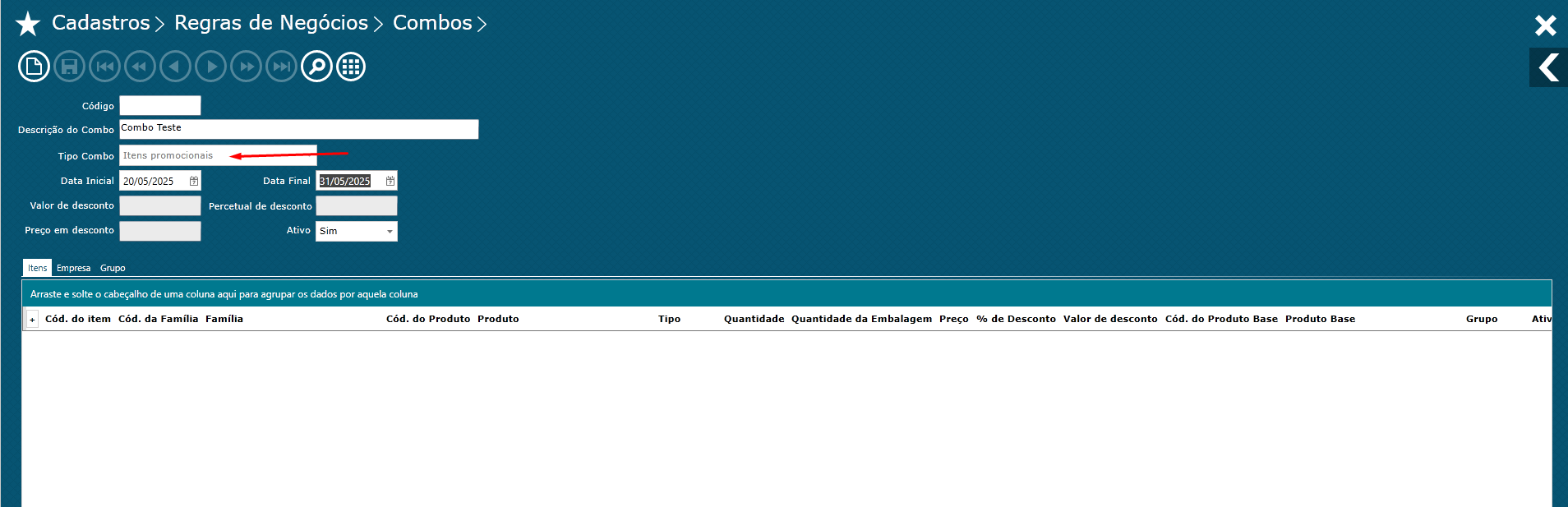
Imagem 6 - Tipo combo
Configuração Considera embalagem do produto como unidade, funciona somente para combo de itens promocionais.
Na aba Itens, adicione um item do Tipo Normal com Quantidade de Embalagem igual a 1.
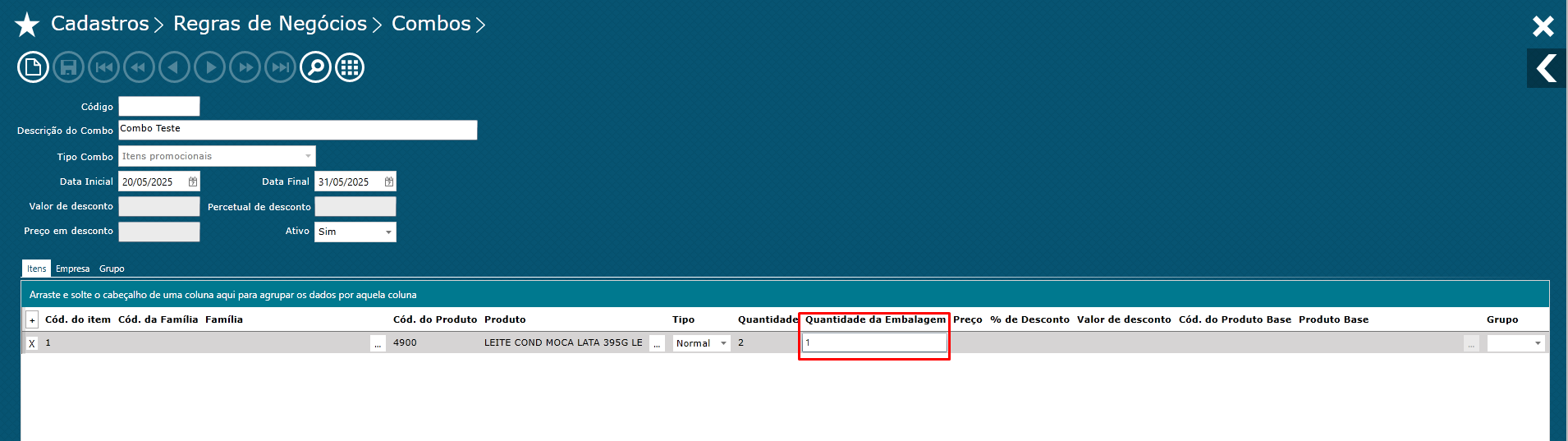
Imagem 7 - Item normal
O quantidade de embalagens dos produtos no combo deve estar sempre como 1, pois internamente é considerado a quantidade de embalagens do cadastro do produto e não do cadastro do combo. Caso esteja diferente de 1 a quantidade de embalagem no combo não vai funcionar.
Adicione mais um item do Tipo Promocional com Quantidade de Embalagem igual a 1 e com Preço ou % de Desconto.
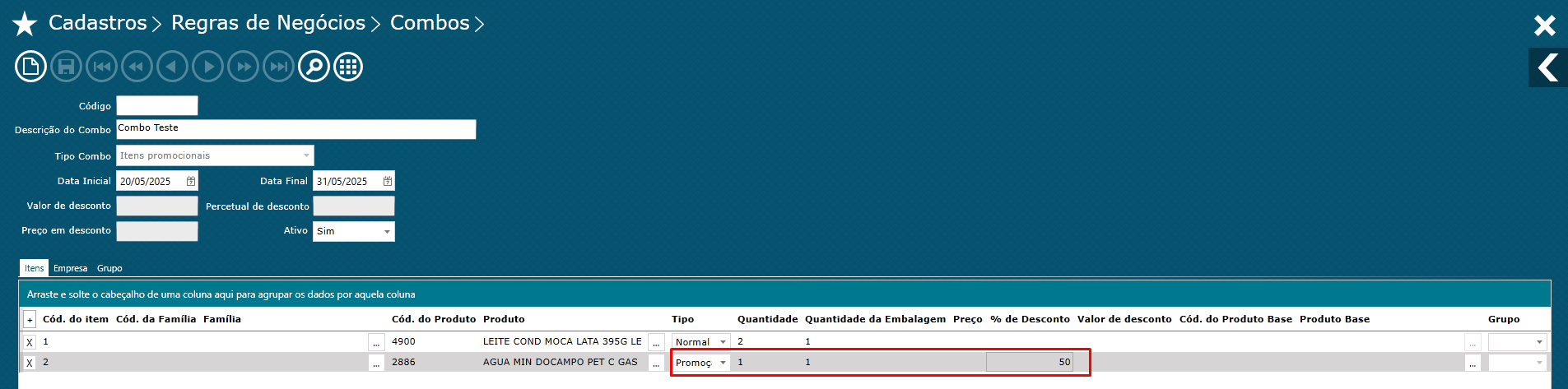
Imagem 8 - Item promocional
Realize uma venda com os gatilhos necessários para aplicar o combo.
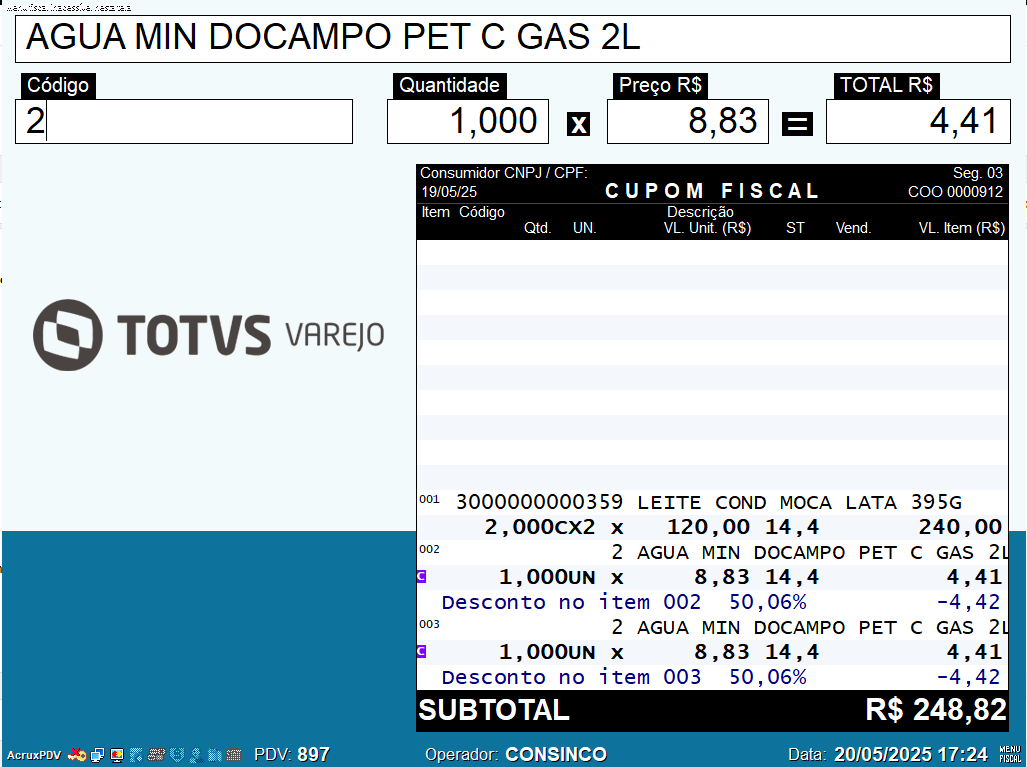
Imagem 9 - Venda combo
Não há
| Ação | Descrição |
|---|---|
| Venda | Considerar valor de desconto por embalagem em combo de itens promocionais |
Clique para expandir
| |||||
|