2. Cadastro Fornecedor/Cliente
3. Lançamento Documento Serviço Prestado
4. Utilizando Integrado Para Envio ao DOCFISCALL
5. Verificando Integração no DOCFISCALL
Este documento visa apresentar um novo modelo de integração de notas fiscais de serviço para emissão junto ao DOCFISCALL, o projeto a seguir é utilizar o Fiscall Flex como contingente para lançamento manual das Notas Fiscais de Serviço e a integração deste documento para transmissão junto a Prefeitura através do emissor DOCFISCALL.
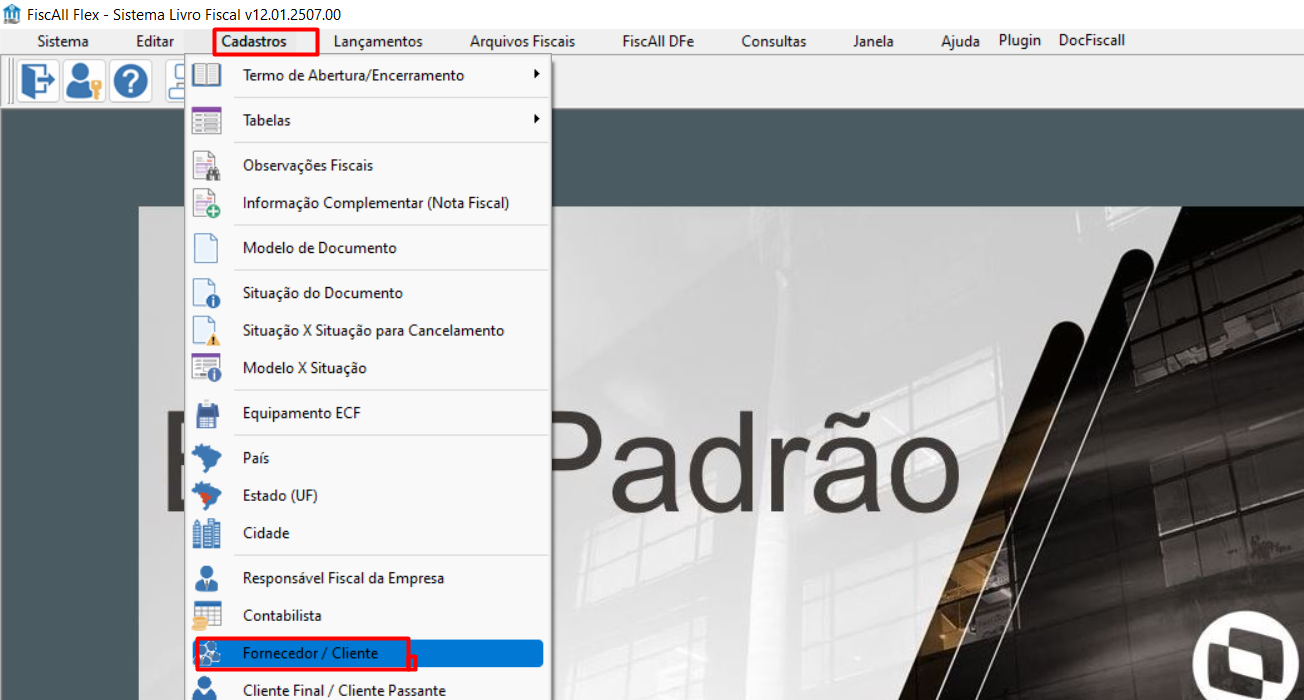
Acessar Fiscallflex e cadastrar um Fornecedor/Cliente.
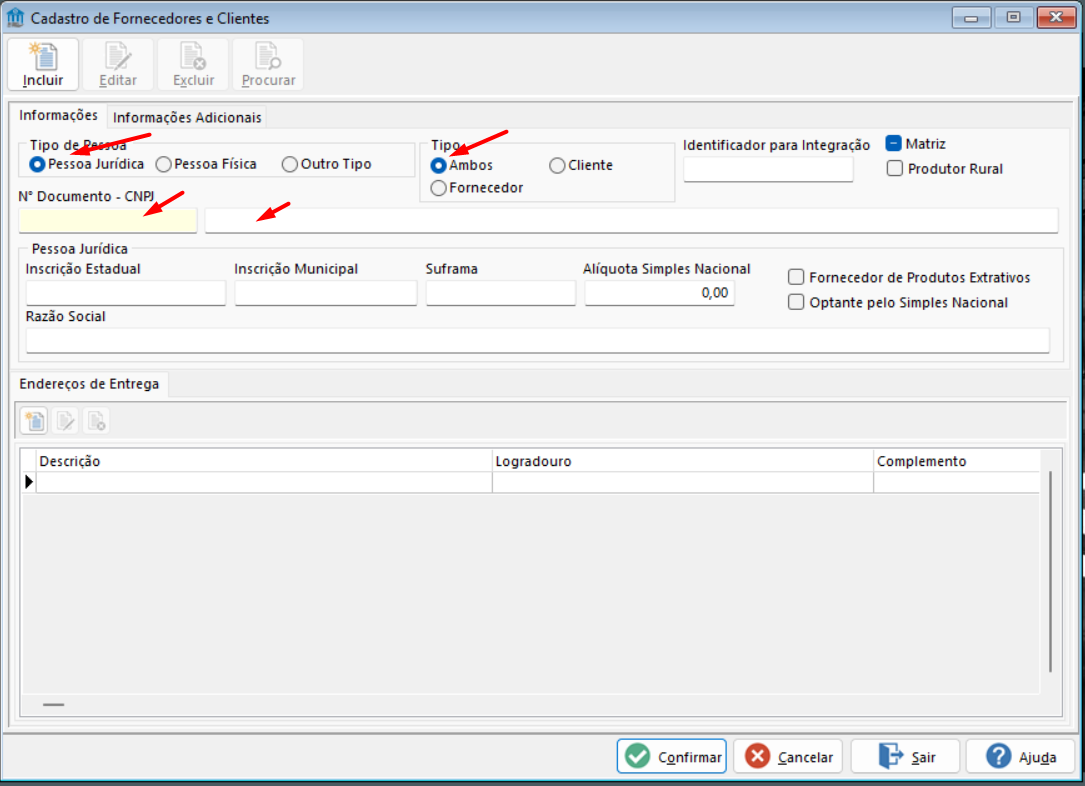
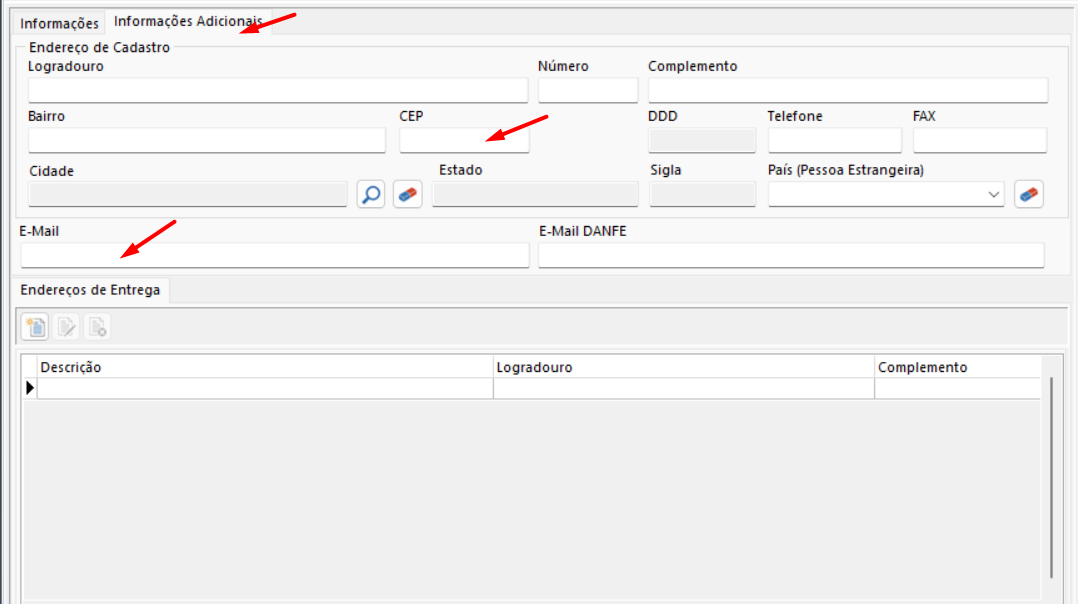
Na tela a seguir preencha os campos de acordo com os dados que possui do Fornecedor/Cliente.
O preenchimento dos campos em destaque são pré requisitos para integração com o DOCFISCALL;
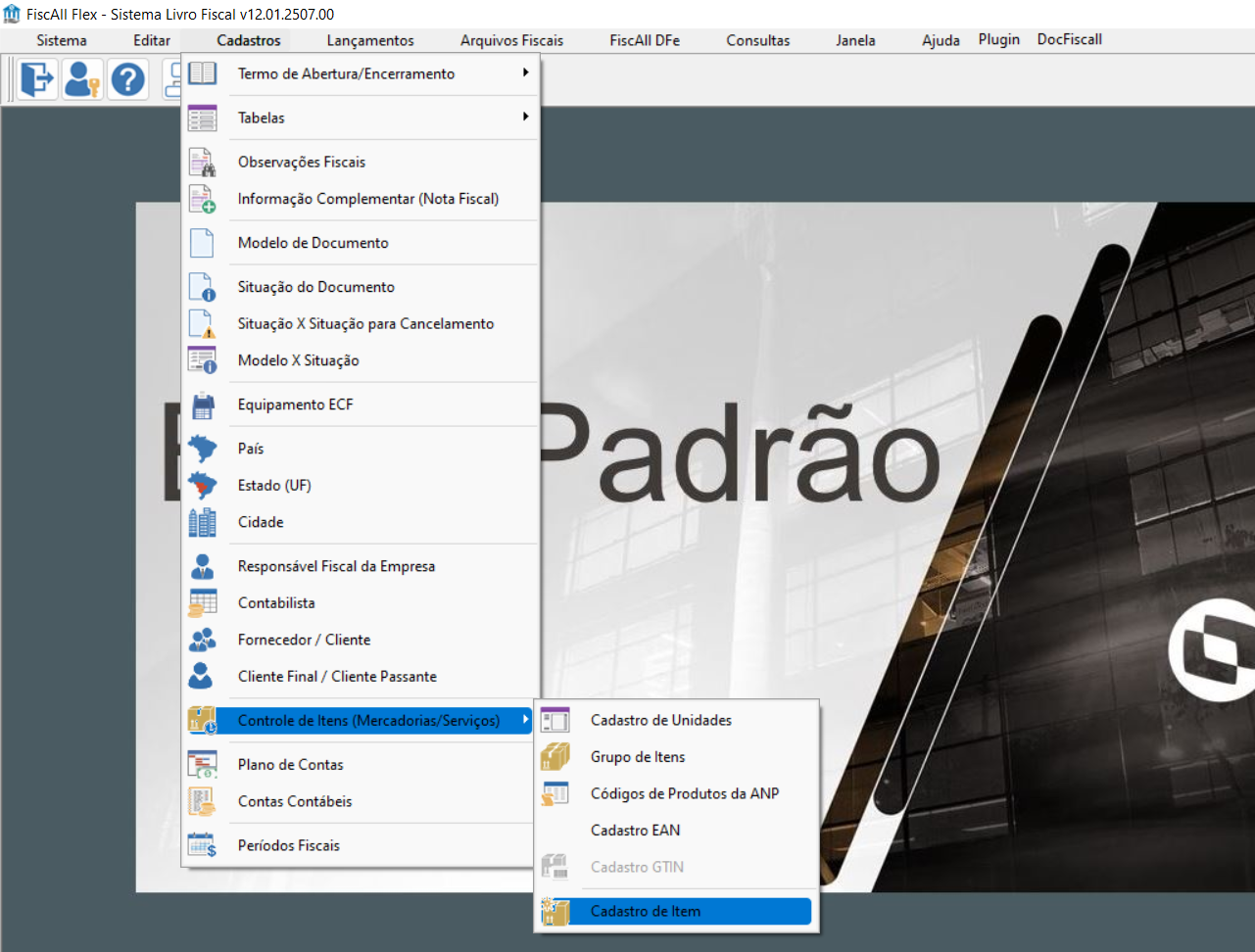
Acessar Fiscallflex e cadastrar um item;
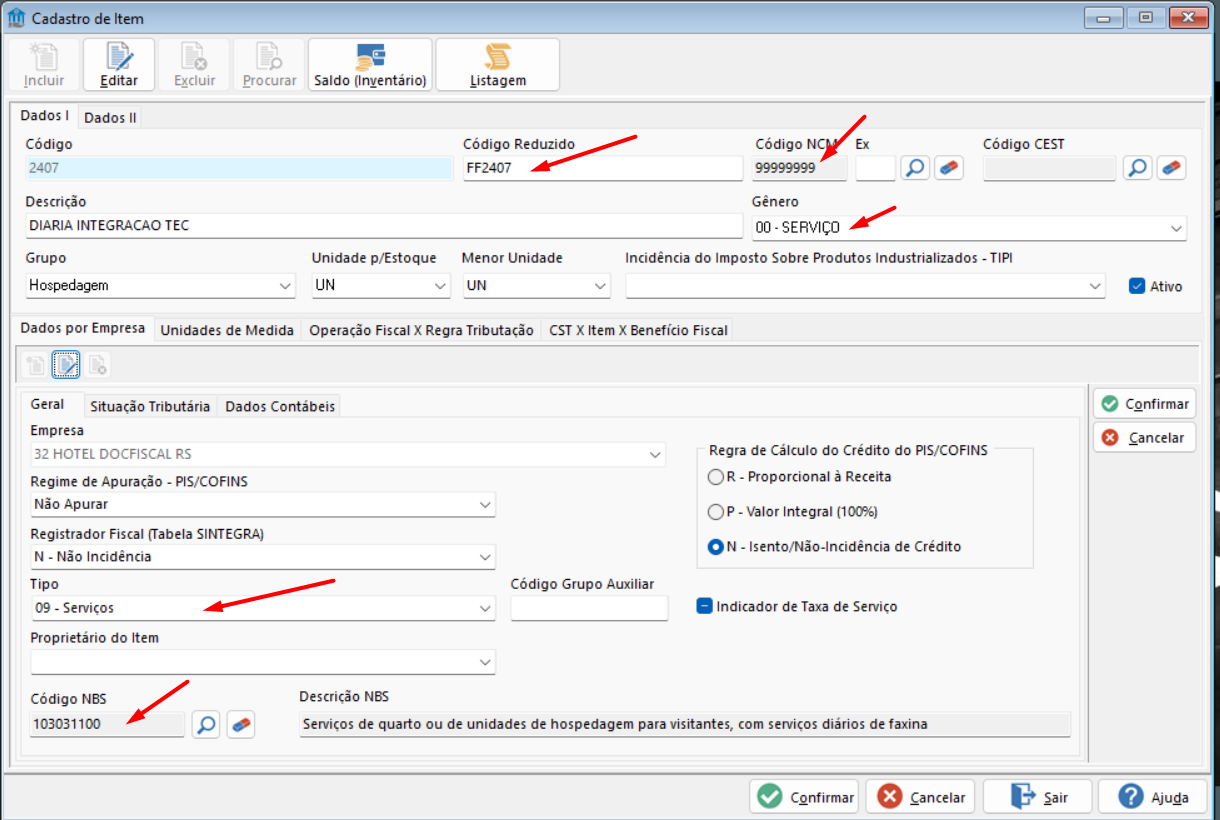
Clicar em incluir e preencher os dados pertinentes ao cadastro do item e sua regra de tributação.
O preenchimento dos campos em destaque são pré requisitos para integração com o DOCFISCALL;
Após a inclusão dos cadastros de Fornecedor e Item, necessário efetuar o lançamento do documento a partir destes dados;
Acesse o Fiscall e siga os passos;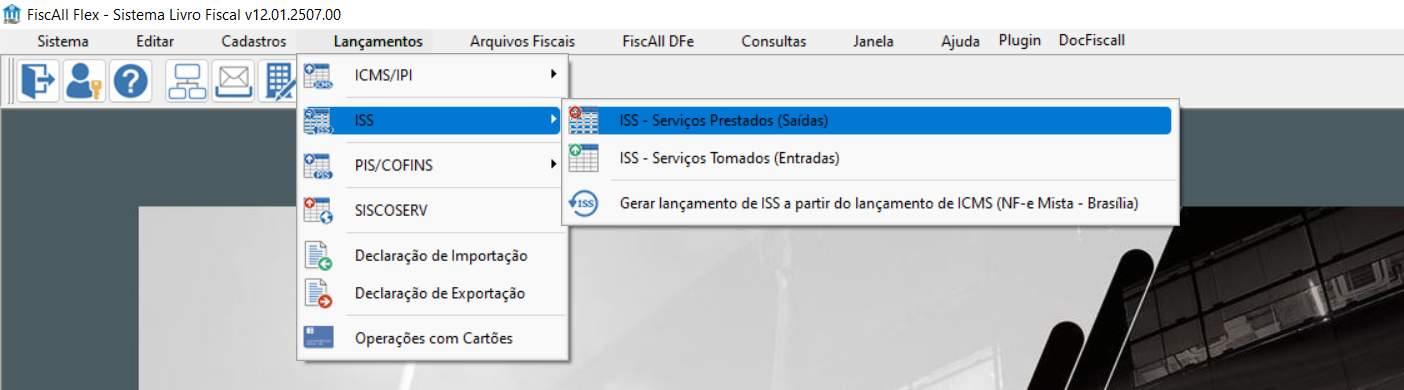
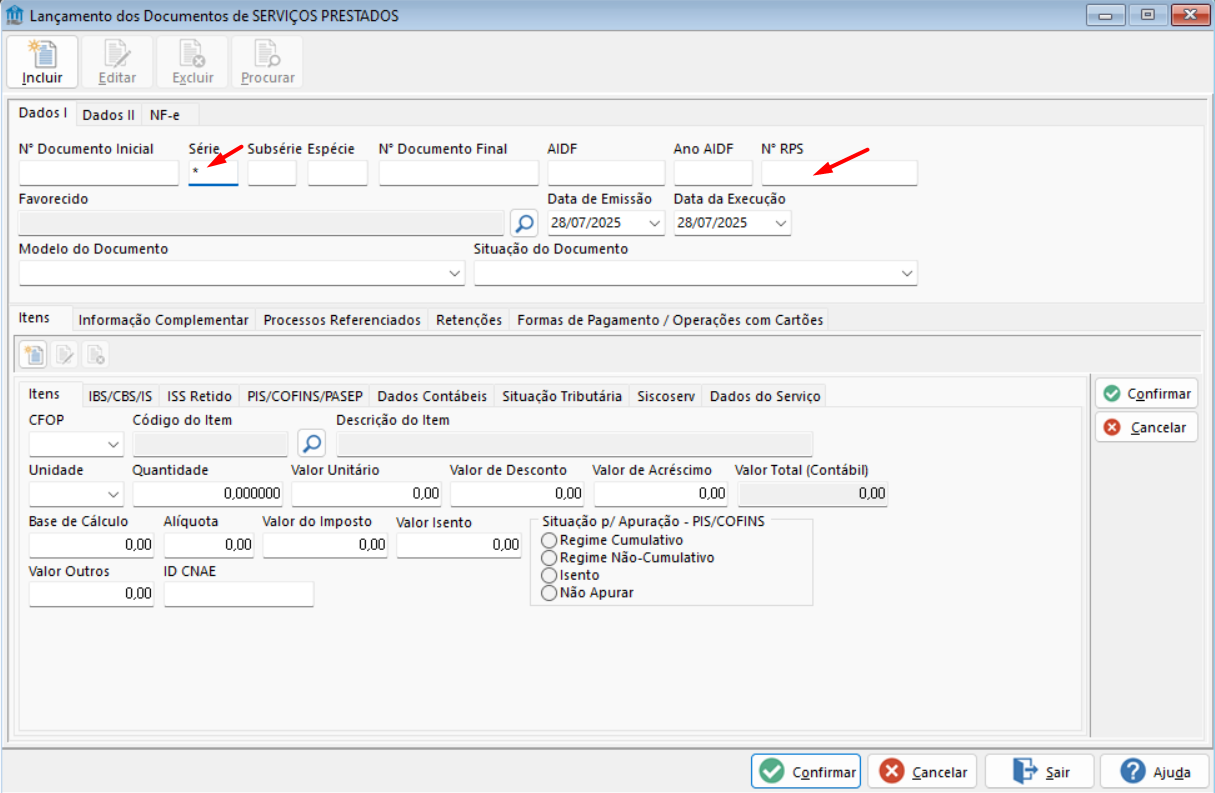
Na tela seguinte, efetue a inclusão dos dados cadastrados anteriormente nos campos da nota;
O preenchimento dos campos em destaque são pré requisitos para integração com o DOCFISCALL;
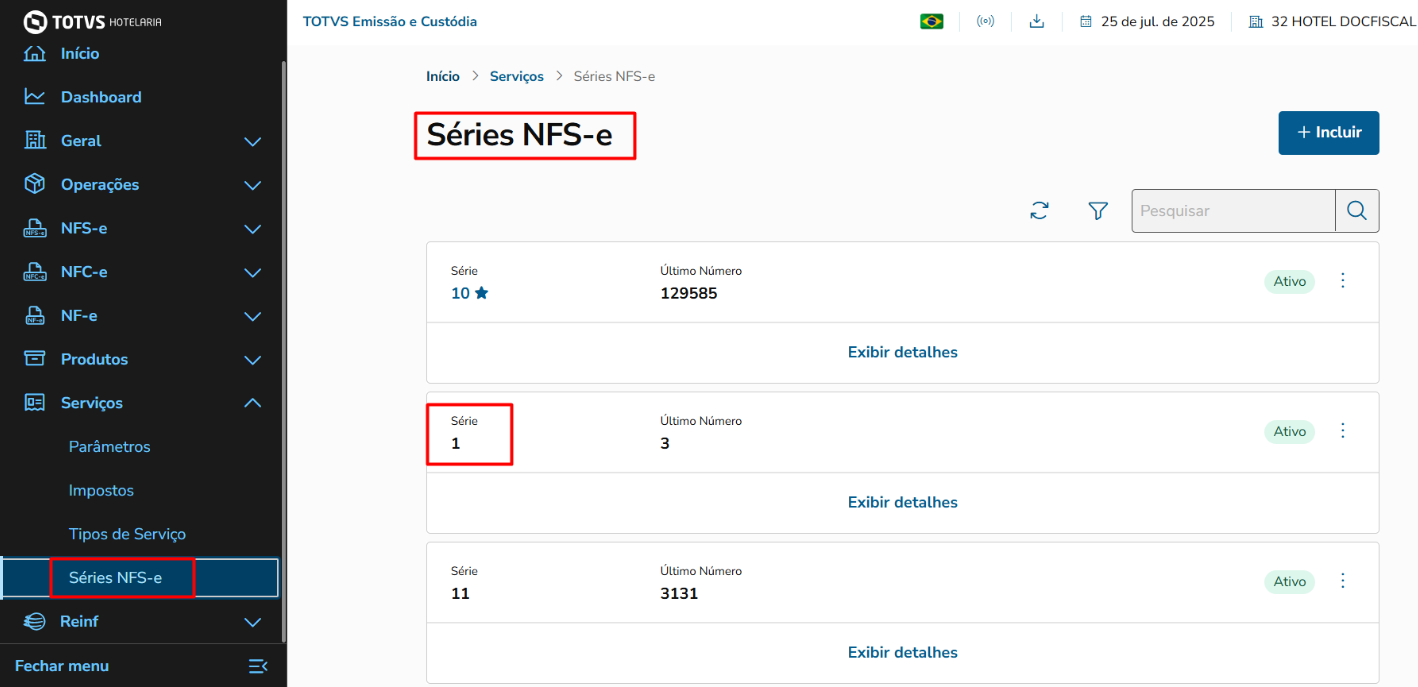
* Para o campo série deverá ser utilizado uma série existente no cadastro do DOCFISCALL onde não necessariamente a que será transmitida para a Prefeitura.
A seguir , tela cadastro de série no DOCFISCALL somente para verificação das séries cadastradas;
O primeiro passo a ser efetuado é o envio dos serviços cadastrados. Estes serviços devem ser enviados quando o cadastro for efetuado a primeira vez e não houve envio destes anteriormente.
Efetue o acesso no Fiscall Flex e siga os passos;
Na tela seguinte, siga os passos para o envio do Serviço Cadastrado.
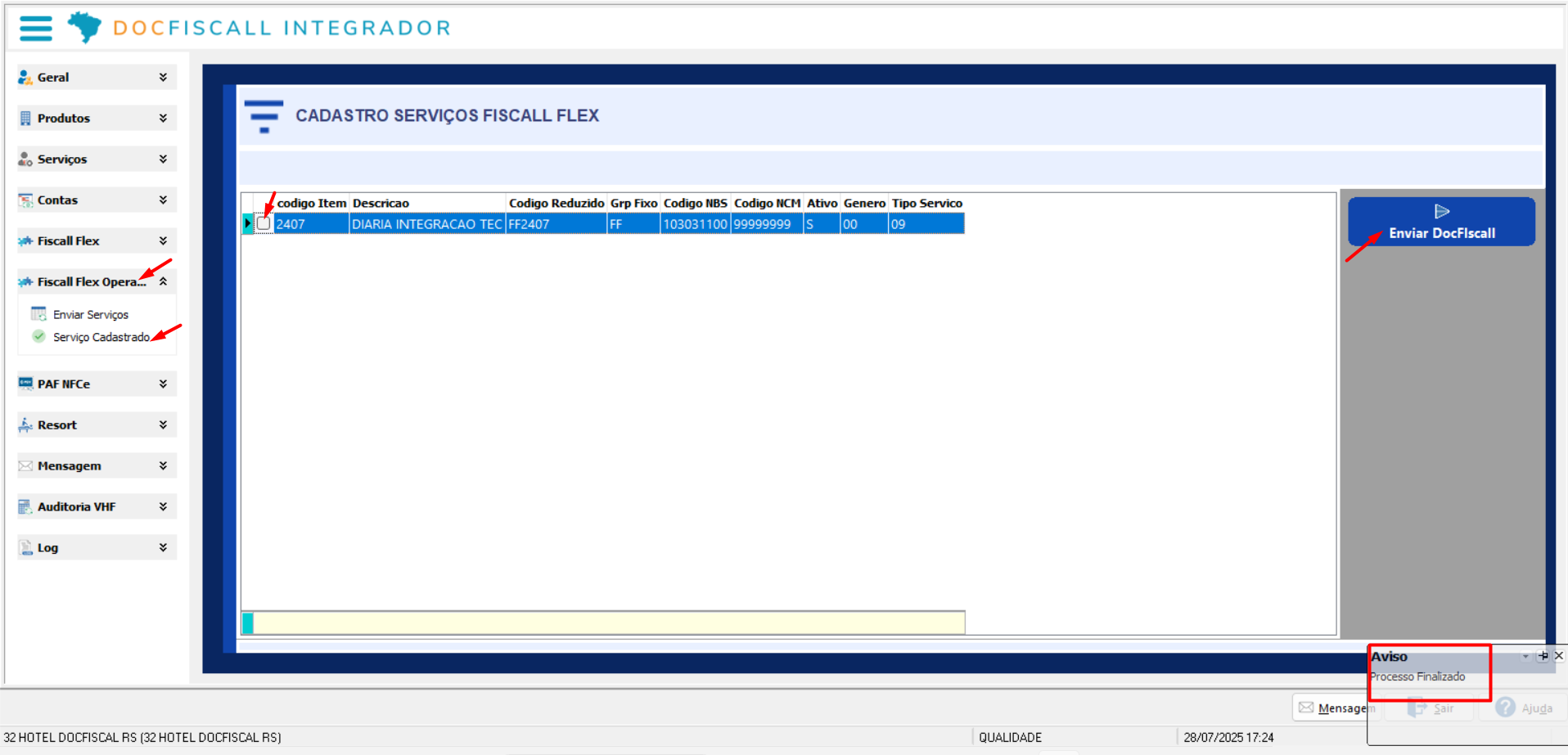
Após o envio do Serviço Cadastrado, efetue o envio do Serviços;
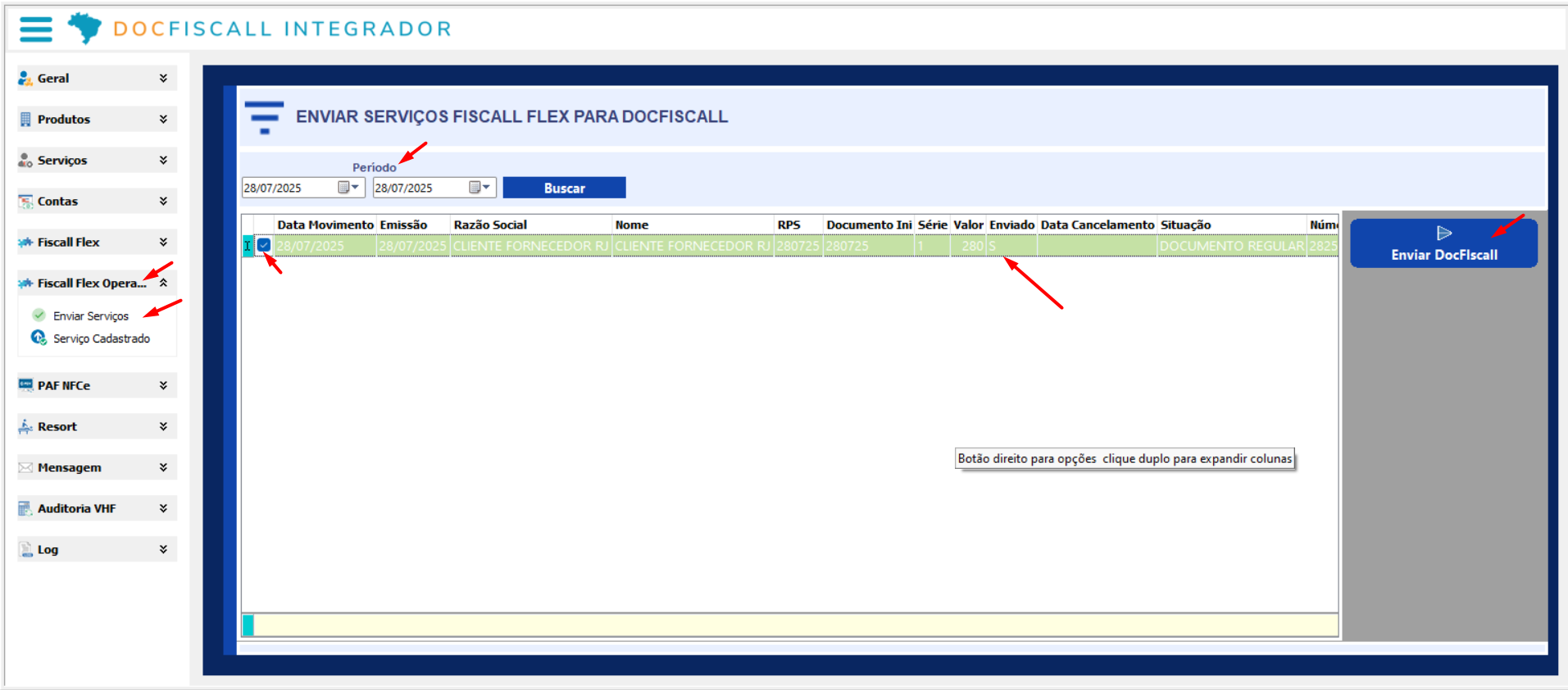
Não ocorrendo, o serviço enviado ficará com o status " Enviado" como S-(Sim) e com uma tarja verde .
No DOCFISCALL acesse;