 no menu à esquerda.
 na tabela exibida.
Nas imagens abaixo poderá ser verificados os passos através das setas conforme legenda abaixo:
no menu à esquerda. na tabela exibida. 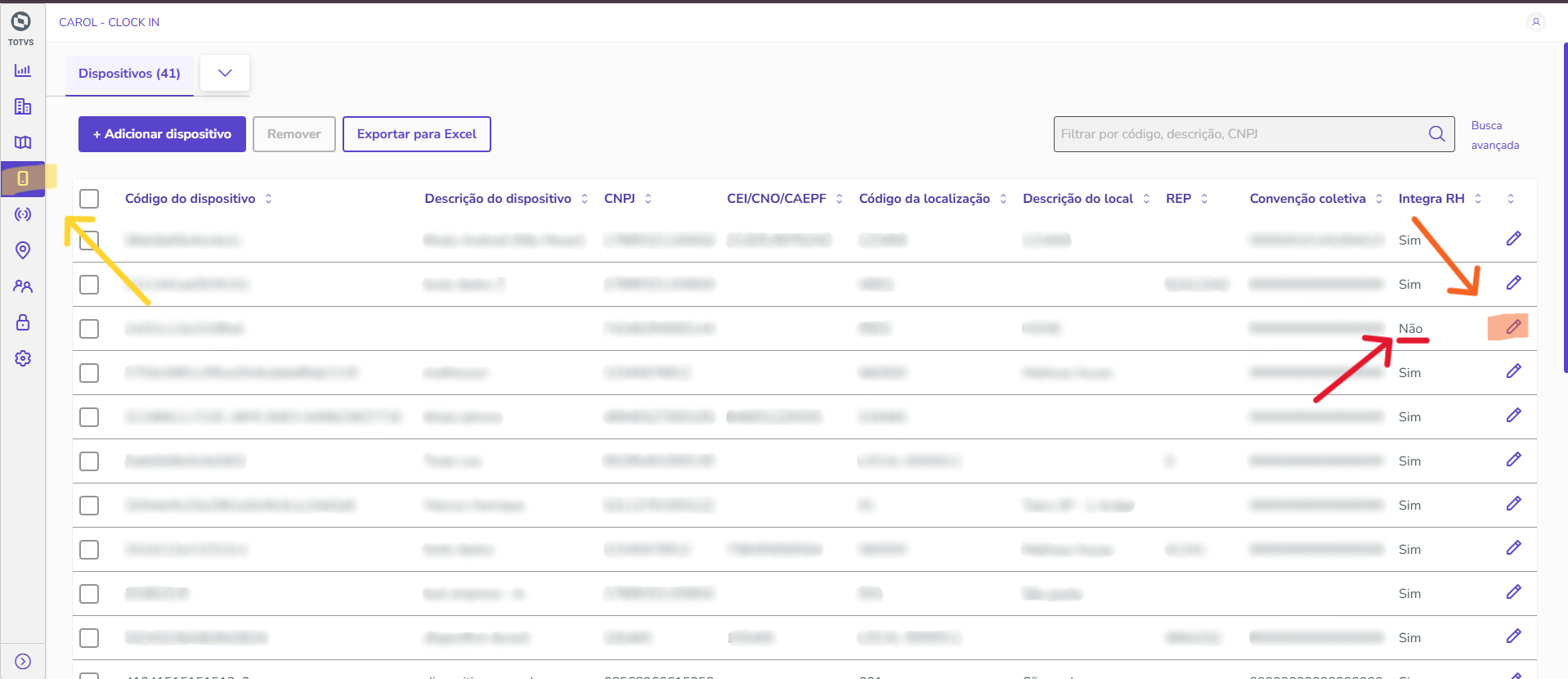
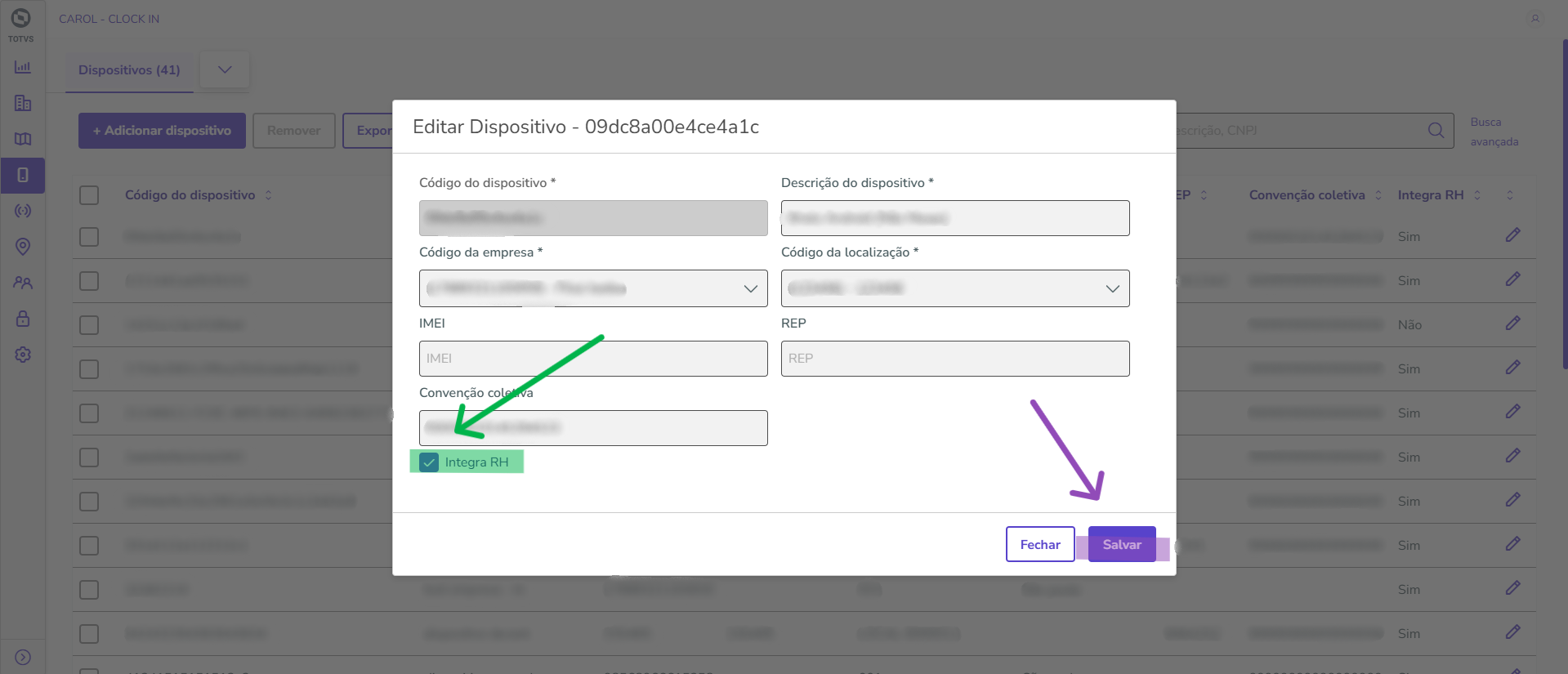
Ao clicar, abrirá uma janela com um formulário de preenchimento.
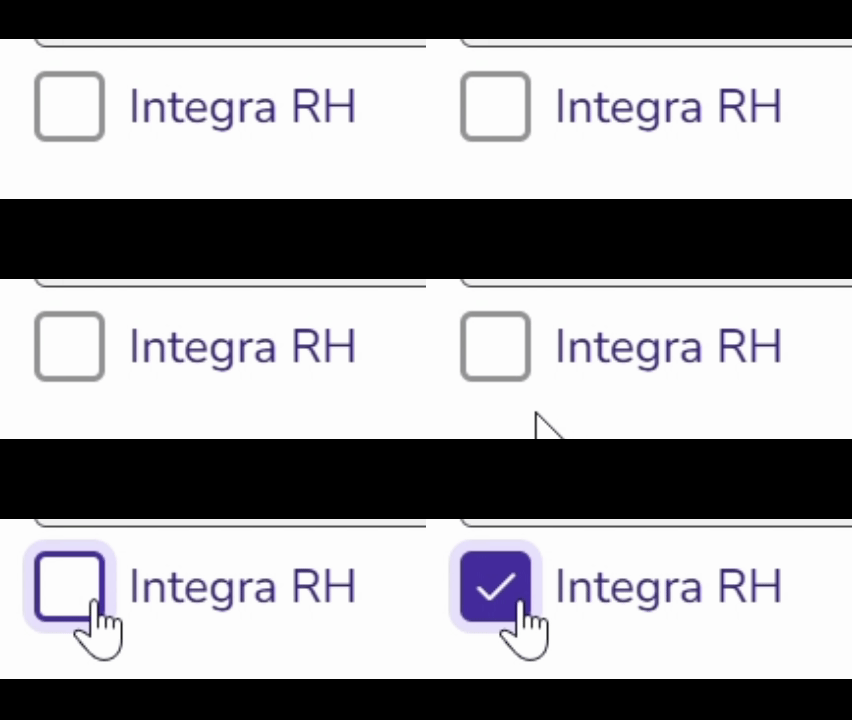
Selecione a opção "Integra RH" como no exemplo abaixo :
Clique no botão "Salvar" como este  para concluir a operação.
Acesse o BackOffice na aba "Funcionários" no menu à esquerda, representada por este ícone. 
Ao clicar, abrirá uma tela onde será exibida uma lista de funcionários cadastrados.
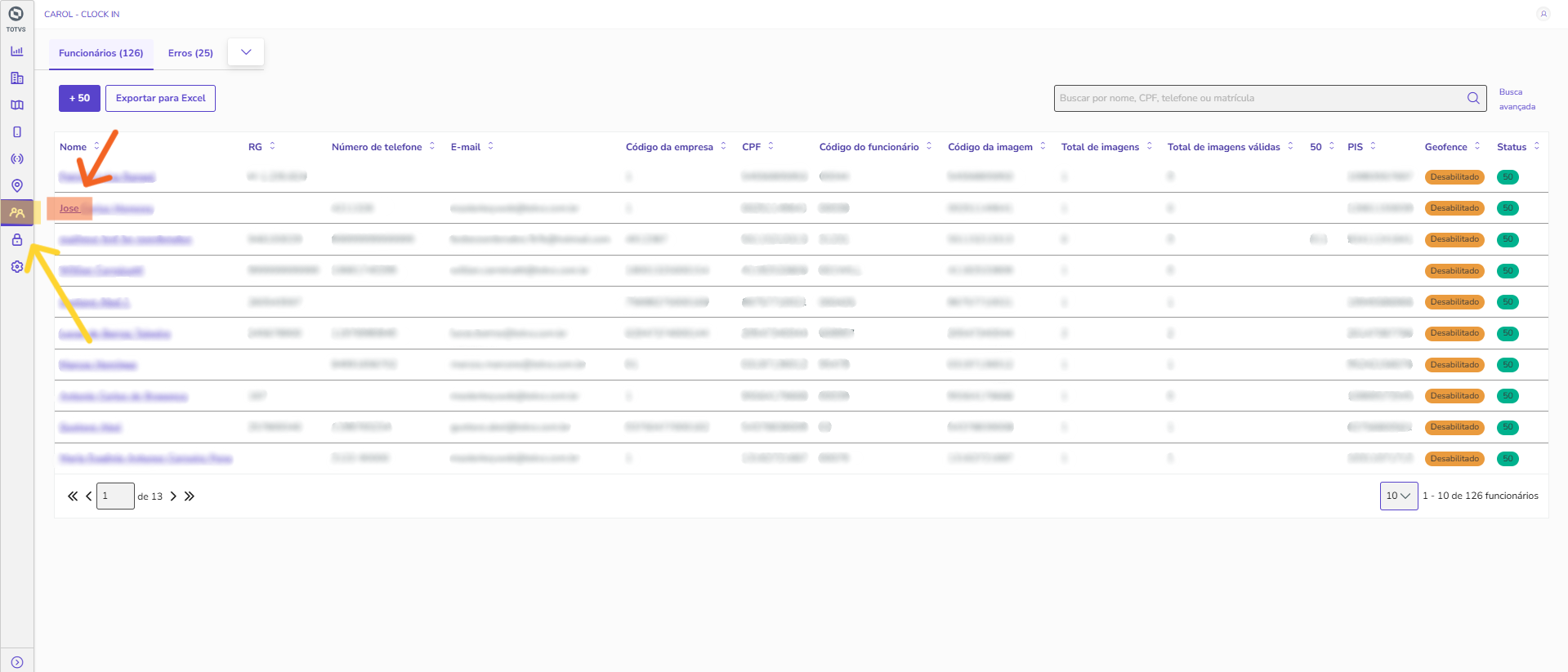
Clique no nome do funcionário desejado na tabela para realizar a edição do mesmo, como na imagem abaixo:
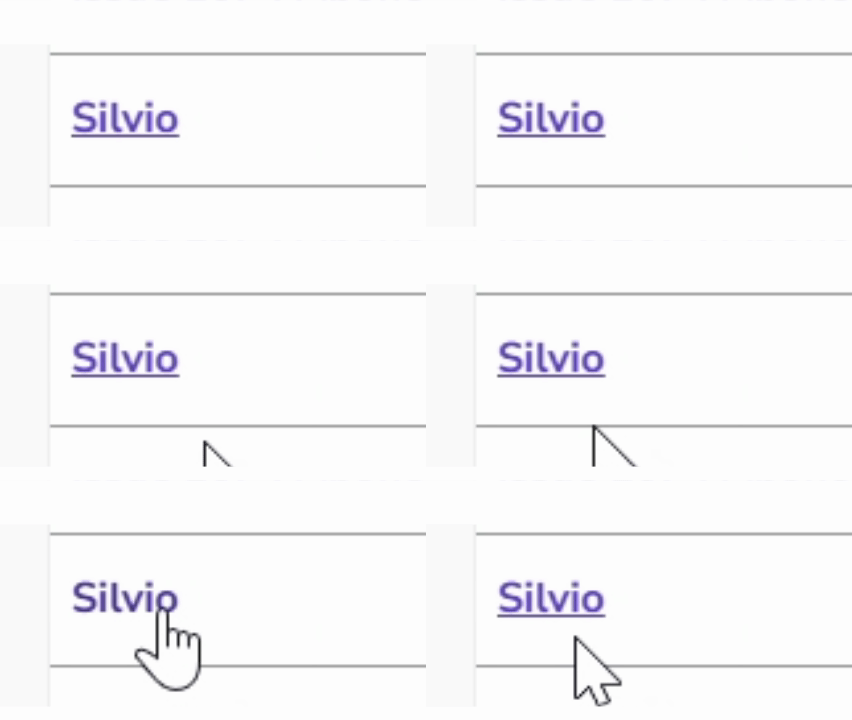
Ao clicar, será apresentada uma tela com as informações do funcionário .
Feito este processo, clique no botão de "Editar" como este  para realizar a edição.

Clicar no botão "Fechar" como este  retornará a tela onde é exibida a lista de funcionários. retornará a tela onde é exibida a lista de funcionários. |
Ao clicar será exibida uma nova tela com um formulário para preenchimento das informações.
Preencha todas as informações que deseja editar e certifique-se de que o campo "PIS" e o campo "Endereço" estejam devidamente corretos e preenchidos.
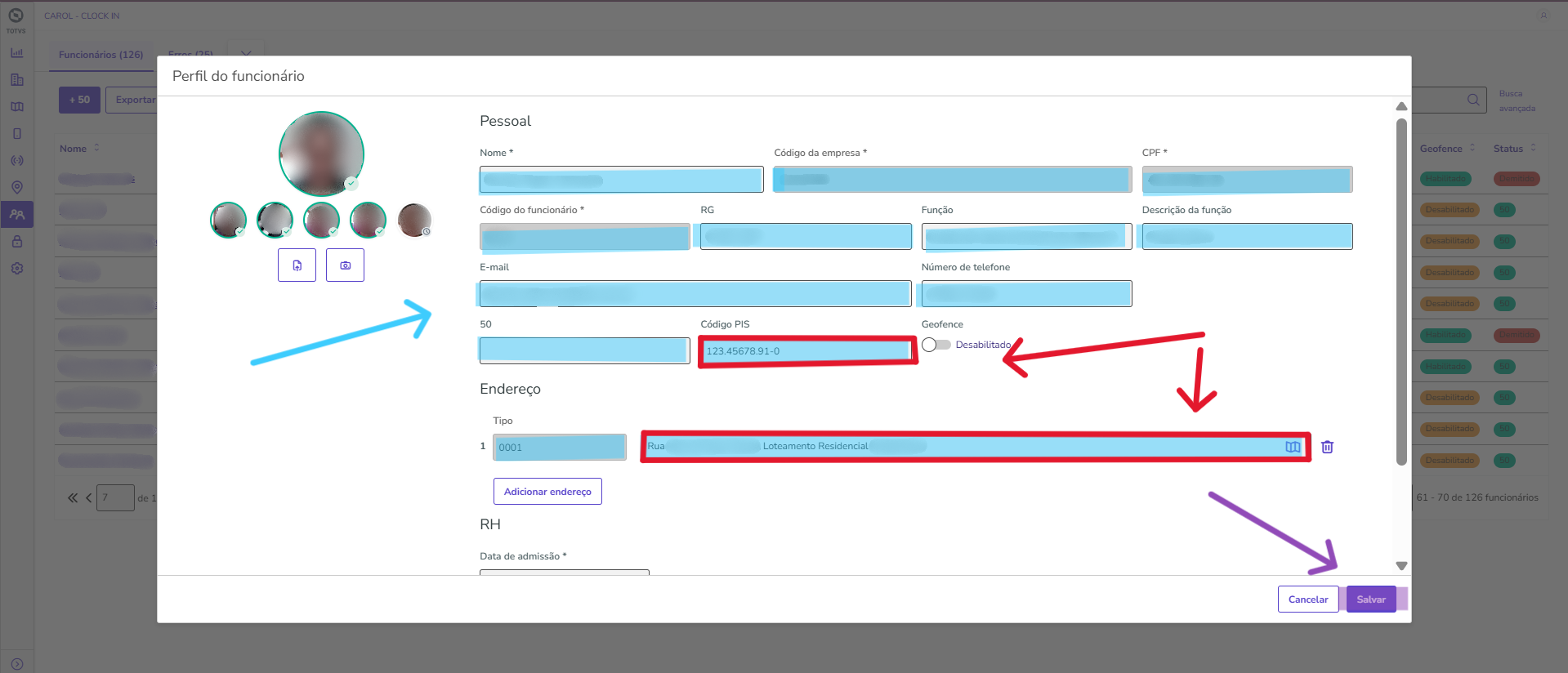
Feito este processo, clique em no botão "Salvar" como este  para submeter as novas informações e finalizar o processo de edição.
Clicar no botão "Cancelar" como este Caso tenha informações já preenchidas , serão perdidas. |
Deve ser parametrizado o agendamento automático para a geração de NSR, na aba de "Process" nos settings do Clock-In BackOffice.
Acesse a Carol com seu login, ao abrir você está no dashboard.
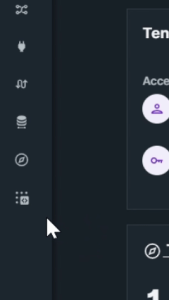
Arraste o mouse até o botão de "aplicativos" como este  no menu à esquerda.
| Apenas arraste a seta do mouse para opção de menu, clicar em cima levará a outra tela de atuação. |
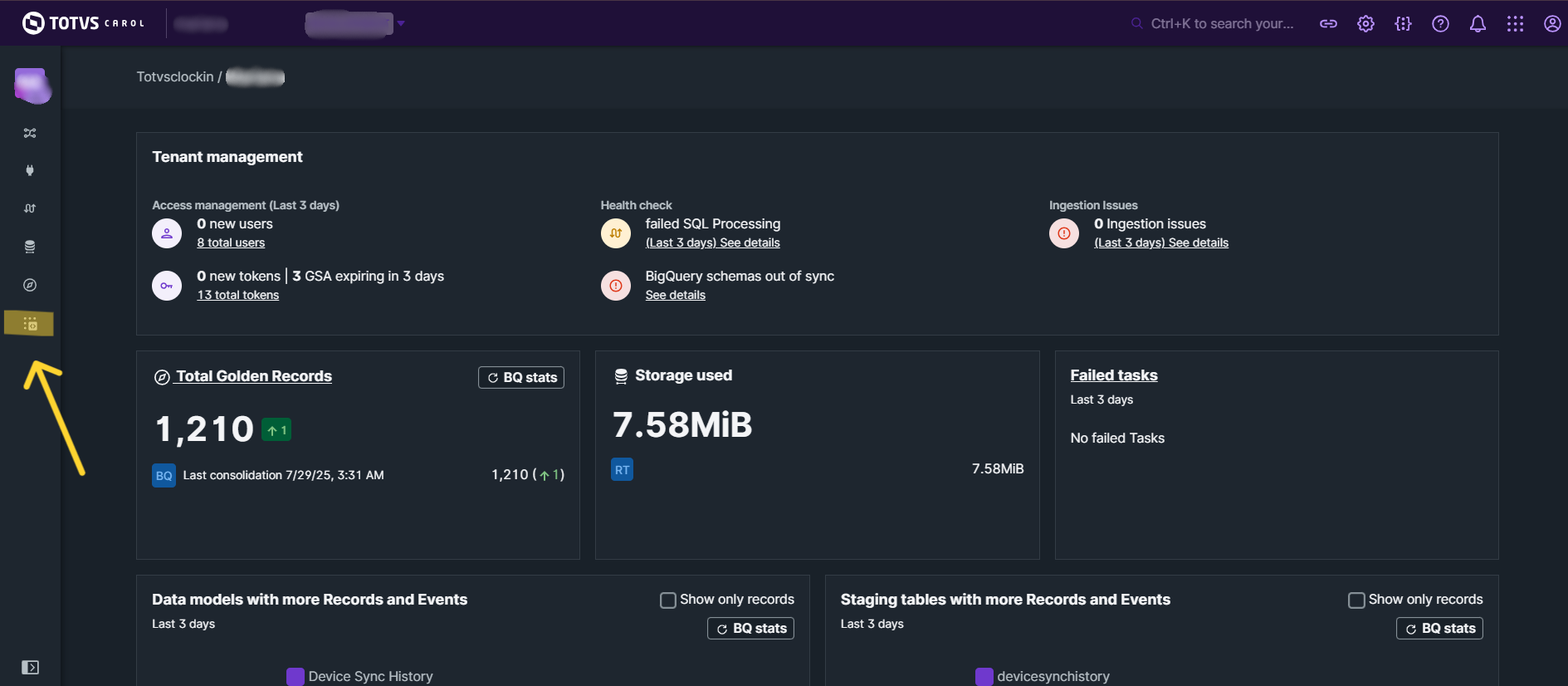
Ao arrastar, abrirá o submenu da opção de aplicativos como este :
(Clique na imagem abaixo para visualizar)
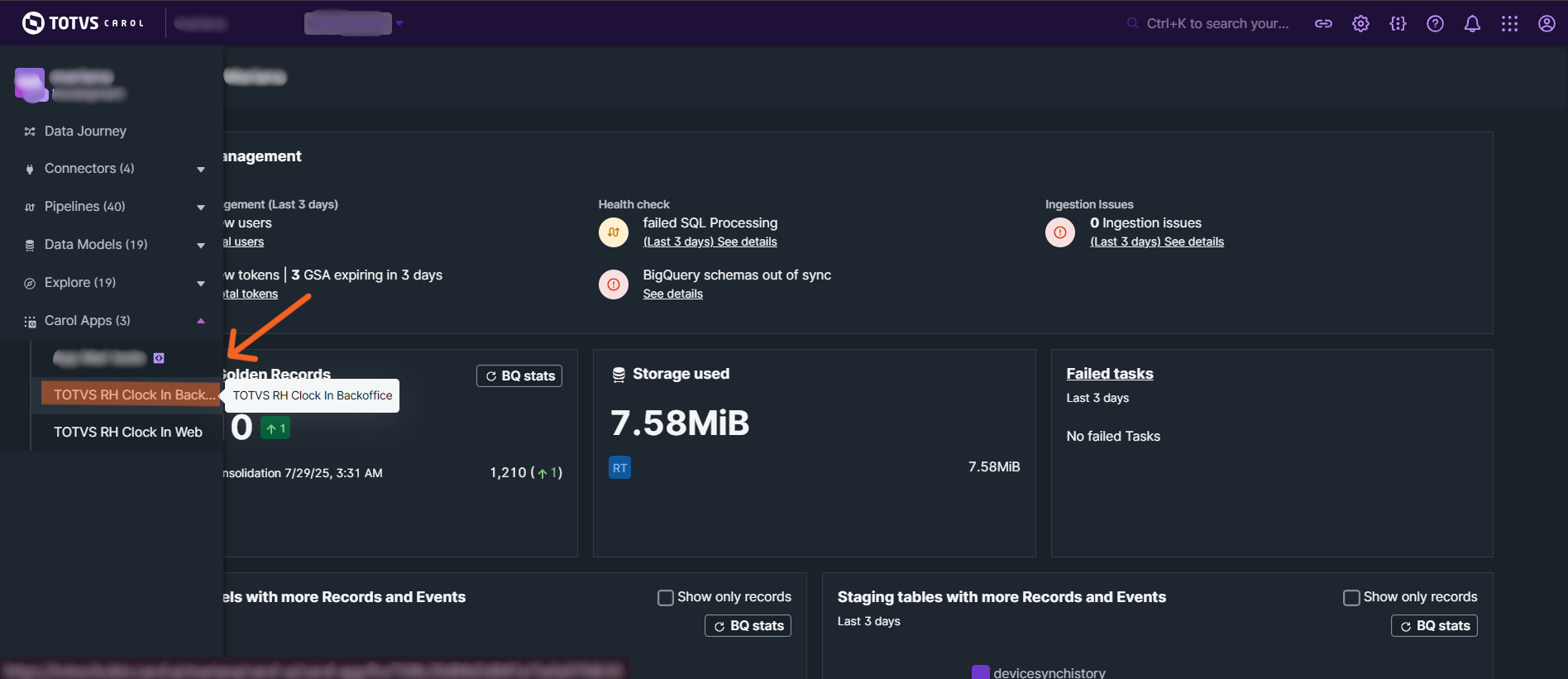
Clique no aplicativo BackOffice como na imagem abaixo :
Ao clicar será exibida a tela de configurações do aplicativo como a imagem abaixo:
Clique na opção "Process" exibida , como esta. 
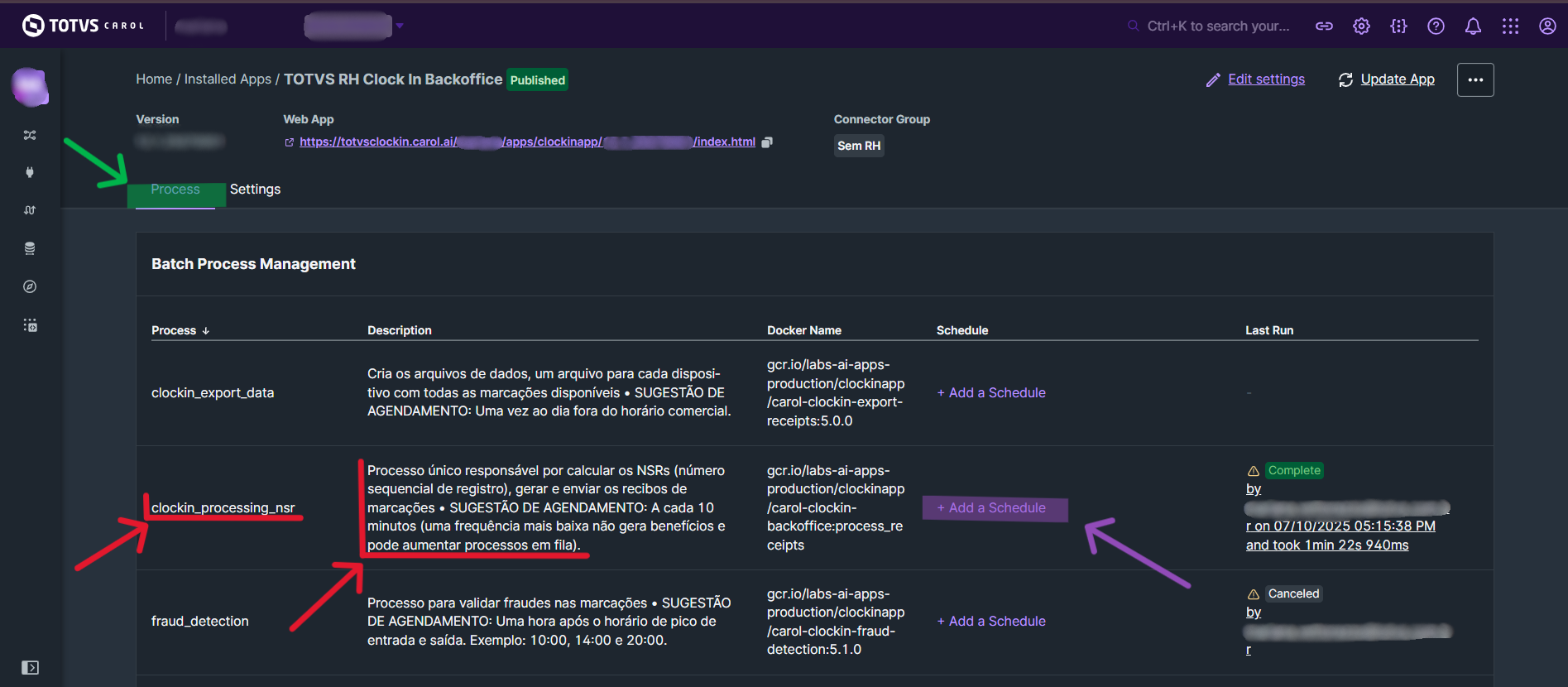
Na opção "clockin_processing_nsr" clique no link "+ Add Shedule" como este 
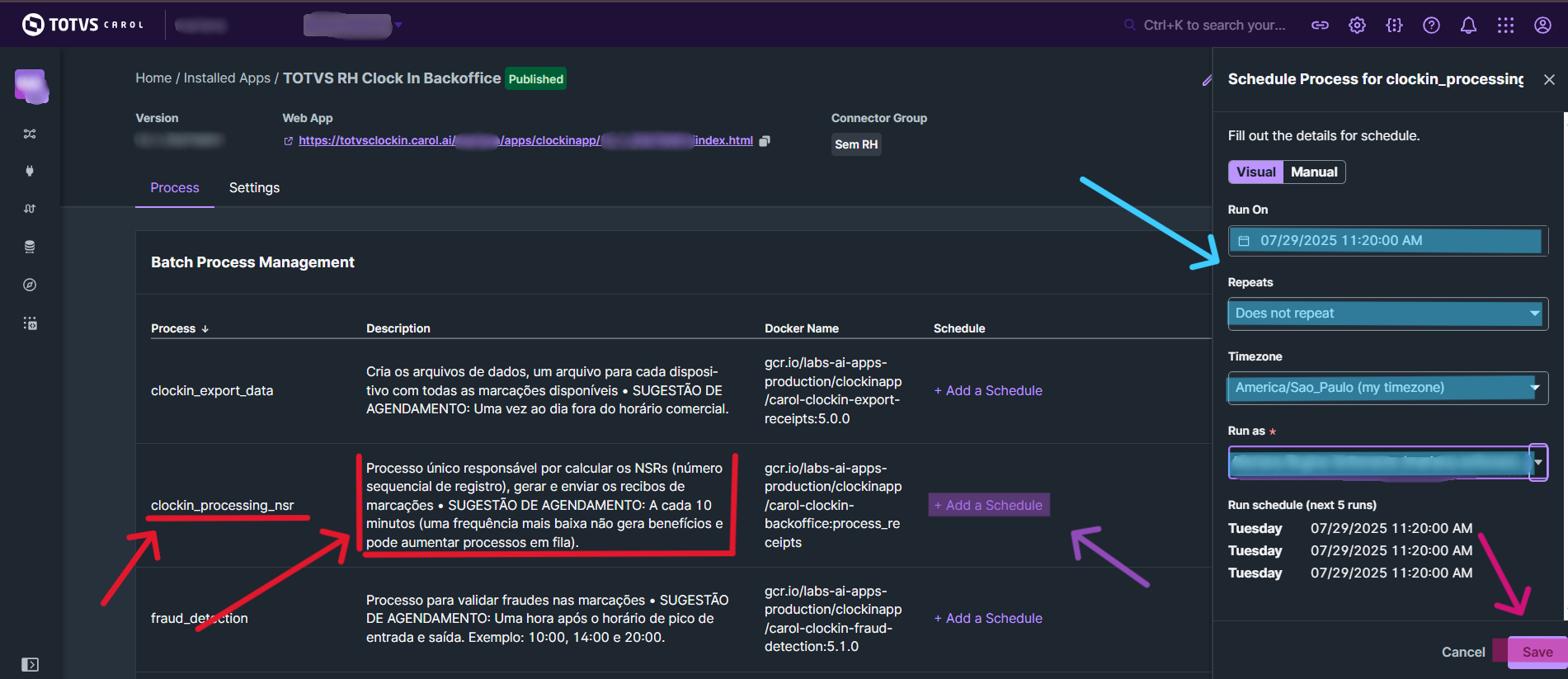
Abrirá um submenu à direita, configure os dias e horários de sua preferência, levando em consideração o aviso dentro da própria descrição.
Finalizado o preenchimento, clique em "Save" como este  , ou "Salvar", depende do idioma que está configurado no seu ambiente.
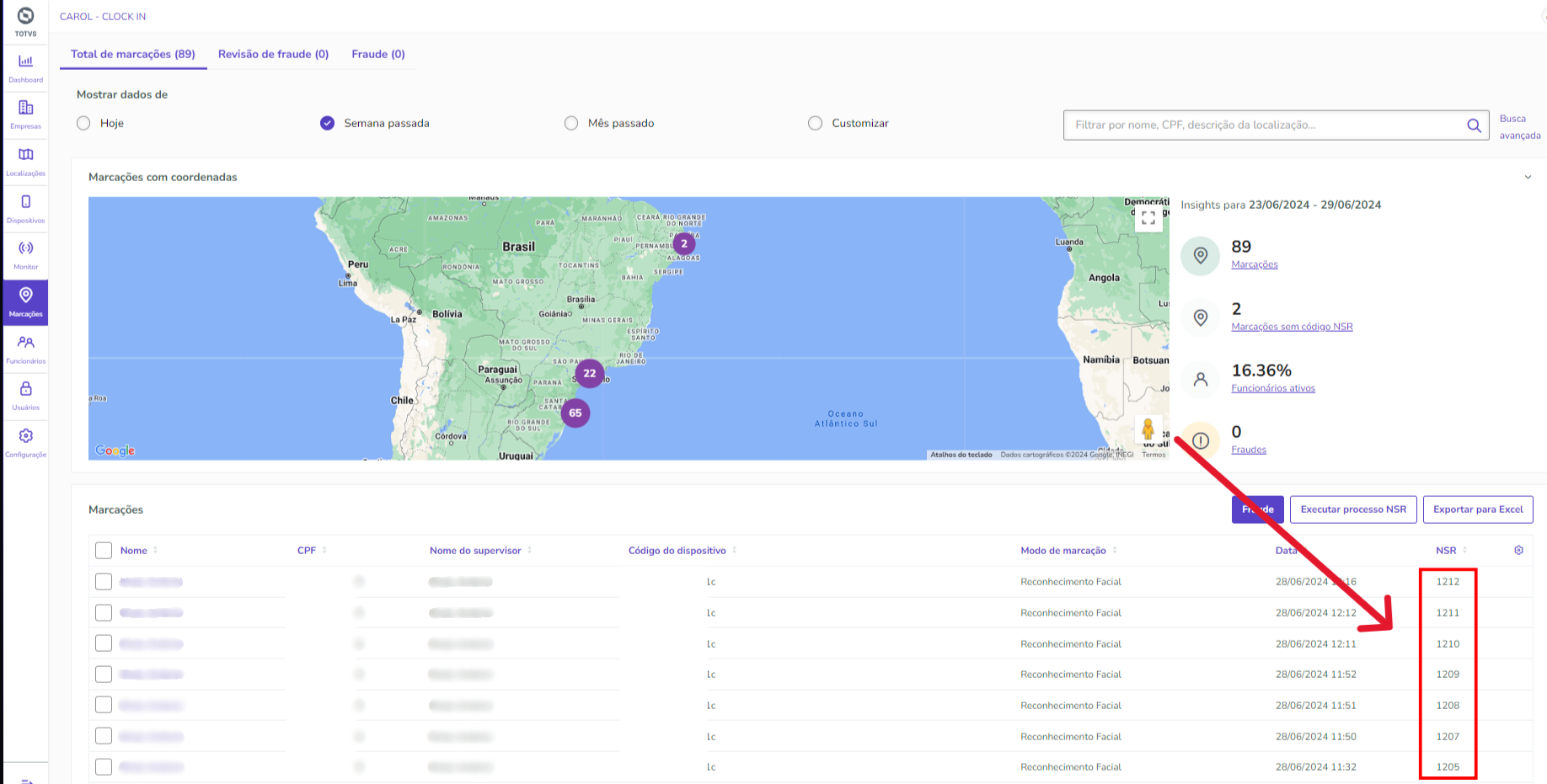
Verifique na tela de marcações se o código NSR está sendo gerado corretamente conforme as batidas são realizadas.
 cancelará o processo de edição e retornará a tela onde é exibida a lista de funcionários.