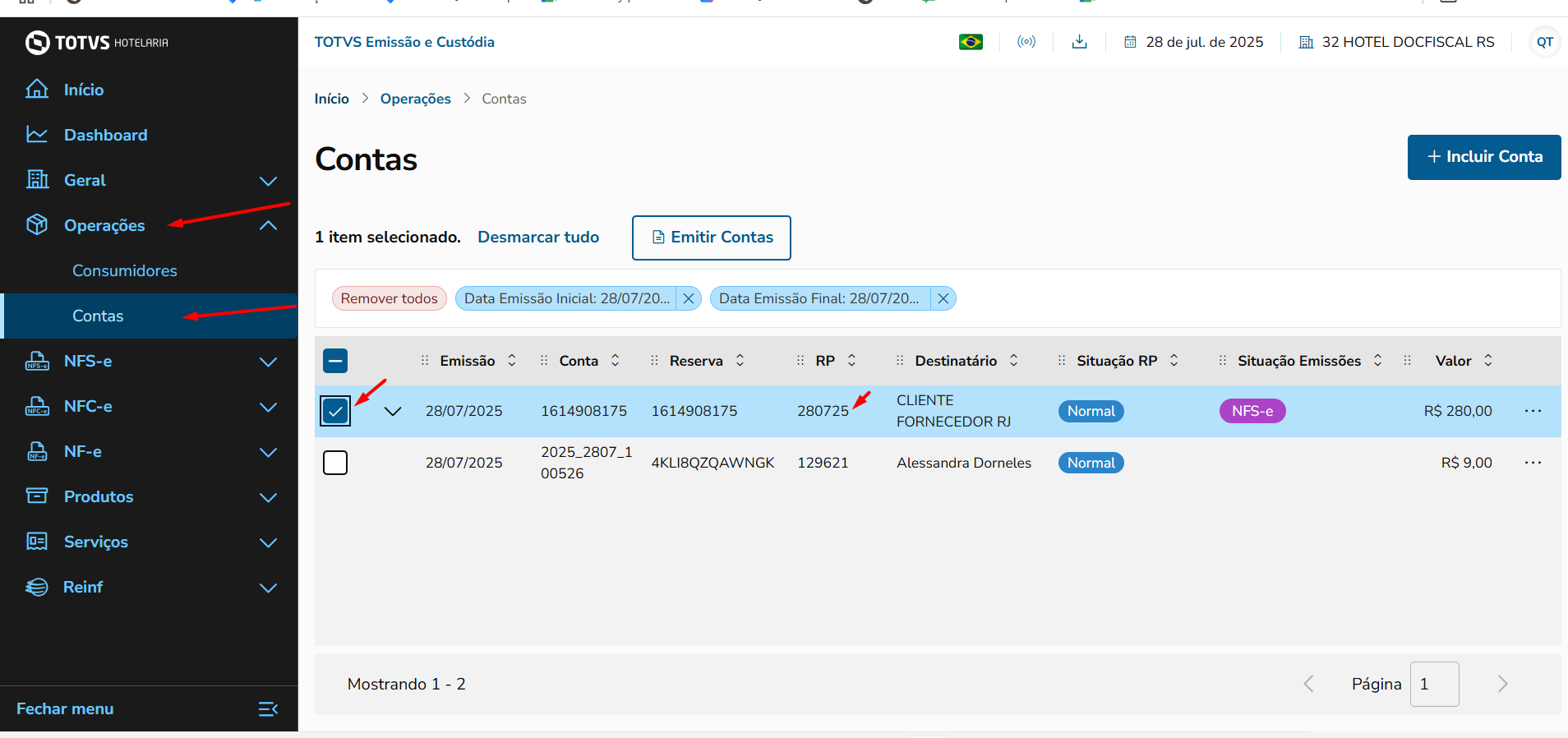
2. Cadastro Fornecedor/Cliente
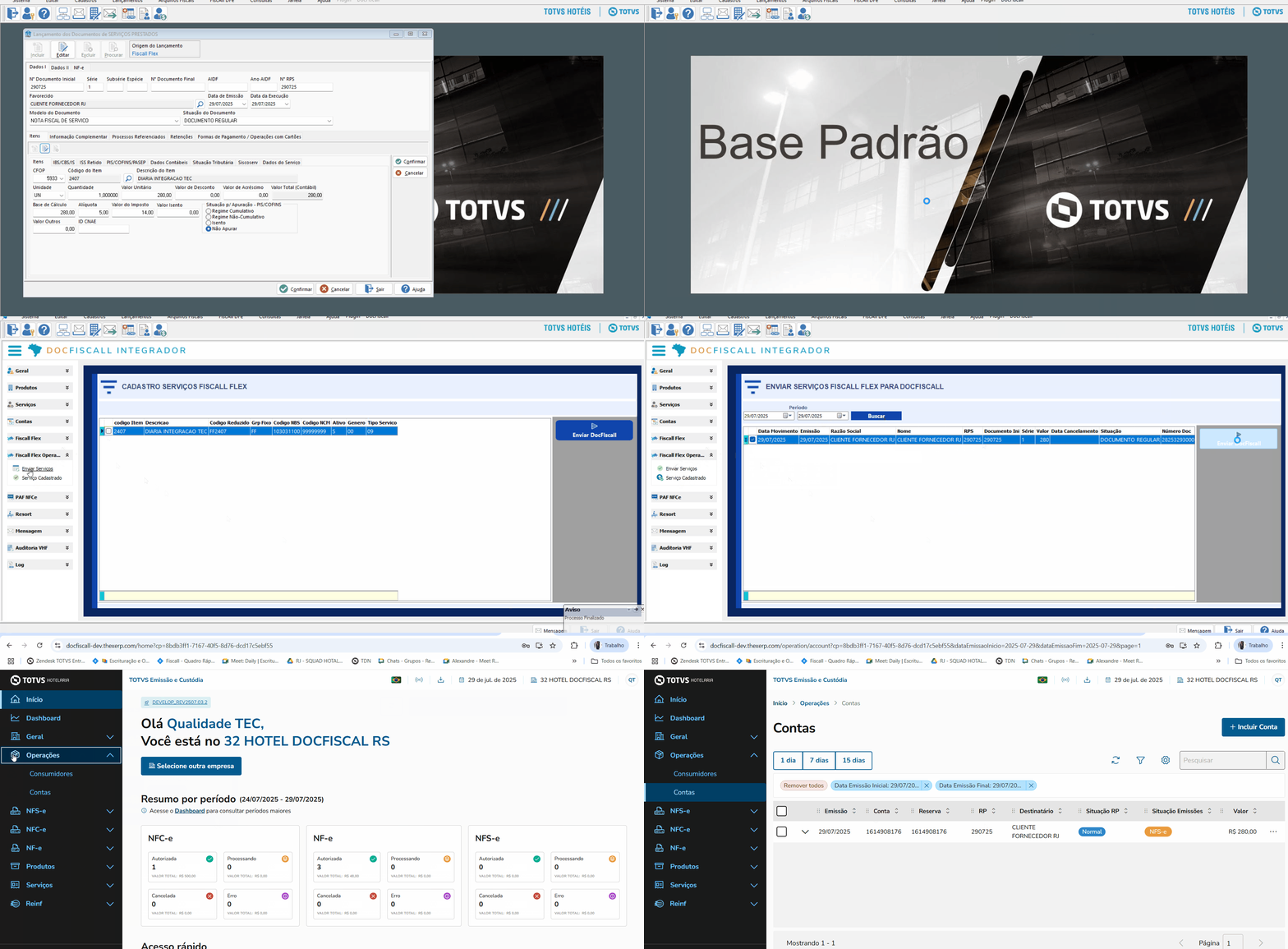
3. Lançamento Documento Serviço Prestado
4. Utilizando Integrado Para Envio ao DOCFISCALL
5. Verificando Integração no DOCFISCALL
6. GIF Integrando Fiscall Flex x DOCFISCALL
Este documento visa apresentar um novo modelo de integração de notas fiscais de serviço para emissão junto ao DOCFISCALL, o projeto a seguir é utilizar o Fiscall Flex como contingente para lançamento manual das Notas Fiscais de Serviço e a integração deste documento para transmissão junto a Prefeitura através do emissor DOCFISCALL.
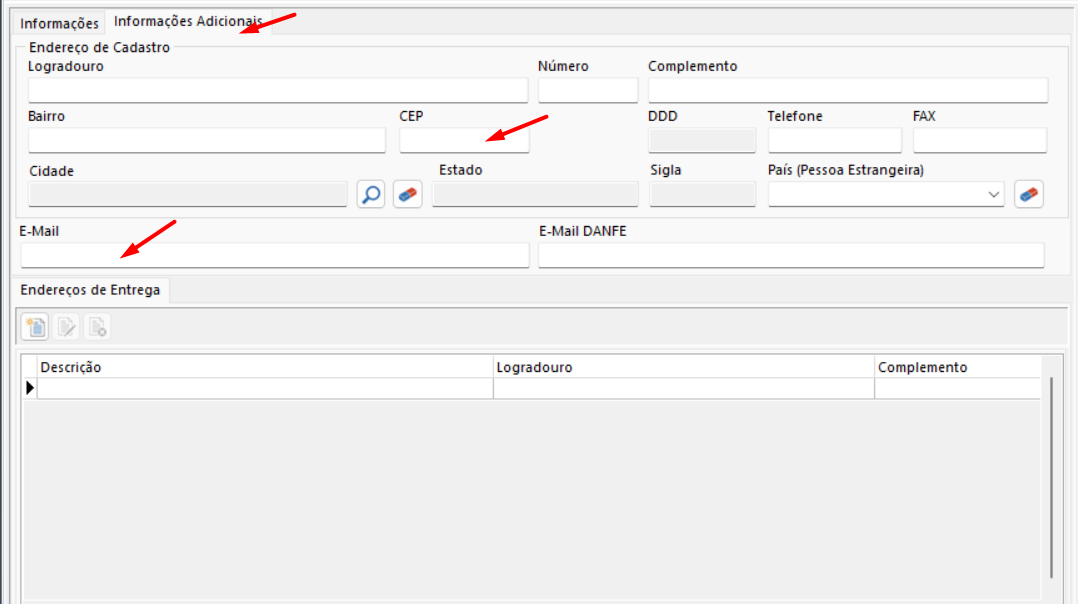
Acessar Fiscallflex e cadastrar um Fornecedor/Cliente.
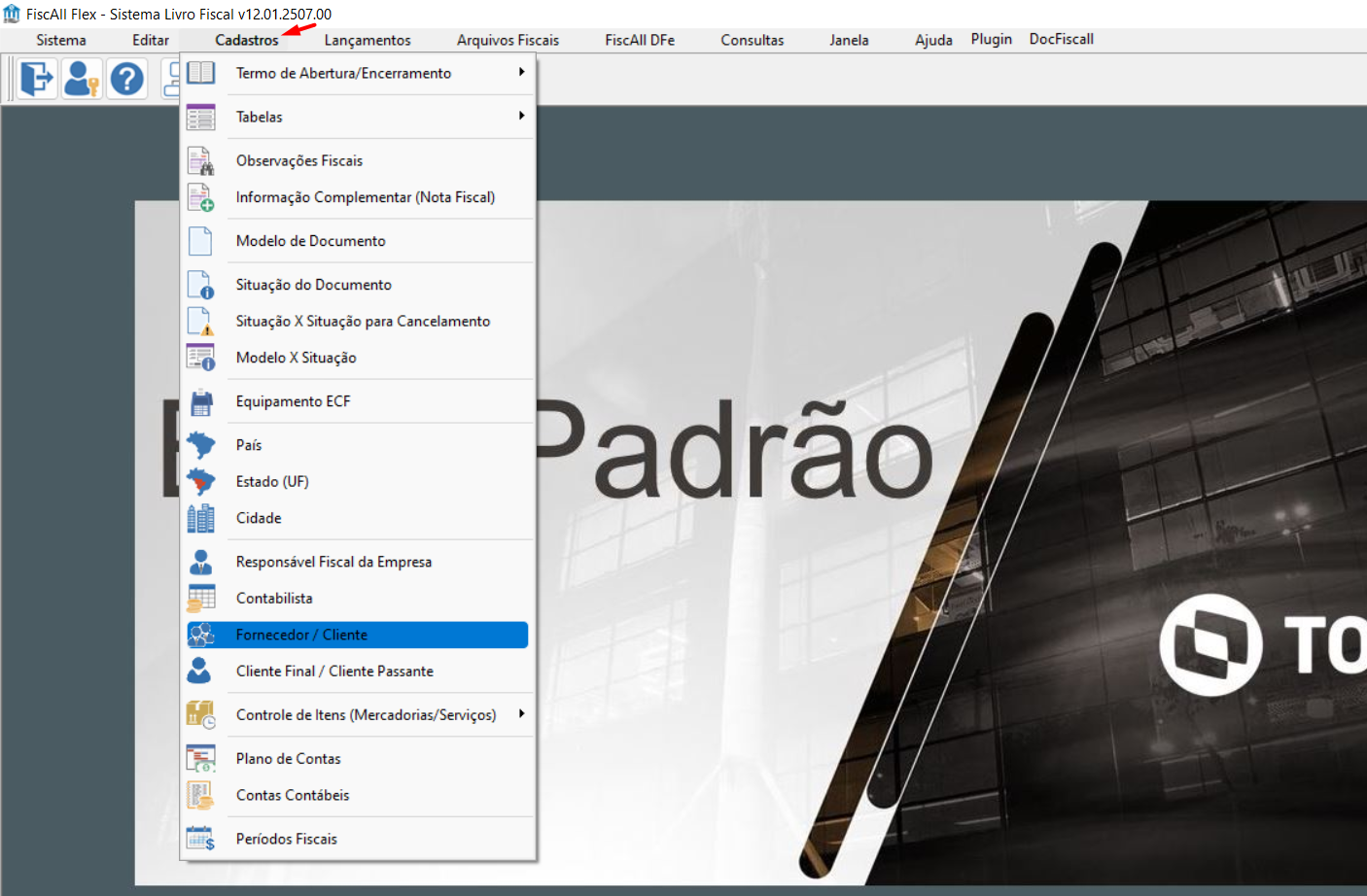
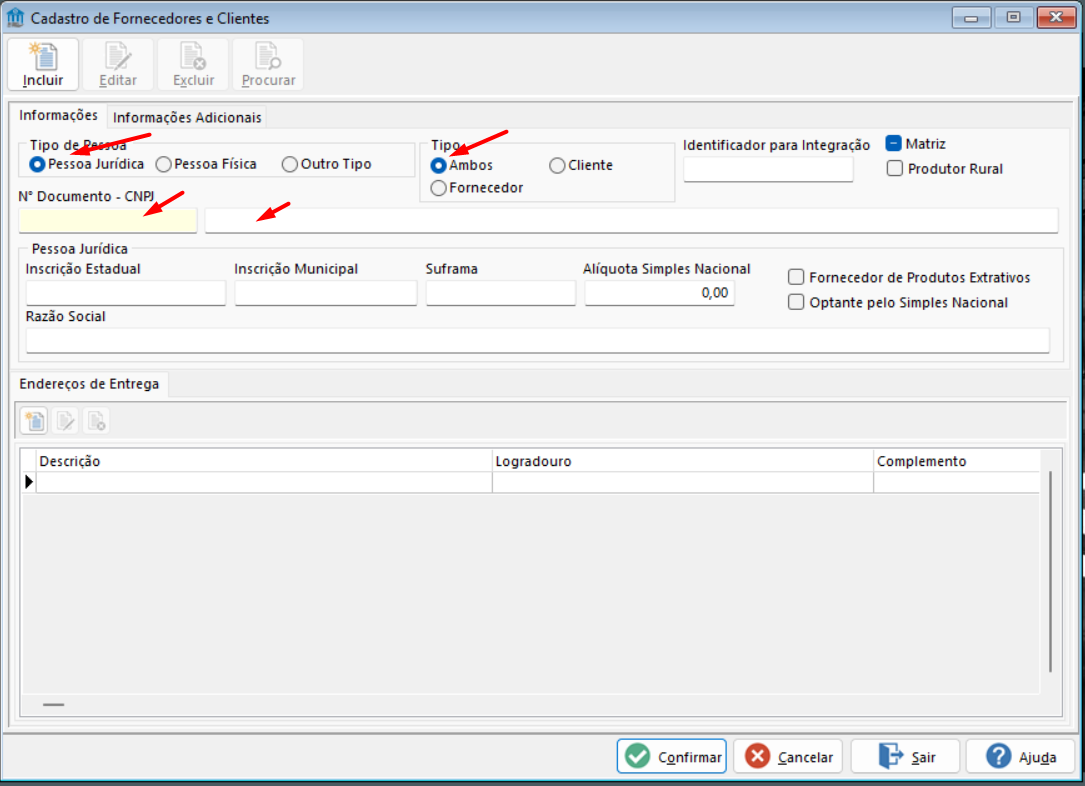
Na tela a seguir preencha os campos de acordo com os dados que possui do Fornecedor/Cliente.
O preenchimento dos campos em destaque são pré requisitos para integração com o DOCFISCALL;
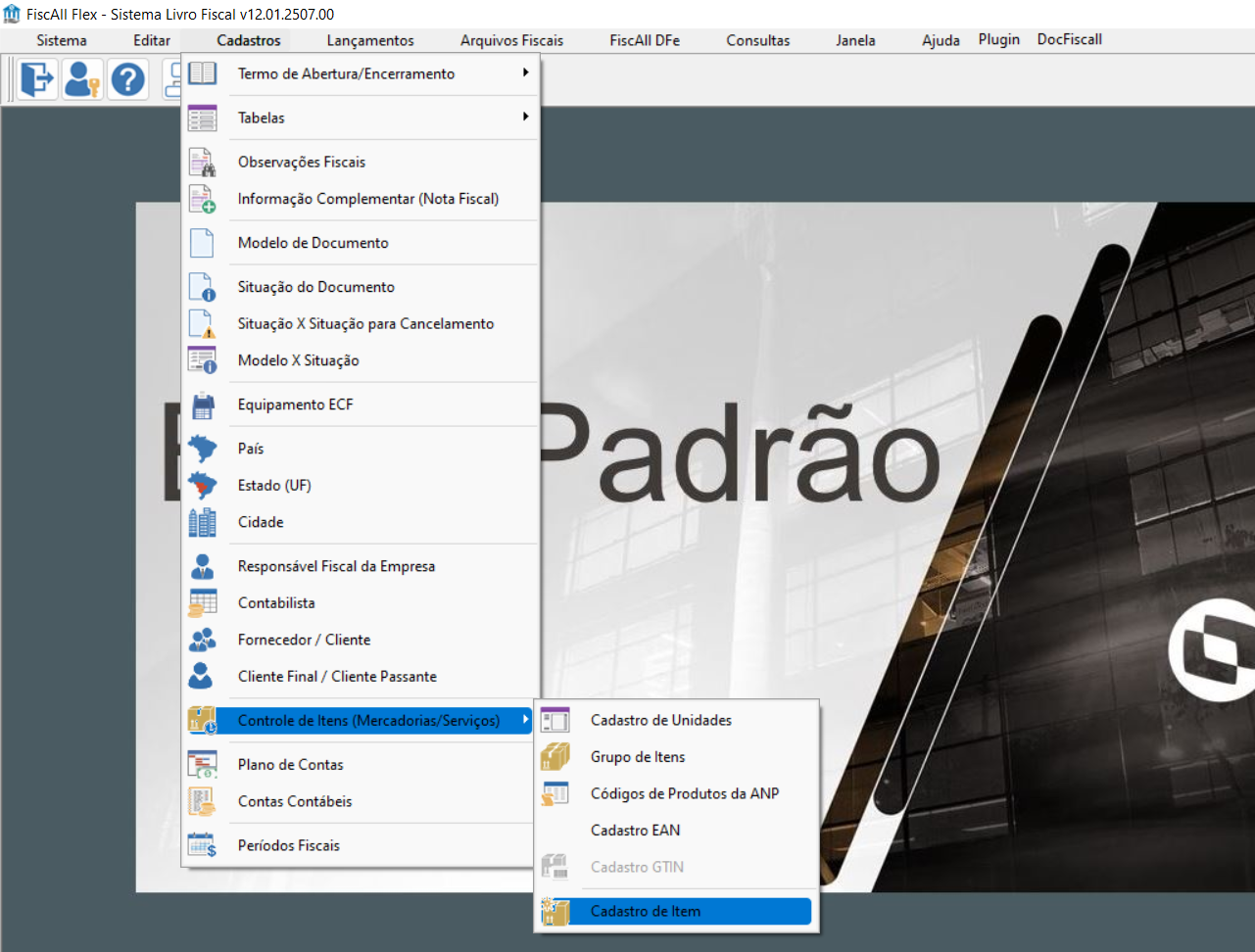
Acessar Fiscallflex e cadastrar um item;
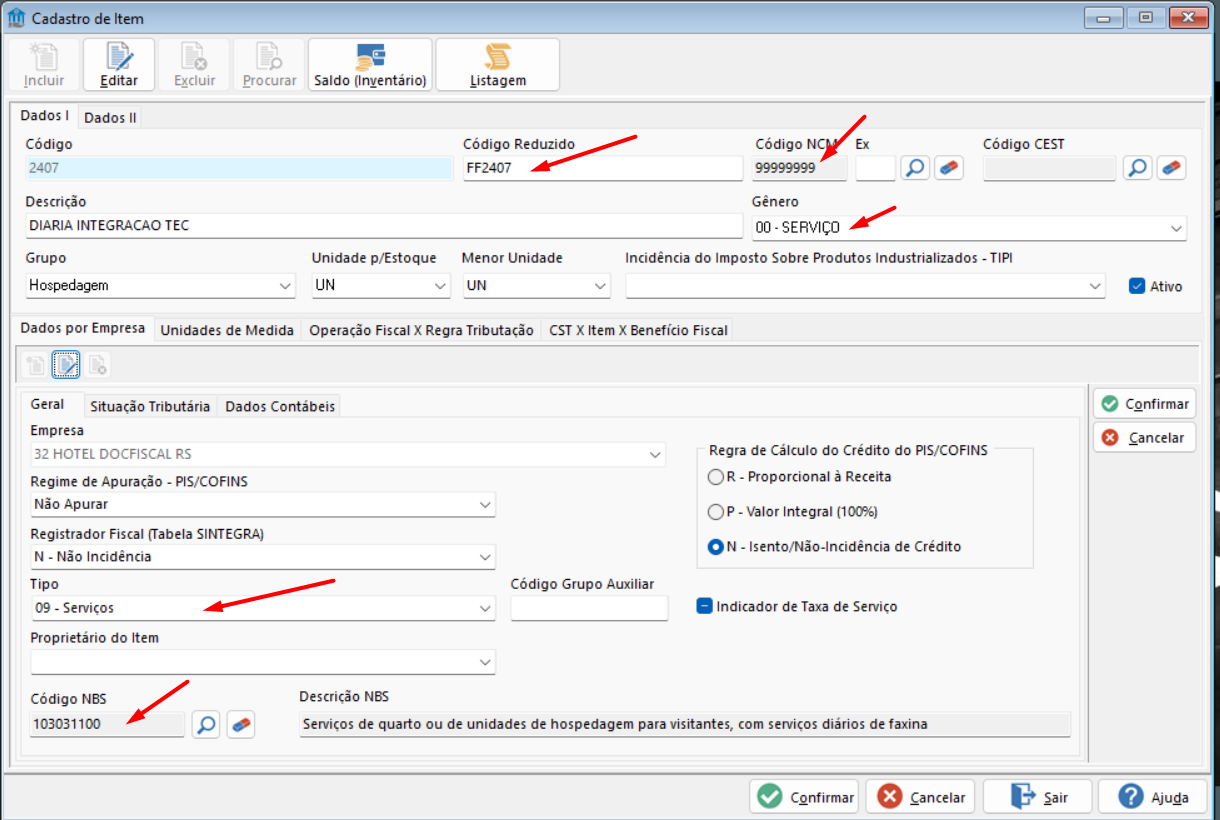
Clicar em incluir e preencher os dados pertinentes ao cadastro do item e sua regra de tributação.
O preenchimento dos campos em destaque são pré requisitos para integração com o DOCFISCALL;
Após a inclusão dos cadastros de Fornecedor e Item, necessário efetuar o lançamento do documento a partir destes dados;
Acesse o Fiscall e siga os passos;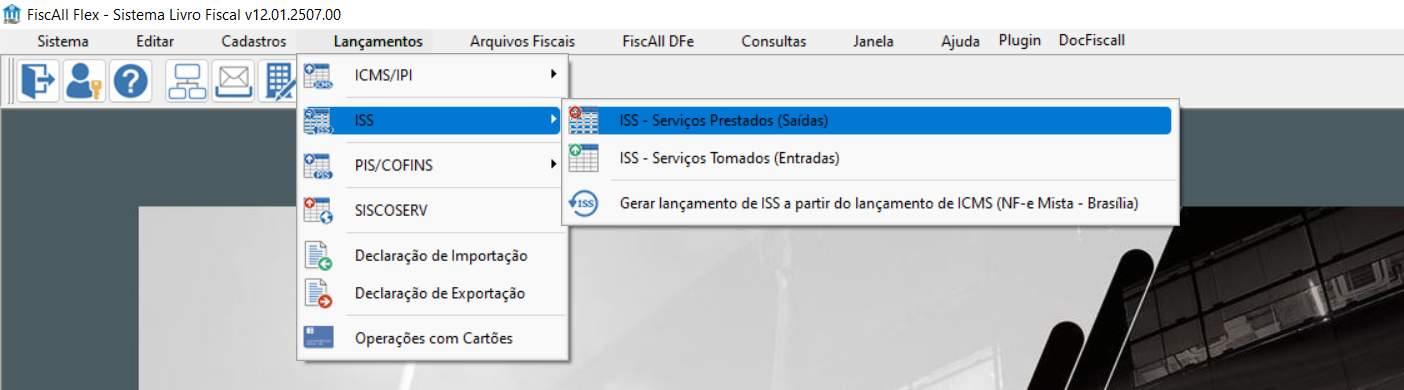
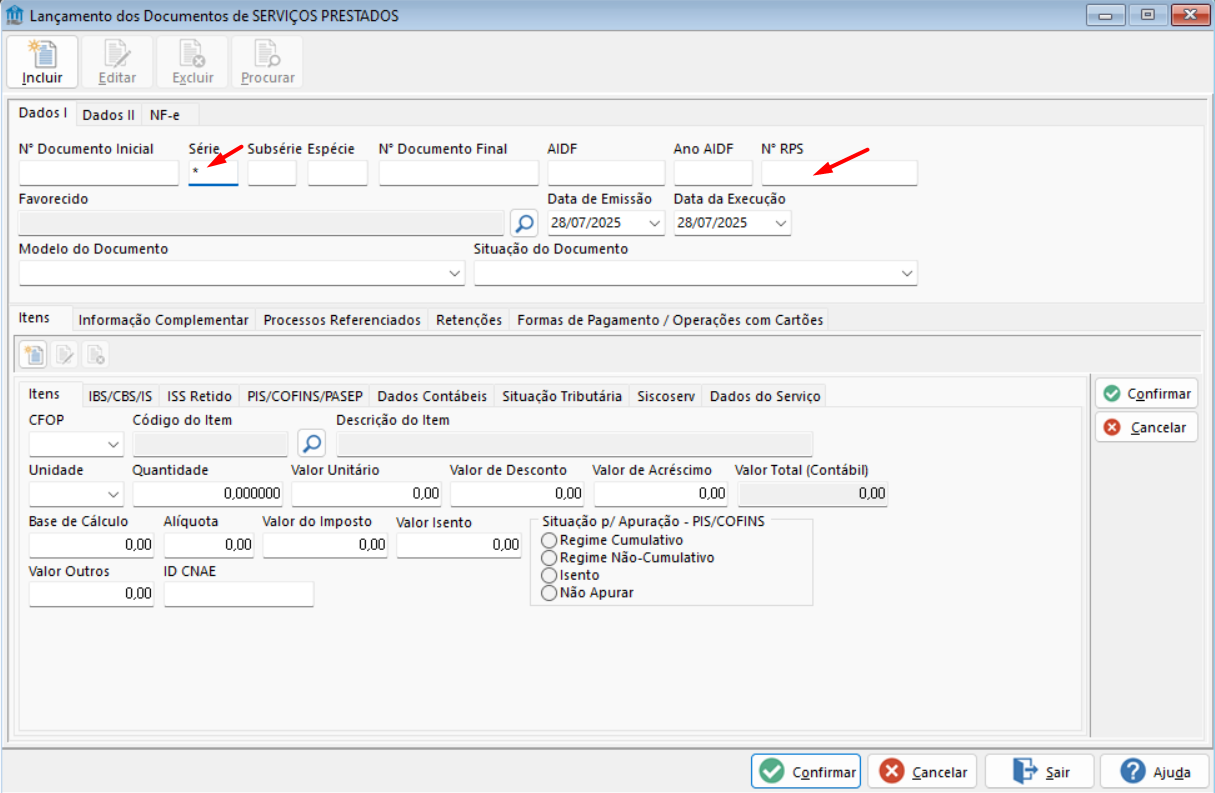
Na tela seguinte, efetue a inclusão dos dados cadastrados anteriormente nos campos da nota;
O preenchimento dos campos em destaque são pré requisitos para integração com o DOCFISCALL;
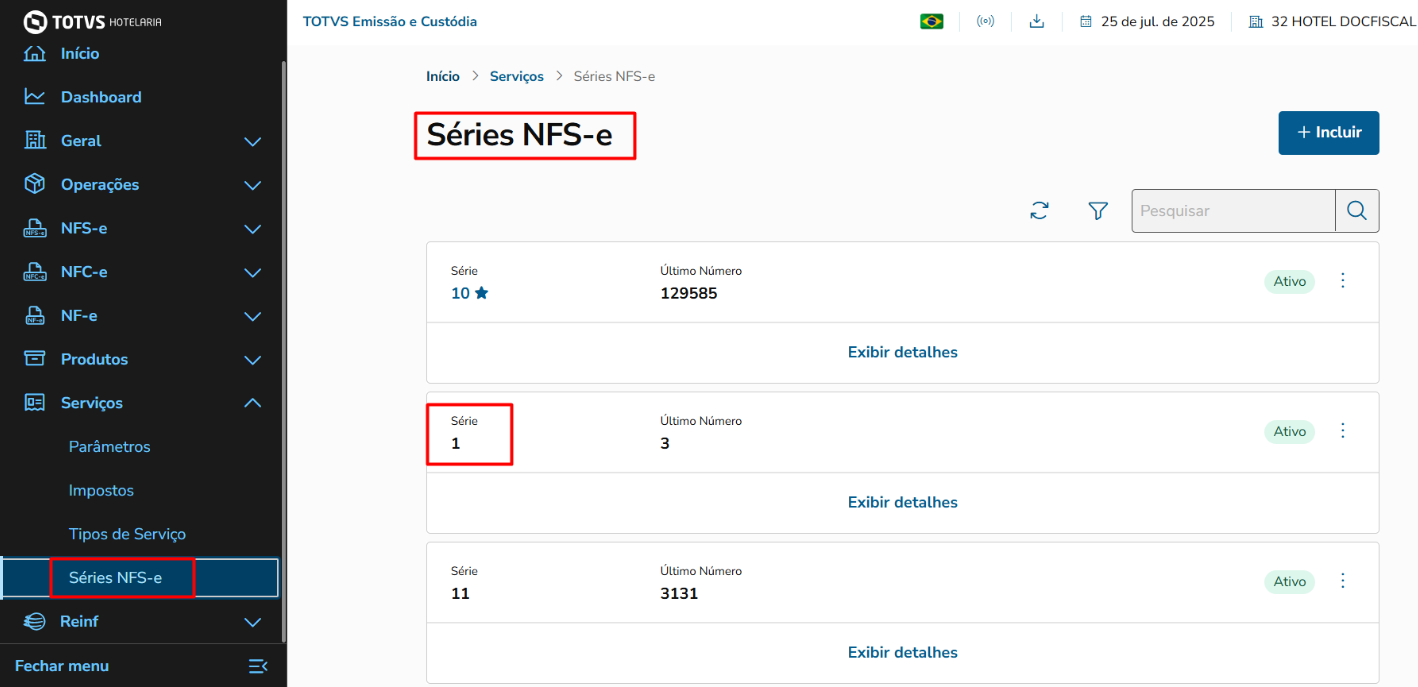
* Para o campo série deverá ser utilizado uma série existente no cadastro do DOCFISCALL onde não necessariamente a que será transmitida para a Prefeitura.
A seguir , tela cadastro de série no DOCFISCALL somente para verificação das séries cadastradas;
O primeiro passo a ser efetuado é o envio dos serviços cadastrados. Estes serviços devem ser enviados quando o cadastro for efetuado a primeira vez e não houve envio destes anteriormente.
Efetue o acesso no Fiscall Flex e siga os passos;
Na tela seguinte, siga os passos para o envio do Serviço Cadastrado.
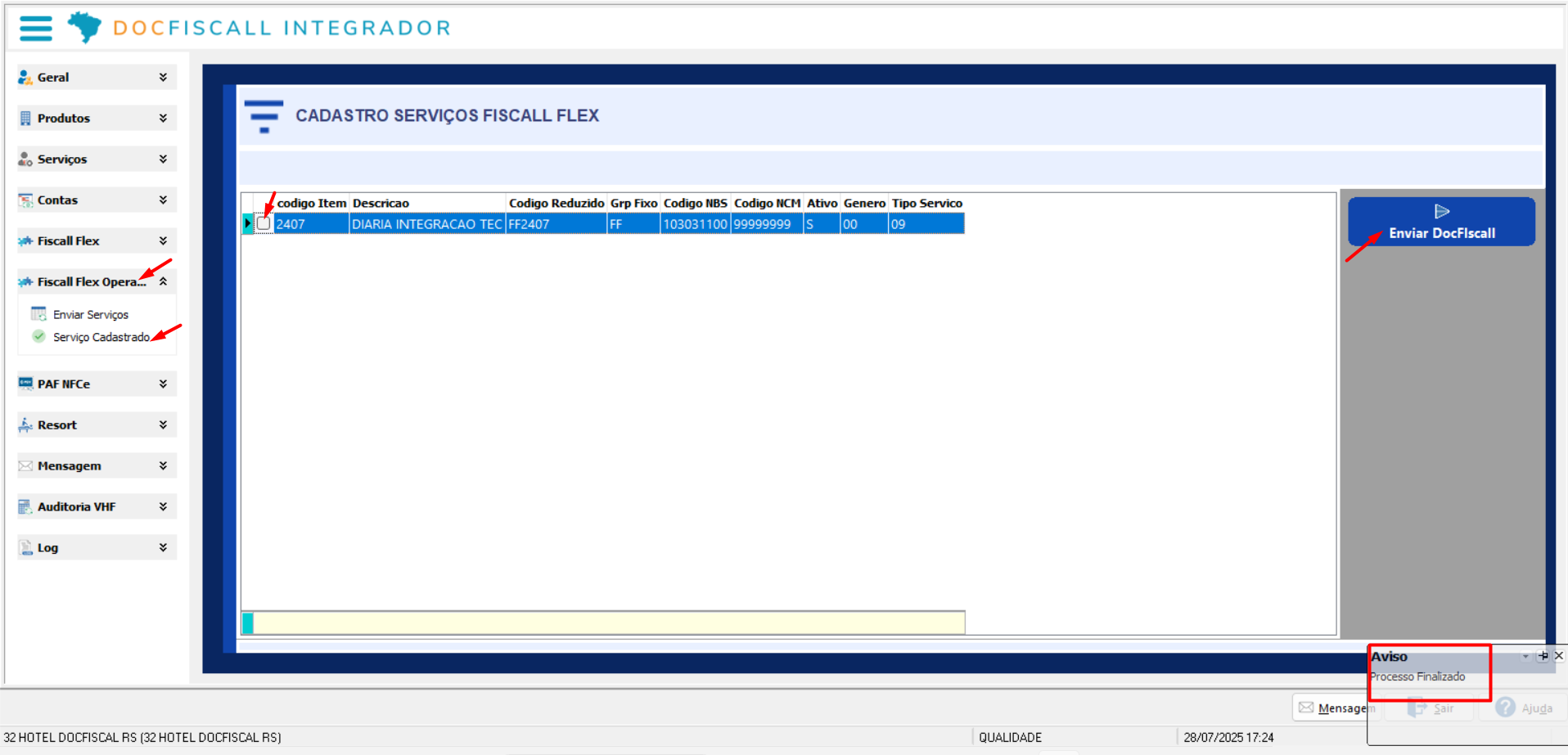
Após o envio do Serviço Cadastrado, efetue o envio do Serviços;
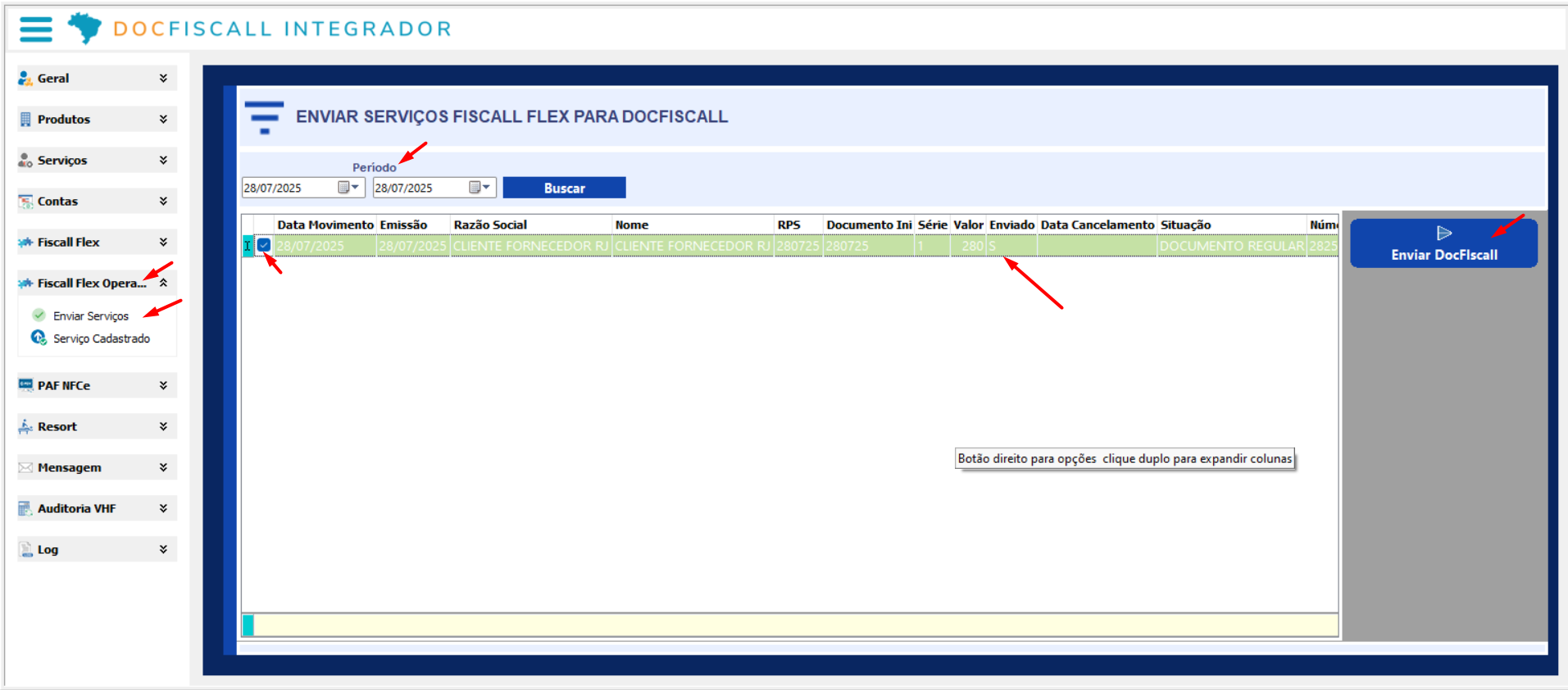
Não ocorrendo, o serviço enviado ficará com o status " Enviado" como S-(Sim) e com uma tarja verde .
No DOCFISCALL acesse;