01. DADOS GERAIS

Bem-vindo ao Manual do Usuário do WebApp Totvs Moda - Coletor sobre a aplicação "Contagem Mov/Fin OP", usada para criação de contagem e a leitura de barras de ordem de produção para realizar a movimentação.

01. ACESSO AO WEBAPP

Para ter acesso ao Webapp Moda Coletor é  necessário possuir um usuário cadastrado no ERP TOTVS Moda com a liberação de Menu pertinente a aplicação mobile desejada.

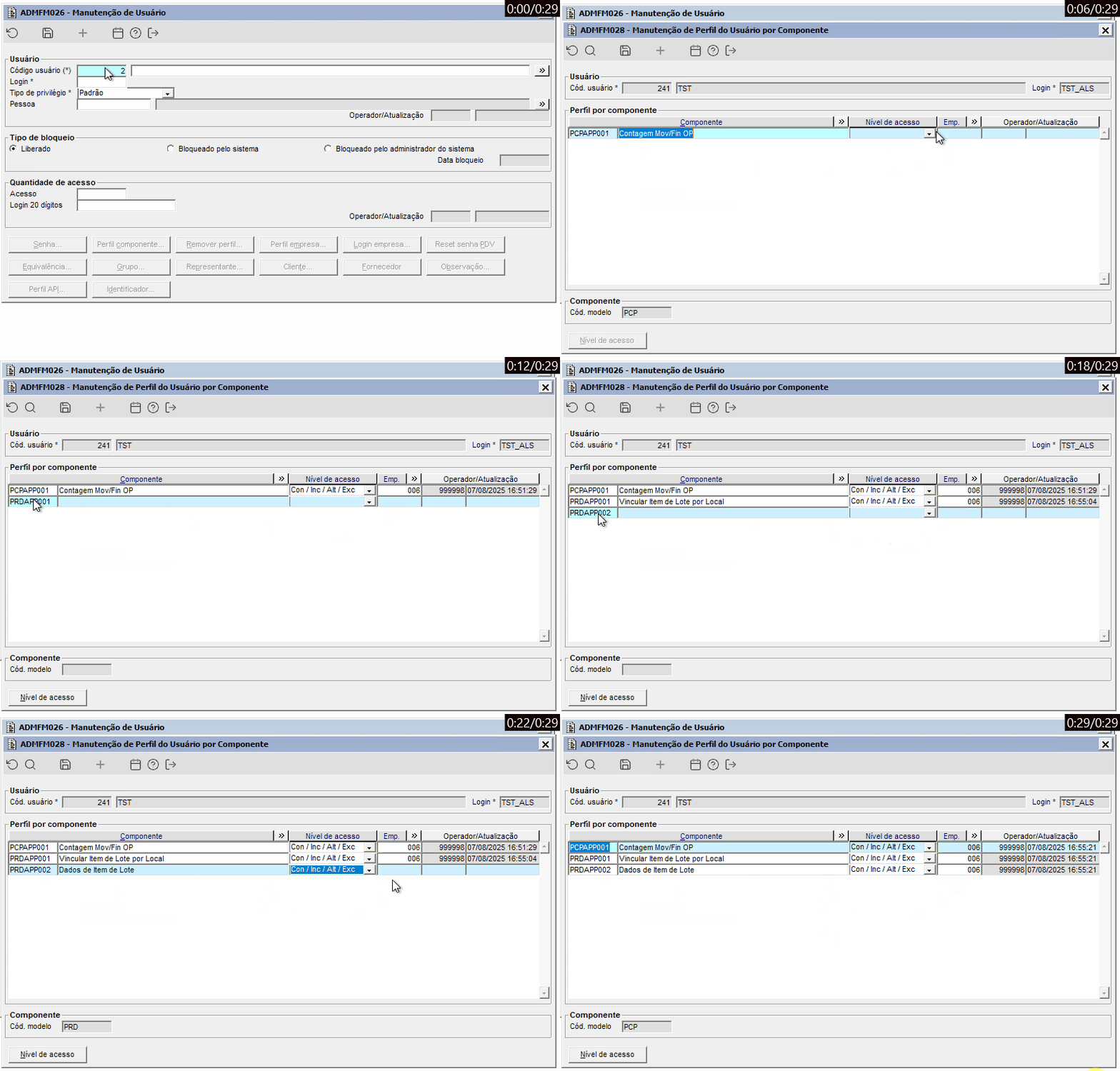
A liberação de usuário é realizada pelo sistema do TOTVS MODA através do componente ADMFM028 (ADMFM026 → ADMFM028), onde será necessário adicionar no "Perfil componente", os códigos PCPAPP001, PRDAPP001 e PRDAPP002, que realizam a liberação do acesso a página "Contagem Mov/Fin OP" e qual empresa terá acesso.


Após realizar as liberações, basta seguir o passo a passo abaixo para acessar o WebApp Moda Coletor.

Para acessar o "Moda Coletor" será preciso seguir alguns passos:

  • Utilizar a URL coletor.moda.totvs.com.br/production-order-movement
  • O link acima o direcionará para a tela de login do "WebApp Moda Coletor". Deve-se utilizar o usuário cadastrado no ERP para ter acesso a aplicação.
  • Para acessar a página Contagem Mov/Fin OP é necessário navegar no menu "Produção" → "Contagem Mov/Fin OP"

Após realizar as configurações e acessar o link acima, você será redirecionado para a página de login. Ao efetuar o login com um usuário corretamente configurado no sistema, a página inicial do WebApp Moda Coletor será exibida.


01. CRIAÇÃO DE CONTAGEM

Para criar uma contagem é necessário navegar pelo menu "Produção" → "Contagem Mov/Fin OP". Ao abrir a página, é necessário clicar no botão "Nova Contagem", informar a descrição da contagem e clicar em "Salvar". Em seguida, será exibida a página para informar os locais de origem e destino da contagem, com os botões "Itens" e "Movimentar OP" desabilitados. Esses botões só serão habilitados após o preenchimento dos campos "Local de origem" e "Local de destino", que podem ser informados selecionando o local na lista exibida ou digitando o código correspondente.
Após informar os locais de origem e destino e clicar no botão "Itens", a contagem será exibida com as informações de código da contagem, local de origem, local de destino e quantidade. O campo "Barras" é utilizado para informar o código de barras da ordem de produção que será inserida na contagem.


02. VALIDAÇÕES DA CONTAGEM

  • Após inserir os itens da contagem não é possível alterar os locais de origem e destino, os campos ficam desabilitados.


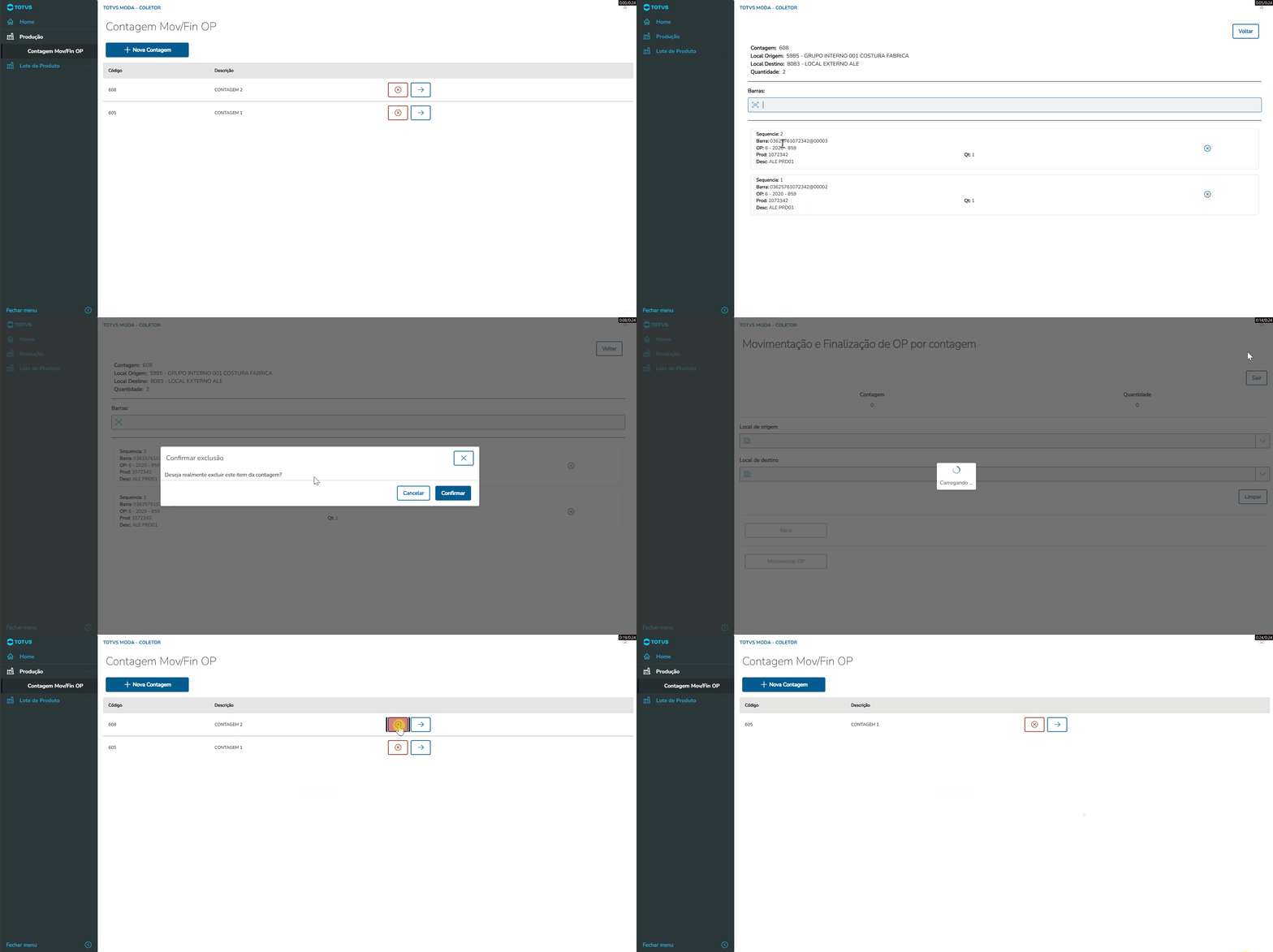
  • Ao realizar exclusão de item contagem ou cancelamento da contagem é exibida uma mensagem de confirmação.


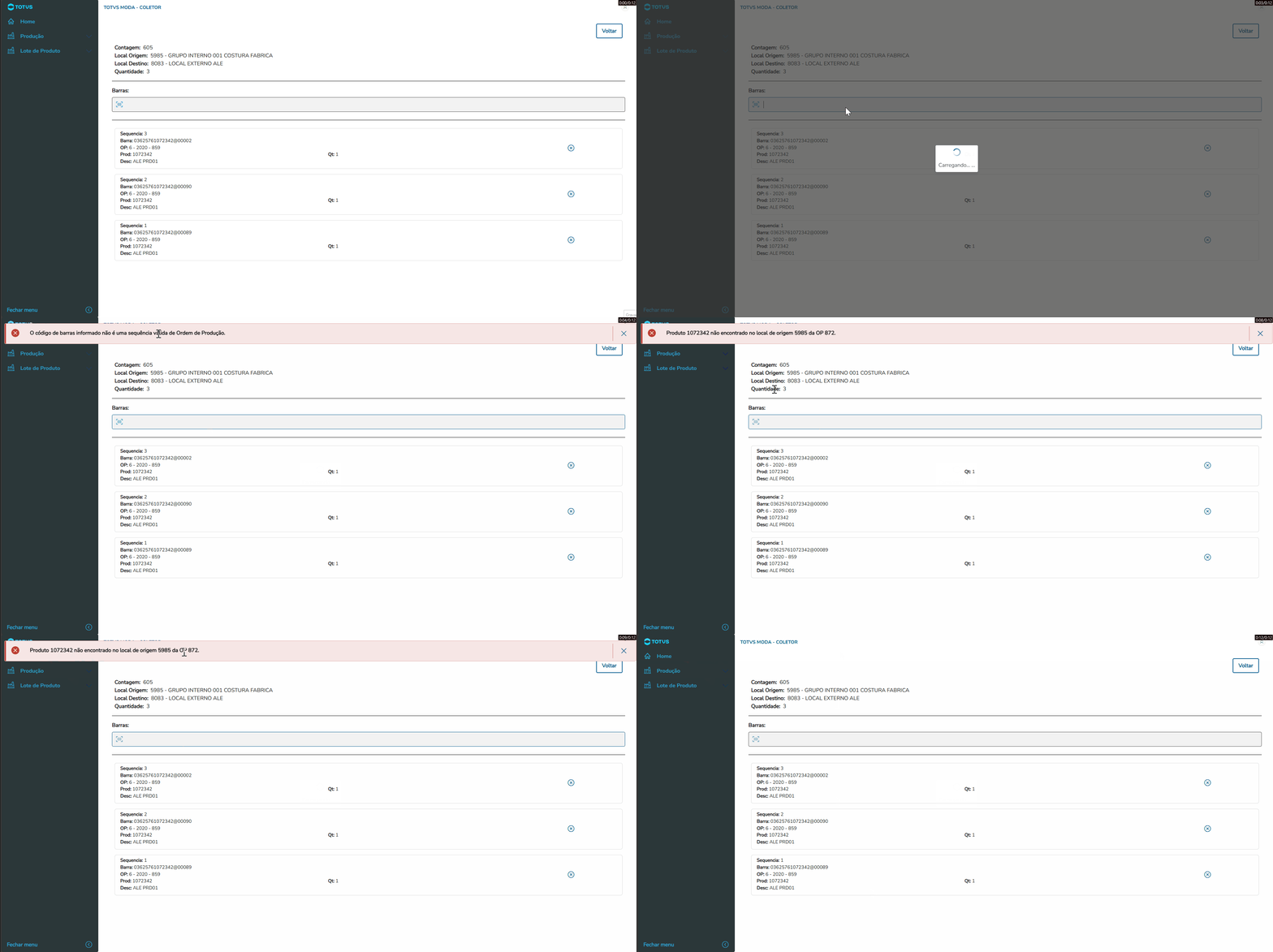
  • Ao informar um código de barras que não corresponde a uma sequência válida de OP, ou uma OP que não possui o local da contagem na programação, uma mensagem de erro é exibida e um som de alerta é emitido.


01. MOVIMENTAÇÃO DE ITENS RELACIONADOS À CONTAGEM

Para realizar a movimentação dos itens vinculados à contagem, é necessário seguir o passo a passo para a criação da contagem e clicar no botão 'Movimentar OP'. Após a movimentação, será exibida a mensagem "Contagem finalizada" e todos os itens serão movidos do local de origem para o local de destino.