
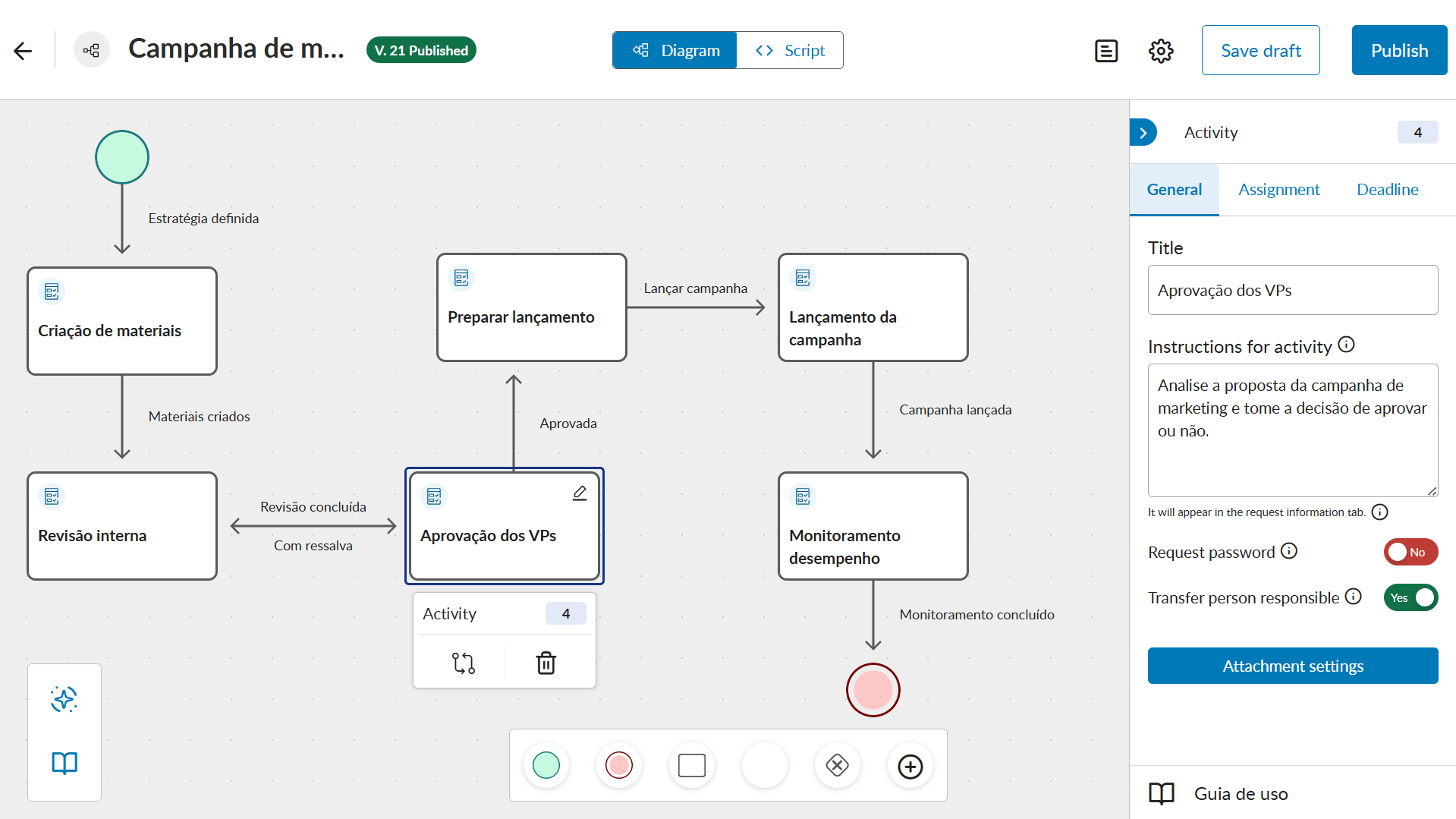
The process editor is displayed when creating and editing a process. In it, you can define all the available settings for a process, such as its general characteristics, model its diagram by configuring all its components – activities and flows, relate an existing form to the process, save the changes made, and publish the process, making it available in the Start requests feature so that requests can be opened.
The version in which the process is located and its status – whether it is published or not – are displayed on the left side of the top bar, next to its name  . The possible statuses for a process are:
In the general settings, it is possible to define a category and a subcategory for each process. Thus, processes that belong to the same category and/or subcategory are displayed grouped in the Start requests feature, improving the visibility of the processes available for use and facilitating the opening of requests.
It is also possible to configure the process to allow adding supplements – comments and attachments. This means that a person can add comments or attachments to an open request even if they are not responsible for the stage in which the request is located. This way, communication remains centralized and recorded in the request's history, thus preventing any information from being lost or not being recorded.
For a process to be used in the mobile application, it is necessary to activate the Available for mobile option in the Security tab of your general settings. By default, this option is disabled. |
01. In the main menu, click on  Processes.
02. Click on Configure processes.
03. Locate the process for which you want to view the diagram.
You can locate the process using the Search field |
04. Click on More actions – located on the right side of the process line.
05. Click on Edit process.
06. In the message displayed, click on Open in new editor.
07. In the  Diagram tab, view the complete process diagram.
In the process diagram, you can see the complete flow that the request can follow, as well as the settings for each component. More details about the options available for the diagram can be found in Process diagram. |
01. In the main menu, click on Processes.
02. Click on Configure processes.
03. Locate the process for which you want to view the existing scripts.
You can locate the process using the Search field |
04. Click on More actions– located on the right side of the process line.
05. Click onEdit process.
06. In the message displayed, click on Open in new editor.
07. Click on the  Script tab.
08. On the left side, see all the scripts that have been added to the process.
More details about the available options for scripts can be found in Process scripts. |
01. In the main menu, click on Processes.
02. Click on Configure processes.
03. Locate the process for which you want to create a form.
You can locate the process using the Search field |
04. Click on More actions– located on the right side of the process line.
05. Click onEdit process.
06. In the message displayed, click on Open in new editor.
07. Click on Create process form  – located on the right side of the top bar.
When you click this option, the Form Editor is displayed, where you can create the form, configure all its fields, and the rules for each field. When the process already has a linked form that was created by the Form Editor, this option is displayed as Edit process form
|
01. In the main menu, click on Processes.
02. Click on Configure processes.
03. Locate the process for which you want to edit the form.
You can locate the process using the Search field |
04. Click on More actions– located on the right side of the process line.
05. Click onEdit process.
06. In the message displayed, click on Open in new editor.
07. Click on Edit process form – located on the right side of the top bar.
This option is only displayed when there is already a form created by the Form Editor linked to the process. When clicked, the Form Editor is displayed, where you can edit the form, its fields, and the rules for each field. When the process does not yet have a linked form, this option is displayed as Create process form
|
01. In the main menu, click on Processes.
02. Click on Configure processes.
03. Locate the process from which you want to copy the code.
You can locate the process using the Search field |
04. Click on More actions– located on the right side of the process line.
05. Click onEdit process.
06. In the message displayed, click on Open in new editor.
07. Click on Process settings  – located on the right side of the top bar.
08. In the General tab, click on Copy code  – located at the top.
The process code will be copied to the clipboard. |
01. In the main menu, click on Processes.
02. Click on Configure processes.
03. Locate the process for which you want to define the general information.
You can locate the process using the Search field |
04. Click on More actions– located on the right side of the process line.
05. Click onEdit process.
06. In the message displayed, click on Open in new editor.
07. Click on Process settings – located on the right side of the top bar.
08. In the General tab, define the general characteristics of the process.
Title
Icon
Instructions
Tags Categoria
Complementar solicitações
Acompanhar complementos
Volume de anexo Expediente
Prazo de expiração Prazo de aviso
|
09. Clique em Salvar – localizado na parte inferior – para salvar as características gerais definidas para o processo.
As ações e opções disponíveis nas demais abas das configurações do processo são detalhados abaixo, no passo a passo correspondente a cada ação. |
01. In the main menu, click on Processes.
02. Click on Configure processes.
03. Localize o processo para o qual deseja definir os gestores.
You can locate the process using the Search field |
04. Click on More actions– located on the right side of the process line.
05. Click onEdit process.
06. In the message displayed, click on Open in new editor.
07. Click on Process settings – located on the right side of the top bar.
08. Clique na aba Gestor e selecione como será a definição de quem gerenciará o processo.
Tipo de atribuição
Grupo específico Papel específico Pessoa específica |
09. Informe quem deve ser o gestor do processo de acordo com o tipo de atribuição selecionado.
Grupo específico Papel específico Pessoa específica |
10. Clique em Salvar – localizado na parte inferior – para salvar a definição de gestor do processo.
01. In the main menu, click on Processes.
02. Click on Configure processes.
03. Localize o processo para o qual deseja vincular um formulário existente.
You can locate the process using the Search field |
04. Click on More actions– located on the right side of the process line.
05. Click onEdit process.
06. In the message displayed, click on Open in new editor.
07. Click on Process settings – located on the right side of the top bar.
08. Clique na aba Formulário.
09. Em Formulário, selecione um formulário já existente para ser vinculado ao processo e ser utilizado nas solicitações.
Os formulários são utilizados para que os envolvidos no processo possam, durante o andamento das solicitações, informar ou consultar dados de uma maneira simples e estruturada. São exibidos formulários já existentes no recurso Documentos ou no Editor de formulário. Eles são identificados como:
|
10. Se o formulário selecionado for do recurso Documentos, defina as demais características desejadas para ele.
Essas opções são habilitadas apenas para formulários vindos do recurso Documentos, pois não são compatíveis com formulários do novo editor. Registro único de formulário Registros de formulário herdam segurança |
11. Em Seleção de campos, assinale os campos do formulário que serão utilizados como filtros na Central de tarefas e nas buscas por solicitações.
É possível assinalar até 15 campos. Também é possível editar a descrição de cada campo, clicando sobre ele e alterando para a descrição desejada.
|
12. Clique em Salvar – localizado na parte inferior – para salvar o vínculo do formulário com o processo.
01. In the main menu, click on Processes.
02. Click on Configure processes.
03. Localize o processo para o qual deseja desvincular o formulário que está vinculado.
You can locate the process using the Search field |
04. Click on More actions– located on the right side of the process line.
05. Click onEdit process.
06. In the message displayed, click on Open in new editor.
07. Click on Process settings – located on the right side of the top bar.
08. Clique na aba Formulário.
09. Em Formulário, clique em Desvincular.
Ao desvincular um formulário do processo, todas as configurações atreladas aos campos do formulário, tais como mecanismo de atribuição, segurança de anexos e filtros para a Central de tarefas são perdidas. Depois de desvincular o formulário, é possível:
Também é possível deixar para criar um novo formulário futuramente a partir da opção Criar formulário do processo |
10. Clique em Salvar – localizado na parte inferior – para salvar as alterações feitas no vínculo do formulário com o processo.
01. In the main menu, click on Processes.
02. Click on Configure processes.
03. Localize o processo do qual deseja ver o seu histórico.
You can locate the process using the Search field |
04. Click on More actions– located on the right side of the process line.
05. Click onEdit process.
06. In the message displayed, click on Open in new editor.
07. Click on Process settings – located on the right side of the top bar.
08. Clique na aba Histórico e veja os detalhes de cada versão publicada do processo.
As versões são exibidas da mais recente para a mais antiga. Em cada uma são exibidos detalhes como o número da versão, quem publicou a versão, o comentário inserido no momento da publicação e a data e a hora de publicação. |
09. Depois de ver as informações desejadas, clique em Fechar – localizado no canto superior esquerdo – para sair das configurações do processo.
01. In the main menu, click on Processes.
02. Click on Configure processes.
03. Localize o processo para o qual deseja definir opções de segurança.
You can locate the process using the Search field |
04. Click on More actions– located on the right side of the process line.
05. Click onEdit process.
06. In the message displayed, click on Open in new editor.
07. Click on Process settings – located on the right side of the top bar.
08. Clique na aba Segurança e defina algumas características de segurança e permissão para o processo.
Controlar segurança de anexo Atualizar anexo Ativar processo Tornar público Disponível para mobile Confirmar senha |
09. Clique em Salvar – localizado na parte inferior – para salvar as definições de segurança para o processo.
01. In the main menu, click on Processes.
02. Click on Configure processes.
03. Localize o processo para o qual deseja configurar opções de segurança para os anexos das solicitações.
You can locate the process using the Search field |
04. Click on More actions– located on the right side of the process line.
05. Click onEdit process.
06. In the message displayed, click on Open in new editor.
07. Click on Process settings – located on the right side of the top bar.
08. Clique na aba Segurança.
09. Clique em Configurar segurança de anexos.
10. Selecione o mecanismo desejado para definir como serão aplicadas as permissões de visualização e manipulação dos documentos anexados nas solicitações do processo.
As opções disponíveis são:
|
11. Na busca, localize o item desejado de acordo com o mecanismo selecionado – campo de formulário, grupo, papel ou pessoa – e clique sobre ele.
12. Na linha do item adicionado, assinale as opções que determinam quais permissões as pessoas correspondentes podem ter sobre os documentos anexados nas solicitações do processo.
As opções disponíveis são:
Para ver os integrantes de um grupo ou de um papel adicionado, basta clicar em Visualizar participantes |
13. Depois de finalizar todas as configurações desejadas, clique em Fechar.
14. Clique em Salvar – localizado na parte inferior – para salvar a configuração de segurança de anexos feita para o processo.
01. In the main menu, click on Processes.
02. Click on Configure processes.
03. Localize o processo do qual deseja excluir as opções de segurança de anexos existentes.
You can locate the process using the Search field |
04. Click on More actions– located on the right side of the process line.
05. Click onEdit process.
06. In the message displayed, click on Open in new editor.
07. Click on Process settings – located on the right side of the top bar.
08. Clique na aba Segurança.
09. Clique em Configurar segurança de anexos.
10. Localize a pessoa, grupo, papel ou campo de formulário que deseja excluir das permissões.
11. Clique em Excluir – localizado no lado direito.
12. Na mensagem de confirmação, clique em Excluir novamente para confirmar a remoção das permissões.
13. Clique em Fechar.
14. Clique em Salvar – localizado na parte inferior – para salvar a alteração feita para o processo.
01. In the main menu, click on Processes.
02. Click on Configure processes.
03. Localize o processo para o qual deseja adicionar propriedades avançadas.
You can locate the process using the Search field |
04. Click on More actions– located on the right side of the process line.
05. Click onEdit process.
06. In the message displayed, click on Open in new editor.
07. Click on Process settings – located on the right side of the top bar.
08. Clique na aba Avançado.
Nesta aba, é possível criar propriedades específicas para esse processo. Essas propriedades avançadas são utilizadas para prover dados que podem ser requisitados durante os eventos do processo, por meio do dataset advancedProcessProperties ou por meio de codificação. |
09. Clique em Adicionar propriedade.
10. Insira as informações solicitadas para a propriedade.
Atributo
Valor
|
11. Clique em Salvar para salvar a propriedade adicionada.
Para cancelar a inclusão da propriedade, basta clicar em Cancelar É possível editar a propriedade adicionada clicando em Editar Para remover uma propriedade adicionada, basta clicar em Remover |
12. Clique em Salvar – localizado na parte inferior – para salvar as propriedades avançadas adicionadas para o processo.
01. In the main menu, click on Processes.
02. Click on Configure processes.
03. Localize o processo do qual deseja editar as propriedades avançadas existentes.
You can locate the process using the Search field |
04. Click on More actions– located on the right side of the process line.
05. Click onEdit process.
06. In the message displayed, click on Open in new editor.
07. Click on Process settings – located on the right side of the top bar.
08. Clique na aba Avançado.
09. Localize a propriedade que deseja editar.
10. Clique em Editar– localizado no lado direito da propriedade.
11. Altere as informações desejadas.
12. Clique em Salvarpara salvar as alterações feitas na propriedade.
Para cancelar as alterações feitas, basta clicar em Cancelar |
13. Clique em Salvar – localizado na parte inferior – para salvar a alteração feita para o processo.
01. In the main menu, click on Processes.
02. Click on Configure processes.
03. Localize o processo do qual deseja remover propriedades avançadas existentes.
You can locate the process using the Search field |
04. Click on More actions– located on the right side of the process line.
05. Click onEdit process.
06. In the message displayed, click on Open in new editor.
07. Click on Process settings – located on the right side of the top bar.
08. Clique na aba Avançado.
09. Localize a propriedade que deseja remover.
10. Clique em Remover– localizado no lado direito da propriedade.
11. Clique em Salvar – localizado na parte inferior – para salvar a alteração feita para o processo.
01. Com o processo em modo de edição, confira as alterações feitas e que serão salvas.
02. Clique em Salvar rascunho – localizado no lado direito da barra superior.
03. Na mensagem exibida, clique em Ok, entendi.
Ao salvar o rascunho, as últimas alterações feitas no processo e que ainda não foram publicadas são salvas na versão que está em edição, mas ela ainda não fica disponível para uso ao abrir solicitações. É necessário publicar o processo com as alterações feitas para que elas sejam consideradas nas próximas solicitações que forem abertas. |
01. In the main menu, click on Processes.
02. Click on Configure processes.
03. Localize o processo que deseja publicar.
You can locate the process using the Search field |
04. Click on More actions– located on the right side of the process line.
05. Click onEdit process.
06. In the message displayed, click on Open in new editor.
07. No diagrama do processo, confira as alterações feitas e que serão publicadas.
08. Clique em Publicar – localizado no lado direito da barra superior.
09. Insira uma breve descrição para a versão do processo.
São permitidos até duzentos (200) caracteres na descrição. Se for a primeira versão, é interessante inserir uma visão geral sobre o processo, com informações tais como qual o seu objetivo, o que ele permite solicitar, qual seu público alvo, dentre outras. Se for uma nova versão, é interessante detalhar quais foram as alterações feitas, pois elas serão listadas no histórico do processo posteriormente. |
10. Clique em Publicar.
Ao clicar nessa opção, é efetuada automaticamente uma análise de consistência das configurações do processo. Se todas as informações e configurações necessárias estiverem corretas, o processo é publicado. Caso contrário, é exibida uma mensagem informando as inconsistências existentes e que precisam ser ajustadas para que o processo seja publicado. Para voltar ao processo e corrigir as inconsistências, basta clicar em Voltar ao processo e corrigir. Ao ser publicado, a nova versão do processo contendo as últimas alterações feitas é liberada para uso. As solicitações que estão em andamento continuam com as configurações da versão antiga. Apenas as novas solicitações abertas terão as configurações da nova versão do processo. Depois que o processo é publicado, na mensagem de confirmação exibida, é possível clicar em Voltar à edição – para voltar para o processo e continuar editando-o – ou Iniciar solicitação – para abrir uma solicitação em uma nova aba. |
01. Com o processo em modo de edição, clique na seta localizada no canto esquerdo da barra superior, antes do nome do processo.
02. Na mensagem de confirmação, clique em Salvar rascunho e voltar.
03. Clique em Ok, voltar para configurar processos.
Ao clicar na opção Salvar rascunho e voltar, todas as alterações feitas no processo são salvas e o recurso Configurar processos é exibido. Para voltar sem salvar as alterações, basta clicar em Voltar sem salvar rascunho. Nesse caso, todas as alterações que ainda não tinham sido salvas são descartadas. |
Esta documentação é válida a partir da atualização Voyager (2.0). Se você utiliza uma atualização anterior, ela pode conter informações diferentes das quais você vê na sua plataforma. |
<!-- Hotjar Tracking Code for http://tdn.totvs.com/display/fb -->
<script>
    (function(h,o,t,j,a,r){
        h.hj=h.hj||function(){(h.hj.q=h.hj.q||[]).push(arguments)};
        h._hjSettings={hjid:1280165,hjsv:6};
        a=o.getElementsByTagName('head')[0];
        r=o.createElement('script');r.async=1;
        r.src=t+h._hjSettings.hjid+j+h._hjSettings.hjsv;
        a.appendChild(r);
    })(window,document,'https://static.hotjar.com/c/hotjar-','.js?sv=');
</script> |
 – located at the top.
 and will be locked, making it impossible to open it, as these forms are not compatible with the Form Editor. In this case, to create a new form, it is necessary to first unlink the current one in the Form tab of the process settings.
 next to the current icon and click on the desired icon. You can locate a specific icon using the Search icon
  will be assigned to the process.
 .
. e, para remover o grupo selecionado, basta clicar em Remover
  – ambos localizados no lado direito do nome do grupo.