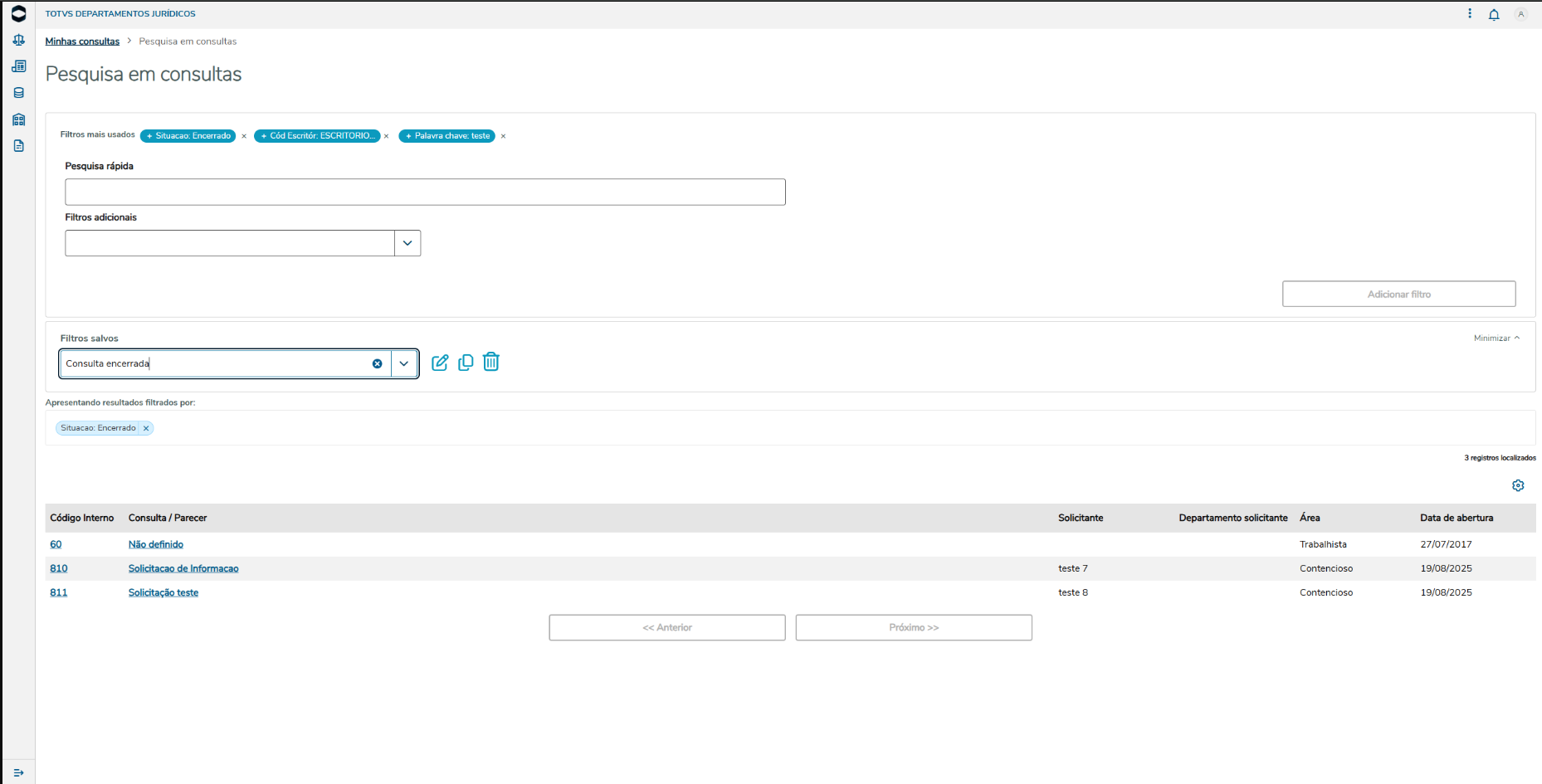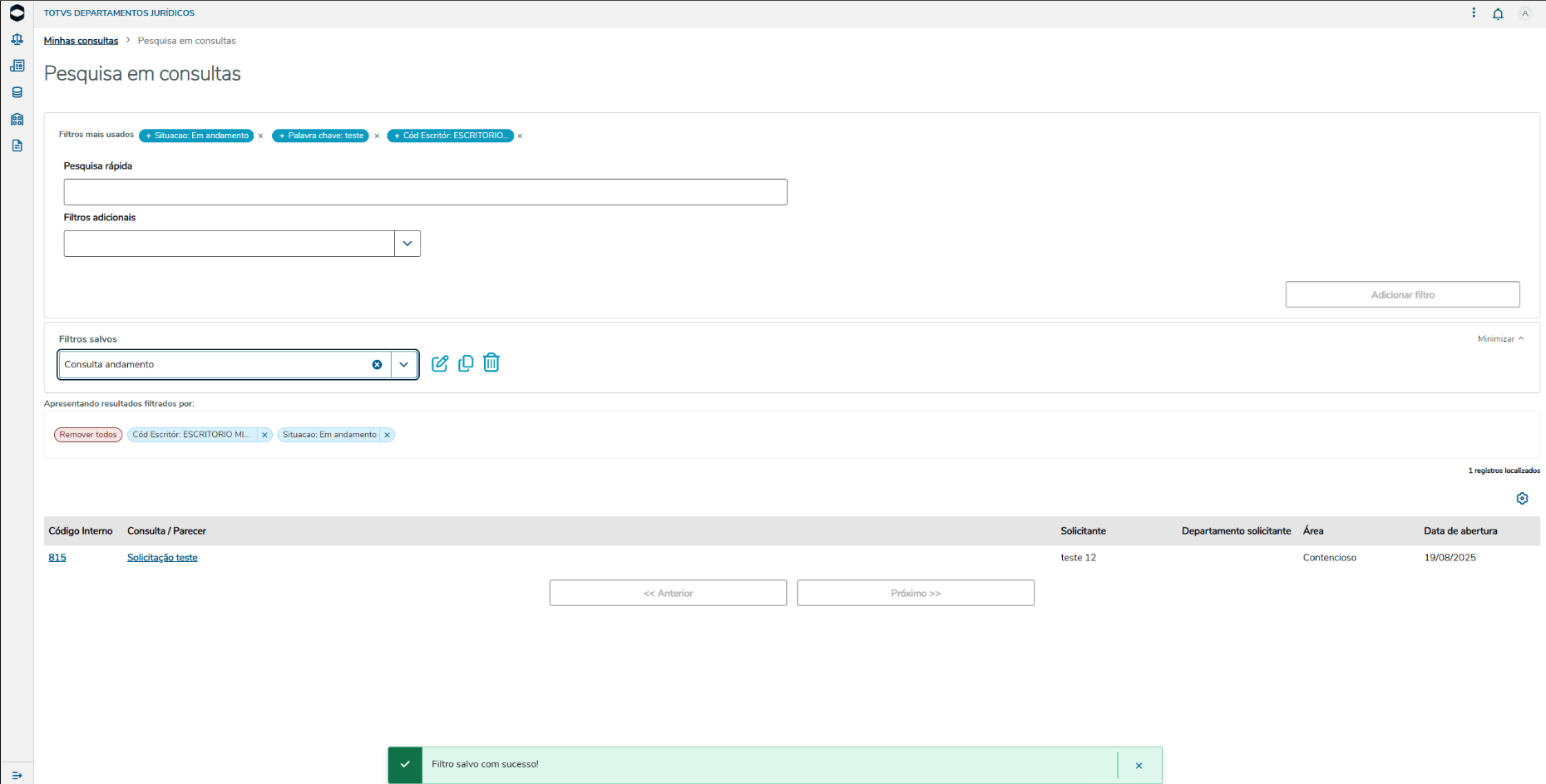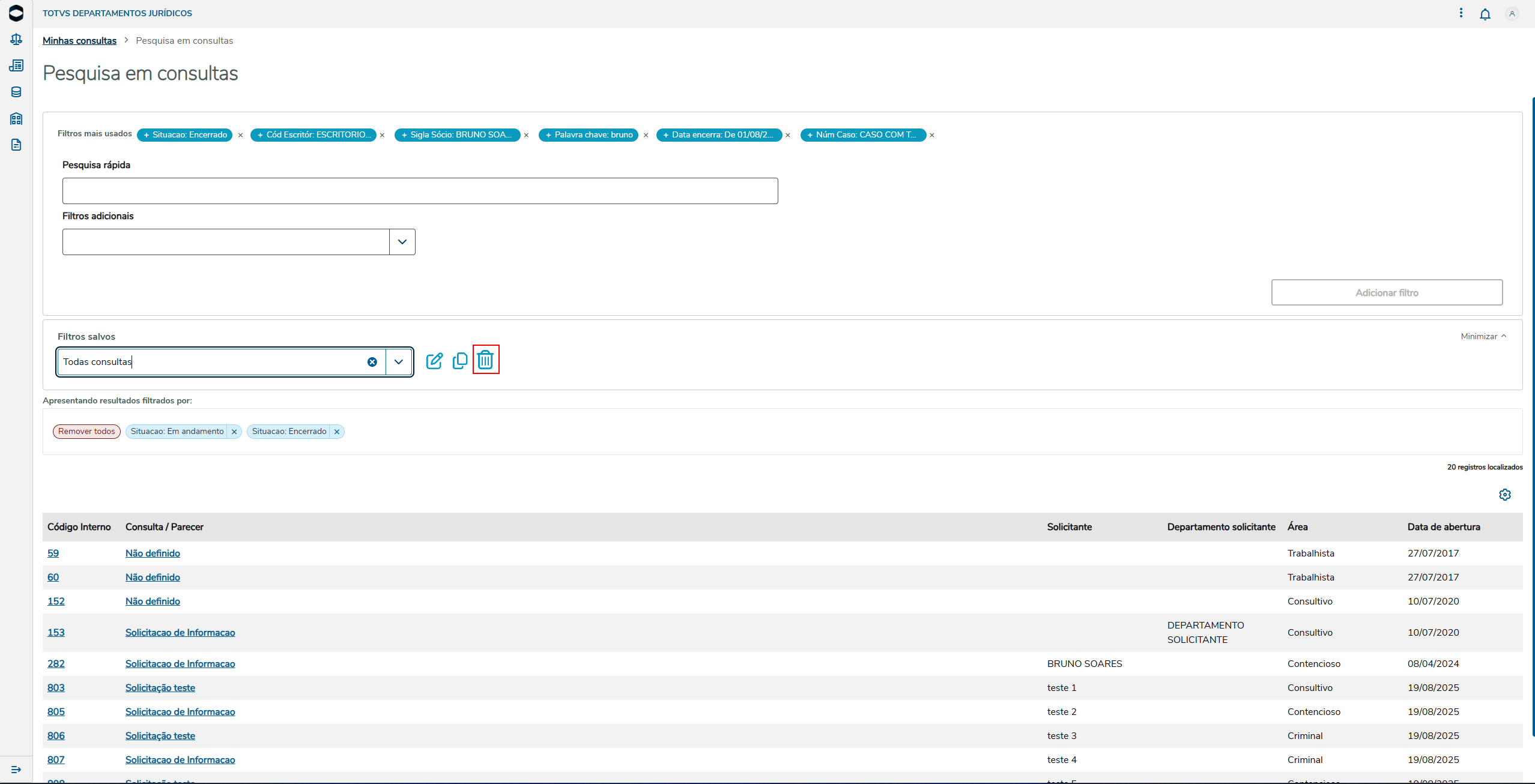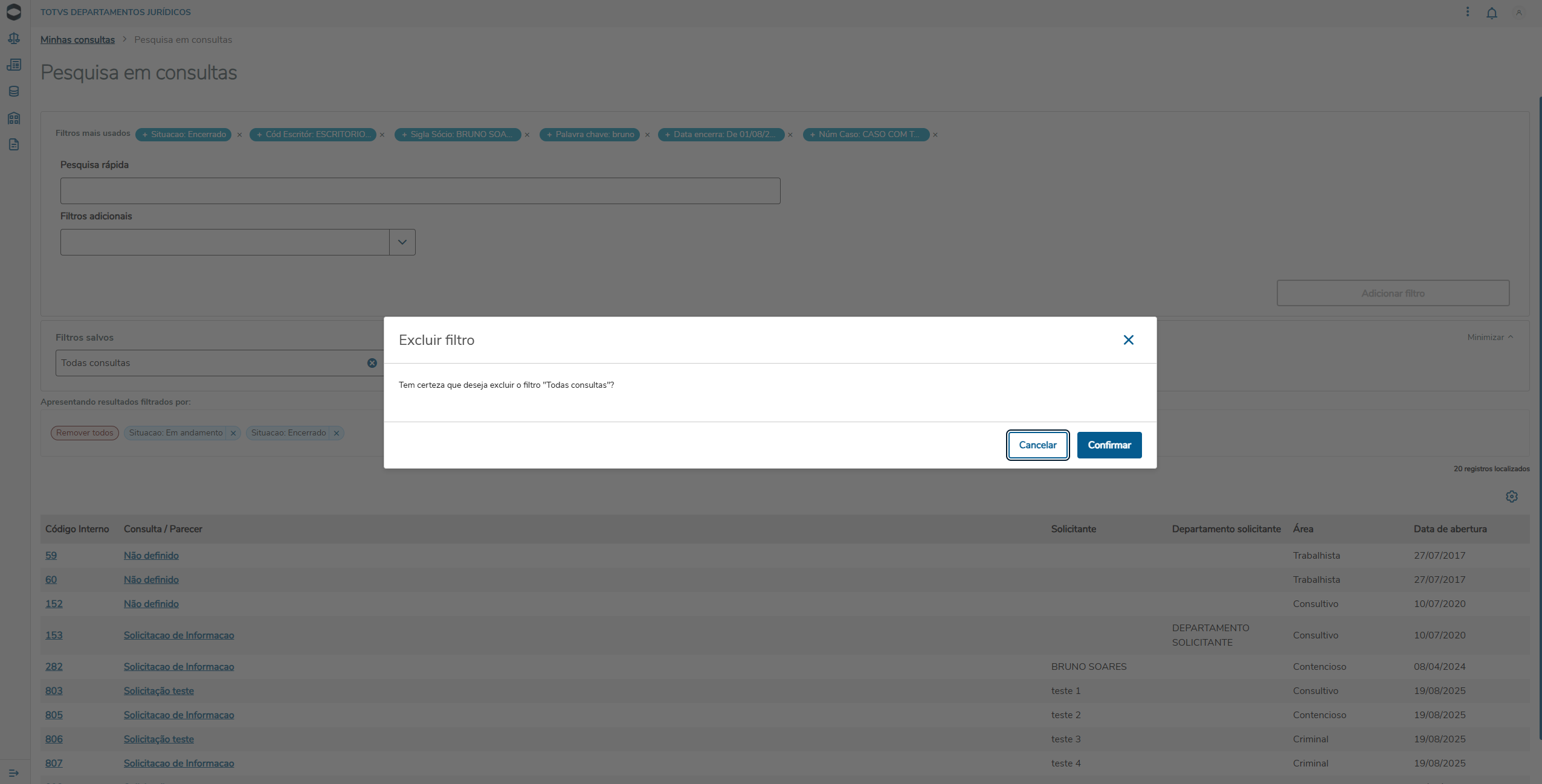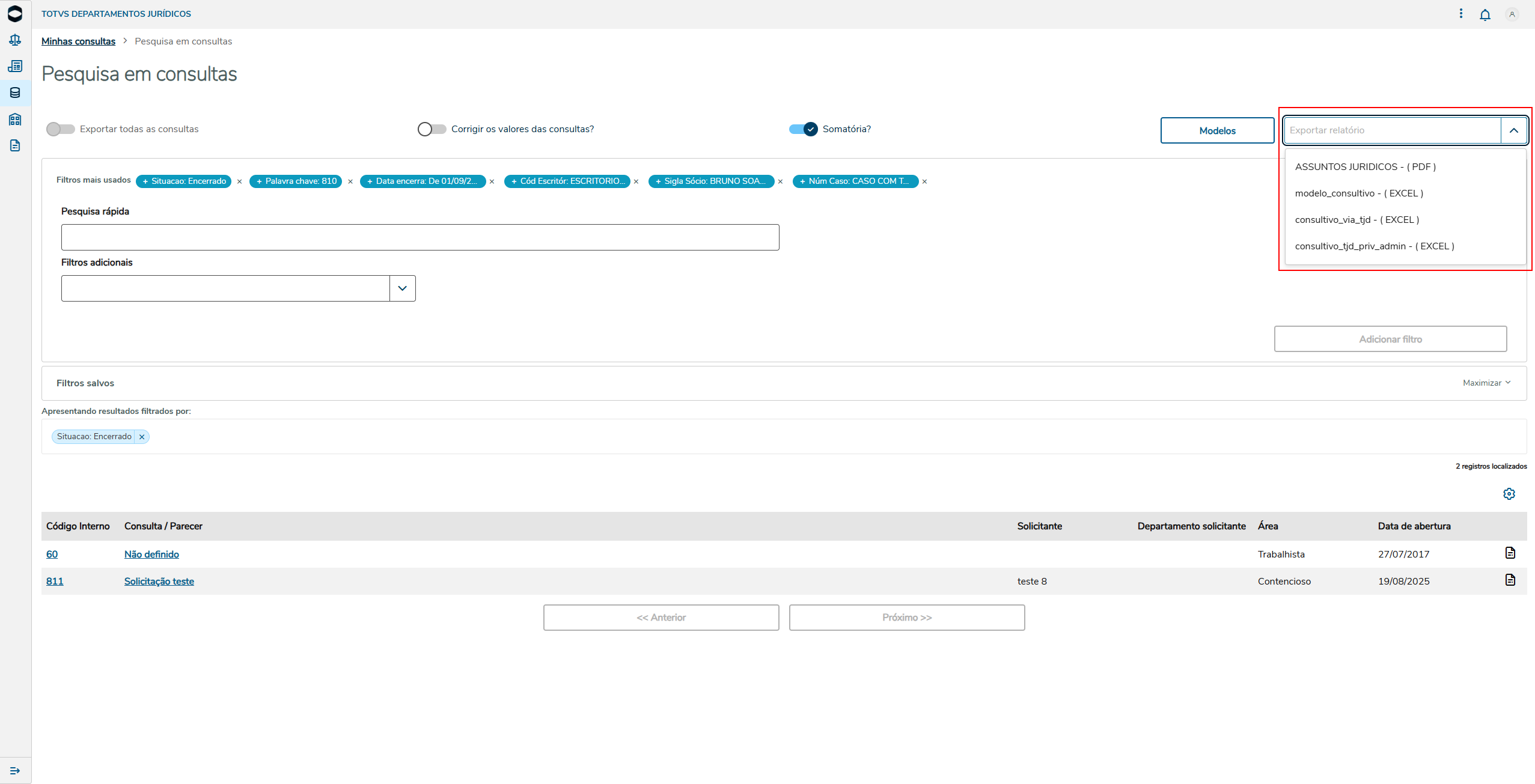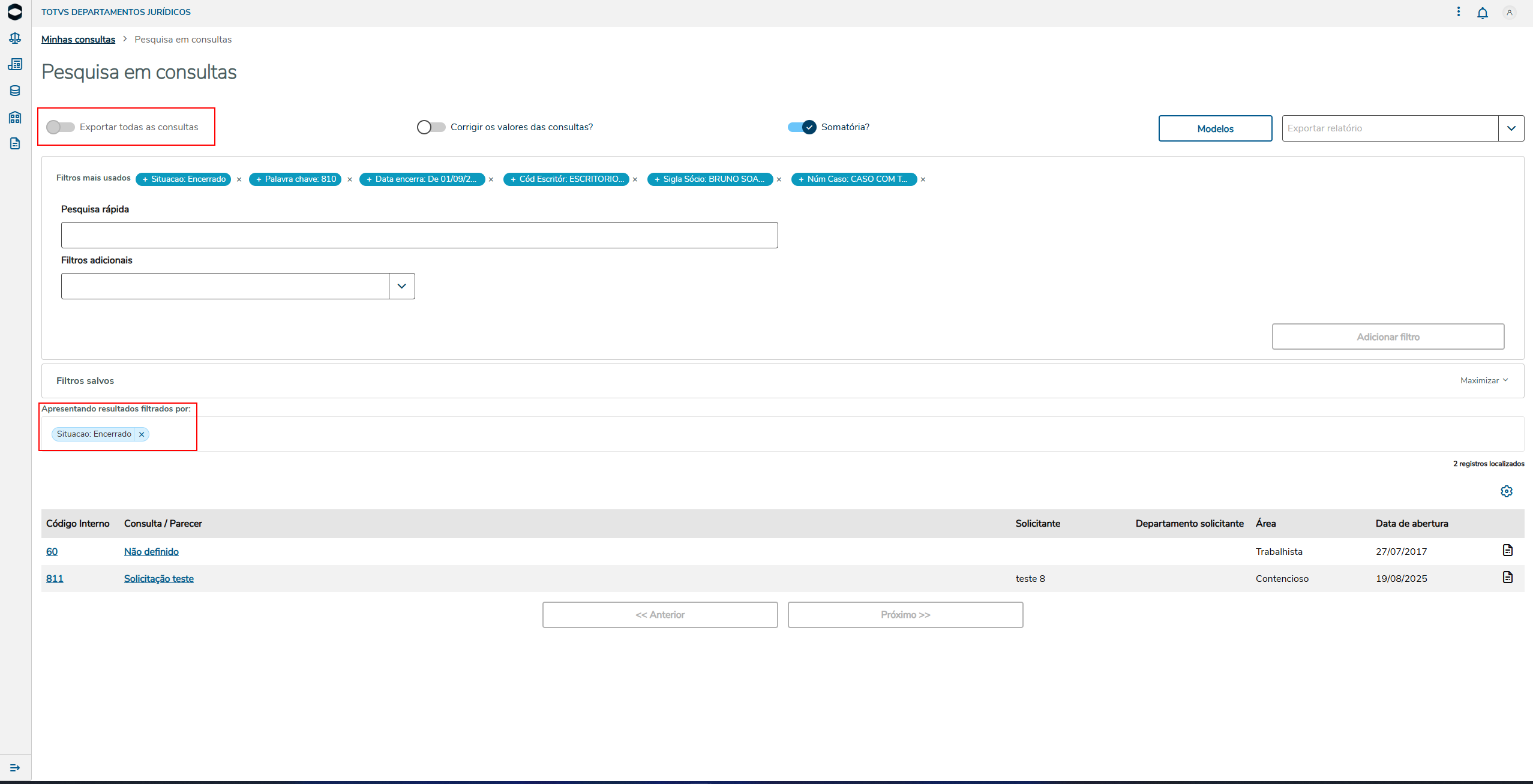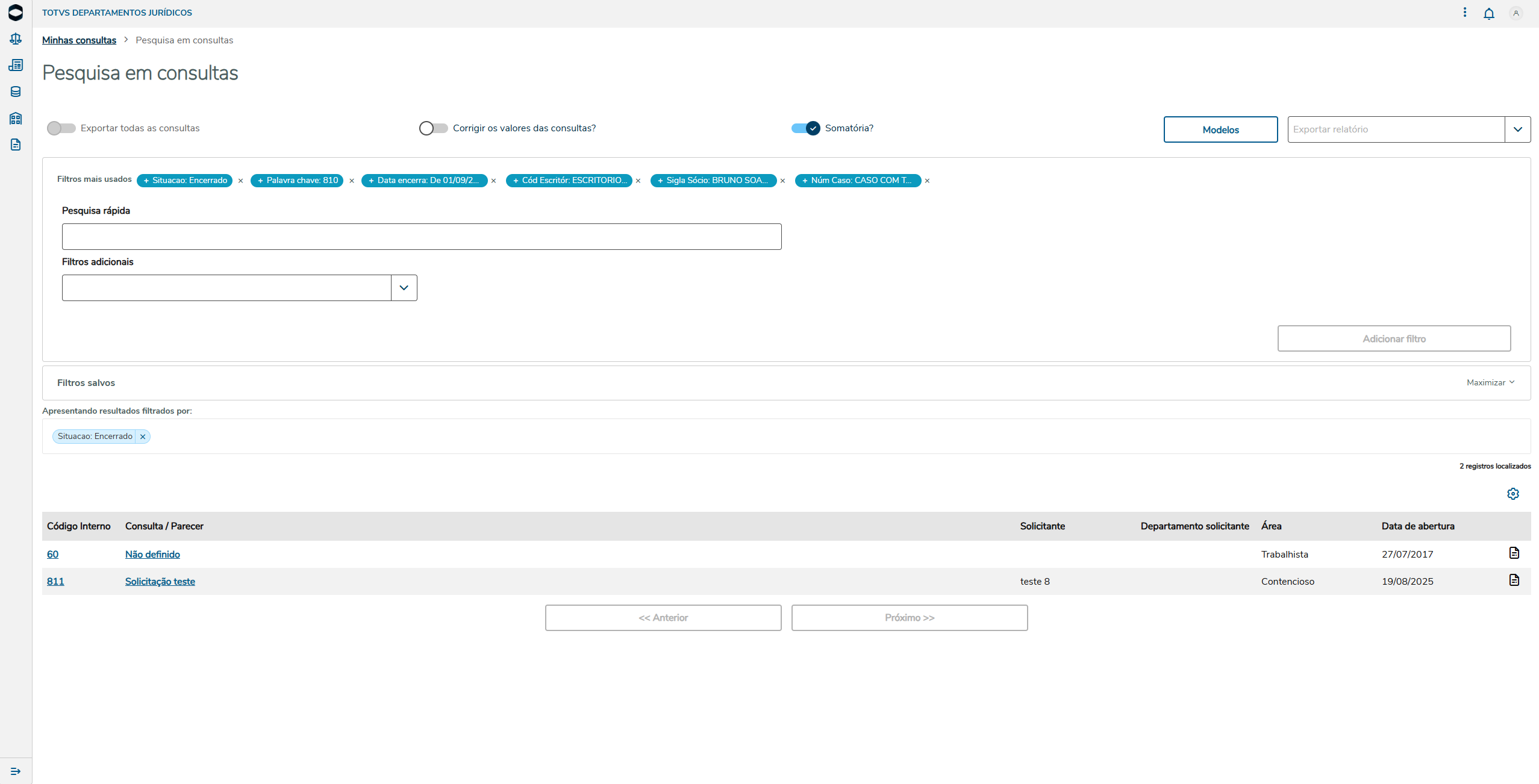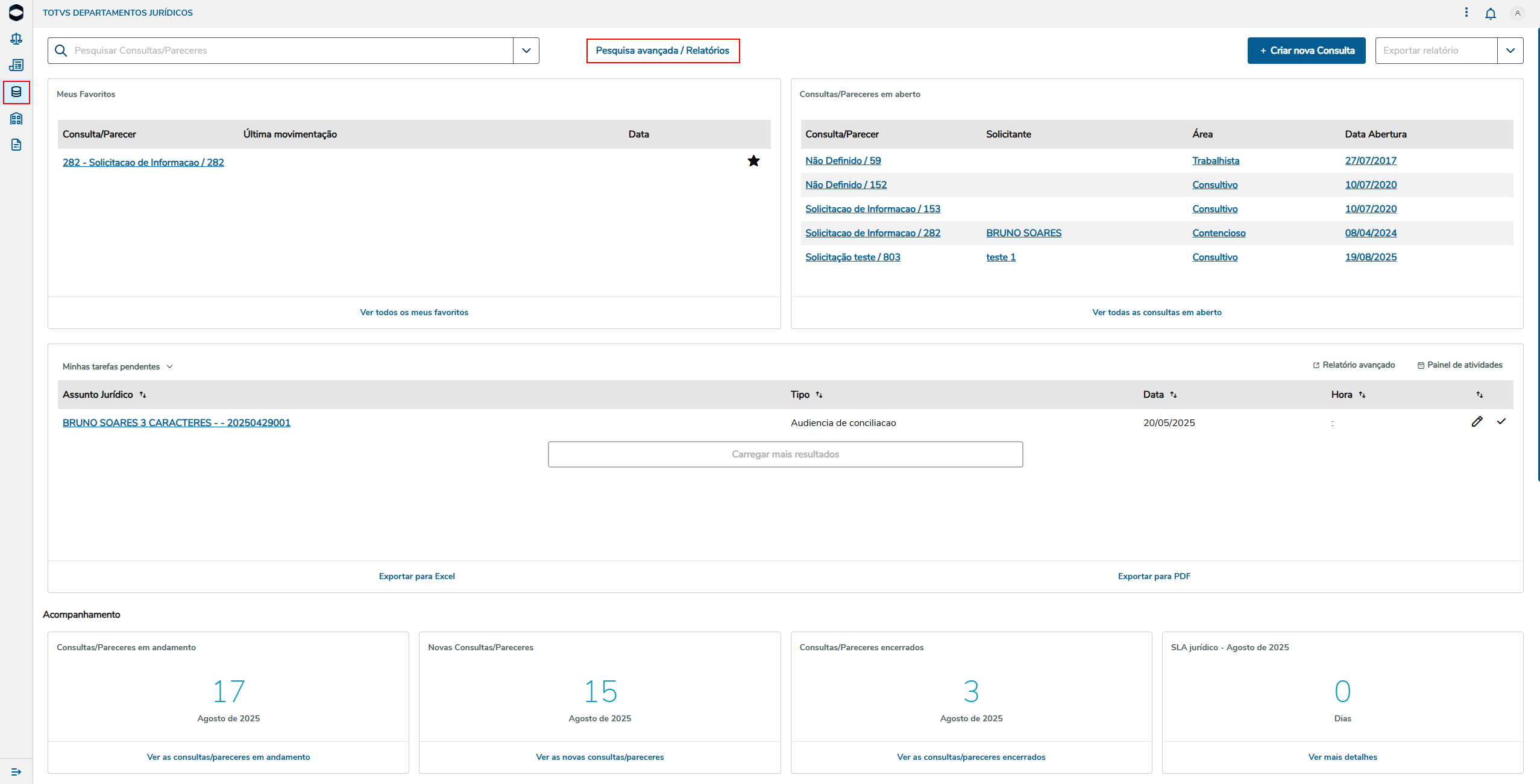
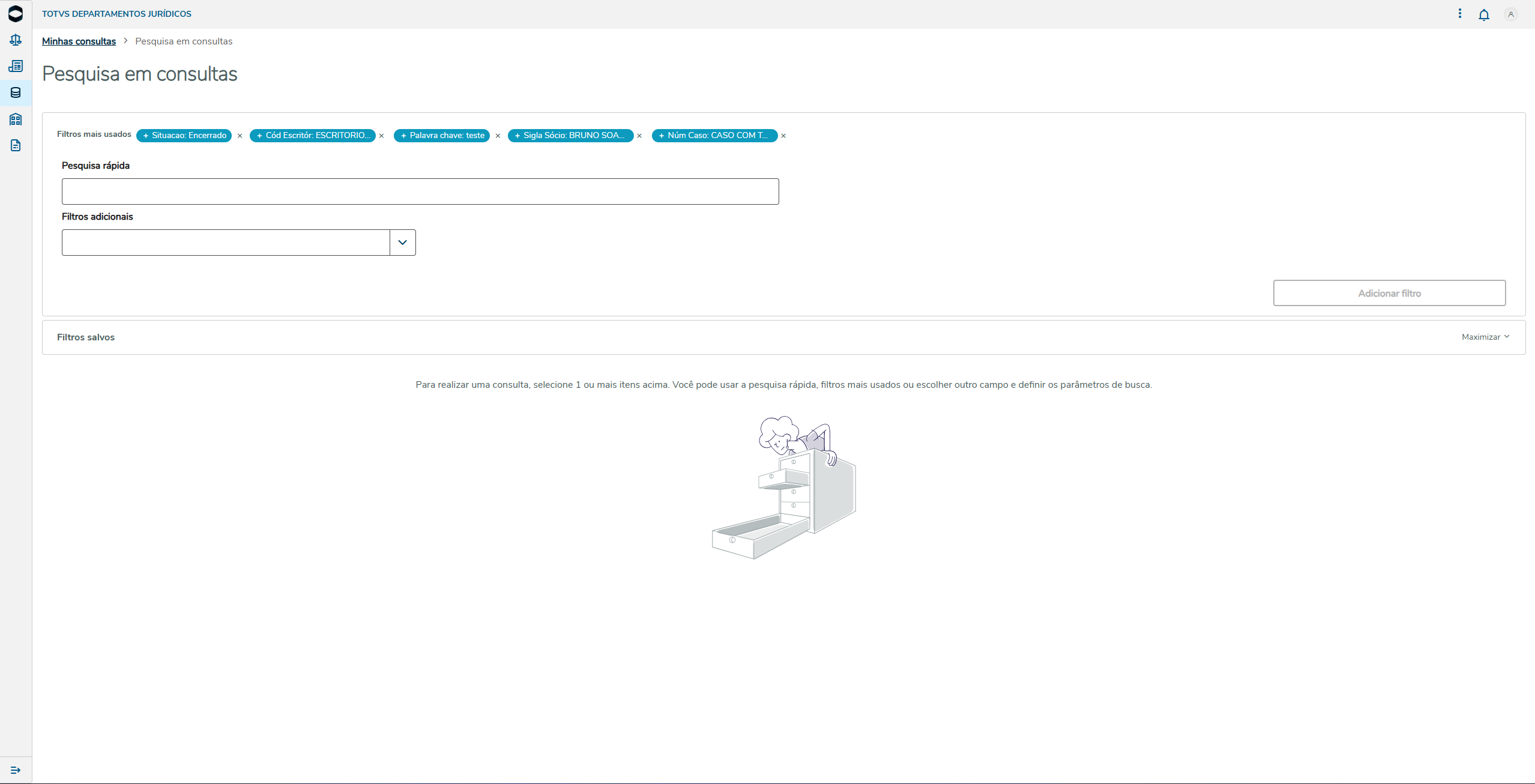
A funcionalidade "Pesquisa Avançada", possibilita ao usuário do TOTVS Jurídico Departamentos uma ferramenta para efetuar a busca por um ou mais consultas, utilizando termos mais específicos para esse fim, como datas, valores, status, etc.
O Campo de Pesquisa Rápida possibilita que o usuário indique um texto para consulta, onde é pesquisado pelos campos de tipo de solicitação, solicitante, código do assunto jurídico, detalhes de encerramento, descrição.
O elemento Filtros Adicionais possui uma lista dos campo da rotina de Assunto Jurídico (NSZ). O usuário pode selecionar um campo para que o filtro seja realizado. É possível utilizar mais de um campo para realizar a busca de uma determinada consulta.
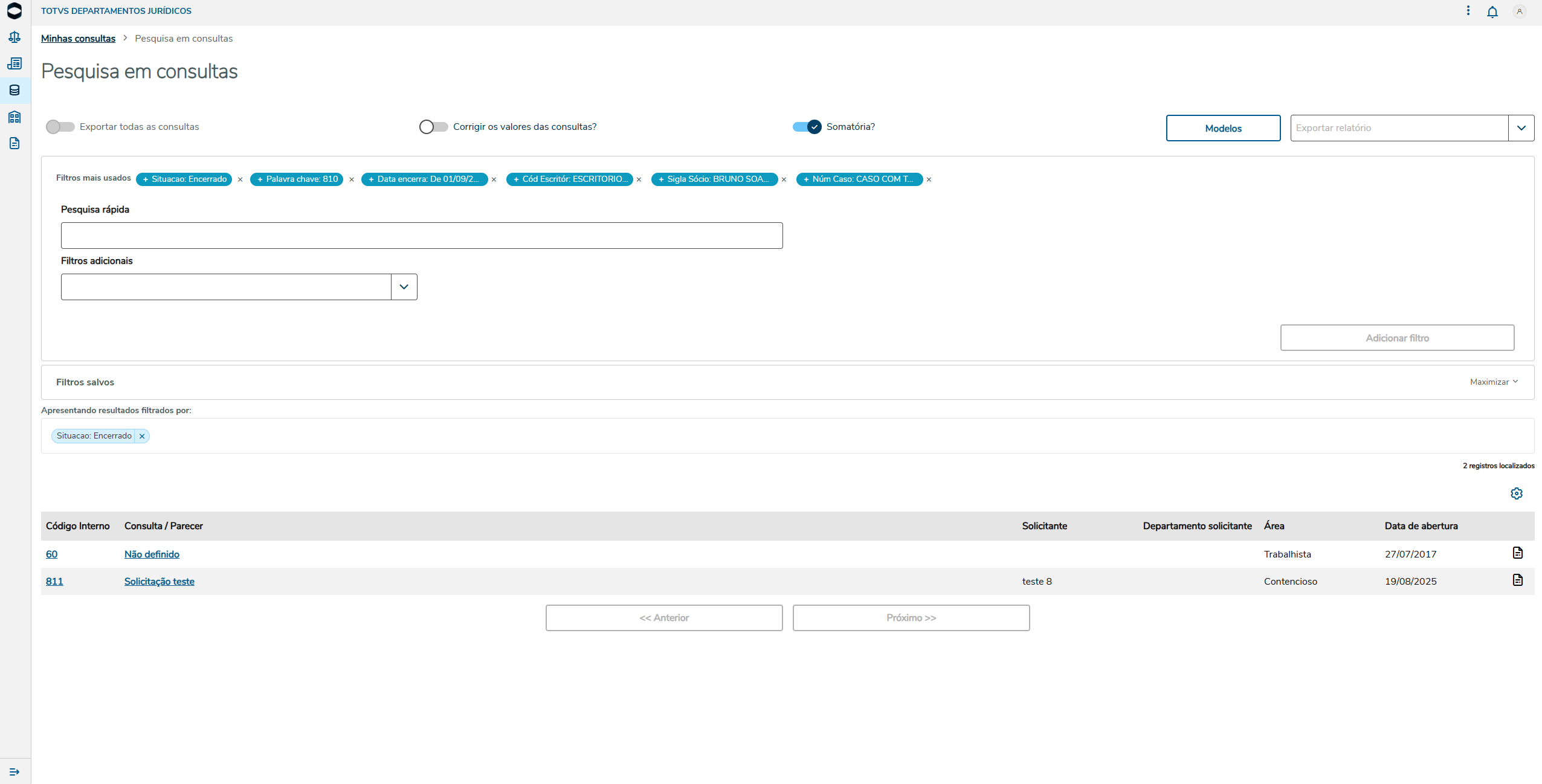
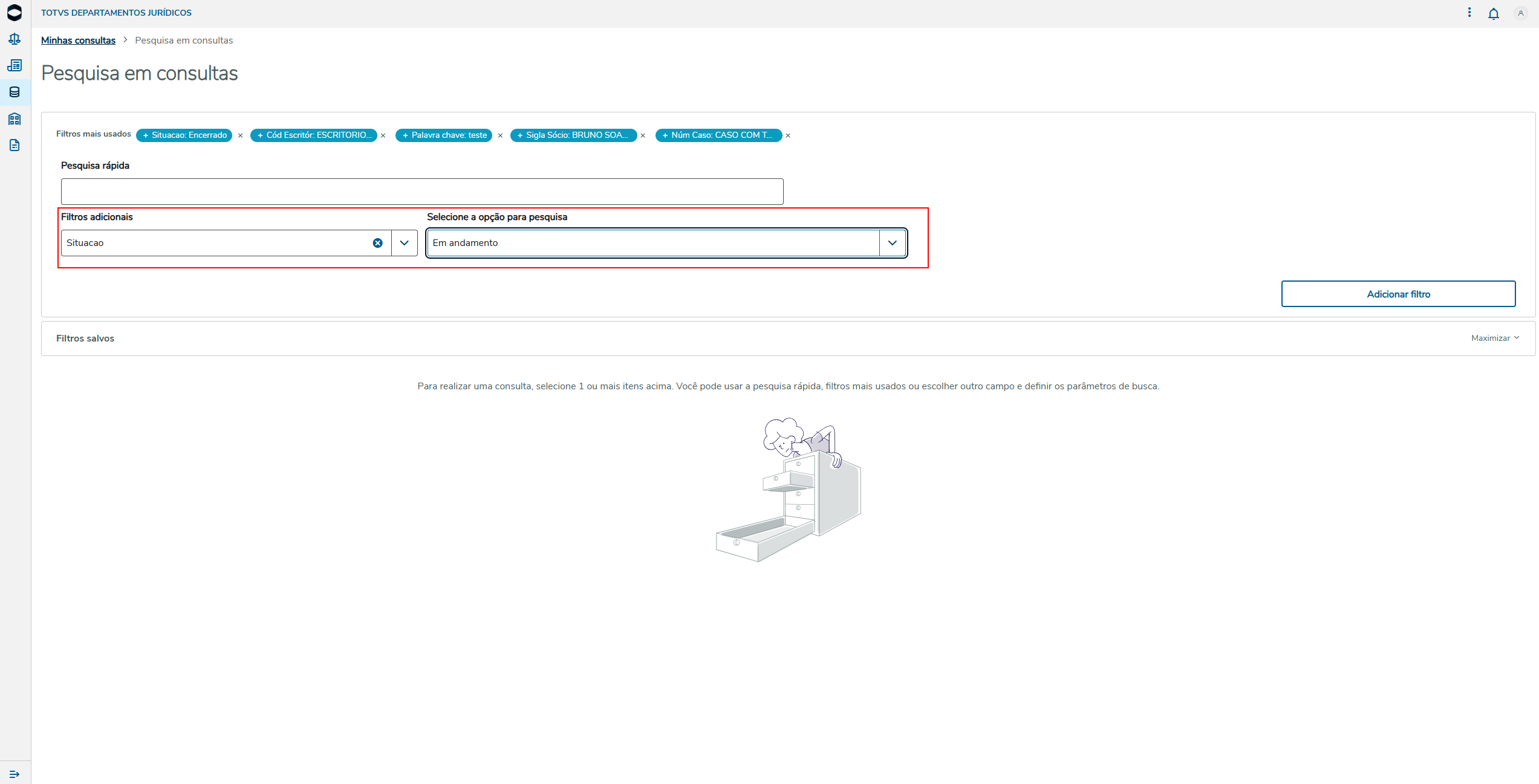
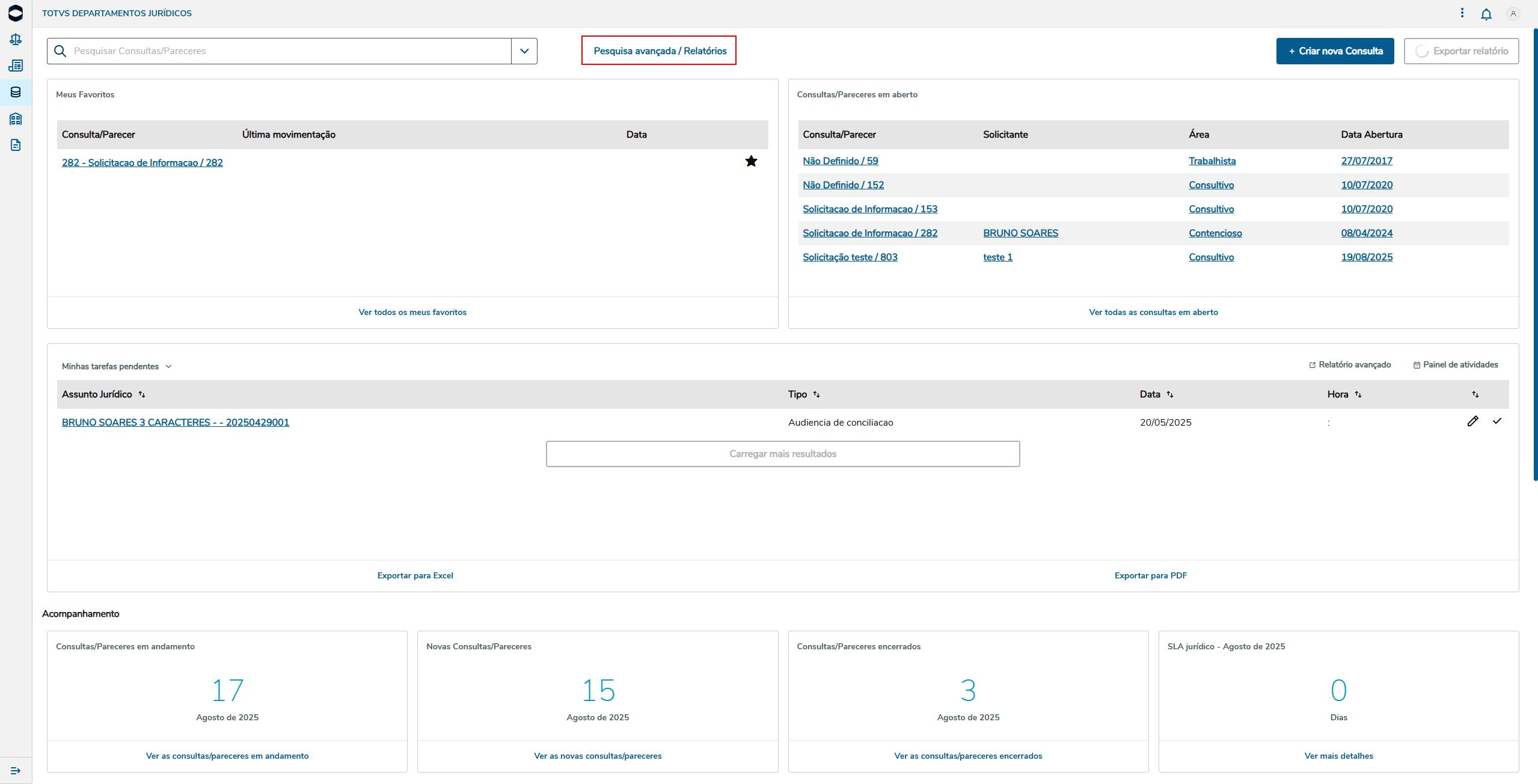
Filtrar uma consulta a partir da situação.
| Ação | Descrição |
|---|---|
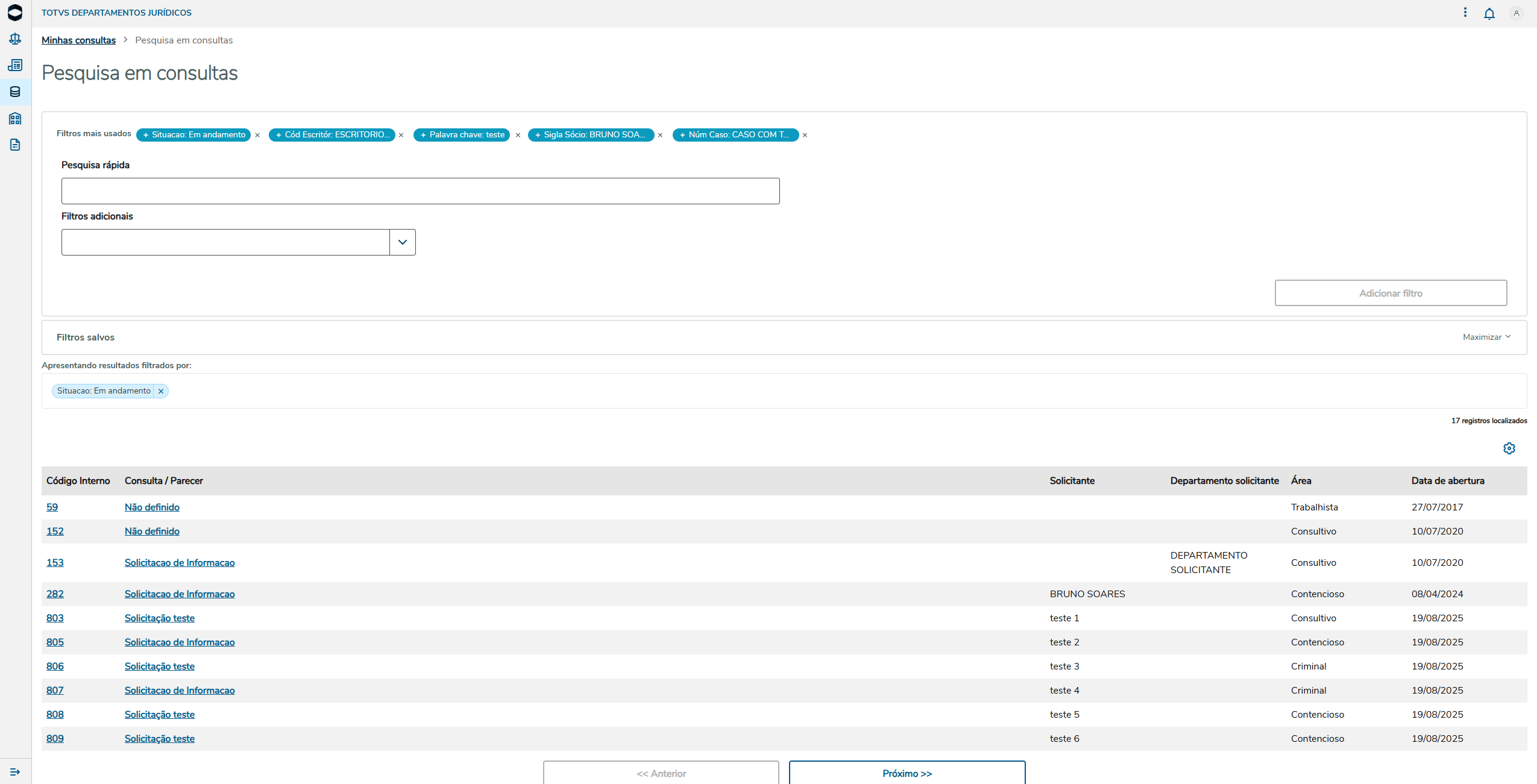
| Na tela de consultas do TOTVS Jurídico Departamentos selecionar a funcionalidade Pesquisa avançada / Relatório. |
| Ação | Descrição |
|---|---|
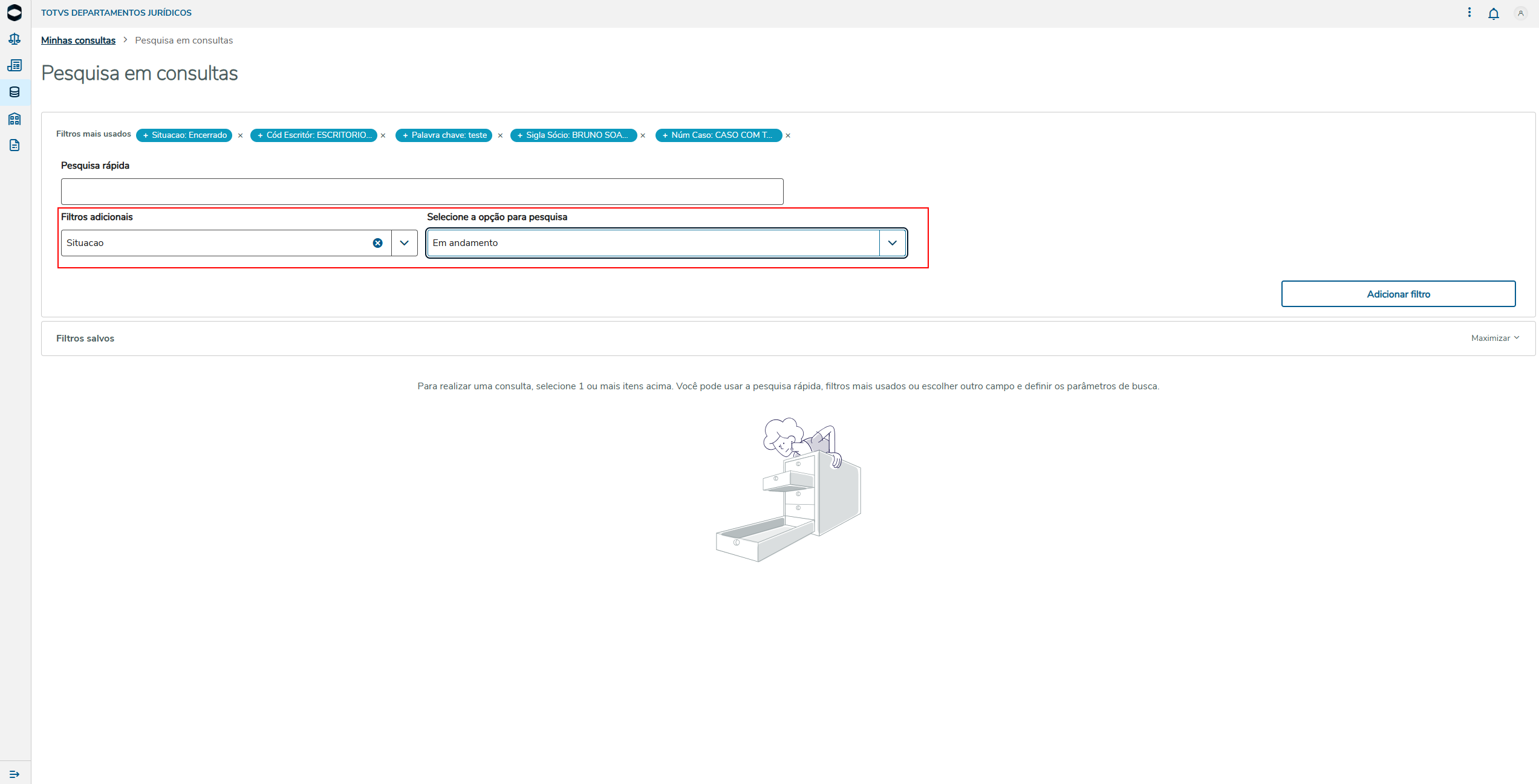
| Utilize o elemento Filtros Adicionais, para digitar o título do campo que deseja utilizar no filtro para a busca de uma consulta.
|
| Ação | Descrição |
|---|---|
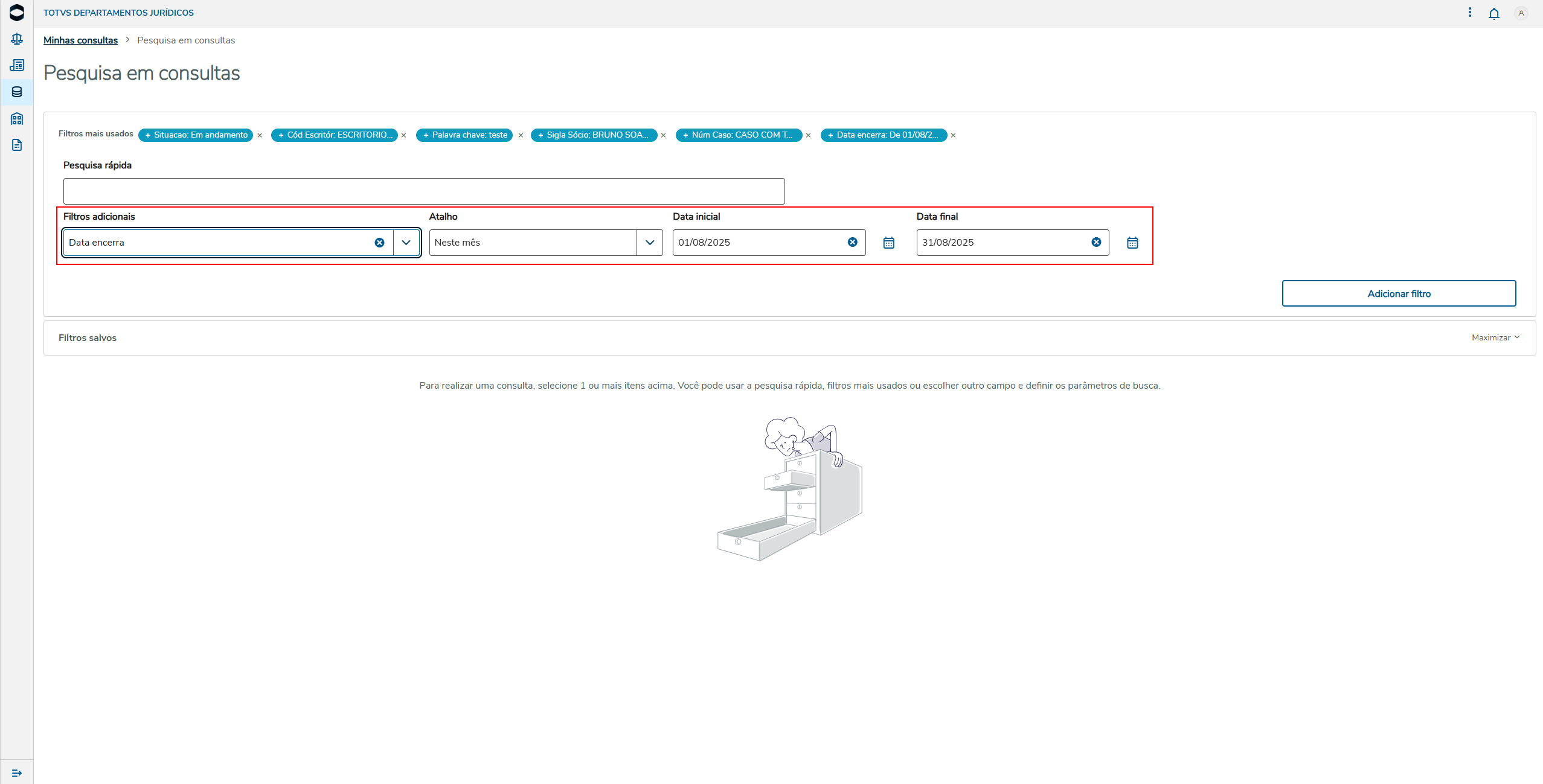
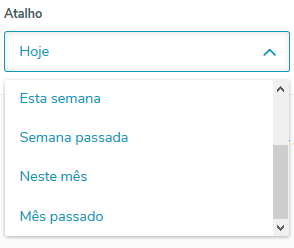
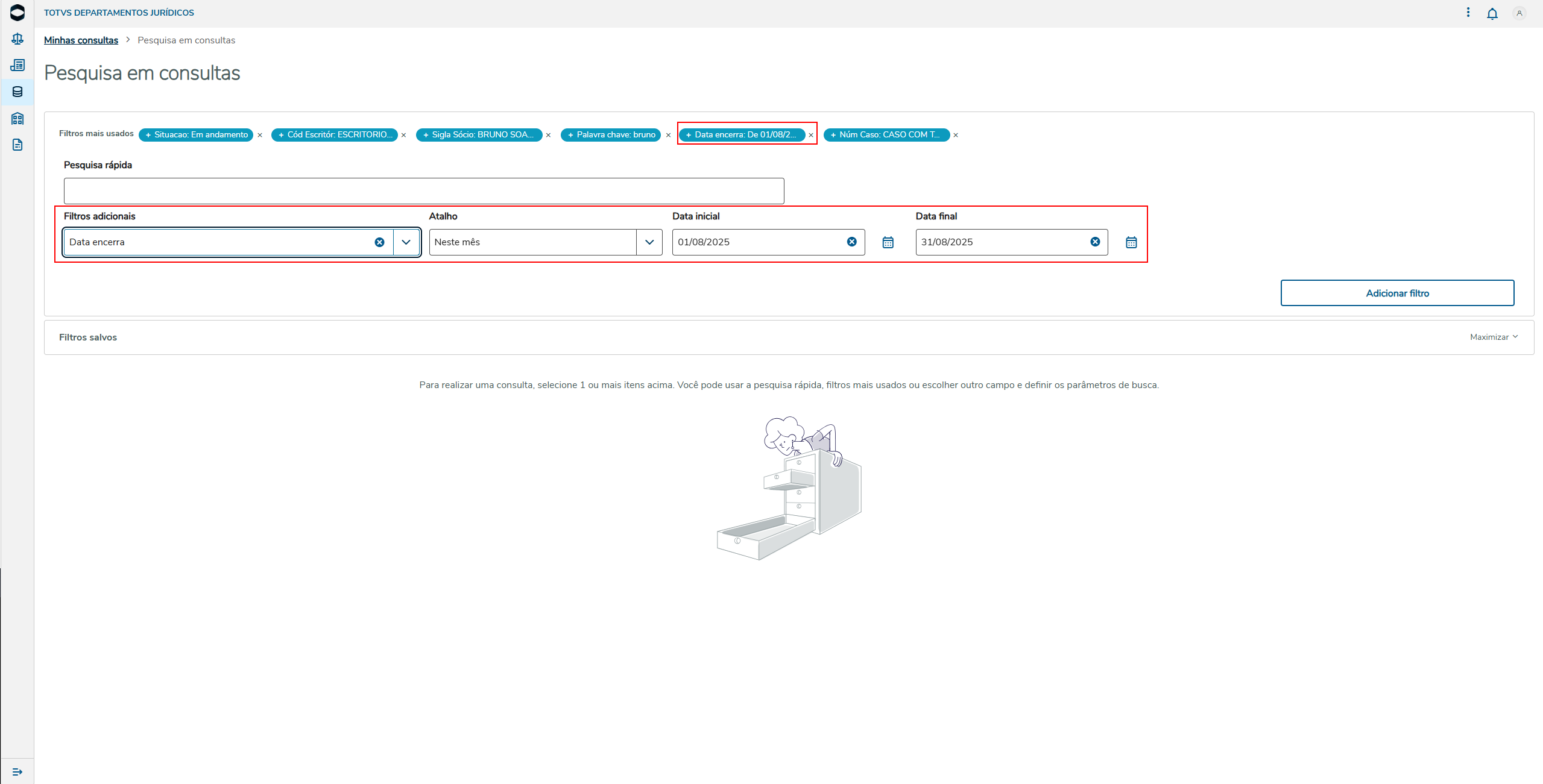
| Utilize o elemento Filtros Adicionais, para digitar o título do campo que deseja utilizar no filtro para a busca de uma consulta. Para os campos com o tipo data, devem ser informados Data inicial e Data final. É possível utilizar o campo Atalho para selecionar das datas inicial e final: |
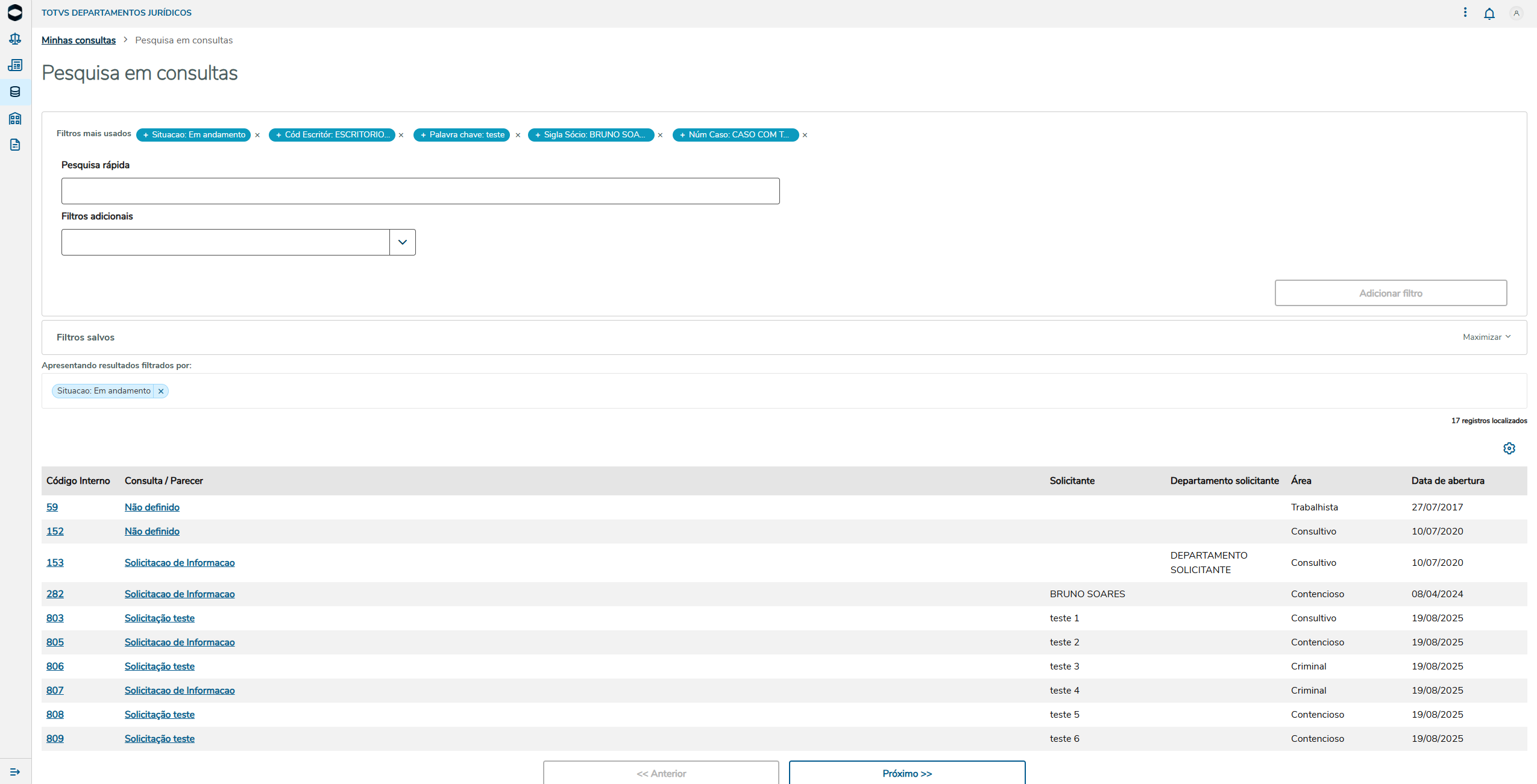
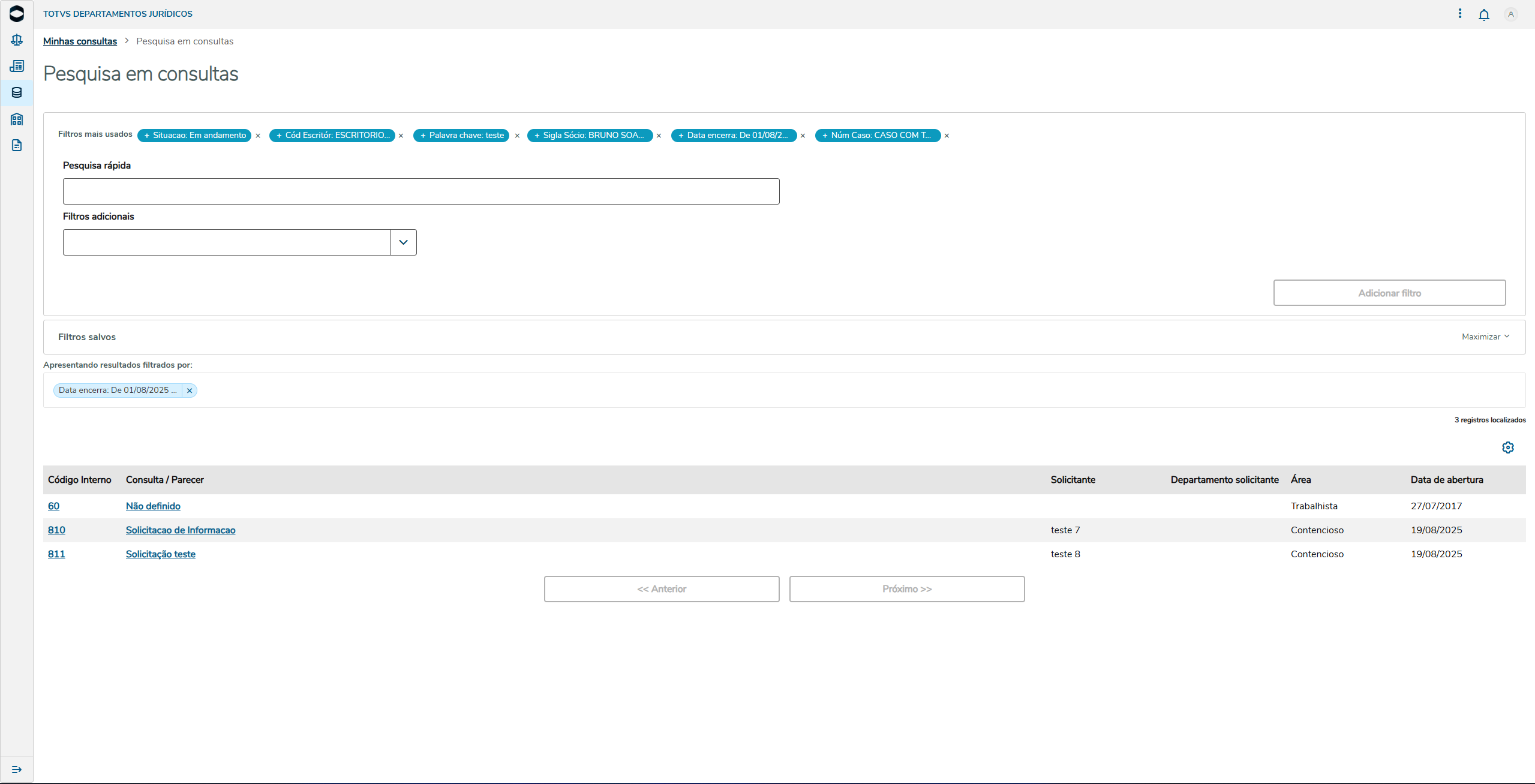
| Ao clicar no botão Adicionar Filtro, o filtro será realizado e os registros serão apresentados. |
| Ação | Descrição |
|---|---|
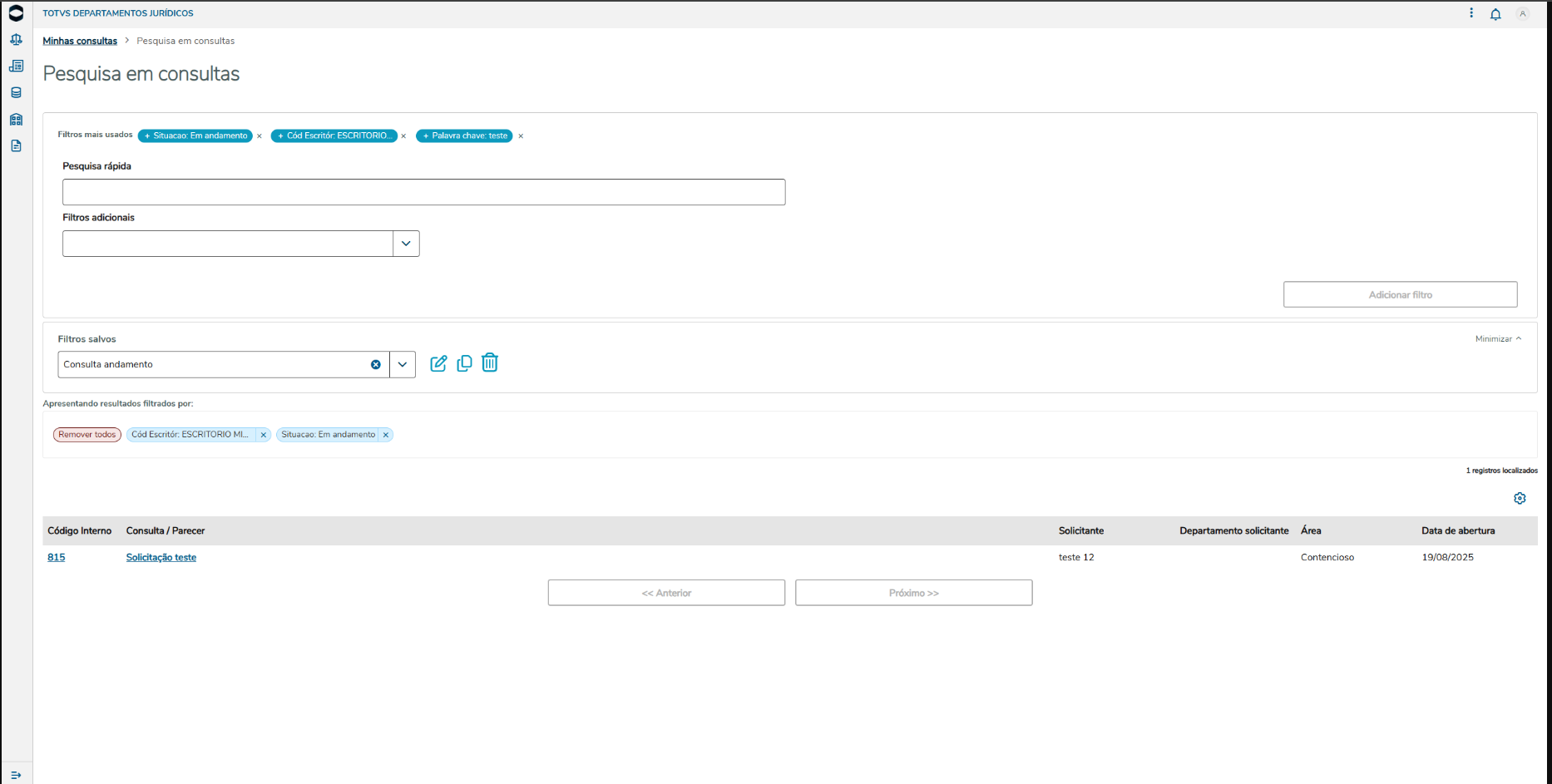
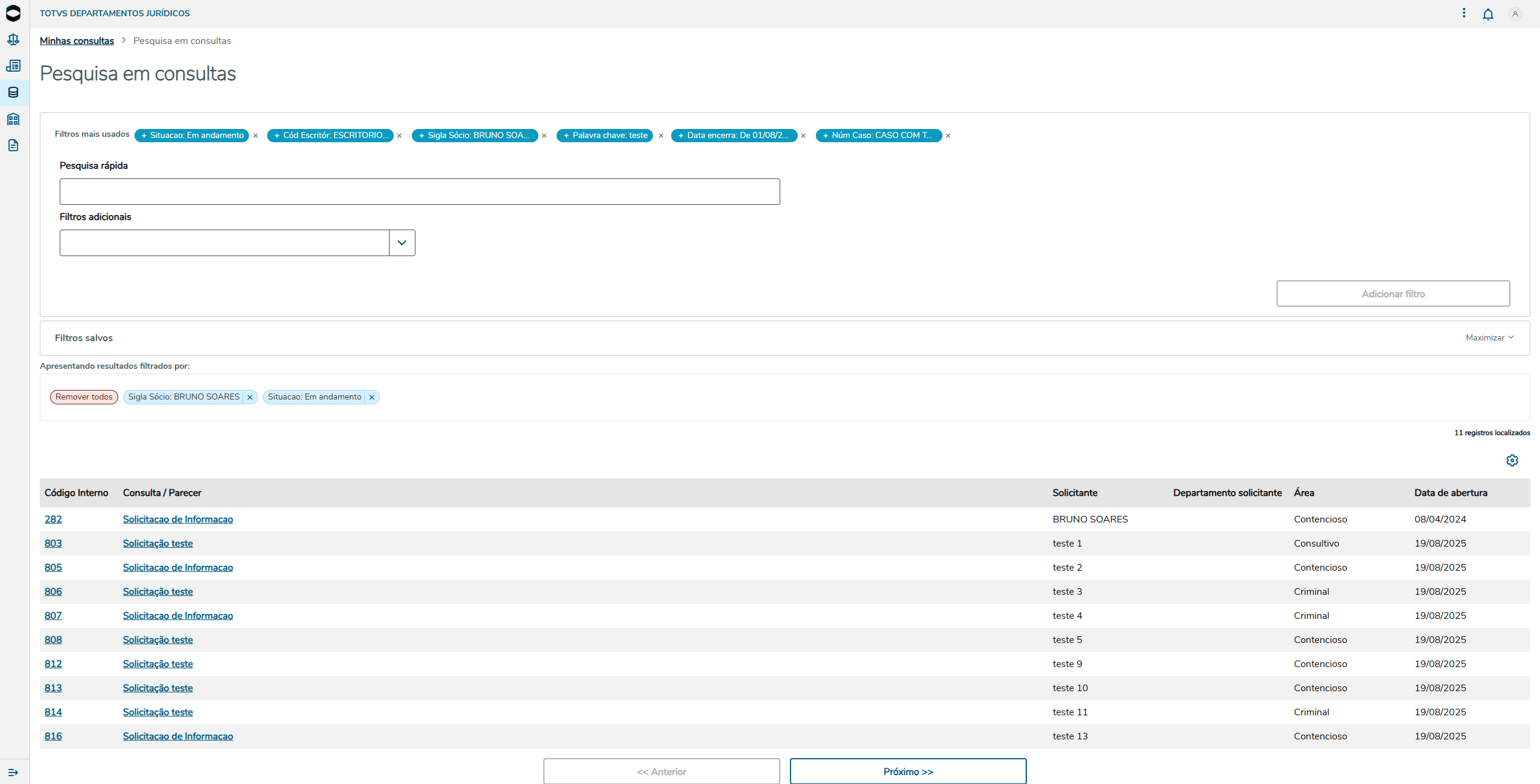
| É possível realizar a busca utilizando mais de um campo. Para isso, é necessário incluir os filtros um a um. Para remover todos os filtros basta clicar na tag Remover todos. Para remover um filtro, basta clicar no X do filtro que deseja remover.
|
| Ação | Descrição |
|---|---|
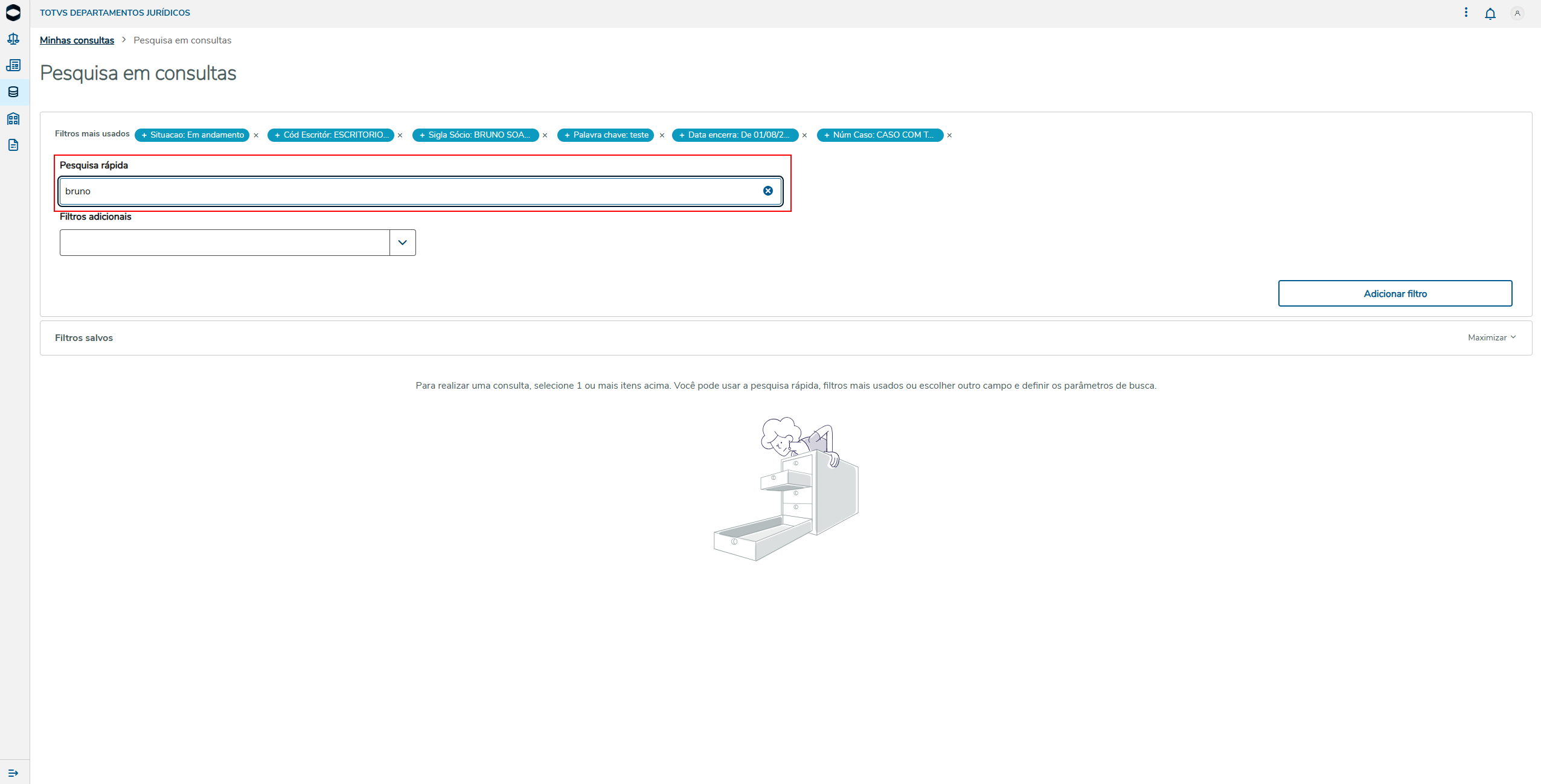
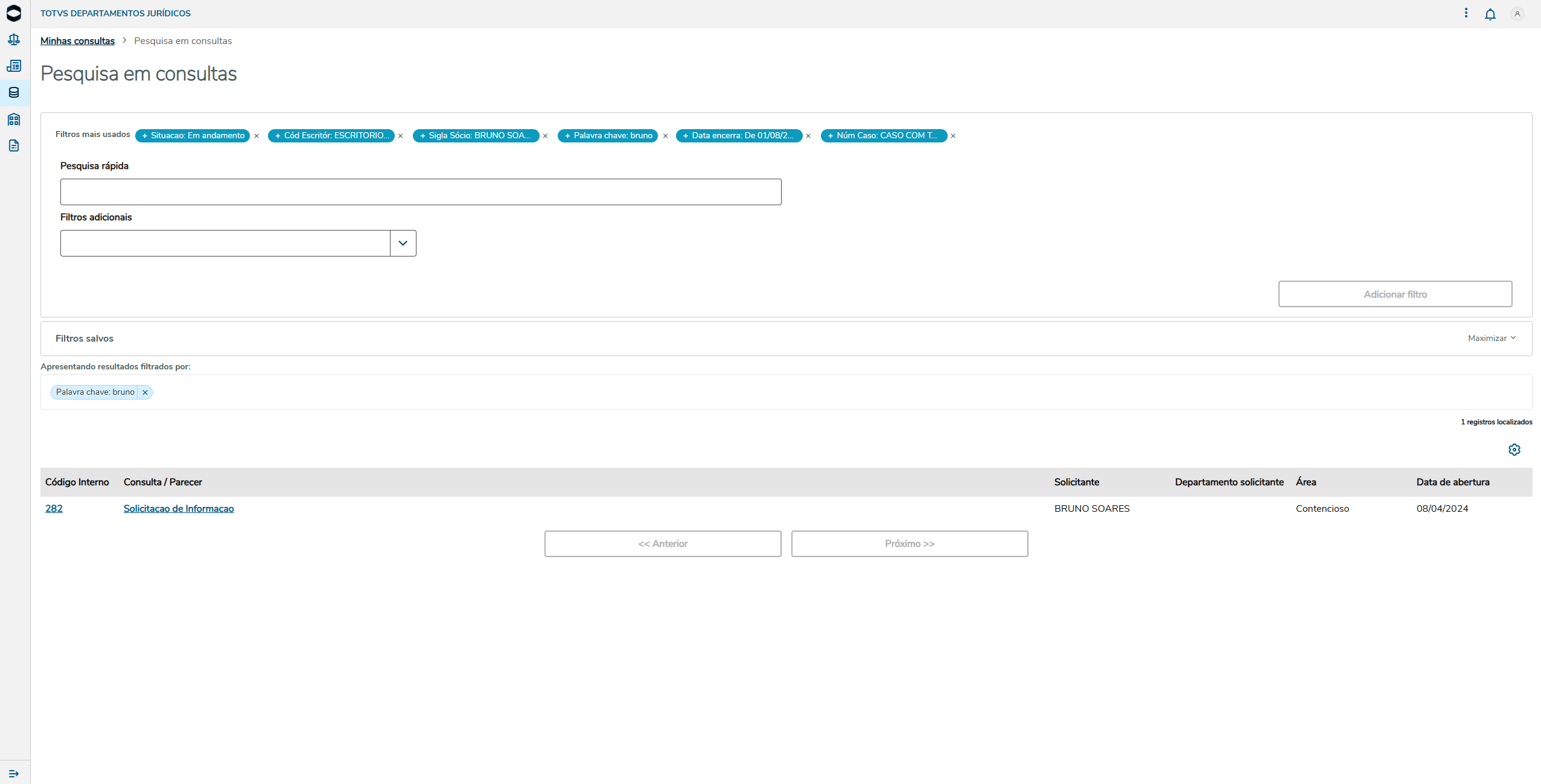
| É possível realizar a busca utilizando o campo de pesquisa rápida. Para isso, é necessário colocar a informação no campo e adicionar filtro.
|
| Ação | Descrição |
|---|---|
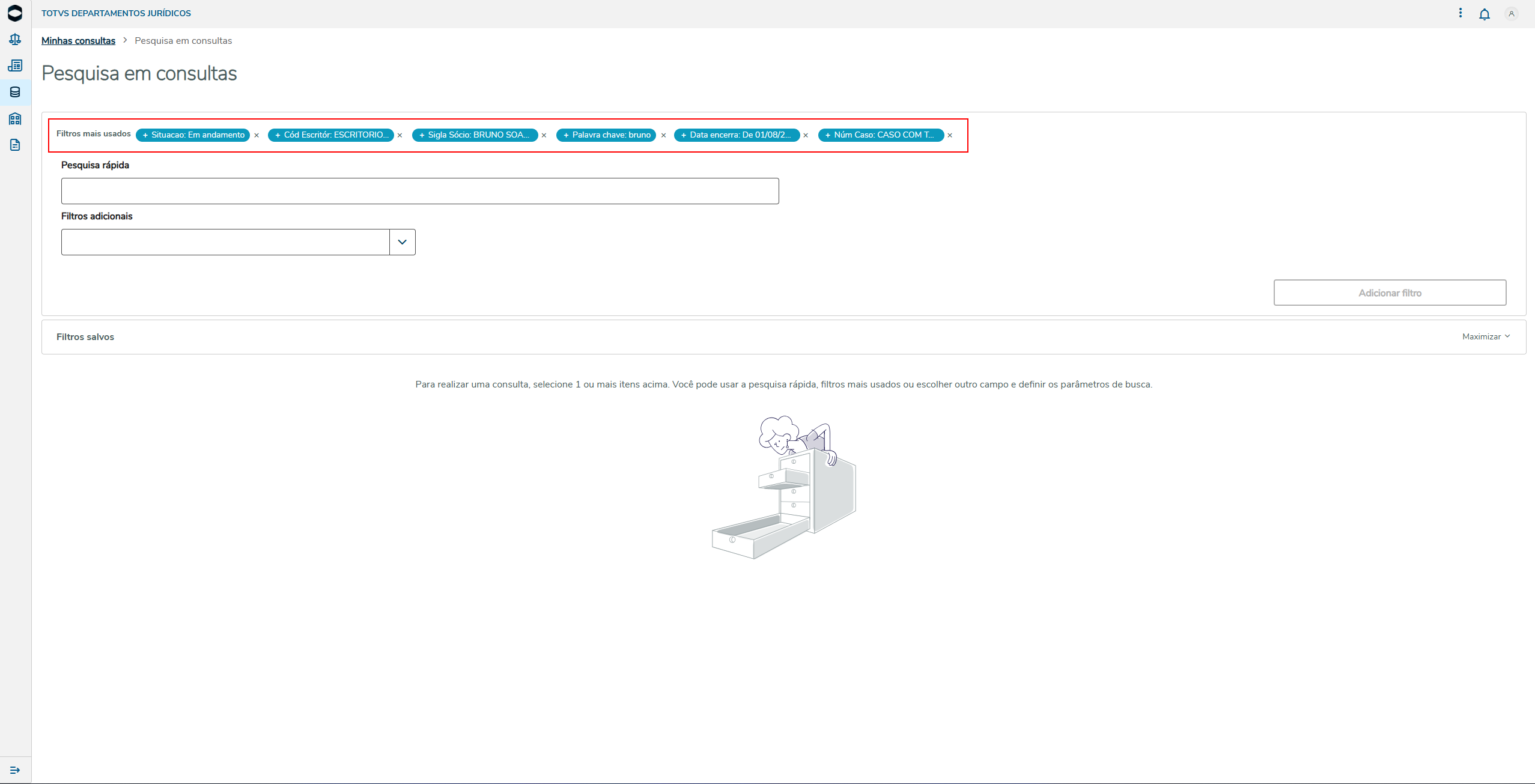
| Os "filtros mais usados" são os 5 filtros mais pesquisados pelo usuário, com isso, toda vez em que o usuário faz uma nova pesquisa, o sistema armazena o campo pesquisado com a seguinte regra:
|
| Funcionalidades dos Filtros mais usados:
|
| Ação | Descrição |
|---|---|
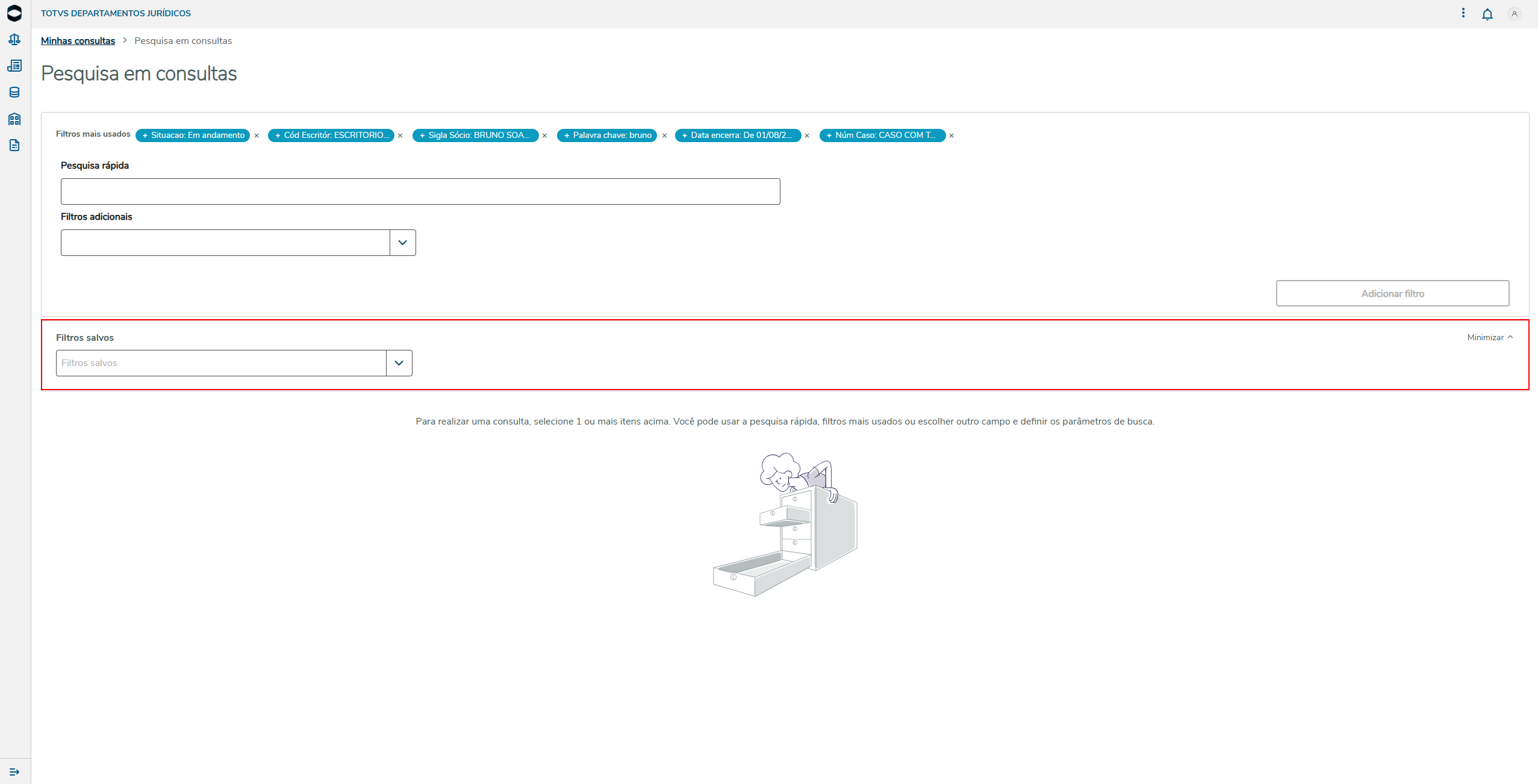
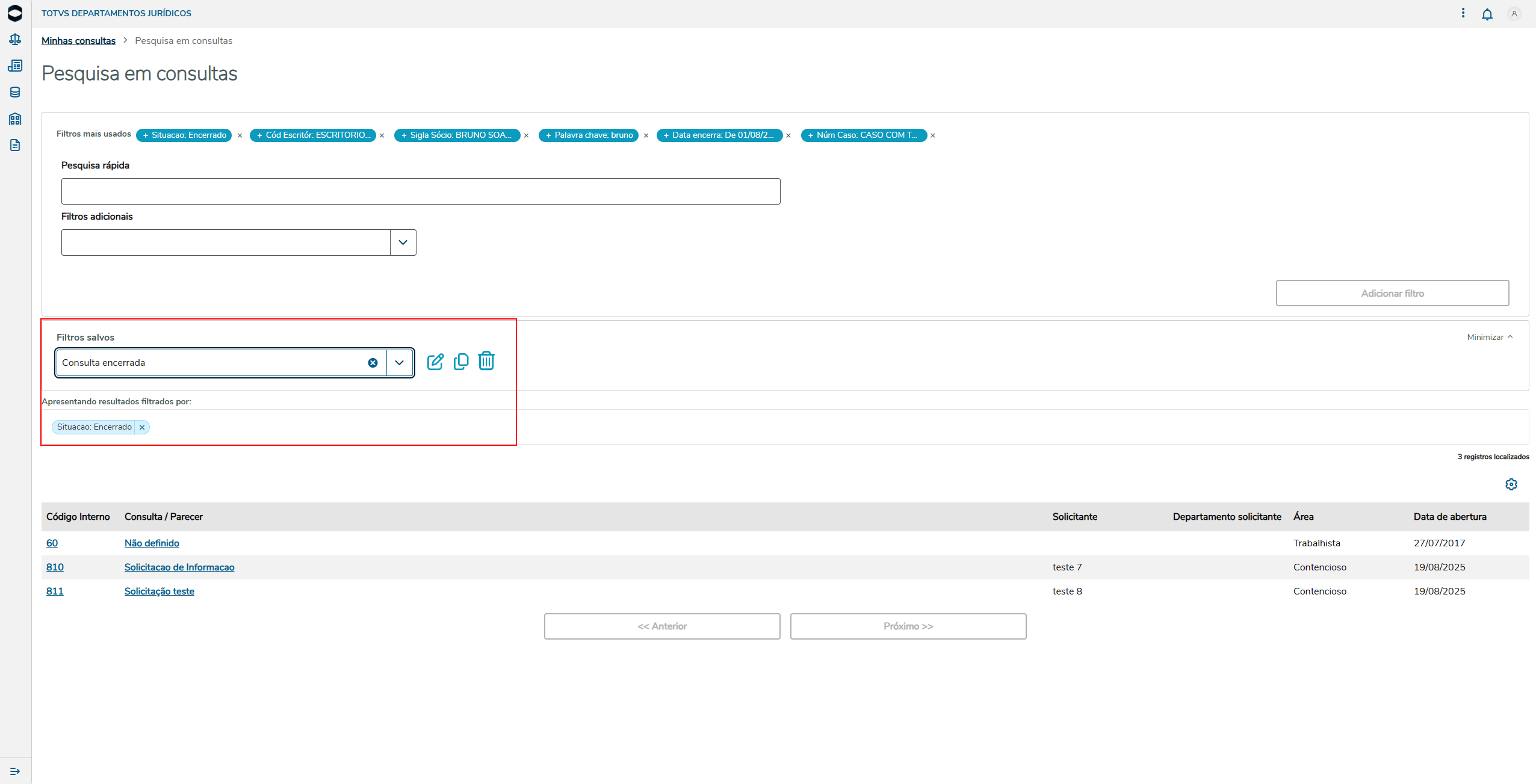
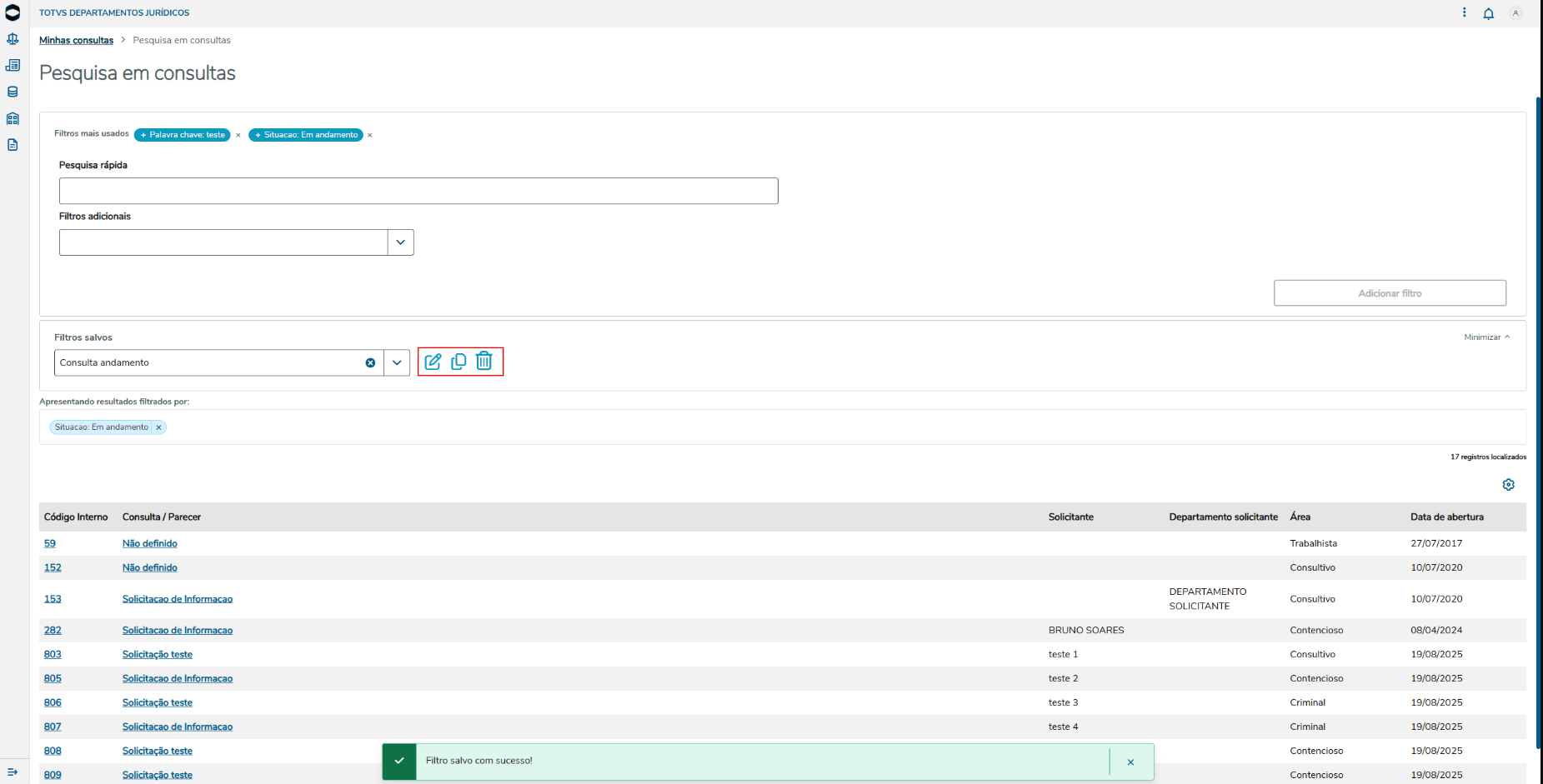
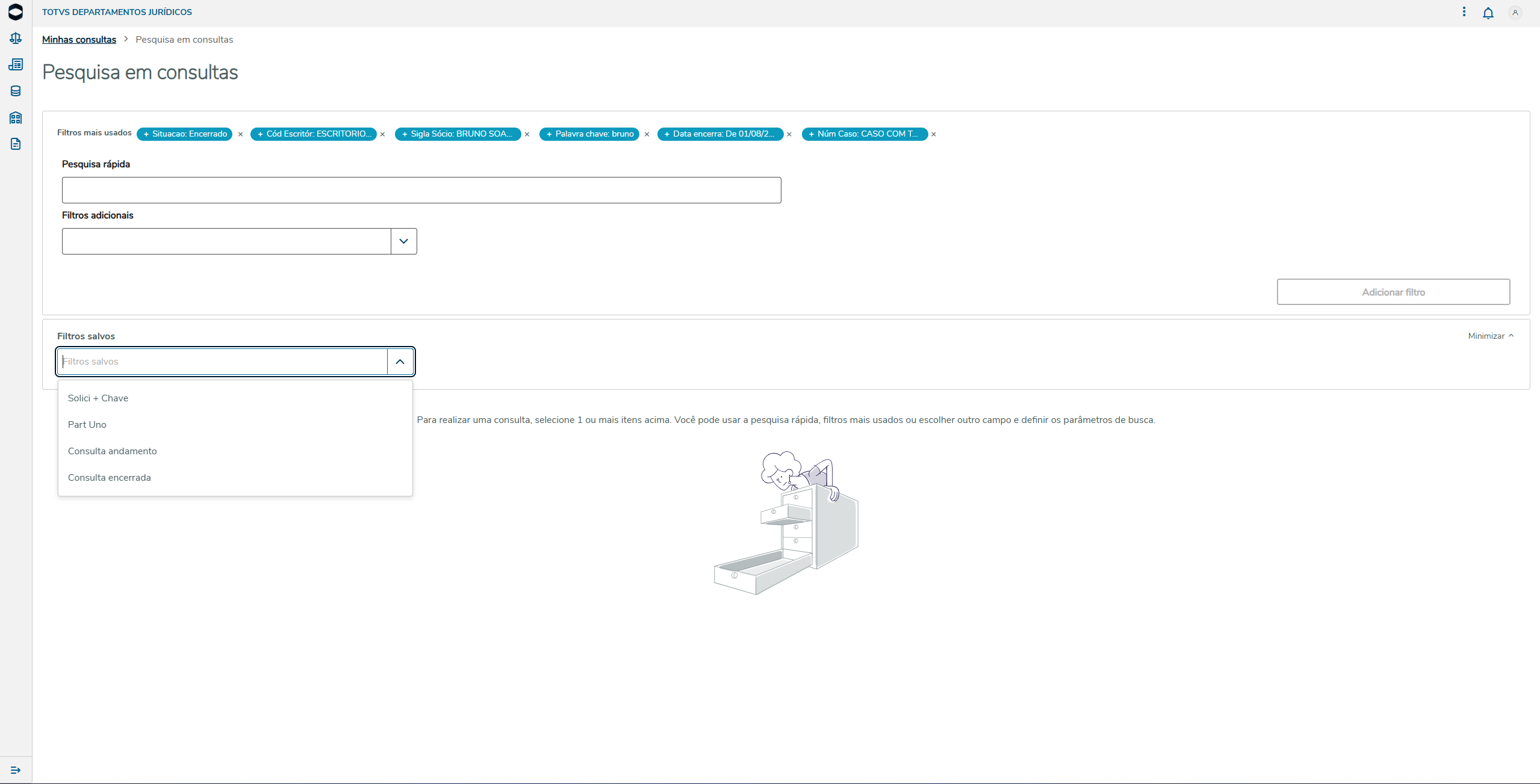
| Através dos filtros salvos, o usuário consegue realizar as seguintes operações:
|
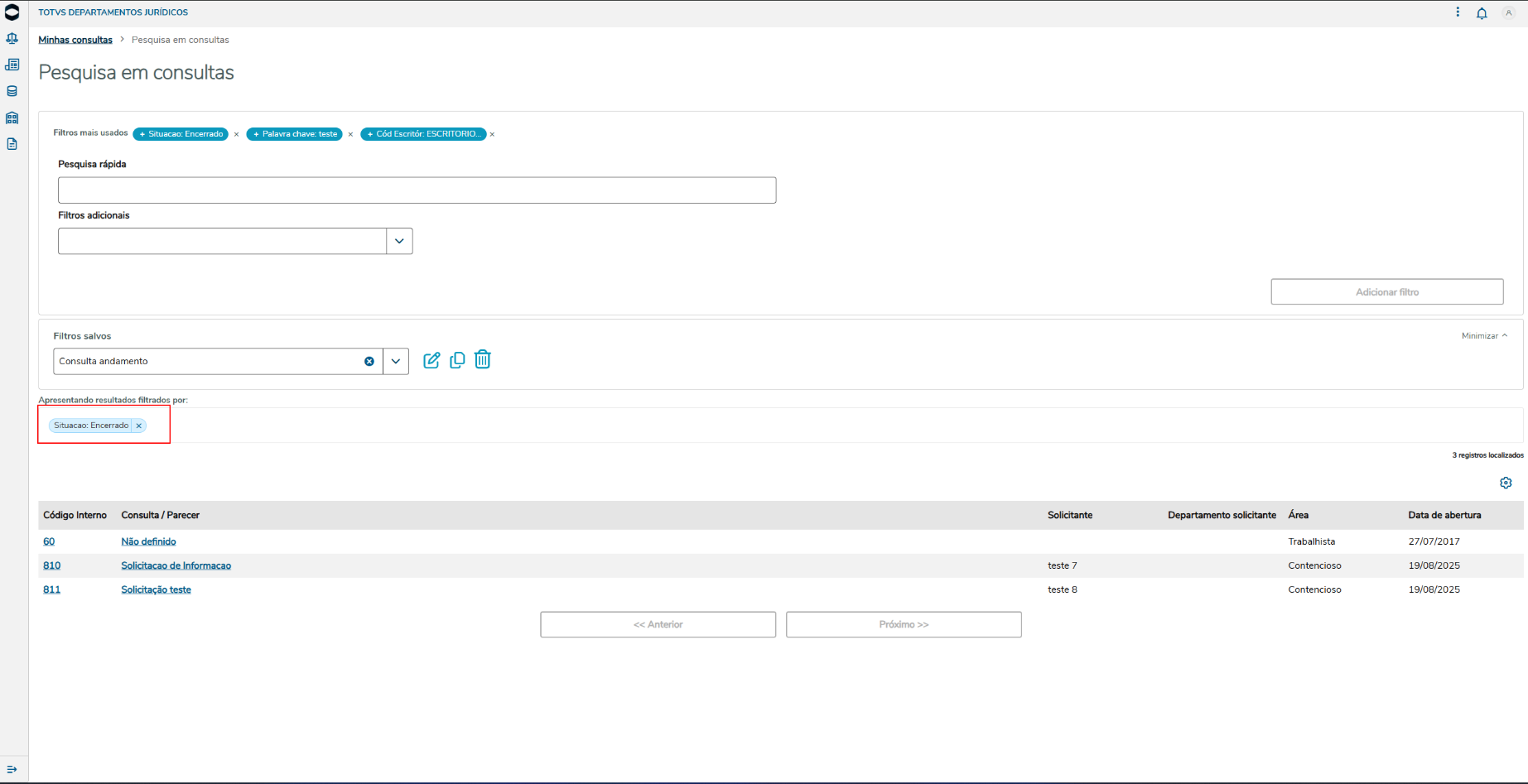
| Operação de Visualizar Ao selecionar um filtro salvo, é pesquisado as consultas com as pesquisas utilizadas no filtro salvo que foi selecionado. |
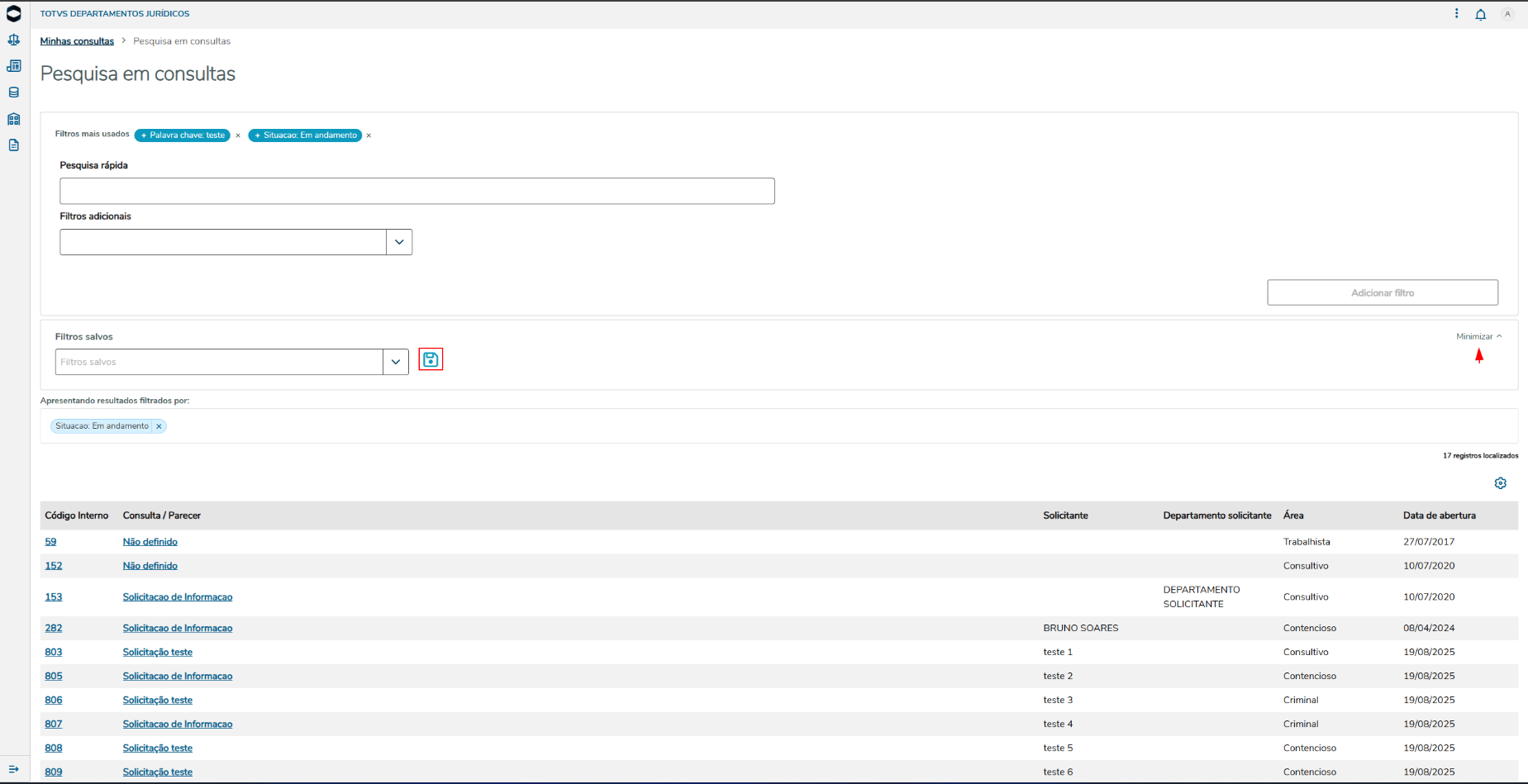
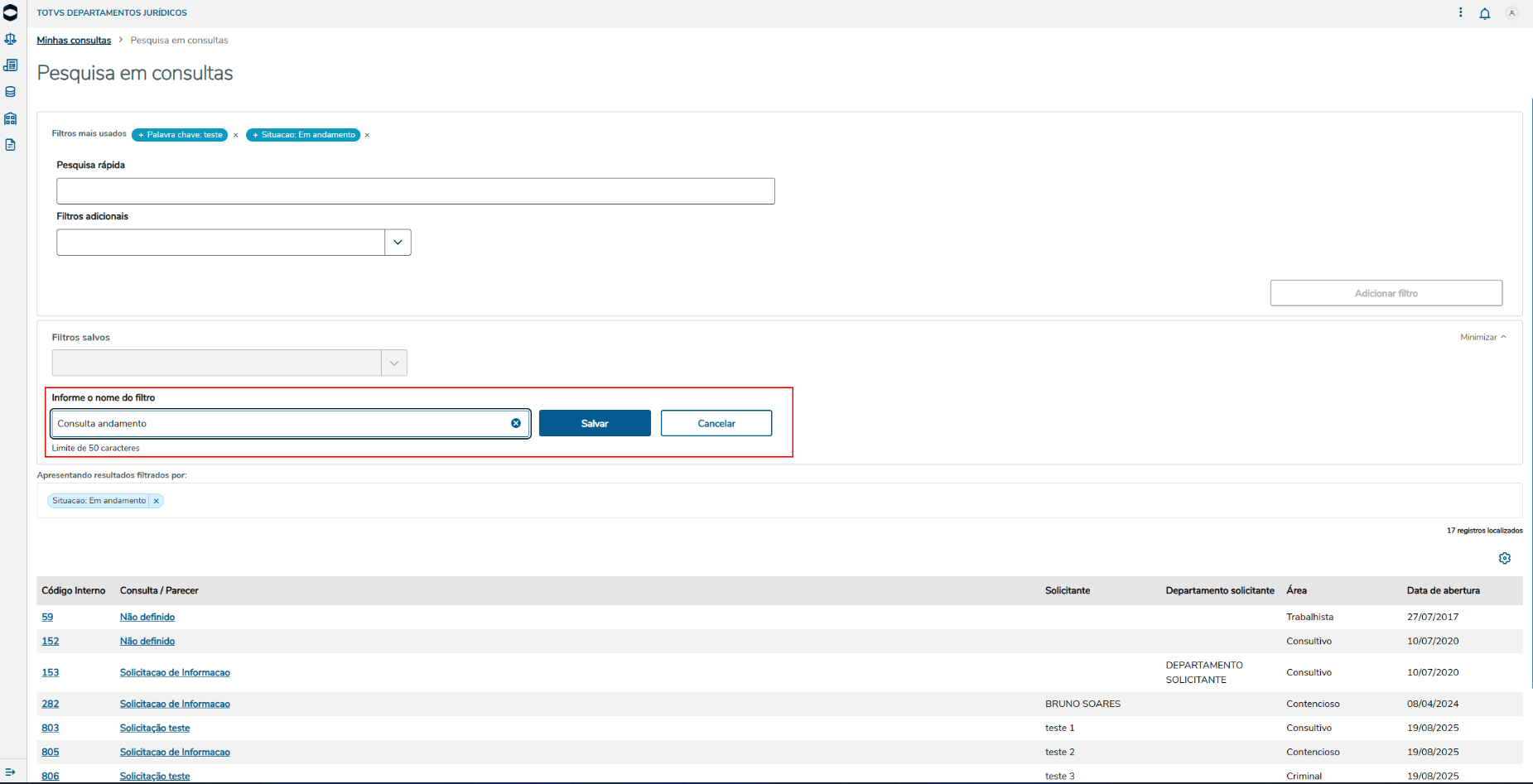
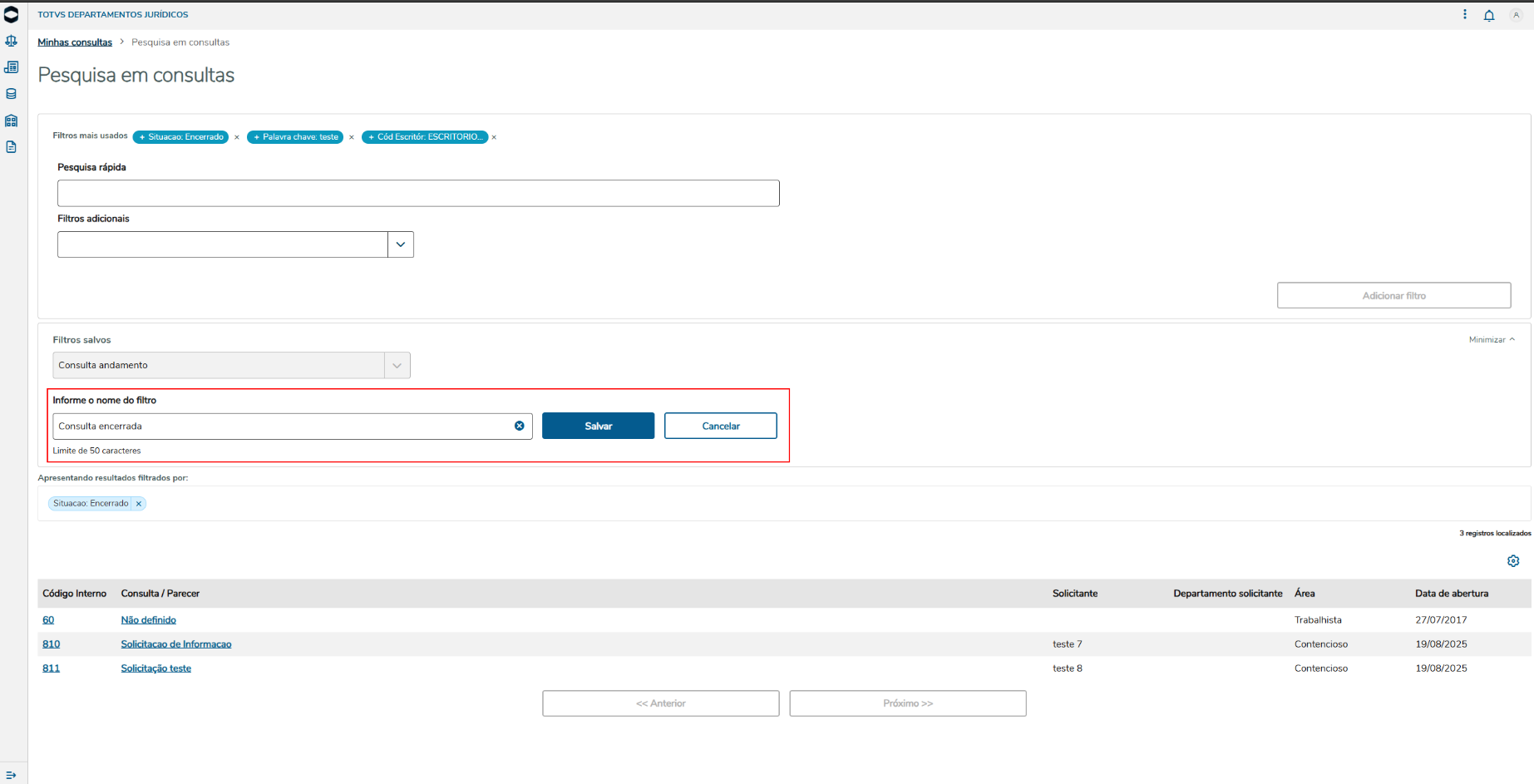
| Operação de Salvar Ao adicionar filtros e realizar a pesquisa, é filtrado as consultas, a partir disso podemos incluir esse filtro na lista de filtros salvos, onde ao clicar o sistema solicita um nome que será a identificação daquele filtro no sistema. |
| Operação Salvar Como Ao realizar a pesquisa de consultas, o sistema apresenta a ação de salvar como e ao clicar, é apresentado na tela o campo texto que solicita o nome que deseja salvar o filtro que foi utilizado para pesquisar as consultas da pesquisa, criando uma cópia sem afetar o filtro inicial. Ao informar o nome é necessário clicar no botão salvar. Com isso, o filtro foi salvo com sucesso. Exemplo: O filtro Filtro palavra chave continha os filtros por palavra chave "teste" e o cód Escritório como "RJ". Foi alterado o filtro para Cliente "Bruno Soares". Ao utilizar o salvar como, será criado um novo filtro para o Cliente "Bruno Soares", e será mantido o filtro do palavra chave + cód Escritório. |

| Operação Atualizar Ao selecionar um filtro salvo, o sistema apresenta a ação de salvar que ao clicar, é feito atualização do filtro salvo com a pesquisa feita no momento que foi clicado na ação salvar. Exemplo: Foi selecionado um filtro salvo, e foi incluído manualmente outro filtro que complementa esse filtro salvo, ao clicar no salvar esse novo filtro complementar será incluído no filtro salvo. |
| Operação Excluir Ao selecionar um filtro salvo, o sistema apresenta ação de excluir que ao clicar, é confirmado com usuário se realmente deseja realizar a exclusão do filtro salvo, caso informe que deseja excluir, a exclusão é feita com sucesso e removendo da lista de filtros salvos. |
Ação | Descrição |
|---|---|
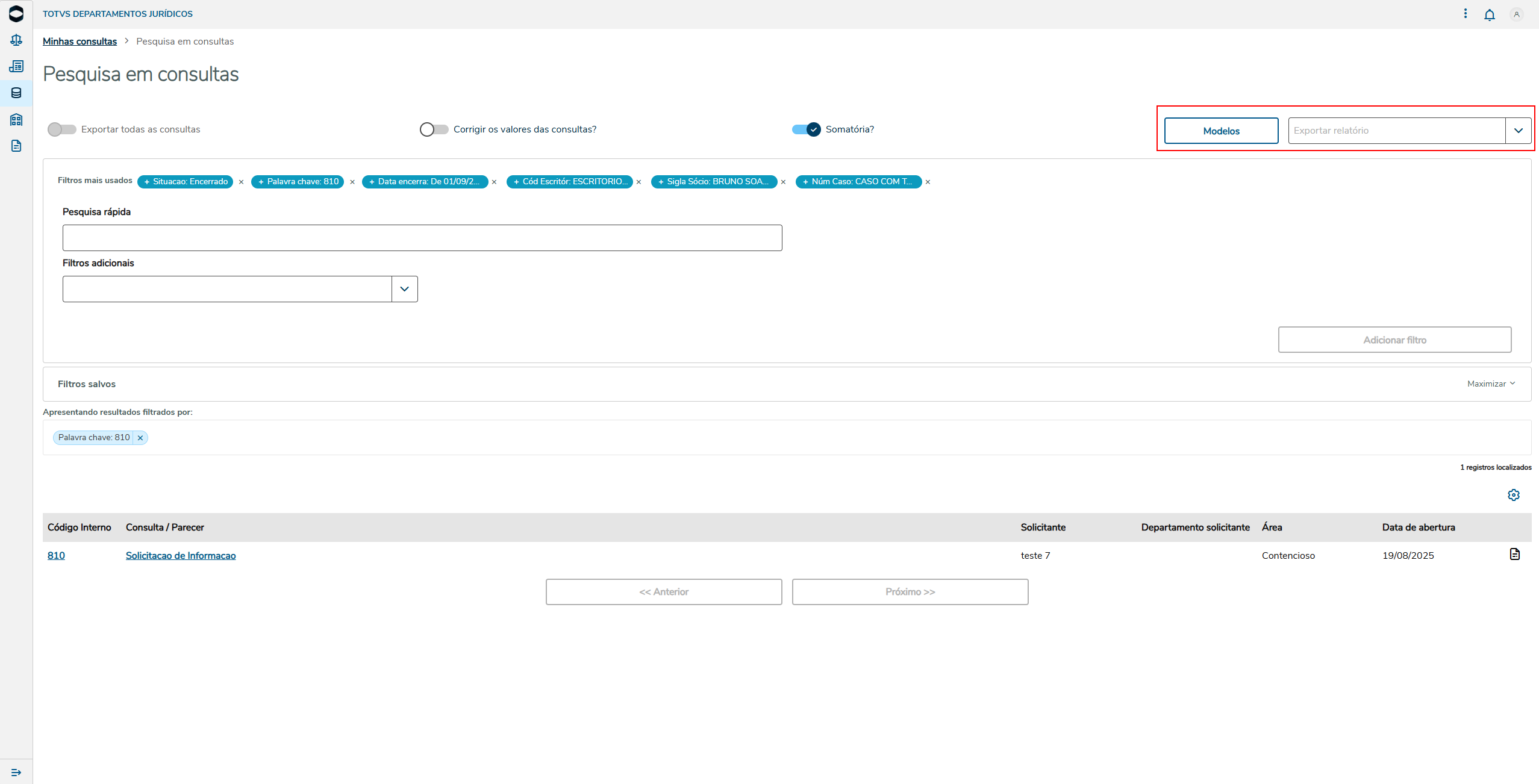
| Realize a busca das consultas que deseja a partir dos filtros disponibilizados. Em seguida, para gerar o relatório em Excel, selecione o modelo no campo "Exportar Relatório". Em seguida será gerado o relatório. |
Ação | Descrição |
|---|---|
| Realize a busca das consultas que deseja a partir dos filtros disponibilizados. |
| Tipos de Modelos de Exportação:
|
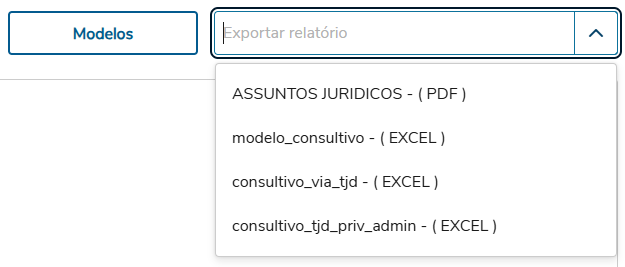
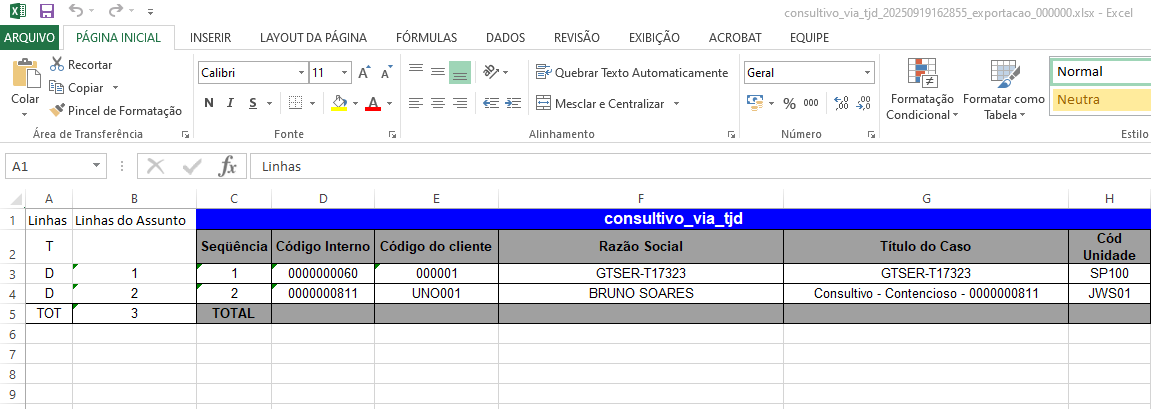
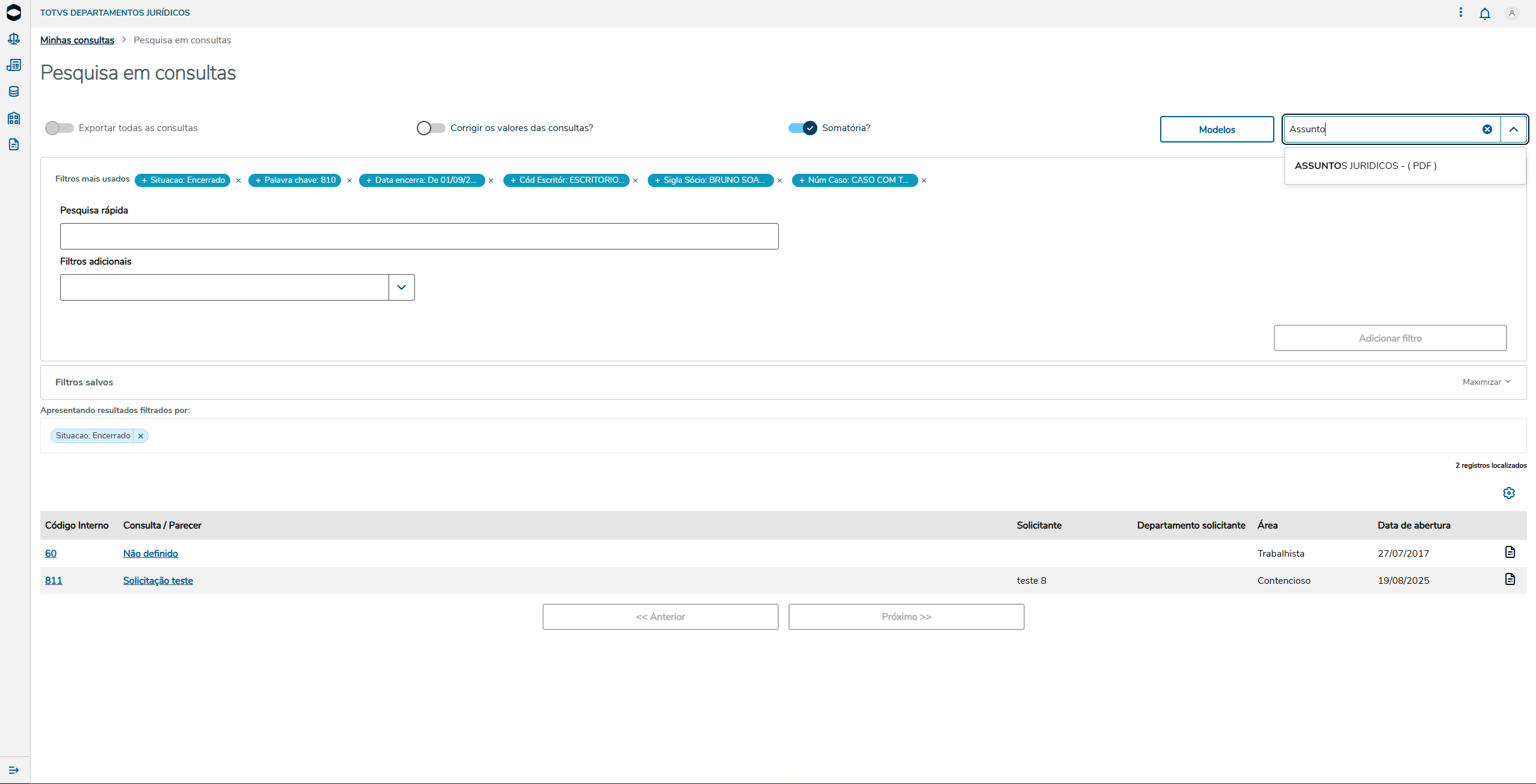
| Para gerar o relatório em Excel, selecione um modelo de configuração de exportação personalizada, que foi cadastrado previamente. É possível digitar a descrição de uma configuração ou digitar EXCEL para realizar busca por um modelo. Ao clicar no modelo será gerado o relatório. |
| As colunas apresentadas no relatório serão de acordo com o modelo configurado no SIGAJURI. |
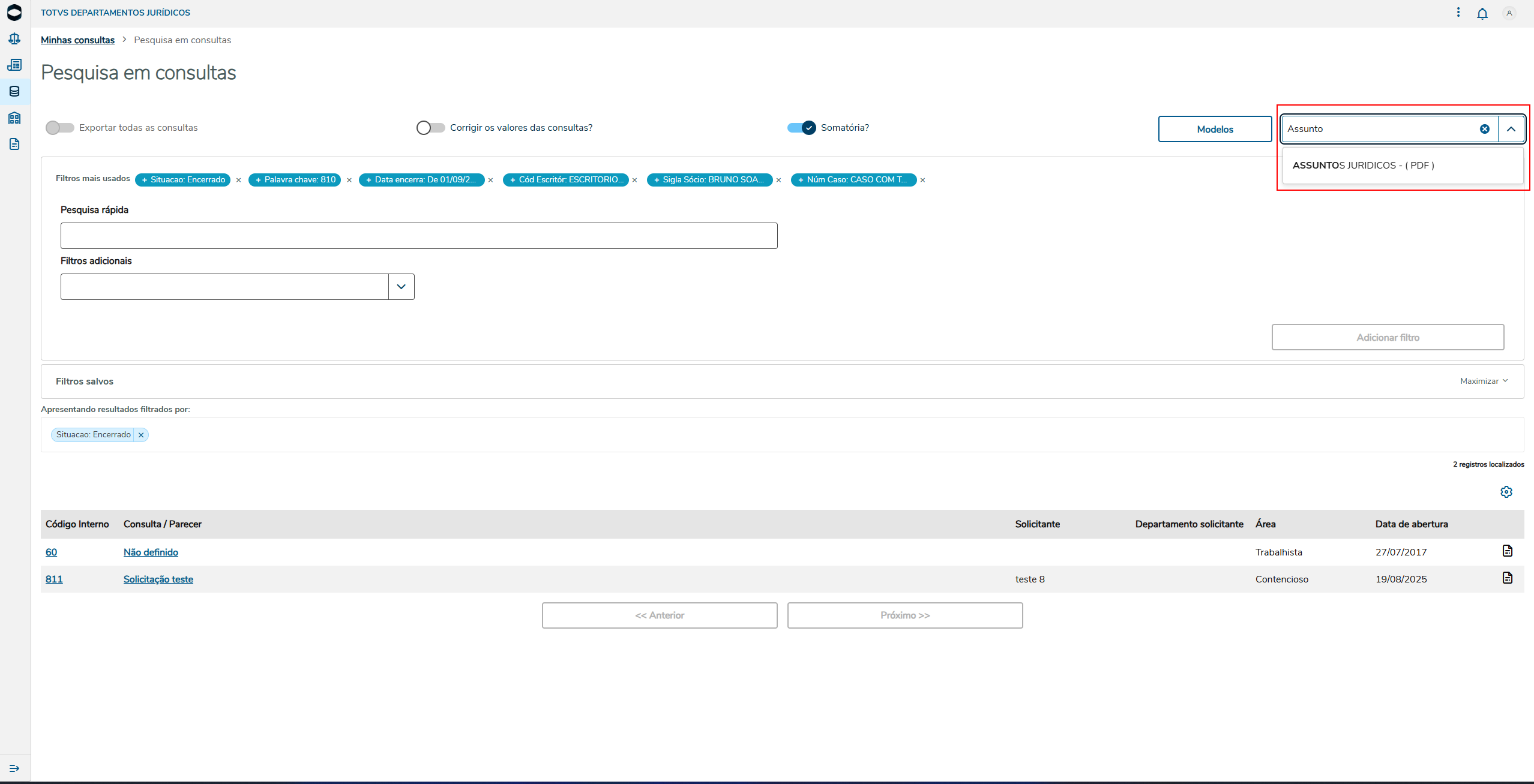
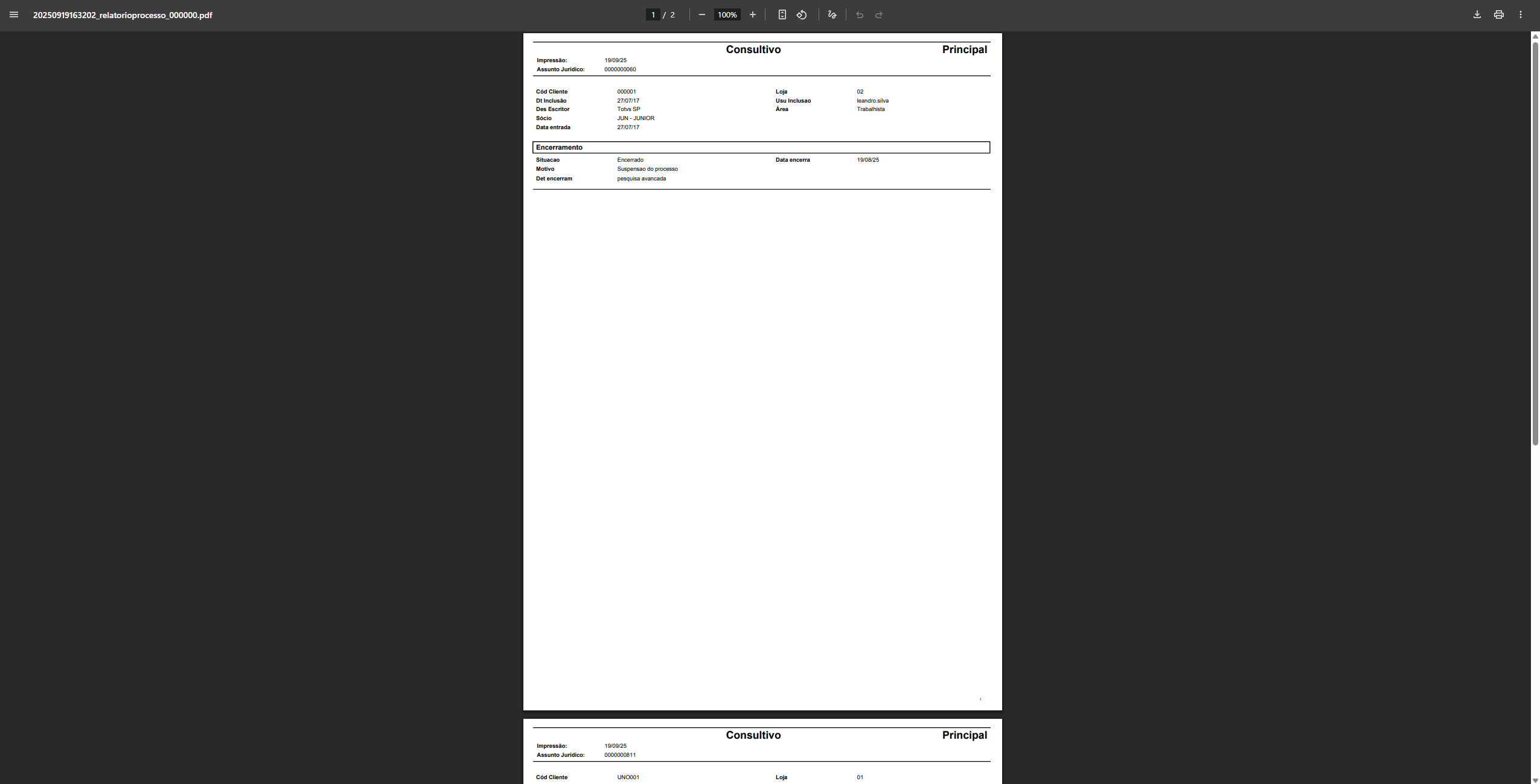
| Para gerar o relatório em PDF, basta selecionar um modelo PDF, previamente cadastrado. É possível digitar a descrição de uma configuração ou digitar PDF para realizar busca por um modelo. Ao clicar no modelo será gerado o relatório. |
| O relatório será gerado e apresentado ao usuário. |
Ação | Descrição |
|---|---|
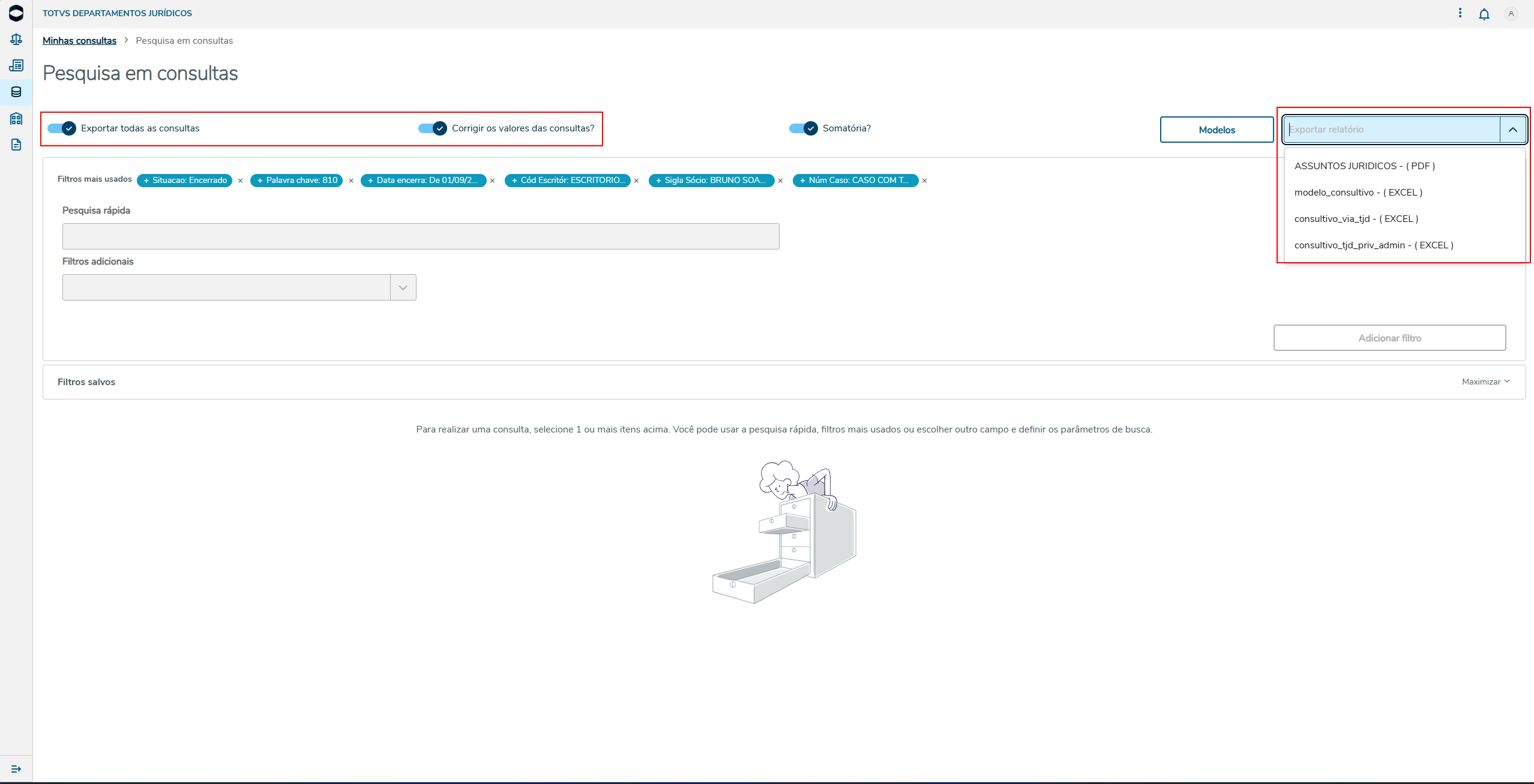
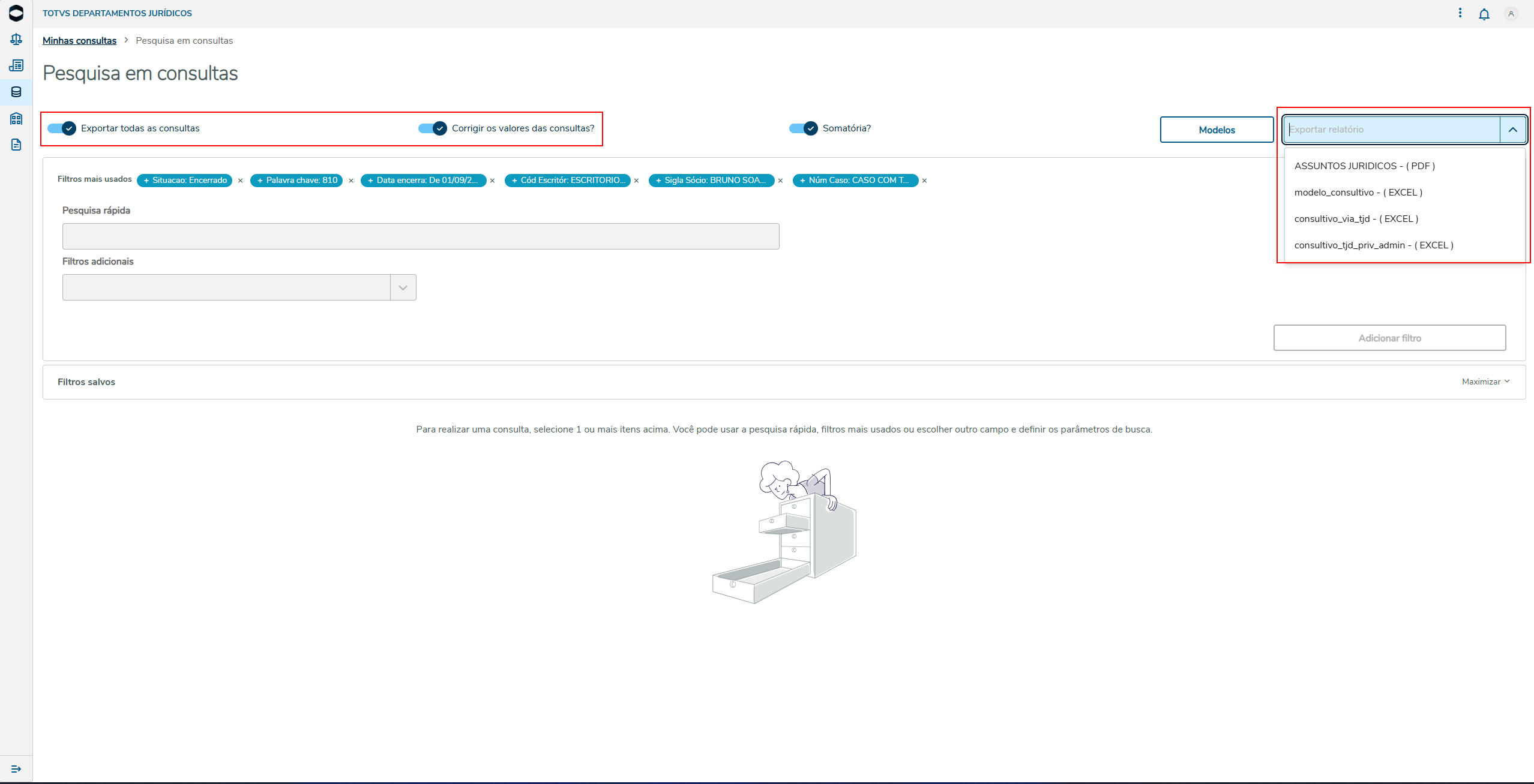
| Caso a opção "Exportar todas as consultas" seja selecionada: Os campos para filtros serão inativos e disponibilizará a opção de exportação. No momento que realizar a exportação serão exportados todos os consultas encontrados na base de dados. |
| Caso possuir algum filtro selecionado, a opção "Exportar todas as consultas" se encontrará inativa até que sejam removidos todos os filtros selecionados. |
Independente se a geração é do modelo personalizado ou modelo padrão.
Ao selecionar a opção de exportação, a geração deste relatório será feita em segundo plano, sendo assim, o usuário não terá que aguardar na tela até a geração do mesmo.
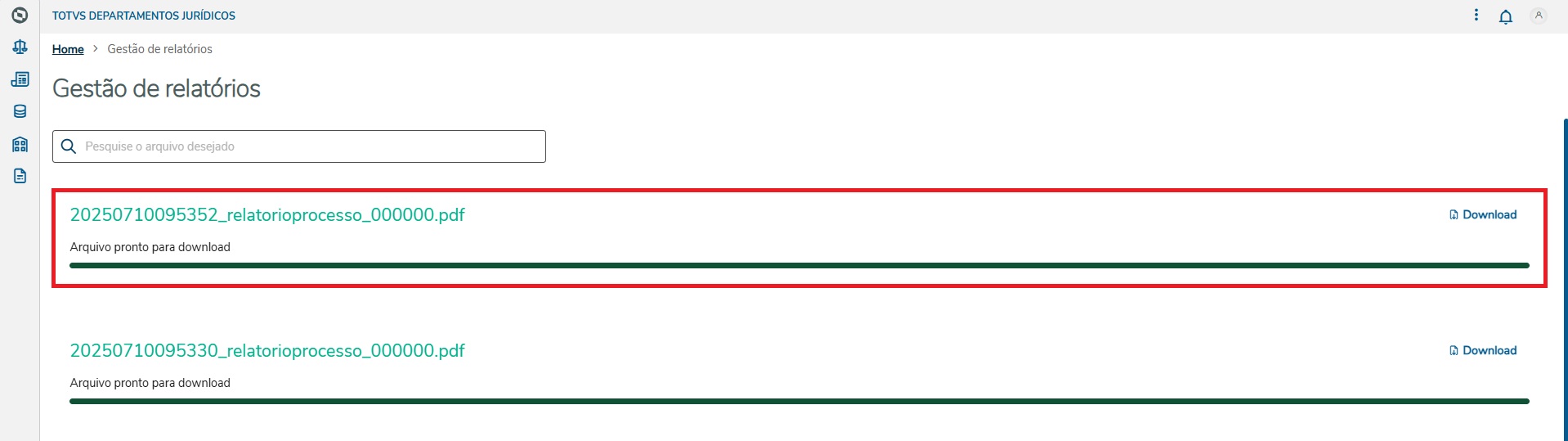
Quando a geração do relatório estiver finalizada, será disponibilizado para download.
Ação | Descrição |
|---|---|
| Realize a busca das consultas que deseja a partir dos filtros disponibilizados. |
| Selecione a opção de exportação (personalizada ou padrão). |
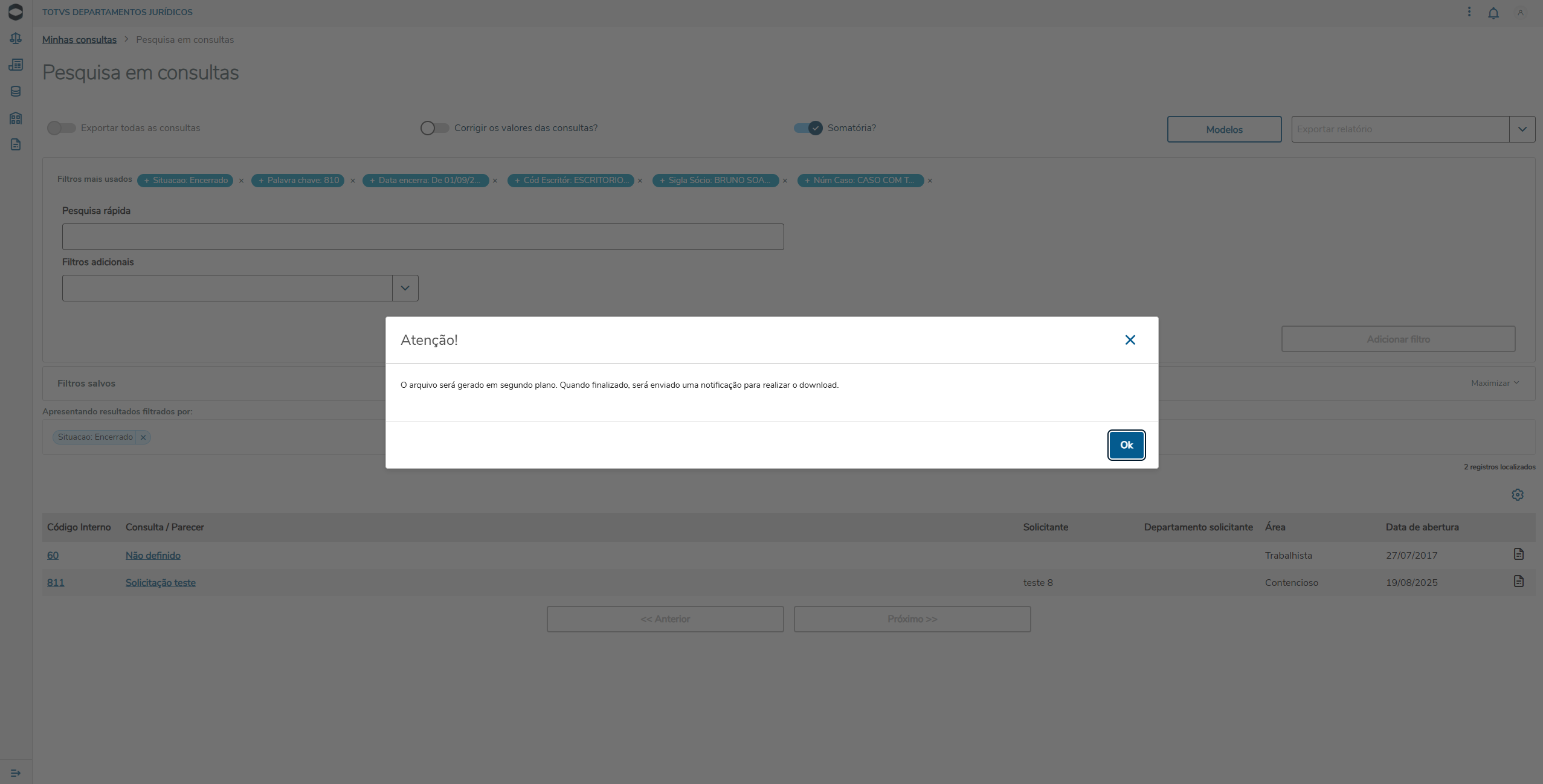
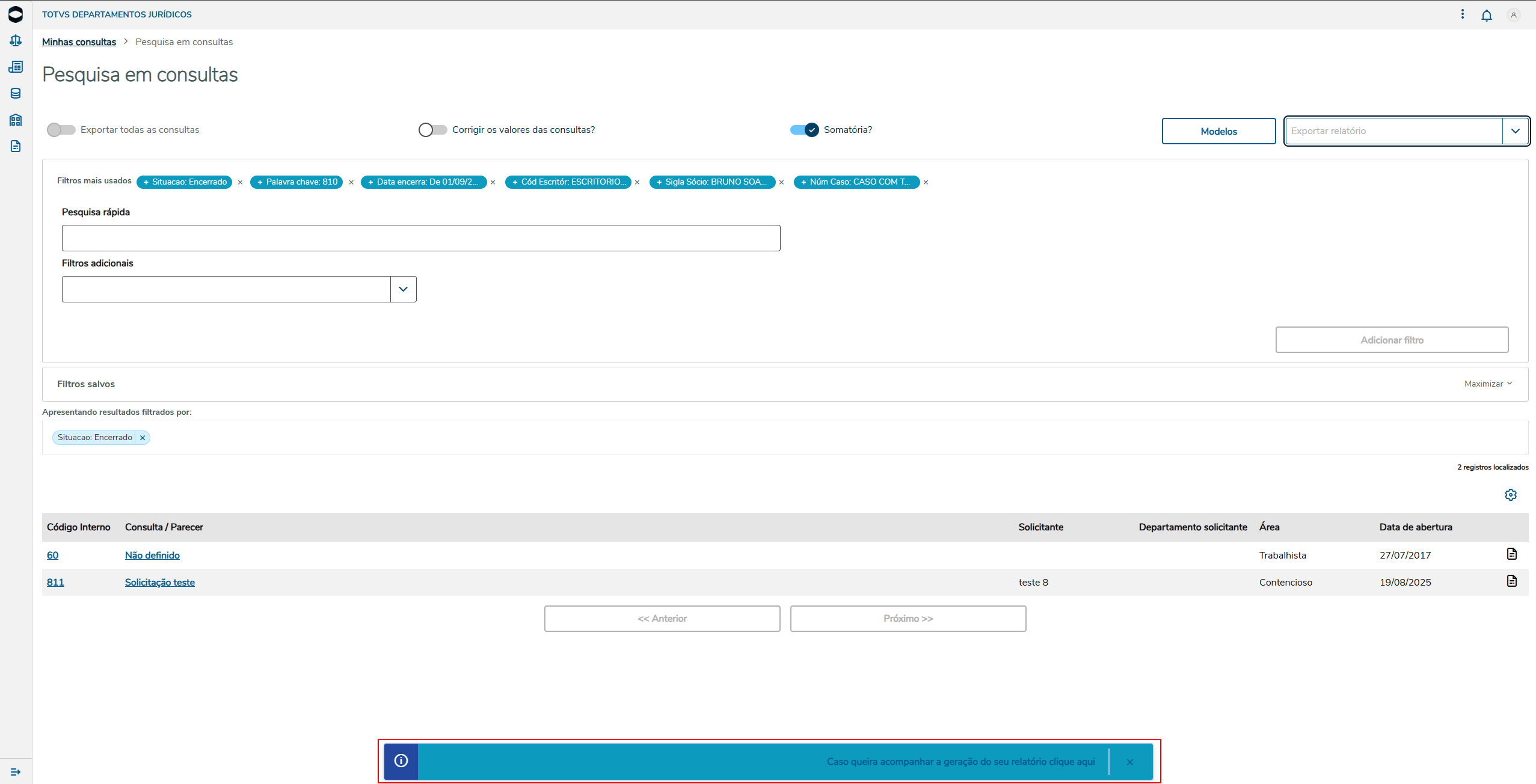
| Apresentará um alerta informando que será gerado em segundo plano. |
| Ao clicar em OK: será apresentado uma notificação no rodapé da página informando que poderá acompanhar a geração do mesmo. Ao clicar em cima da ação, será aberta uma nova aba do navegador onde listará os relatórios gerados pelo usuário. Para mais informações sobre a página de gestão de relatórios, clique aqui. |
| Quando finalizado, o relatório ficará disponível para realizar o download. Atenção: A opção de download vai depender da configuração do navegador. |
Ação | Descrição |
|---|---|
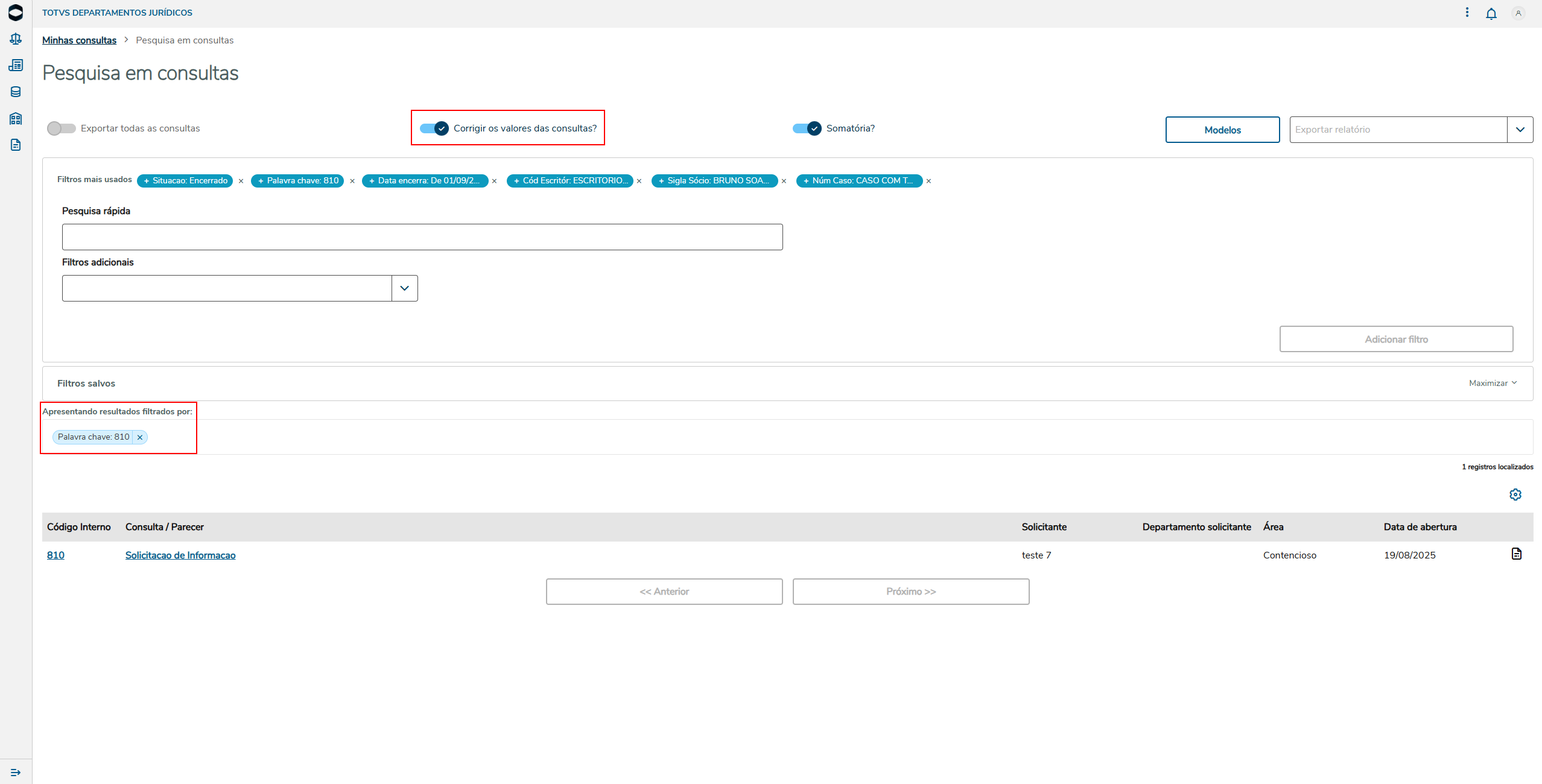
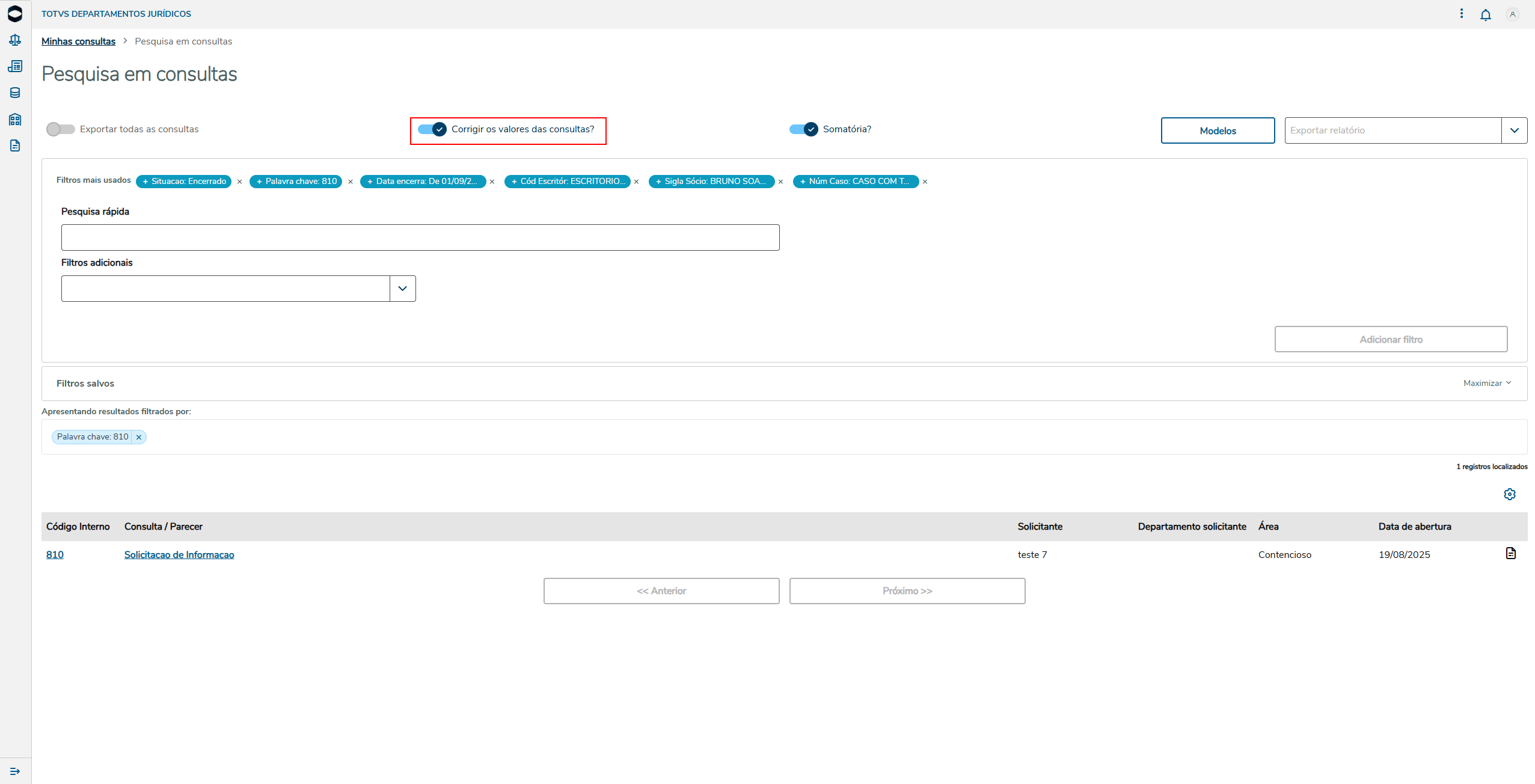
| É possível selecionar uma quantidade de consultas, e solicitar a correção de valores dos registros selecionados antes da exportação do relatório. Para isto basta adicionar filtro, para selecionar as consultas e em seguida selecionar.
|
| É possível solicitar a correção de valores, para todas as consultas. Para isto, basta selecionar as opções:
Em seguida selecione o modelo de relatório que deseja exportar. |
| Ação | Descrição |
|---|---|
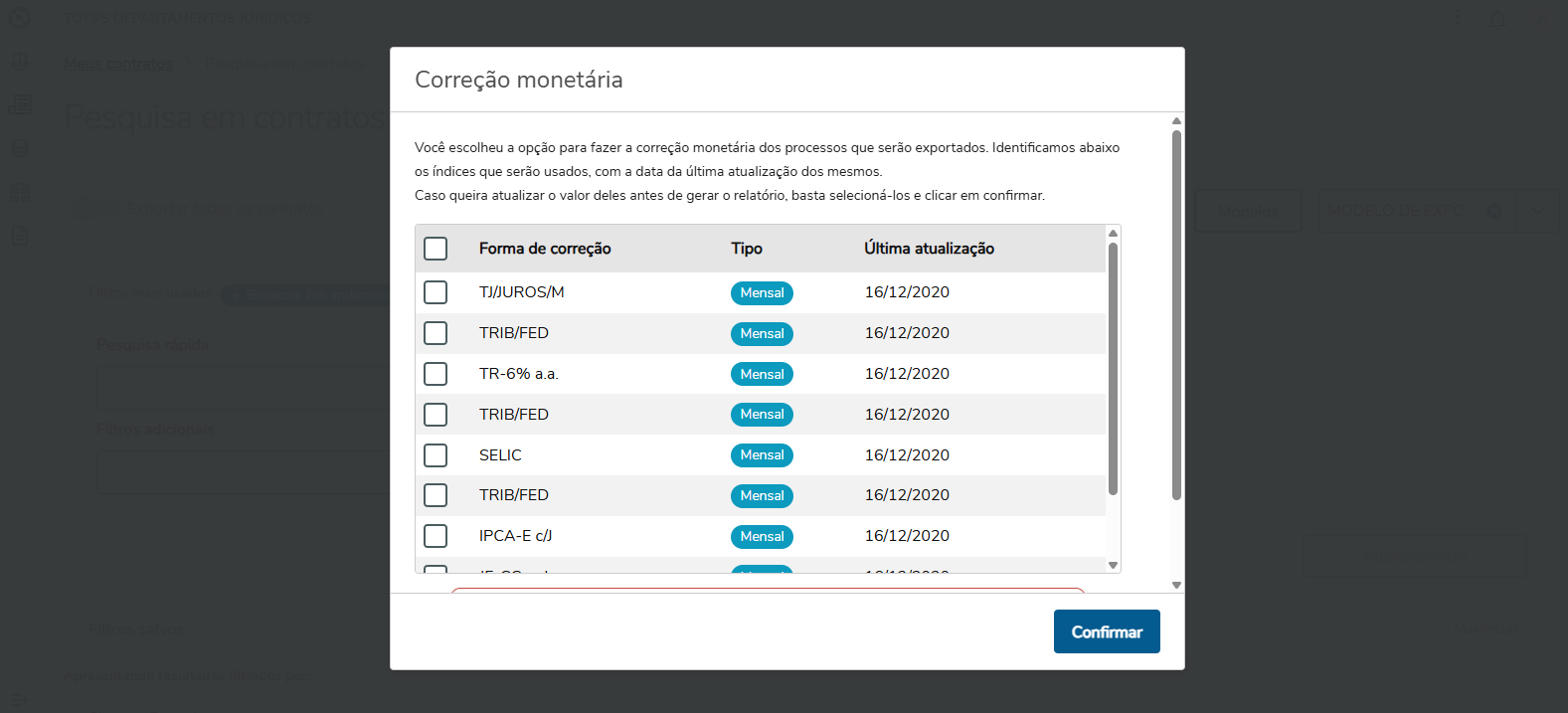
| É possível atualizar os valores de índice de acordo com as consultas selecionados (filtrados) e solicitar a correção de valores dos registros antes da exportação do relatório. Para isto, selecione os filtros desejados para listar as consultas e em seguida selecionar |
| Ao selecionar o modelo de relatório, caso haja índices que não foram atualizados no dia, será apresentada uma uma nova janela, listando as formas de correções utilizadas nas consultas. Caso realize a seleção das formas de correções, os índices utilizados nestas formas, serão atualizados antes de realizar a correção dos valores. Caso não selecione, ignorará a atualização dos índices e realizará os procedimentos de correção de valores e a geração do relatório. |
Ação | Descrição |
|---|---|
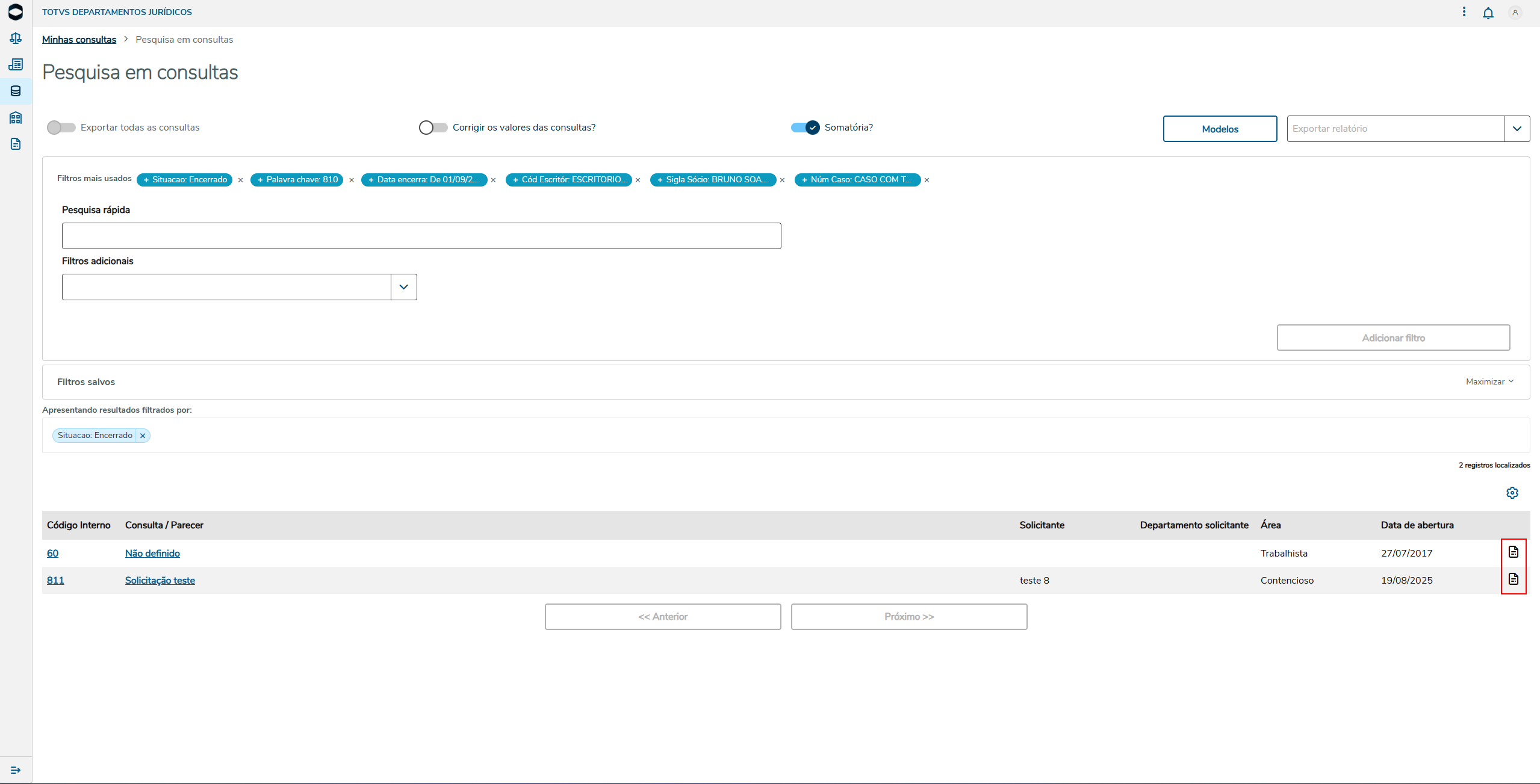
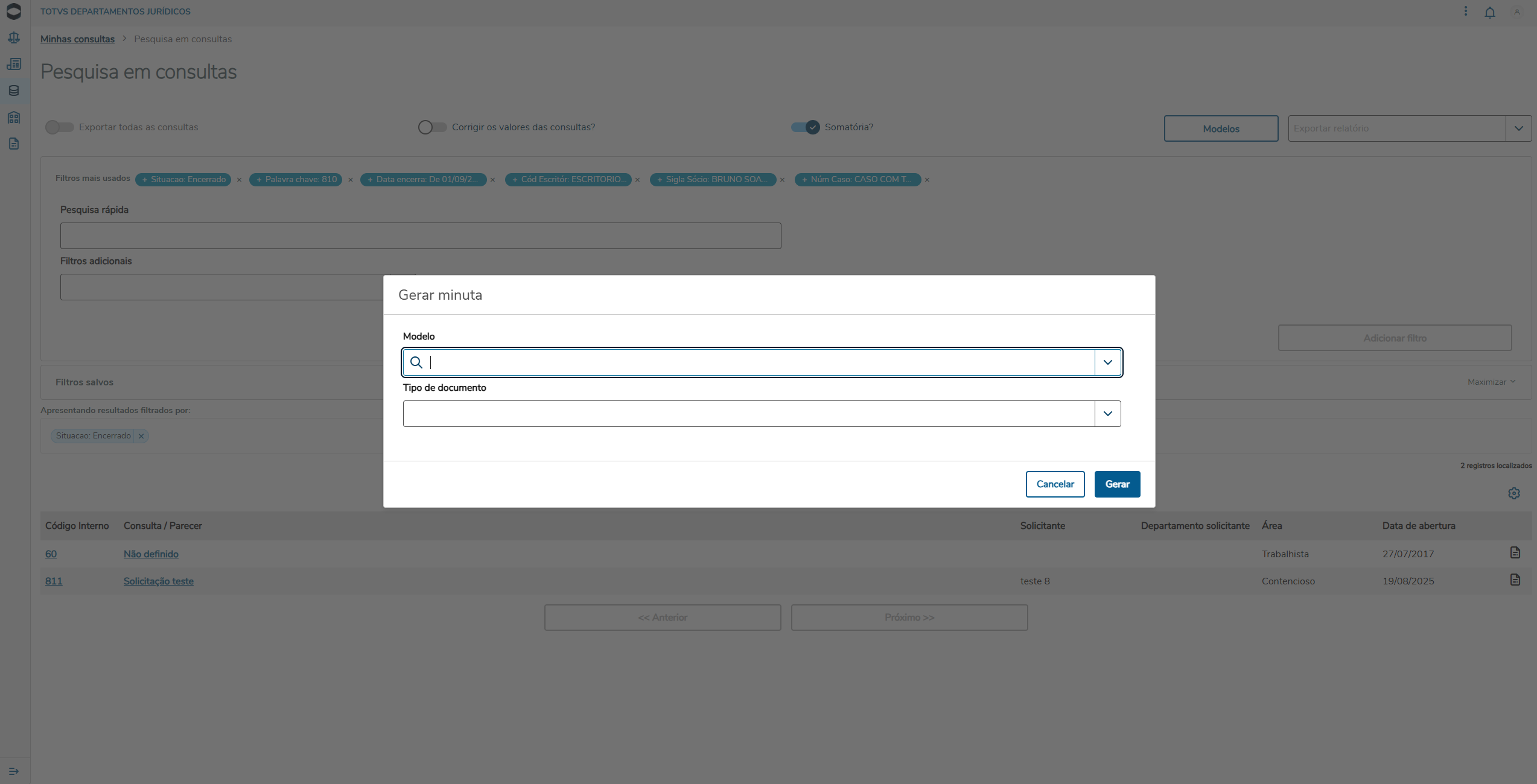
| Ao filtrar pelos registros, é disponibilizado no grid a opção de gerar a minuta de determinada consulta. Localizado no final da linha da tabela de registros. Sendo a geração única por consulta na tabela. |
| Após clicar no ícone, será aberto uma janela para configuração da geração, com a possibilidade de escolher o modelo da minuta e o tipo de documento (PDF ou WORD). A geração está vinculada na gestão de relatórios, permitindo que o usuário acompanhe o processo da geração e disponibilizando a opção de verificar a minuta (caso tenha configuração com fluig) ou realizar o download do arquivo na máquina local. |
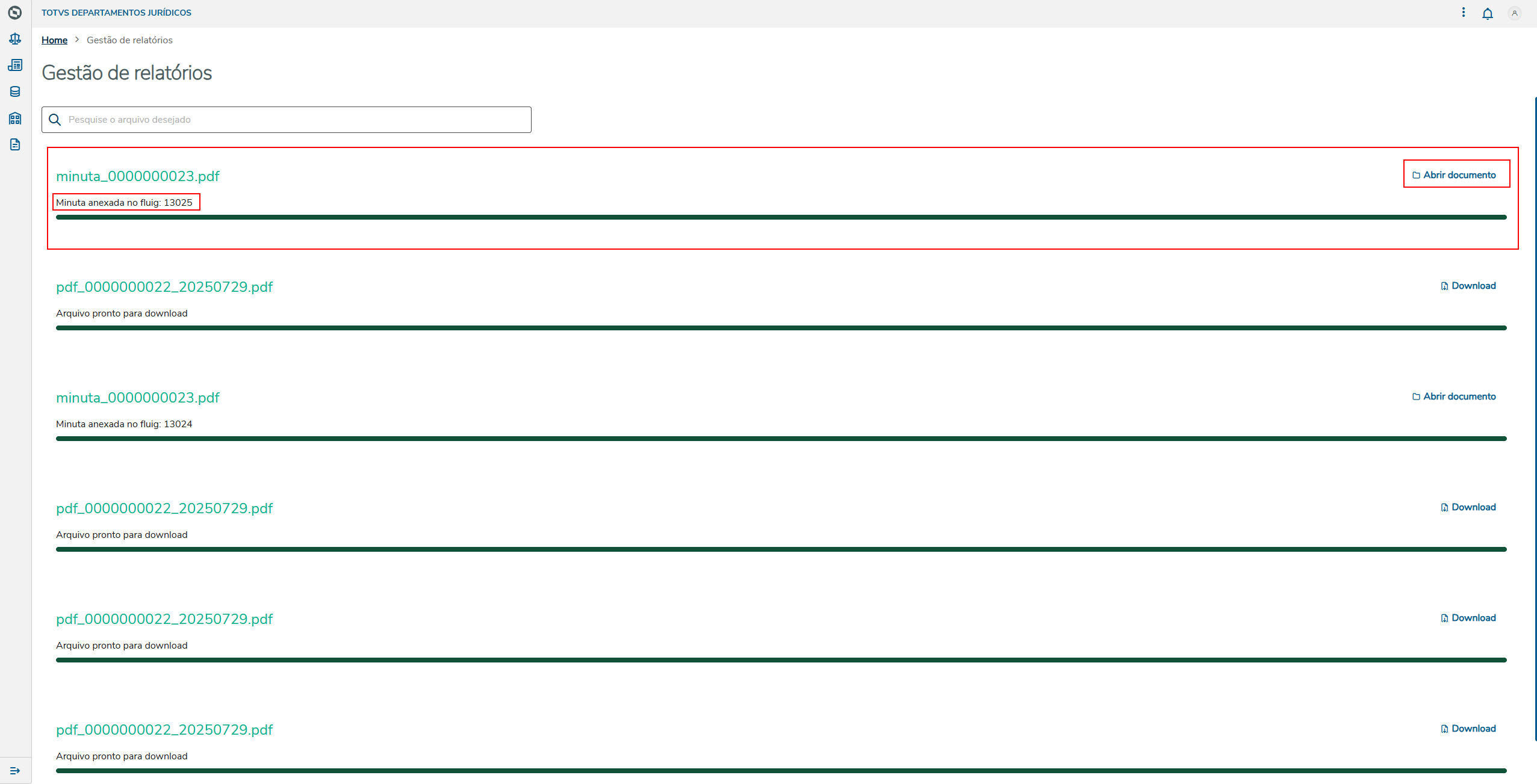
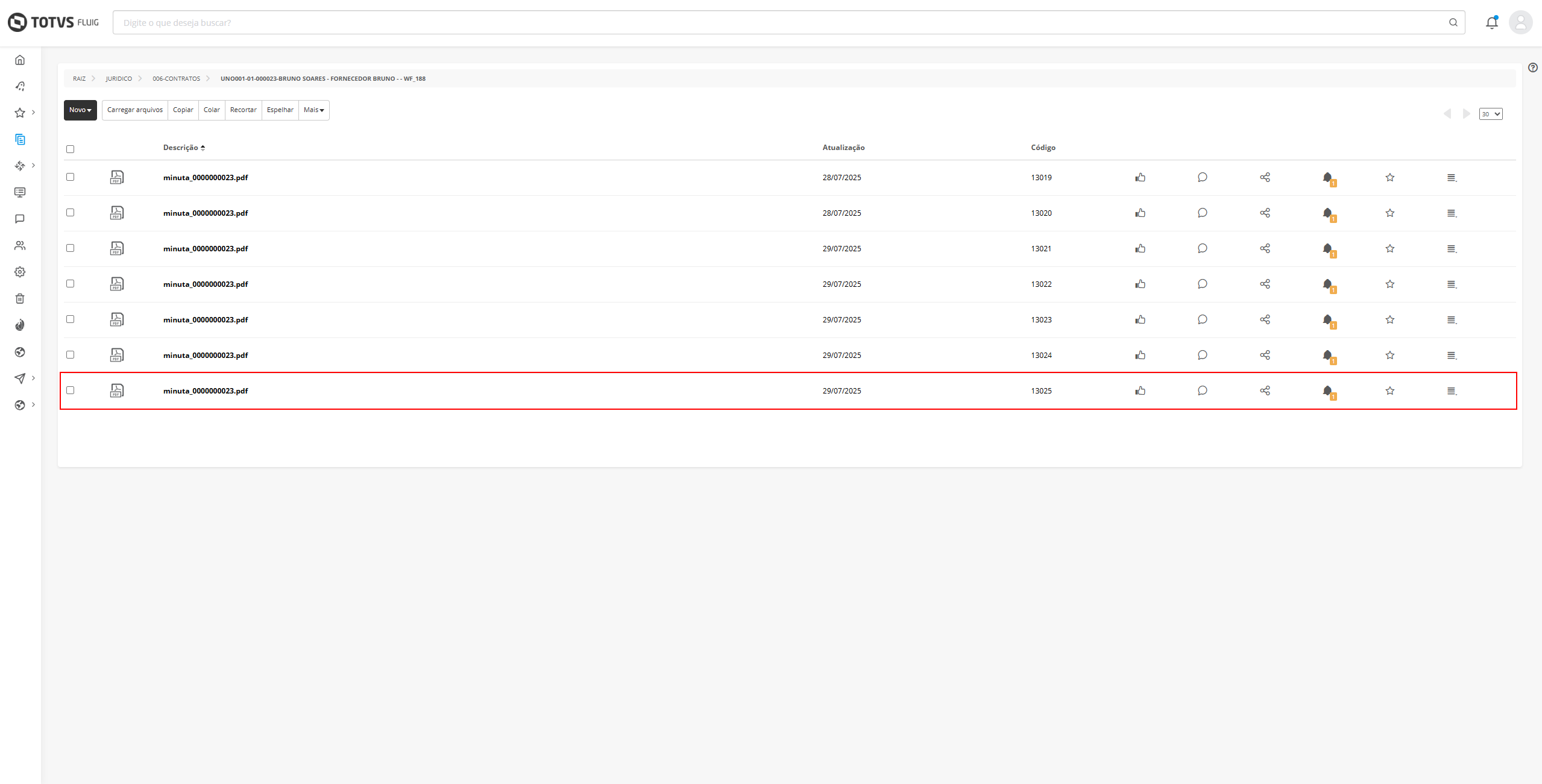
| No caso quando existe a configuração do fluig ativa no ambiente, ao gerar a minuta o documento será anexado na pasta do fluig. Para facilitar o acesso ao usuário, pela gestão de relatórios é possível acessar esse documento clicando no botão Abrir documento. O sistema abrirá uma nova guia redirecionando para o fluig, onde pode ser necessário efetuar o login. Após isso é possível visualizar o arquivo na pasta da consulta. |
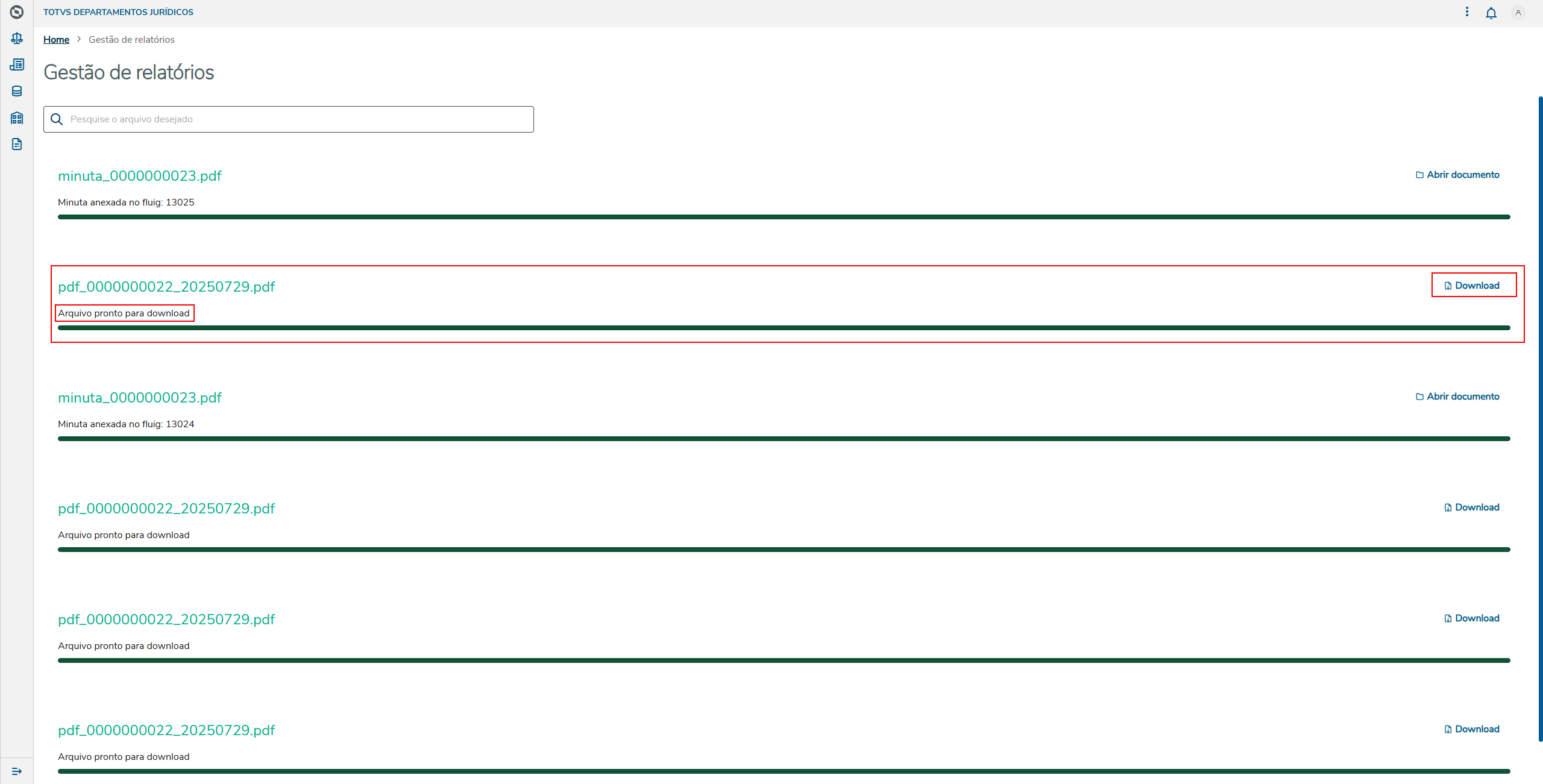
| No caso quando não existe a integração com fluig ativa no ambiente, é possível realizar o download do arquivo na máquina local do usuário, ao clicar em Download o arquivo será baixado, ao final o usuário poderá abrir no seu computador. |
Importante: Para a geração da minuta pelo Totvs Jurídico Departamentos é necessário ter o ambiente configurado para geração da minuta. Para ambientes acima do release 12.1.2410 a geração é pelo WebApp, assim caso o usuário opte por utilizar o appserver como serviço, é necessário configurar um usuário para que a aplicação tenha permissão no ambiente. Isso para serviços REST e SOAP. Para mais informações, consultar o documento de configuração: |
 , o sistema realiza a exclusão do campo nos filtros mais usados do usuário.