A funcionalidade "Pesquisa Avançada", possibilita ao usuário do TOTVS Jurídico Departamentos uma ferramenta para efetuar a busca por um ou mais contratos, utilizando termos mais específicos para esse fim, como datas, valores, status, etc.
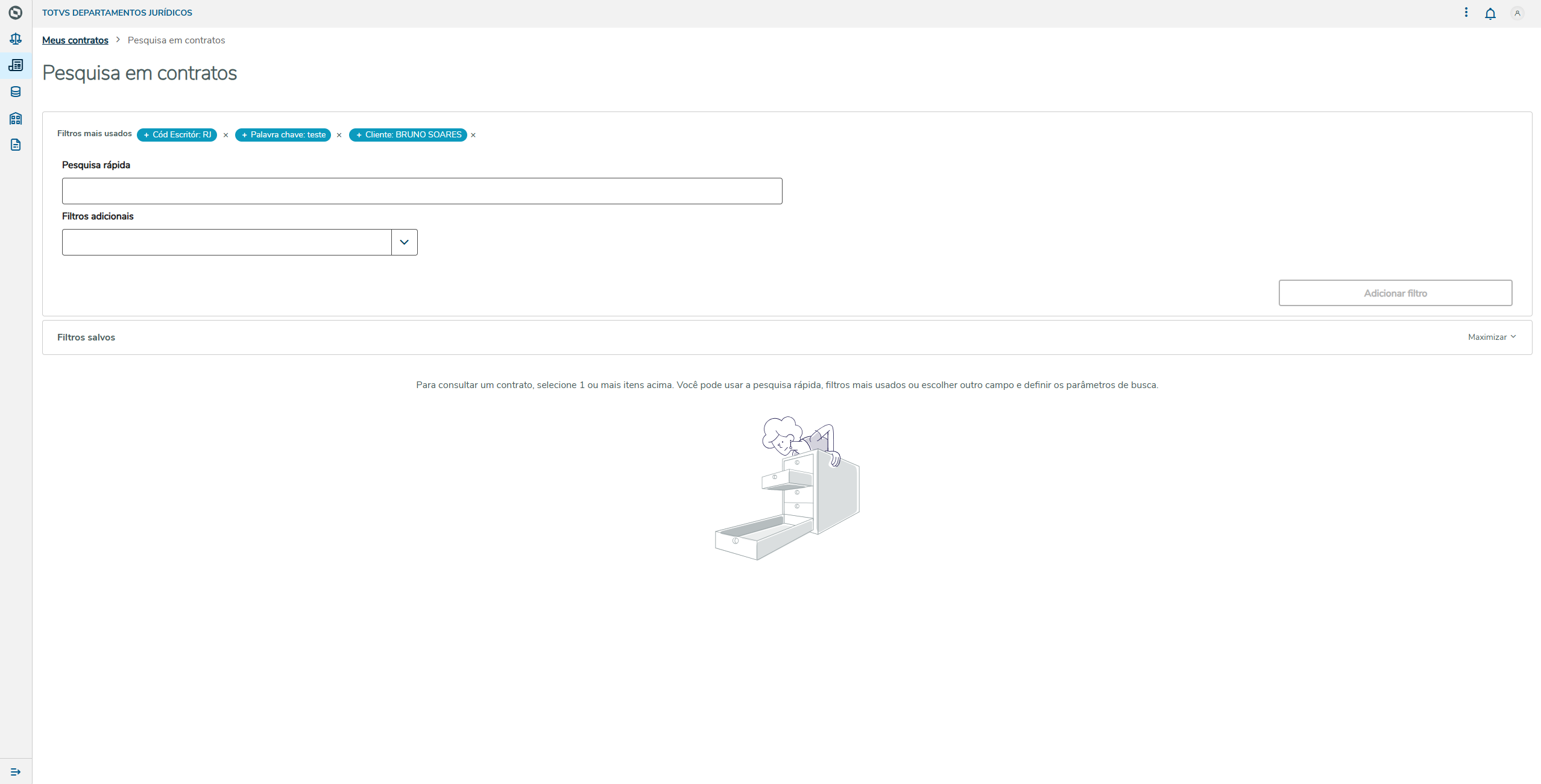
O Campo de Pesquisa Rápida possibilita que o usuário indique um texto para consulta, onde é pesquisado pelos campos de número do contrato, nome dos envolvidos, código do workflow e o código do assunto jurídico.
O elemento Filtros Adicionais possui uma lista dos campo da rotina de Assunto Jurídico (NSZ). O usuário pode selecionar um campo para que o filtro seja realizado. É possível utilizar mais de um campo para realizar a busca de um determinado contrato.
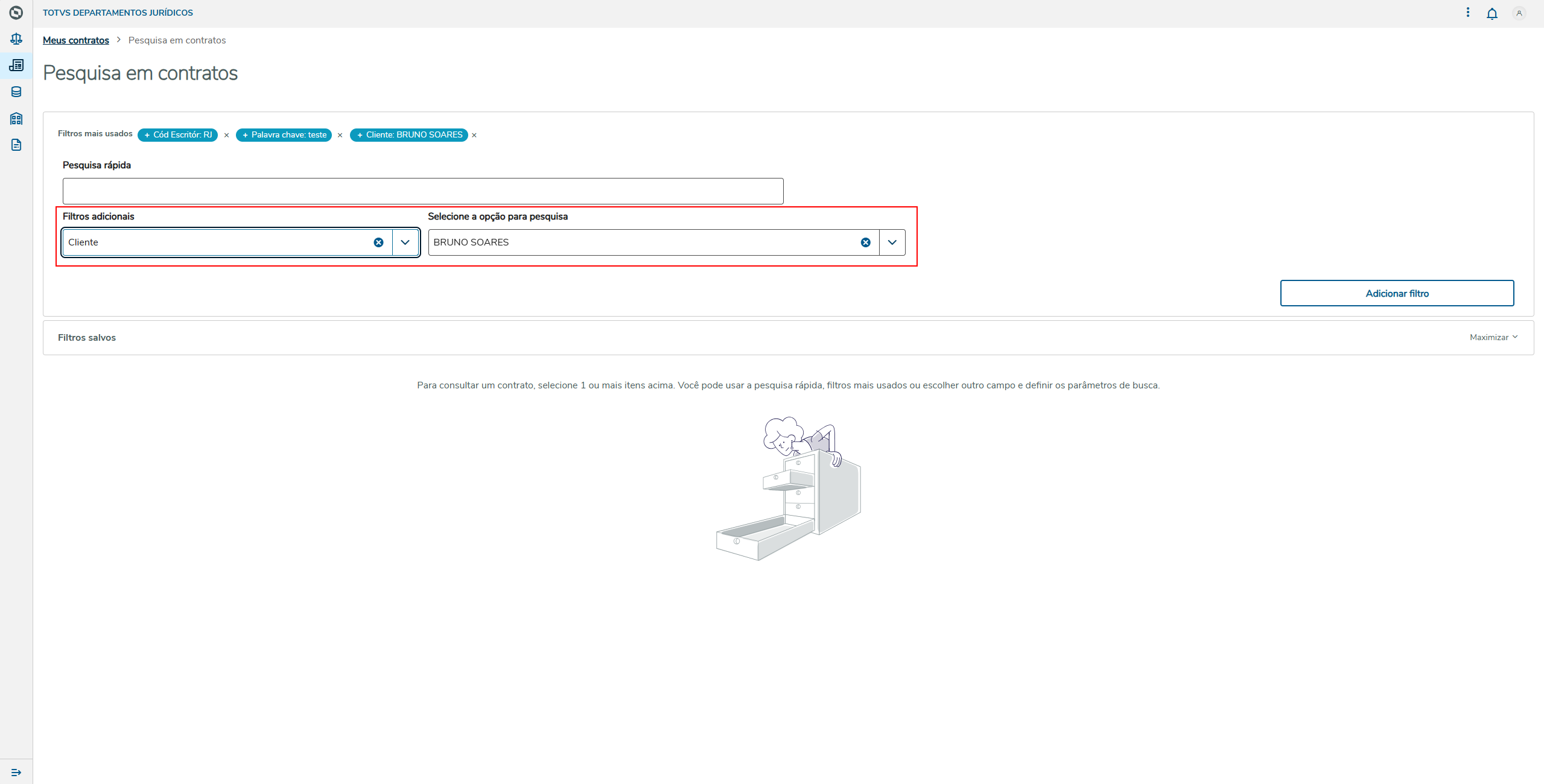
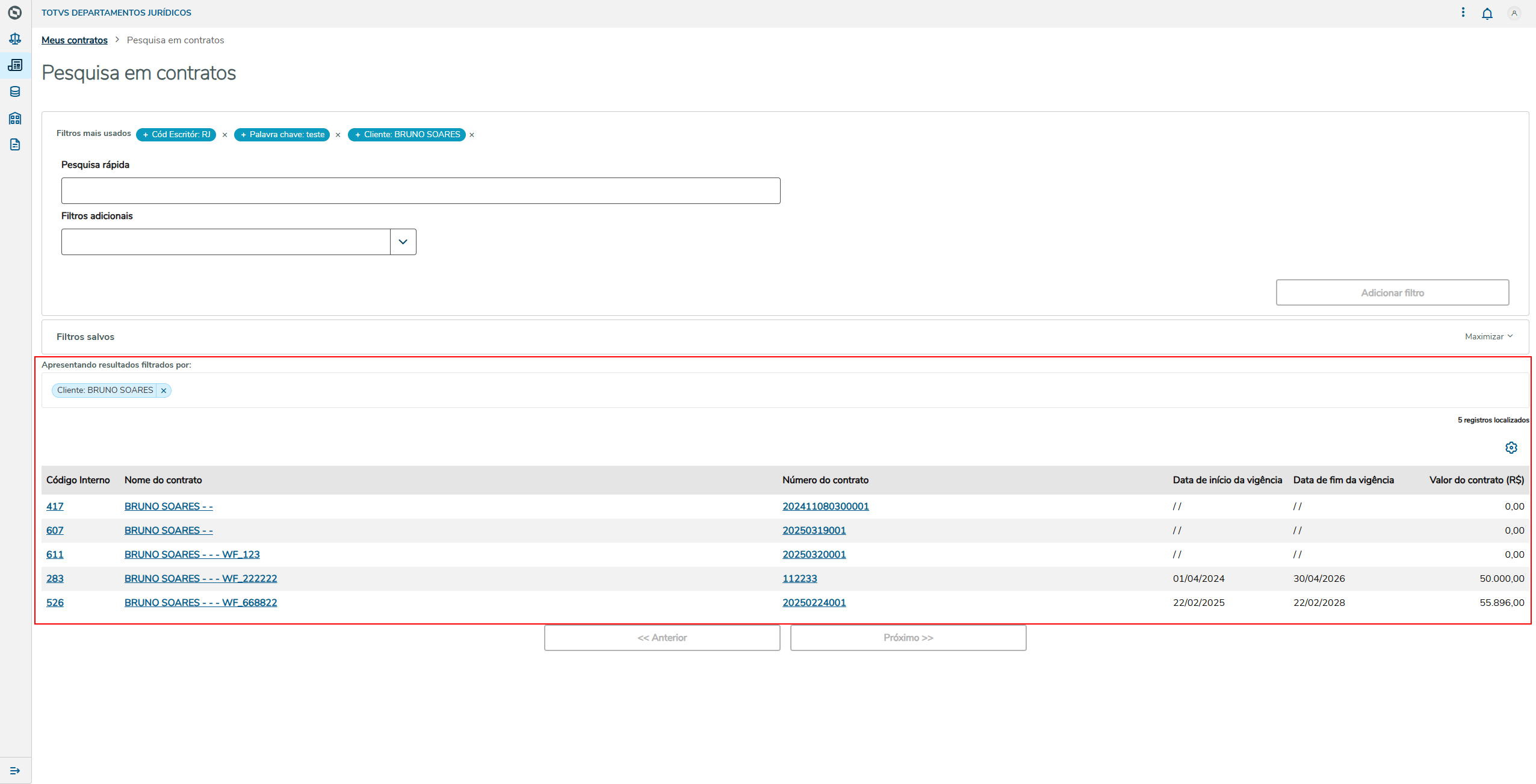
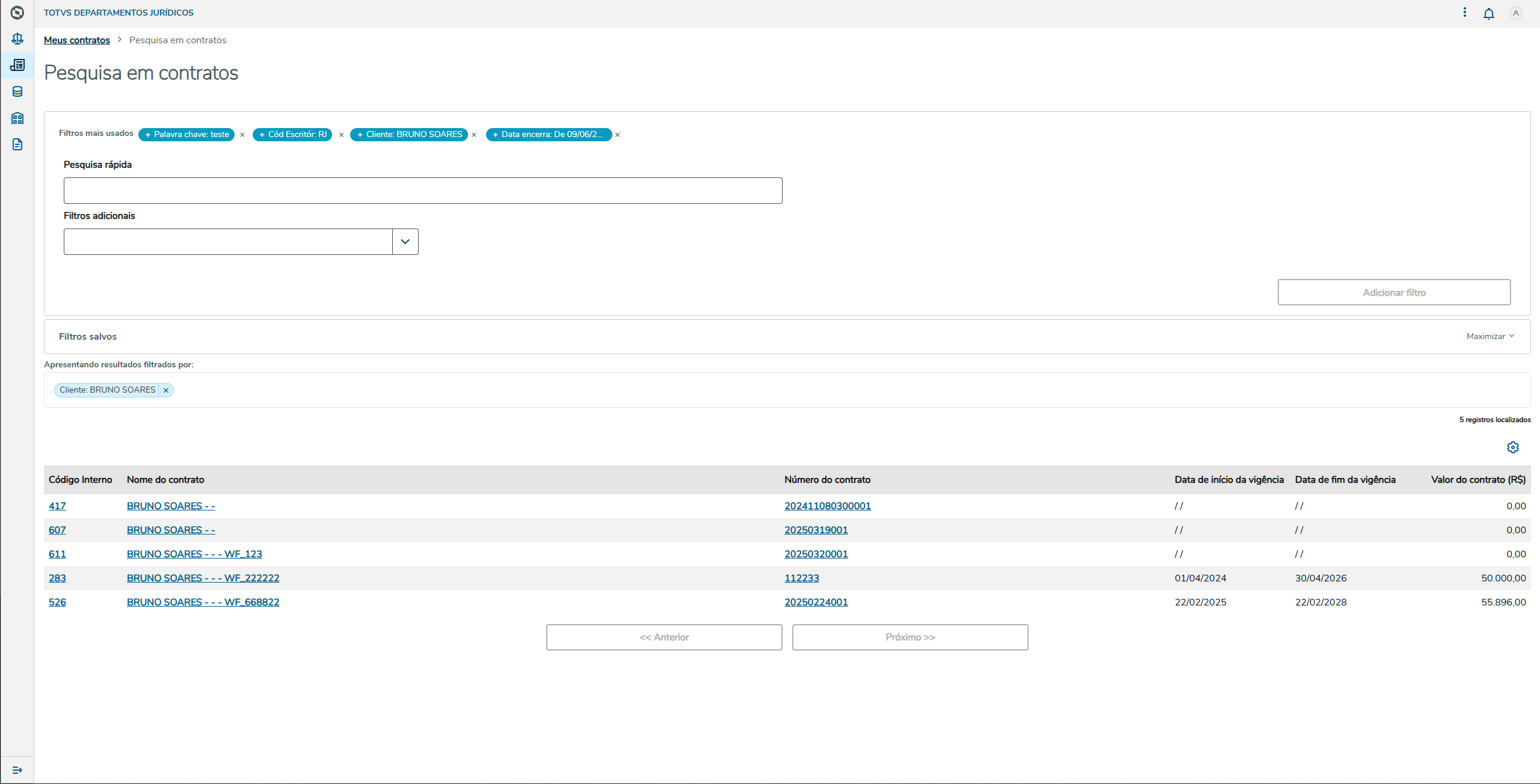
Filtrar um contrato a partir do cliente.
| Ação | Descrição |
|---|---|
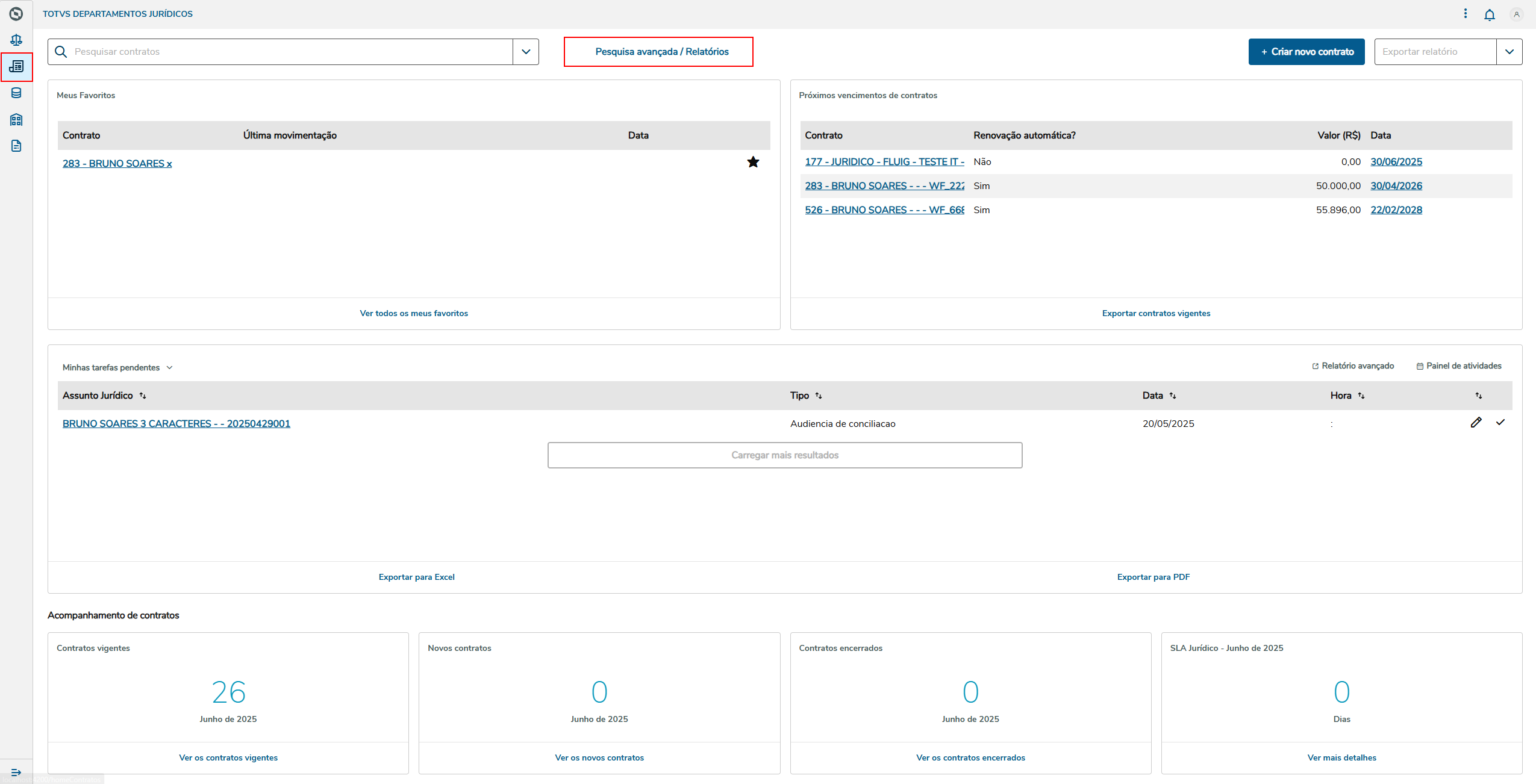
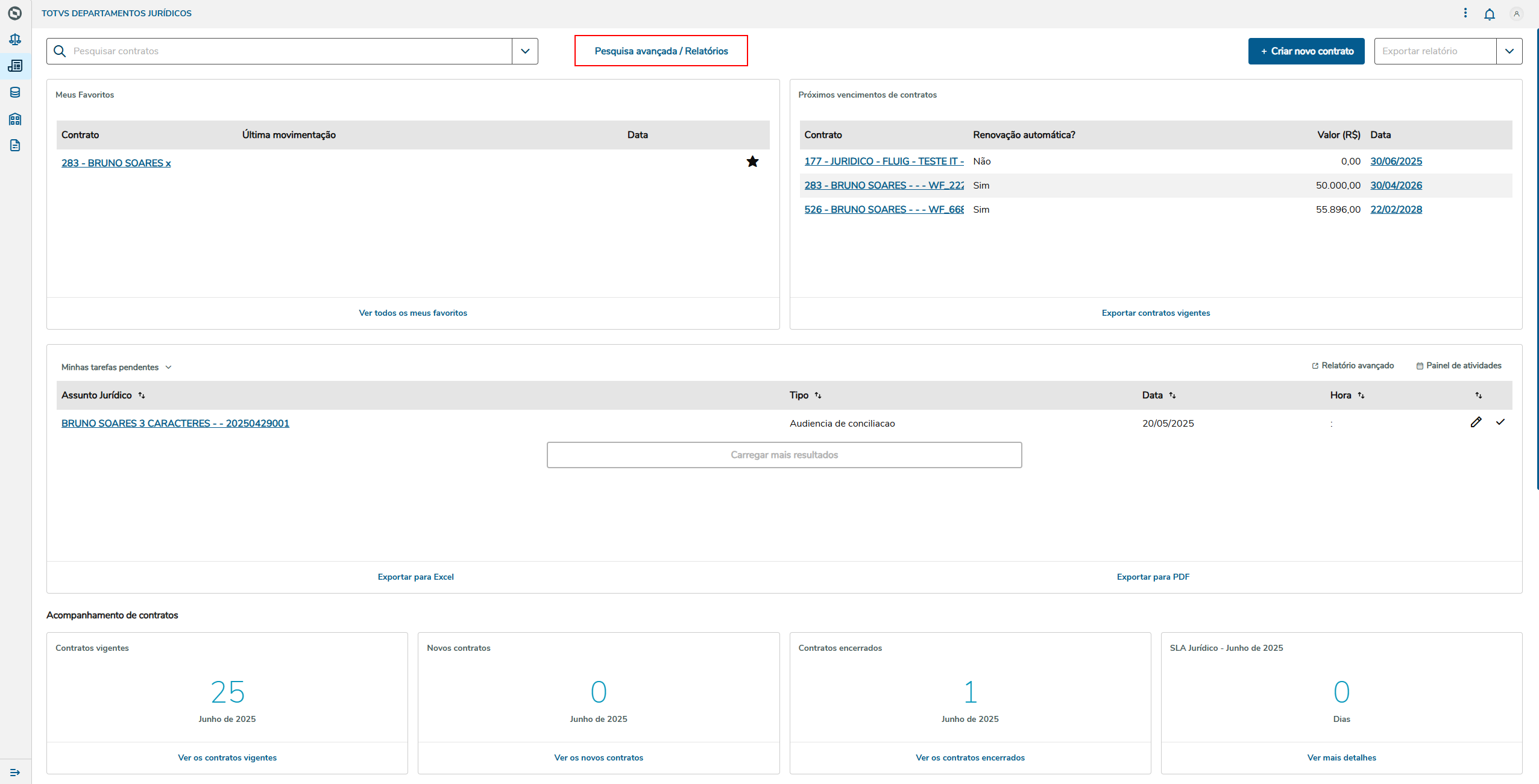
| Na tela de contratos do TOTVS Jurídico Departamentos selecionar a funcionalidade Pesquisa avançada / Relatório. |
| Ação | Descrição |
|---|---|
| Utilize o elemento Filtros Adicionais, para digitar o título do campo que deseja utilizar no filtro para a busca de um contrato.
|
| Ação | Descrição |
|---|---|
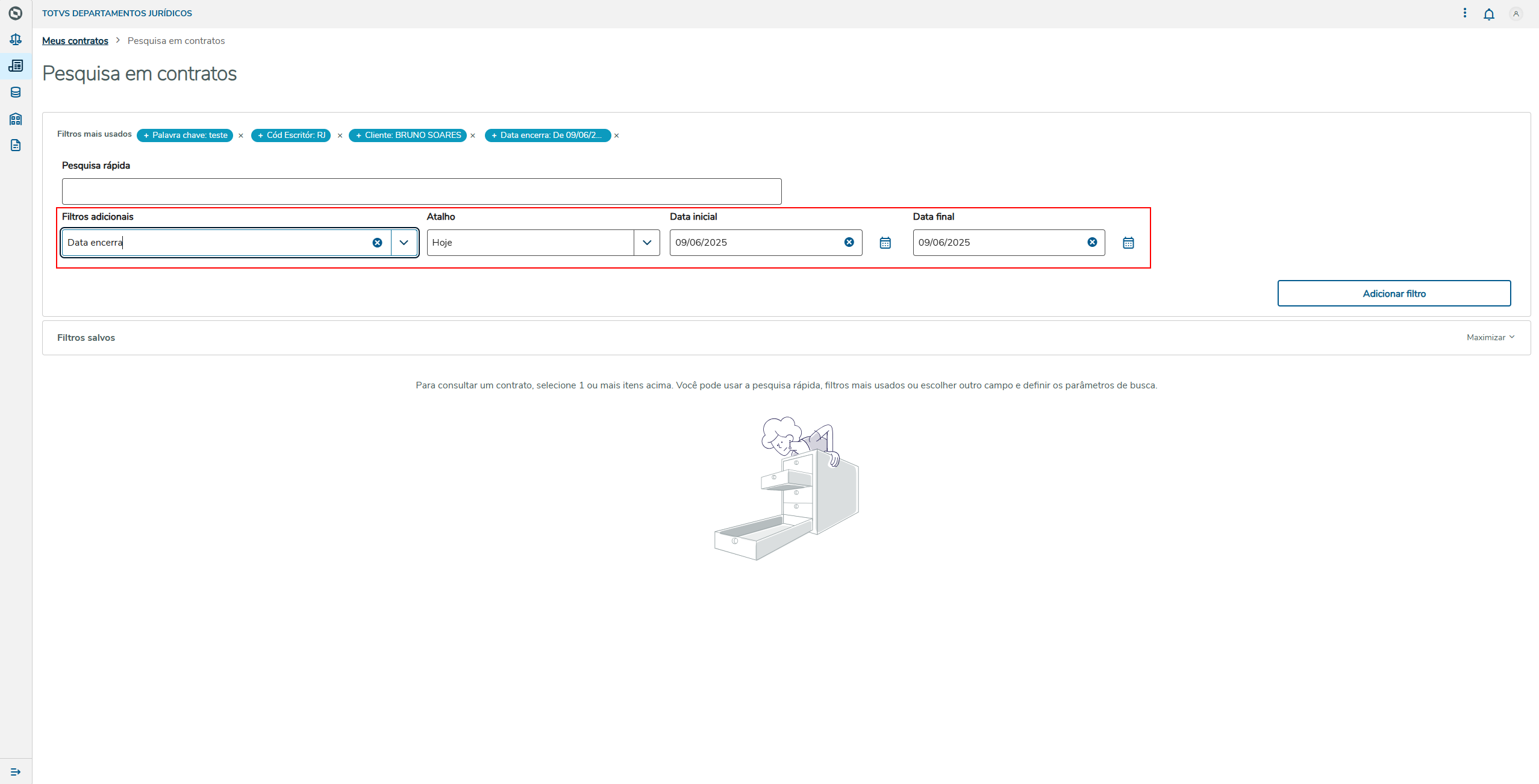
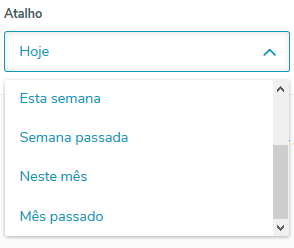
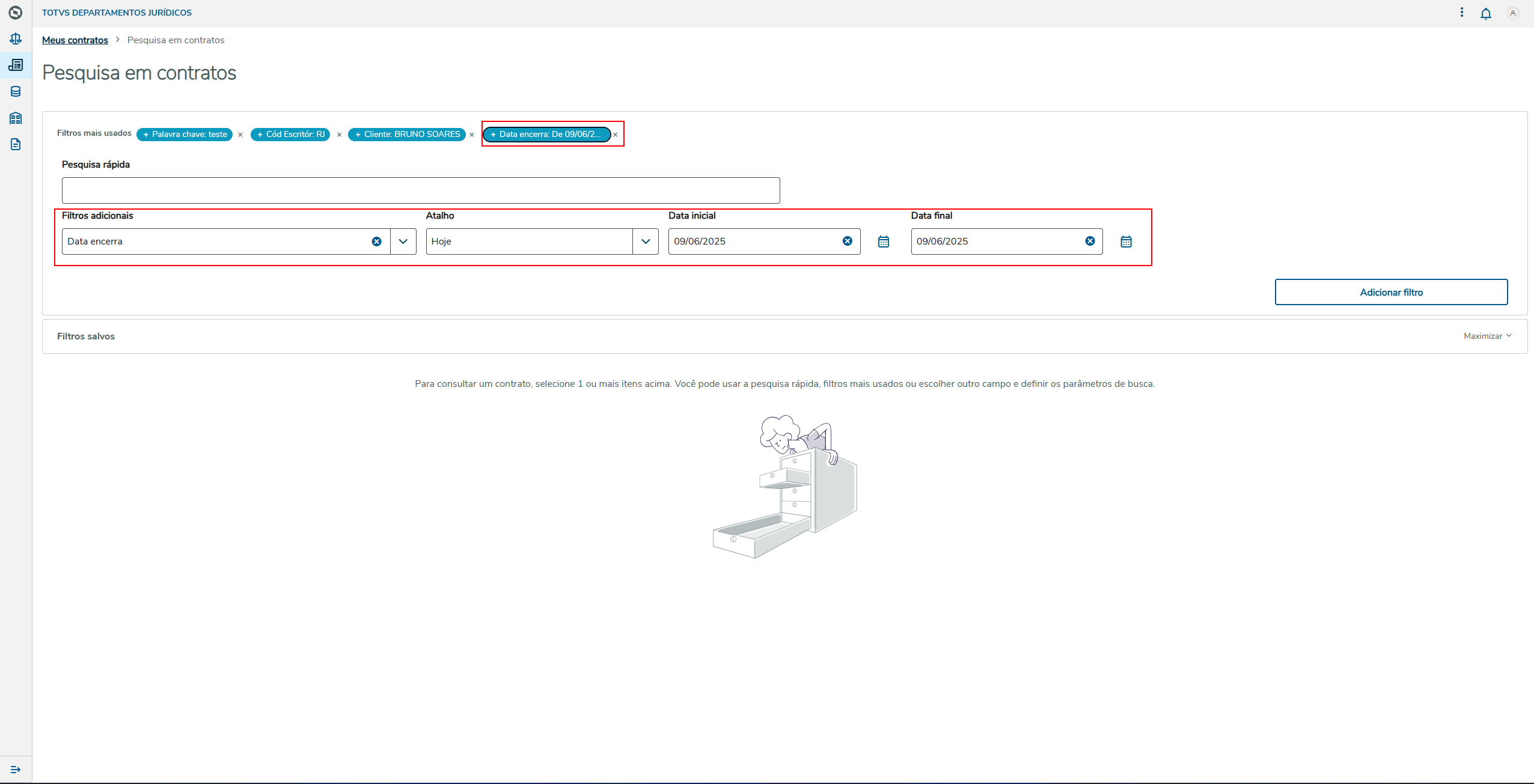
| Utilize o elemento Filtros Adicionais, para digitar o título do campo que deseja utilizar no filtro para a busca de um contrato. Para os campos com o tipo data, devem ser informados Data inicial e Data final. É possível utilizar o campo Atalho para selecionar das datas inicial e final: |
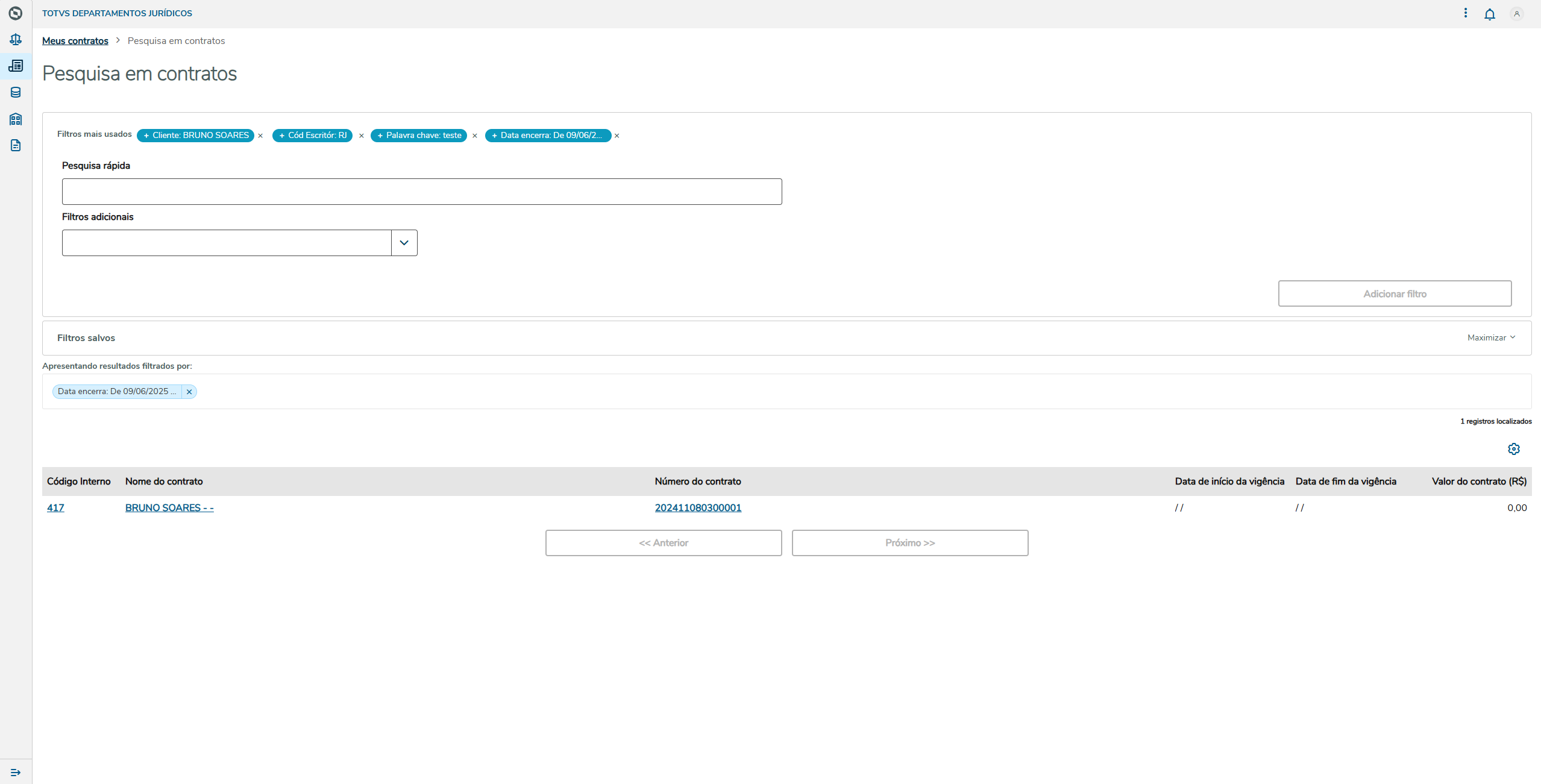
| Ao clicar no botão Adicionar Filtro, o filtro será realizado e os registros serão apresentados. |
| Ação | Descrição |
|---|---|
| É possível realizar a busca utilizando mais de um campo. Para isso, é necessário incluir os filtros um a um. Para remover todos os filtros basta clicar na tag Remover todos. Para remover um filtro, basta clicar no X do filtro que deseja remover.
|
| Ação | Descrição |
|---|---|
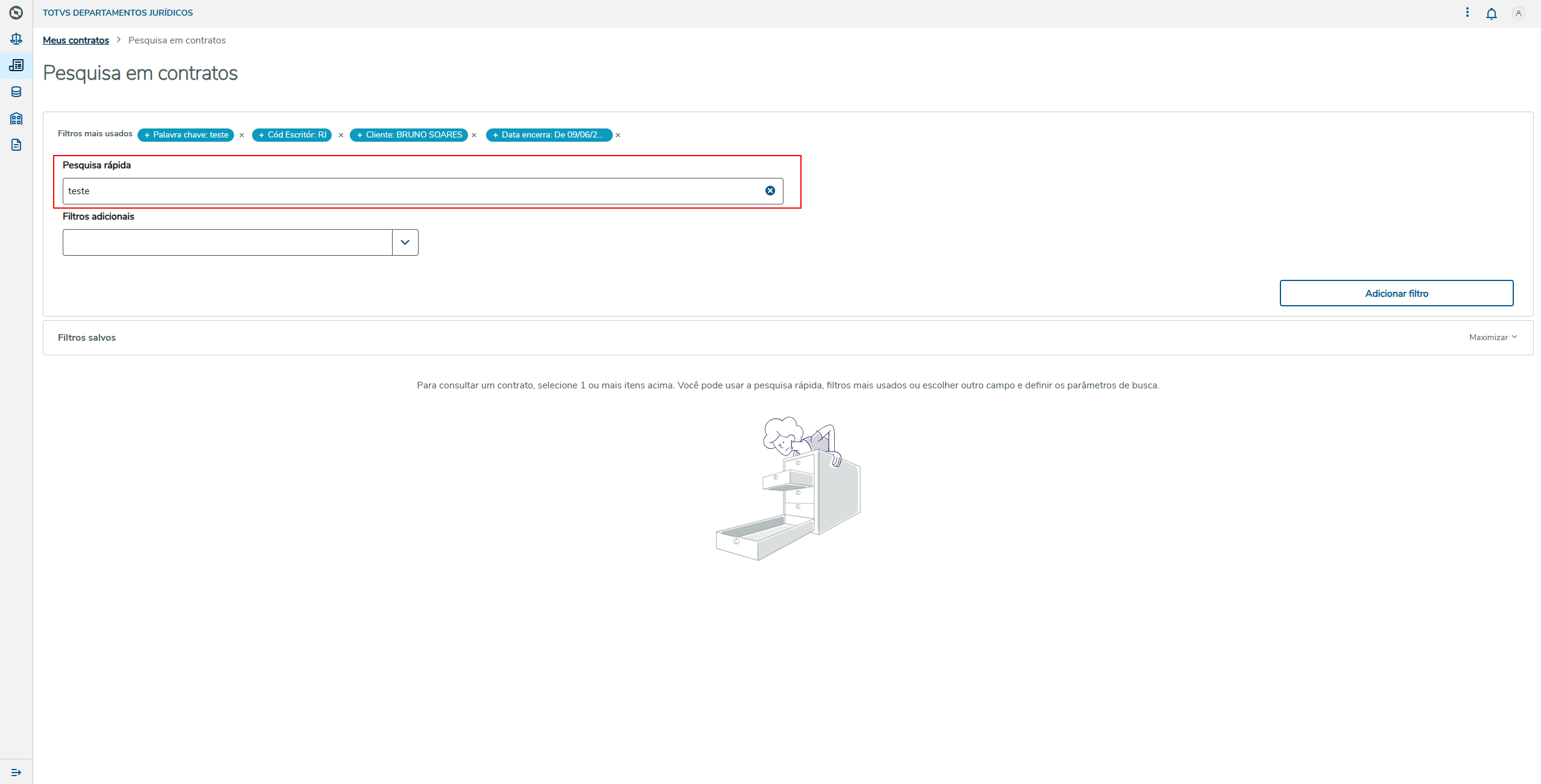
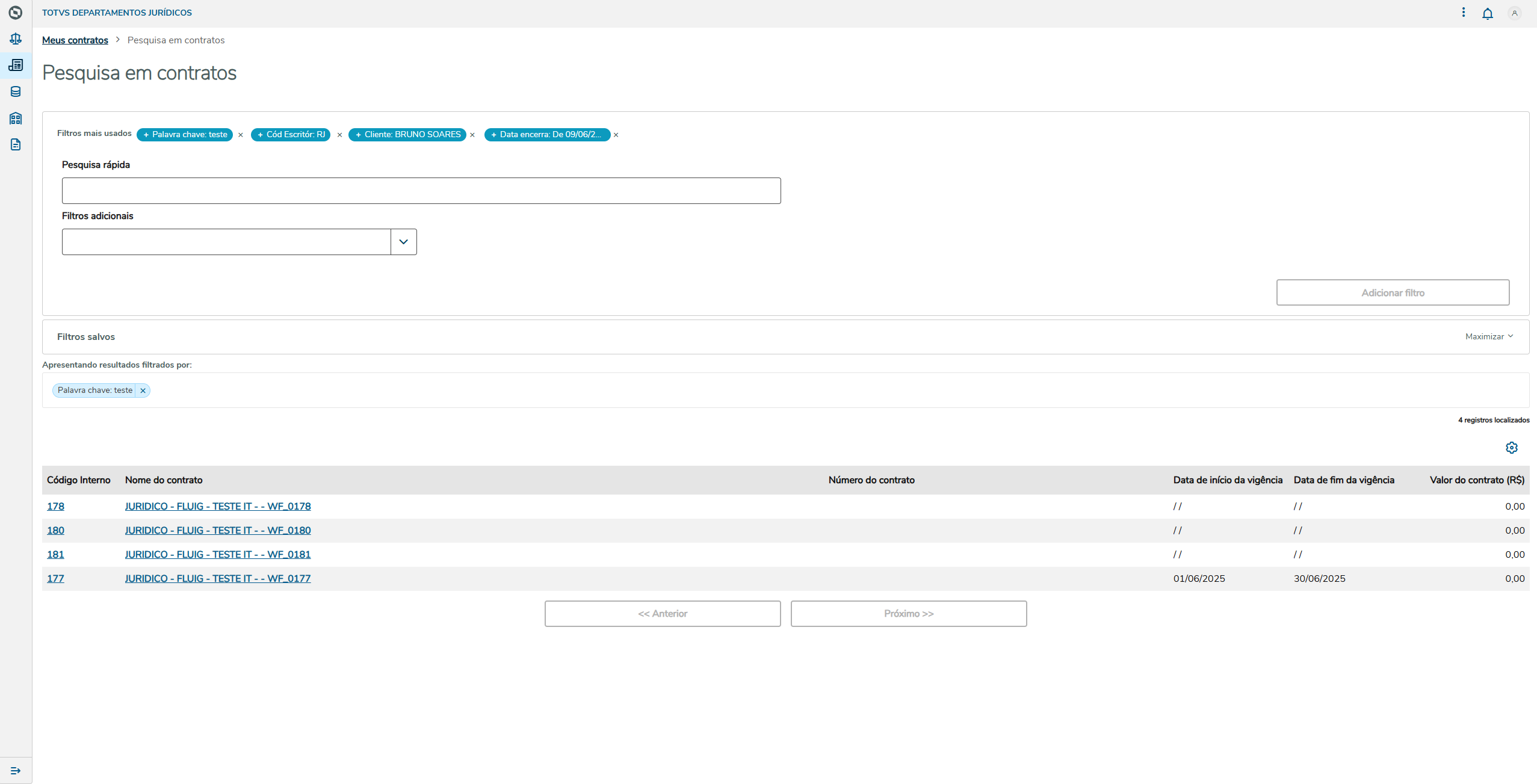
| É possível realizar a busca utilizando o campo de pesquisa rápida. Para isso, é necessário colocar a informação no campo e adicionar filtro.
|
| Ação | Descrição |
|---|---|
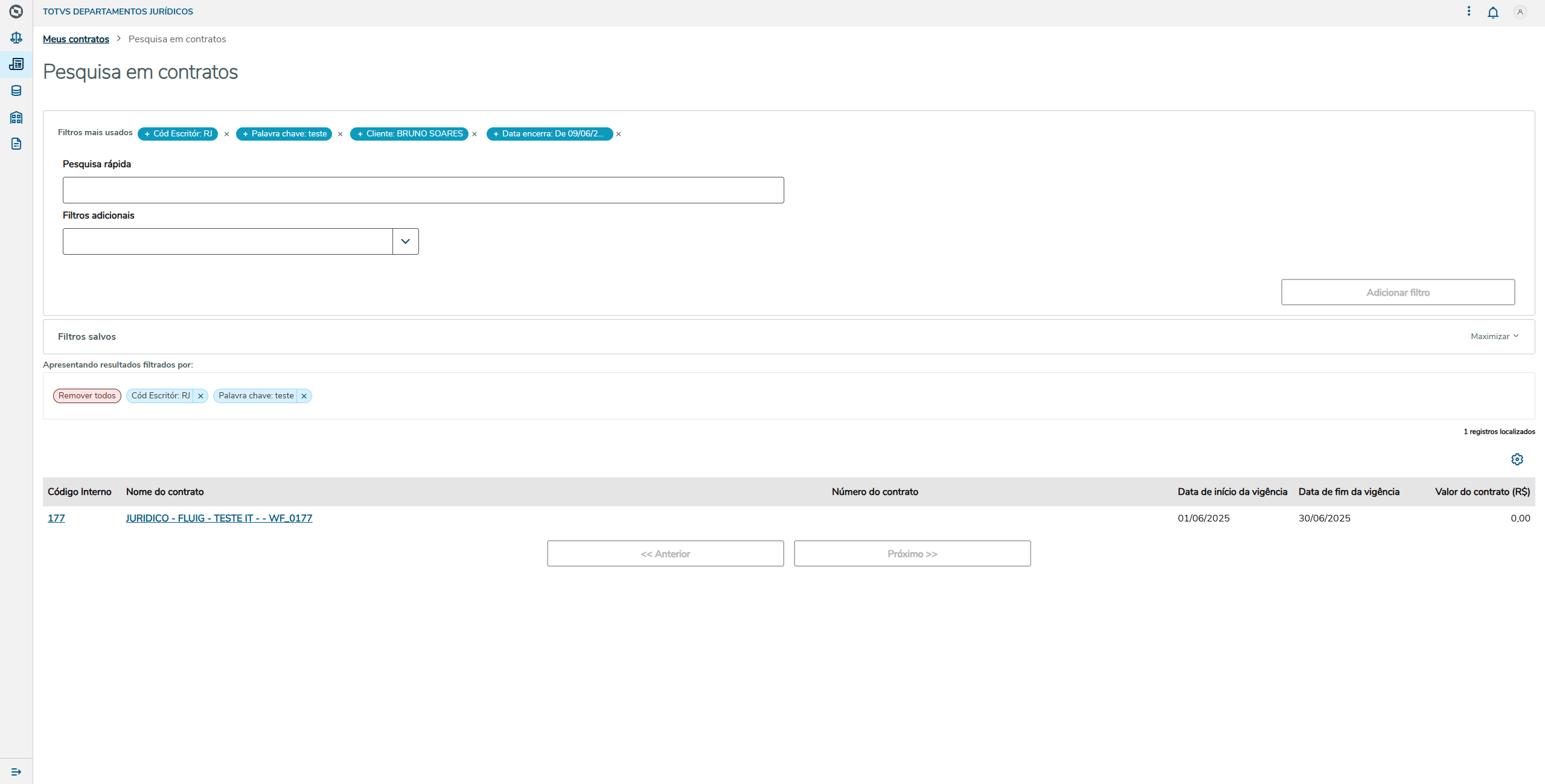
| Os "filtros mais usados" são os 5 filtros mais pesquisados pelo usuário, com isso, toda vez em que o usuário faz uma nova pesquisa, o sistema armazena o campo pesquisado com a seguinte regra:
|
| Funcionalidades dos Filtros mais usados:
|
| Ação | Descrição |
|---|---|
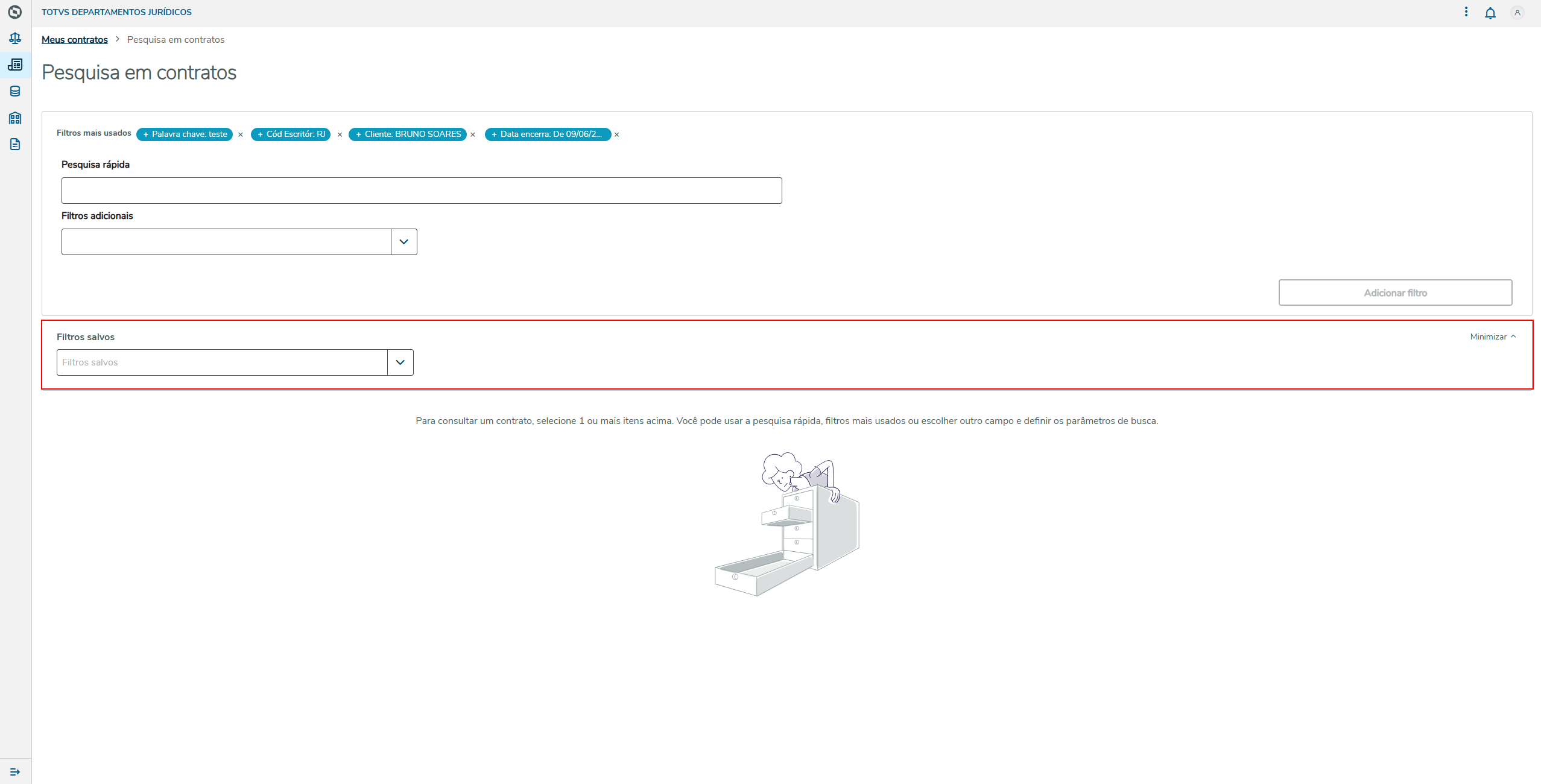
| Através dos filtros salvos, o usuário consegue realizar as seguintes operações:
|
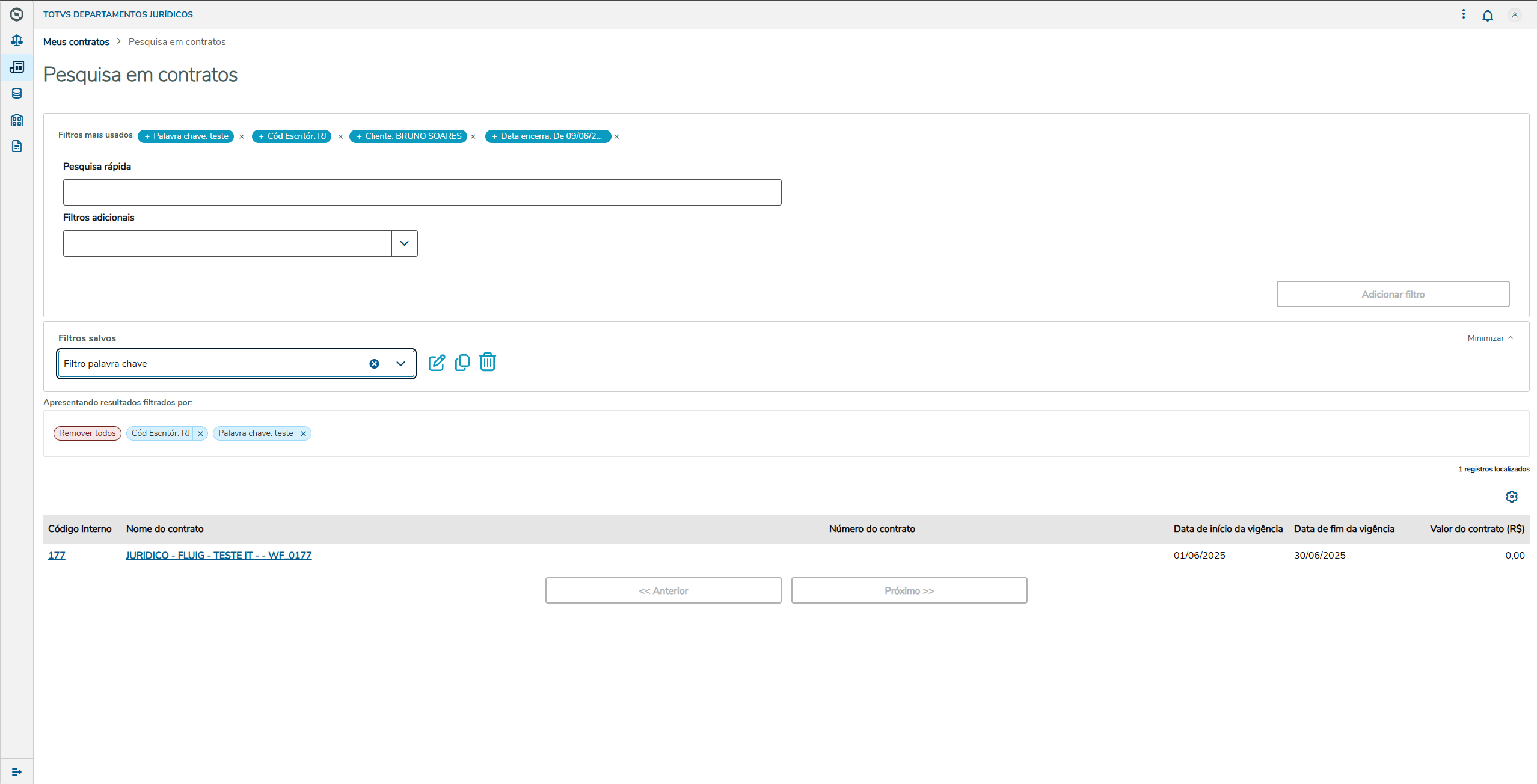
| Operação de Visualizar Ao selecionar um filtro salvo, é pesquisado os contratos com as pesquisas utilizadas no filtro salvo que foi selecionado. |
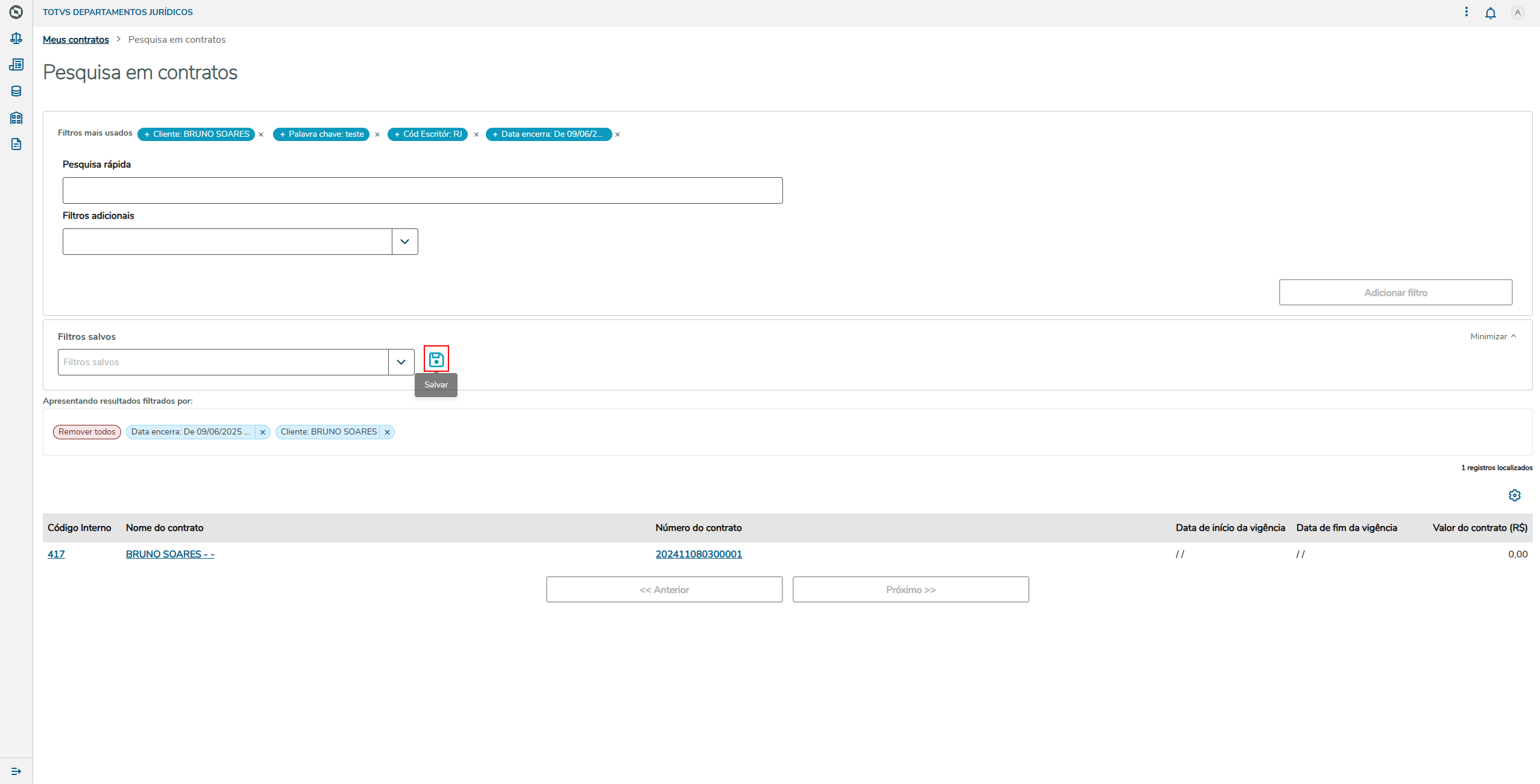
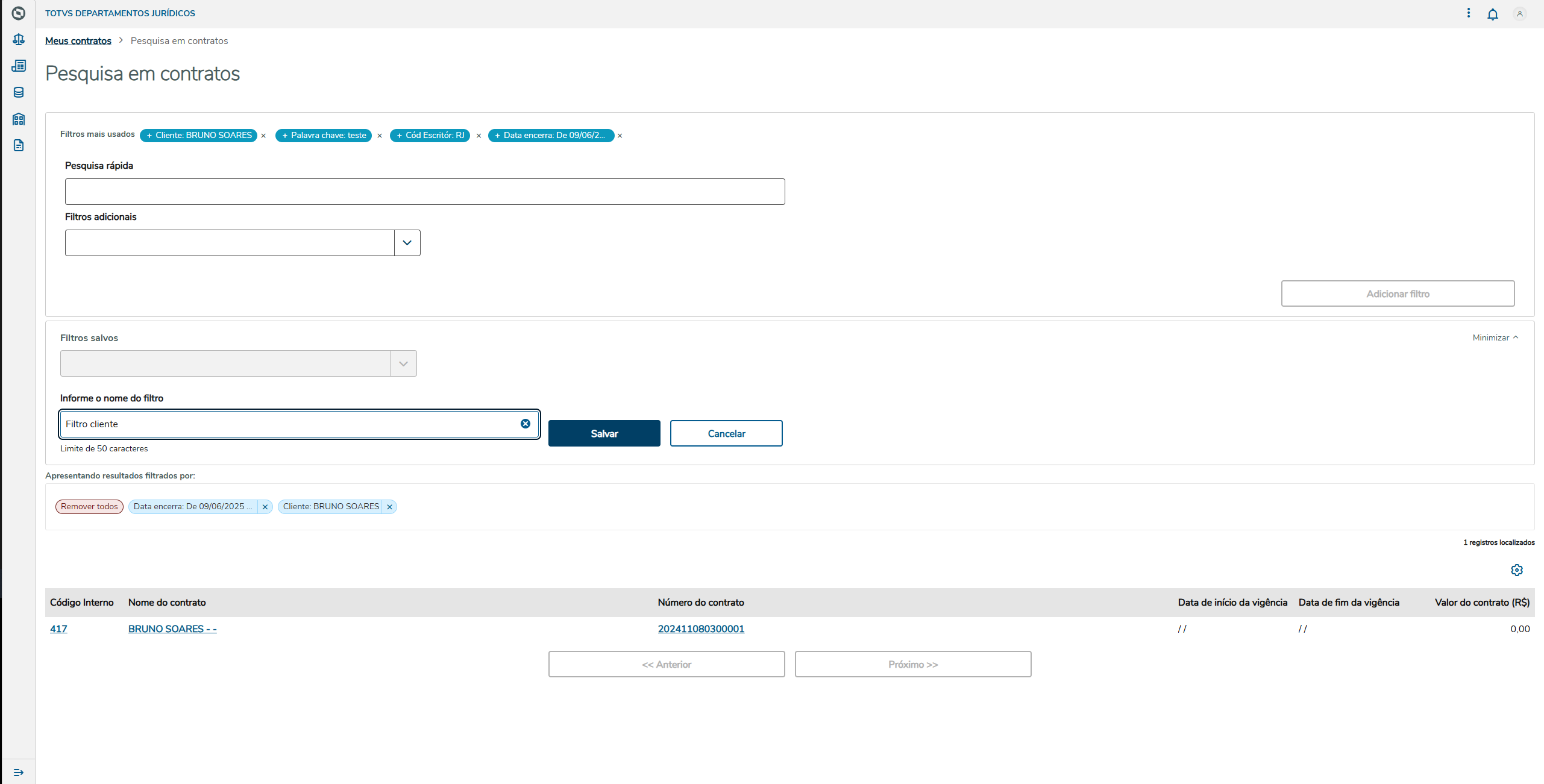
| Operação de Salvar Ao adicionar filtros e realizar a pesquisa, é filtrado os contratos, a partir disso podemos incluir esse filtro na lista de filtros salvos, onde ao clicar o sistema solicita um nome que será a identificação daquele filtro no sistema. |
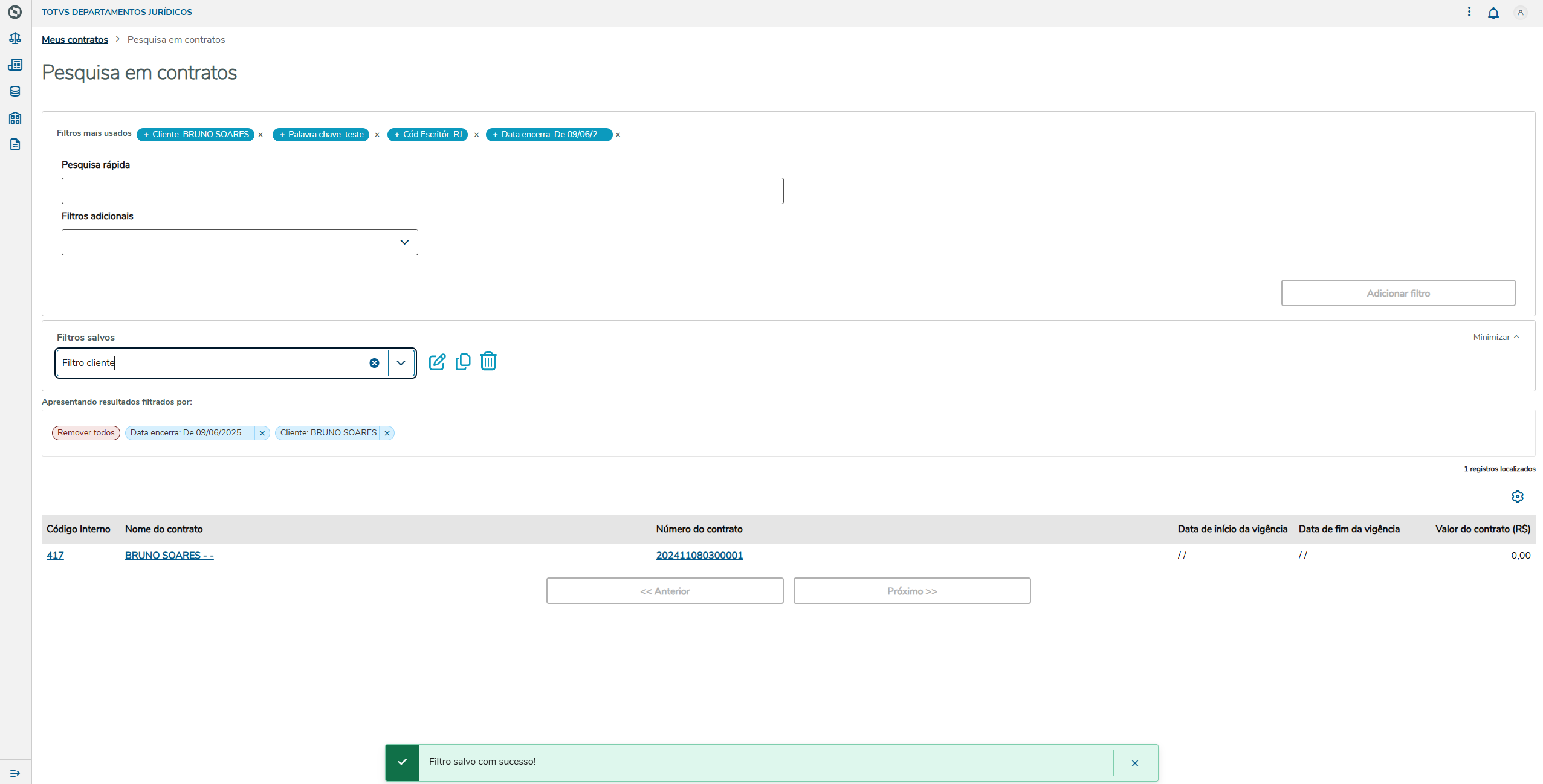
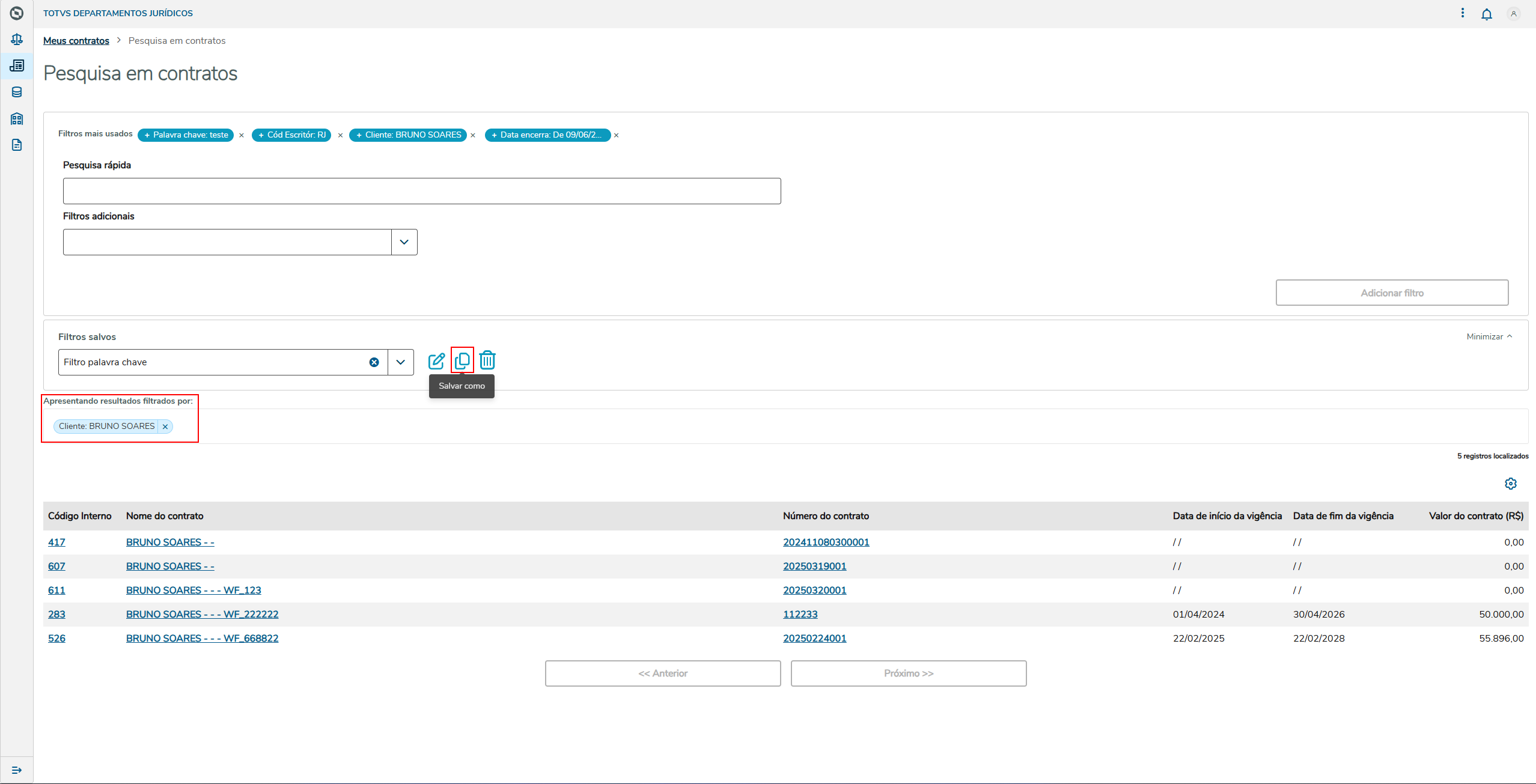
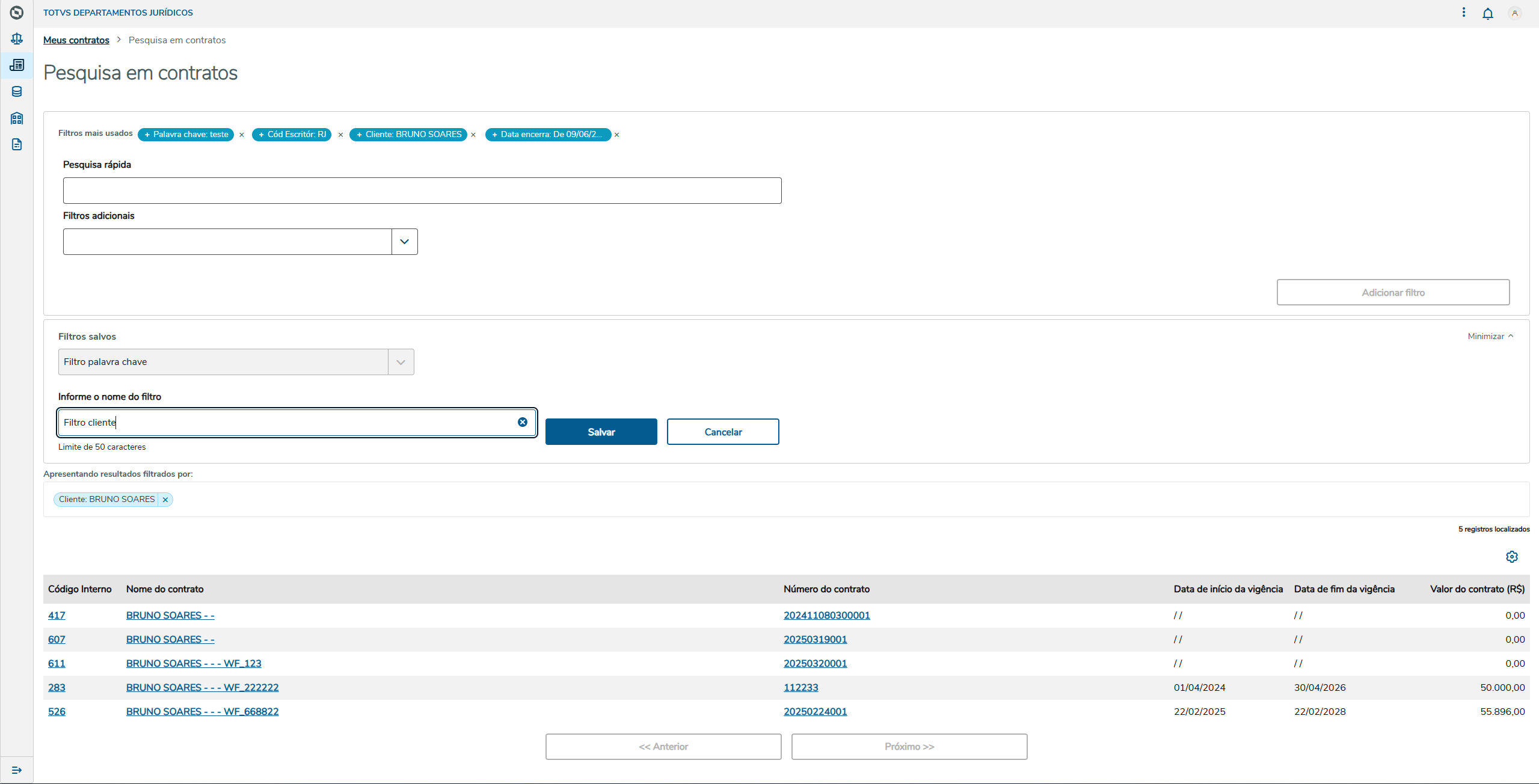
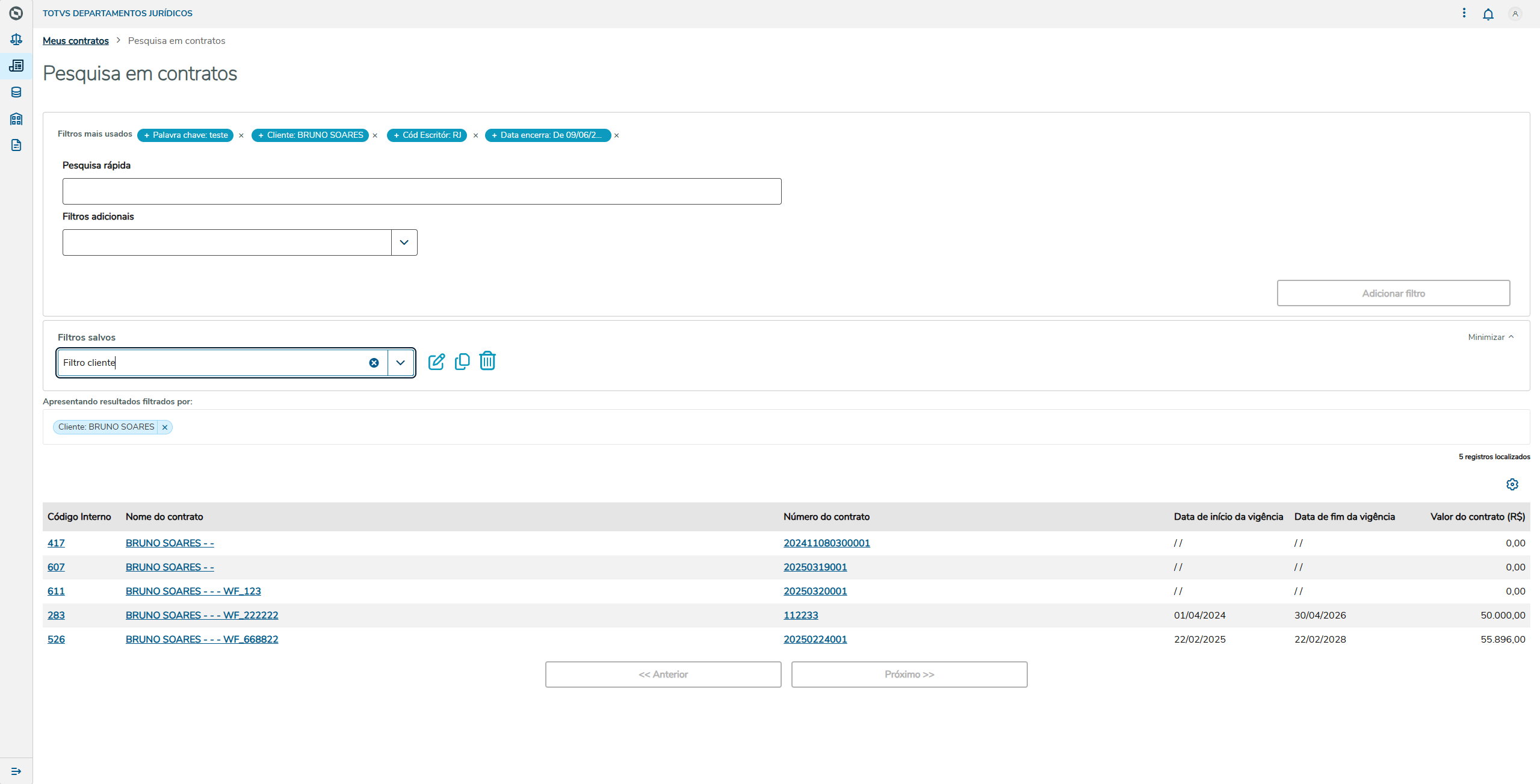
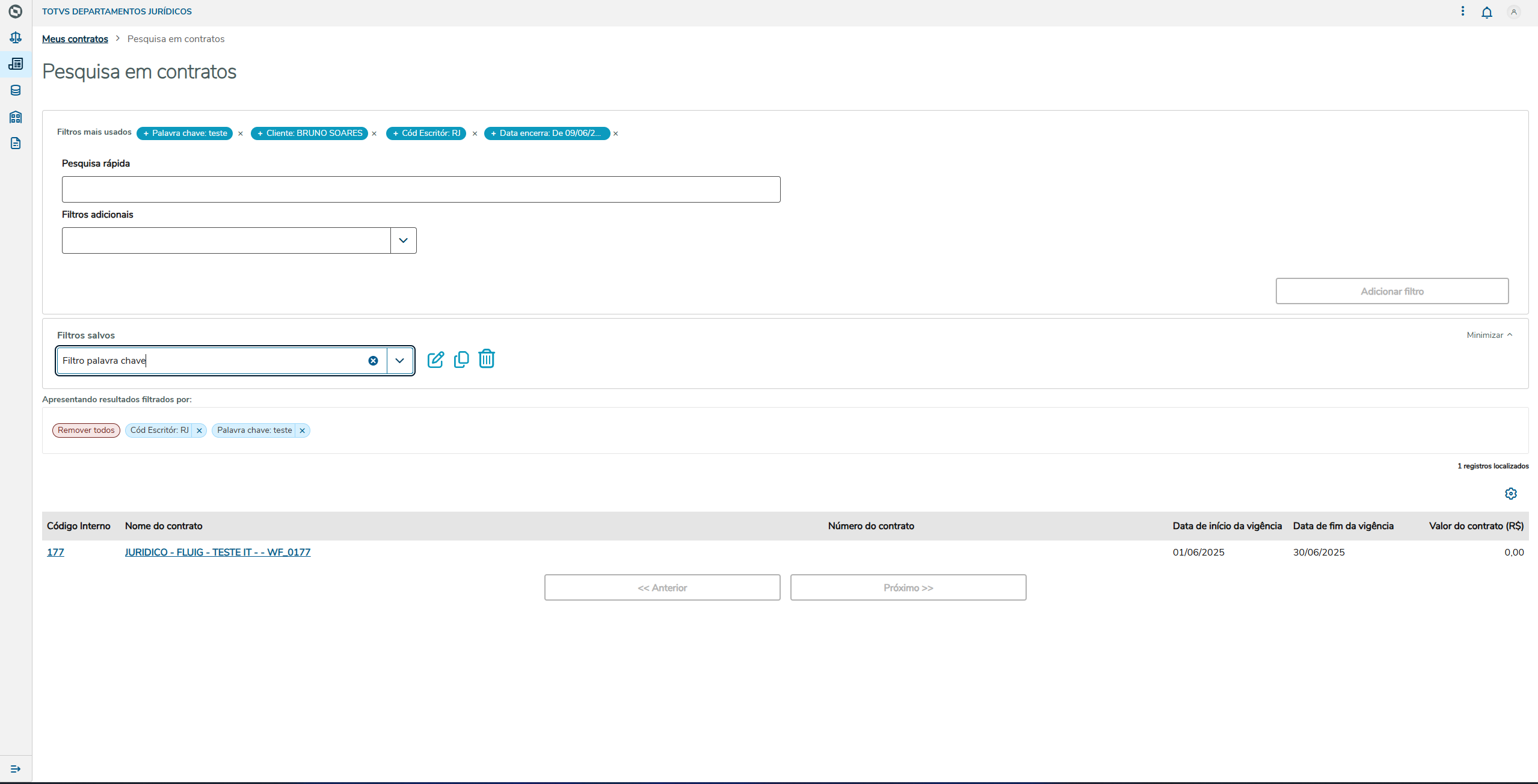
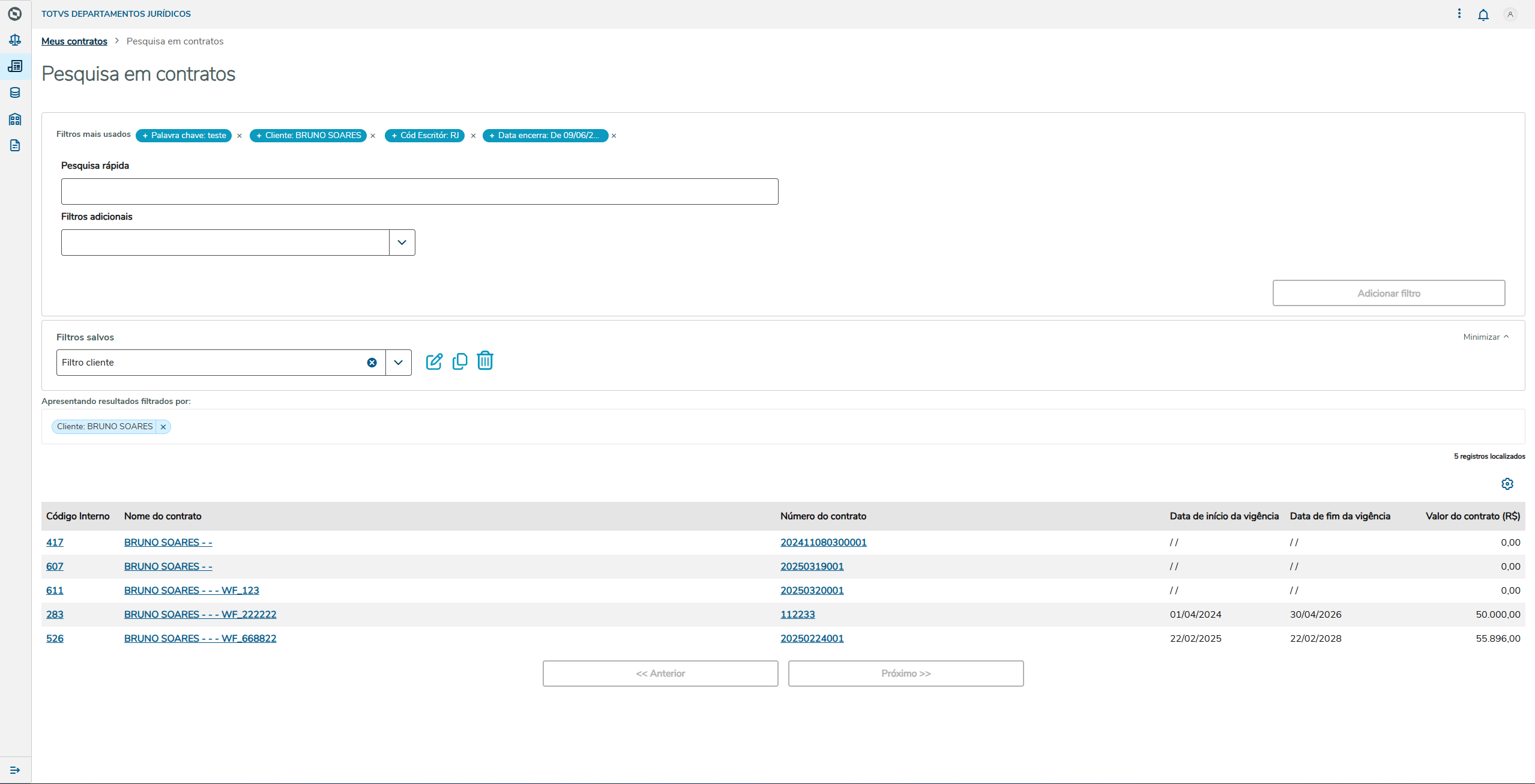
| Operação Salvar Como Ao realizar a pesquisa dos contratos, o sistema apresenta a ação de salvar como e ao clicar, é apresentado na tela o campo texto que solicita o nome que deseja salvar o filtro que foi utilizado para pesquisar os contratos da pesquisa, criando uma cópia sem afetar o filtro inicial. Ao informar o nome é necessário clicar no botão salvar. Com isso, o filtro foi salvo com sucesso. Exemplo: O filtro Filtro palavra chave continha os filtros por palavra chave "teste" e o cód Escritório como "RJ". Foi alterado o filtro para Cliente "Bruno Soares". Ao utilizar o salvar como, será criado um novo filtro para o Cliente "Bruno Soares", e será mantido o filtro do palavra chave + cód Escritório. |
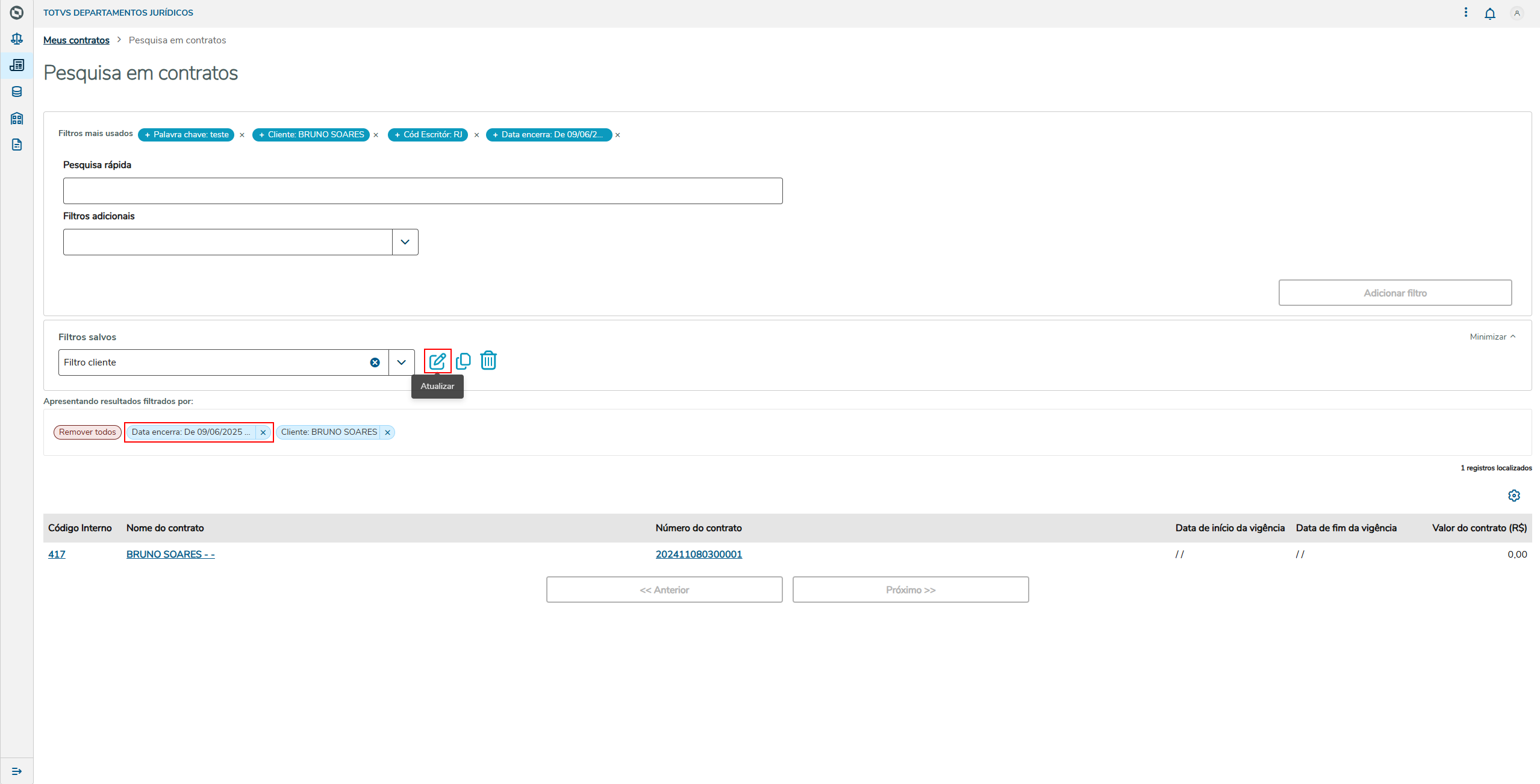
| Operação Atualizar Ao selecionar um filtro salvo, o sistema apresenta a ação de salvar que ao clicar, é feito atualização do filtro salvo com a pesquisa feita no momento que foi clicado na ação salvar. Exemplo: Foi selecionado um filtro salvo, e foi incluído manualmente outro filtro que complementa esse filtro salvo, ao clicar no salvar esse novo filtro complementar será incluído no filtro salvo. |
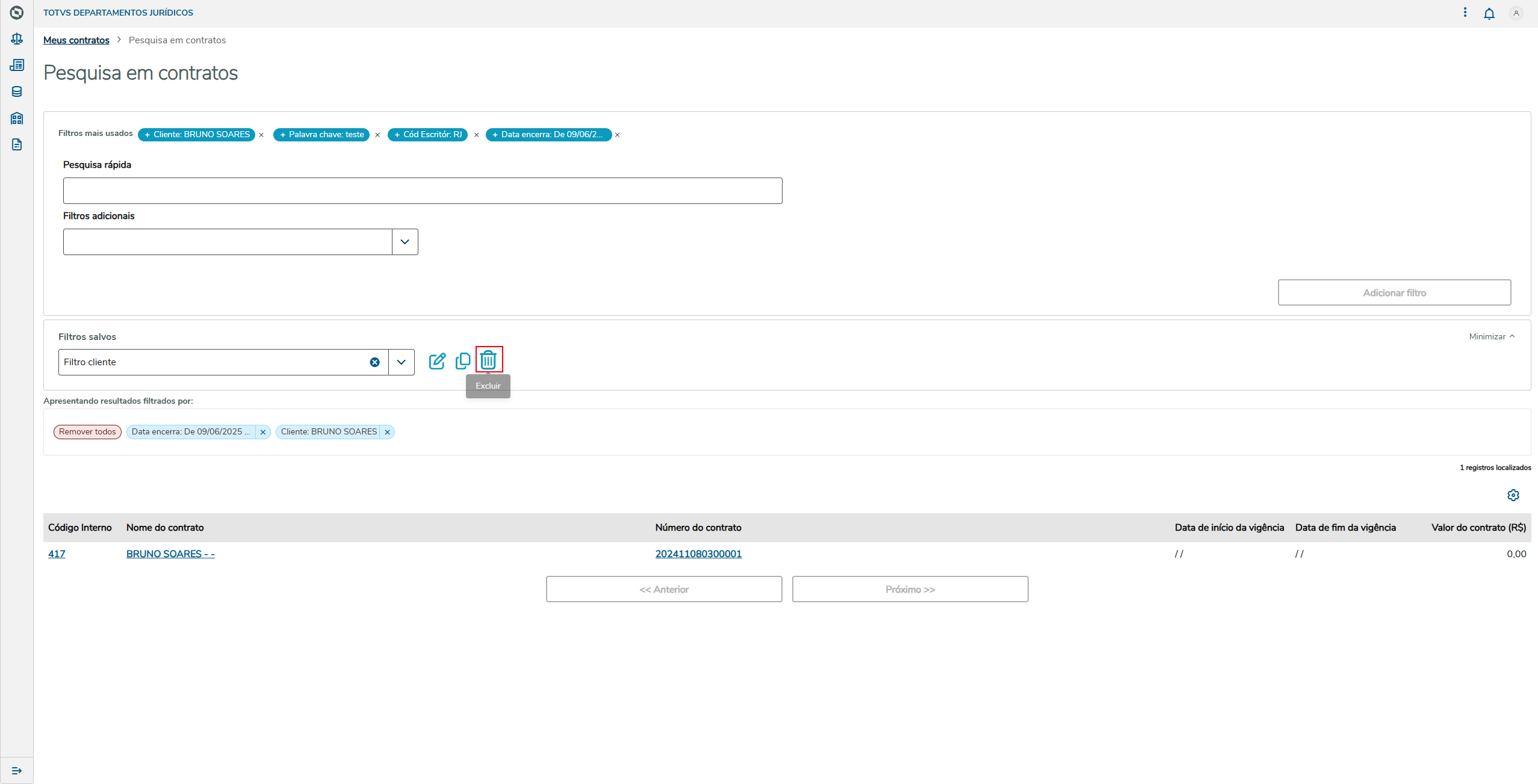
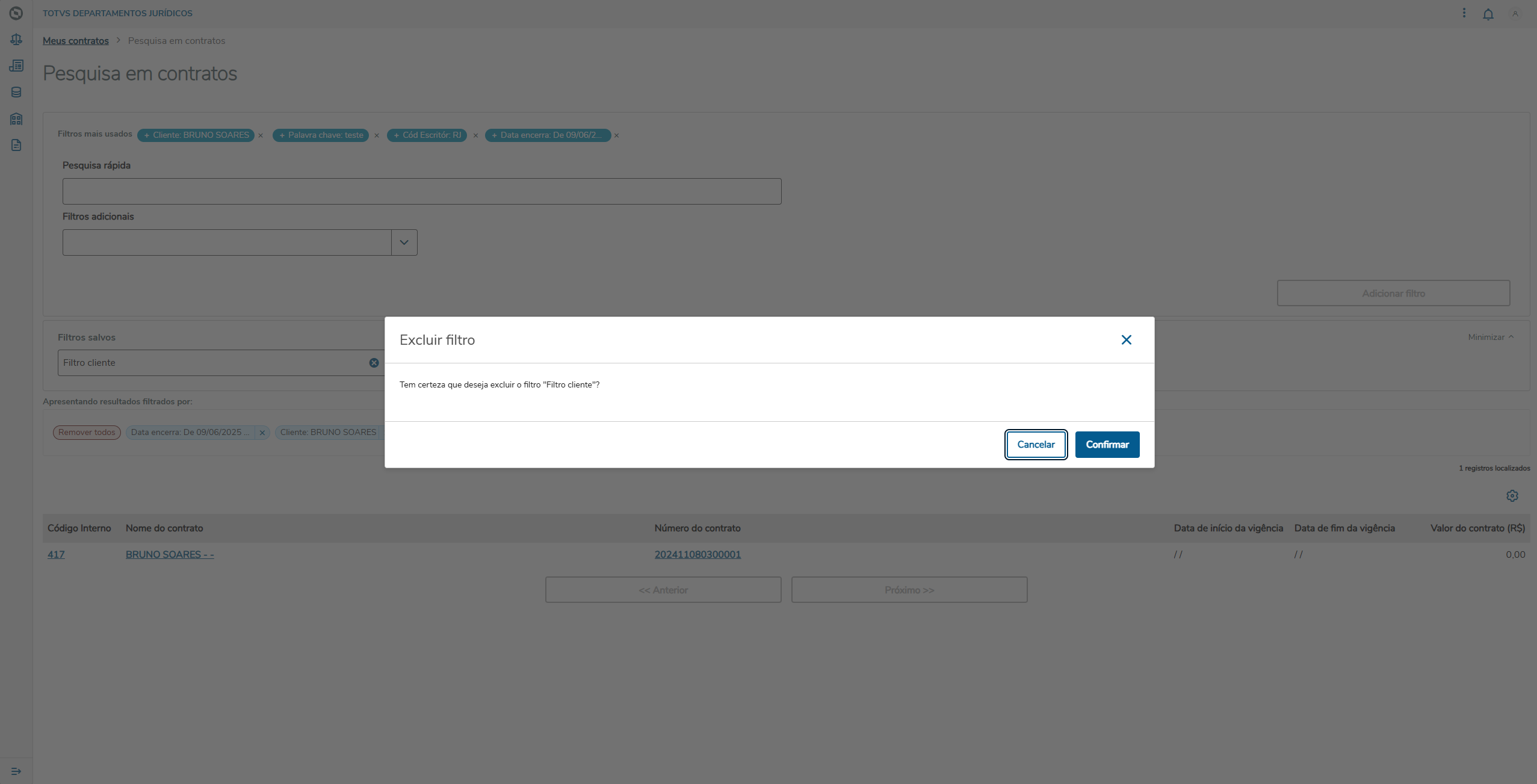
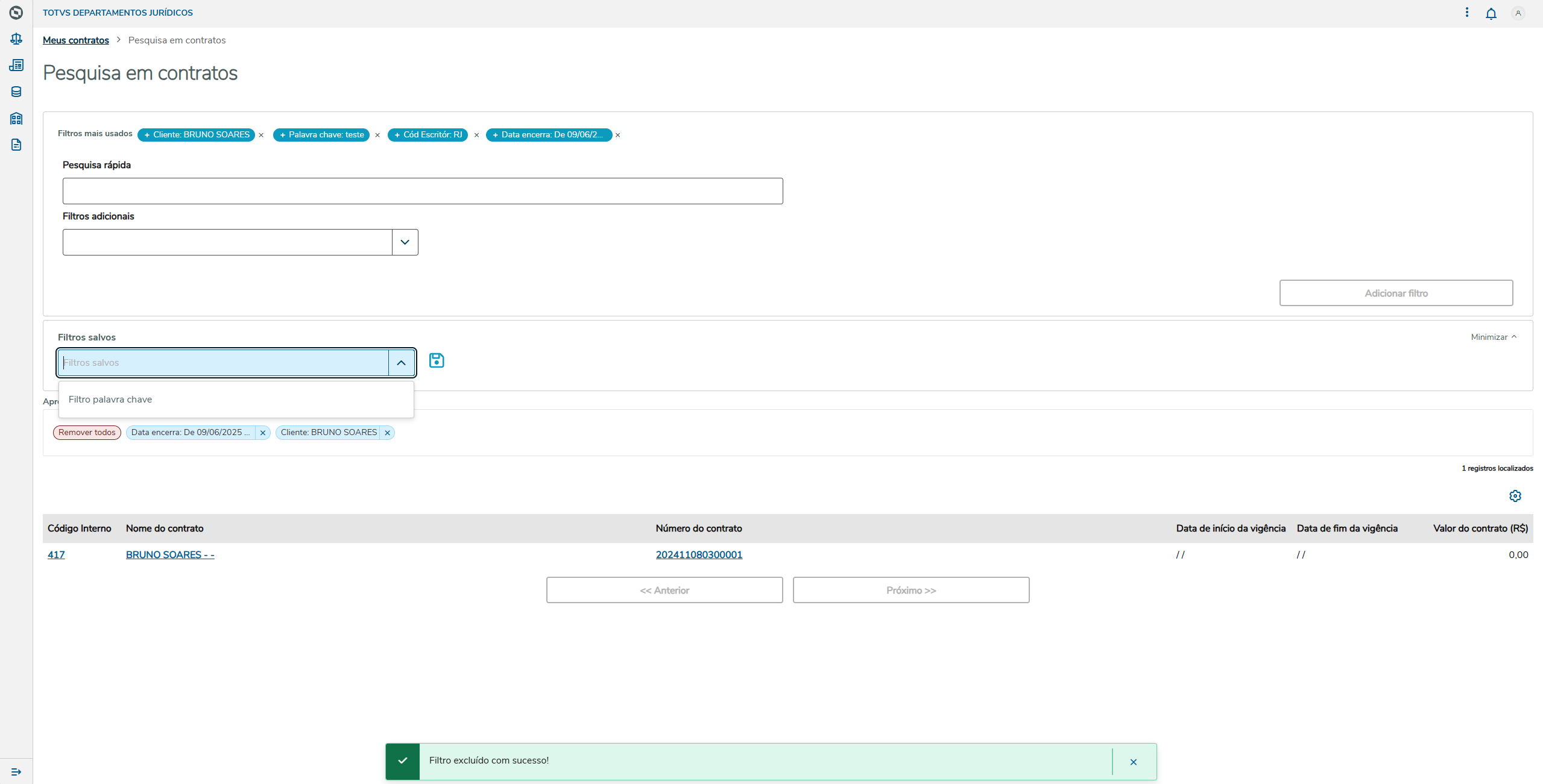
| Operação Excluir Ao selecionar um filtro salvo, o sistema apresenta ação de excluir que ao clicar, é confirmado com usuário se realmente deseja realizar a exclusão do filtro salvo, caso informe que deseja excluir, a exclusão é feita com sucesso e removendo da lista de filtros salvos. |
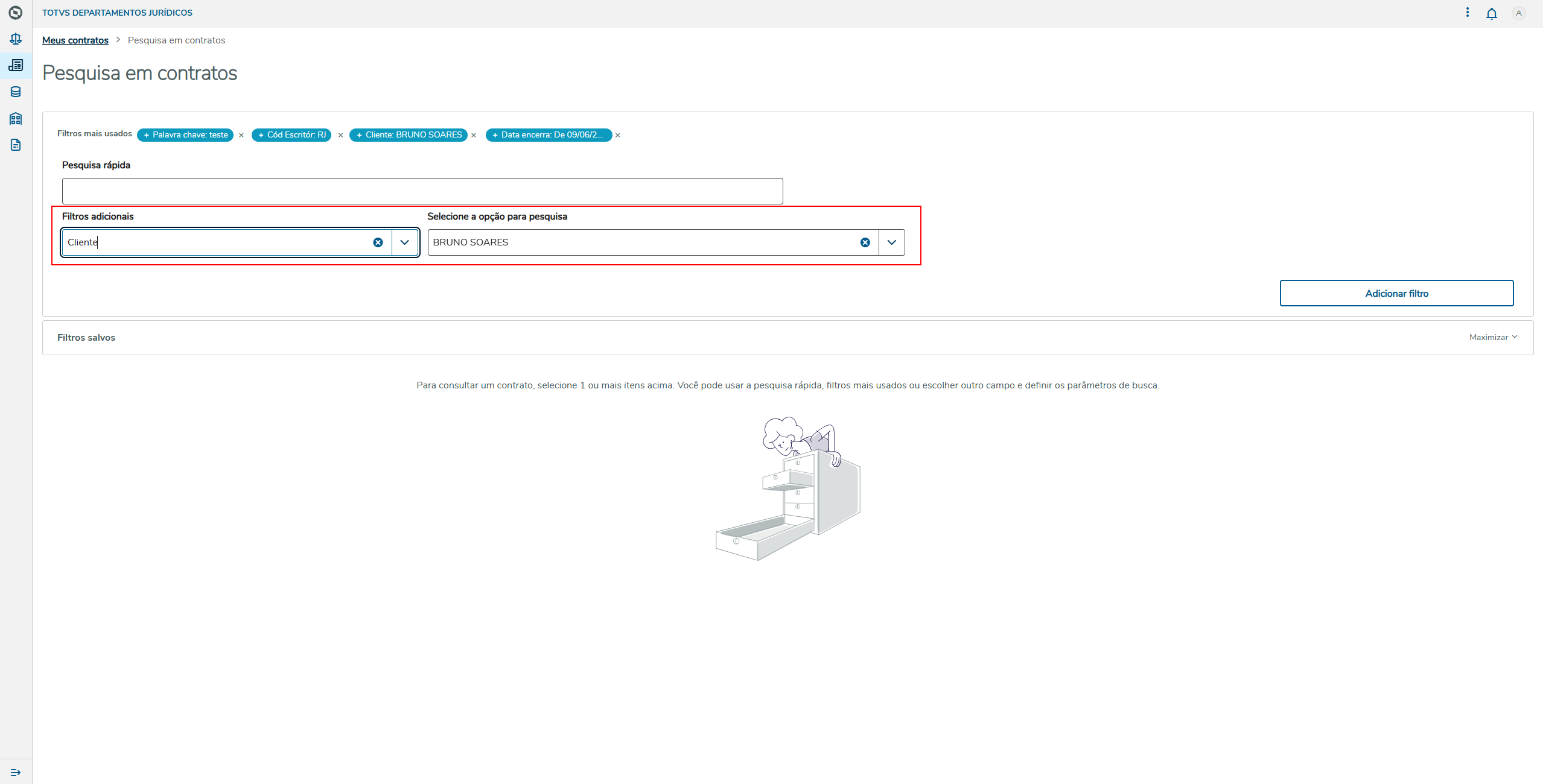
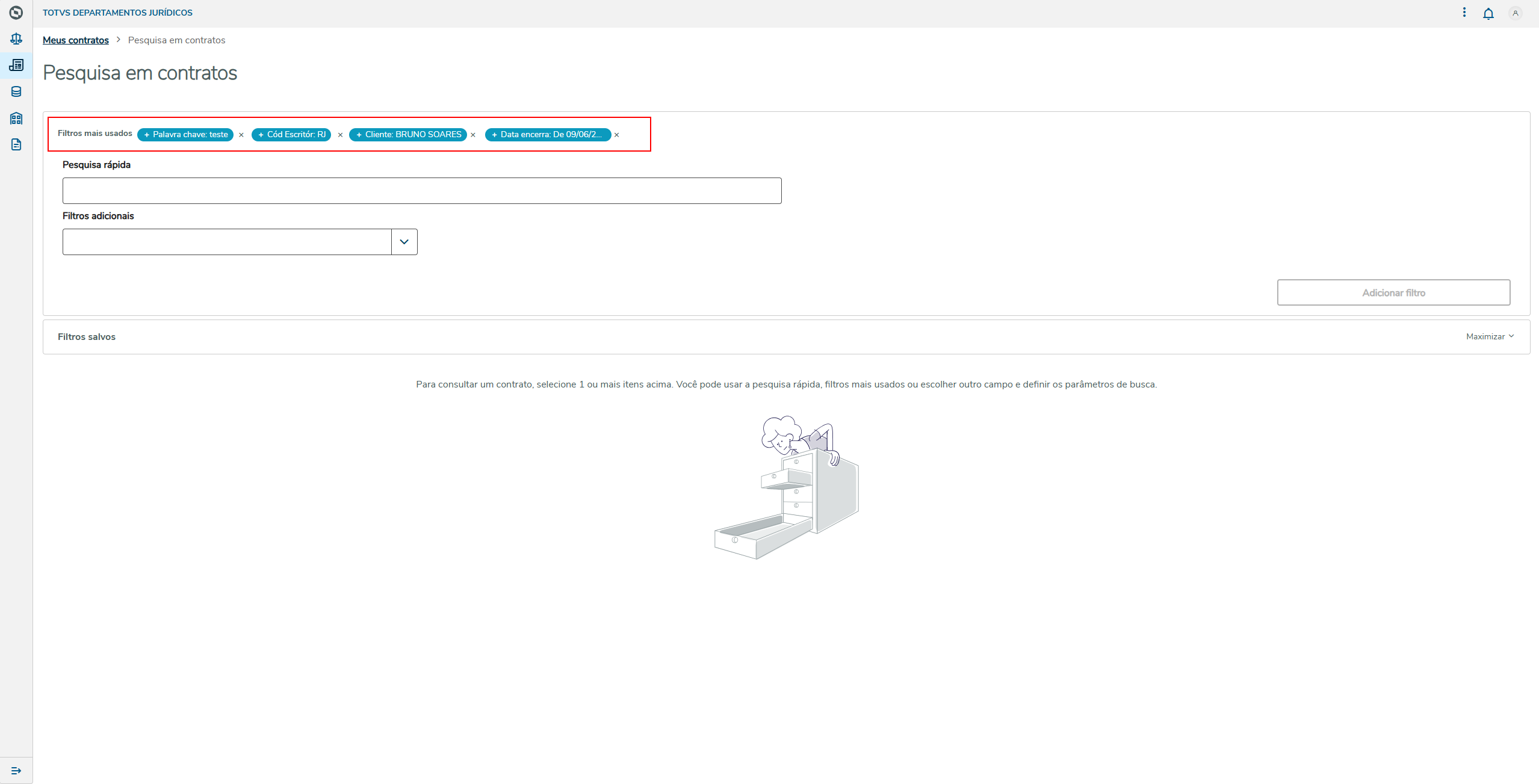
 , o sistema realiza a exclusão do campo nos filtros mais usados do usuário.