This documentation refers to the new process editor of the platform. If you are using the current process editor, access Configure activities and flows. |

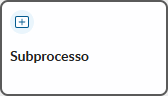
The Subprocess component represents a point in the process where another complete process, which is the subprocess, will be initiated. In other words, this component represents a set of grouped activities – that form a process – within a main or larger process, allowing encapsulation of this set of activities within a single component to facilitate the reading and maintenance of the main process diagram.
With the Subprocess component, it is possible to break down large and complex processes into smaller parts – subprocesses – improving the understanding of the steps, as it prevents the diagrams from becoming confusing, simplifying the modeling and management of the process as a whole.
It is also possible to reuse a workflow in multiple processes or at various points within the same process, which ensures consistency of the steps, minimizes errors, saves modeling time, and reduces the effort of configuring components.
|
When a request from the main process reaches the subprocess step, it is paused, and a new request for the subprocess is created. When the subprocess request is completed, the main process request can be resumed to continue in the main flow until its completion.
If the main process flow allows for a return, when the request reaches the subprocess step, a new request will be opened in the subprocess, and the main process request will be blocked until the subprocess request is completed. As soon as the subprocess request is completed, the main process request is sent back to the step prior to the subprocess, so it can continue in the main flow until its completion.
When using the Subprocess component, it is also possible to share information between the forms of the main process and the subprocess. More details are described in the topic Sending data between the process and the subprocess.

|
The Subprocess component allows information to be shared between the main process and the subprocess, reducing the need to manually re-enter data. For this, it is necessary that both processes – the main one and the subprocess – have a linked form, thus enabling the flow of information between the processes in a simple and transparent manner.
The sending and receiving of information between the processes are defined based on the configuration of the fields in both forms, allowing you to specify which values should be shared and the direction of each:
 subprocess: values will be sent from the main process to the subprocess;
 subprocess: values will be sent from the subprocess to the main process.
|
Each field can receive the value of only one field, that is, it is not allowed to configure the same field to receive values from more than one field.
|
01. In the process diagram, click on the Subprocess component 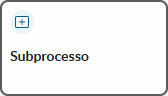 .
.
02. Na lateral direita, onde foram exibidas as configurações do componente, clique em  Guia de uso – localizado na parte inferior.
03. Veja a apresentação do recurso destacado.
04. Clique em Próximo para seguir para a apresentação do próximo recurso.
Quando há recursos anteriores, é possível clicar em Voltar para revê-los. |
05. Ao finalizar o tour guiado, clique em Concluir.
Se desejar, é possível clicar em Voltar para rever os recursos anteriores antes de concluir. |
01. In the process diagram, click on the Subprocess component que deseja configurar.
As configurações disponíveis são exibidas na lateral direita. |
02. Na aba Geral, defina as informações gerais para o componente que representa outro processo dentro do processo principal.
Título
Instruções para atividade
Processo Transferir anexos Cancelamento conjunto Movimentar atividade |
03. Clique em Configurar campos para definir o compartilhamento de dados entre os formulários do processo principal e do subprocesso.
Essa opção somente é habilitada quando o processo principal já possui um formulário vinculado e já foi selecionado um processo que tenha, pelo menos, uma versão publicada, no campo Processo. A configuração de campos permite definir quais valores devem ser compartilhados entre os formulários dos dois processos e qual a direção de cada um. É possível enviar dados do formulário do processo principal para o formulário do subprocesso e vice-versa. Mais detalhes podem ser obtidos em Envio de dados entre o processo e o subprocesso. |
04. Clique em Adicionar  .
.
05. Na coluna Campos do processo, selecione o campo do formulário do processo principal que enviará ou receberá o valor do formulário do subprocesso – de acordo com o que for definido na coluna Direção.
06. Na coluna Direção, defina qual a direção do compartilhamento do valor desse campo, ou seja, se o valor do campo deve ser enviado para o subprocesso ou recebido do subprocesso.
Para alterar a direção, basta clicar sobre a flecha até que a direção desejada seja exibida. As opções de direção são:
|
07. Na coluna Campos do subprocesso, selecione o campo do formulário do subprocesso que enviará ou receberá – de acordo com o que foi definido na coluna Direção – o valor do campo do formulário do processo principal que foi selecionado na coluna Campos do processo.
08. Clique em Salvar  – localizado no lado direito.
Para desistir de adicionar o envio do valor entre os campos, basta clicar em Cancelar Na coluna Status é exibida a situação da relação de compartilhamento de valor entre os campos do formulário do processo principal e do subprocesso. Os indicativos são:
É possível editar a relação entre os campos clicando em Editar |
09. Ao concluir a configuração de todas as relações de compartilhamento entre os campos desejadas, clique em Salvar.
10. Clique na aba Atribuição para ver quem será o responsável pela solicitação que será criada no subprocesso.
A atribuição exibida é a que foi configurada na primeira etapa do subprocesso, ou seja, a solicitação que será aberta no subprocesso será enviada para o responsável de acordo com o tipo de atribuição definido no subprocesso. |
11. Clique em Salvar rascunho – localizado no lado direito da barra superior – para salvar as configurações feitas no componente Subprocesso.
12. Na mensagem exibida, clique em Ok, entendi.
01. In the process diagram, click on the Subprocess component para o qual deseja configurar o compartilhamento de dados entre os formulários do processo principal e do subprocesso.
02. Na aba Geral, clique em Configurar campos.
Essa opção somente é habilitada quando o processo principal já possui um formulário vinculado e já foi selecionado um processo que tenha, pelo menos, uma versão publicada, no campo Processo. A configuração de campos permite definir quais valores devem ser compartilhados entre os formulários dos dois processos e qual a direção de cada um. É possível enviar dados do formulário do processo principal para o formulário do subprocesso e vice-versa. Mais detalhes podem ser obtidos em Envio de dados entre o processo e o subprocesso. |
03. Clique em Adicionar .
04. Na coluna Campos do processo, selecione o campo do formulário do processo principal que enviará ou receberá o valor do formulário do subprocesso – de acordo com o que for definido na coluna Direção.
05. Na coluna Direção, defina qual a direção do compartilhamento do valor desse campo, ou seja, se o valor do campo deve ser enviado para o subprocesso ou recebido do subprocesso.
Para alterar a direção, basta clicar sobre a flecha até que a direção desejada seja exibida. As opções de direção são:
|
06. Na coluna Campos do subprocesso, selecione o campo do formulário do subprocesso que enviará ou receberá – de acordo com o que foi definido na coluna Direção – o valor do campo do formulário do processo principal que foi selecionado na coluna Campos do processo.
07. Clique em Salvar – localizado no lado direito.
Para desistir de adicionar a relação entre os campos, basta clicar em Cancelar Na coluna Status é exibida a situação da relação de compartilhamento de valor entre os campos do formulário do processo principal e do subprocesso. Os indicativos são:
É possível editar a relação entre os campos clicando em Editar |
08. Ao concluir a configuração de todas as relações de compartilhamento entre os campos desejadas, clique em Salvar.
09. Clique em Salvar rascunho – localizado no lado direito da barra superior – para salvar as alterações feitas no componente Subprocesso.
10. Na mensagem exibida, clique em Ok, entendi.
01. In the process diagram, click on the Subprocess component do qual deseja editar o compartilhamento de dados entre os formulários do processo principal e do subprocesso.
02. Na aba Geral, clique em Configurar campos.
03. Localize a relação de campos que deseja editar.
04. Clique em Editar  – localizado no lado direito.
05. Altere os itens desejados.
06. Clique em Salvar – localizado no lado direito.
07. Ao concluir todas as alterações desejadas, clique em Salvar – localizado no canto inferior direito.
08. Clique em Salvar rascunho – localizado no lado direito da barra superior – para salvar as alterações feitas no componente Subprocesso.
09. Na mensagem exibida, clique em Ok, entendi.
01. In the process diagram, click on the Subprocess component do qual deseja remover o compartilhamento de dados entre os formulários do processo principal e do subprocesso.
02. Na aba Geral, clique em Configurar campos.
03. Localize a relação de campos que deseja remover.
04. Clique em Remover  – localizado no lado direito.
05. Na mensagem de confirmação exibida, clique em Confirmar para confirmar a remoção da relação de compartilhamento entre os campos.
06. Ao concluir todas as remoções desejadas, clique em Salvar – localizado no canto inferior direito.
07. Clique em Salvar rascunho – localizado no lado direito da barra superior – para salvar as alterações feitas no componente Subprocesso.
08. Na mensagem exibida, clique em Ok, entendi.
Confira aqui algumas dúvidas frequentes sobre o componente Subprocesso.
<script>
    (function() {
        function toggleAreas(isExpand, $parent) {
            var $items = $parent.find('.panel');

            $.each($items, function(idx, el) {
                var $arrow = $(el).find('span.cloakToggle').find('span');
                var $content = $(el).find('span.cloak');
                if (isExpand) {
                    $arrow.removeClass('cloakDefaultOpen').addClass('cloakDefaultClose');
                    $content.show();
                } else {
                    $arrow.addClass('cloakDefaultOpen').removeClass('cloakDefaultClose');
                    $content.hide();
                }
            });
        }

        $(document).on('click', '#toggleAll-3', function(ev) {
            ev.preventDefault();
            var isExpand = $(this).data('expand');
            var $parent = $(this).nextAll('.sectionColumnWrapper').first();
            toggleAreas(isExpand, $parent);
            $(this).data('expand', !isExpand);
        });
    })();
</script>
<a id="toggleAll-3" href="#" data-expand="true">Abrir/fechar todas as dúvidas</a> |
|
This documentation is valid from the Voyager update (2.0). If you are using a previous update, it may contain information different from what you see on your platform. |
<!-- Hotjar Tracking Code for http://tdn.totvs.com/display/fb -->
<script>
    (function(h,o,t,j,a,r){
        h.hj=h.hj||function(){(h.hj.q=h.hj.q||[]).push(arguments)};
        h._hjSettings={hjid:1280165,hjsv:6};
        a=o.getElementsByTagName('head')[0];
        r=o.createElement('script');r.async=1;
        r.src=t+h._hjSettings.hjid+j+h._hjSettings.hjsv;
        a.appendChild(r);
    })(window,document,'https://static.hotjar.com/c/hotjar-','.js?sv=');
</script> |


 – localizado no lado direito – ao invés de Salvar
  → indica que há alguma inconsistência no compartilhamento entre os campos, como por exemplo, um campo foi alterado ou deixou de existir em um dos formulários.