Configurar e instalar o TOTVS Food Services PDV (Linha Chef) para realizar operações com a TOTVS Emissão e Custódia On-Premise.
A versão a ser utilizada para esta integração será a 4.2507.0001 ou superior.
O TOTVS Emissão e Custódia é um emissor fiscal responsável por emitir cupom fiscal para a Secretaria da Fazenda (SEFAZ).
Entre suas responsabilidades está a geração do arquivo XML, cálculo de impostos e envio das informações das vendas do PDV (Linha Chef) para a SEFAZ.
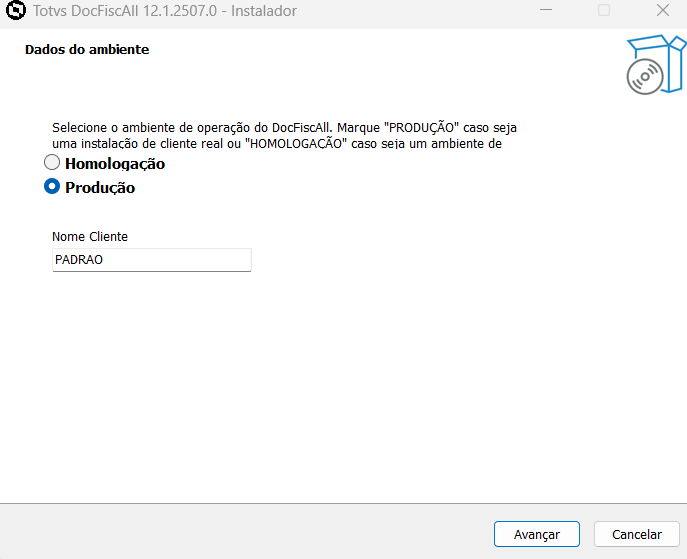
Com o instalador em mãos, clique no executável InstaladorDocFiscAll_Premise.exe, instale como Administrador e siga os passos a seguir.
Em Ambiente, selecione a opção Produção. No campo Nome Cliente, informe o nome da loja e da máquina em que está sendo feita a instalação, clique em avançar e siga os próximos passos até a instalação ser concluída.
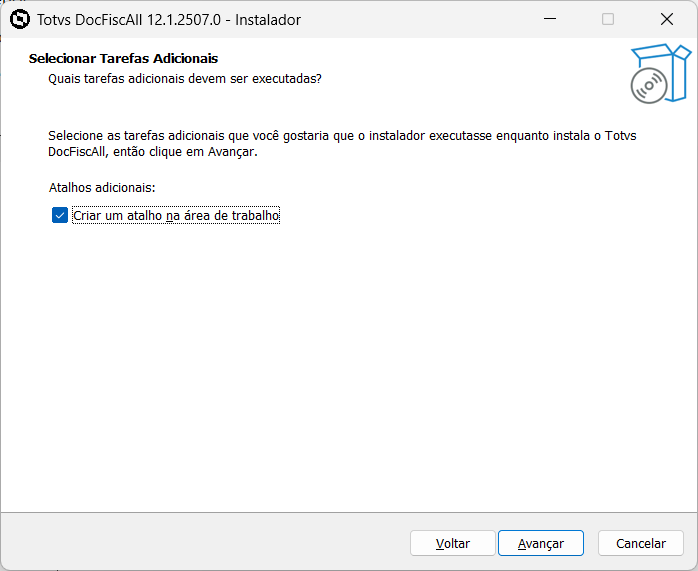
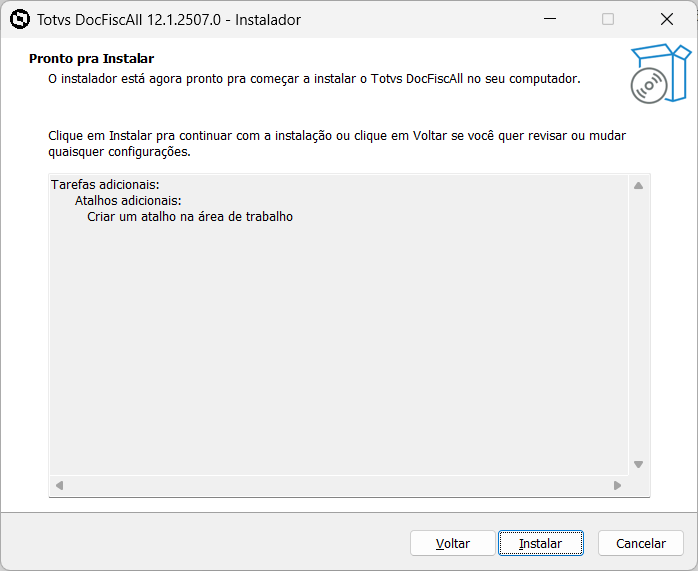
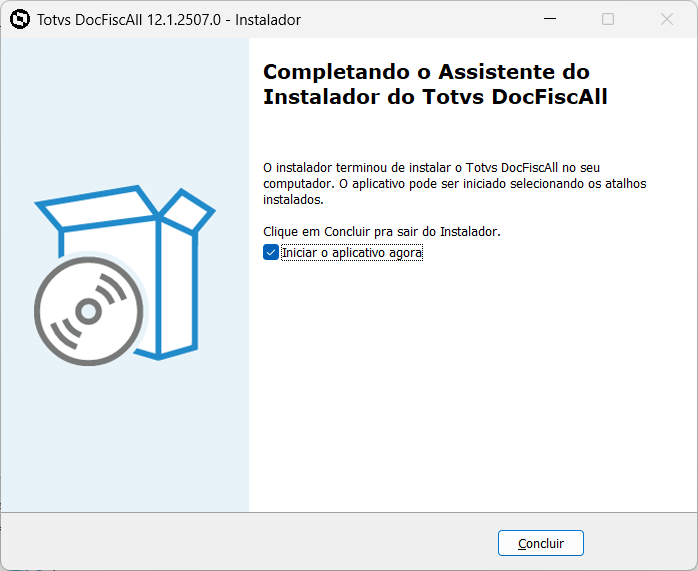
Após a instalação concluída, é criado um banco de dados no SQL chamado DOCFISCAL_PREMISE e os serviços do DocFiscAll nos serviços do Windows.

Instale a versão disponível do PDV (Linha Chef), 4.2507.0001 ou superior.
Informe obrigatoriamente os campos CSC Id e CSC Token na aba NF-e/NFC-e.
Clique em Gravar Dados na Ficha e depois Enviar Empresa para o DocFiscAll.
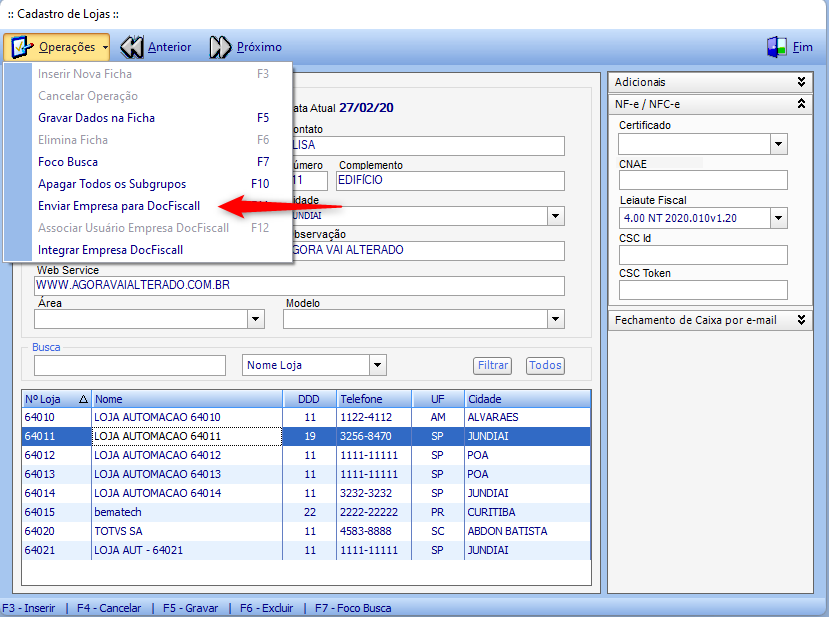
Após o envio da empresa, será solicitado o certificado digital. Realize o processo.
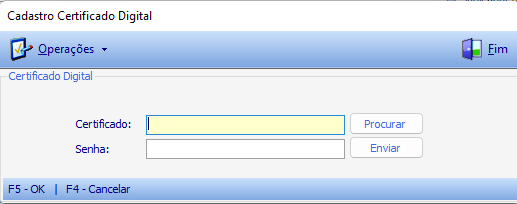
Após informações enviadas, a empresa será integrada no banco de dados do DocFiscall On-Premise.
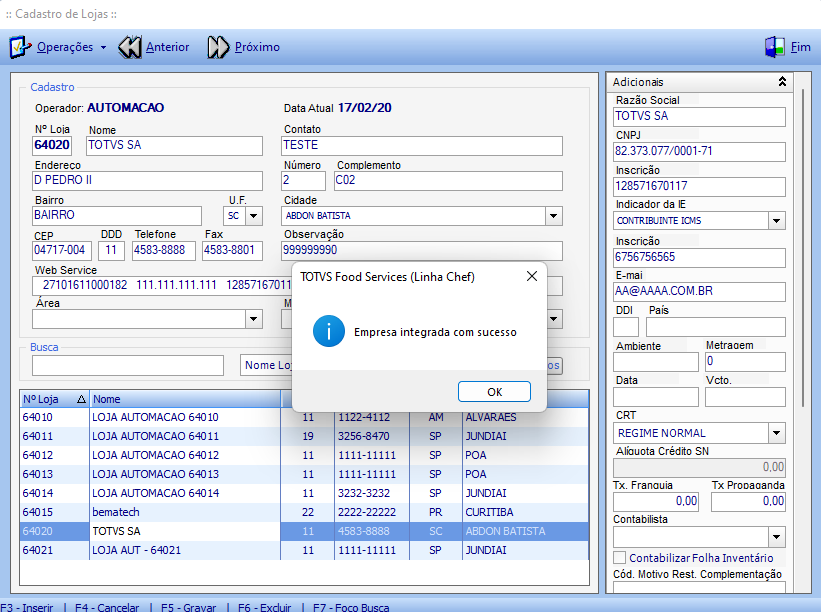
Selecione a empresa cadastrada e clique em Associar Usuário à Empresa DocFiscall. Esse processo é importante para que o usuário tenha acesso as informações da empresa e vendas no portal do DocFiscAll.
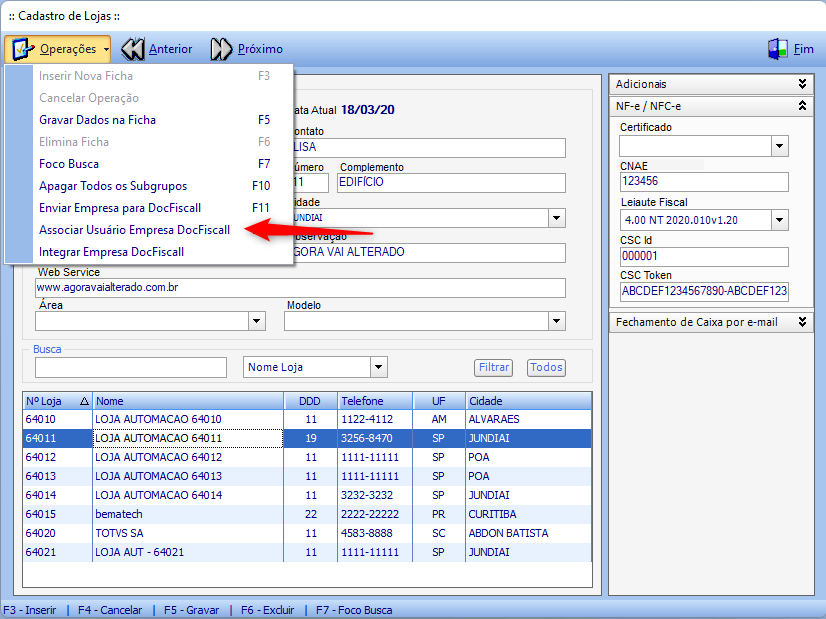
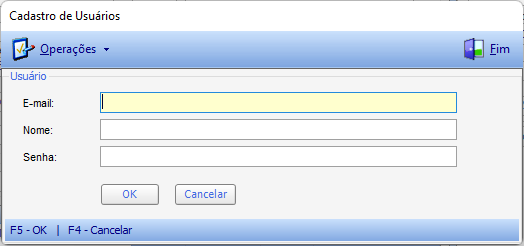
Informe e-mail, nome e senha do usuário e clique em OK.
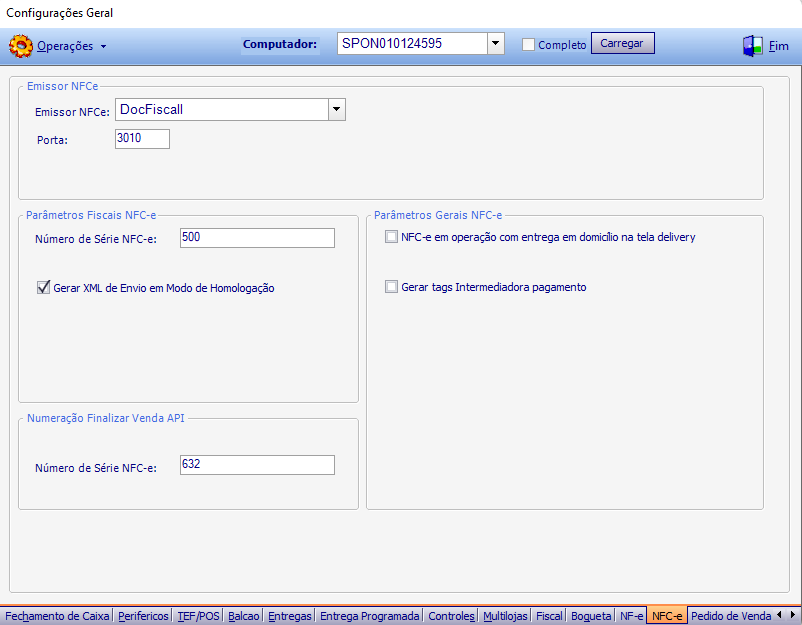
Vá no aplicativo Configurações do PDV (Linha Chef), na aba NFC-e. No campo Emissor NFCe mude para DocFiscall e por padrão, a porta será 3010.
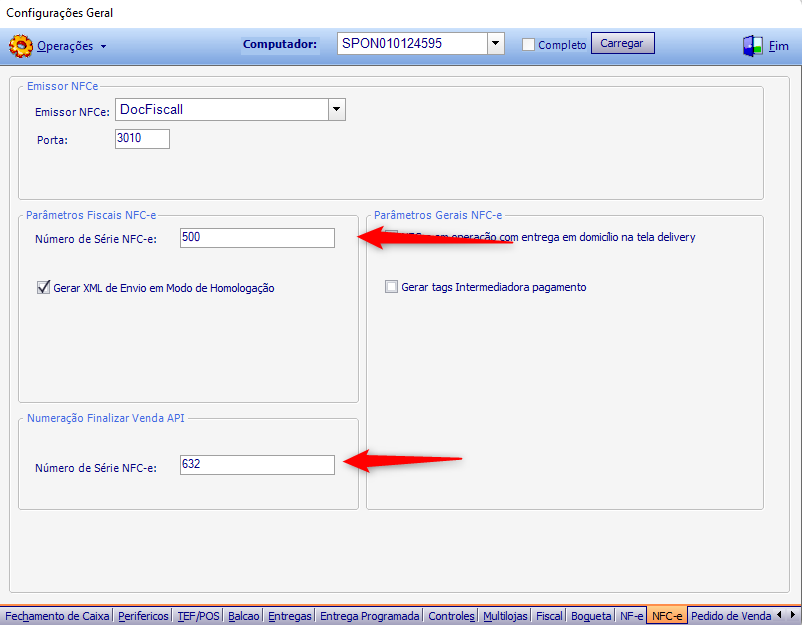
No aplicativo Configurações do PDV (Linha Chef), informe obrigatoriamente os números de série NFC-e conforme abaixo.
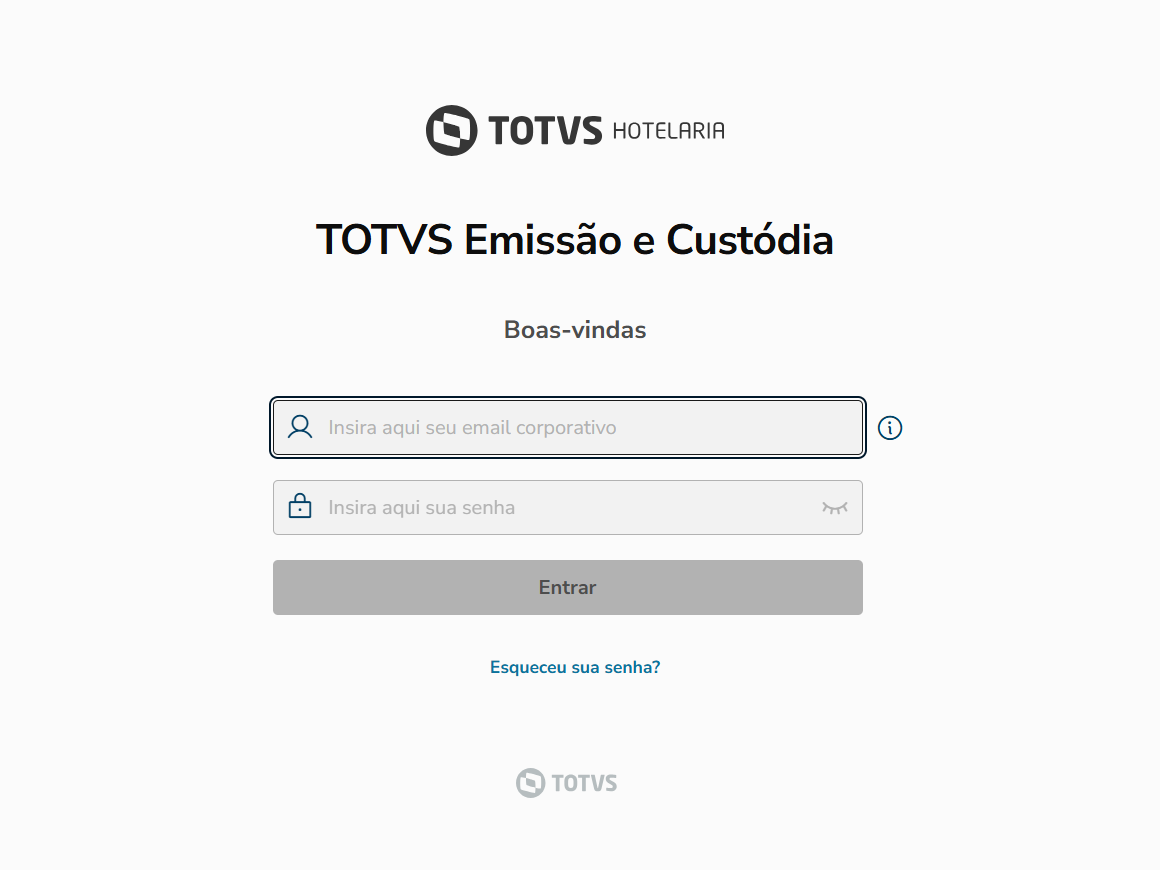
Acesse o portal no link abaixo e informe o usuário e a senha criados no PDV.
https://docfiscall.thexerp.com/auth/login
Selecione a empresa desejada clicando em Acessar.
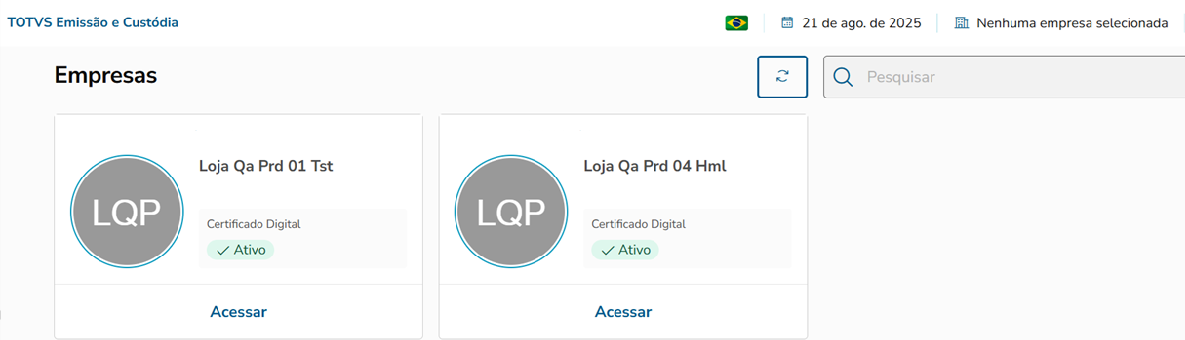
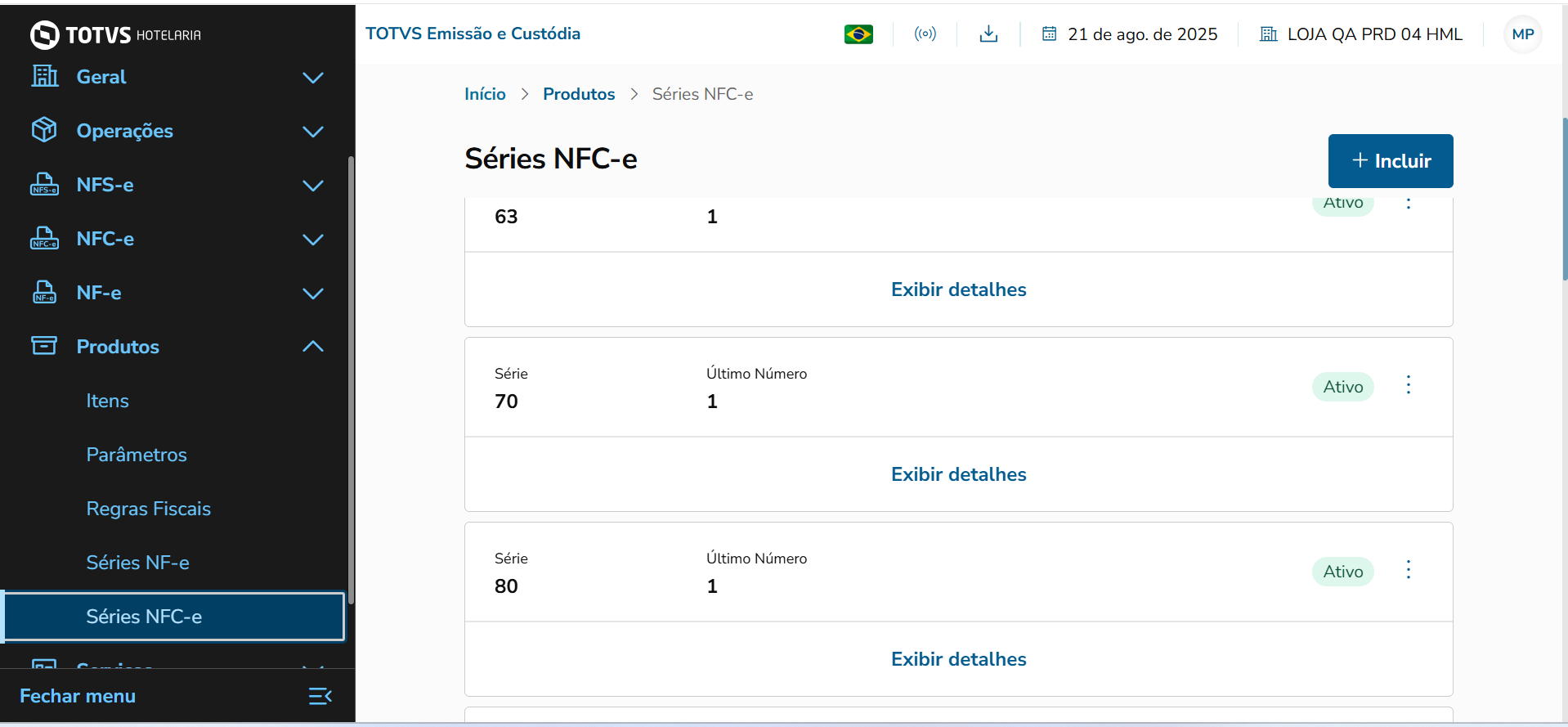
No menu lateral esquerdo, vá em Produtos > Séries NFC-e.
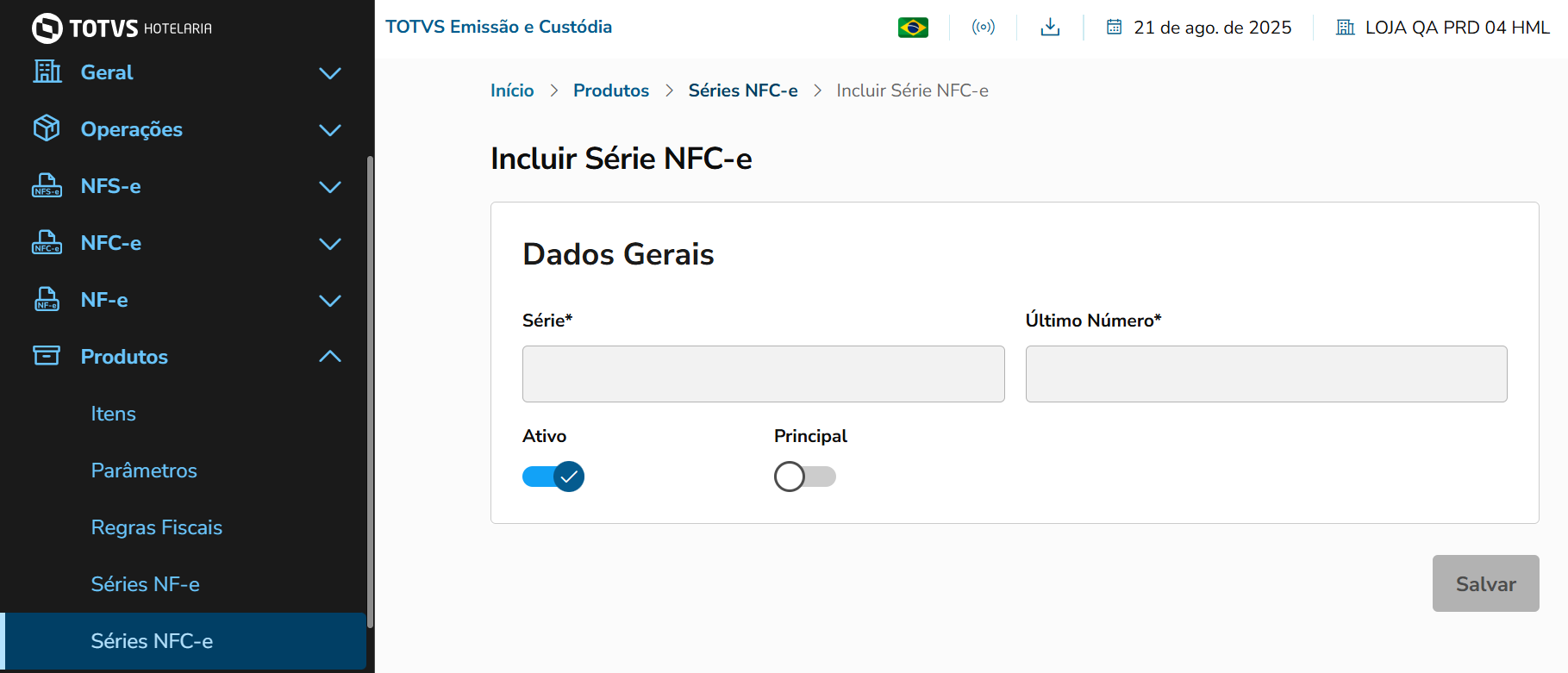
Informe o mesmo número de série cadastrado no PDV (Linha Chef) e o último número de nota emitido.
O cadastro das regras fiscais é feito no portal https://docfiscall.thexerp.com/auth/login , na aba produtos, opção Regras fiscais.
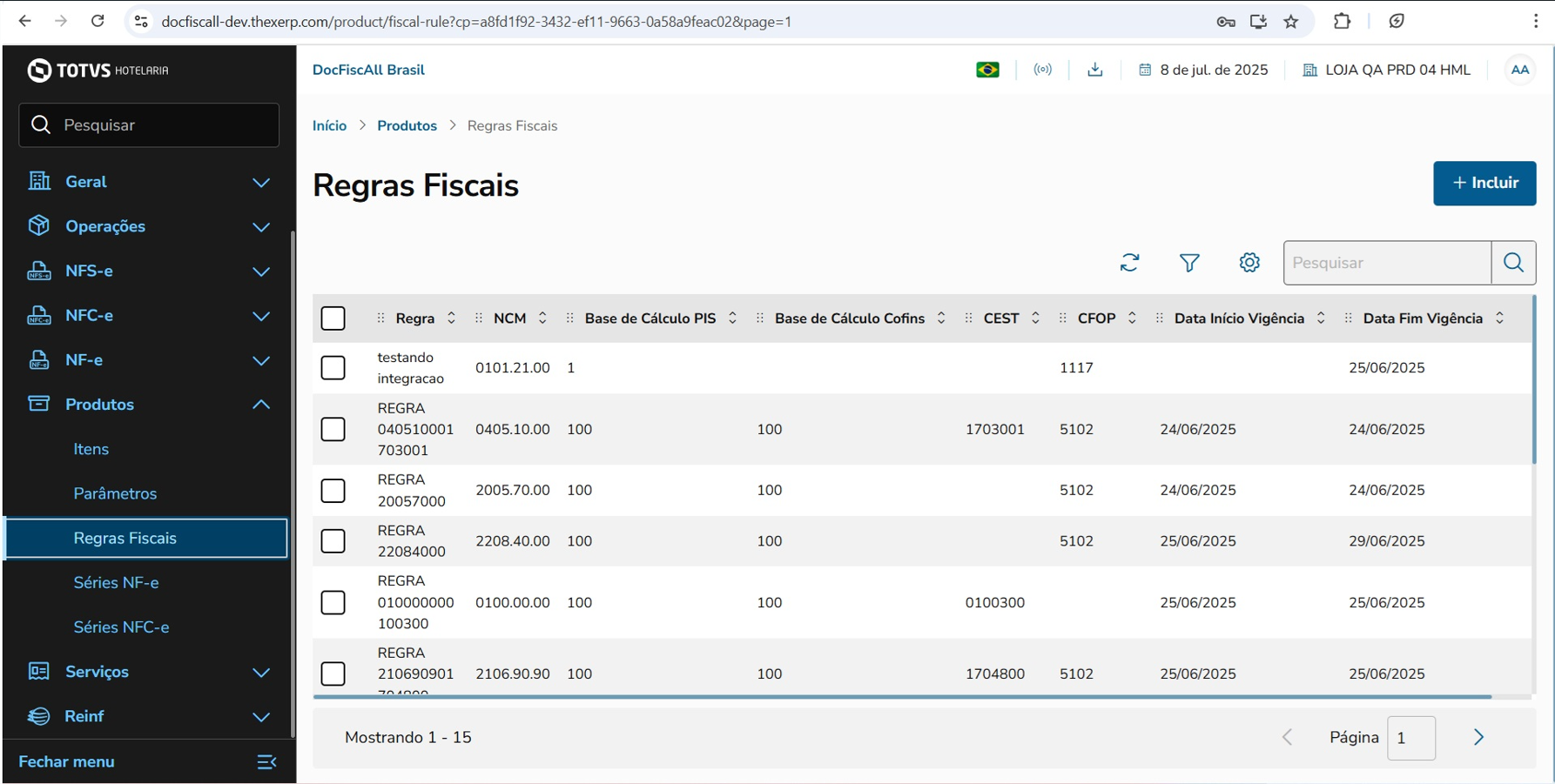
Devem ser cadastrados todos os NCMs dos produtos que são vendidos, e em cada NCM a regra fiscal que se aplica a ele.
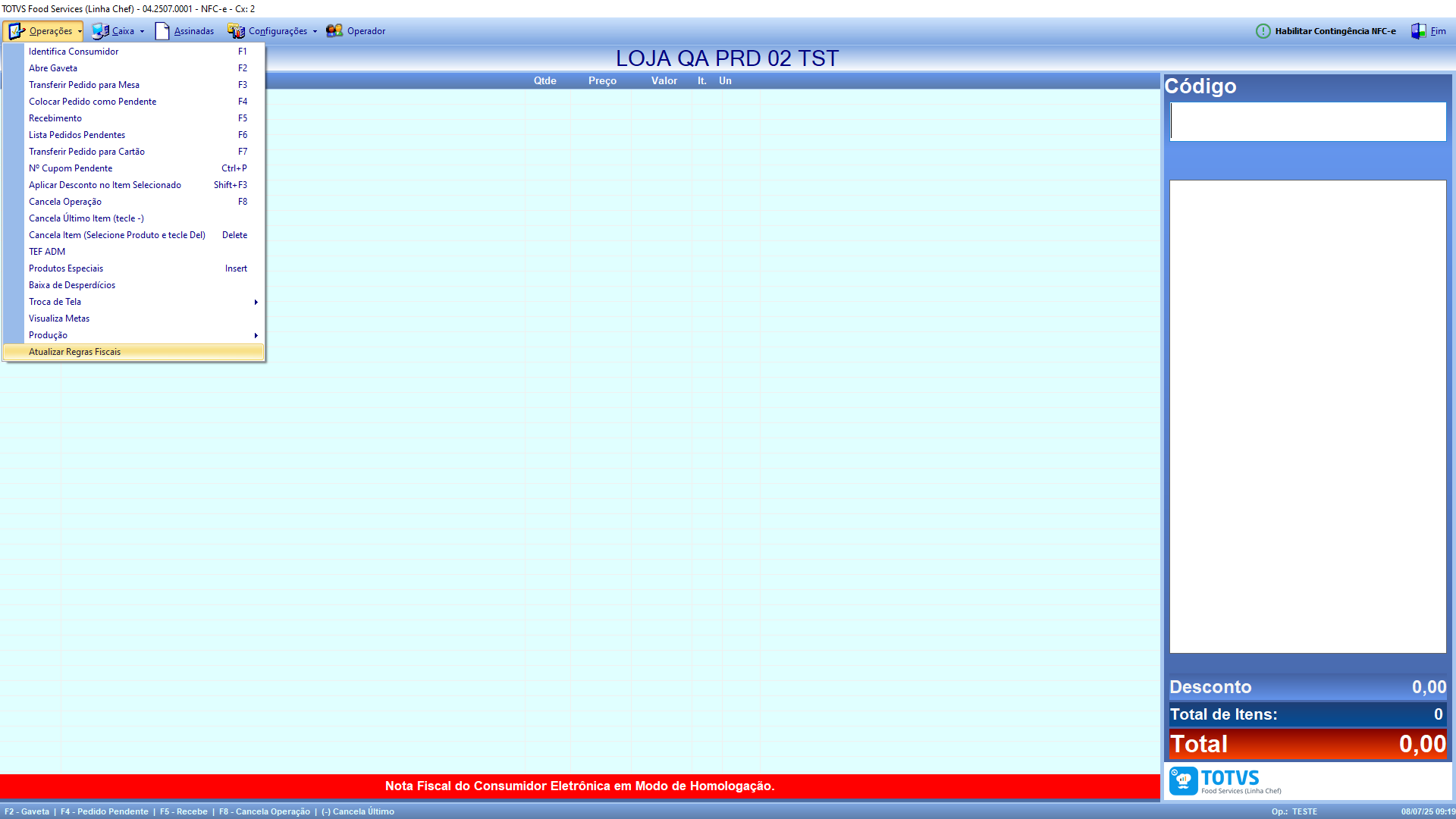
Após o cadastro das regras fiscais no PDV (Linha Chef) em qualquer tela de venda, no menu Operações, clique em Atualizar Regras Fiscais para realizar o sincronismo de dados.
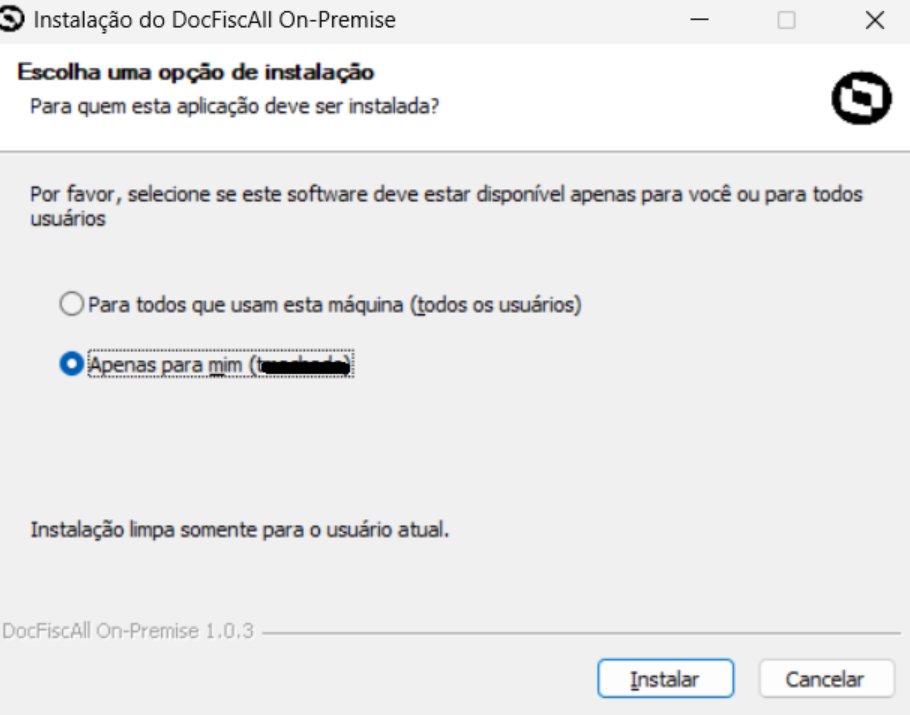
Com o instalador em mãos, clique no executável docfiscall-on-premise-nsis-installer.exe e realize a instalação:
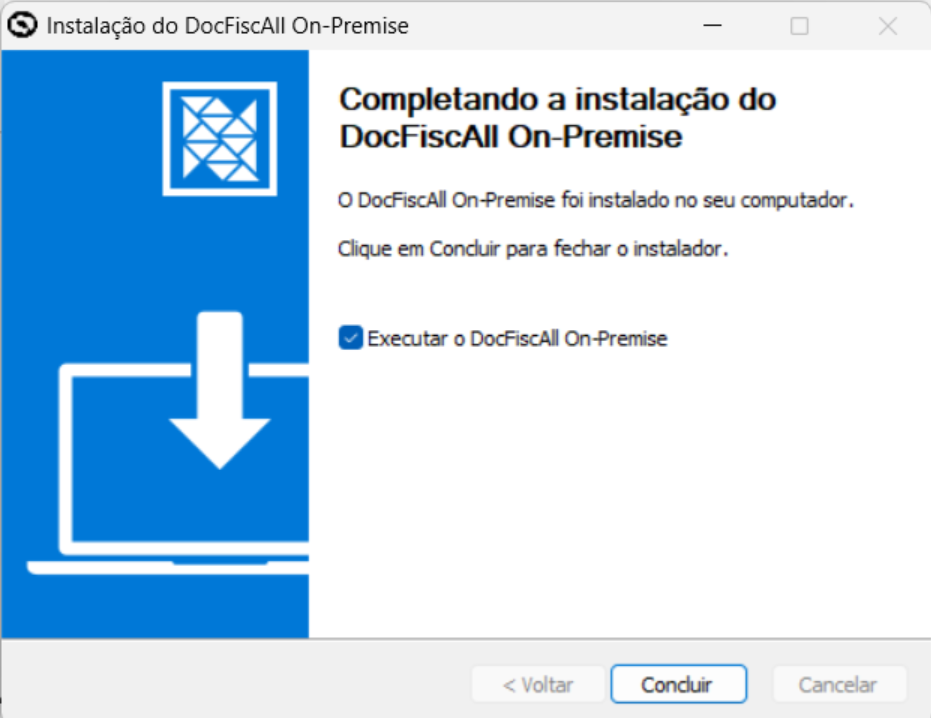
Após a conclusão da instalação, o DocFiscall OnPremisse irá abrir.
Caso apareça erro de porta, é só ajustar a numeração para a porta padrão 3010, conforme prints abaixo.
Clique no botão Corrigir e altere a numeração para 3010.
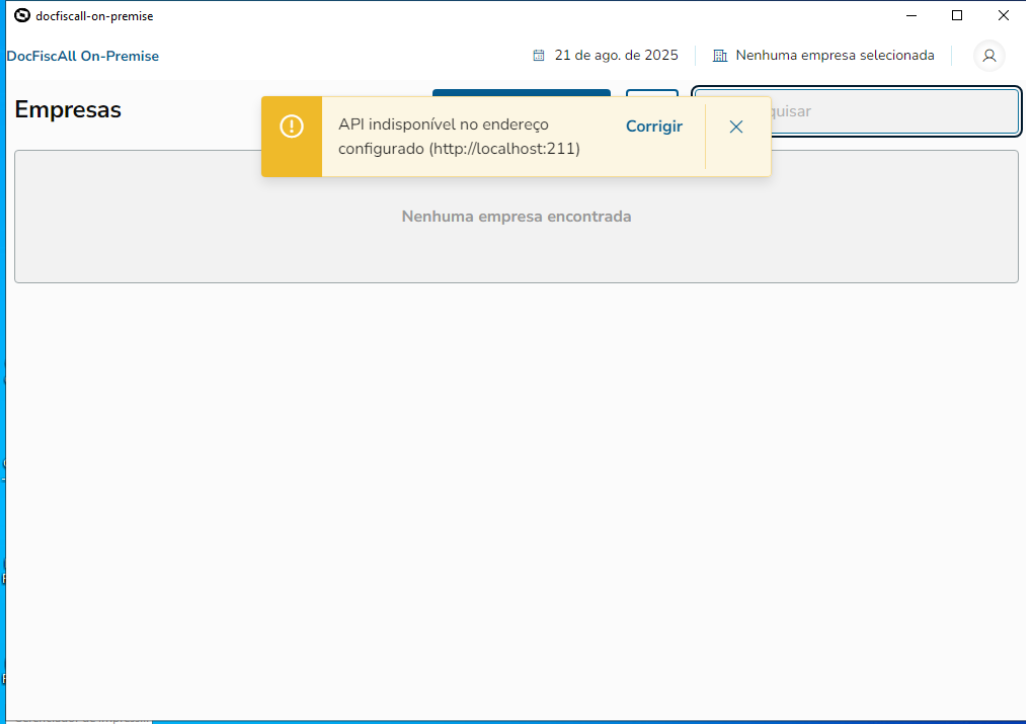
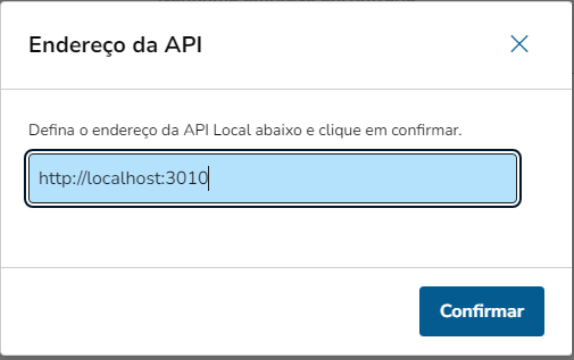
Após a confirmação, vamos cadastrar a empresa caso ela não apareça no painel.
Se a empresa não aparecer no painel, clique no botão Adicionar Empresa e informe o IDEmpresa que é gerado após o cadastro da loja no DocFiscall.
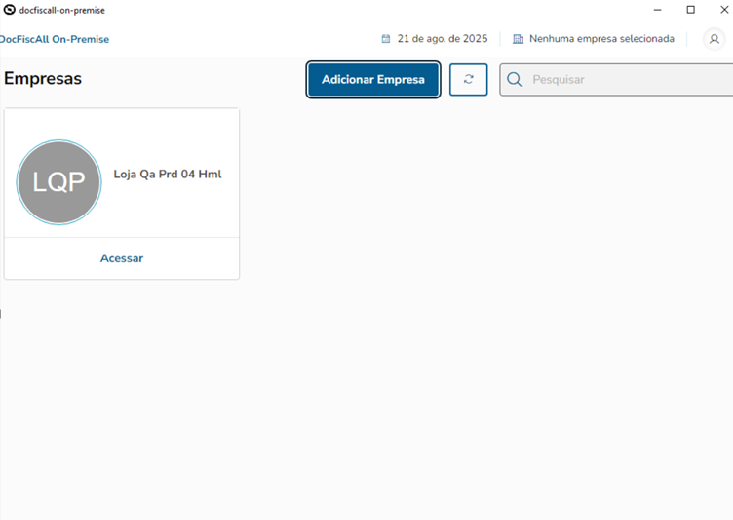
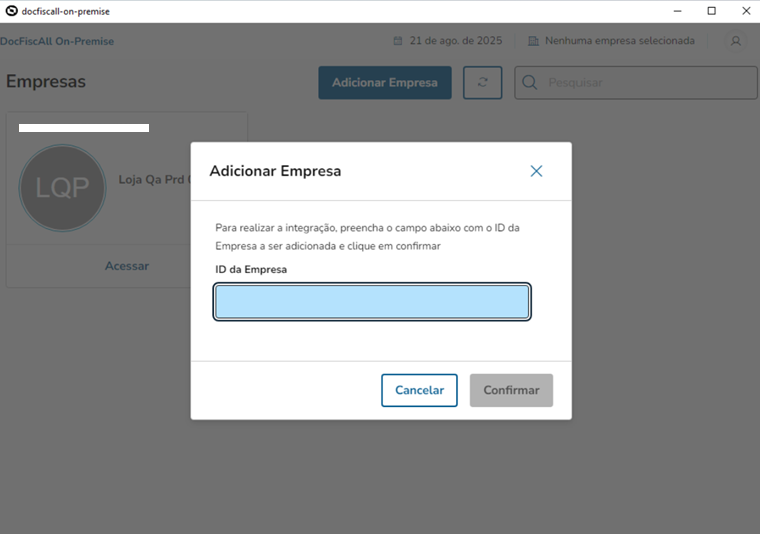
Depois, é necessário fazer a integração da loja e das regras.
Selecionar o menu Integrações.
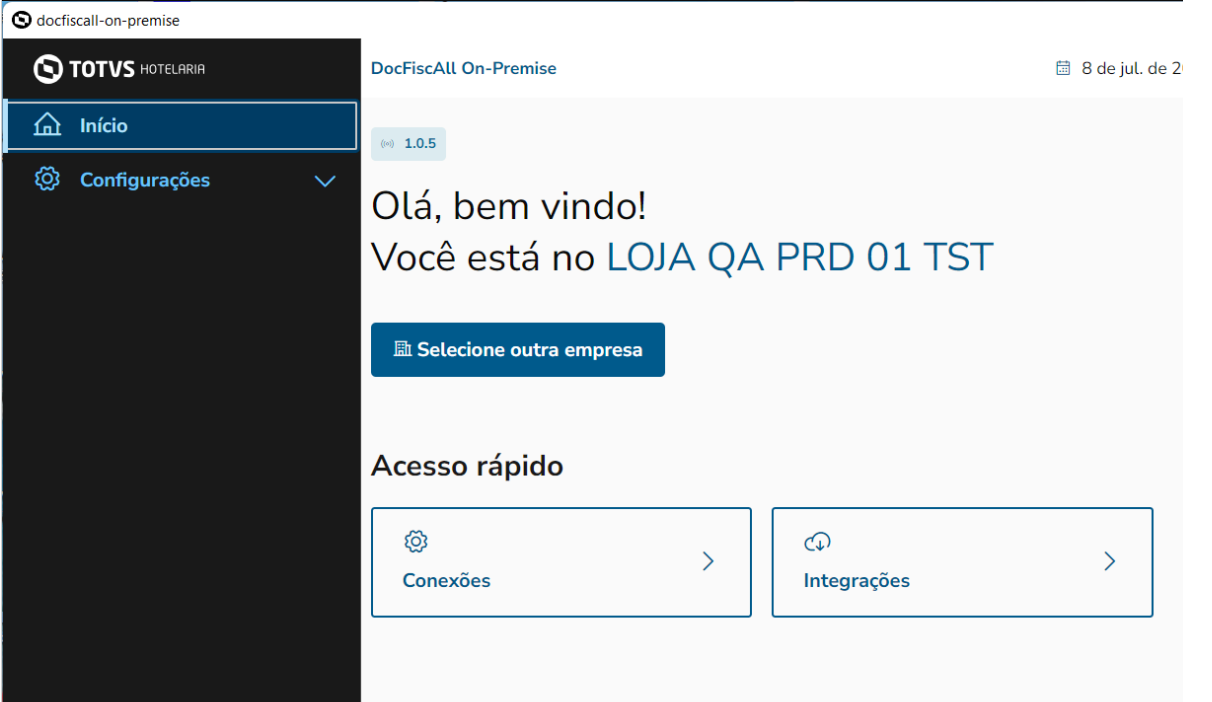
Clique nas opções abaixo:
Integrar empresa.
Integrar Regras Fiscais.
Integrar séries.
Integrar IBPT. 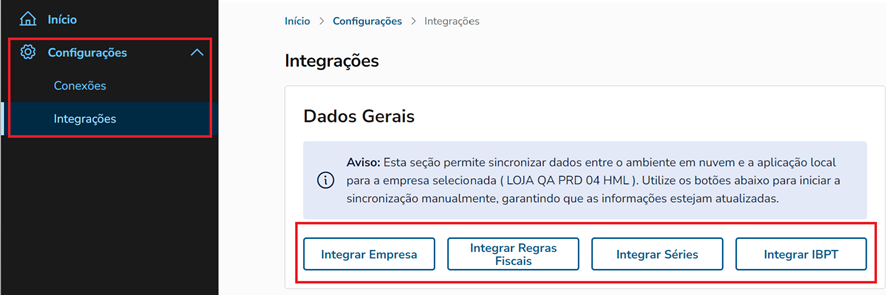
Pronto, o Totvs Food Linha Chef está configurado e apto para fazer vendas, emitindo vendas pelo TOTVS Emissão e Custódia.
Principais mensagens exibidas
| Mensagem | Resolução |
|---|---|
| Durante o recebimento apresenta a mensagem Um ou mais erros" | Verificar nas configurações do PDV se a porta está apontada corretamente e se a aplicação "DocFiscAll_NFCe_Premise.exe" está em execução no Gerenciador de Tarefas |
| Item 1 - TESTE Produto: Não foi possível carregar a Regra Fiscal para NCM 22042100, CEST 0202400 e NBS vazio. | Verificar se a regra foi criada corretamente no manutenção em massa e enviado para o docFiscall. Caso utilize retaguarda local, deverá ser incluído diretamente no portal https://docfiscall.thexerp.com/ na aba Produtos , Regras Fiscais. Caso seja homologação o endereço é https://docfiscall-dev.thexerp.com/ Para descer as regras de maneira imediata, Nas telas não touch entrar em Operações "Atualizar Regras Fiscais" e Nas telas Touch , Funções "Atualizar Regras Fiscais" |
| Erro ao aplicar série: Ambiente HOMOLOGACAO/PRODUCAO Série 333 não encontrada | Verificar se a série está cadastrada corretamente dentro do portal do Emissor e Custódia na https://docfiscall.thexerp.com/ na aba Produtos , Serie NFC-e. Caso seja homologação o endereço é https://docfiscall-dev.thexerp.com/ Para descer as regras de maneira imediata, Nas telas não touch entrar em Operações "Atualizar Regras Fiscais" e Nas telas Touch , Funções "Atualizar Regras Fiscais" |
| Empresa 24d43a3c-b368-f011-907d-0a58a9feac02 não encontrada. | Verificar se o ambiente informado (Homologação/Produção) na instalação e a inclusão da empresa estão corretas. |
| Rejeição: Código Identificador do CSC no QR-Code não cadastrado na SEFAZ | Código CSC informado no cadastro da empresa incorreto. Verificar o cadastro no Chefweb, cadastros de lojas, DocFiscall e ajustar as informações e alterar. Caso seja retaguarda local ou PDV StandAlone deverá ser alterado diretamente no portal https://docfiscall.thexerp.com/ na aba Geral, Empresas. Caso seja homologação o endereço é https://docfiscall-dev.thexerp.com/ |
| Not Found | Empresa não cadastrada no DocFiscall ou ambiente divergente do cadastro da empresa (Produção/Homologação) |
| Erro no servidor:207 | Erro na instalação do DocFiscall ou serviços parados |
| NCM 22021000 não relacionado no IBPT. [nItem:1] | Tabela IBPT não disponível. Para descer as regras de maneira imediata, Nas telas não touch entrar em Operações "Atualizar Regras Fiscais" e Nas telas Touch , Funções "Atualizar Regras Fiscais" |