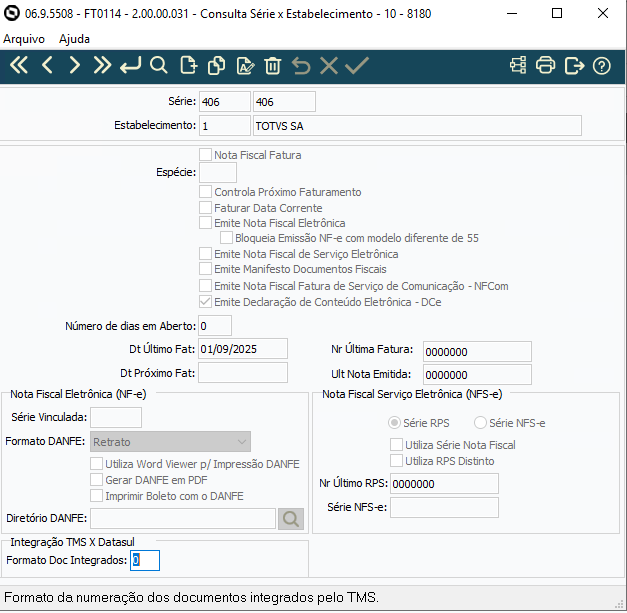
Criado novo monitor de declaração de conteúdo eletrônico (DC-e), onde é possível incluir, editar, visualizar, imprimir, enviar e cancelar declarações. As preferências do usuário são salvas no navegador para as ordens de colunas, colunas visíveis, filtro simples e busca avançada. 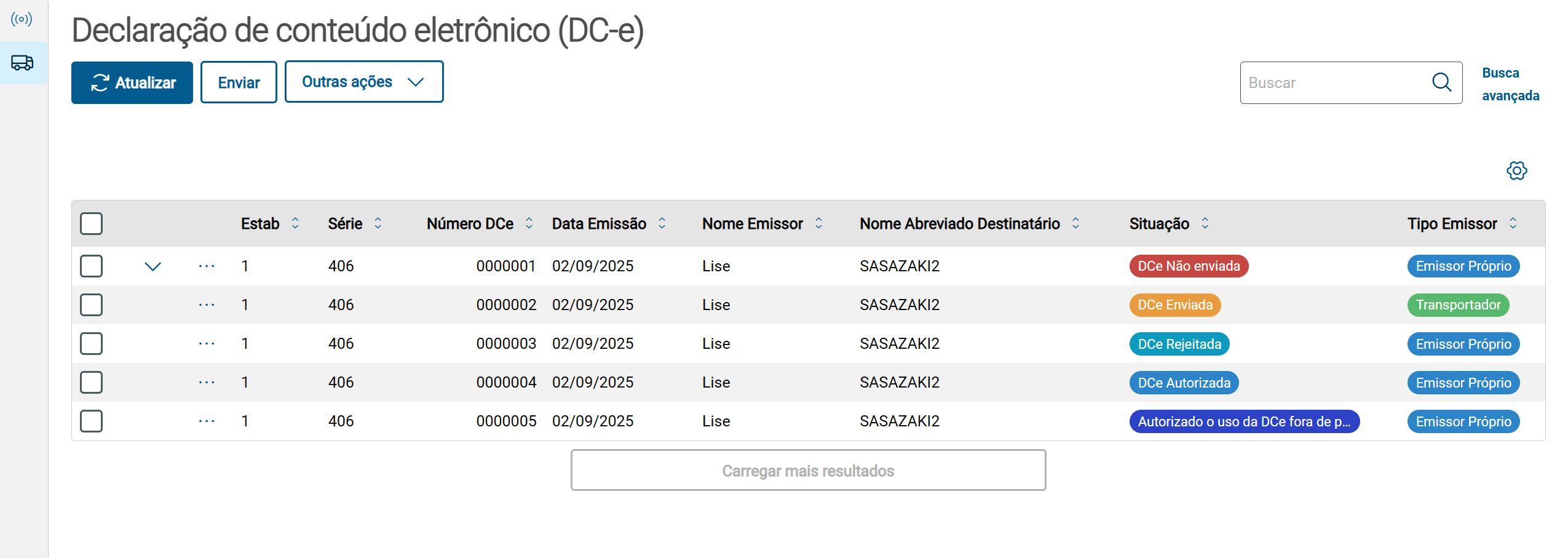
Filtros simples: estabelecimento, série, número da DC-e, data de emissão, nome do emissor, nome abreviado do destinatário, situação, tipo emissor e chave de acesso da DC-e. Pesquisa avançada: situação, tipo emissor, ambos múltipla seleção, faixa de estabelecimento, série, número da DC-e, data de emissão, nome do emissor e nome abreviado do destinatário. 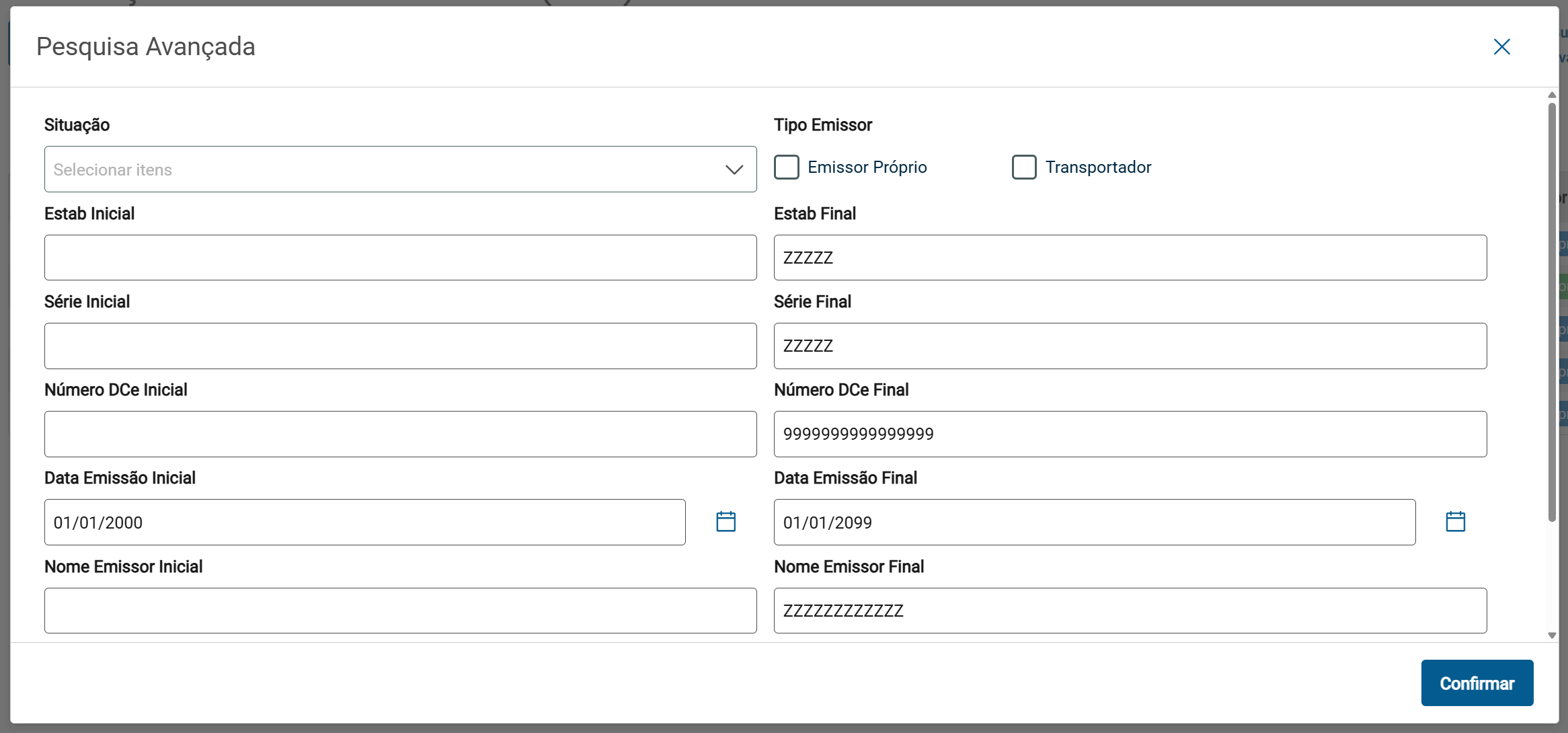
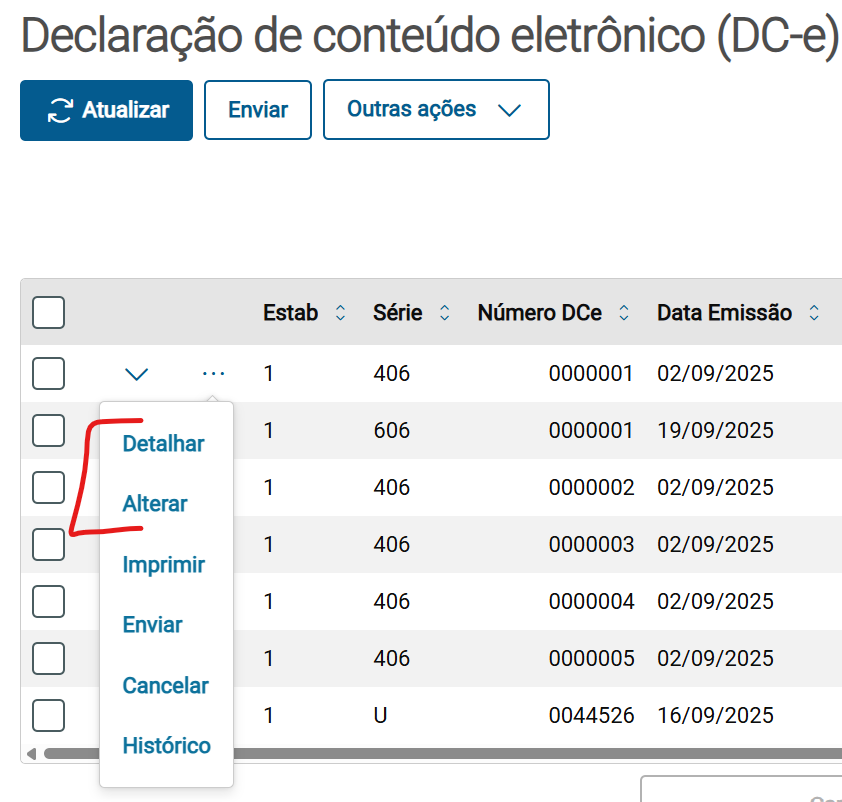
Criação, Edição e Visualização de DC-e Para criar um novo DC-e basta usar a ação da página "Incluir", ao clicar irá abrir uma nova página, contendo todas as informações necessárias para criar o DC-e. Nesta tela o botão de "Salvar" só habilita caso todas as informações obrigatórias estejam preenchidas (informações obrigatórias são aquelas que não possuem "opcional" do lado do nome) e para os itens é necessário que tenha pelo menos 1 item na tabela de itens. - A tela de edição é a mesma da inclusão, porem virá com os dados já preenchidos daquela DC-e e com os campos de "Estabelecimento" e "Série" desabilitados, pois são a chave do registro e não podem ser alteradas. Apenas DC-e com a situação igual a "DC-e Não enviada" ou "DC-e Rejeitada" podem ser editadas.
- A Tela de detalhar é a mesma da inclusão, porem nenhum dado pode ser alterado, a tela é apenas para consultar os dados de uma DC-e já criada.

 Aba de Emitente Aba de Emitente
Contem as informações necessárias do Emitente da DC-e, a tela possui zoom de "Código Cliente/Fornecedor" que busca as informações do cliente/fornecedor da base de dados e as preenche em tela, mas não é obrigatória, ou seja, pode ser preenchido as demais informações sem que tenha um cliente/fornecedor cadastrado na base de dados. 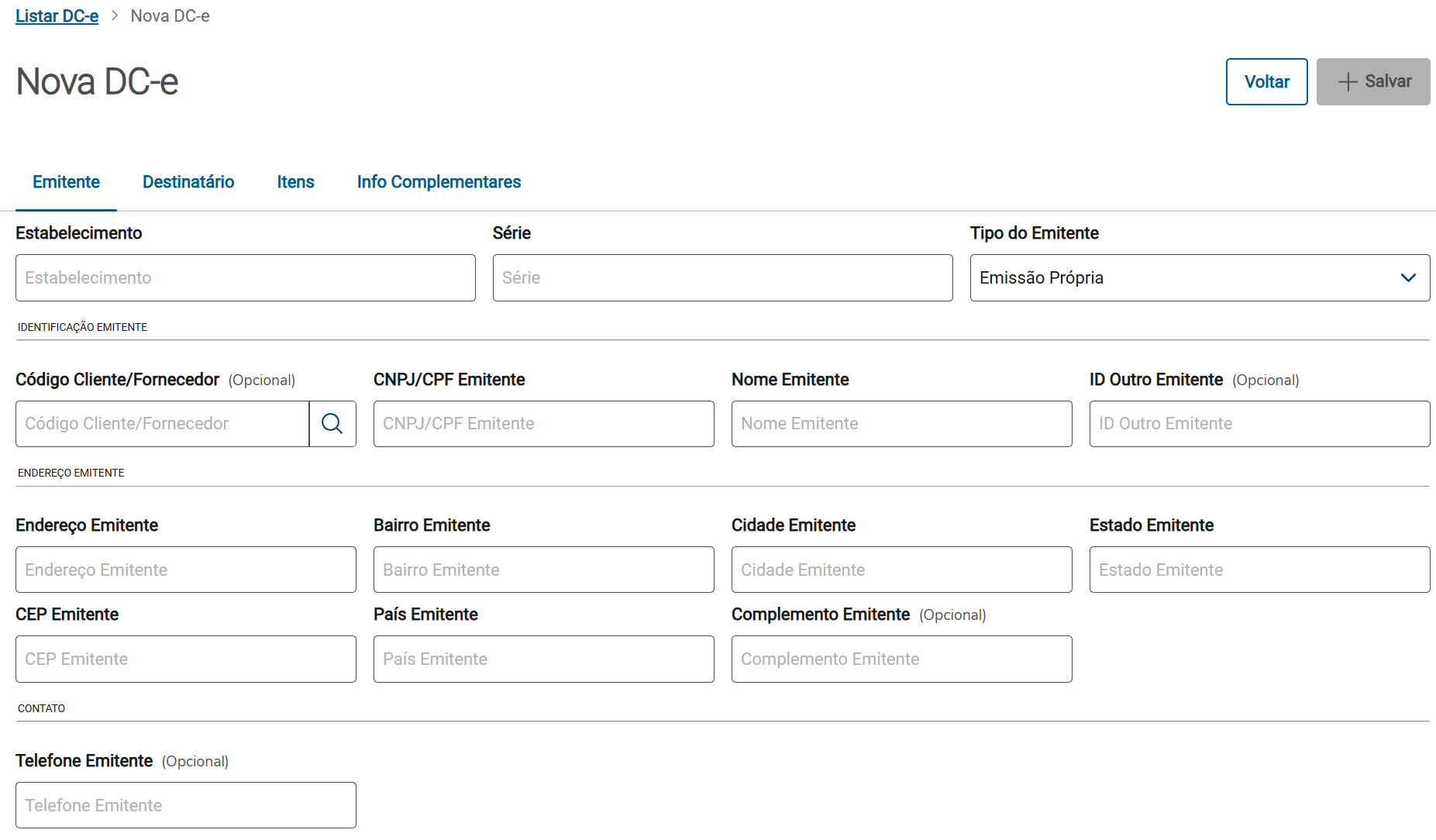
Aba de Destinatário Contem as informações necessárias do Destinatário da DC-e, a tela possui zoom de "Código Destinatário" que busca as informações do cliente/fornecedor da base de dados e as preenche em tela, mas não é obrigatória, ou seja, pode ser preenchido as demais informações sem que tenha um cliente/fornecedor cadastrado na base de dados.
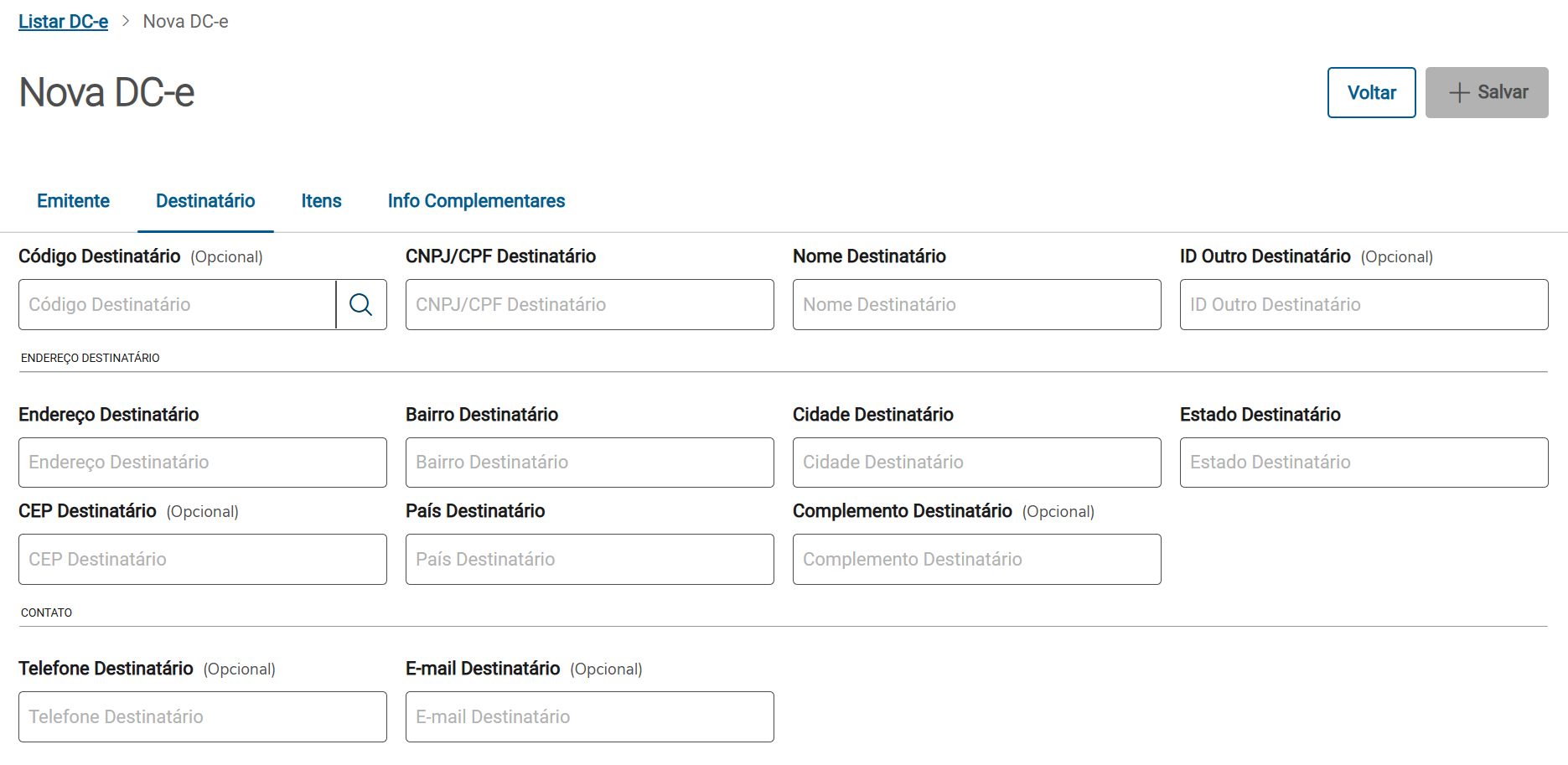 Aba de Itens Aba de Itens
Contem as informações necessárias do(s) itens(s) da DC-e, para cadastrar um item a DC-e basta preencher as informações obrigatórias do formulário e clicar em "Adicionar", os itens que serão cadastrados para a DC-e são os que estão na tabela. 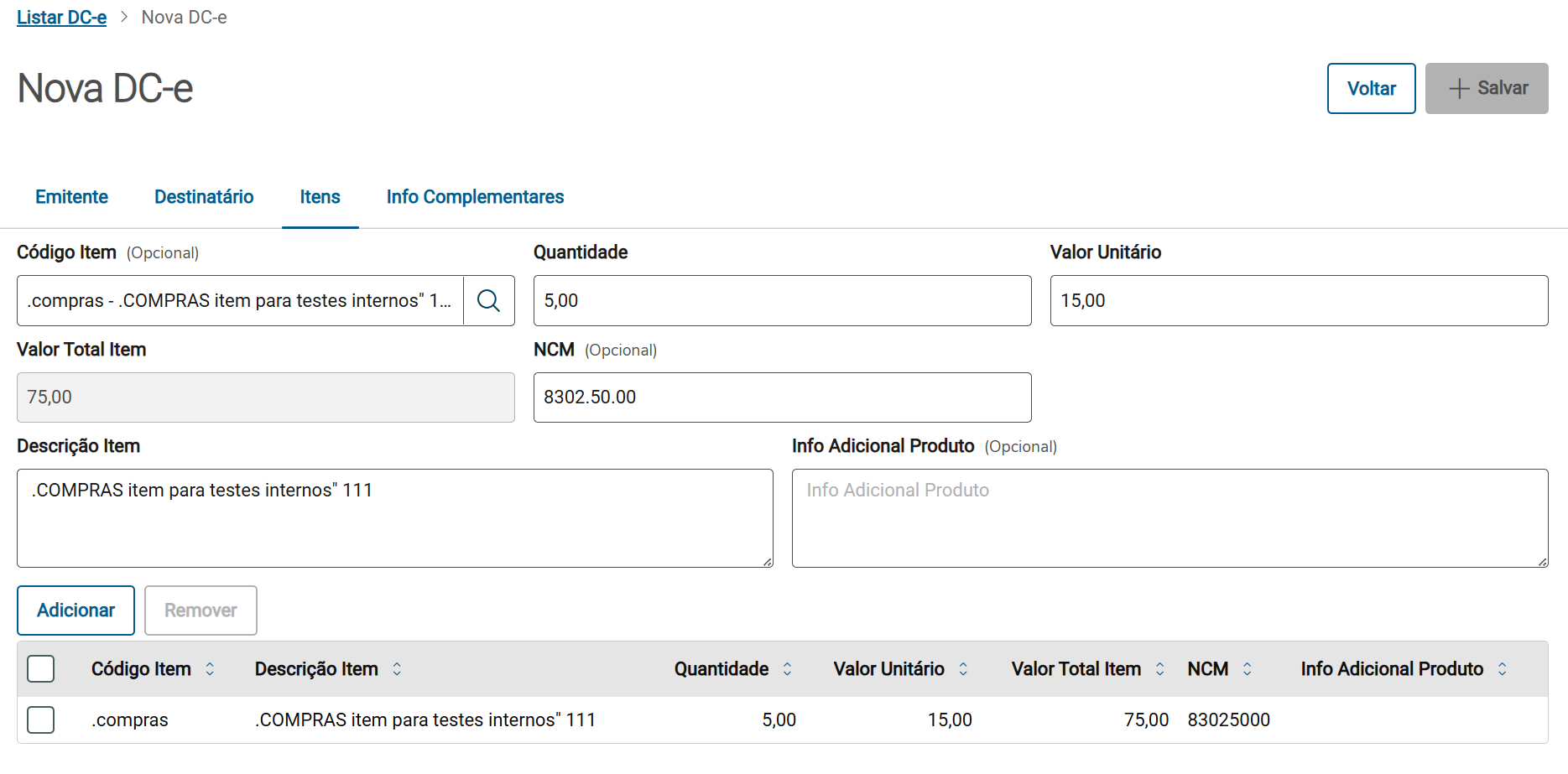 Aba de Informações Complementares Aba de Informações Complementares
Contem as informações complementares necessárias para a DC-e, o unico campo obrigatório desta aba é a "modalidade frete", que vem marcado por padrão como "Transporte por conta própria", as informações de "Observação do DCE 1" e "Observação do DCE 2" não podem ser alteradas e vem preenchido com as informações que estão nos parâmetros do estabelecimento para o estabelecimento escolhido na aba de "Emitente". A aba possui zoom de "Código Transporte" que busca os dados da tabela de transportador, ao escolher um valido, preenche o "CNPJ Transporte" e "Informações Transporte" com os dados do cadastro. 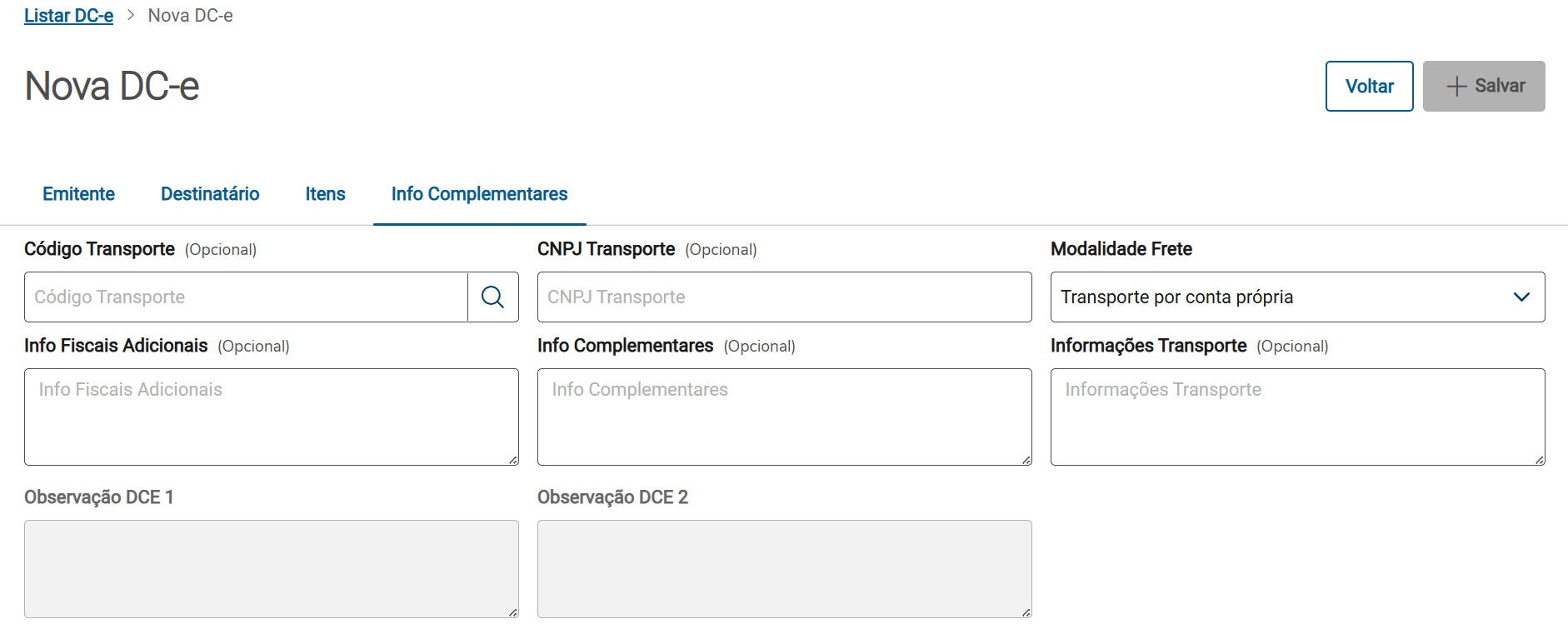
Histórico de envio, retorno e Cancelamento da DC-e Para cancelar uma DC-e, utilize o botão "Cancelar" disponível na tela principal do monitor. Ao acionar essa opção, será exibida uma modal com o campo "Motivo do cancelamento".. O botão de cancelamento fica habilitado apenas para as situações "DC-e Autorizada" e "Autorizado o uso da DC-e fora de prazo". Para visualizar o XML e o histórico de envio e retorno, utilize o botão "Histórico", que apresenta todas as movimentações da DC-e. São exibidas as informações de data e hora do evento, tipo de evento (envio ou retorno) e a opção "Visualizar XML", que realiza o download do arquivo correspondente ao evento selecionado.
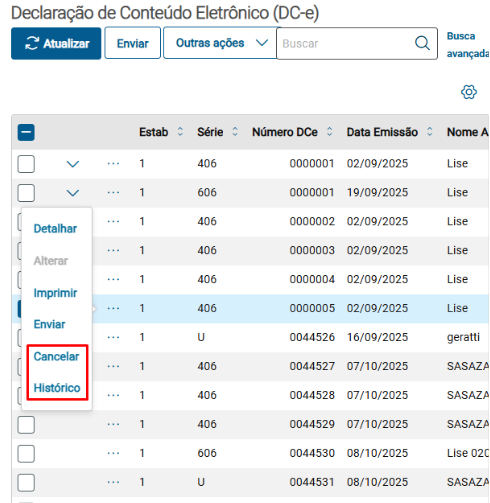
Modal Histórico A modal de Histórico XML DC-e exibe as movimentações relacionadas à DC-e, permitindo a visualização dos eventos de envio e retorno. São apresentadas as informações data e hora, tipo de evento (envio ou retorno) e a opção "Visualizar XML", que ao ser acionada realiza o download do arquivo XML correspondente ao evento selecionado.

Modal Cancelar A Modal Cancelamento DC-e exibe as principais informações da declaração, Estabelecimento, Série, Número da DC-e, Versão do Layout, Situação e Chave de Acesso da DC-e. Abaixo desses dados, é apresentado o campo "Motivo do cancelamento", de preenchimento obrigatório para concluir o processo.
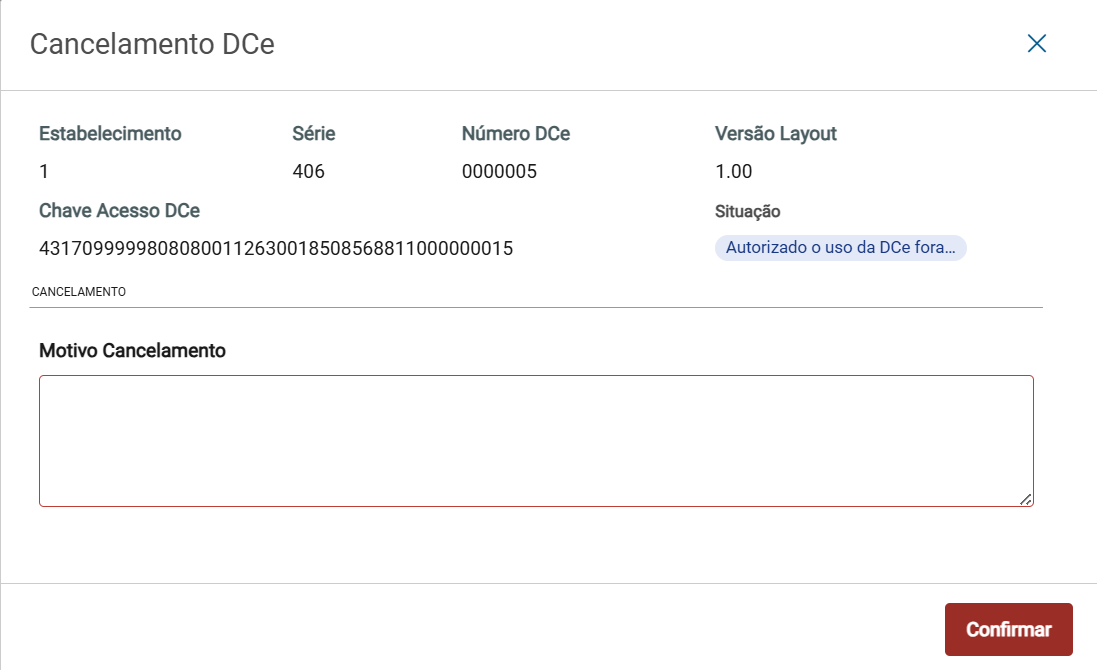
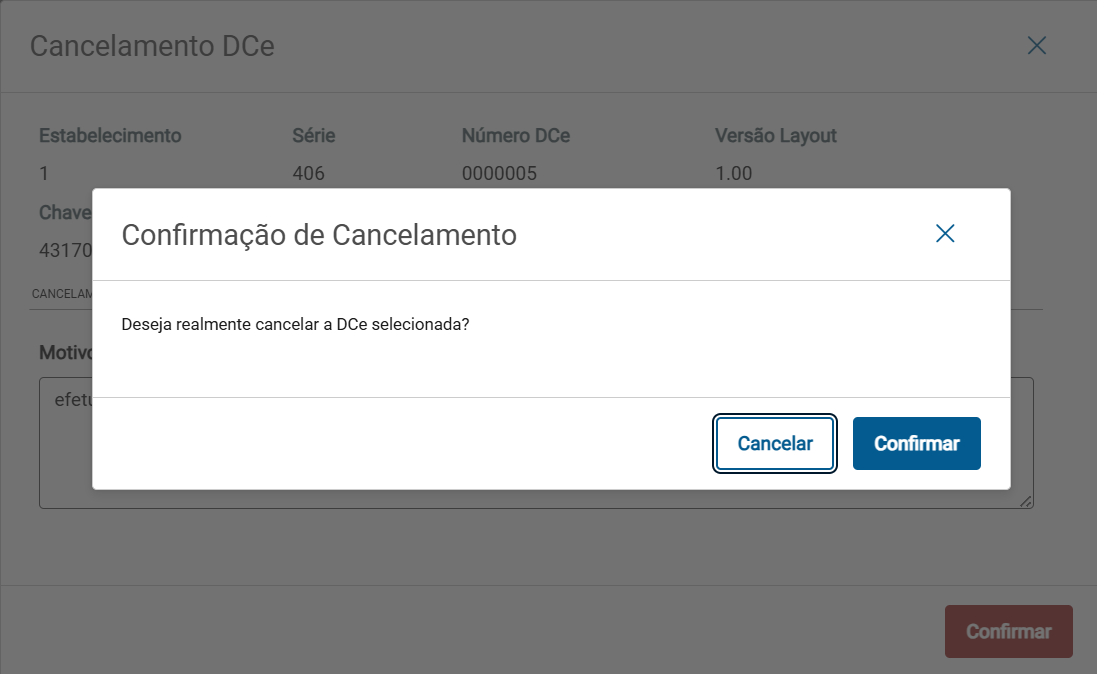
Após informar o motivo, o usuário deve clicar em "Confirmar". O sistema exibirá uma mensagem de confirmação solicitando a validação da operação antes de efetivar o cancelamento.
|