A partir dos patches:
|
|
Nesse relatório temos os seguintes campos nos objetos de negócio disponíveis:
A visualização do relatório será de acordo com os parâmetros inserido via visão do Smart View.
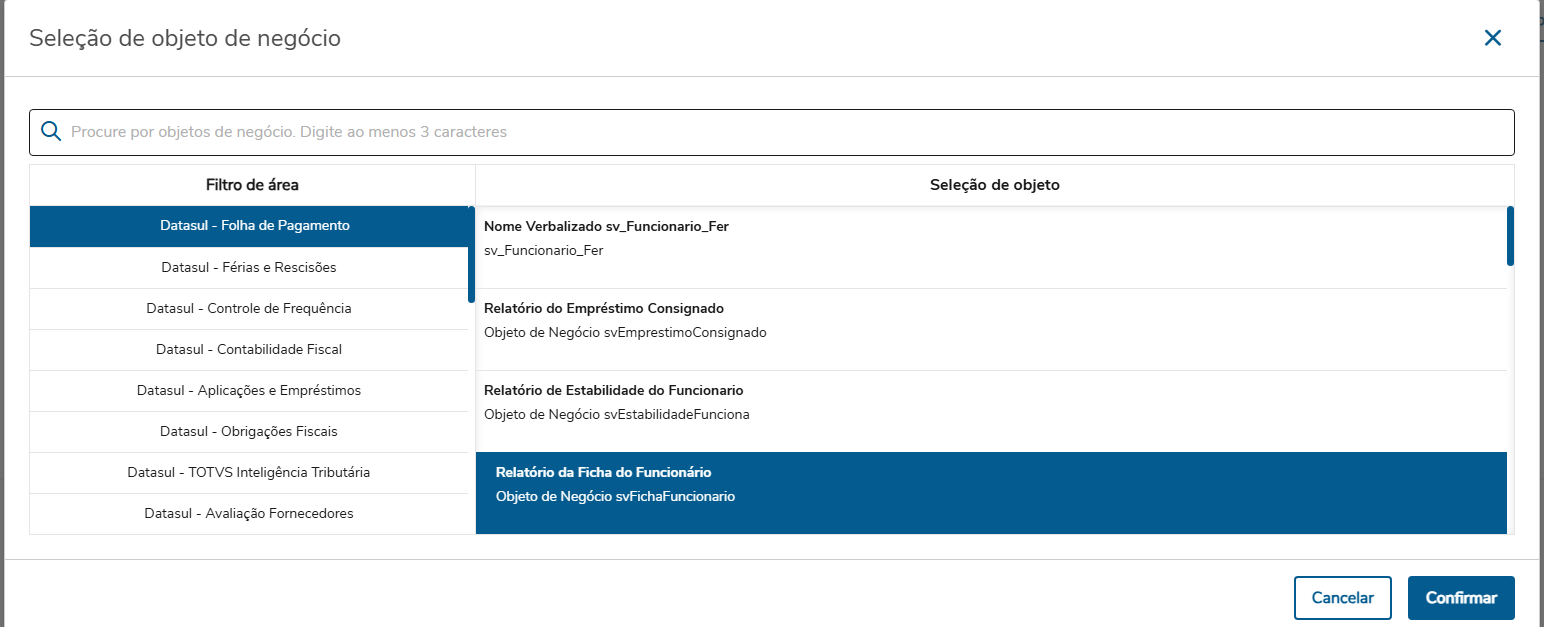
No Smart View, após acessarmos e incluirmos um novo relatório. Iremos escolher o Objeto de negócio da Ficha do Funcionário ( Datasul - Folha de Pagamento | Ficha do Funcionário )
Após a confirmação, poderá seguir e deverá primeiramente selecionar as faixas de parâmetros necessarias e depois executar como no exemplo a seguir:
Parâmetros:
Campo: | Descrição: |
"Categoria Salarial" | Que são indicadores das categorias salariais a serem consideradas na emissão sendo elas:
|
"Tipo de Funcionário" | Inserir os tipos de funcionário que deseja considerar na busca. São os tipos: 1 - Funcionário 2 - Estagiário 3 - Aposentado 4 - Empregador 5 - Prazo Determinado 6 - Tempo Parcial 7 - Aprendiz 8 - Contrato Verde Amarelo 10 - Temporário 11 - Cooperado 12 - Contratado 13 - Estagiário Contratado 14 - Terceiros - Ponto |
"Alterações Salariais" | Indica se deseja que seja mostrada as alterações salariais no resultado do relatório. |
"Afastamento" | Indica se deseja que seja mostrada os afastamentos no resultado do relatório. |
"Dependentes" | Indica se deseja que seja mostrada os dependentes no resultado do relatório. |
"Férias" | Indica se deseja que seja mostrada as férias no resultado do relatório. |
"Contribuições Sindicais" | Indica se deseja que seja mostrada as contribuições sindicais no resultado do relatório. |
"Transferências" | Indica se deseja que seja mostrada as transferências no resultado do relatório. |
"Beneficiários" | Indica se deseja que seja mostrada os beneficiários no resultado do relatório. |
"Imprime Treinamentos" | Indica se deseja que seja mostrada os treinamentos no resultado do relatório. |
"Imprime Observações" | Indica se deseja que seja mostrada as observações no resultado do relatório. |
"Imprime Anotações Gerais" | Indica se deseja que seja mostrada as anotações gerais no resultado do relatório. |
"Périodo Concessão Férias" | Período de férias a ser listado no relatório. As opções disponíveis são:
|
"Listar Demitidos" | Inidica se deseja que seja considerados funcionários desligados para o resultado do relatório |
Seleção:
Campo: | Descrição: |
"Estabelecimento de" e "Estabelecimento até" | Inserir a faixa de códigos do estabelecimento a ser considerado na emissão do relatório. |
"Matrícula de" e "Matrícula até" | Inserir a faixa de códigos da matrícula a ser considerado na emissão do relatório. |
"Data Admissão de" e "Data Admissão até" | Inserir a faixa de data de admissão a ser considerada na emissão do relatório. |
"Nome de" e "Nome até" | Inserir a faixa de nomes a ser considerada na emissão do relatório. |
"Centro de Custo de" e "Centro de Custo até" | Inserir a faixa de códigos do centro de custo a ser considerado na emissão do relatório. |
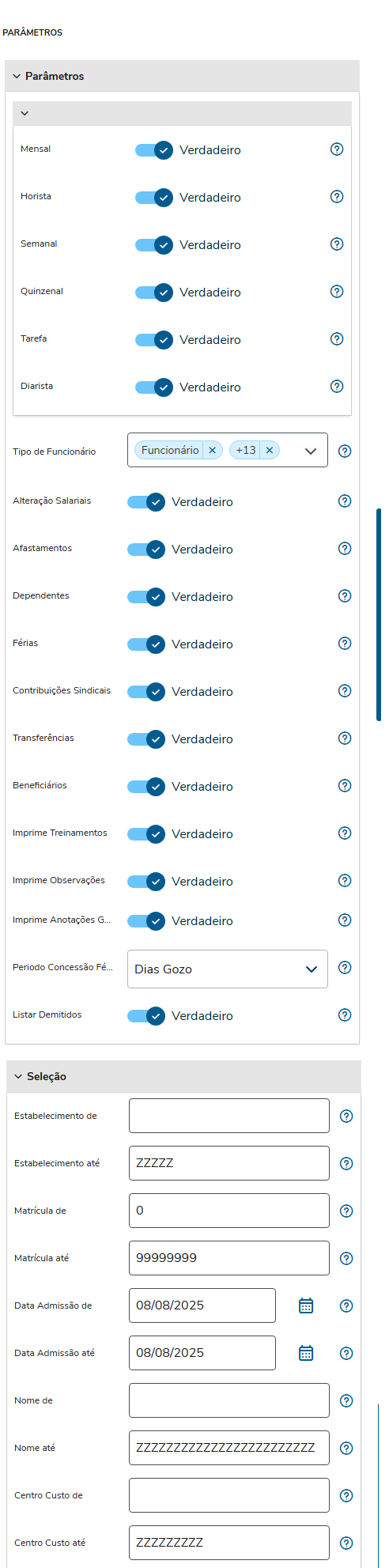
Para a execução do relatório deveremos preencher necessariamente os parâmetros, após o preenchimento o relatório será exibido conforme abaixo: