CONTEÚDO
- Versões
- Visão Geral
- Exemplo de utilização
- Relatório da Ficha do Funcionário
01. VERSÕES
02. VISÃO GERAL
- O relatório do recibo de pagamento para o smart view é composta pelo:
- objeto de negócio svFichaFuncionario: que é a API-REST responsável por retornar o schema e os dados para o Smart View.
- layout do relatório rpFichaFuncionario: que é a estrutura do relatório.
- A consulta ao schema do objeto de negócio poderá ser realizada através da execução do método GET {protocolo}://{host}/api/rh/v1/svFichaFuncionario/objectschema
- Além dos campos mostrados na estrutura do relatório, existem outras informações que são retornadas nos dados para serem utilizadas em personalizações com base nesse objeto de negócio.
|
Nesse relatório temos os seguintes campos nos objetos de negócio disponíveis:
- Plataforma de Origem
- Número Registro
- Matrícula
- Nome
- Nome Completo
- Filiação 1
- Filiação 2
- Data de Nascimento
- Naturalidade
- Estado Civil
- Nacionalidade
- Grau Instrução
- Raça/Cor
- Cota Deficiência
- Funcionário Reabilitado
- Tipo Deficiência
- Deficiencia eSocial
- Bra. Nasc. Ext
- Nacion. RFB
- Nome Empresa
- Nome Estabelecimento
- CNPJ
- CNAE
- Código Municipio
- Endereço
- Nome Cidade
- CEP
- E-mail
- E-mail de contato
- Telefone
- Celular
- Centro de Custo
- Função
- Cargo
- Departamento
- Sindicato
- Desconto Contribuição Sindical
- Sindicalizado
- Data Adimissão
- Data Desligamento
- Data Opção FGTS
- Banco/Agência FGTS
- Conta Corrente FGTS
- Forma Pagamento FGTS
- Tipo Conta Salário
- Banco/Agência Salário
- Conta Corrente Salário
- Vencimento Experiencia 1
- Vencimento Experiencia segundo periodo
- Ultimo Exame Médico
- Horas Mensais
- Horas Semanais
- Horas Dia
- Salário Atual
- Percentual Adiantamento
- Categoria Salarial Funcionário
- CBO
- Tipo Funcionário
- Percentual SAT
- Data Vencimento Estabilidade
- Data Laudo Doença Grave
- Categoria eSocial
- Data Reintegração
- Tipo Reintegração
- Número Processo Judicial
- Número Lei Anistia
- Dt. Rec. Incap
- Exposto Agente Nocivo
- Tempo Residente
- CPF
- Código PIS
- RG
- Data Emissão RG
- UF do RG
- Orgão Emissor RG
- Número da Carteira de Trabalho
- Série da Carteira de Trabalho
- Data Emissão da Carteira de Trabalho
- UF da Carteira de Trabalho
- Titulo de Eleitor
- Zona Eleitoral
- Seção Eleitoral
- Número Reservista
- Carteira de Habilitação
- Categoria da Habilitação
- Data Expiração da Categoria da Habilitação
- Número do Passaporte
- Orgão Emissor do Passaporte
- Data Emissão do Passaporte
- UF de Emissão do Passaporte
- Pais de Emissão do Passaporte
- Data de Validade do Passaporte
- Município RIC
- Número RIC
- Data Expedição RIC
- Orgão Emissor RIC
- UF_RIC
- Turno Trabalho
- Chapeiro
- Código Cracha
- Cartão Ponto
- Local Marcação
- Classe Funcionário
- Relógio
- Nome eSocial
- Dependentes IRRF
- Dependentes Salário Família
- Tabela Salarial
- Nivel Salarial
- Faixa Salarial
- Ano Chegada Estrangeiro
- Naturalizado
- Identidade Estrangeira
- Data de Validade da Identidade Estrangeira
- Endereço Funcionário
- Número Endereço Funcionário
- Complemento Endereço Funcionário
- Bairro Endereço Funcionário
- Estado Endereço Funcionário
- Município Endereço Funcionário
- CEP Endereço Funcionário
- Logradouro Endereço Funcionário
- Descrição Logradouro
- Tipo Endereço Funcionario
- Município Endereço eSocial
- Reside Exterior
- País Residente
- Nivel Periculosidade
- Nivel Insalubridade
- Possui Periculosidade
- Possui Insalubridade
- Sexo do Funcionário
- Imagem Funcionario
- Histórico Salarial
- Código Empresa
- Código Número Estabelecimento
- Número da matrícula do funcionário
- Data
- Sequência Histórico Salarial
- Motivo Liberação Salarial
- Motivo Reajuste
- Salário Categoria
- Valor Salário
- Data Vigência
- Código Cargo/Função
- Descrição Cargo/Função
- Histórico Afastamentos
- Código Empresa
- Código Número Estabelecimento
- Número da matrícula do funcionário
- Data Início
- Número da matrícula do funcionário
- Data Fim
- Motivo
- Histórico de Férias
- Código Empresa
- Código Número Estabelecimento
- Número da matrícula do funcionário
- Data de início do período aquisitivo de férias
- Data de início das férias
- Período Aquisitivo
- Período de Férias
- Data Aviso
- Data Pagamento
- Dias a Gozar
- Dias a Abonar
- Dias Licença
- Dependentes
- Código Empresa
- Código Número Estabelecimento
- Número da matrícula do funcionário
- Código Dependente
- Nome Dependente
- Data de Nascimento Dependente
- Gênero Dependente
- Grau Dependência
- Dependente IR
- Dependente Salário Familia
- Beneficiarios
- Código Empresa
- Código Número Estabelecimento
- Número da matrícula do funcionário
- Código Beneficiário
- Nome Beneficiário
- Contribuições Sindicais
- Código Empresa
- Código Número Estabelecimento
- Número da matrícula do funcionário
- Mês/Ano Contribuição
- Valor Contribuição
- Sindicato
- Transferencias
- Código Empresa
- Código Número Estabelecimento
- Número da matrícula do funcionário
- Data de início da situação
- Número Horario Inicio Situacao Afastamento
- Origem/Destino
- Data
- Treinamentos
- Código Empresa
- Código Número Estabelecimento
- Número da matrícula do funcionário
- Curso
- Data Treinamento
- Descrição Treinamento
- Cursos
- Código Empresa
- Código Número Estabelecimento
- Número da matrícula do funcionário
- Curso
- Código da Turma de Curso Normal
- Código do Treinando
- Descrição Curso
- Data Inicial Curso
- Data Final Curso
- Convocações
- Código Empresa
- Código Número Estabelecimento
- Número da matrícula do funcionário
- Código Convocacão Intermitente
- Data Início da Convocação
- Data Fim da Convocação
- Salário
- Função/Cargo
- Assinatura
- Código Empresa
- Código Número Estabelecimento
- Número da matrícula do funcionário
- Assinatura
- Responsável Legal
- Observações e Anotações
- Código Empresa
- Código Número Estabelecimento
- Número da matrícula do funcionário
- Sequência
- Data
- Descrição
A visualização do relatório será de acordo com os parâmetros inserido via visão do Smart View.
03. EXEMPLO DE UTILIZAÇÃO OBJETO DE NEGOCIO
No Smart View, após acessarmos e incluirmos um novo relatório. Iremos escolher o Objeto de negócio da Ficha do Funcionário ( Datasul - Folha de Pagamento | Ficha do Funcionário )
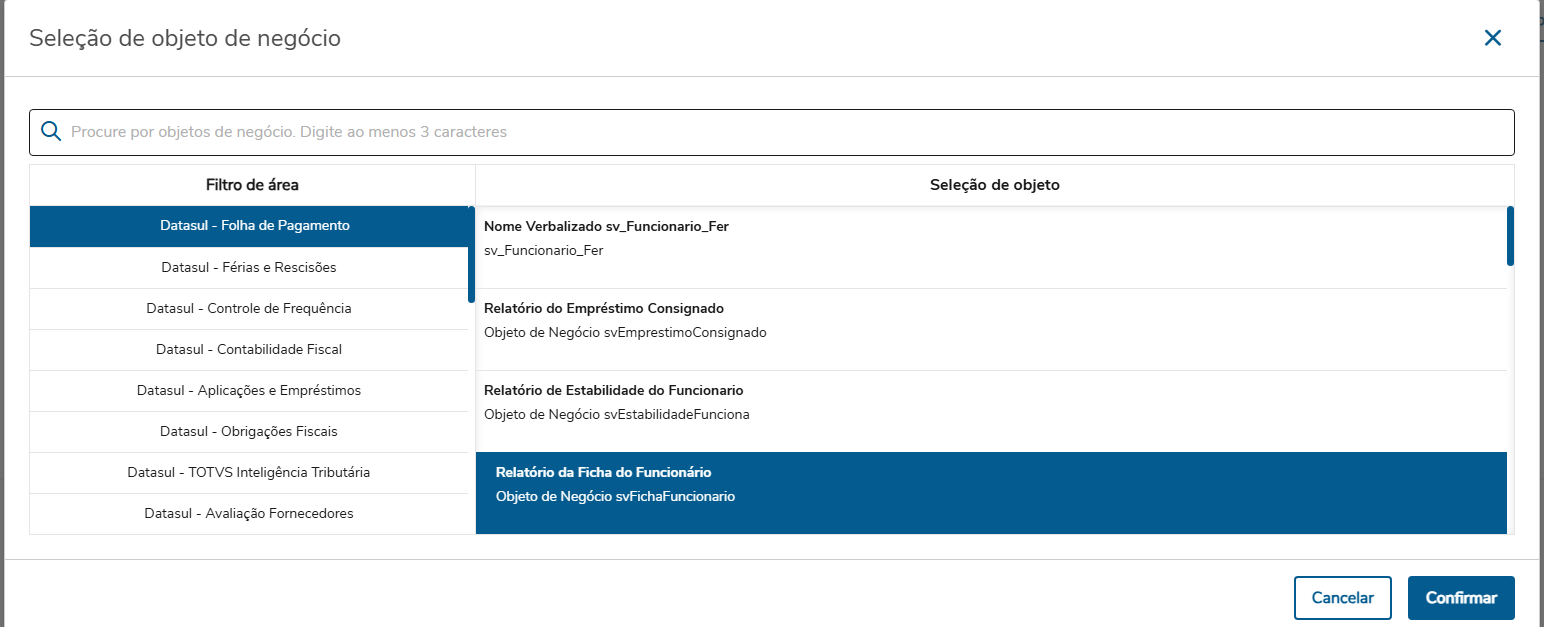
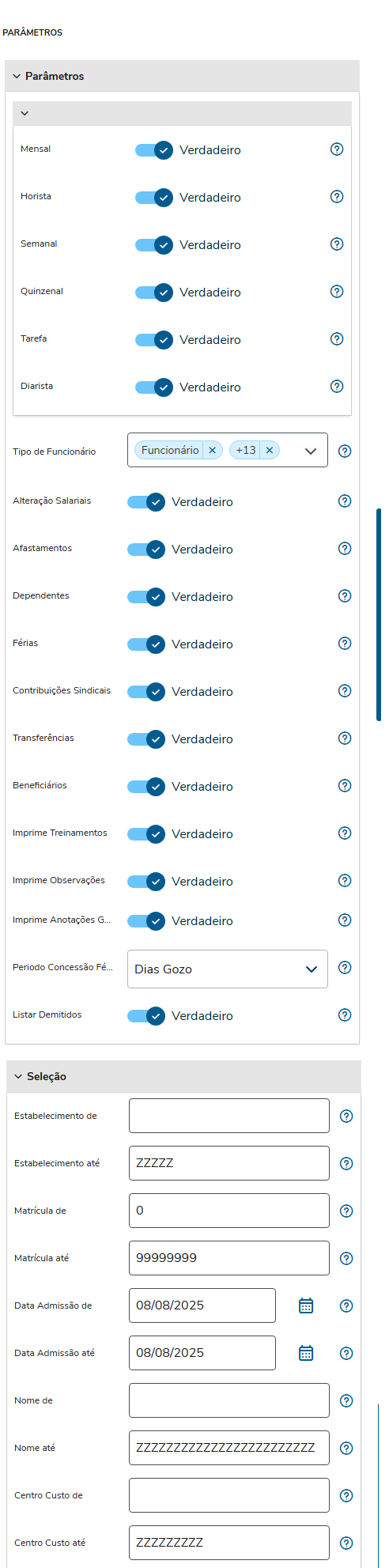
Após a confirmação, poderá seguir e deverá primeiramente selecionar as faixas de parâmetros necessarias e depois executar como no exemplo a seguir:
Parâmetros:
Campo: | Descrição: |
"Categoria Salarial" | Que são indicadores das categorias salariais a serem consideradas na emissão sendo elas: Mensal; Horista; - Semanal;
- Quinzenal;
- Tarefa;
- Diarista.
|
"Tipo de Funcionário" | Inserir os tipos de funcionário que deseja considerar na busca. São os tipos: 1 - Funcionário 2 - Estagiário 3 - Aposentado 4 - Empregador 5 - Prazo Determinado 6 - Tempo Parcial 7 - Aprendiz 8 - Contrato Verde Amarelo 10 - Temporário 11 - Cooperado 12 - Contratado 13 - Estagiário Contratado 14 - Terceiros - Ponto |
"Alterações Salariais" | Indica se deseja que seja mostrada as alterações salariais no resultado do relatório. |
"Afastamento" | Indica se deseja que seja mostrada os afastamentos no resultado do relatório. |
"Dependentes" | Indica se deseja que seja mostrada os dependentes no resultado do relatório. |
"Férias" | Indica se deseja que seja mostrada as férias no resultado do relatório. |
"Contribuições Sindicais" | Indica se deseja que seja mostrada as contribuições sindicais no resultado do relatório. |
"Transferências" | Indica se deseja que seja mostrada as transferências no resultado do relatório. |
"Beneficiários" | Indica se deseja que seja mostrada os beneficiários no resultado do relatório. |
"Imprime Treinamentos" | Indica se deseja que seja mostrada os treinamentos no resultado do relatório. |
"Imprime Observações" | Indica se deseja que seja mostrada as observações no resultado do relatório. |
"Imprime Anotações Gerais" | Indica se deseja que seja mostrada as anotações gerais no resultado do relatório. |
"Périodo Concessão Férias" | Período de férias a ser listado no relatório. As opções disponíveis são: Dias Gozo + Dias Abono – Quando selecionado, indica que serão listados os dias gozados e os dias abonados. Dias Gozo – Quando selecionado, indica que serão listados somente os dias efetivamente gozados pelo funcionário.
|
"Listar Demitidos" | Inidica se deseja que seja considerados funcionários desligados para o resultado do relatório |
Seleção:
Campo: | Descrição: |
"Estabelecimento de" e "Estabelecimento até" | Inserir a faixa de códigos do estabelecimento a ser considerado na emissão do relatório. |
"Matrícula de" e "Matrícula até" | Inserir a faixa de códigos da matrícula a ser considerado na emissão do relatório. |
"Data Admissão de" e "Data Admissão até" | Inserir a faixa de data de admissão a ser considerada na emissão do relatório. |
"Nome de" e "Nome até" | Inserir a faixa de nomes a ser considerada na emissão do relatório. |
"Centro de Custo de" e "Centro de Custo até" | Inserir a faixa de códigos do centro de custo a ser considerado na emissão do relatório. |
04. RELATÓRIO DA FICHA DO FUNCIONÁRIO
Para a execução do relatório deveremos preencher necessariamente os parâmetros, após o preenchimento o relatório será exibido conforme abaixo: