| Produto: | TOTVS Varejo Franquias e Redes |
|---|---|
| Linha de Produto: | Franquias e Redes |
| Segmento: | Varejo |
| Módulo: | TOTVS PDV Omni - PDV Central |
| Função: | Dados Adicionais |
| País: | Brasil |
| Ticket: | |
| Requisito/Story/Issue (informe o requisito relacionado) : | DVARLIVEPDV-47181 |
Possibilitar o cadastrado e gerenciamento de pontos de entrada para solicitações de dados adicionais em rotinas especificas do PDV através do cadastro de Dados Complementares via PDV Central.
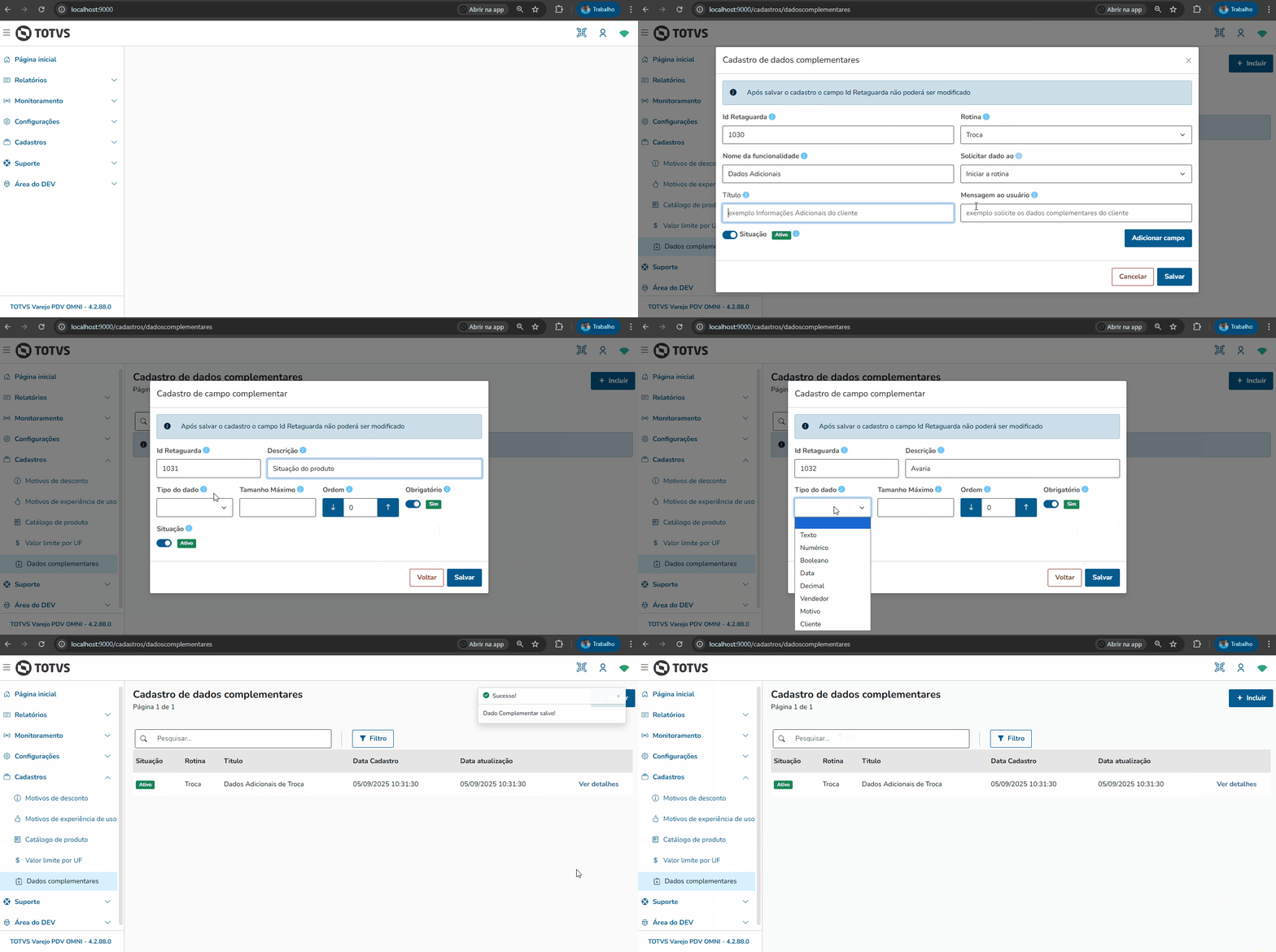
Criada a funcionalidade de Cadastro para dados complementares, onde o usuario com permissão de acesso poderá criar e atualizar os pontos de entrada para solicitação de dados complementares em rotinas especificas do PDV.
Abaixo exemplos de como realizar o cadastro e regras de validações
Cada rotina só pode ter um cadastro ativo.
O campo Id Retaguarda nunca pode ser alterado depois que o cadastro é criado.
Dado Complementar pode conter vários campos.
Campos obrigatórios do cadastro e dos campos sempre devem ser preenchidos para salvar.
Ação Salvar grava os dados e retorna para a listagem.
Ação Cancelar descarta alterações e volta para a tela anterior.
Clique em Incluir.
Preencha os campos obrigatórios do formulário (Id Retaguarda, Título, Mensagem, Rotina, Solicitar dados ao, Ativo/Inativo).
Use Salvar para gravar ou Cancelar para voltar sem registrar nada.
Regra: só pode existir um cadastro ativo por rotina.
No Cadastro de Dados Complementares, é possível adicionar ou alterar campos.
A remoção de campos cadastrados não é permitida; entretanto, eles podem ser desativados, ficando assim invisíveis no formulário de dados adicionais.
Adicionar Campos: abre o formulário para incluir um campo. Após adicioná-lo, é necessário salvar a tela de dados complementares para que a alteração seja registrada no sistema.
Alterar: permite editar um campo já existente.
Grid de campos: mostra todos os campos cadastrados com suas informações principais.
Ao salvar, o campo aparece no grid. Cancelar descarta todas as alterações.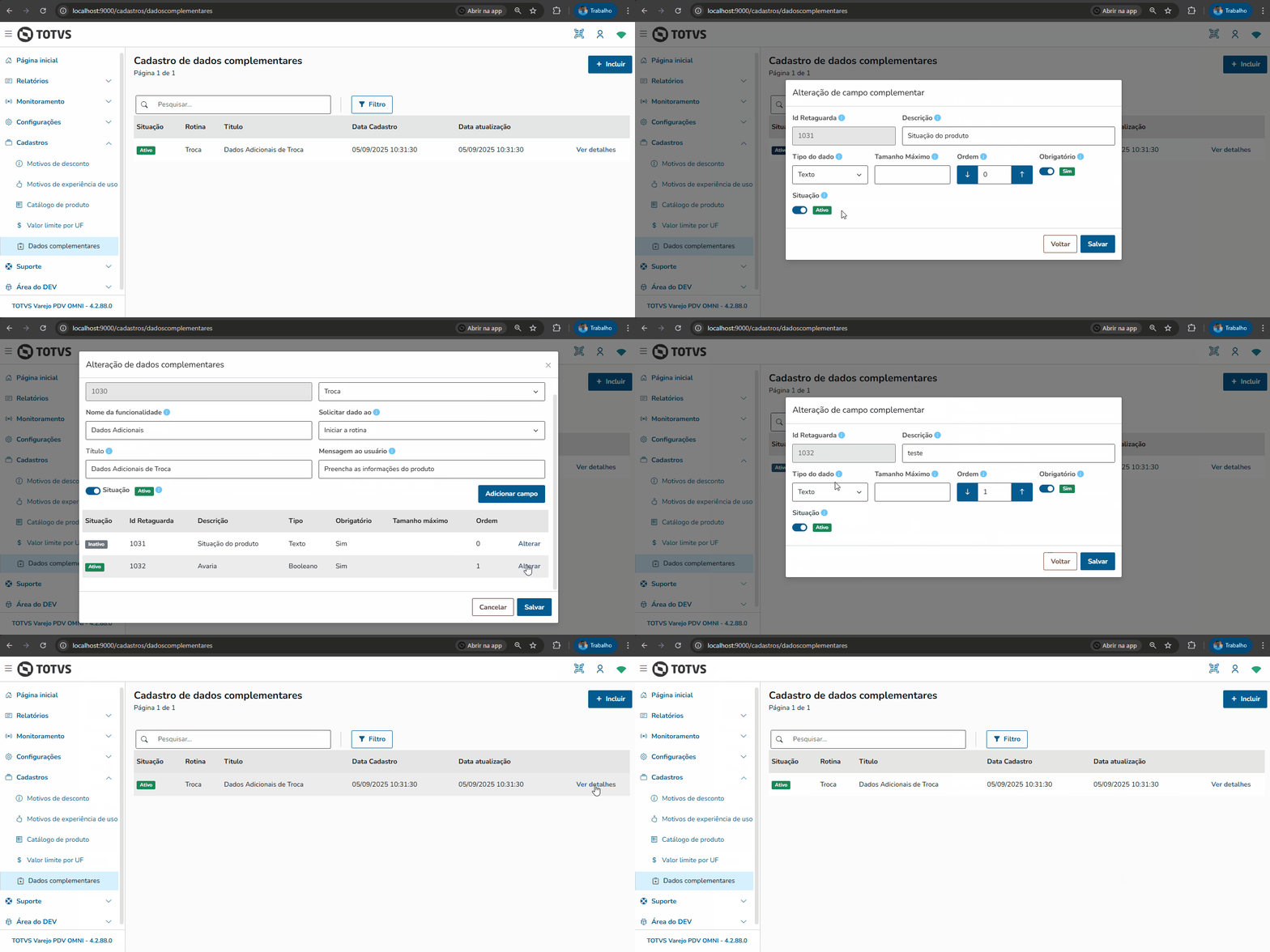
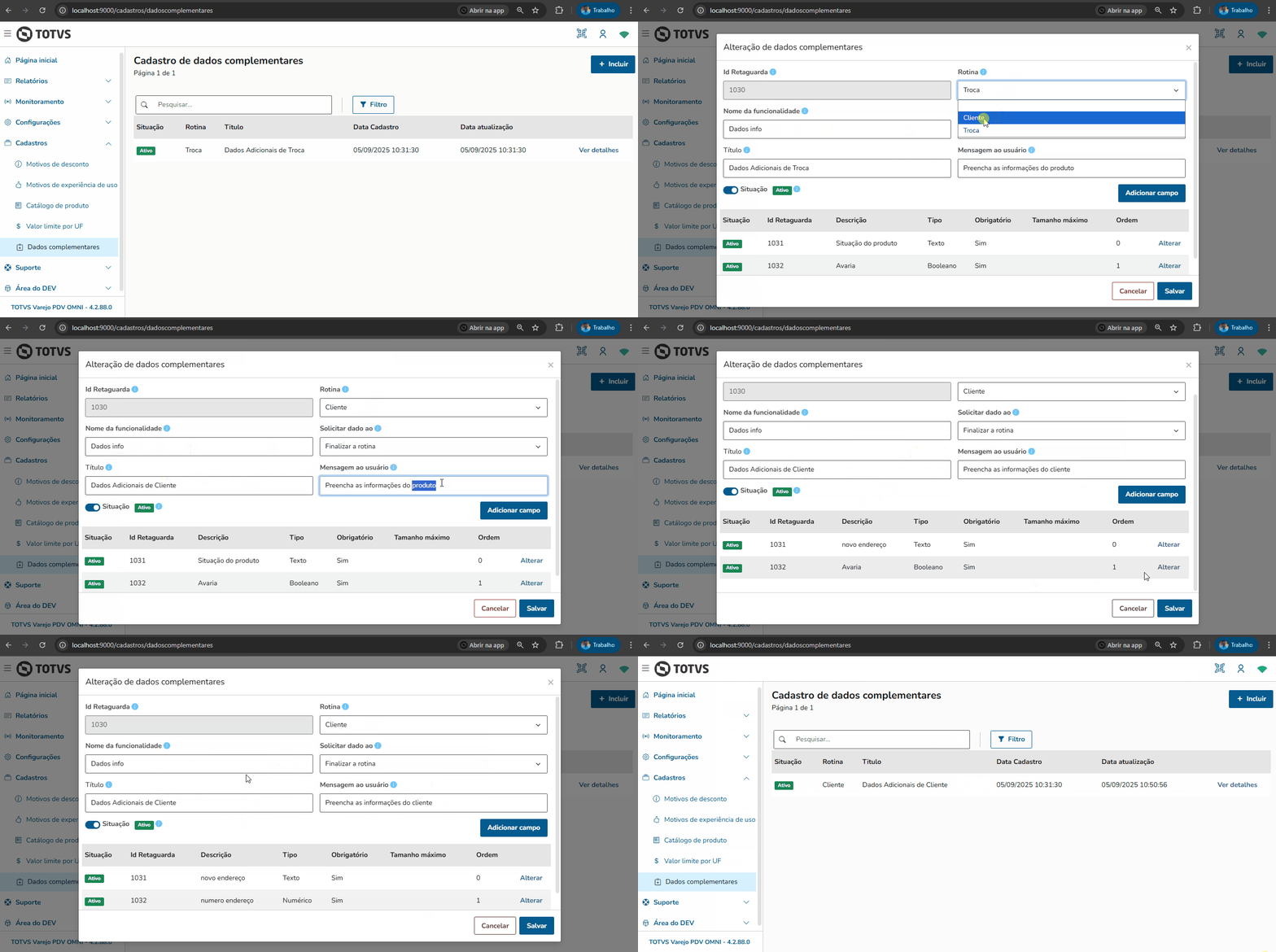
Todos os campos podem ser alterados, exceto o Id Retaguarda.
Salvar aplica as alterações.
Cancelar retorna à listagem sem mudar nada.
é possivel visualizar dicas para auxiliar o preenchimento dos campso ao posicionar o mouse sobre o ícone de informações 
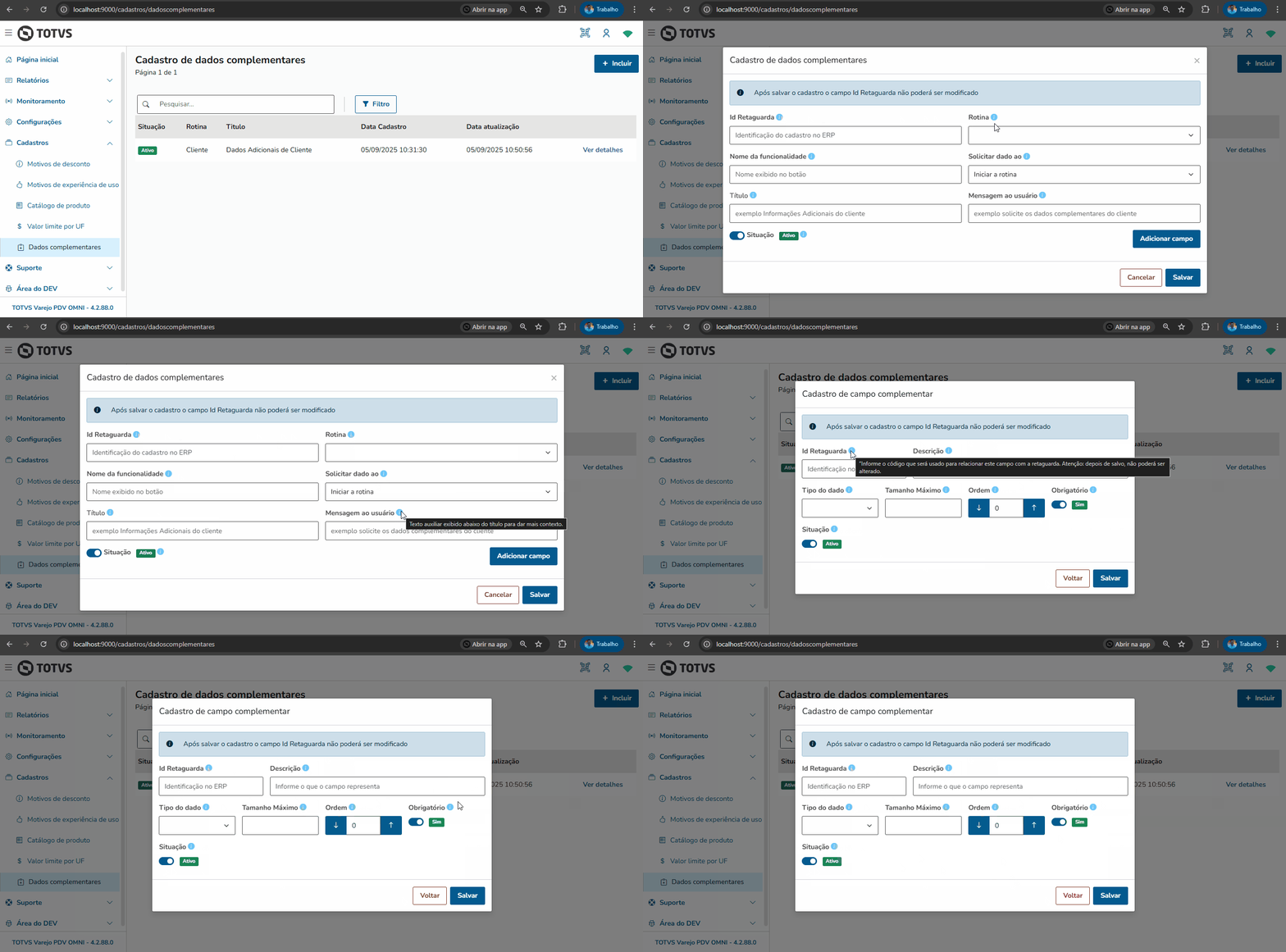
Só é permitido salvar após preencher todos os campos obrigatórios
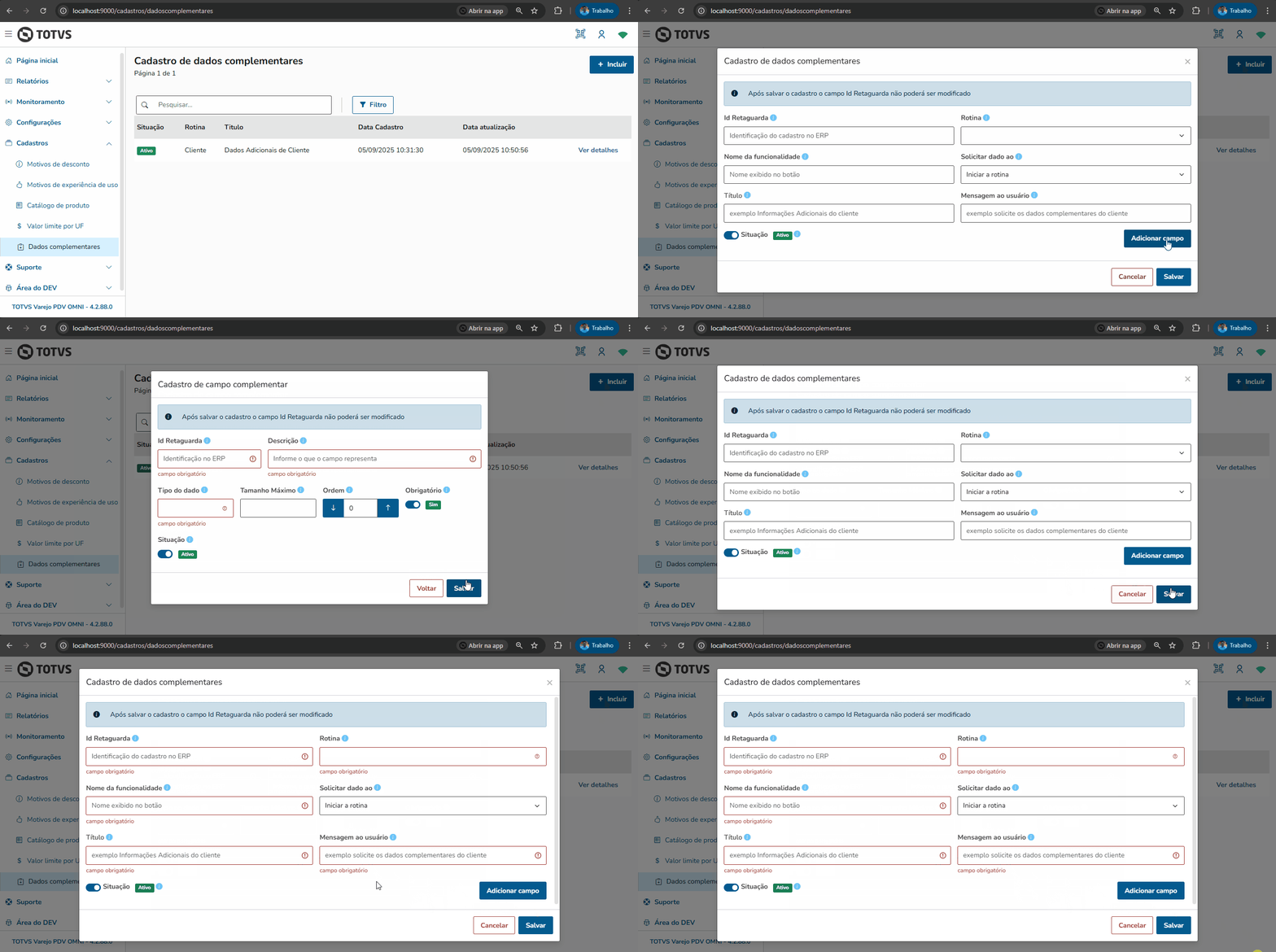
O Campo ID Retaguarda deve ser único por cadastro e deve ser o mesmo código utilizado para vincular o cadastro no ERP e não pode ser alterado após salvar.
Só é permitido um Cadastro por Rotina.
Exemplo de validação que impede a salvar os dados nesse cenário: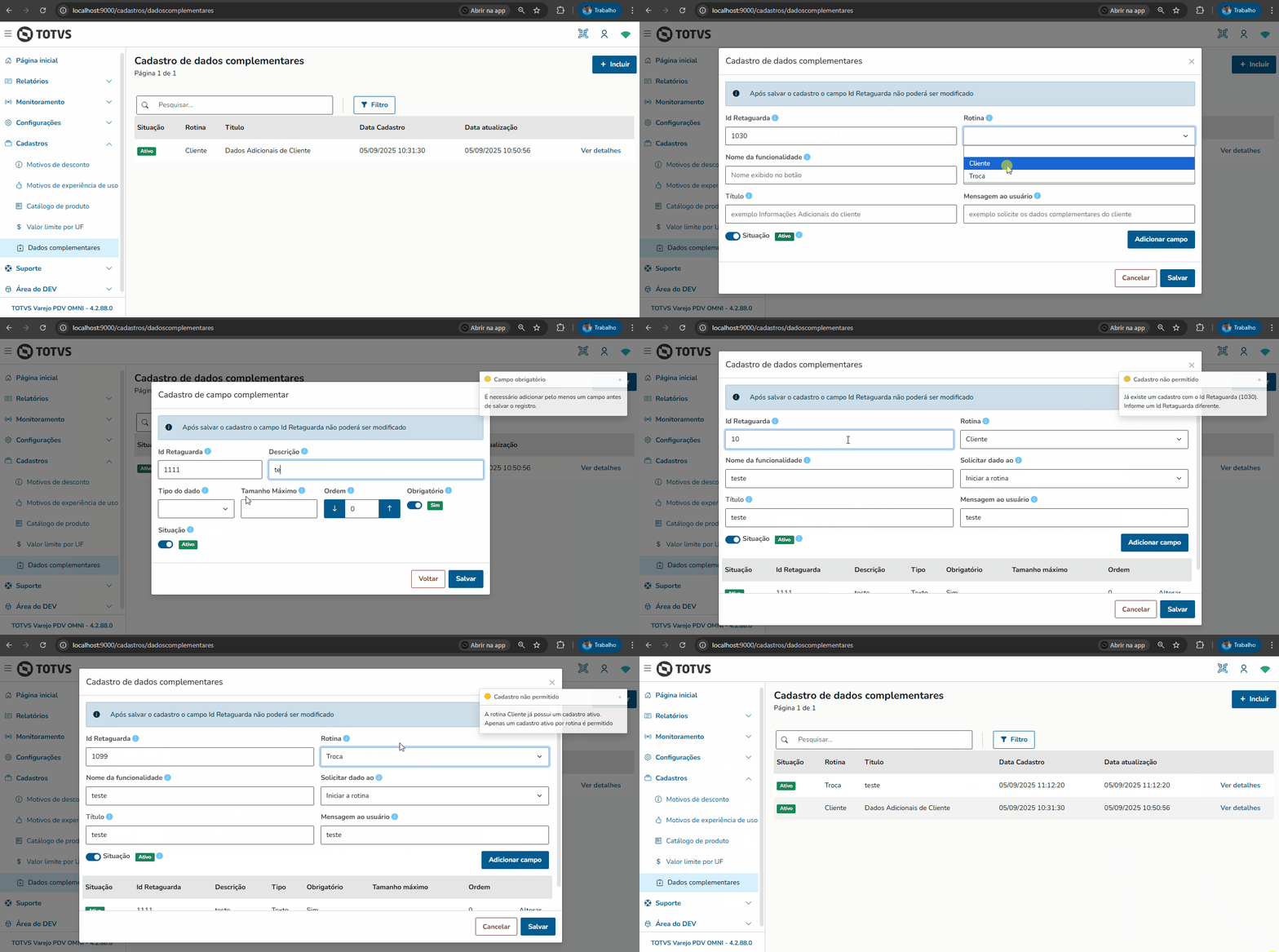
N/A
N/A