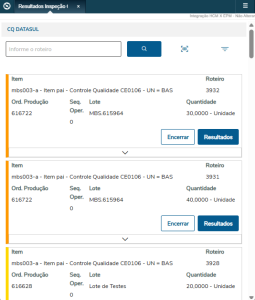
Nova digitação de resultados de inspeção totalmente Web, sem a necessidade de instalar Progress Client nem DI Datasul.
Inicialmente são exibidos todos os roteiros de inspeção que necessitam uma ação do inspetor da qualidade, ou seja, aqueles que estão com situação Pendente, Em Análise e Pendente Retorno (do estoque).
Permite iniciar a digitação dos resultados sem imprimir os roteiros e sem trocar a situação para " Em Análise" (CQ0308).
Objetivo: | Facilitar a digitação e visualização dos resultados em ambiente web, sem Progress Client nem DI Datasul. |
Outras Ações/Ações Relacionadas:
Ação: | Descrição: |
Botão Lupa | Pesquisa o roteiro de inspeção informado manualmente ou via QrCode, coletado com a câmera fotográfica. Atenção: para usar a câmera fotográfica o web browser requer conexão segura HTTPS e permissão nas configurações do web browser. |
Código de barras | Permite usar a câmera fotográfica para ler um QrCode e preencher o número do roteiro de inspeção a ser pesquisado. Permite selecionar a câmera traseira ou frontal. |
Botão Filtro | Permite filtrar por item, documento, estabelecimento, período e situação. Permite selecionar também os roteiros Terminados e Cancelados. |
| Expandir | Apresenta mais informações e o ícone para acessar a imagem do item, caso tenha sido cadastrado no CD0204. Permite customização para buscar a imagem em outro repositório. |
Principais Campos e Parâmetros:
| Campo: | Descrição: |
Cores da legenda | Laranja → Pendente: quando não possui nenhum resultado informado e não foi impresso. Permite informar os resultados ou encerrar, sem informar. Azul claro → Em Análise: foi iniciado a digitação dos resultados. Permite informar os resultados ou encerrar, sem informar. Amarelo → Pendente Retorno: os resultados foram digitados, mas ainda falta movimentar o estoque relativo àquele roteiro de inspeção. Permite visualizar os resultados e movimentar o material aprovado para o depósito desejado. Em caso de rejeição, aceitará apenas depósito cadastrado como sendo de rejeição. Azul → Terminado. Permite somente visualização dos resultados e anexos. Permite apenas visualizar os resultados digitados. Cinza → Cancelado. |
Objetivo da tela: | Digitação de resultados de cada componente de exame e anexar evidências. |
| Campo: | Descrição: |
Legenda | Laranja → exame/componente que não possui resultado informado. Verde → os resultados informados estão conforme a especificação. Vermelho → os resultados informados estão FORA da especificação. |
Especificação | Apresenta o resultado esperado para aprovação do material. |
Resultado | Campo para informar o resultado, que pode ser numérico único, numérico faixa, texto livre ou lista de opções, conforme cadastrado no Componente. |
Ação: | Descrição: |
Anexar arquivo | Permite anexar um arquivo como evidência da inspeção ou de defeito. |
Anexar foto | Permite usar a câmera fotográfica para registrar uma evidência da inspeção ou de defeito. Permite selecionar a câmera traseira ou frontal. Atenção: para usar a câmera fotográfica o web browser requer conexão segura HTTPS e permissão nas configurações do web browser. |
Salvar | Salva as informações e abre a tela de "Unidades Não Conforme - Plano de Amostragem" quando há um Exame cadastrado com o conceito de Amostragem. |
Objetivo da tela: | Informar a quantidade de unidades não conforme para comparação com o Plano de Amostragem. |
Objetivo da tela: | Movimentar a quantidade de material Aprovada, Aprovada condicional, Rejeitada ou saída como Perda. |
Objetivo da tela: | Permite informar os campos a serem considerados para filtrar os roteiros de inspeção. |
Objetivo da tela: | Permite visualizar os campos "Exame", "Num Aceitação", "Num Rejeição", "Tam Amostra" e "Quantidade Não conforme" ao digitar a quantidade de não conformes para o exame, que é realizada ao confirmar a digitação dos resultados, por meio do botão "Confirma" da tela CQ0222. |
Fora do Escopo:
Função Retirada de Amostra do WMS (WM0371A)
Conteúdos Relacionados:
Função Digitação de Resultados – Roteiro de Inspeção Antecipado Antecipado (CQ0240)
Função Digitação Resultados Exames (CQ0210)
DMCQ0015 - Como identificar o tamanho da amostra e o número de aceitos e rejeitos?