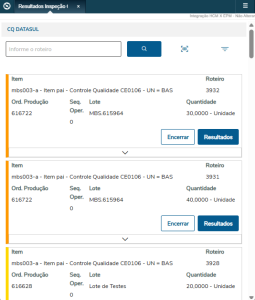
Nova digitação de resultados de inspeção totalmente Web, sem a necessidade de instalar Progress Client nem o Datasul Interactive.
Inicialmente são exibidos todos os roteiros de inspeção que necessitam uma ação do inspetor da qualidade, ou seja, aqueles que estão com situação Pendente, Em Análise e Pendente Retorno (do estoque).
Permite iniciar a digitação dos resultados sem imprimir os roteiros e sem trocar a situação para " Em Análise" (CQ0308).
Objetivo: | Facilitar a digitação dos resultados e o registro de evidências da inspeção. |
Outras Ações/Ações Relacionadas:
Ação: | Descrição: |
Botão Lupa | Pesquisa o roteiro de inspeção informado manualmente ou via QrCode, coletado com a câmera fotográfica. Atenção: para usar a câmera fotográfica o web browser requer conexão segura HTTPS e permissão nas configurações do web browser. |
Código de barras | Permite usar a câmera fotográfica para ler um QrCode e preencher o número do roteiro de inspeção a ser pesquisado. Permite selecionar a câmera traseira ou frontal. |
Botão Filtro | Permite filtrar por item, documento, estabelecimento, período e situação. Permite selecionar também os roteiros Terminados e Cancelados. |
| Expandir | Apresenta mais informações e o ícone para acessar a imagem do item, caso tenha sido cadastrado no CD0204. Permite customização para buscar a imagem em outro repositório. |
Principais Campos e Parâmetros:
| Campo: | Descrição: |
Cores da legenda | Laranja → Pendente: quando não possui nenhum resultado informado e não foi impresso. Permite informar os resultados ou encerrar, sem informar. Azul claro → Em Análise: foi iniciado a digitação dos resultados. Permite informar os resultados ou encerrar, sem informar. Amarelo → Pendente Retorno: os resultados foram digitados, mas ainda falta movimentar o estoque relativo àquele roteiro de inspeção. Permite visualizar os resultados e movimentar o material aprovado para o depósito desejado. Em caso de rejeição, aceitará apenas depósito cadastrado como sendo de rejeição. Azul → Terminado. Permite somente visualização dos resultados e anexos. Permite apenas visualizar os resultados digitados. Cinza → Cancelado. |
Objetivo da tela: | Digitação de resultados de cada componente de exame e anexar evidências. |
| Campo: | Descrição: |
Legenda | Laranja → exame/componente que não possui resultado informado. Verde → os resultados informados estão conforme a especificação. Vermelho → os resultados informados estão FORA da especificação. |
Especificação | Apresenta o resultado esperado para aprovação do material. |
Resultado | Campo para informar o resultado, que pode ser numérico único, numérico faixa, texto livre ou lista de opções, conforme cadastrado no Componente. |
Ação: | Descrição: |
Anexar arquivo | Permite anexar um arquivo como evidência da inspeção ou de defeito. |
Anexar foto | Permite usar a câmera fotográfica para registrar uma evidência da inspeção ou de defeito. Permite selecionar a câmera traseira ou frontal. Atenção: para usar a câmera fotográfica o web browser requer conexão segura HTTPS e permissão nas configurações do web browser. |
Salvar | Salva os resultados e anexos. Quando houver um Exame cadastrado com o conceito de Amostragem abre-se a tela de "Unidades Não Conforme - Plano de Amostragem". |
Objetivo da tela: | Visualizar os campos "Exame", "Num Aceitação", "Num Rejeição", "Tam. Amostra" e informar a "Quantidade Não conforme" para comparação com o Plano de Amostragem. |
Campos e Ações | Descrição: |
Quantidade NC | Permite informar a quantidade de unidades não conforme que será comparada com o Plano de Amostragem para definir Rejeição ou Aprovação. |
Botão Voltar | Volta para a tela de resultados sem salvar informações. |
Botão Encerrar | Salva a quantidade de unidades não conforme e avança para a tela de Finalizar Inspeção, onde será permitido movimentar estoque. |
Botão Salvar | Salva a quantidade de unidades não conforme e retorna para a tela inicial. |
Objetivo da tela: | Movimentar a quantidade de material Aprovada, Aprovada condicional, Rejeitada ou saída como Perda. |
Campos e Ações | Descrição: |
Quantidade CQ | |
Quantidade Saldo | |
Parecer | Permite definir como Aprovado, Aprovado condicional, Rejeitado ou saída como Perda. |
Motivo | Quando o parecer for Rejeitado ou Aprovado condicional será solicitado um Código de Rejeição. |
Texto justificativa | Permite descrever o motivo para o Parecer definido. |
Quantidade | Quantidade de material para movimentar no Estoque conforme o Parecer definido. |
Data | Data em que o Estoque será movimentado. |
No retorno, após confirmar a quantidade e data serão solicitados os campos necessários para movimentar Estoque, de acordo com o Parecer definido.
|
Objetivo da tela: | P |
Fora do Escopo:
Conteúdos Relacionados:
Função Digitação de Resultados – Roteiro de Inspeção Antecipado Antecipado (CQ0240)
Função Digitação Resultados Exames (CQ0210)
DMCQ0015 - Como identificar o tamanho da amostra e o número de aceitos e rejeitos?