01. DADOS GERAIS
| Produto: | |
|---|
| Linha de Produto: | |
|---|
| Segmento: | |
|---|
| Módulo: | PDV |
|---|
| Função: |
|
|---|
| País: | Brasil |
|---|
| Ticket: |
|
|---|
| Requisito/Story/Issue (informe o requisito relacionado) : | |
|---|
02. SITUAÇÃO/REQUISITO
Foi solicitado a homologação do equipamento CPU Dell OptiPlex 7020 para utilização no sistema de frente de caixa.
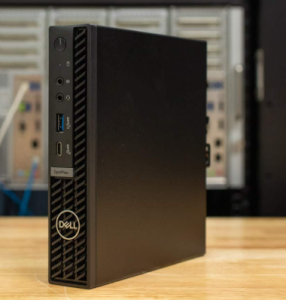
Imagem 01 - Dell OptiPlex 7020.
| Item | Especificação |
| Modelo | Dell OptiPlex Micro 7020 |
| BIOS | 1.9.0 |
| Processador | Intel Core i3-14100T, até 3.90 GHz |
| Memória | 8 GB DDR5 SDRAM, 4800 MHz |
| Vídeo | Intel UHD Graphics |
Imagem 02 - Ficha técnica do equipamento
03. SOLUÇÃO
A homologação do equipamento CPU Dell OptiPlex 7020 para utilização no sistema de frente de caixa foi devidamente realizada e deve-se seguir as seguintes instruções contidas logo abaixo para seu uso.
A CPU somente pode ser utilizada com a versão Linux Kernel 6.5 do PDV. |
Processo de instalação distribuição PDV Linux:
Pré-Requisitos e Instruções:
- ISO Distribuição PDV Linux kernel 6.5;
- Pendrive.
Pendrive de instalação PDV:
O procedimento se faz inicialmente a partir da criação de um pendrive bootável.
O mesmo pode ser criado utilizando-se da ferramenta "Rufus" encontrada no endereço https://rufus.ie/pt_BR/ e para prosseguir, deve-se também possuir a imagem de instalação do PDV que se encontra na pasta da aplicação AcruxMonitor em Instaladores, ex: ...\AcruxMonitor\Instaladores\<Arquivo Instalador PDV>.
Utilizar a versão mais atual disponível do instalador TOTVS Varejo Supermercados PDV.
O processo de criação do pendrive de instalação TOTVS Varejo Supermercados PDV, quando utilizado a versão Linux kernel 6.5, fez-se por padrão utilizando-se de esquema de partição GPT devido à necessidade de correspondência para com os novos modelos de BIOS/Placa Mãe atuais e presentes no mercado. Alguns modelos poderão aceitar o padrão de esquema de partição tanto GPT quanto MBR. |
Com ambos os arquivos:
- Abra o Rufus, crie o pendrive de instalação escolhendo a opção "SELECIONAR" em "Seleção de Boot" escolhendo assim a ISO de instalação do PDV e em seguida clique em "Iniciar".
- Aguarde o retorno de "Status" de "PRONTO" conforme a imagem abaixo para que a criação do pendrive de instalação seja finalizada:

Imagem 03 - Rufus seleção ISO boot
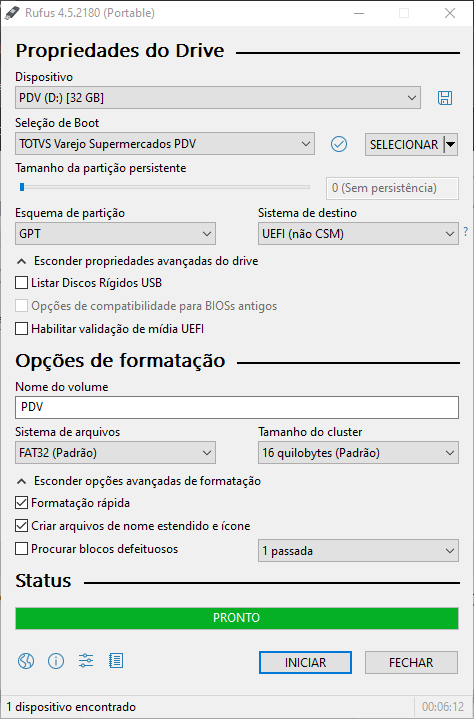
Imagem 04 - Rufus status
Configurações de BIOS:
- Feito o pendrive de instalação do PDV, conecte-o à máquina, ligue-a e pressione a tecla F2 para acessar a BIOS.
- Em seguida, na aba lateral esquerda, navegue para "Boot Configuration". Ordene a sequência de dispositivos bootáveis de modo a deixar o pendrive criado no topo. Mantenha somente a opção com o pendrive ativada.
- Ainda nesta tela, deixe as opções com as seguintes configurações:
- Enable PXE Boot Priority → OFF.
- Enable Secure Boot → OFF.
- Enable Microsoft UEFI CA → OFF.
- Secure Boot Mode → Deployed Mode.
- Enable Custom Mode → OFF.
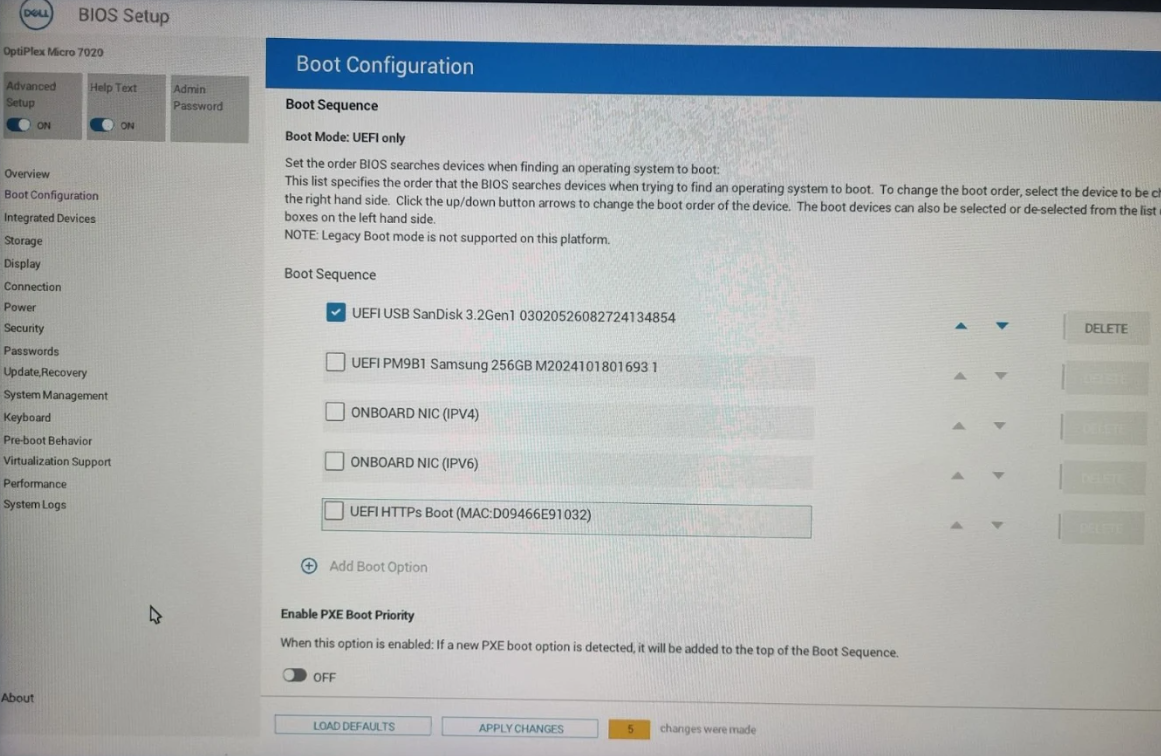
Imagem 05 - Configuração da sequência de boot

Imagem 06 - Configuração do Secure Boot
- Em Integrated Devices:
- Garanta que as opções de áudio estão ativas. Em Serial Port, caso seja necessário utilizar a porta serial existente no equipamento, escolha entre COM1, COM2 ou COM3. Caso queria desabilitar essa porta, selecione Disabled.
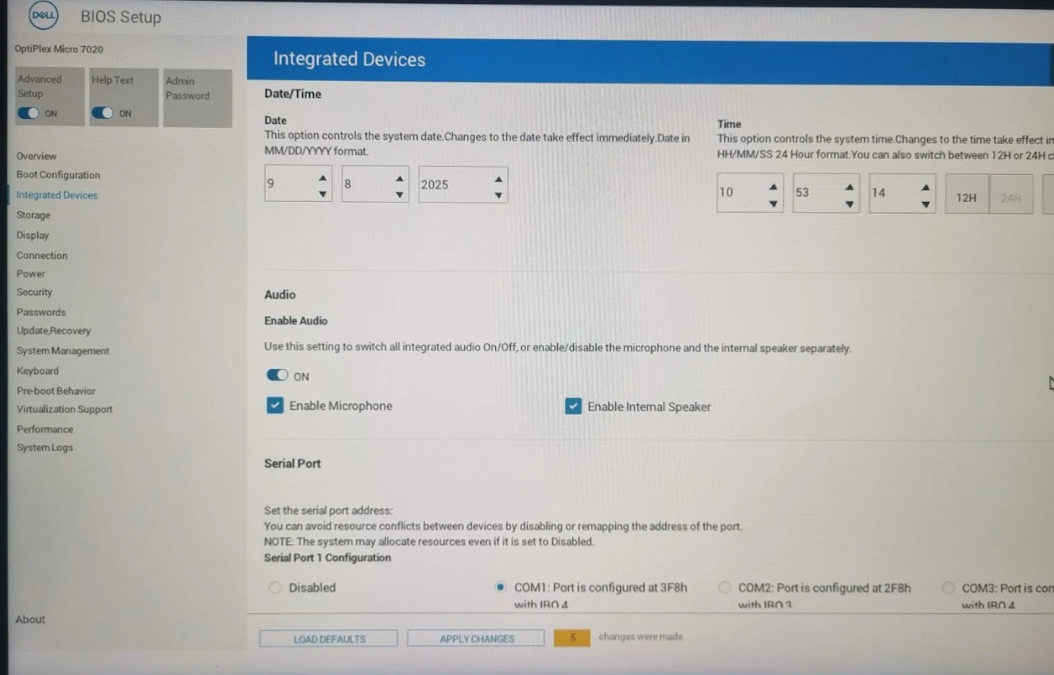 Imagem 07 - Permissões de áudio e configuração da Porta Serial
- Em USB Configuration, marque todas as opções. Em Dust Filter Maintenance, no final da página, marque Disabled.
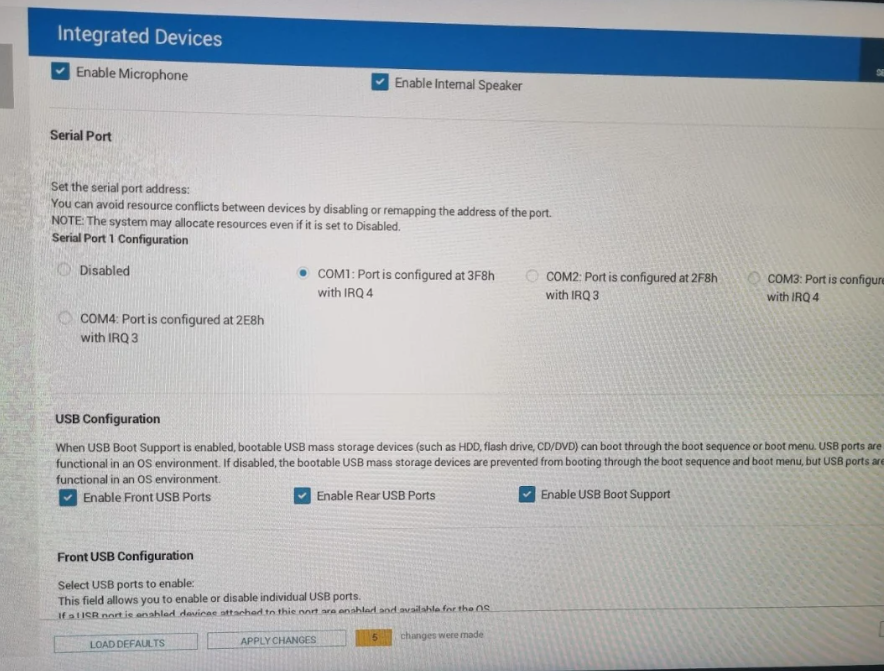
Imagem 08 - Configurações das portas USB

Imagem 09 - Outras configurações para as portas USB

Imagem 10 - Configuração do Dust Filter Maintenance
- Em Storage, marque as opções:
- SATA/NVMe Operation → AHCI/NVMe
- Storage Interface
- M.2 PCIe SSD-0 → ON
- M.2 PCIe SSD-1 → ON
- SMART Reporting → OFF
- Em Display:
- Primary Display → Auto
- Full Screen Logo → OFF
- Em Connection:
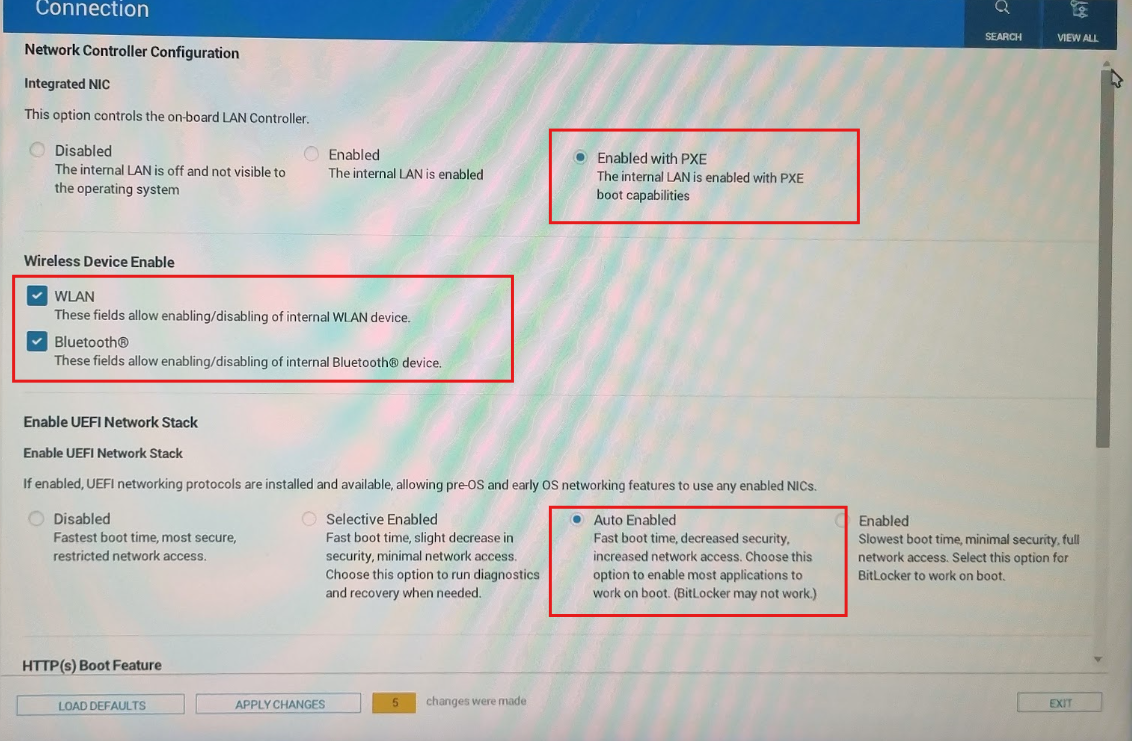
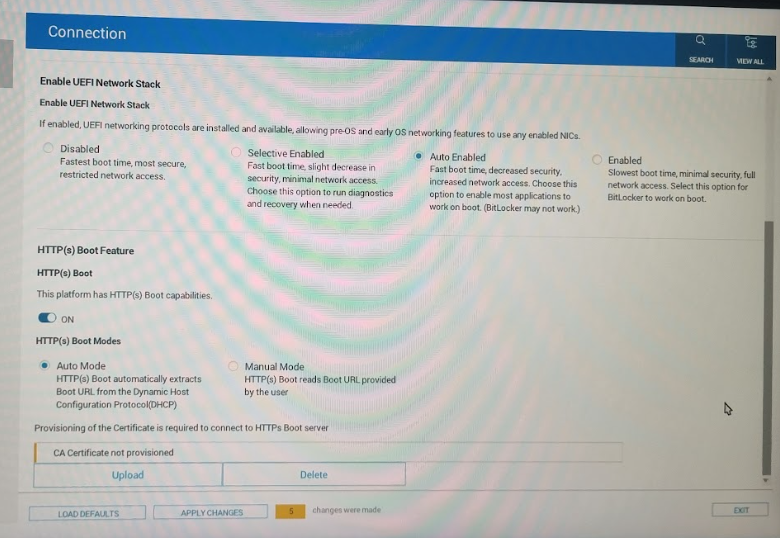
Imagem 11 - Configurações em Conection
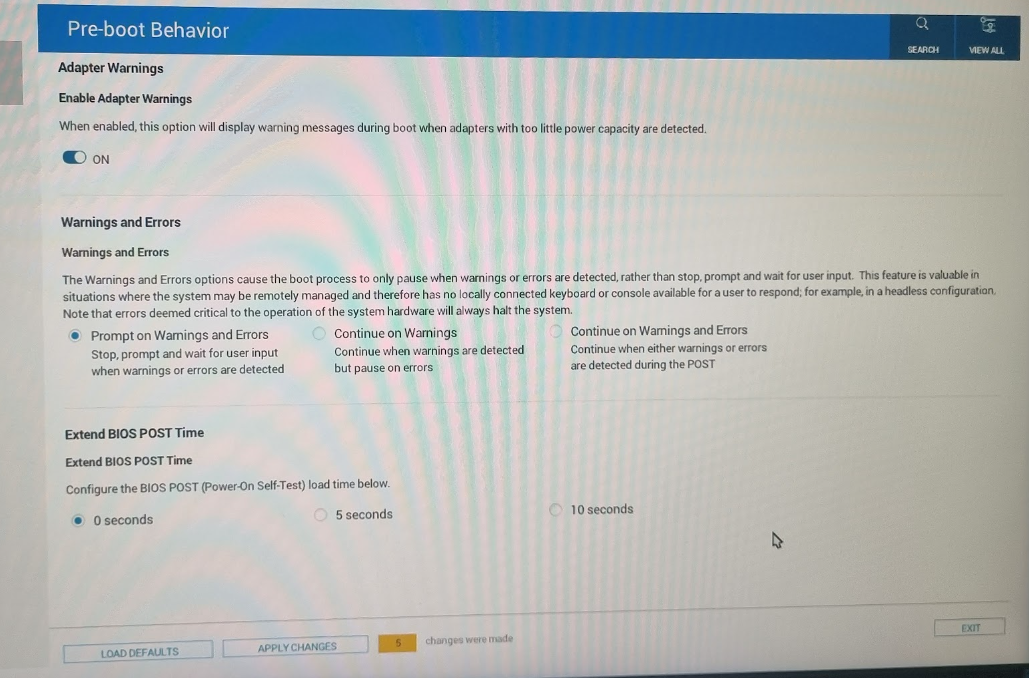
Imagem 12 - Configurações em Pre-boot Behavior
Ao final, clique em APPLY CHANGES e depois em EXIT. A máquina irá reiniciar e tentar fazer boot no pendrive criado. Caso prefira ter acesso direto ao menu de boot, aperte F12 durante a inicialização da máquina.
Assim que surgir a tela "One-Time Boot Settings", selecione o pendrive criado e siga com o processo de instalação do PDV.
Instalação PDV:
- Ao surgir a seguinte tela, aguarde alguns segundos.
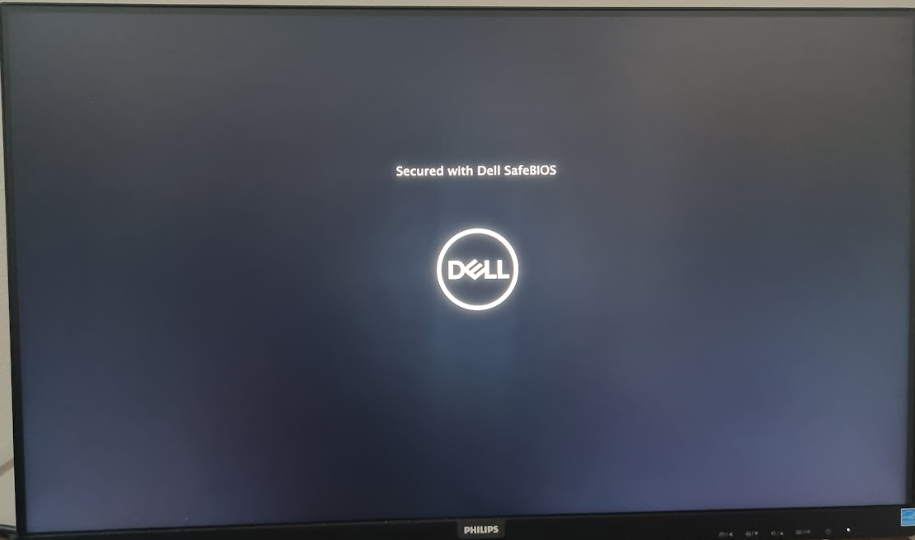
Imagem 13 - Tela logo após o boot com o pendrive criado
- Aguarde até que a tela de instalação do PDV seja exibida, escolha a opção Instalar;
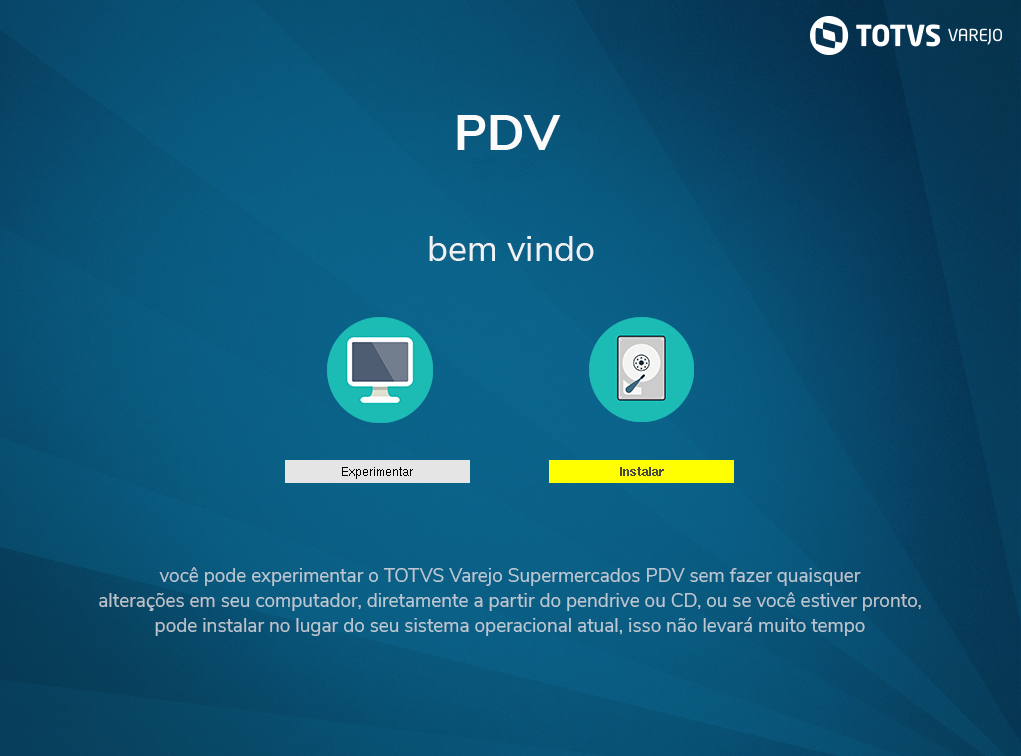
Imagem 14 - Instalar Distribuição PDV 6.5
Ao realizar o processo de instalação TOTVS Varejo Supermercados PDV Linux, pode haver a ocorrência de a unidade de armazenamento estar em uso quando na etapa de formatação para realização de instalação e, com isso, o status de ocupado ocorrerá. Na ocorrência deste cenário, realize o processo de reinicialização da máquina conforme o solicitado pelo instalador e exemplificado logo abaixo:
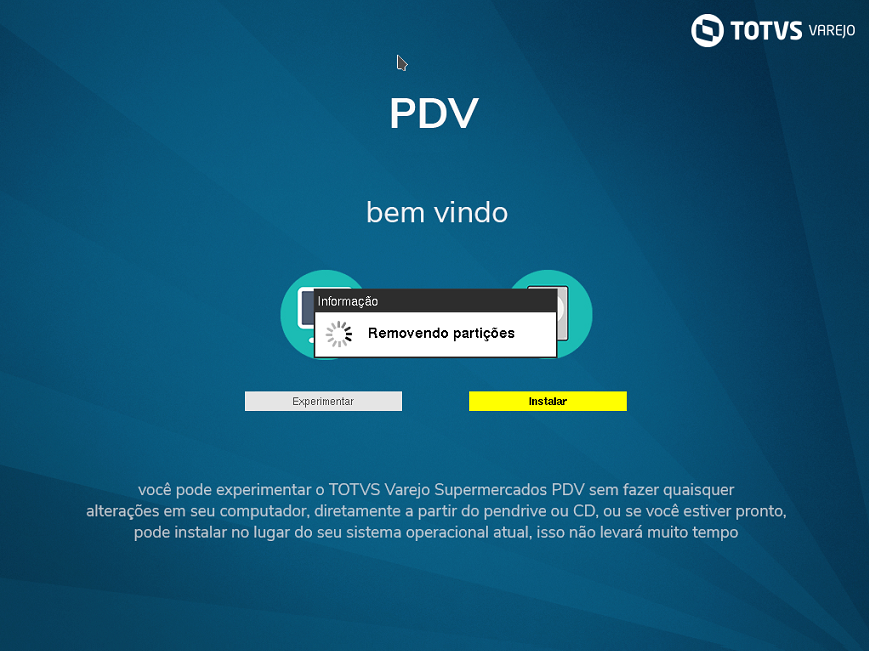
Imagem 15 - Removendo partições
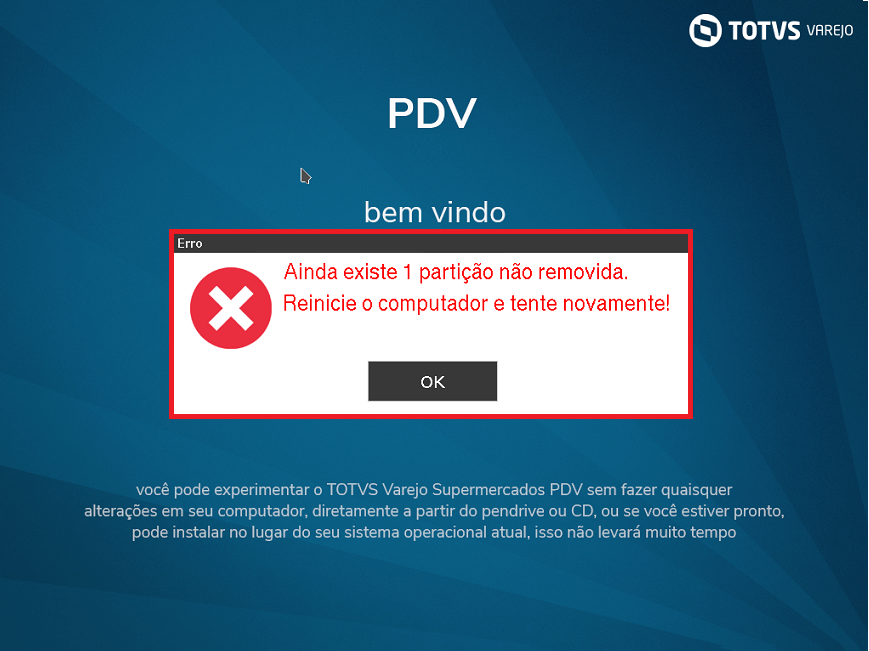
Imagem 16 - Mensagem de erro
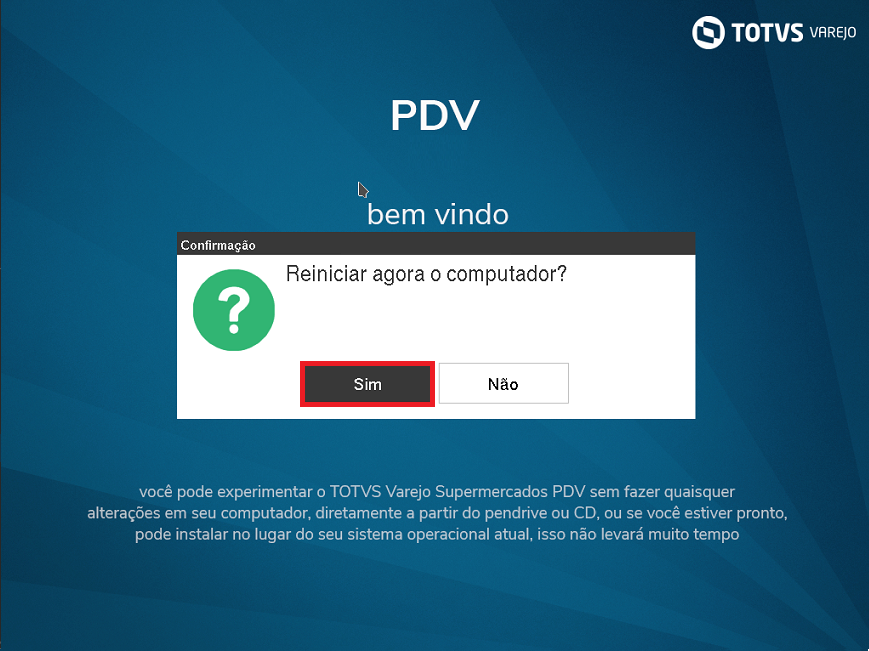
Imagem 17 - Confirmar reiniciar
|
- Informe as definições de rede coerentes as configurações de rede cujo PDV pertencerá;
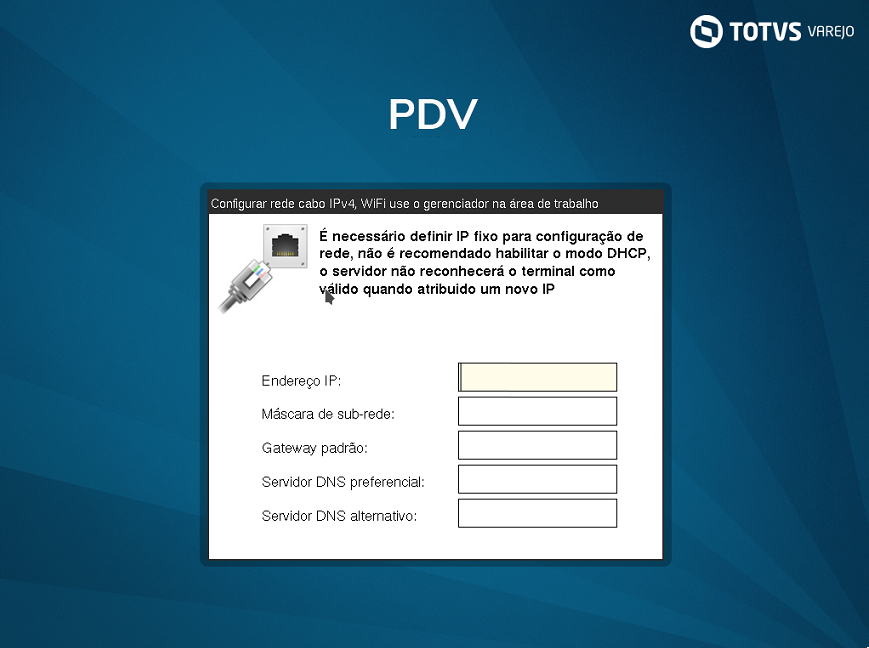
Imagem 18 - Configurações de rede
- Informe o endereço de IP do terminal correspondente ao servidor de PDVs;
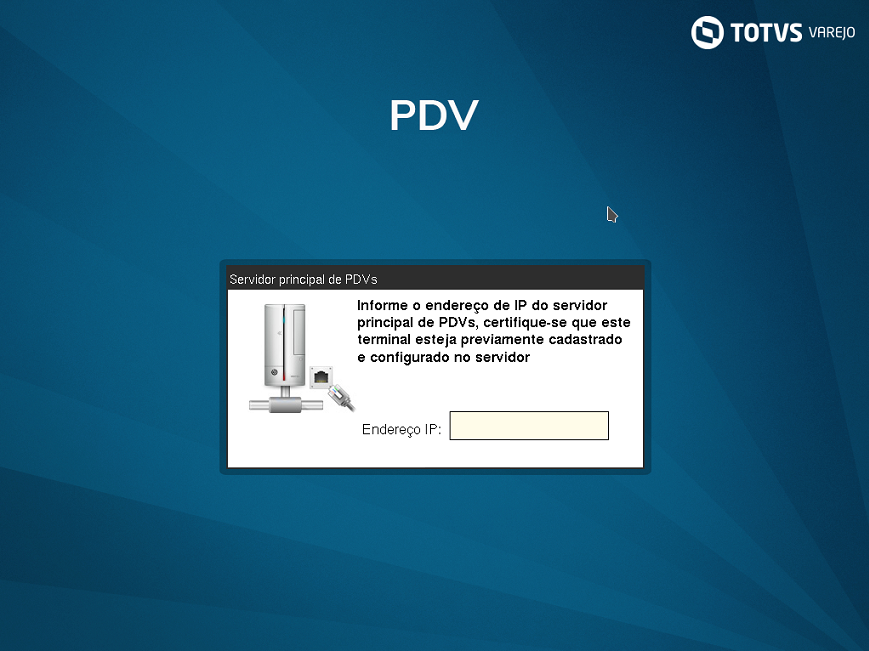
Imagem 19 - Endereço de IP Servidor de PDV's
- Prossiga utilizando a tecla Enter para confirmação das configurações efetuadas, aguarde a finalização do processo de instalação do PDV e em seguida o mesmo estará apto para uso.
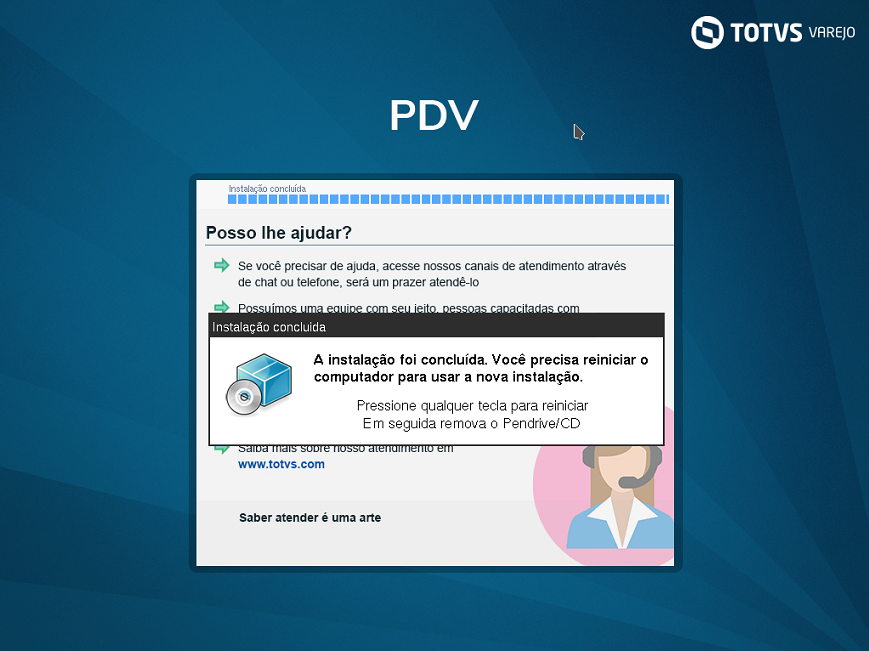
Imagem 20 - Instalação concluída
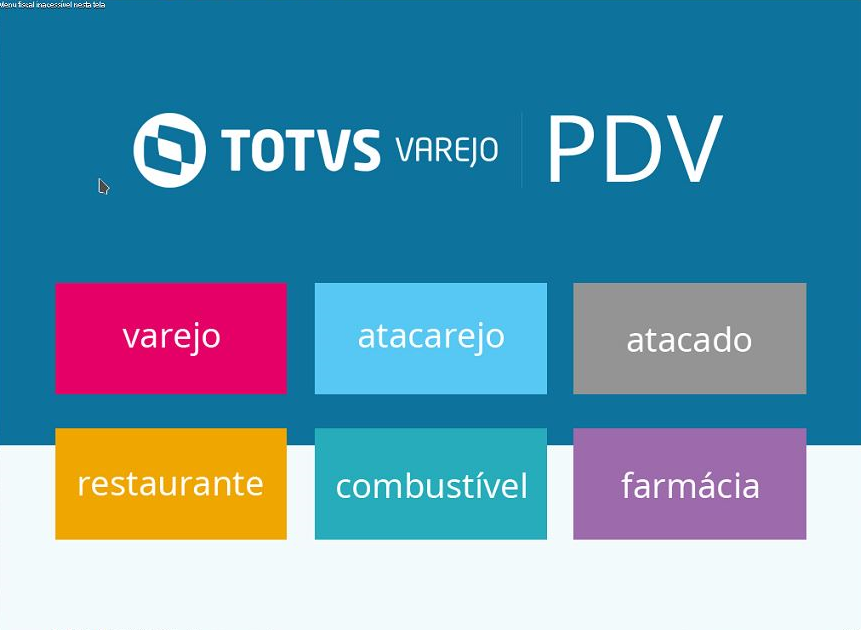
Imagem 17 - Tela Inicial PDV
Configurações PDV:
- Configurações > Configurações de PDVs > Interface > Tela do consumidor > Ativo = Sim.
- Configurações > Configurações de PDVs > Interface > Tela do consumidor > Direção Touch = Definir a direção em que a tela do equipamento de PDV Touch monitor principal será apresentada (Esquerda ou direita).
- Configurações > Configurações de PDVs > Interface > Tela do consumidor > Forçar estender tela = Sim.
- Configurações > Configurações de PDVs > Interface > Tela do consumidor > Ignorar LVDS = Sim.
- Configurações > Configurações de PDVs > Interface > Tela do consumidor > Lista Itens = Tipo do tamanho de exibição da lista de itens (Meia tela ou tela cheia).
- Configurações > Configurações de PDVs > Interface > Tela do consumidor > Ordem dos monitores touch invertido = Quando a segunda tela do equipamento de PDV Touch estiver configurada como antecessora do monitor principal, organizará a ordem dos mesmos (Sim ou não).
- Configurações > Configurações de PDVs > Interface > Tela do consumidor > Reconfigurar o touchscreen das telas = Executará comando para reconfigurar e recalibrar o touchscreen da tela principal e tela do consumidor (Sim ou não).
04. DEMAIS INFORMAÇÕES
Se estiver na versão 24.10, atualize para o service pack 24.10.001 ou superior.
05. ASSUNTOS RELACIONADOS