Os dados de Produção provenientes de Coletores podem ter seus Períodos (Data Inicial e Final) validados em relação ao Período Previsto de Produção da respectiva OS, com o objetivo de sincronizá-los, não permitindo que estes sejam importados com a data inicial antes, ou com a data final após, o período previsto da OS.
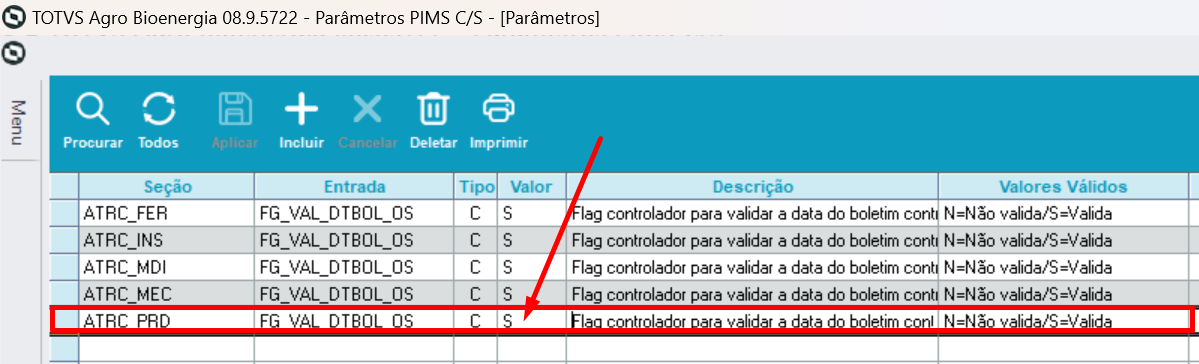
Para que ocorra tal validação nas funções em questão, é necessário habilitar o parâmetro : seção : ATRC_PRD / entrada : FG_VAL_DTBOL_OS / valor : S, confome demonstrado abaixo :
a. Apontamento Produção
Para validar os períodos (Data Inicial e Final) dos dados de Produção oriundos de Coletores, acessar a opção no aplicativo PIMS_COL→ Movimentações → Apontamento Produção → Produção.
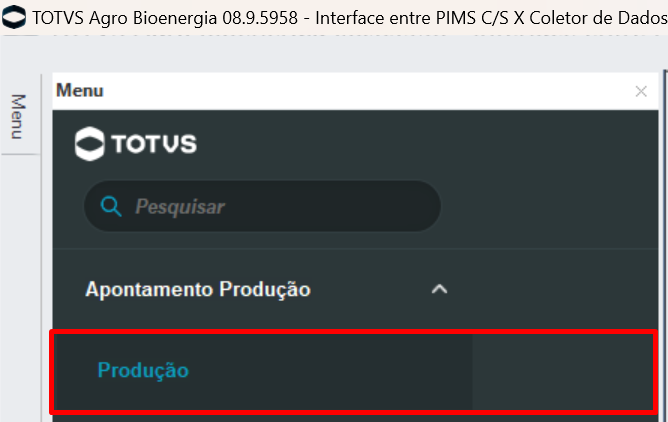
Inicialmente é disponibilizado uma tela para informar, ou escolher dentre aquela listadas, conforme critérios de busca, a OS que receberá os lançamentos de Produçõo
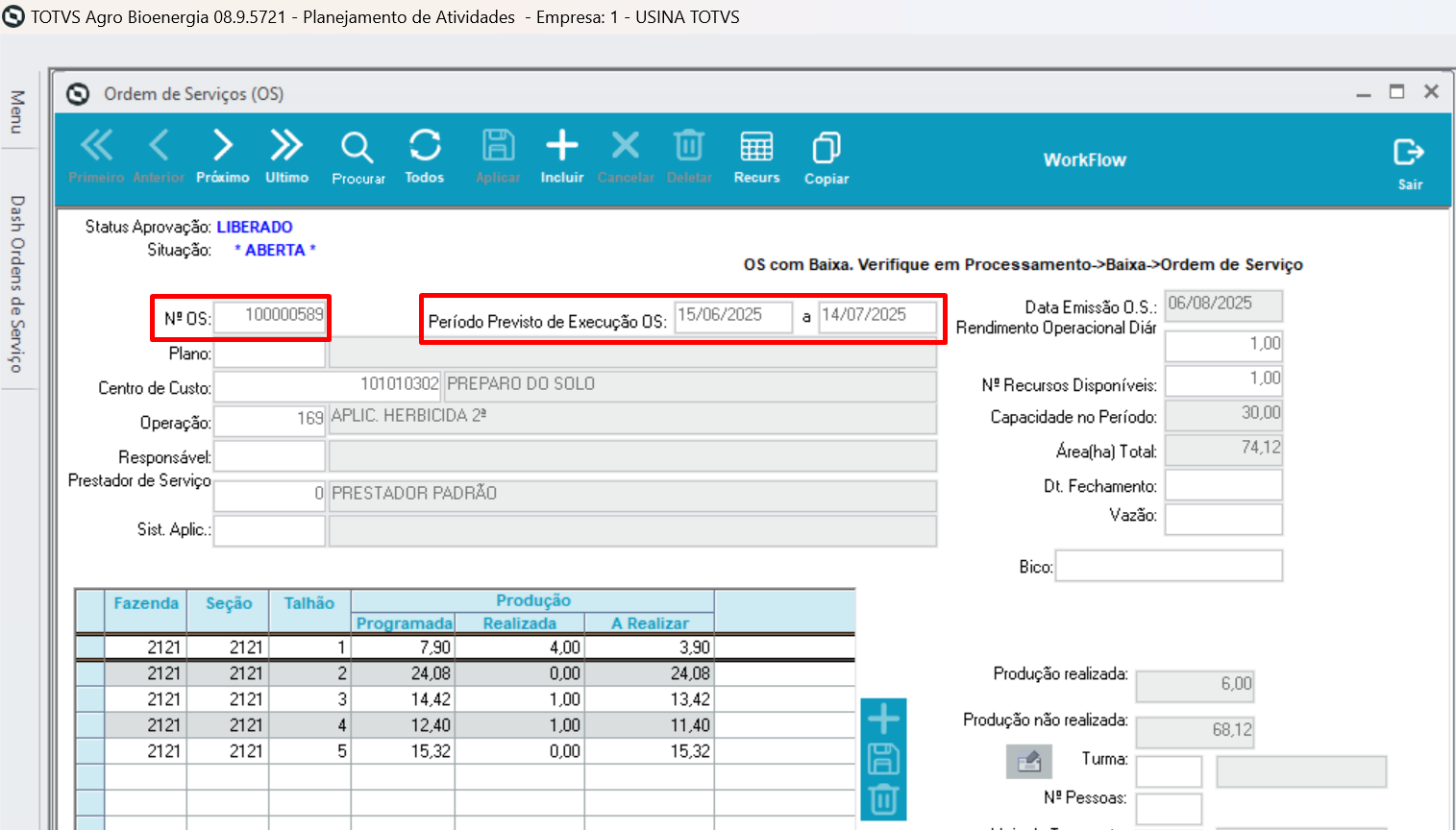
Este é um exemplo da OS (100000589) com seu Período Previsto de Execução, a ser utilizado na validação das funções a seguir.
Na tela Apontamentos de Produção, assim que é acessada são exibidas automaticamente todos apontamentos provisórios captados através de coletores.
Nesta função ocorrem inúmeras validações, nos diversos campos abaixo, dentre estes a Data Inicial e Data Final, período nos quais ocorreram as aplicações dos recursos previstos na OS.
O resultado das incosistências, caso ocorram, são gravadas em um aquivo TXT, denominado CONFRERE.LOG
Nesta função também é permitido alterar ao dados incorretos para que outra função, a ser vista posteriormente, sejam importados corretamente.
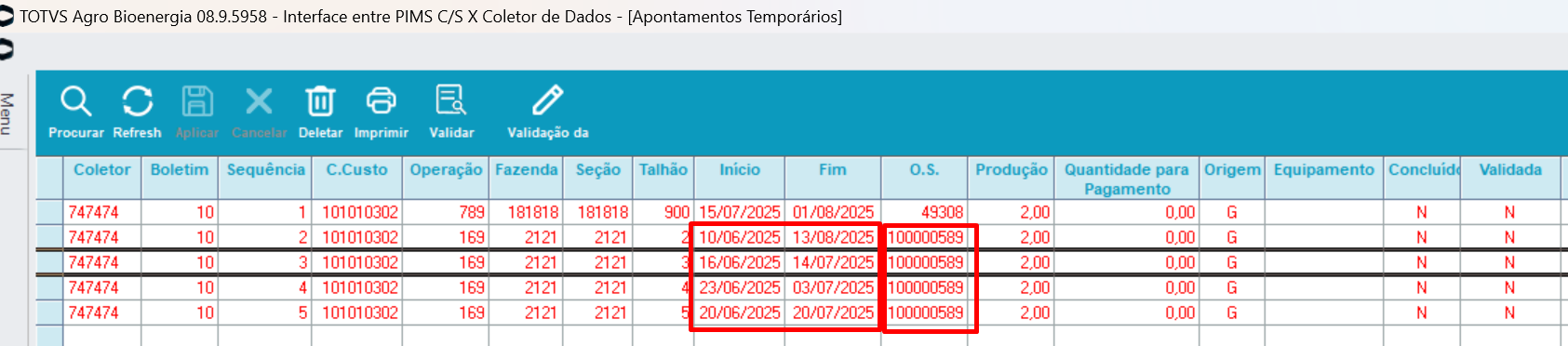
Abaixo, cenário no qual ocorrem validações individuais por apontamento. Selecionar a linha desejada no grid e acionar o botão representado por uma lápis.
Nota-se no exemplo que as Data Inicial e Final não estão contidas no Período Previsto de Execução da OS; Ocorre o alert e este apontamento não poderá ser importado enquanto não for corrigido.
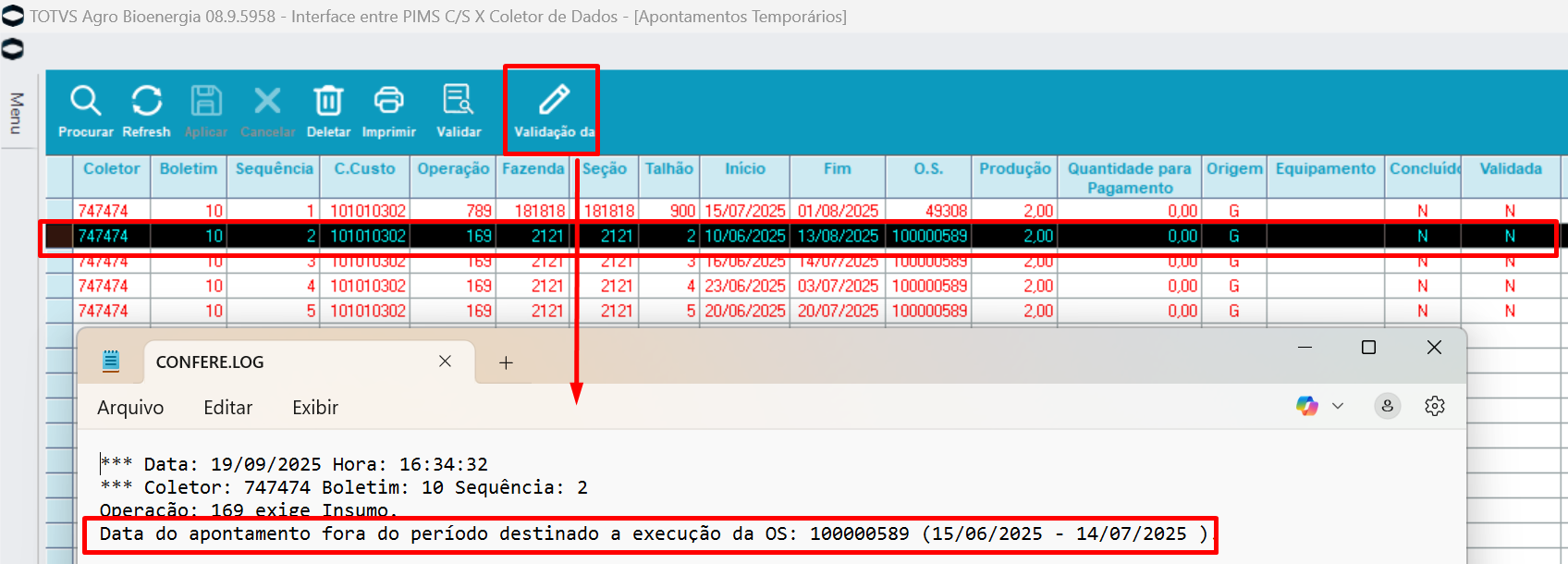
No cenário seguinte ocorrrem validações gerais, em todas as linhas dos apotamentos da grid. Basta clicar o botão representado por uma lupa.
Nota-se no exemplos nos quais as Data Inicial ou Final não estão contidas no Período Previsto de Execução da OS; Ocorrem os alertst e estes apontamentos não poderão ser importados enquanto não forem corrigidos.
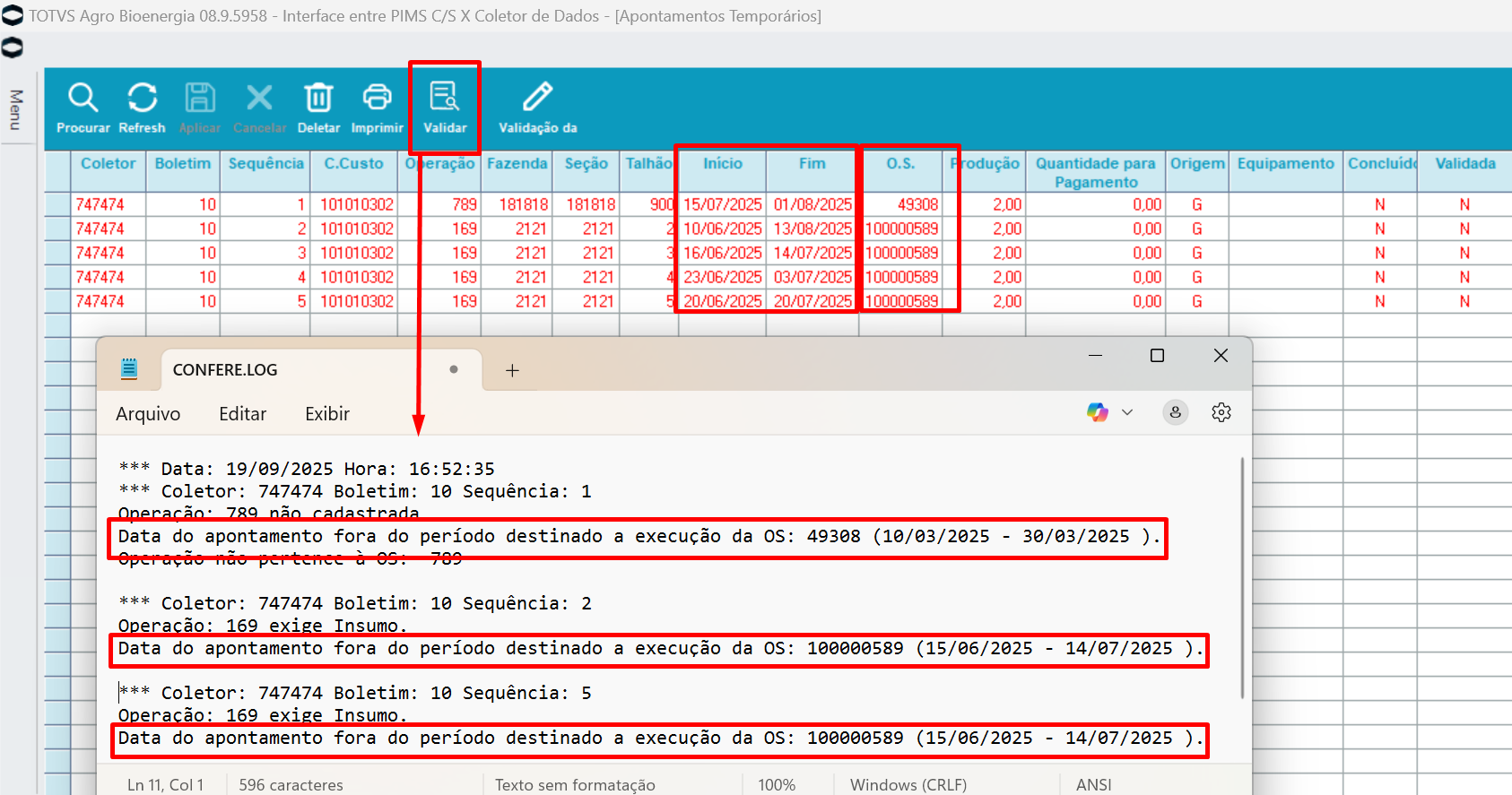
Outro cenário no qual ocorrem inconsistências é nas edições dos campos, ao serem corrigidos. Ocorrendo a inconsistência será emitido um alert do erro ao invés de geração de LOG como ocorre nos cenários anteriores.
Nota-se no exemplo, que a Data Final do apontamento foi alterada para maior que a Data Final do Período Previsto de Execução da OS; Ocorre o alert e este apontamentos não poderá ser importados enquanto não for corrigido
l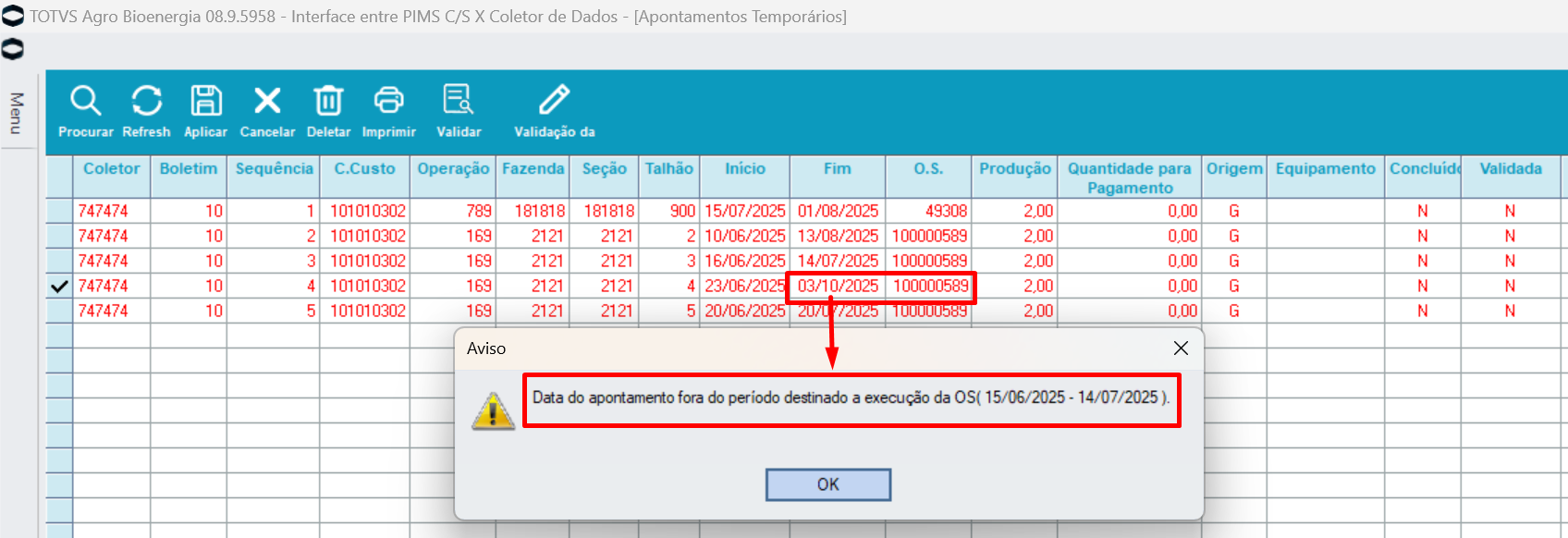
Outro exemplo de validação dos Apontamentos, que podem ter inconsistências, é ao salvar os dados através do botão "Aplicar". Este botão é habilitado quando algum dos campos dos Apontamentos do grid forem alterados.
Apo salvar as alterações são validados todos os campos; No exemplo a Data FInal do apontamento alteado é maior que a Data Final do Período Previsto de Execução da OS; Ocorre o alert e este apontamento não poderá ser importados enquanto não for corrigido
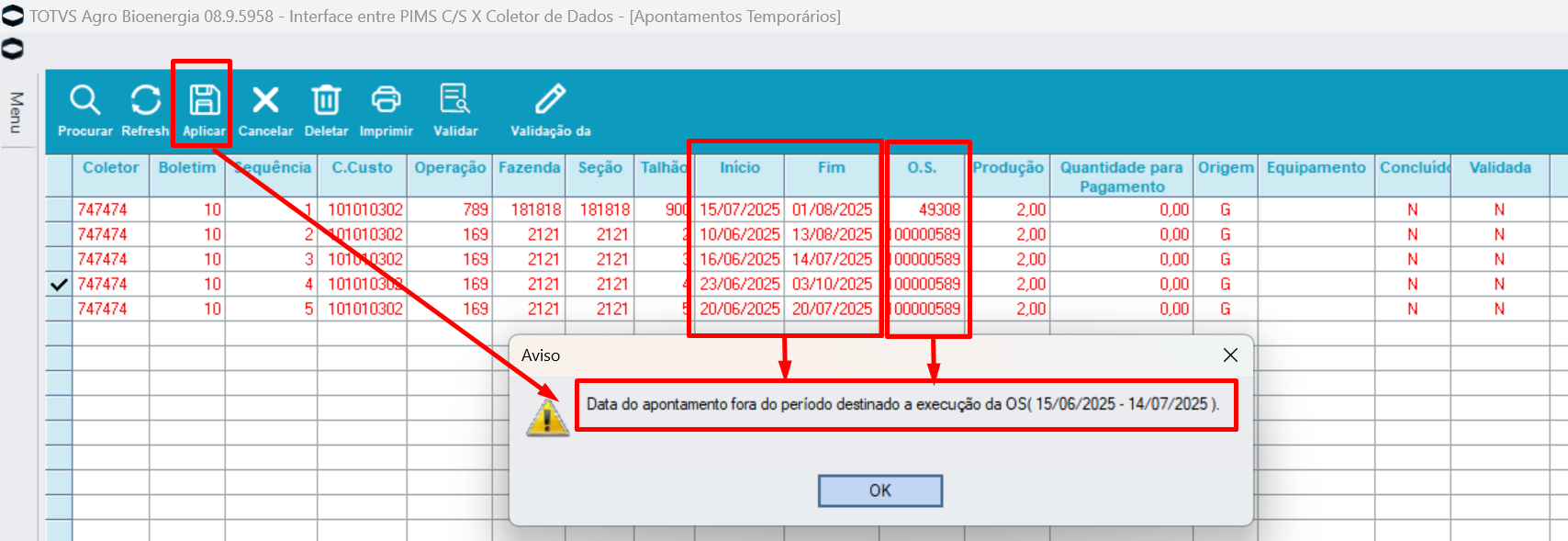
A mesma validação ocorre quando o apontamento for informado com a Data Final maior que o final do Período Previsto de Excução da OS; A data não é aceita..
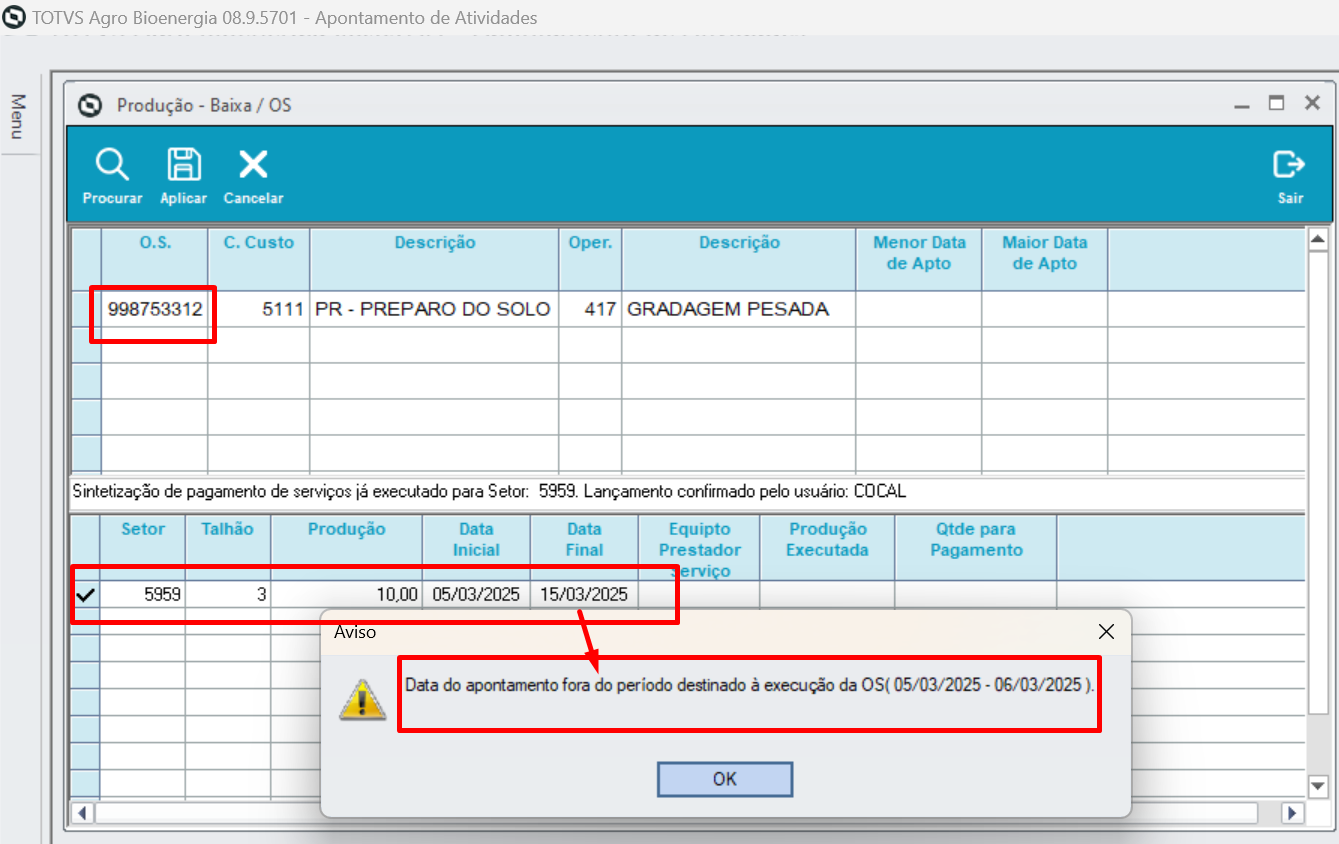
O exemplo a seguir, agora com o Período (Data Inicial e Final) do Apontamento informado corretamente, sincronizado com o Período Previsto de Execução da OS, as datas são aceitas e o Apontamento pode ser salvo ("Aplicar") normalmente.
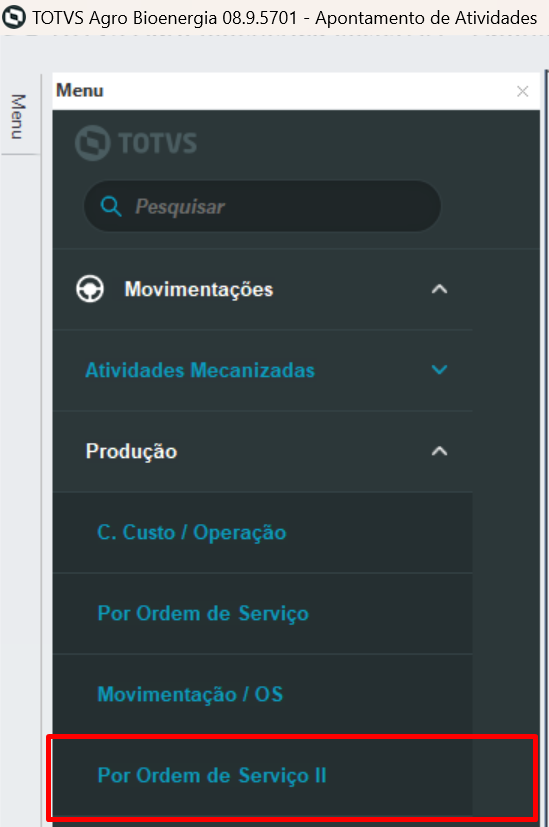
b. Movimentações por Ordem de Serviço II
Para lançar apontamentos de produção por Ordem de Serviço II, acessar a opção no aplicativo APT_ATRC → Movimentações → Produção → Por Ordem de Serviço II.
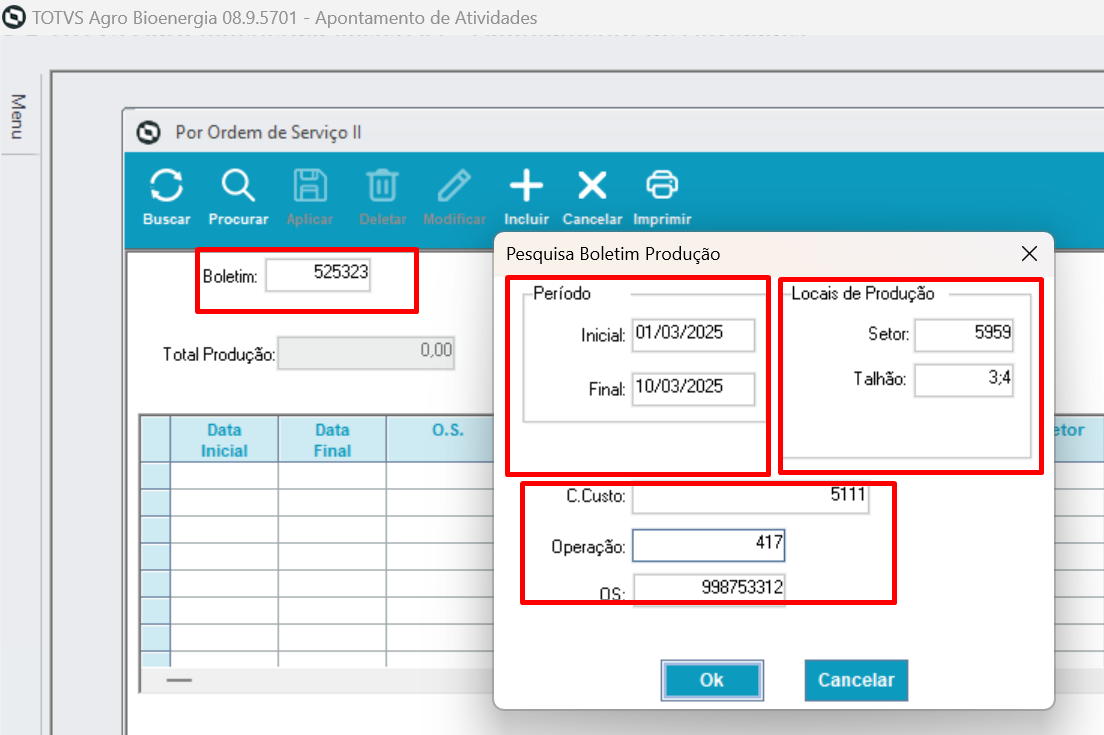
Ao acessar a tela, para iniciar os lançamentos dos apontamentos em Boletim de Produção já existente de determinada OS, é possível usar diversos critérios conforme exemplos abaixo; Basta apenas um deles, desde que coincidam com os dados das OSs.
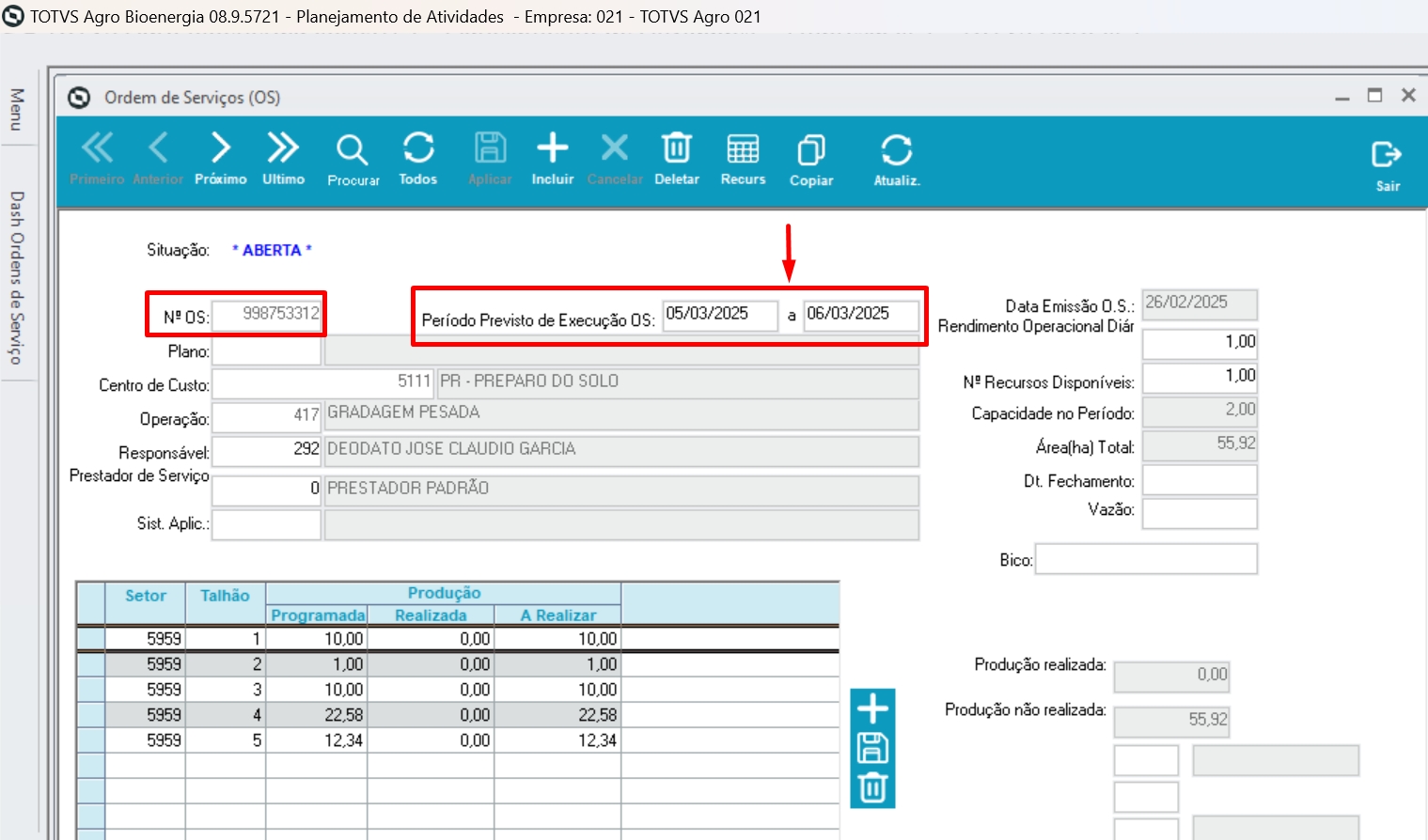
Este é um exemplo da OS (998753312) com seu Período Previsto de Execução, a ser utilizado na validação das funções a seguir.
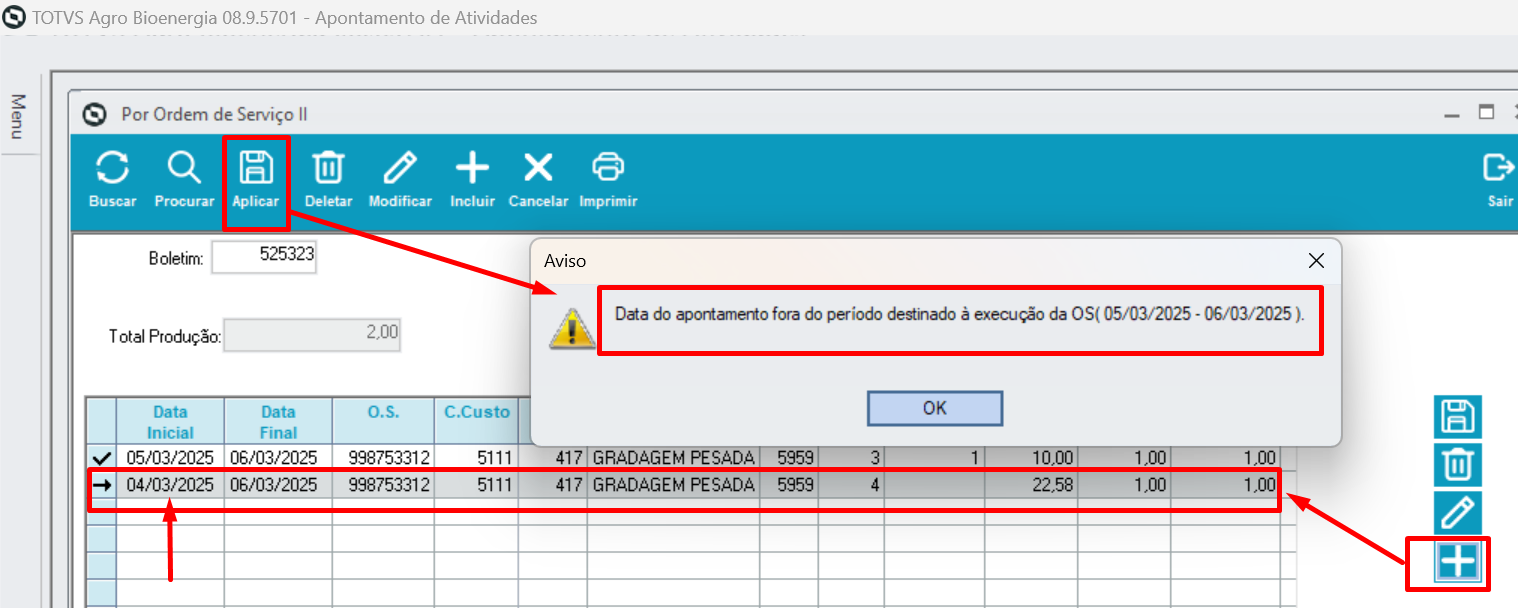
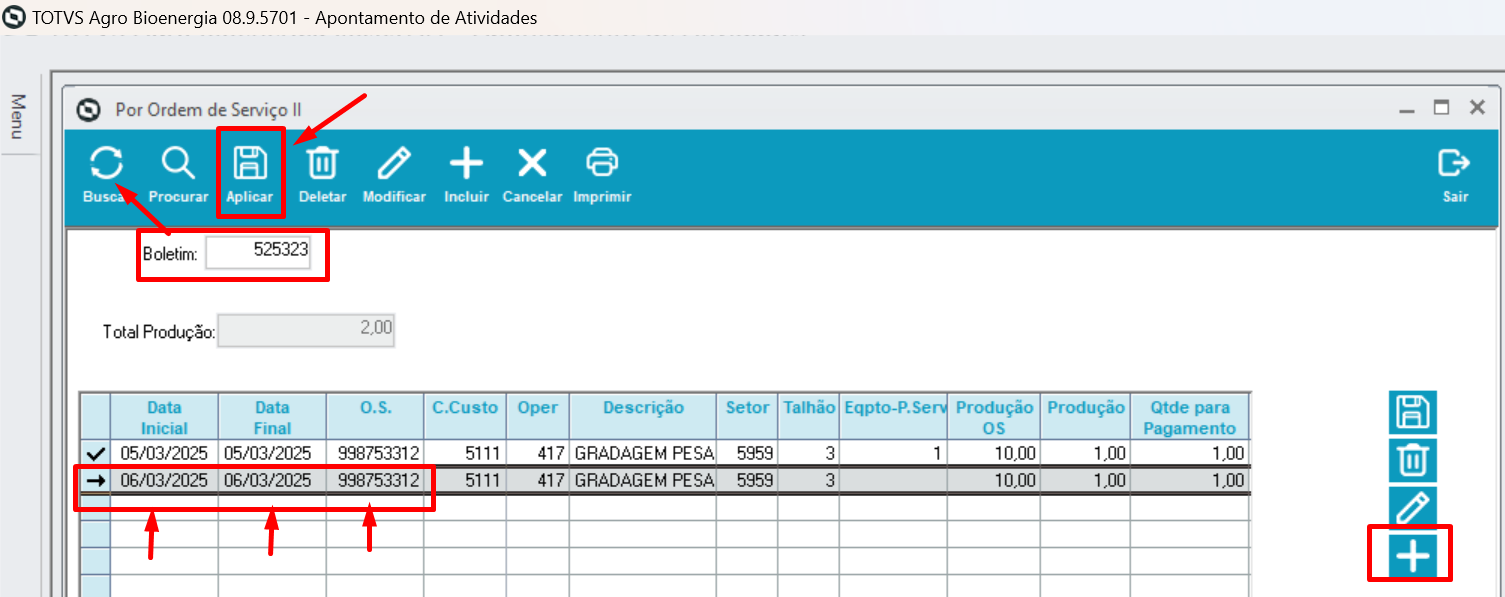
Encontrada a OS na qual receberá os apontamentos, iniciar o processo inserindo uma linha no grid ("+") na qual serão digitados os dados do apontamento, dentre estes o período (Data Incial e Final).
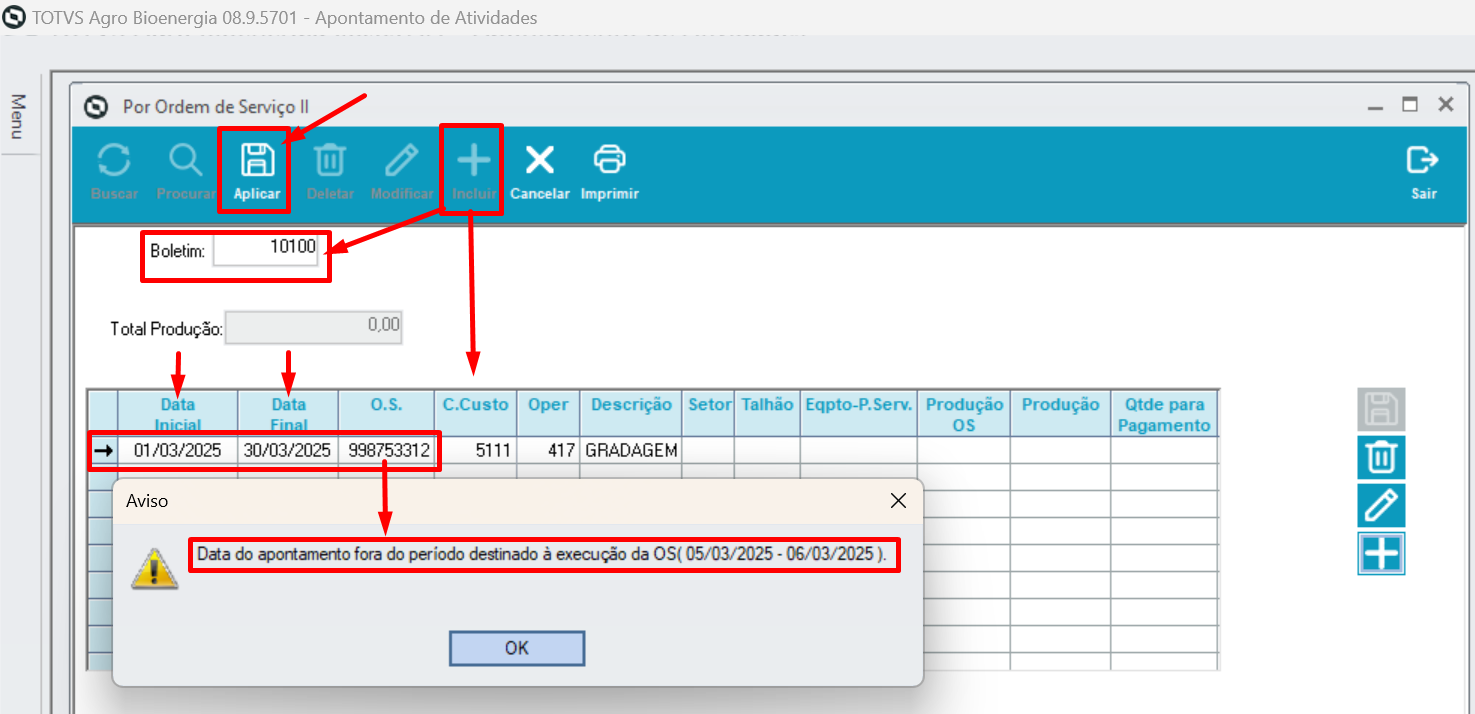
Ao salvar ("Aplicar") o(s) apontamento(s) se a Data Inicial for menor que o inicio do Período Previsto de Excução da OS, ocorre o alert e a data não é aceita.
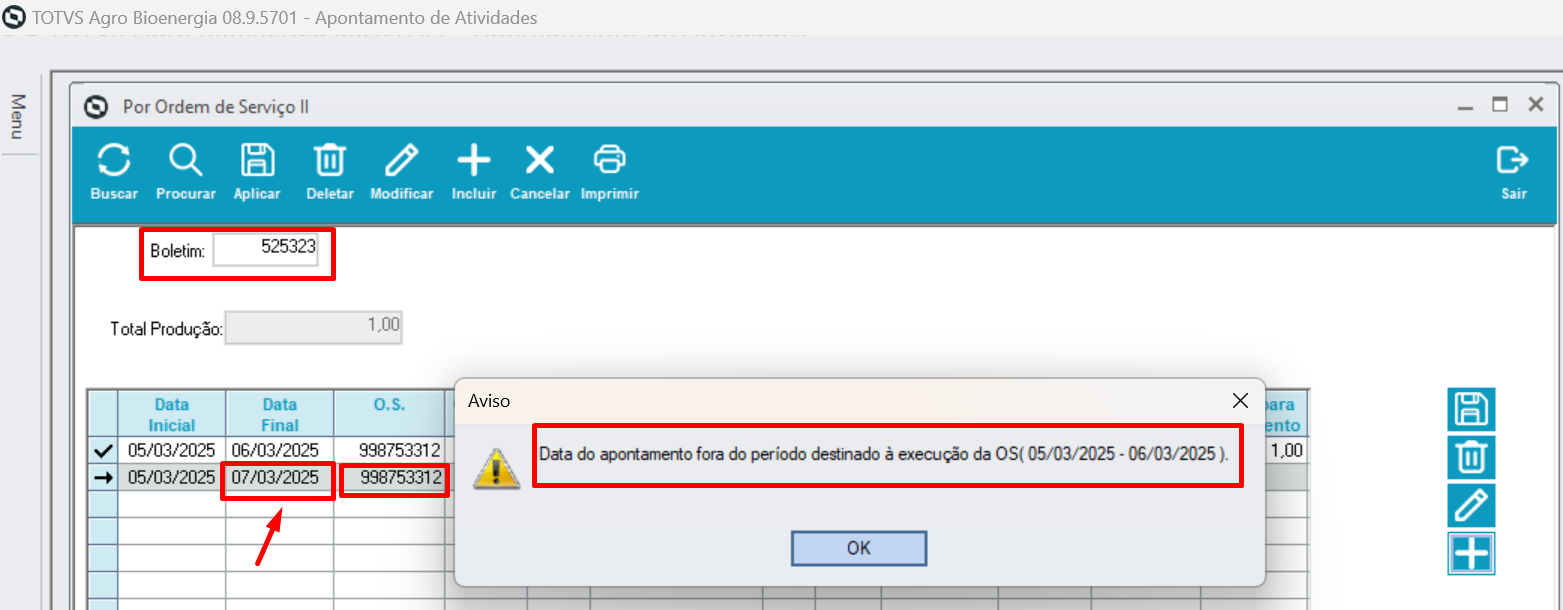
A mesma regra segue à coluna Data Final; Se for informada maior que a Data FInal do Período Previsto de Execução da OS, ocorre o alert e a data não é aceita.
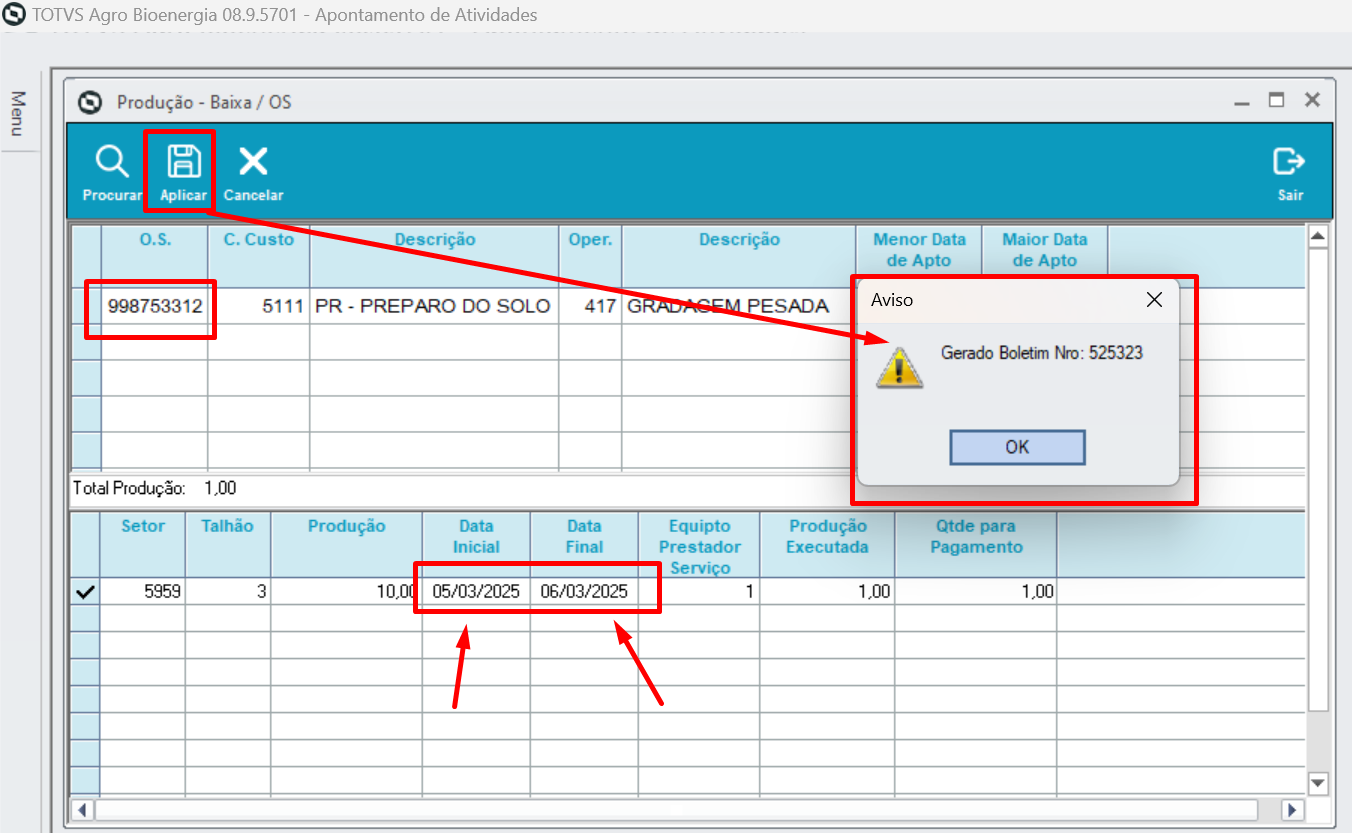
Na inclusão de um Boletim de Produção, quando se definie o sua numeração, a validação do Período (Data Inicial ou Final) ocorre após ser informada o número da O.S., através da qual se obtém o Período Previsto de Execução (Data Inicial e FInal), necessário para ocorrer a consistência. A validação também ocorre no momento em que é salvo o Boletim, ao acionar o botão "Aplicar", Abaixo exemplo de Data Inicial ou Data FInal fora do Período Previsto de Execução da OS.
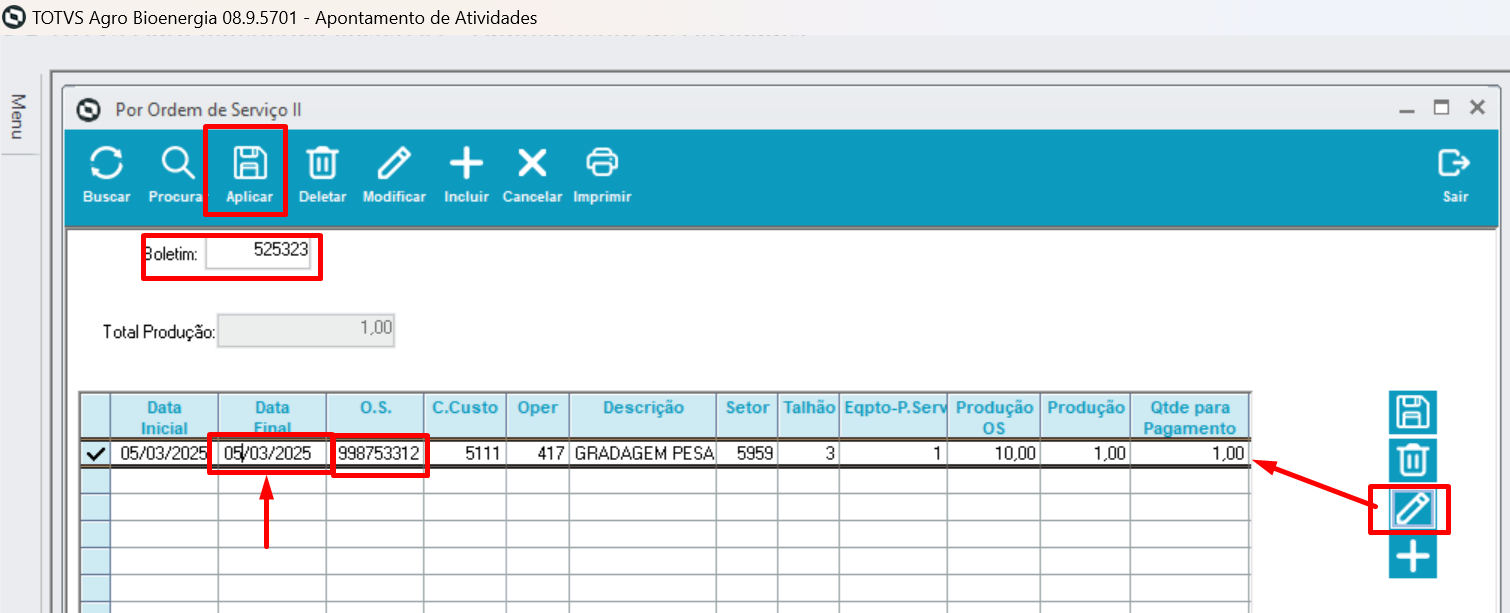
O exemplo a seguir, após alteração nos dados (ex Data FInal), temos agora as Data Inicial e Data Final sincronizados com o Período Previsto de Execução da OS; Apontamento pode ser salvo ("Aplicar") normalmente.
Outro exemplo, de inclusão, no novo apontamento do Boletim de Produção temos também as Data Inicial e Data Final inseridas sincronizados com o Período Previsto de Execução da OS; Apontamento pode ser salvo ("Aplicar") normalmente.
c. Movimentações por Movimentação / OS
Para alterar ou inserir apontamentos em Boletins de Produção, acessar a opção no aplicativo APT_ATRC → Movimentações → Produção → Movimentação / OS.
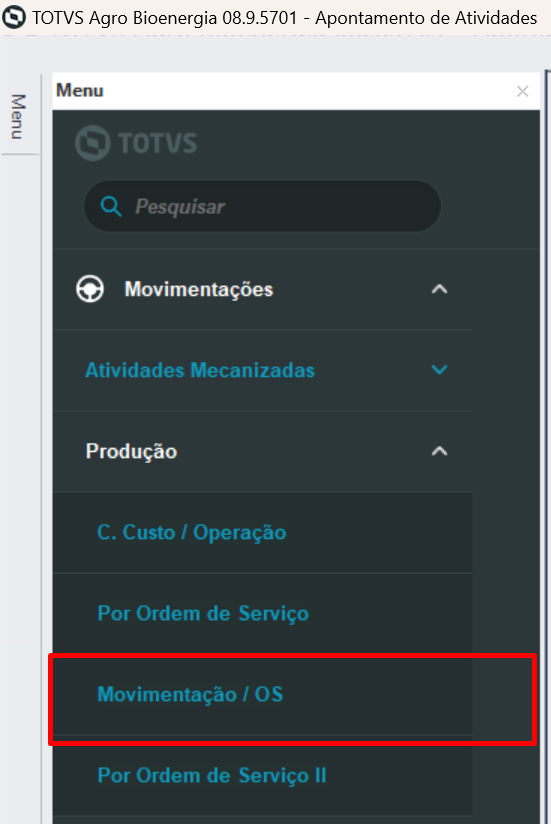
Ao acessar a tela, para iniciar os lançamentos dos apontamentos de produção, referente a determinada OS, é possível usar diversos critérios conforme exemplos abaixo; Basta apenas um deles, desde que coincidam com os dados das OSs.
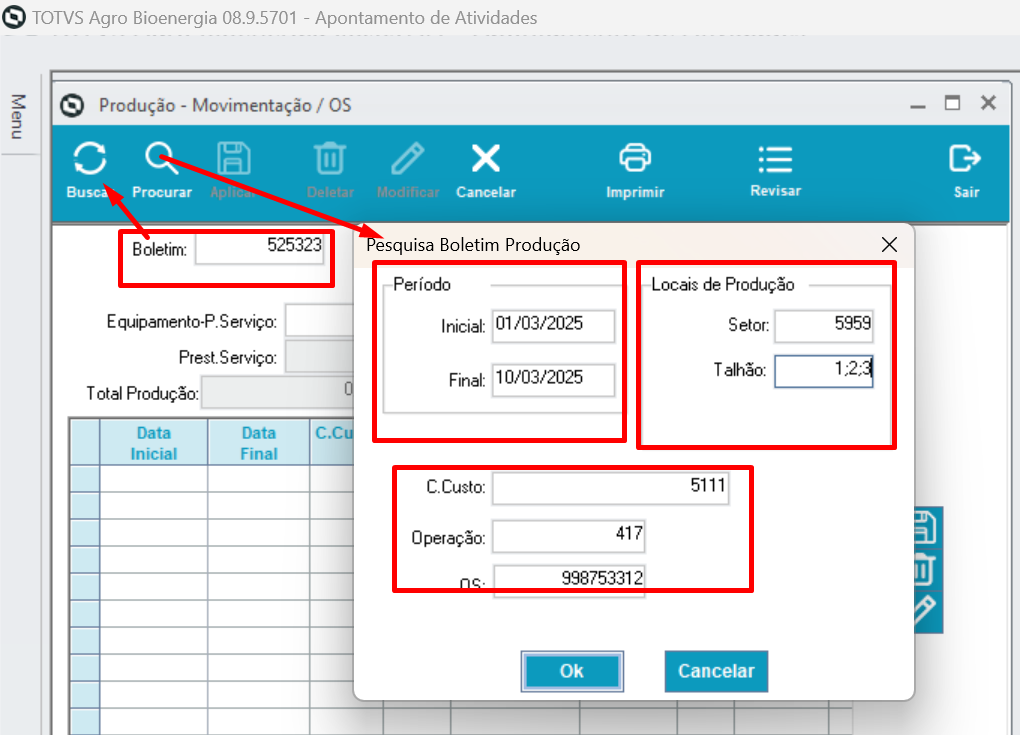
Este é um exemplo da OS (998753312) com seu Período Previsto de Execução, a ser utilizado na validação das funções a seguir.
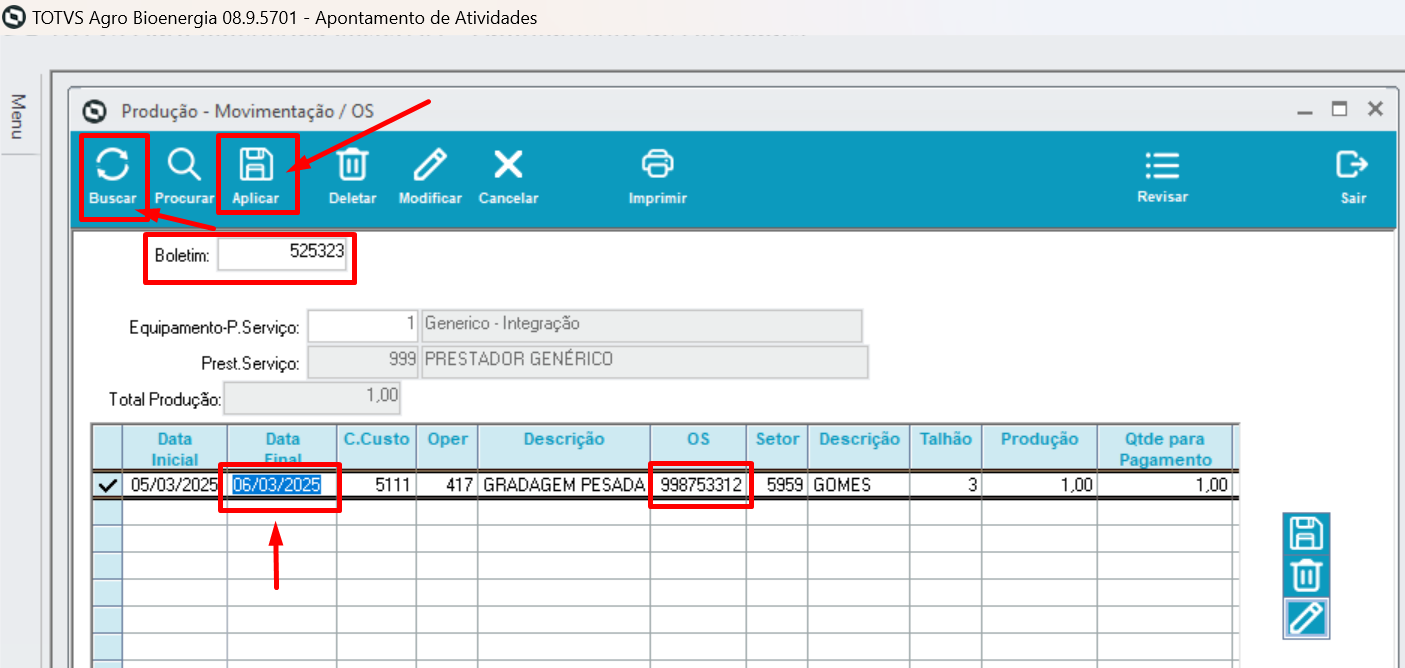
Abaixo, exemplo de um Boletim localizado e seus dados disponibilizados para eventuais alterações. Observa-se a respectiva OS e o período (Data Inicial e Final) originais.
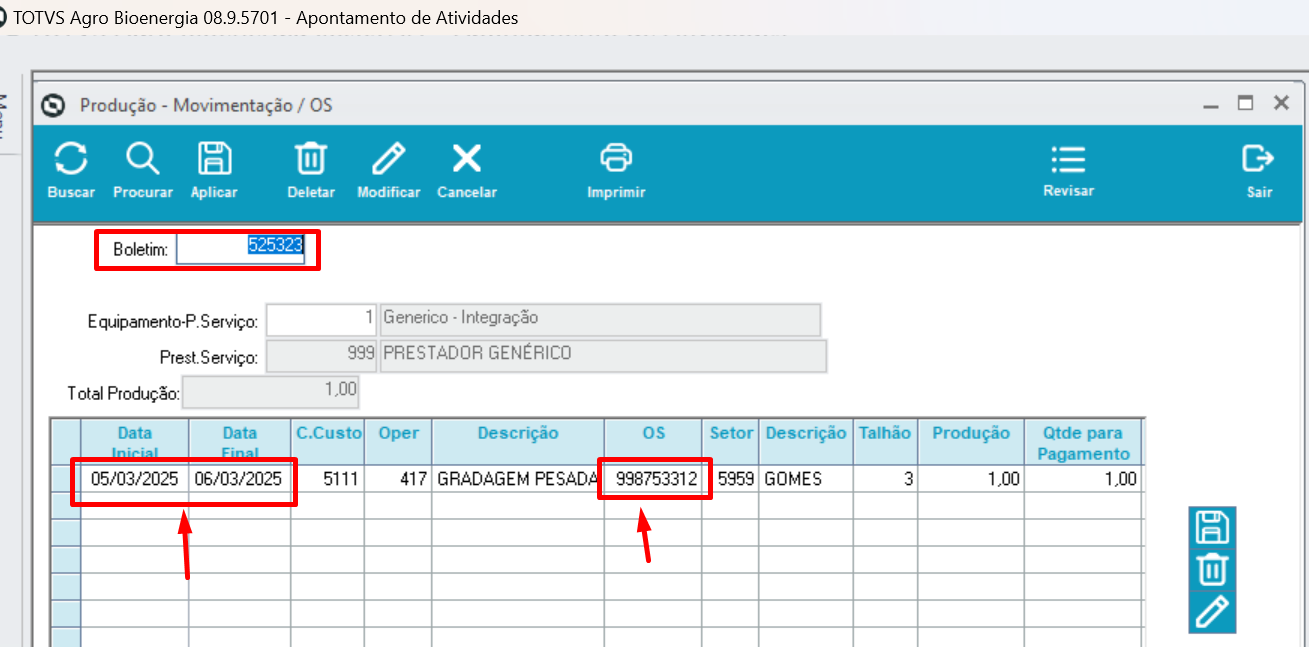
Nesta função, para editar algum dos registros da grid já existente, faz-se necessário selecionar a linha desejada e acionar o botão representado por um lápis, à direta da grid.
Nesta opção a maioria das colunas são editáveis, exceto a Data Inicial; Todavia a regra vale ao editar a Data Final, e se for informada maior que a Data FInal do Período Previsto de Excução da OS, ocorre o alert e a data não é aceita.
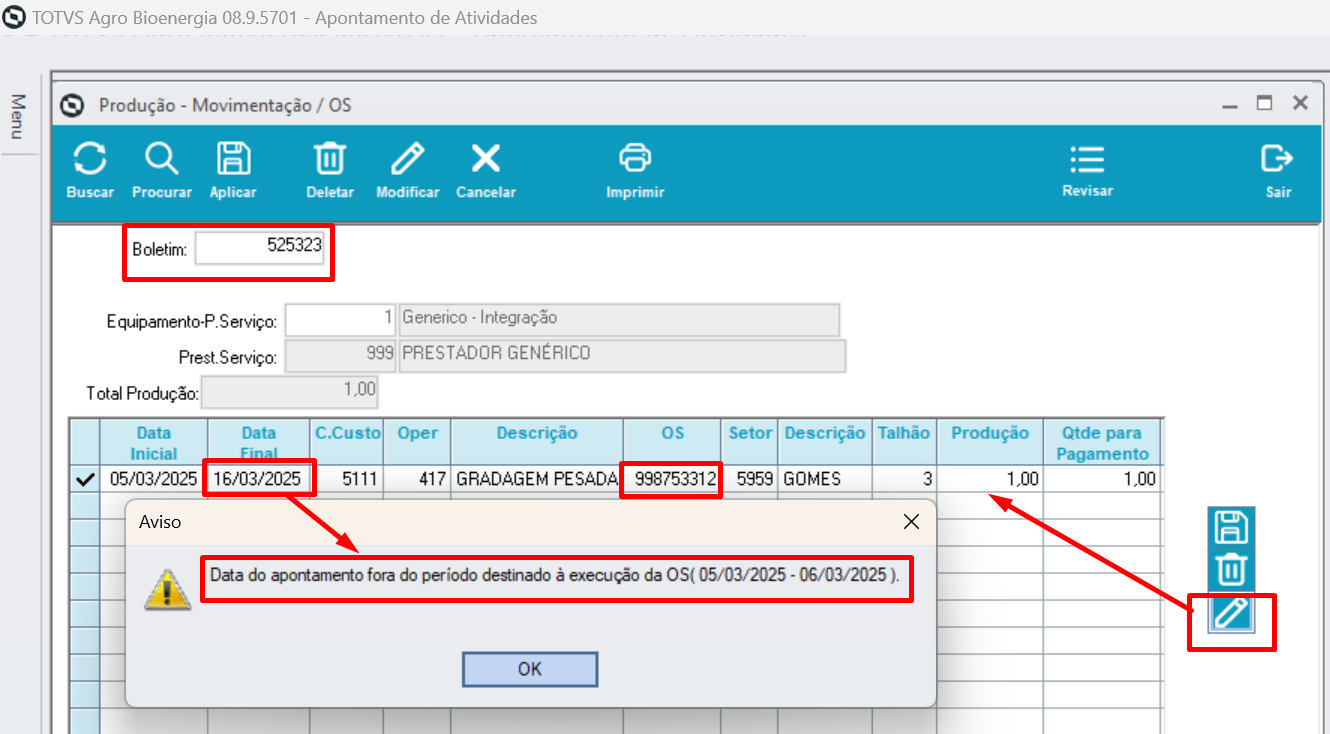
O exemplo a seguir, quando a Data Final é inserida sincronizada com o Período Previsto de Execução da OS; Apontamento pode ser salvo ("Aplicar") normalmente.