
01. VISÃO GERAL
Esta documentação tem como objetivo orientar sobre a nova funcionalidade "Não é Você" do Aplicativo Mobile.
Essa funcionalidade garantirá que, ao confirmar a marcação, caso o aplicativo identifique um funcionário diferente do que está realizando o registro, o usuário possa informar o CPF do colaborador correto. Dessa forma, a marcação será associada à imagem correspondente.
02. PASSO A PASSO DA FUNCIONALIDADE
A funcionalidade estará disponível na versão 12.1.25040000 (2241) do Aplicativo Mobile. Para ambientes que possuem Associação de Imagens ao CPF habilitada, quando o funcionário clicar em "Não e Você" e informar o CPF a marcação irá para o processo de aprovação para que o RH possa validar a foto. Caso o ambiente não tenha habilitado a associação de Imagens ao CPF ao clicar em "Não é Você" e informar o CPF a marcação não passa pelo processo de aprovação e ela ficará disponível para o processo de Geração do NSR. A seguir serão demonstrados os passos da funcionalidade no aplicativo Mobile.
Ao efetuar a marcação, é demostrado a nova funcionalidade na confirmação da marcação:
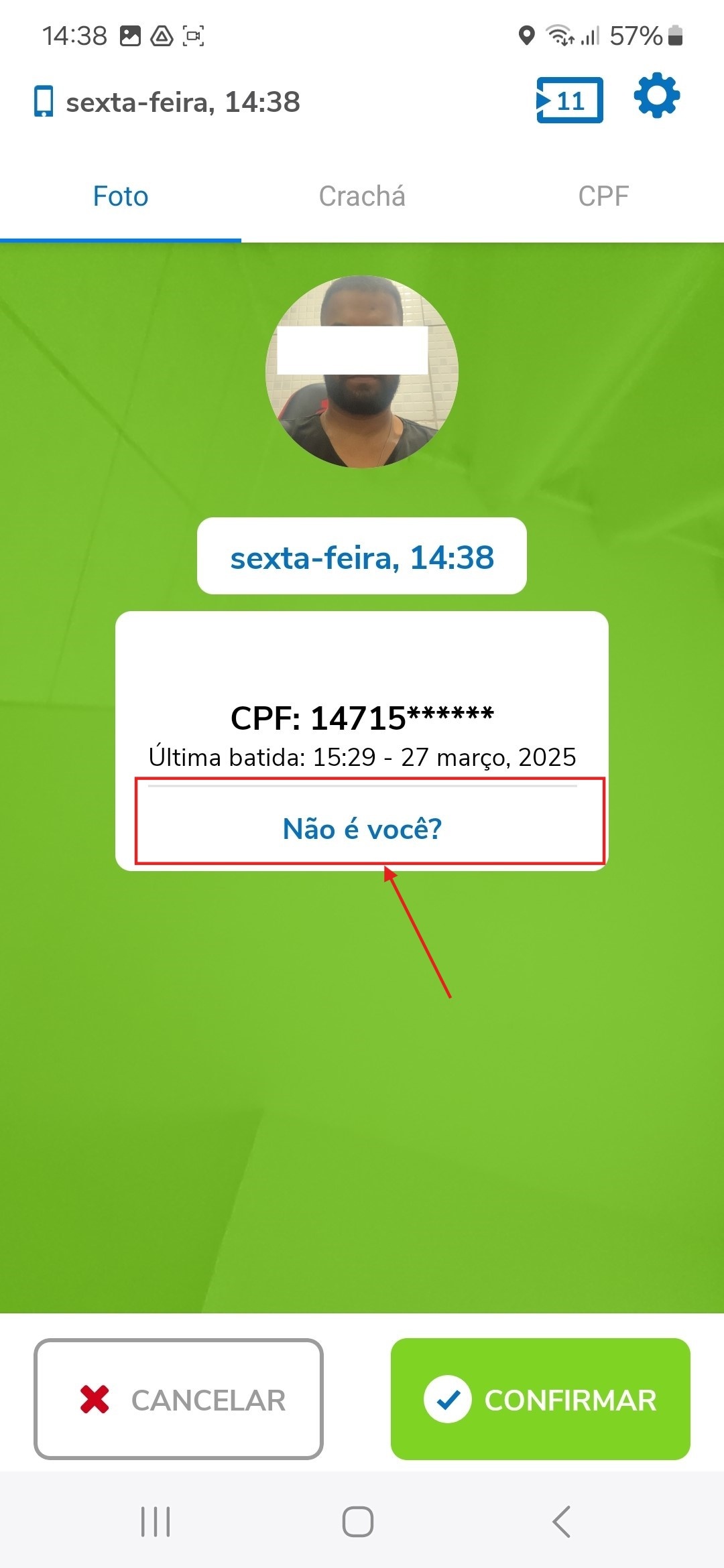
Se perceber que o colaborador exibido não é você, clique na opção "Não é você" mostrada acima. Ao selecionar essa opção, você será redirecionado para outra tela, onde poderá informar o CPF correspondente à foto para que a marcação seja corretamente associada:
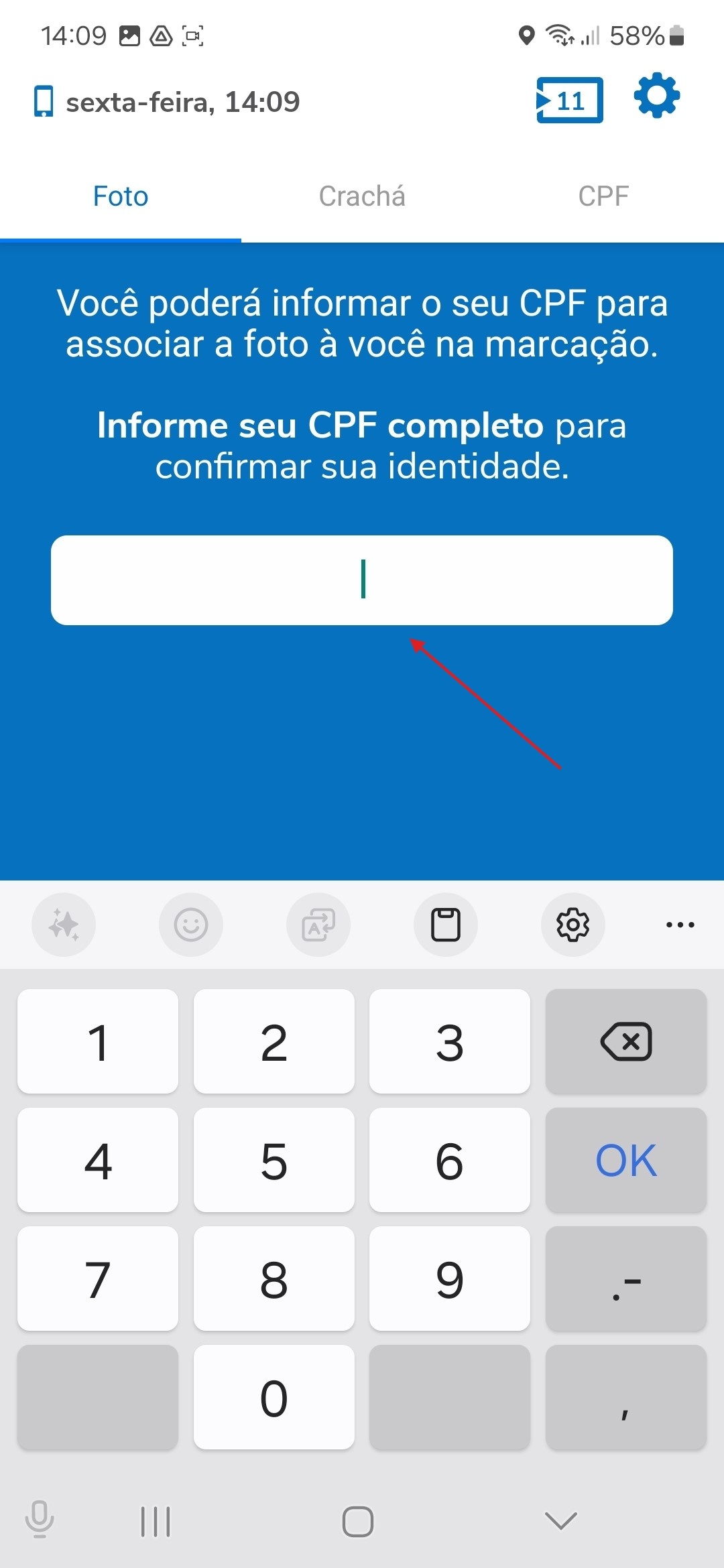
Ao inserir o CPF, uma nova tela será exibida, permitindo associar a imagem e a marcação ao colaborador correspondente. O funcionário identificado pelo CPF informado será apresentado na tela para confirmação:
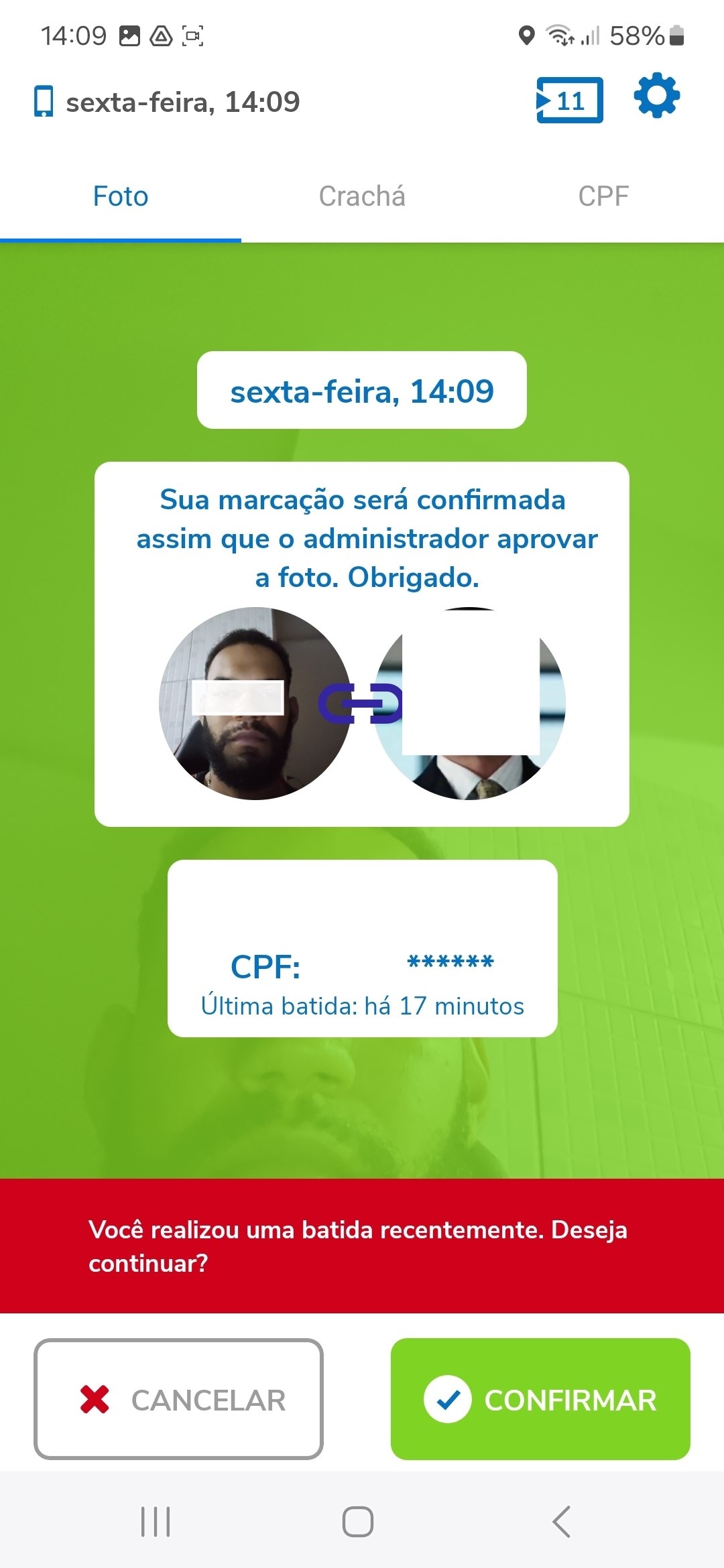
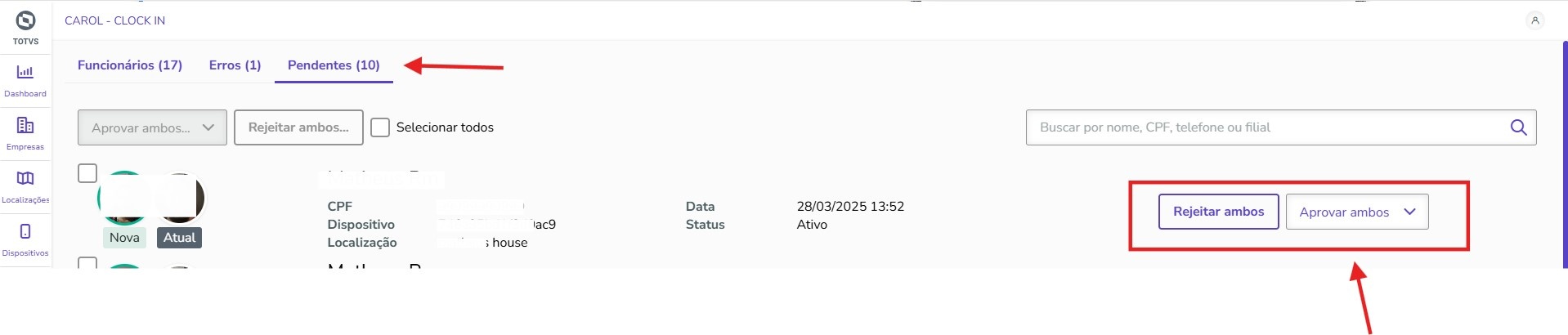
Após confirmação, a imagem seguirá para a aba de 'Pendentes' no BackOffice, onde poderá ser efetuada sua aprovação ou reprovação:
É importante destacar que, ao inserir um CPF cujos primeiros números sejam semelhantes aos de outros colaboradores, o sistema solicitará que você continue digitando até que o colaborador correto seja exibido. Veja o exemplo abaixo: |

O fluxo seguirá o processo de aprovação de imagem apenas se o parâmetro estiver habilitado no ambiente. Caso contrário, a marcação ficará disponível na Consulta de Marcações do BackOffice e será considerada para a geração de NSR. |
03. PORQUE ACONTECE A TROCA DE IDENTIDADE DE FUNCIONÁRIOS NA CONFIRMAÇÃO DA MARCAÇÃO
A troca de identidade ocorre devido a alguns fatores como "Similaridade de Faces" que é quando existem pessoas com similaridades em pontos da face. O Clockin trabalha com uma IA de Reconhecimento Facial baseado em uma quantidade de pontos dos olhos, nariz e boca. A "olhos vistos" podemos não ter a impressão da similaridade, mas através dos pontos da face essa similaridade poderá ocorrer. Não consideramos aqui gênero, cor ou aparência física.
As similaridades podem ocorrer em implantações, admissões ou transferências de funcionários ou até mesmo pela qualidade das fotos para comparação.
04. QUAL A REGRA PARA AS FOTOS DE CADASTRO E MARCAÇÕES E COMO ELAS INFLUENCIAM NO RECONHECIMENTO
Para o reconhecimento facial são consideradas até no máximo as 5 últimas fotos de cadastro e as 5 últimas fotos das marcações que são atualizadas semanalmente no aplicativo Mobile.
05. COMO POSSO REDUZIR A OCORRÊNCIA DE TROCA DE IDENTIDADE
Caso as fotos de cadastro estejam com má qualidade, a chance de ocorrer uma troca de identidade na confirmação aumenta. Desta forma é necessário avaliar sempre a qualidade da foto antes de inseri-la no cadastro, seja por integração via ERP, cadastro no BackOffice ou Aprovação de Imagens.
Para o Cadastro ou aprovação de Foto deve-se evitar fotos nos seguintes aspectos:
- As fotos devem ser atuais e devem mostrar a face toda da pessoa
- Evitar óculos (escuros, de leitura e de EPI). Os óculos de leitura/EPI podem refletir luminosidade e dificultar o reconhecimento facial.
- As fotos não devem estar tremidas
- Ambientes não devem possuir luminosidade excessiva que impacte na rosto da pessoa (lâmpadas que efetuam reflexos no visor da câmera do aplicativo)
- Ambientes não devem possui pouca luminosidade onde não é possível identificar os pontos da face para efetuar o reconhecimento facial.
- O face na foto deve ter mais de 130 X 130 pixels
- As fotos não devem apresentar outra pessoas
Na marcação de ponto deverão ser considerados os seguintes orientações
- Não utilizar vestimentas no rosto que cubra parte da boca e nariz, como máscaras.
- Evitar óculos (escuros, de leitura e de EPI). Os óculos de leitura/EPI podem refletir luminosidade e dificultar o reconhecimento facial.
- Enquadramento do rosto conforme orientação visual no dispositivo:
- A funcionalidade "Habilitar detecção de rostos" funciona como uma orientação de rosto detectado, mas o mesmo deve ser enquadrado conforme orientação visual no dispositivo.
- Ter apenas um rosto visível
- Principalmente em filas, se ambos rostos estiverem próximos o sistema não irá detectar qual rosto deve ser reconhecido e não irá reconhecer nenhum dos dois.
- Ambientes não devem possuir luminosidade excessiva que impacte na rosto da pessoa (lâmpadas que efetuam reflexos no visor da câmera do aplicativo)
- Ambientes não devem possui pouca luminosidade onde não é possível identificar os pontos da face para efetuar o reconhecimento facial.
Além desses fatores temos mais algumas dicas para evitar que esse problema ocorra:
- Manter o threshold calibrado: o threshold nada mais é do que um indicado de confiança do reconhecimento. Quando maior o indicador mais impreciso o reconhecimento e e quanto menor mais preciso ele se torna. Atualmente considerado um threshold 42 como default. Porém cada ambiente com suas características próprias vai indicar um tipo de valor que funciona melhor para aquele ambiente. Por isso a calibragem é tão importante e isso deverá ser realizado após o processo de implantação ou ocorrer um aumento considerável de funcionários no aplicativo.
- Multi reconhecimento: O threshold muito alto pode causar o que chamamos de multi reconhecimentos, ou seja, o aplicativo acaba reconhecendo mais de uma pessoa para aquela foto que foi disparada para o reconhecimento. Quando ocorre essa situação o aplicativo solicita o CPF da pessoa que está efetuando o reconhecimento para poder associar a imagem a pessoa nesses casos
- Não Reconhecimento: o threshold muito baixo pode causa o "não reconhecimento" dos funcionários. Quando isso ocorre em muitos casos em que existe foto de qualidade cadastradas é sugerido que esse valor seja baixado até que o processo de reconhecimento fique mais adequado.
- Troca de Identidade: com o threshold muito alto poderão aumentar as chances de ocorrer a troca de identidade pois o nível de confiança aumenta e desta forma poderá trazer outras pessoas com similaridades para o reconhecimento facial
- Manter no máximo 5 fotos de cadastro: tanto para quem utiliza integração ou cadastro pelo BackOffice é recomendado ter no mínimo 3 e no máximo 5 fotos de cadastro. Caso tenha muitas fotos fica aumenta a complexidade de visualizar a qualidade das fotos e o processo de geração de imagens considera 5 imagens. Para quem utilizar a aprovação de imagens é muito importante avaliar a qualidade das fotos antes de aprovar para que não fiquem no cadastro fotos de má qualidade e também é importante observar a quantidade de fotos aprovadas. Sugerimos manter o número de 5 imagens de cadastro, as demais aprovações poderão ser somente de Marcações.
- Utilizar a funcionalidade Detecção de Face: a funcionalidade de Detecção de Face permite que as fotos das marcações tenham uma melhor qualidade para que sejam consideradas no reconhecimento facial. Por isso é tão importante tê-la habilitada. Para saber mais detalhes clique aqui.
- Grande volume de pessoas no dispositivo: quanto maior o número de imagens dentro do aplicativo maior as chances de ocorrer similaridades, desta forma maior a chance de ocorrer troca de identidade. Para reduzir esse número de funcionários é possível realizar uma segregação de informações que permita distribuir melhor os funcionários e imagens entre os dispositivos. Para maiores informações clique aqui.
06. O QUE FAZER QUANDO O FUNCIONÁRIO CONFIRMAR A MARCAÇÃO COM DADOS DE OUTRA PESSOA
Quando ocorrer a situação de troca de identidade, o funcionário poderá utilizar a funcionalidade "Não é Você" e informar o seu CPF. Como o processo de geração de imagens utiliza sempre as 5 últimas fotos de marcação e esses e essa atualização ocorre em um intervalo de 7 dias, então muito provavelmente essa situação ficará ocorrendo durante uma semana até o aplicativo ser atualizado com as imagens das novas marcações e o reconhecimento não trazer mais o funcionário incorreto.