 O não cumprimento dos Pré-Requisitos a seguir pode impactar o sistema. Confirme as condições exigidas antes de qualquer alteração.
Esta tela permite definir quais modos de operação o usuário pode acessar. Você pode habilitar ou desabilitar as permissões de cada controle, de acordo com as lojas em que o usuário tem autorização.
Cadastro > Usuários e grupos > Permissões por modo de operação por usuários
O não cumprimento dos Pré-Requisitos a seguir pode impactar o sistema. Confirme as condições exigidas antes de qualquer alteração.
É obrigatório manter pelo menos um Modo de Operação ativo no controle.
Caso o usuário tente inativar todos os Modos de Operação do controle, a regra do sistema será aplicada e todos serão automaticamente considerados como ativos.
Ou seja, o sistema sempre garante que haverá pelo menos uma opção operacional disponível.
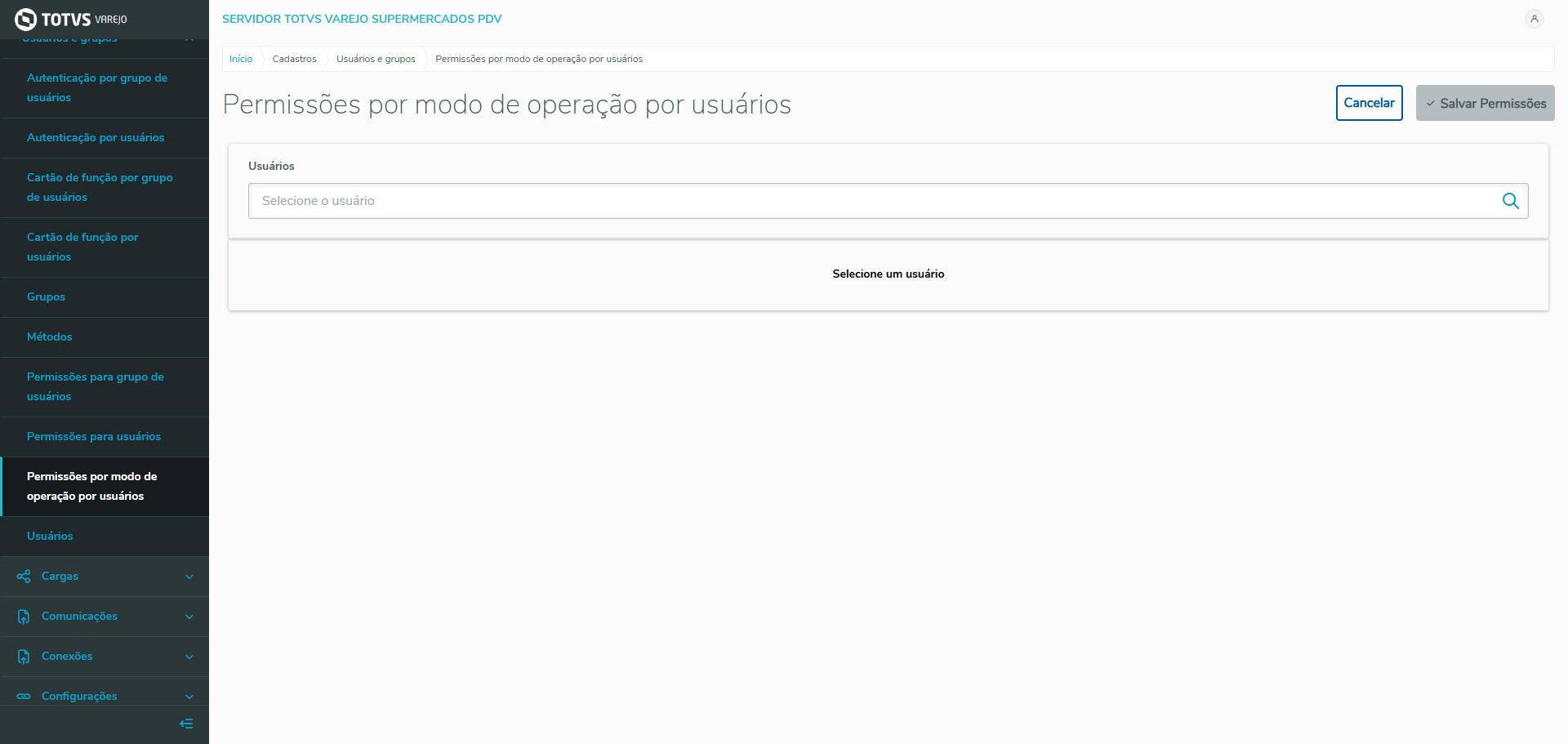
Imagem 01 - Tela inicial de permissões por modo de operação por usuário.
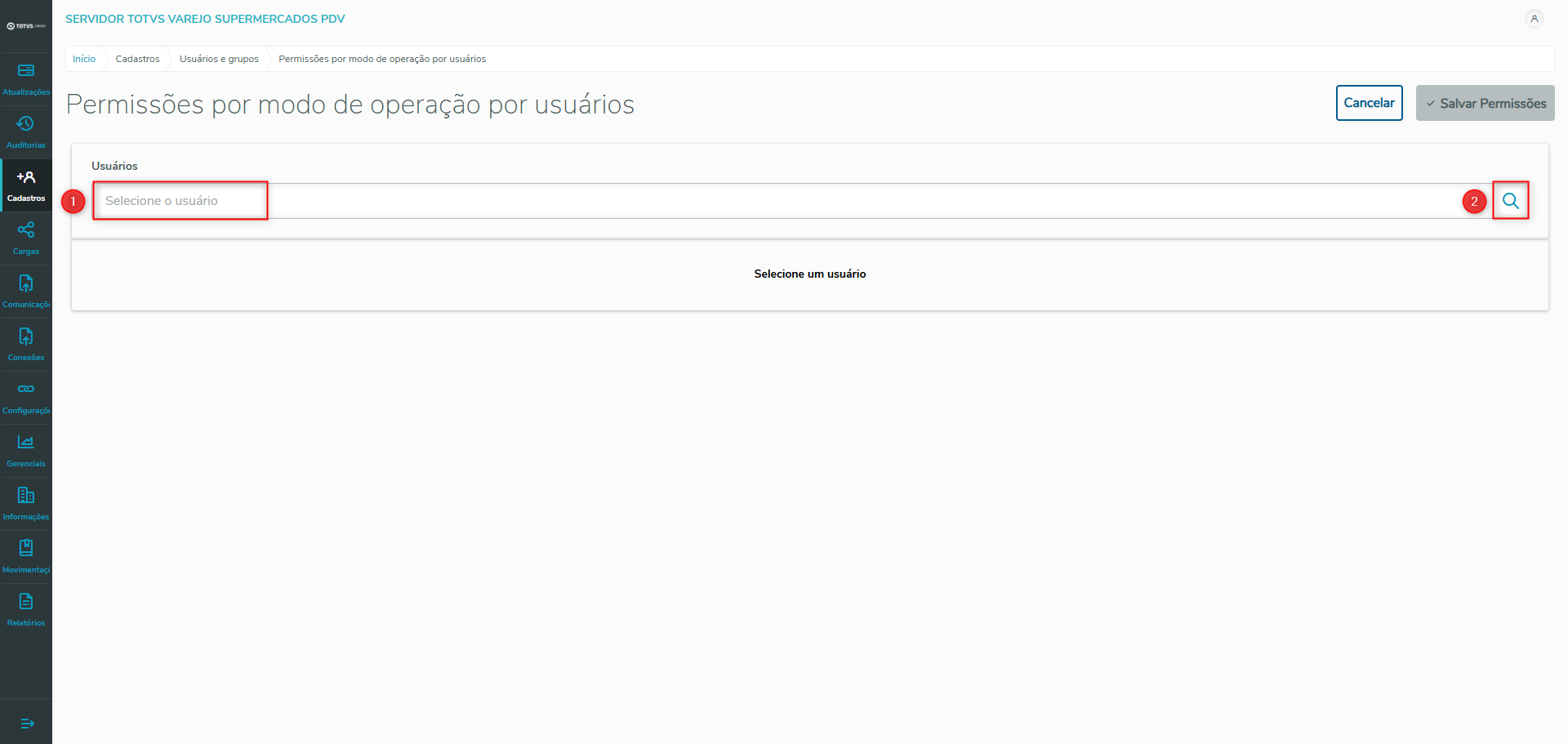
Imagem 02 - Selecionando um usuário.
Há duas maneiras de selecionar o usuário desejado:
Inserindo diretamente o código do usuário.
Pesquisando e selecionando o usuário na lista de usuários cadastrados.
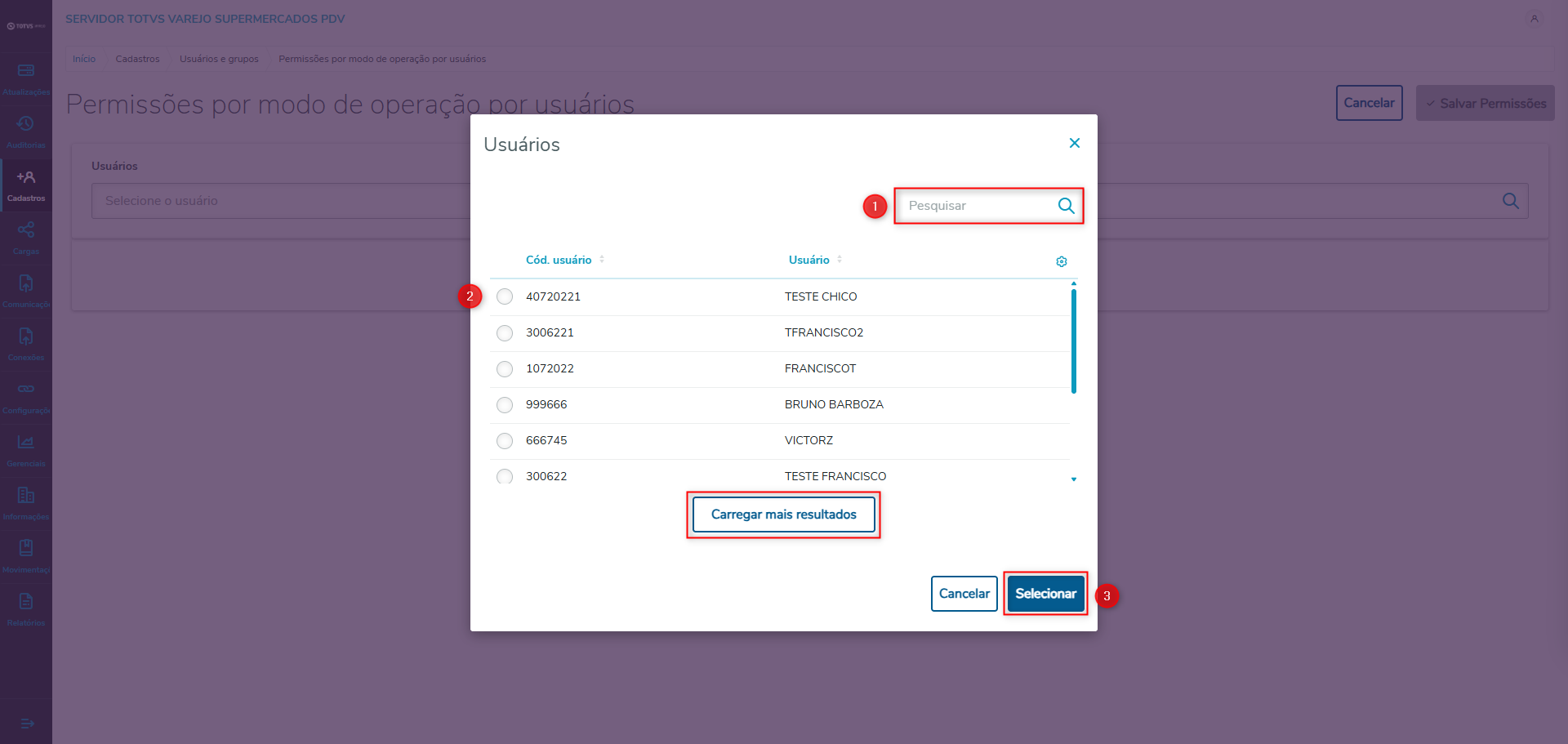
Imagem 03 - Selecionando um usuário na lista de usuários cadastrados.
Selecionando um usuário:
Caso seja selecionado um usuário sem permissão para acessar nenhuma loja, a tela exibirá a mensagem: Não há lojas permitidas para este usuário.
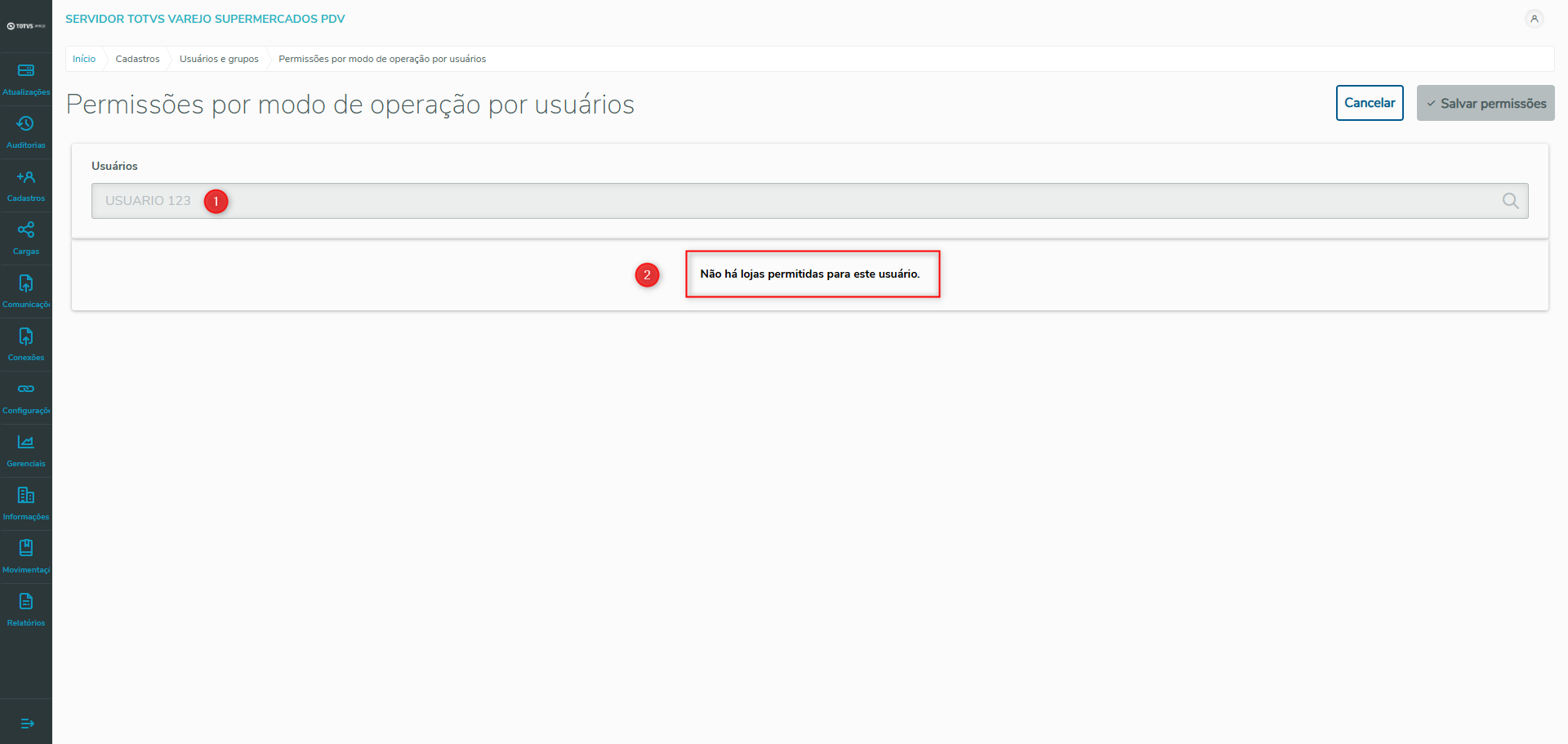
Imagem 04 - Usuário sem permissões.
Usuário sem permissão em lojas:
Caso seja informado um usuário inexistente, a tela exibirá uma mensagem de erro indicando que o usuário não foi encontrado.
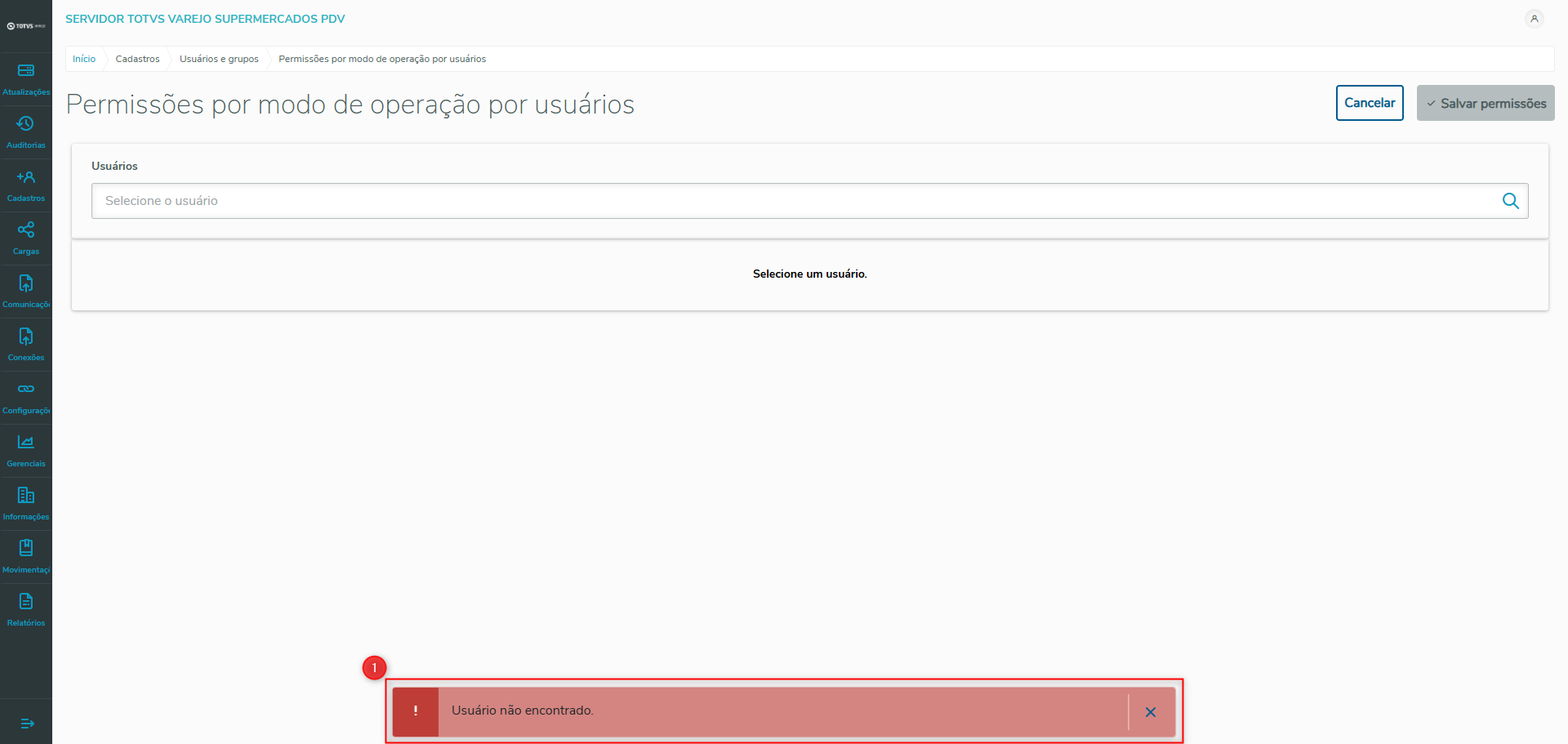
Imagem 05 - Usuário não encontrado.
Usuário não encontrado:
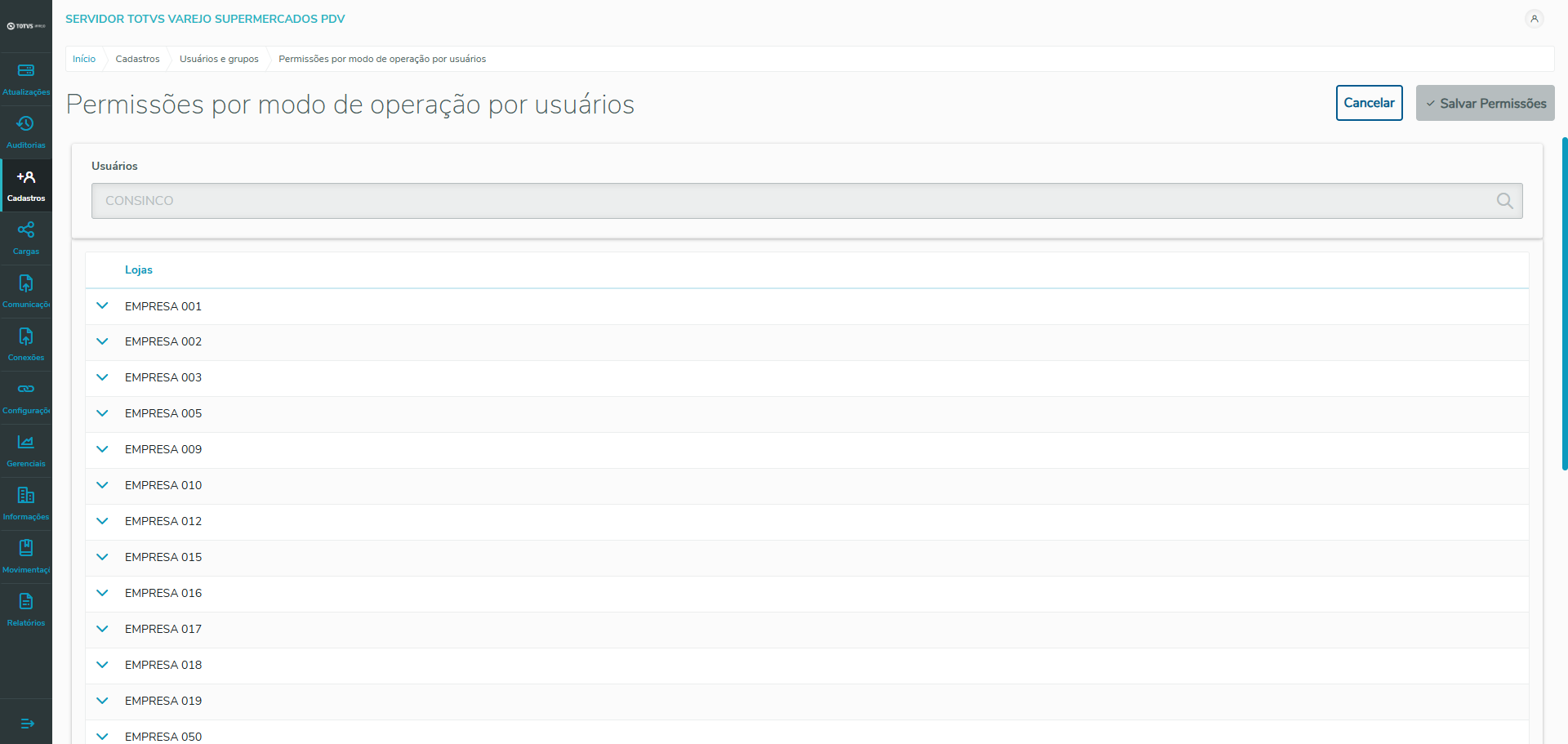
Imagem 06 - Lojas carregadas.
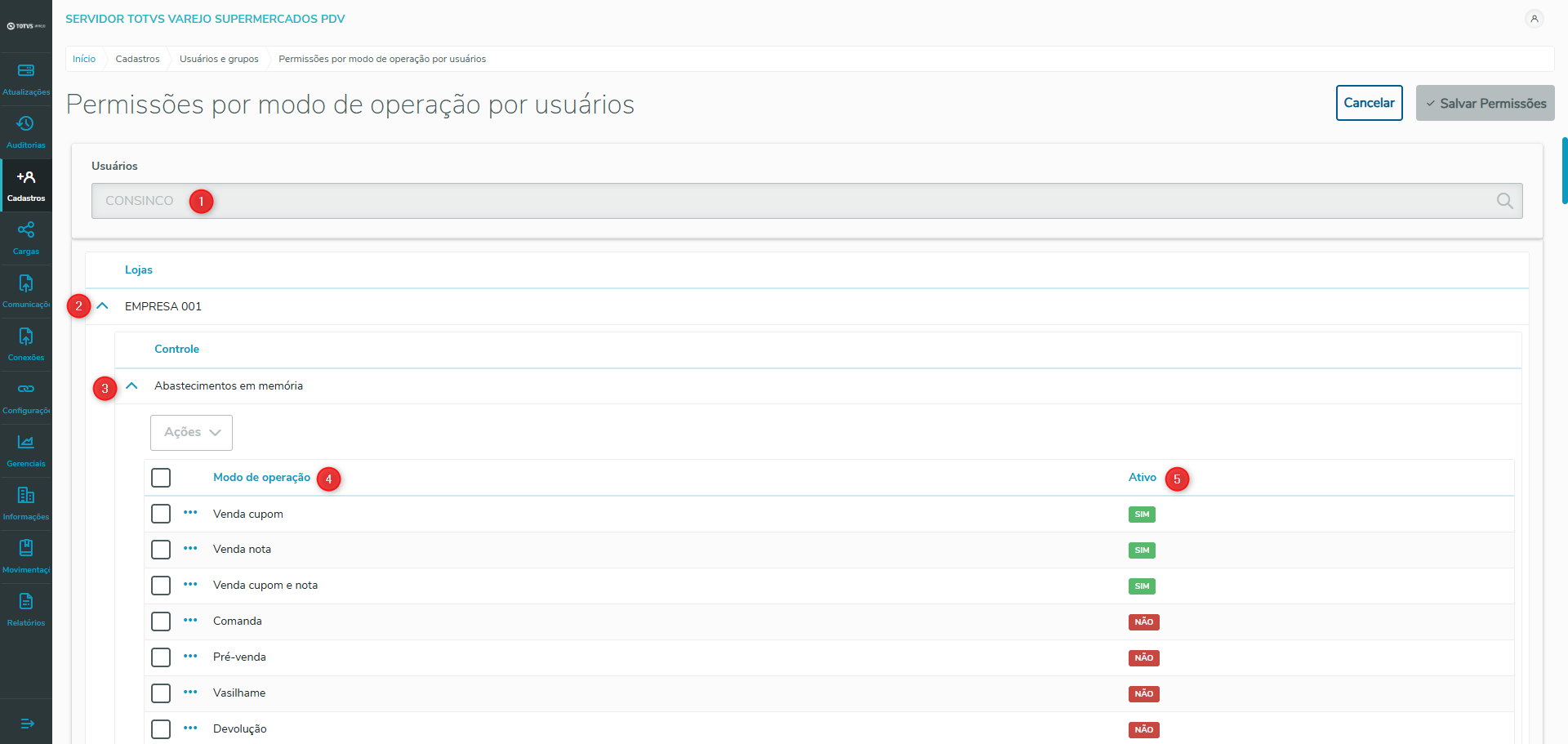
Imagem 07 - Modos de operação carregados.
Usuário selecionado:
Nome do usuário selecionado.
Acessar a loja:
Localize a loja desejada na lista.
Clique na seta para baixo (▼) da empresa para carregar os controles disponíveis.
Selecionar o controle:
Encontre o controle que deseja.
Clique na seta para baixo (▼) do controle para exibir os modos de operação.
Modos de operação:
Nomes dos modos de operação disponíveis para o controle selecionado.
Verificar status do modo de operação:
Confira se o modo de operação está ativo.
O status será exibido como "Sim" (ativo) ou "Não" (inativo).
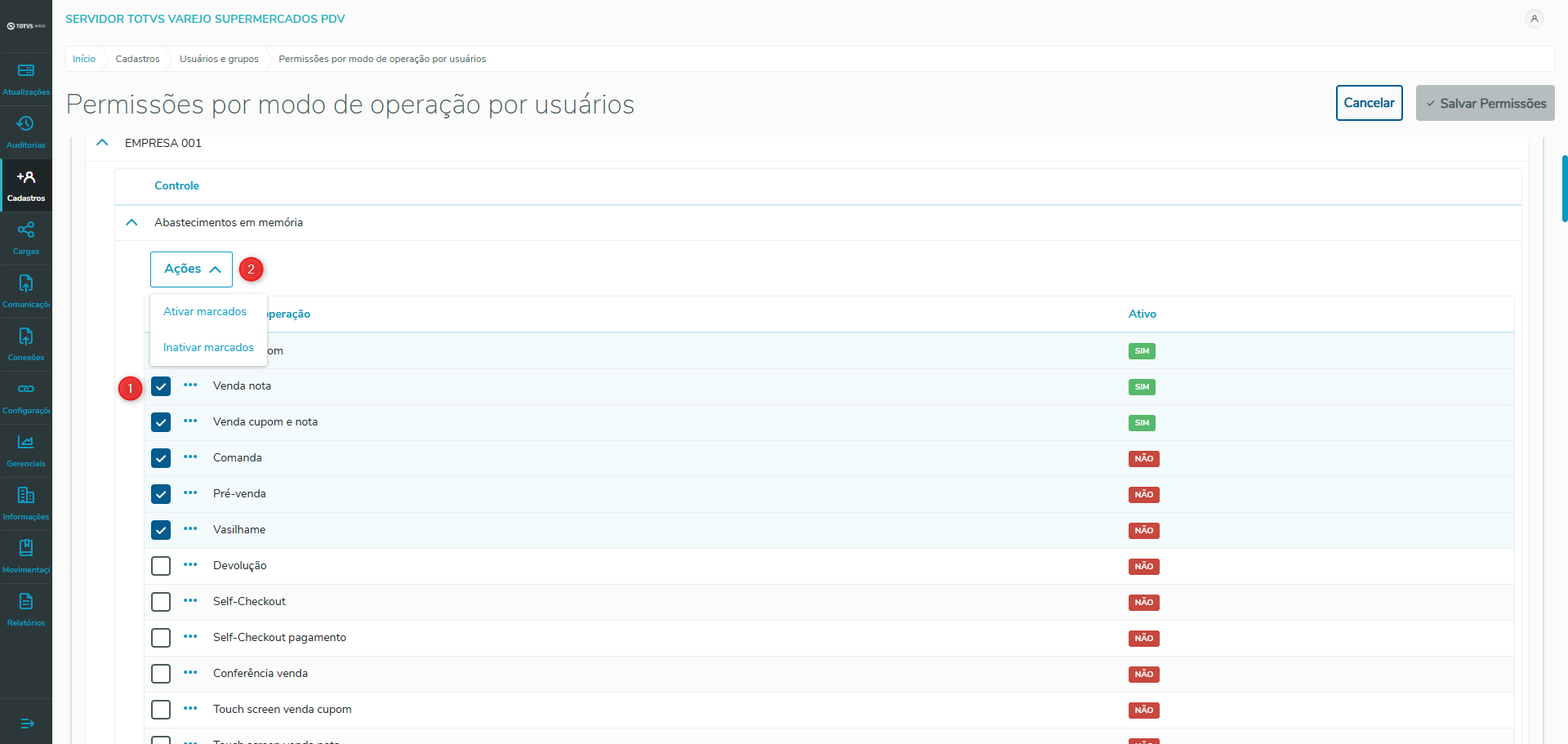
Imagem 08 - Ações ativar/inativar modos de operação.
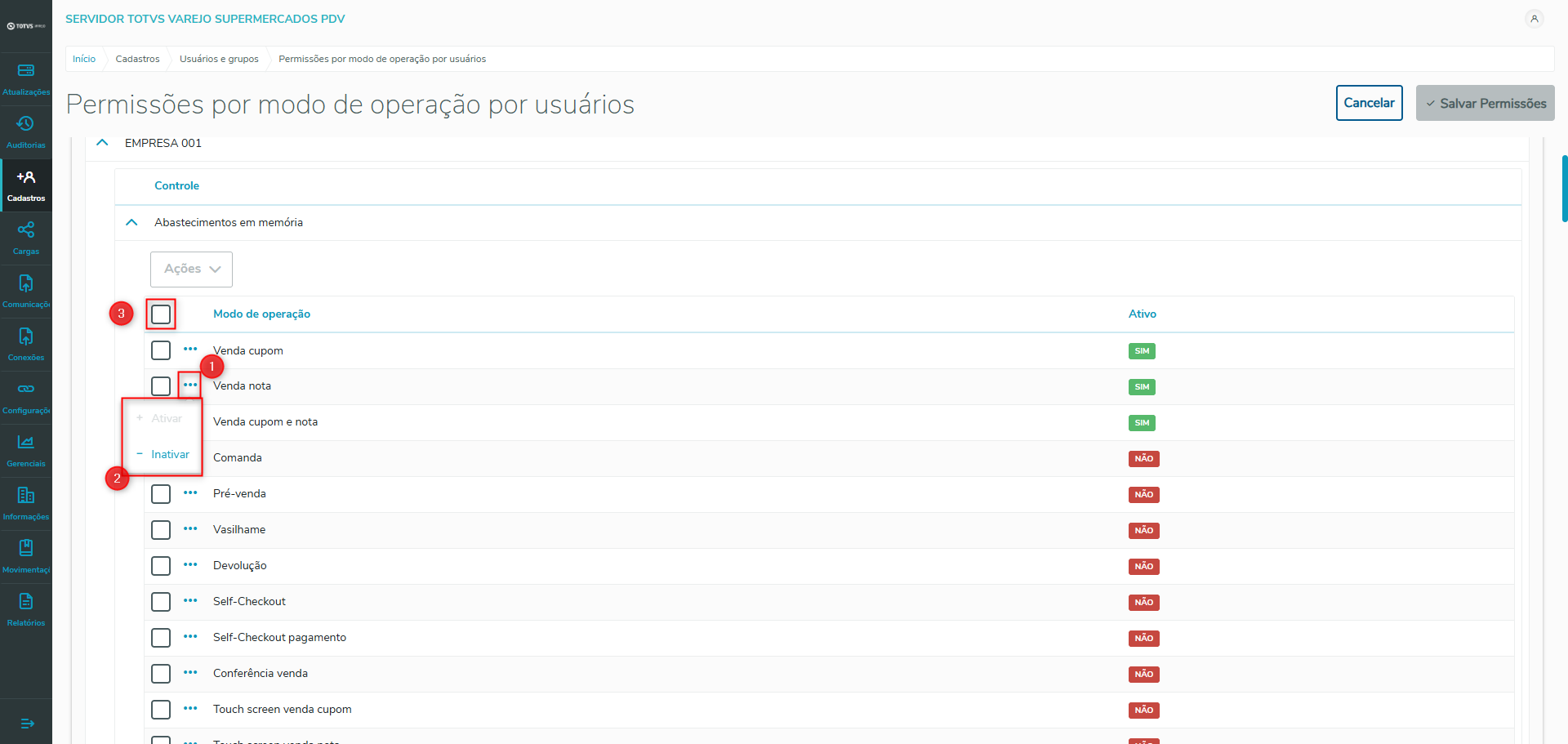
Imagem 09 - Ativar/inativar de maneira individual.
Ao clicar nos três pontos (•••) de cada modo de operação, será exibido um menu de opções que permite ativar ou inativar esse modo individualmente.
A opção exibida no menu varia conforme o estado atual do modo:
3. Também há uma opção para selecionar todos os modos de operação do controle de uma só vez.
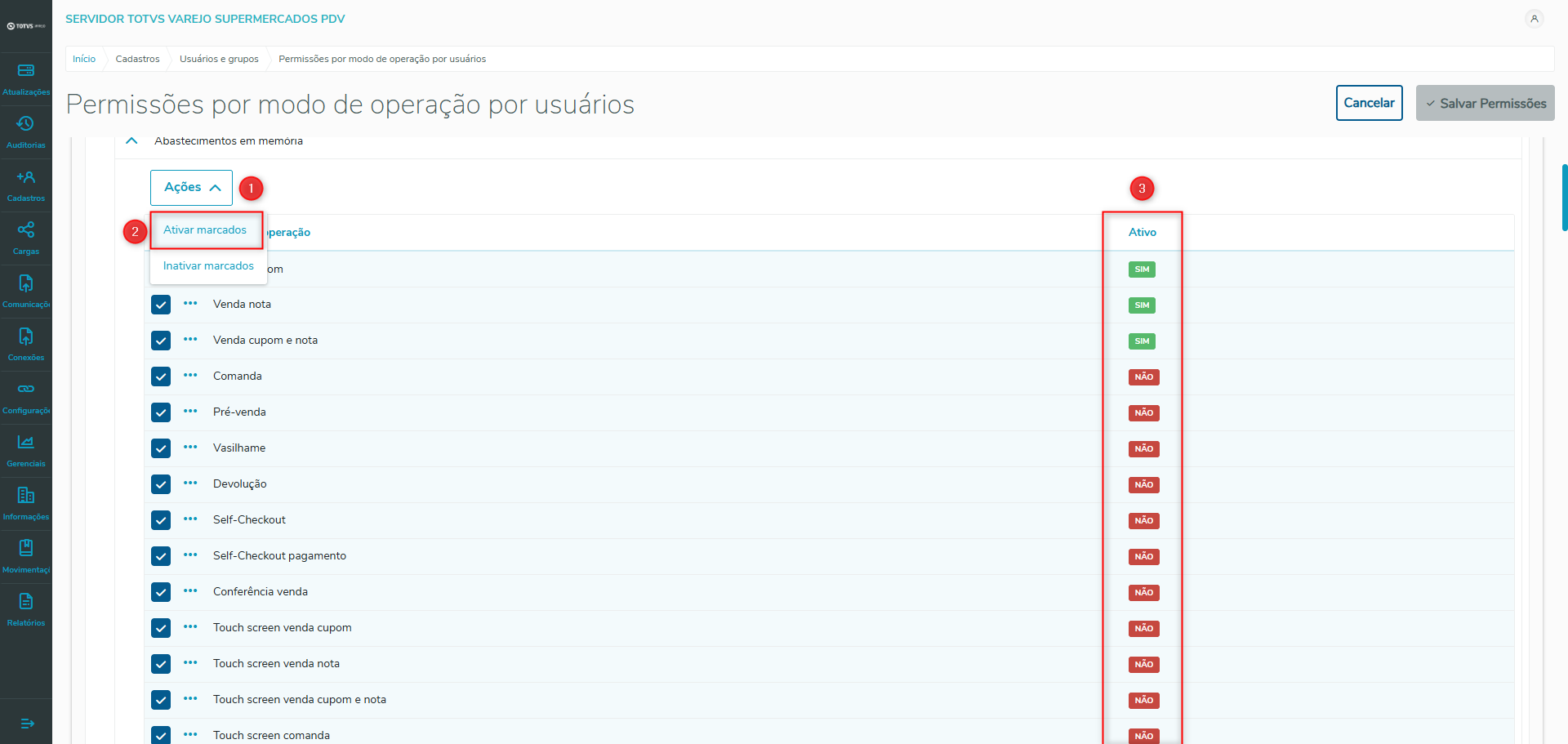
Imagem 10 - Selecionando e ativando todos os modos de operação.
Clique no menu Ações.
Escolha a opção desejada — neste exemplo, foi selecionado Ativar marcados.
Verifique os status atuais: os modos selecionados terão seus status alterados conforme a ação escolhida.
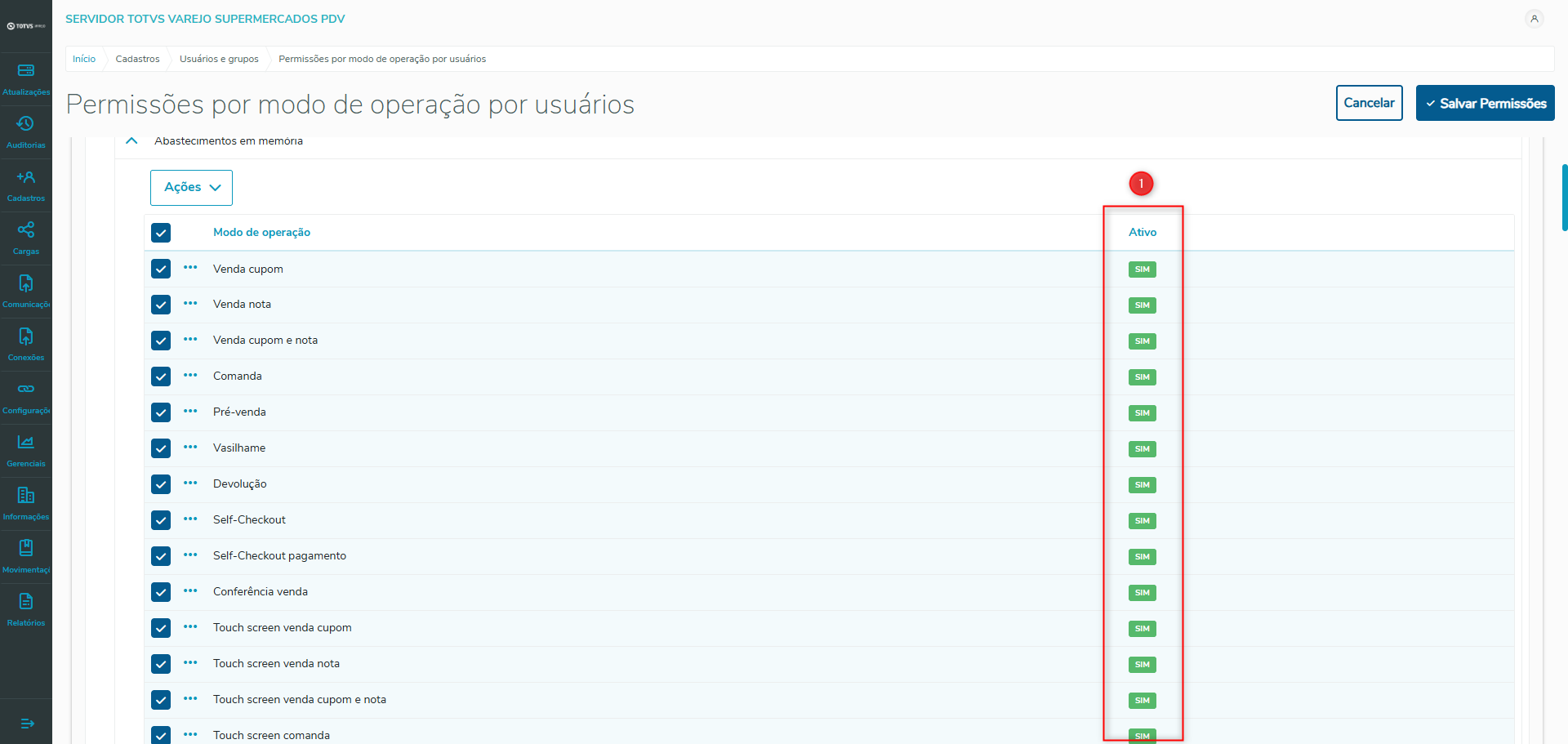
Imagem 11 - Status atualizados.
É obrigatório manter pelo menos um Modo de Operação ativo no controle.
|
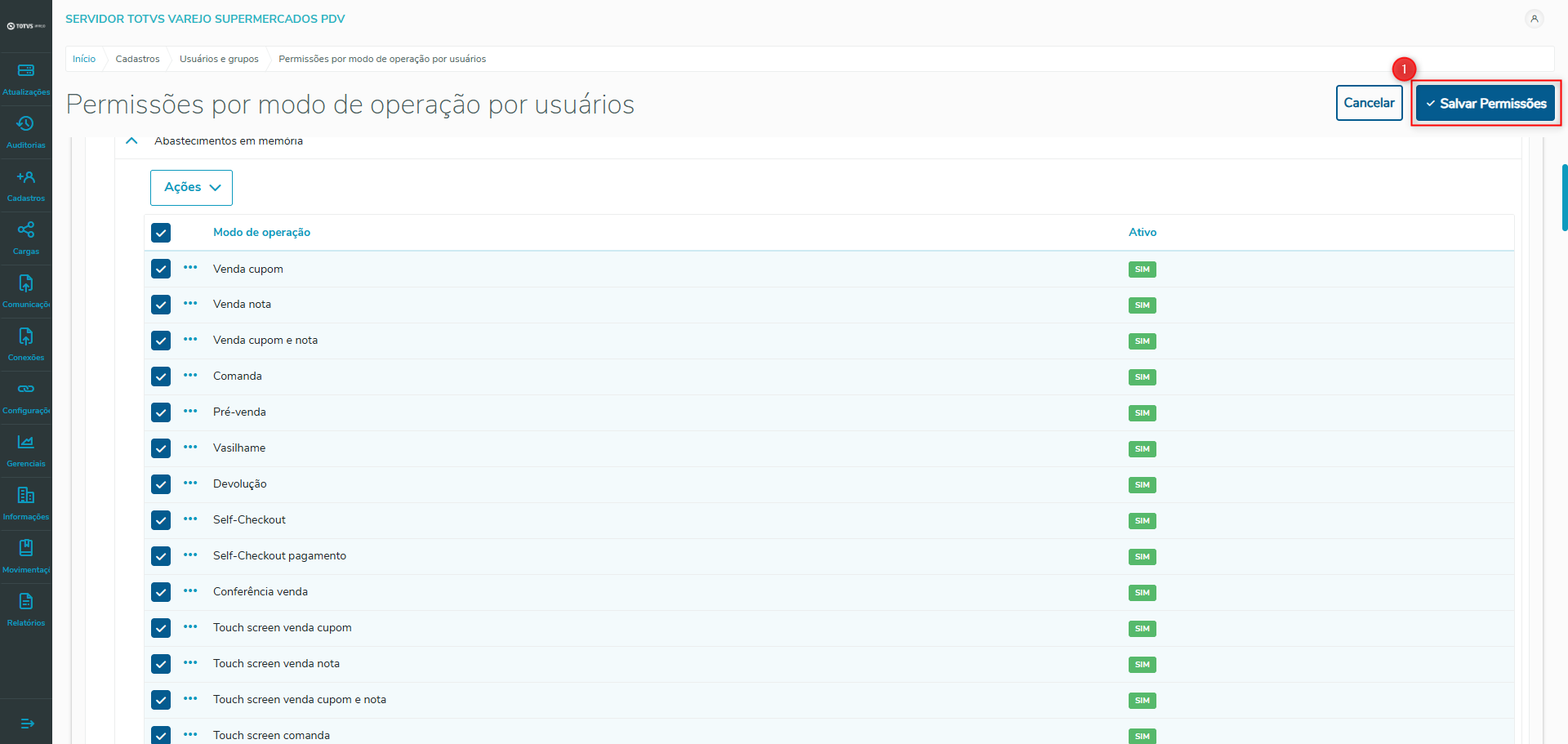
Imagem 12 - Salvar alterações.
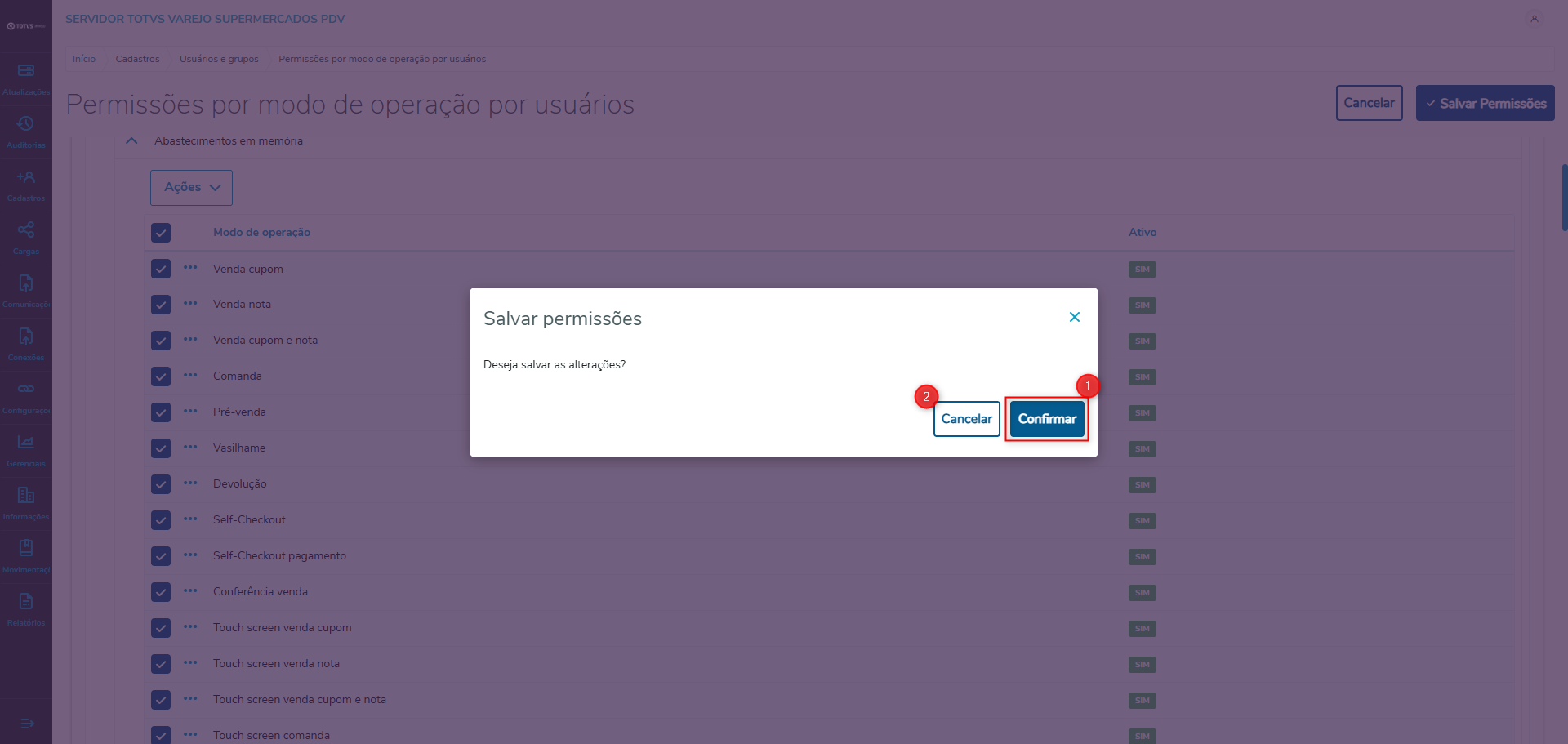
Imagem 13 - Confirmar alterações.
Confirmar para aplicar e salvar todas as alterações realizadas.
Cancelar caso não queira salvar as alterações ou deseje modificar alguma configuração antes de aplicar.
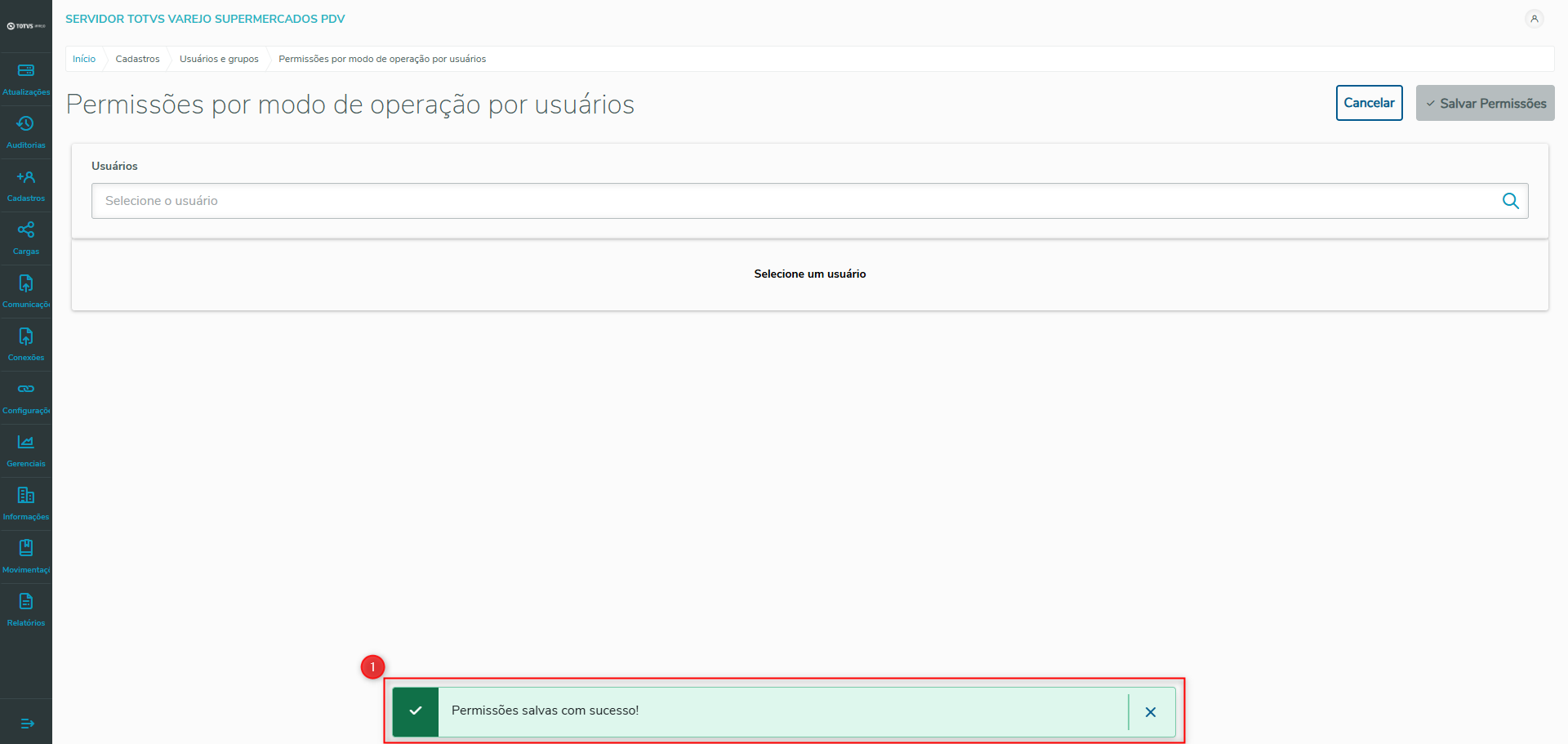
Imagem 14 - Confirmação de alterações.
Atenção: Pode ocorrer falha ao salvar as alterações.
Caso isso aconteça, entre em contato com o suporte para receber assistência.
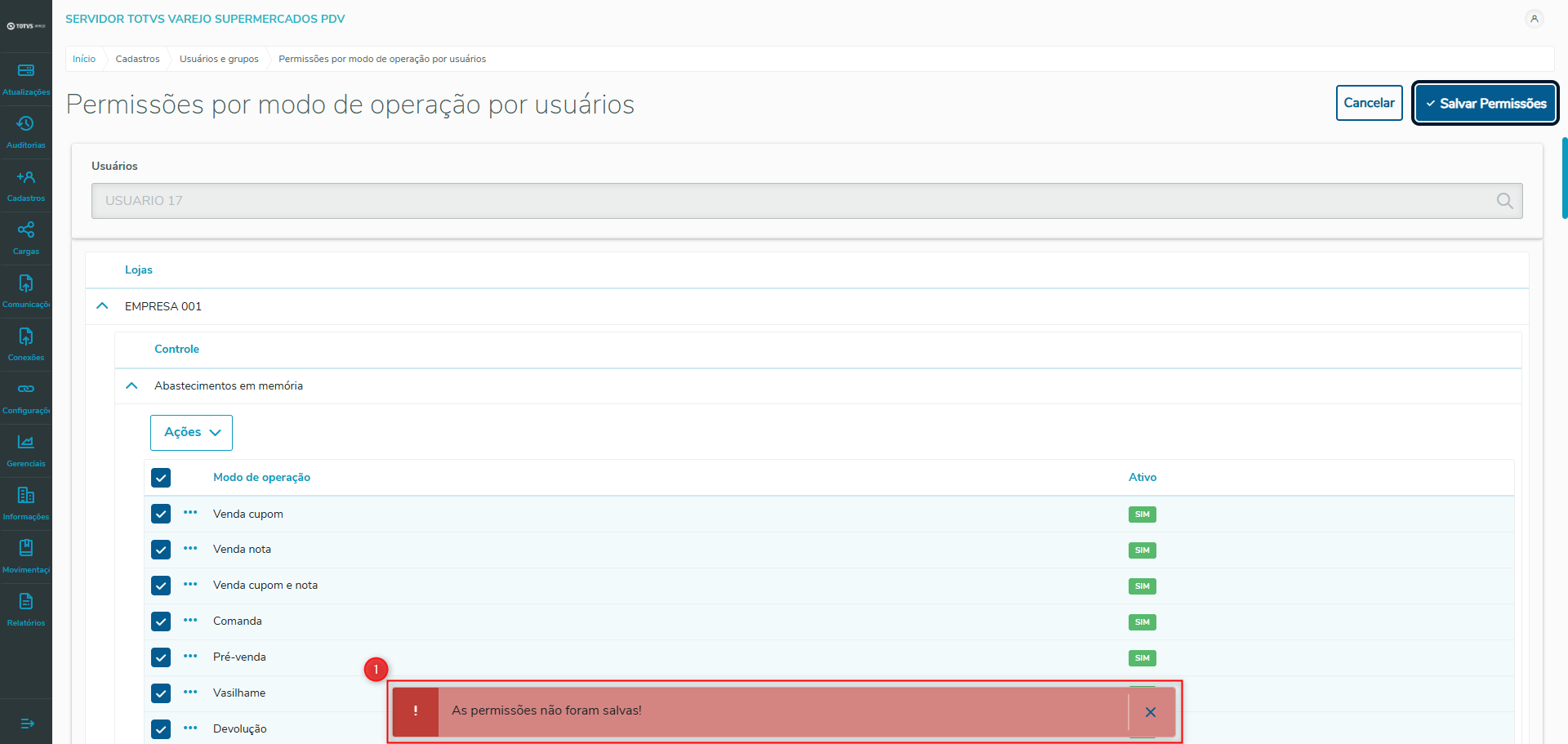
Imagem 15 - Falha ao salvar as alterações.
O uso do Tipo de Produto em diferentes tecnologias não homologadas, como em Sistema Operacional, Plataforma, Navegadores e outros dispositivos, pode comprometer a segurança dos sistemas e está sujeito a situações não previstas, sem cobertura de suporte. |
| Tipo de produto | PDV |
|---|---|
| Sistema Operacional | Windows |
| Plataforma | Desktop |
| Navegador | Chrome / Edge |
| Utilização/Experiência | Aplicação Web em geral |
| Ação | Descrição |
|---|---|
| Configuração | Configurar Modo de Operação |
Clique para expandir
| |||||
| |||||
|