Para atender às exigências da Reforma Tributária, foi necessário o desenvolvimento de novos programas e cadastros no sistema Datasul, conforme tópicos abaixo:
Com a implementação da Reforma Tributária, o governo criou a “Tabela de código de classificação tributária do IBS e da CBS”, que tem como objetivo padronizar o tratamento tributário das operações. Esta tabela contém dois códigos essenciais: o CST e o cClassTrib. O cClassTrib é um código padronizado que identifica a natureza da operação tributária, e sua incidência ou tratamento no âmbito dos novos tributos sendo IBS (Imposto sobre Bens e Serviços) e CBS (Contribuição sobre Bens e Serviços). Já o CST, que continuará sendo utilizado em um novo formato, representa a situação tributária da operação, indicando se há tributação integral, isenção, alíquota zero, não incidência, ou regime específico. Juntos, esses códigos permitirão melhor controle, padronização e consistência nas informações prestadas pelos contribuintes. Para atender tais exigências, foi necessário alguns ajustes/atualizações no produto, com isso precisamos incluir o cadastro do cClassTrib do CBS e IBS, para posterior relacionamento com os itens do documento, garantindo que o produto esteja de acordo com a nova lei. O governo disponibilizou uma prévia da tabela do cClassTrib do CBS e IBS e já alertou que poderá sofrer alterações/evoluções.
O Cadastro cClassTrib pode ser acessado por meio do menu Datasul, pesquisando pelo código html.mre.classTrib ou pelo nome do programa Cadastro cClasstrib.
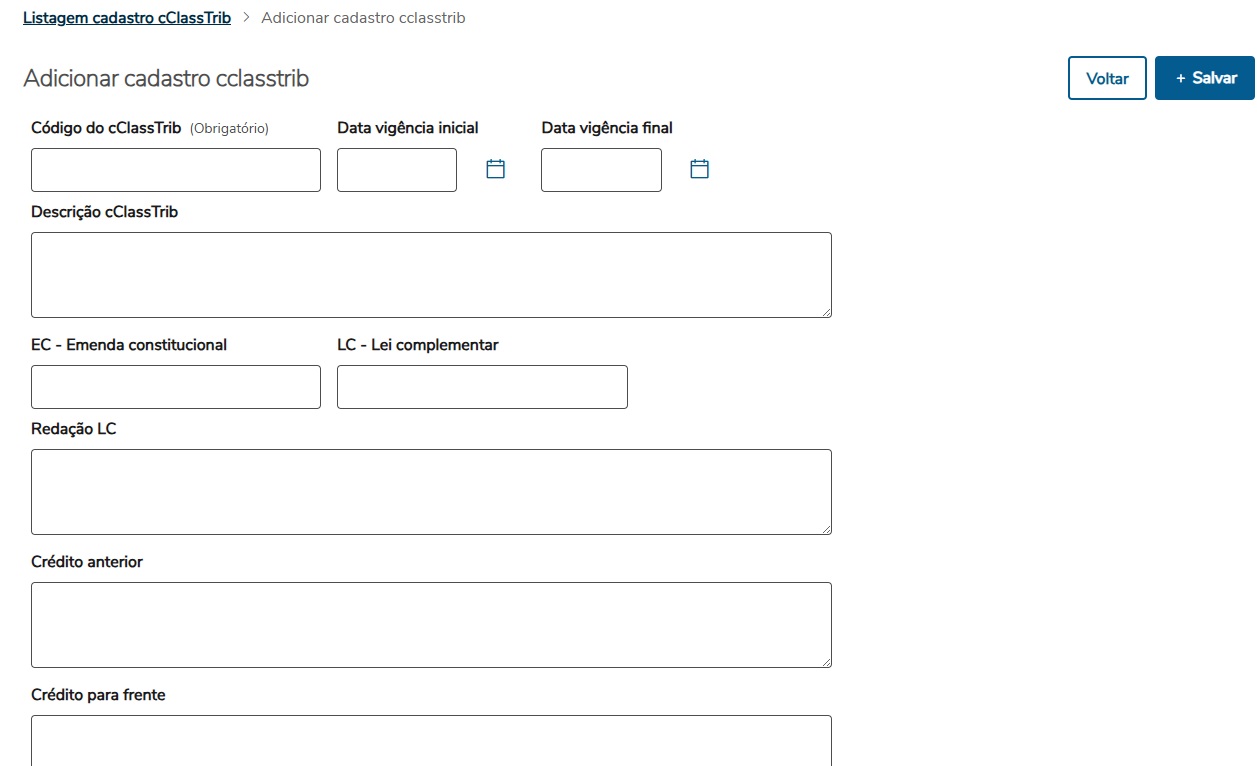
Novo/Editar Tela de criação e edição de registro, deve ser informado os dados conforme a planilha disponibilizada pelo Governo. Principais Campos:
Código do cClassTrib (campo obrigatório);
A data de vigência inicial;
A descrição cClassTrib. Ações da página: Voltar: Volta para a tela de listagem, ao sair caso algum dado tenha sido alterado abre uma modal avisando que vai perder os registros não salvos.
Salvar: Salva o registro e volta para a tela de listagem.
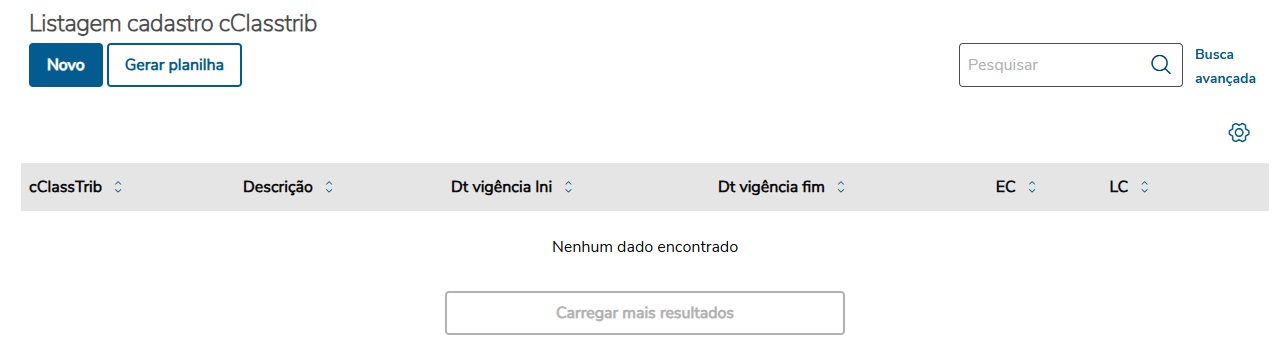
Listagem Tela principal do programa, exibe todos os registros cadastrados no programa, podendo ser feito filtro simples, filtro avançado, criação de um novo registro, deleção de um registro e exportação dos dados. Os dados exibidos na tabelas são os seguintes: Código do cClassTrib: Apresenta o código do cClassTrib.
Data vigência inicial: Apresenta a data inicial de vigência.
Data vigência final: Apresenta a data final da vigência. Essa data pode ficar em branco, pois na planilha do Governo a mesma também está sem data final.
Descrição cClasstrib: Apresenta a descrição do cClassTrib.
EC - Emenda constitucional: Texto da emenda constitucional.
LC - Lei complementar: Apresenta o dispositivo da lei complementar que se refere a Classificação Tributária do IBS e da CBS está prevista.
Redação LC: Apresenta a redação do dispositivo do PLP68 onde a situação a que se refere a classificação tributária do IBS e da CBS está prevista.
Crédito anterior: Apresenta os dados do crédito anterior.
Crédito para frente: Apresenta os dados do crédito para frente.
Ações da tela:
Novo Parâmetro: abre a tela de criação do cadastro do cClassTrib.
Gerar Planilha: gera uma planilha em excel com os dados do cClassTrib conforme filtro aplicado em página. Ações de registro: Visualizar: Quando acionado, o usuário será direcionada para tela de visualização das informações do cClassTrib.
Editar: Quando acionado, o usuário será direcionada para tela de edição das informações do cClassTrib.
Excluir: Quando acionado, será eliminado o registro do cClassTrib.
Ações:
Busca simples\Pesquisa: Pesquisa por cClassTrib ou descrição.
Busca avançada: Permite a busca o cClasstrib pelos seguintes campos:
-Configurações cClastrib - permitirá filtrar a listagem pelos indicadores do cClassTrib
-Documentos - permitirá filtrar a listagem pelos tipo de documento que está relacionado no cClassTrib
-Faixa inicial e final do cClassTrib
-Vigentes em
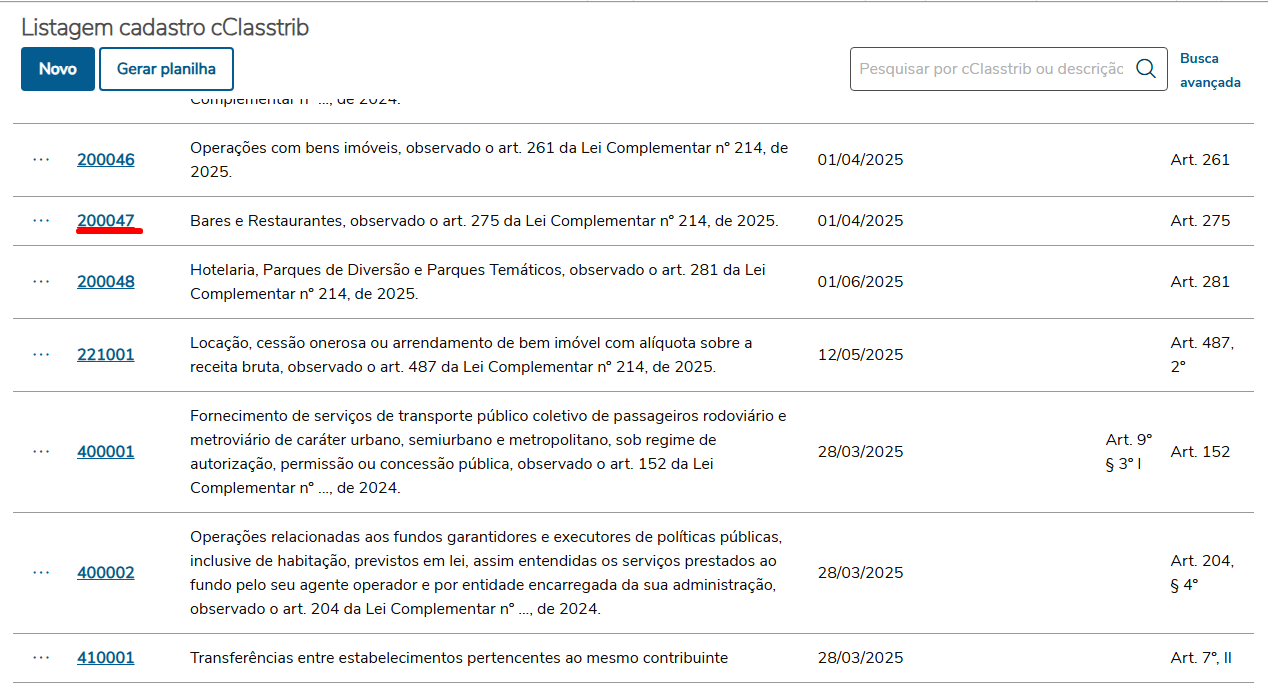
Abaixo um exemplo, de uma inclusão do cadastro do cClassTrib. Para incluir um novo cClassTrib no sistema Datasul, é necessário acessar o programa "html.mre.classTrib" e clicar no botão Novo:
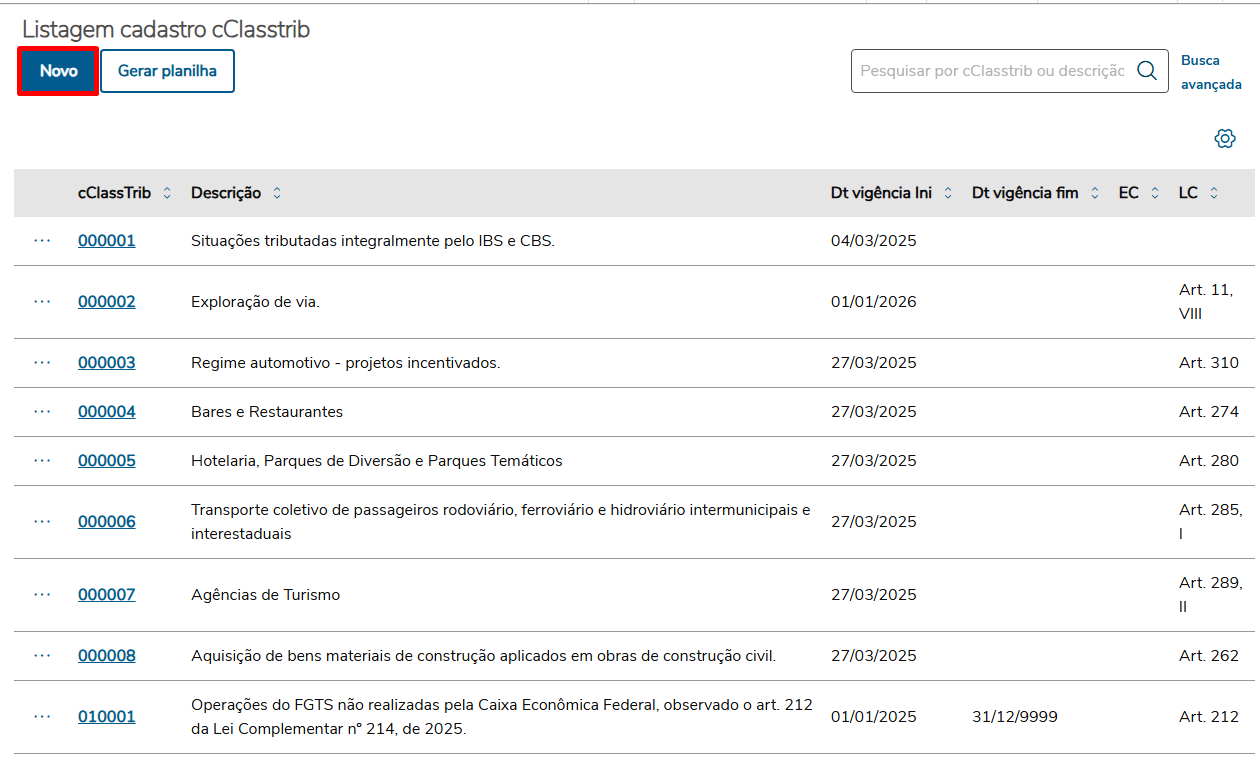
Em seguida, na tela Adicionar cadastro cClassTrib, deve ser informado: - O código do cClassTrib (campo obrigatório);
- A data de vigência inicial;
- A descrição cClassTrib.
Os demais campos são documentacionais nesse momento.
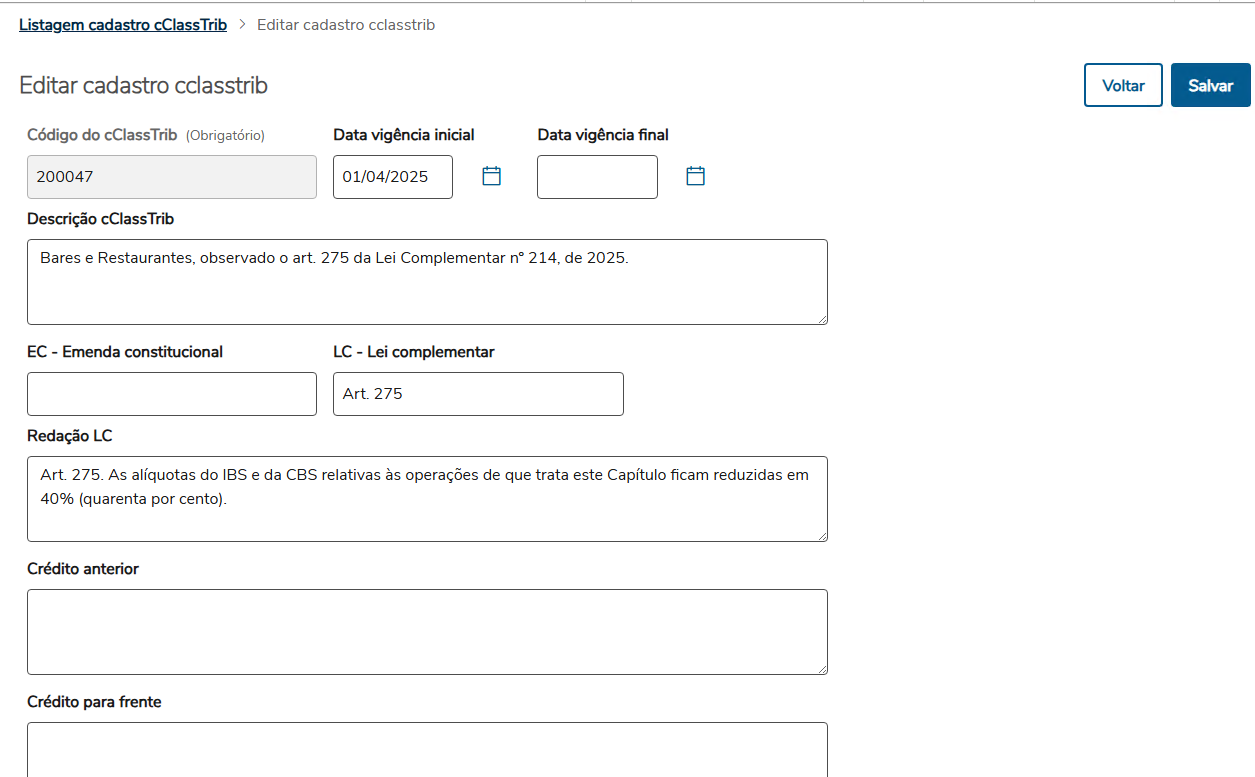
Ao final, clicar no botão Salvar.
Mais informações sobre o cadastro do cClassTrib, disponíveis no help on-line: Cadastro cClassTrib - html.mre.classTrib
Essa funcionalidade foi expedida na versão Totvs 12.1.2507 e também foi liberada via console nos patches 12.1.2503.6, 12.1.2411.11 e 12.1.2407.17. No entanto essa não é a versão mais atualizada da tela, gentileza consultar as liberações dos patches posteriores. |
|
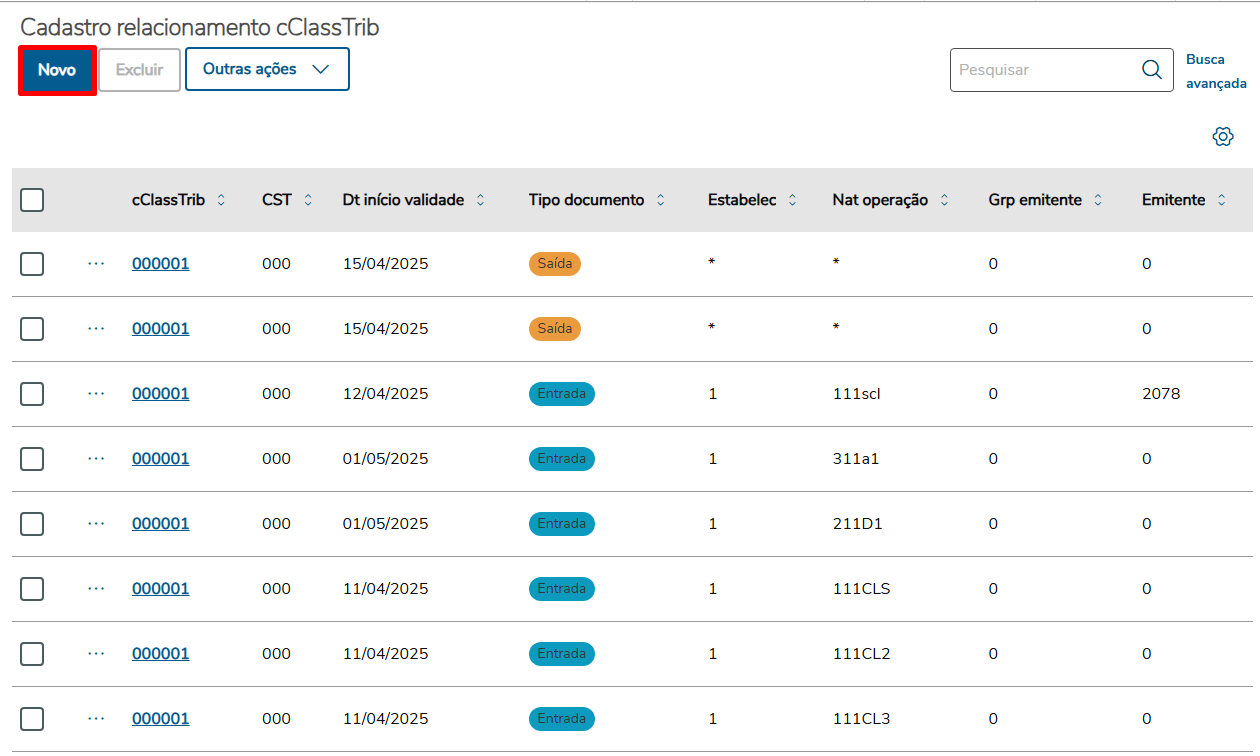
Foi necessário também criar o Cadastro do relacionamento cClassTrib, através desta função é possível cadastrar os códigos do cClassTrib do IBS e CBS , referente a tabela disponibilizada pelo governo. A Tabela de Código de Classificação Tributária funciona como uma ferramenta padronizada para identificar as diferentes operações econômicas e suas respectivas incidências tributárias, garantindo clareza e consistência no cumprimento das obrigações fiscais. Para a sugestão do cClassTrib e CST do CBS e IBS, criamos um cadastro de relacionamento, para efetuar a sugestão destas informações nos itens das notas. Essa sugestão poderá ser feita por meio do tipo da nota entrada/saída, pelo estabelecimento, pela natureza de operação, pelo grupo de emitente, pelo código do emitente, pelo código do item, pela classificação fiscal ou pela CFOP. Caso, algum campo, seja informado com asterisco "*" ou zero "0", significa que valerá para todos.
O Cadastro do relacionamento cClassTrib pode ser acessado por meio do menu Datasul, pesquisando pelo código do programa html.mre.relacClassTrib ou pelo nome do programa Cadastro relacionamento cClasstrib.
Para incluir um relacionamento cClassTrib, é necessário abrir o programa "html.mre.relacClassTrib" e clicar no botão Novo:
Em seguida, na tela Adicionar cadastro relacionamento cClassTrib, deve ser informado: O código do cClassTrib e o código do CST (campos obrigatórios), a data de início da validade e o tipo do documento (entrada ou saída). Todos os demais campos também são obrigatórios, mas devem ser preenchidos conforme necessidade. Ao deixar os campos com asterisco "*" ou com zero "0", teremos um relacionamento mais genérico. Ao informar código do estabelecimento, código do emitente ou código do item, por exemplo, teremos um relacionamento mais específico.
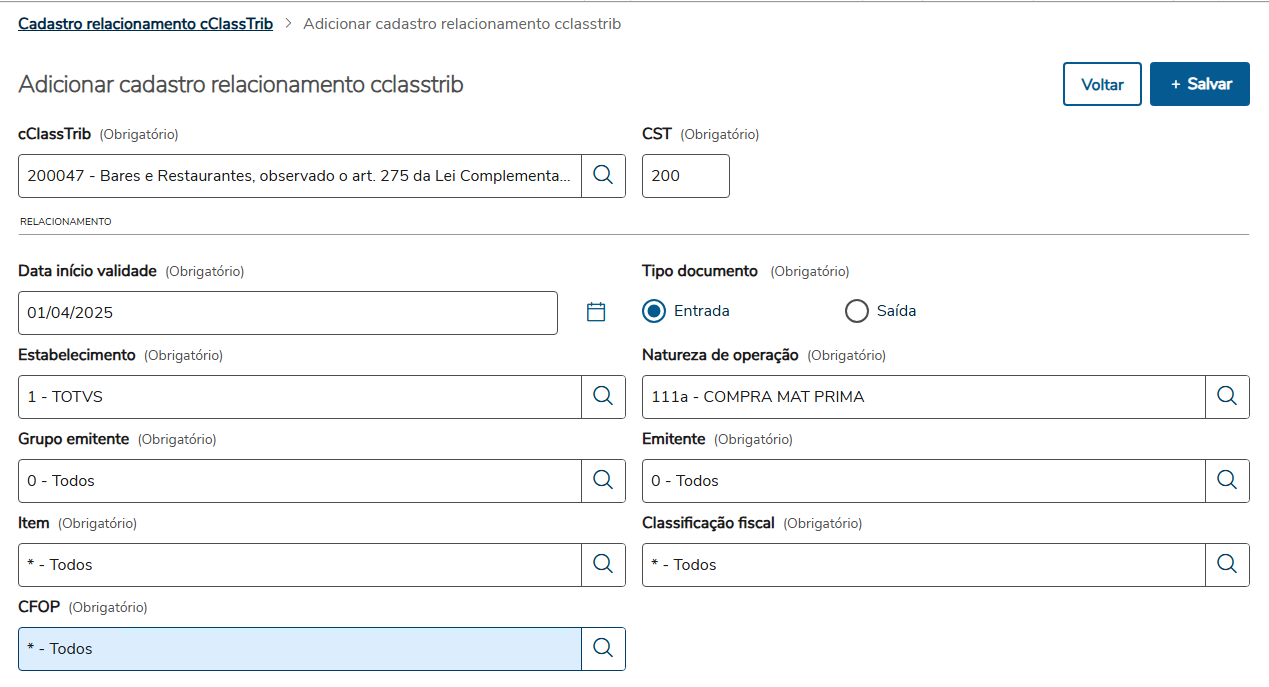
Ao final, clicar no Botão Salvar.
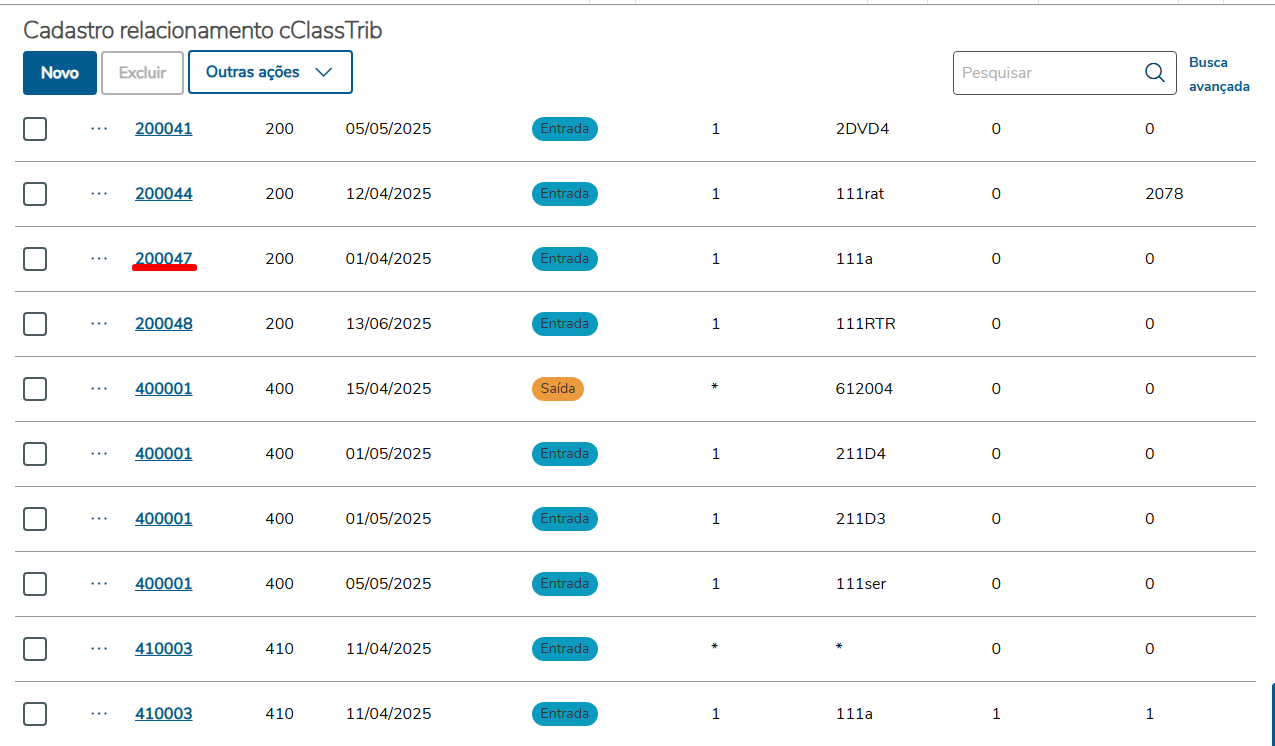
Mais informações sobre o cadastro do cClassTrib, disponíveis no help on-line: Cadastro relacionamento do cClassTrib - html.mre.relacClassTrib
|
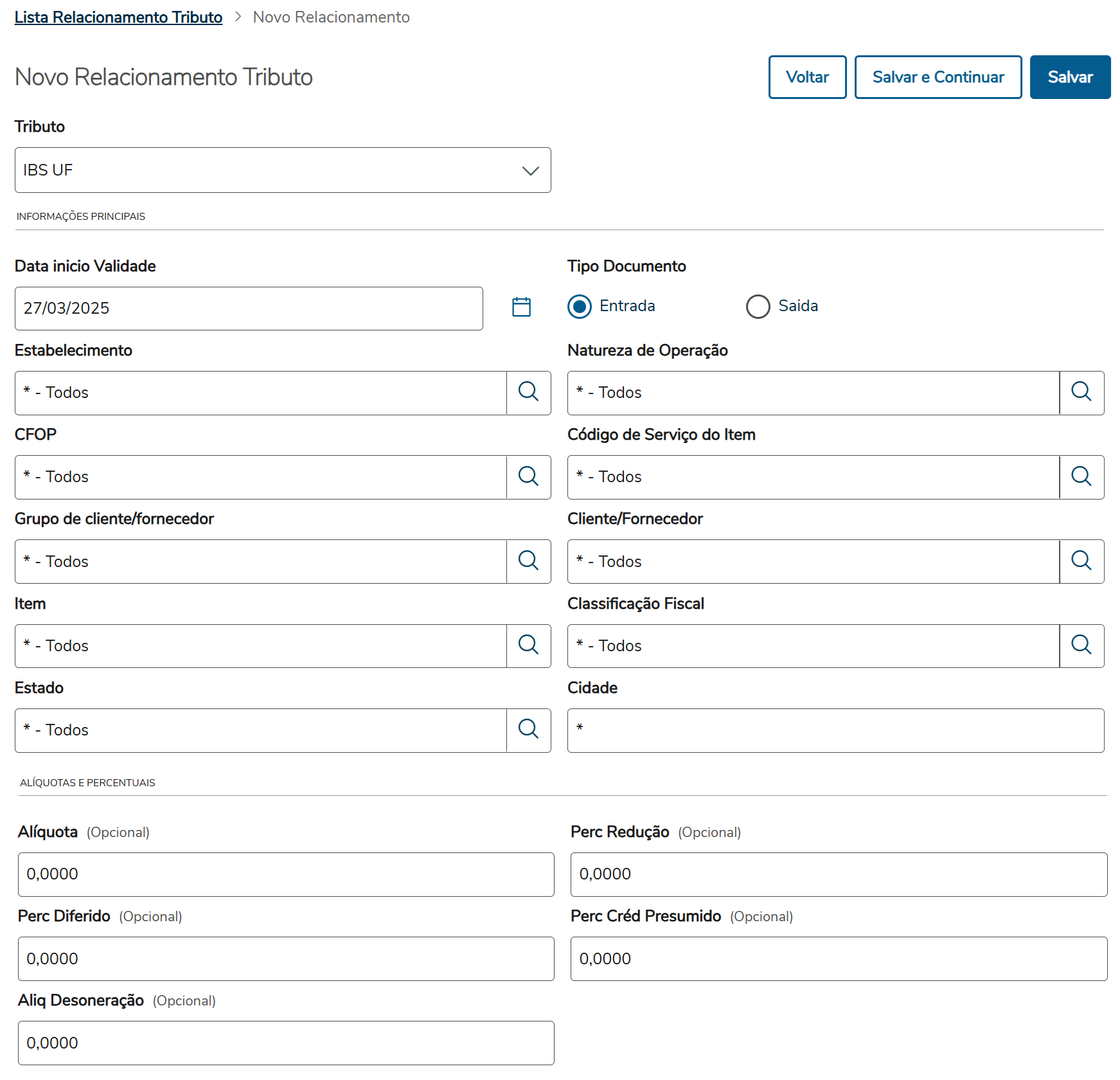
Criado o novo programa Relacionamento x Tributo (html-mft.relationshipTribute), onde será possível cadastrar Alíquota, %Redução de Alíquota, %Diferimento e %Crédito Presumido para o cálculo da nota fiscal de saída.


Novo/Copiar/Editar Relacionamento Tela de criação e edição de registro, por padrão a tela já trará os dados pré-preenchidos, com tributo IBS UF, nota de entrada, alíquotas e percentuais zerados e os demais campos com "* - Todos". Os dados que podem ser alterado são os seguintes: - Principais Campos:
- Tributo: nome do tributo, podendo ser: CBS, IBS MUN, IBS UF e IS (chave da tabela).
- Tipo Documento: entrada ou saída (chave da tabela).
- Dt Início Validade: data de inicio da validade do relacionamento (chave da tabela).
- Estabelecimento: estabelecimento (chave da tabela).
- Natureza de Operação: natureza de operação (chave da tabela).
- Classificação Fiscal: classificação fiscal (chave da tabela).
- Grupo Cliente/Fornecedor: grupo de cliente (chave da tabela).
- Emitente: emitente (chave da tabela).
- Item: código do item (chave da tabela).
- Alíquotas e Percentuais:
- Alíquota: valor, em percentual, da aliquota do tributo (chave da tabela).
- Perc Redução: Percentual de redução, formato 999,9999.
- Perc Diferimento: Percentual de diferimento, formato 999,9999.
- Perc Créd Presumido: Percentual de crédito presumido, formato 999,9999.
- Aliq Desoneração: Alíquota de desoneração, formato 999,9999.
Ações da página: - Voltar: Volta para a tela de listagem, ao sair caso algum dado tenha sido alterado abre uma modal avisando que vai perder os registros não salvos.
- Salvar e Continuar: Salva o registro mas não volta para a tela de listagem.
- Salvar: Salva o registro e volta para a tela de listagem.
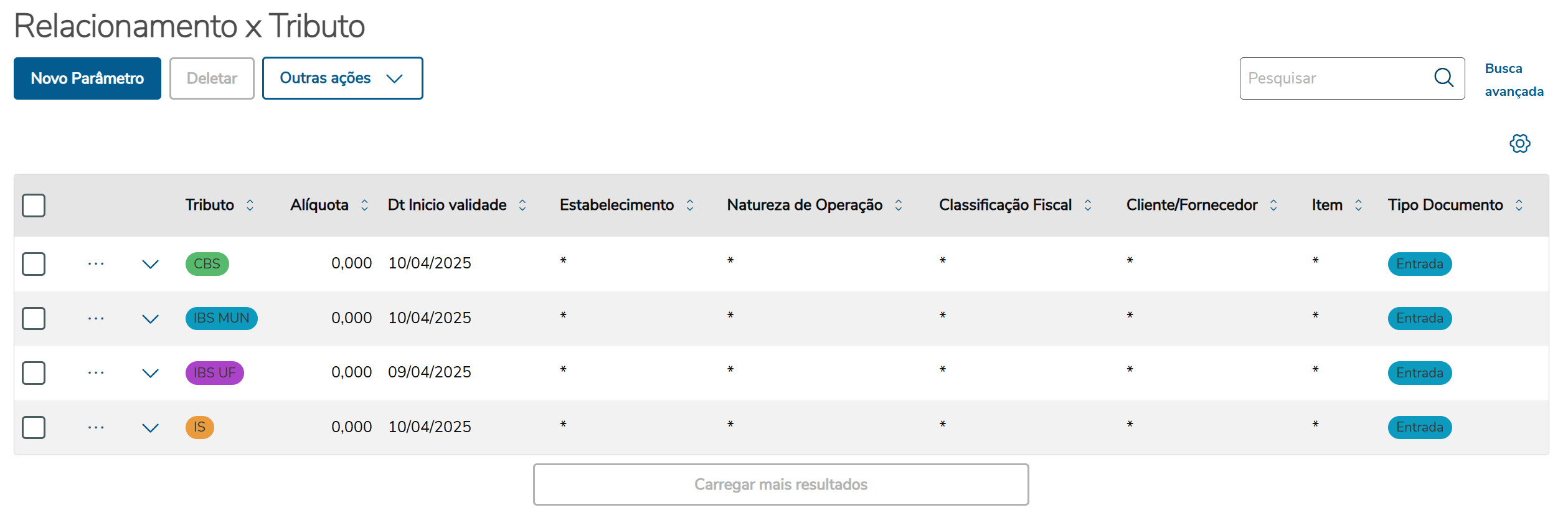
Listagem: Tela principal do programa, exibe todos os registros cadastrados no programa, podendo ser feito filtro simples, filtro avançado, criação de um novo registro, deleção de um registro e exportação dos dados. Os dados exibidos na tabelas são os seguintes: - Tributo: nome do tributo, podendo ser: CBS, IBS MUN, IBS UF e IS (chave da tabela).
- Alíquota: valor, em percentual, da aliquota do tributo (chave da tabela).
- Dt Início Validade: data de inicio da validade do relacionamento (chave da tabela).
- Estabelecimento: estabelecimento (chave da tabela).
- Natureza de Operação: natureza de operação (chave da tabela).
- Classificação Fiscal: classificação fiscal (chave da tabela).
- Grupo Cliente/Fornecedor: grupo de cliente (chave da tabela).
- Emitente: emitente (chave da tabela).
- Item: código do item (chave da tabela).
Ação da tabela: - Remover: remove o registro da linha selecionada.
Ações da tela: - Novo Parâmetro: abre a tela de criação de relacionamento.
- Deletar: deleta os registros selecionados, só habilita caso algum registro esteja selecionado.
- Ao finalizar o processamento da delação abre uma modal, mostrando o resultado por linha, caso alguma deleção tenha dado erro, os detalhes do erro é apresentado.
- Gerar Planilha: gera uma planilha em excel com os dados da tabela, as colunas da tabelas são as mesmas que estão sendo exibidas em telas, assim como também leva em consideração o filtro simples e os filtros de busca avançada, mas não tem limite de número de registros como a tabela em tela.
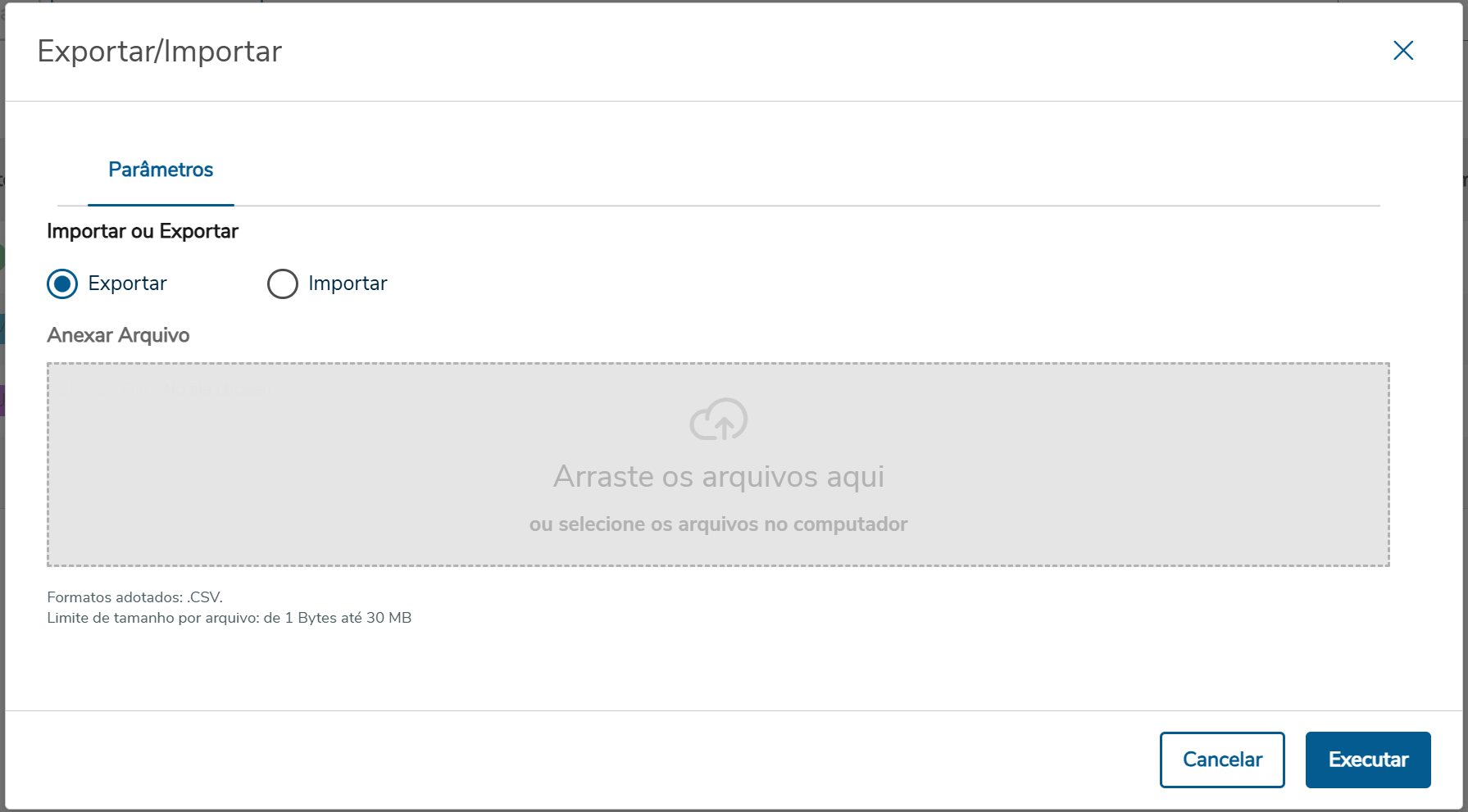
- Exportar/Importar: abre uma modal para selecionar se é exportação ou importação
- Exportar: gera um arquivo .csv com os dados da tabela, contendo a chave completa e os tributos e percentuais, este arquivo pode ser alterado para deletar/incluir ou editar as linhas.
- Importar: cria os registros com base no arquivo .csv informado, antes de realizar a importação é realizada a exclusão completa da tabela e importado conforme o arquivo informado, cada registro chave da tabela é validado.
Esta tela grava no cache do navegador as informações do gerenciador de coluna (campos visíveis e posições) e do filtro de busca avançada, ao sair e voltar para a tela é feito o carregamento desta informações para já exibir os campos e filtros escolhidos anteriormente. |
|
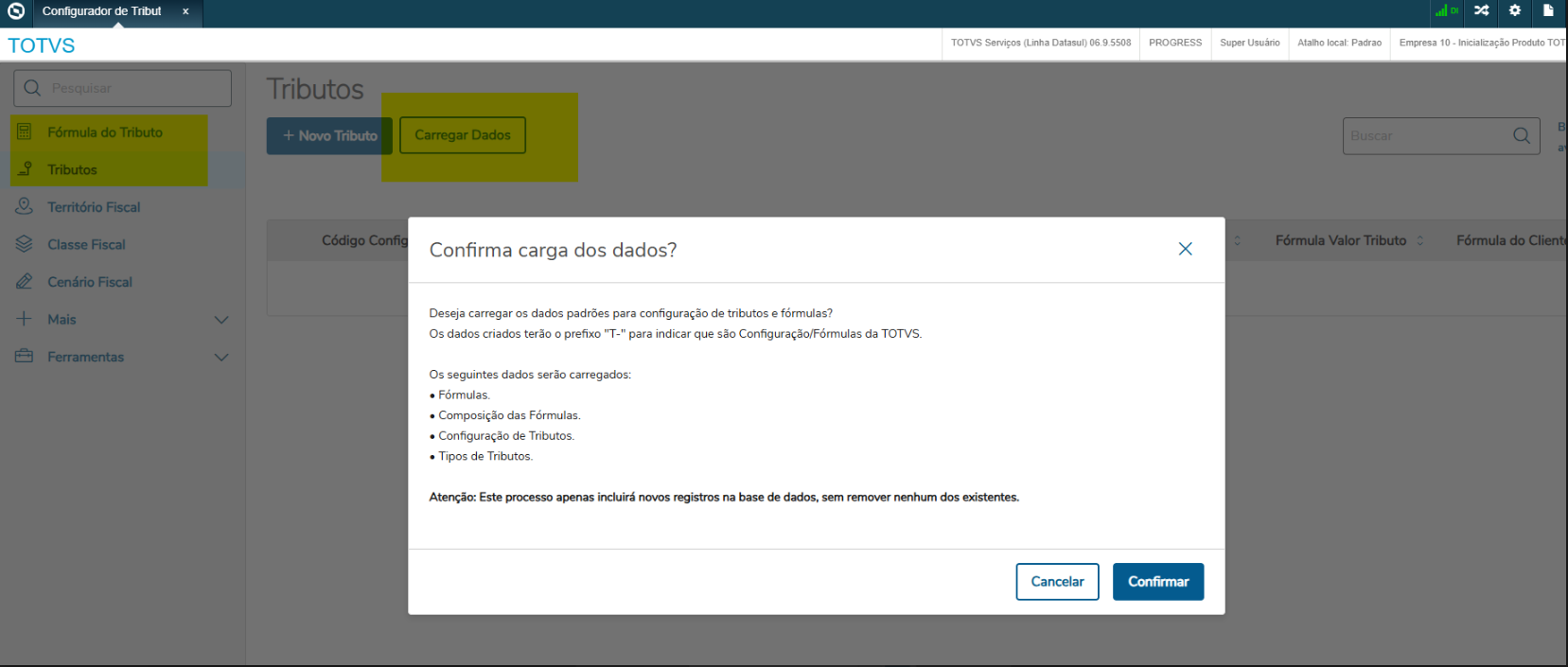
- Foram inclusos novos tributos no Configurador para atender à Reforma Tributária, referente aos impostos CBS, IBS UF e IBS Mun. Para que eles sejam apresentados na primeira utilização é necessário clicar na opção "Carregar Dados".
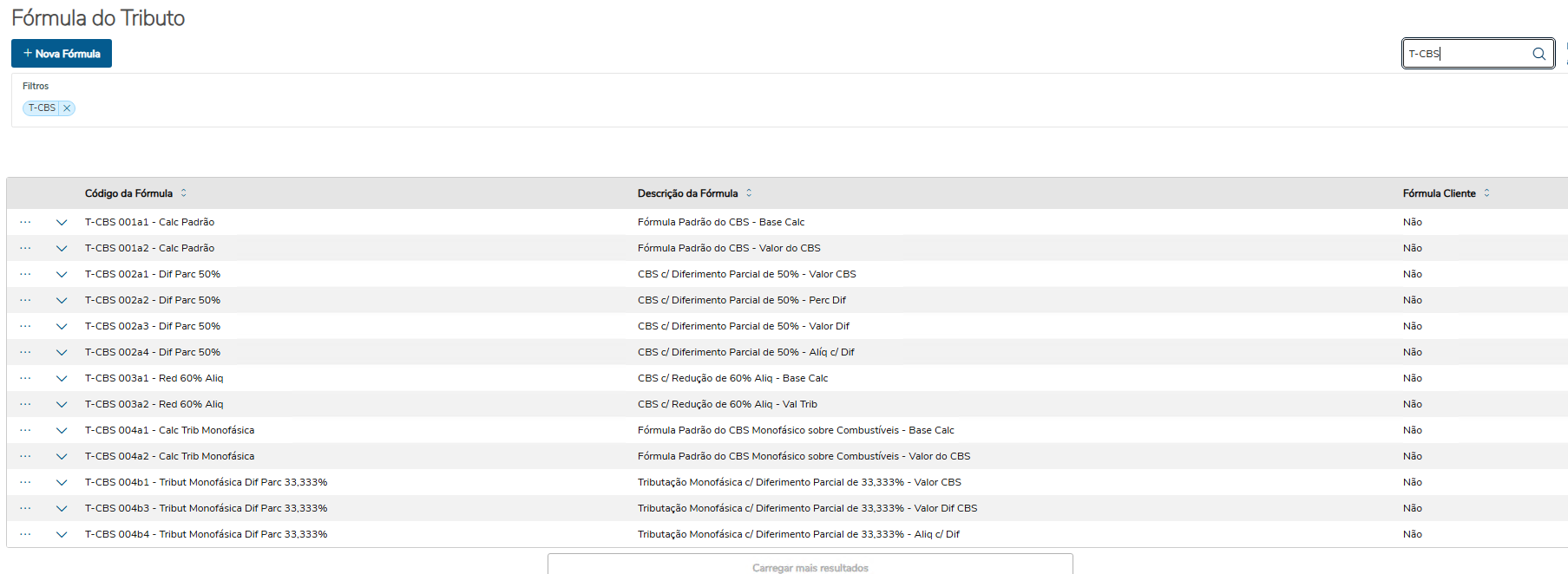
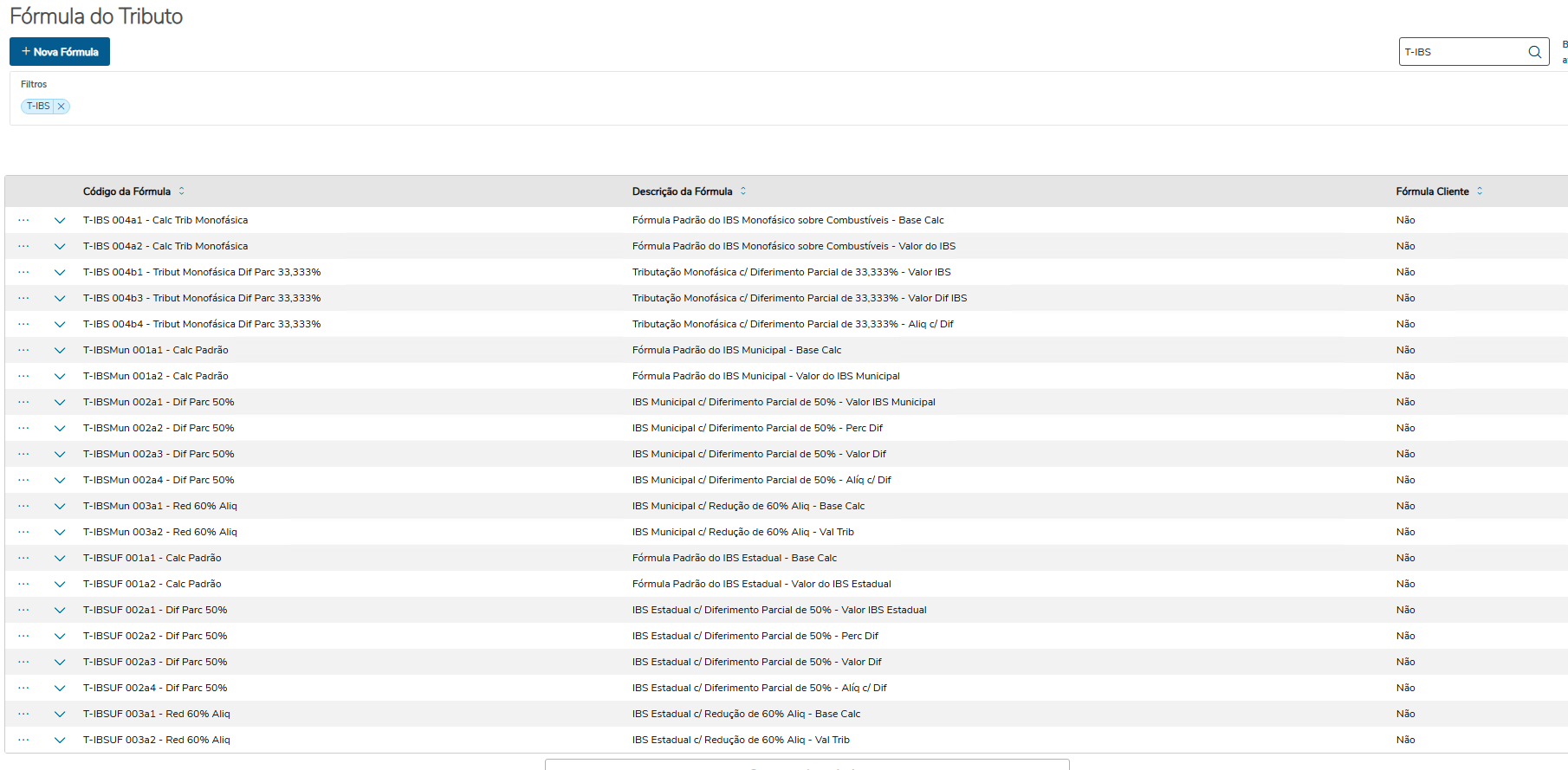
As empresas poderão usar essas fórmulas como modelo para desenvolver novas fórmulas adaptadas para as suas demandas.
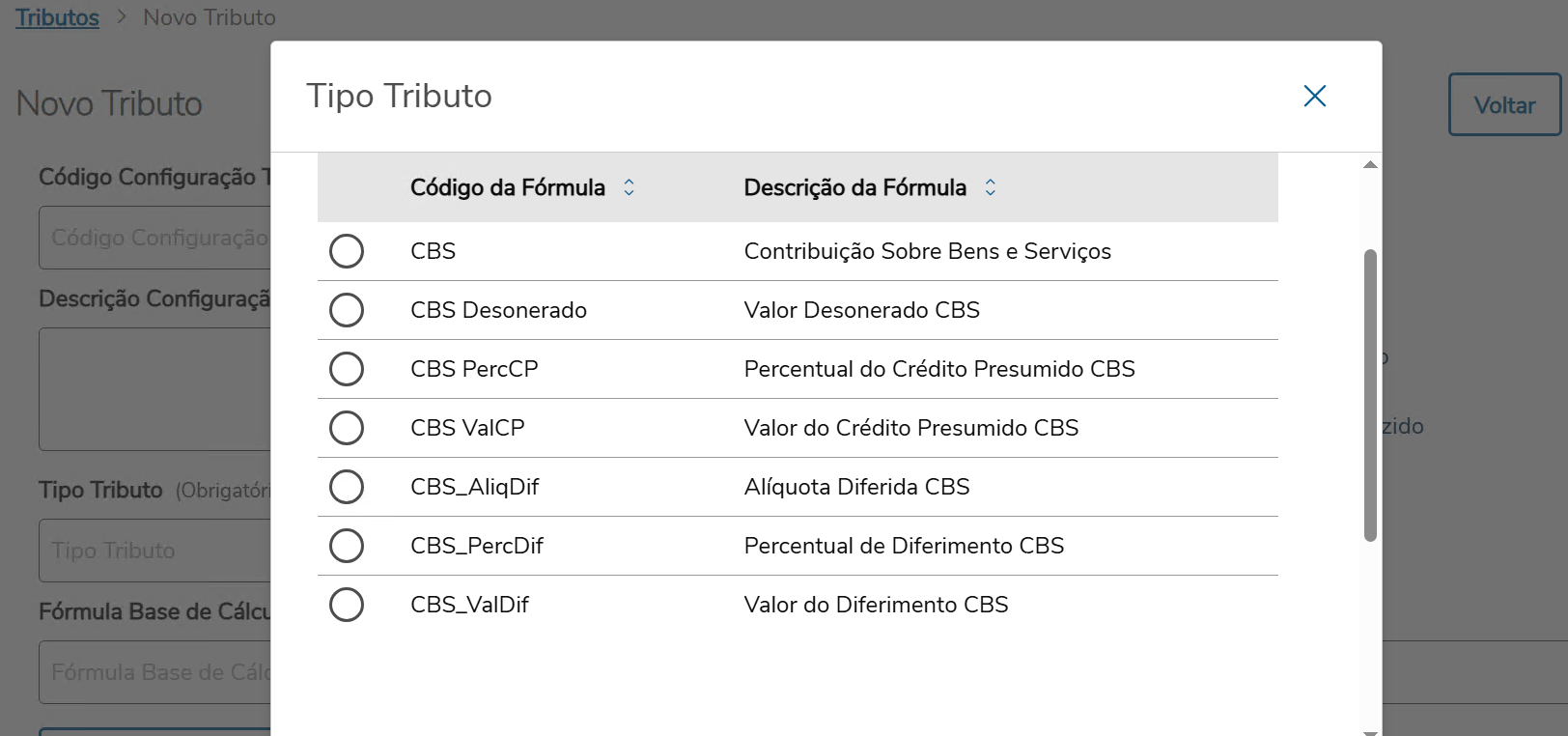
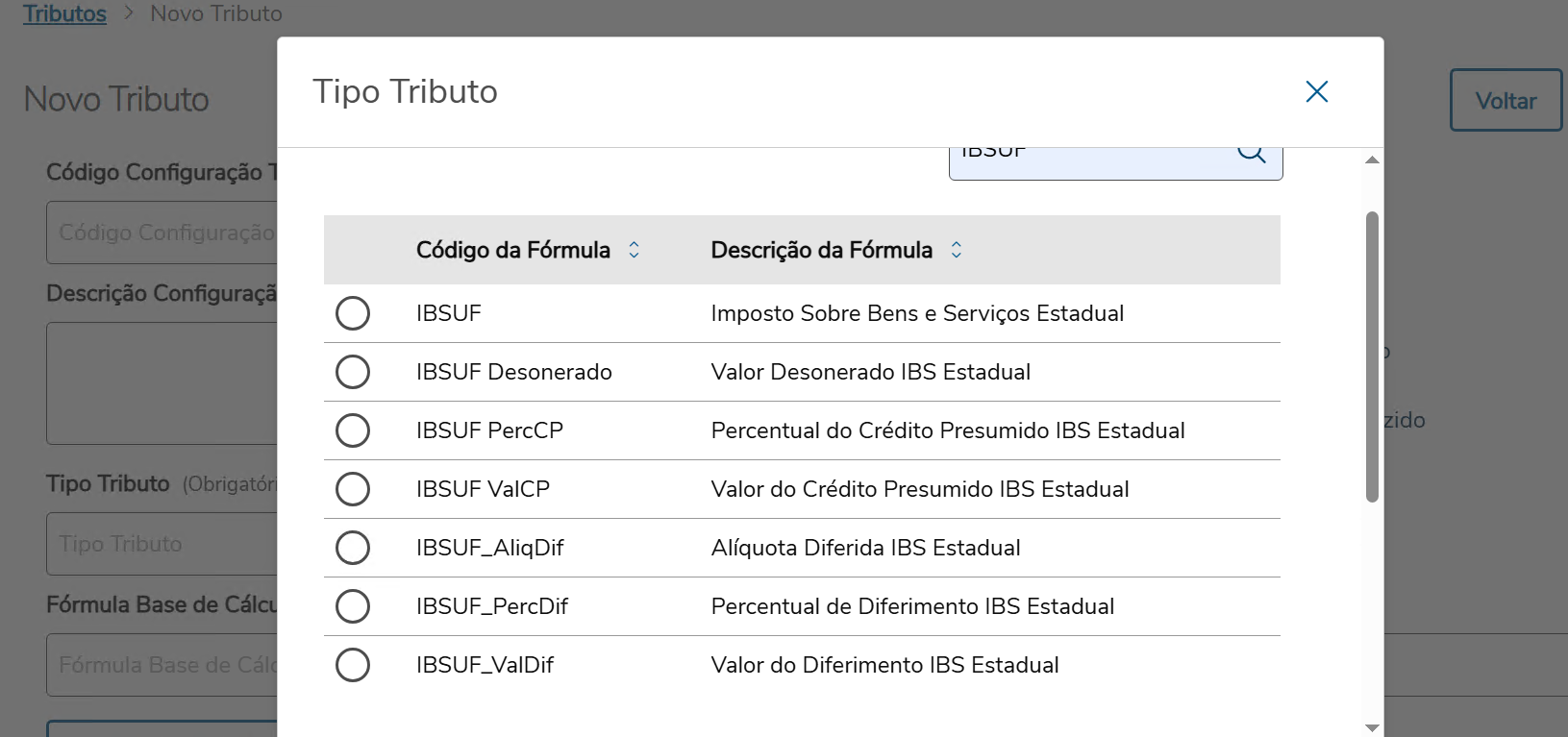
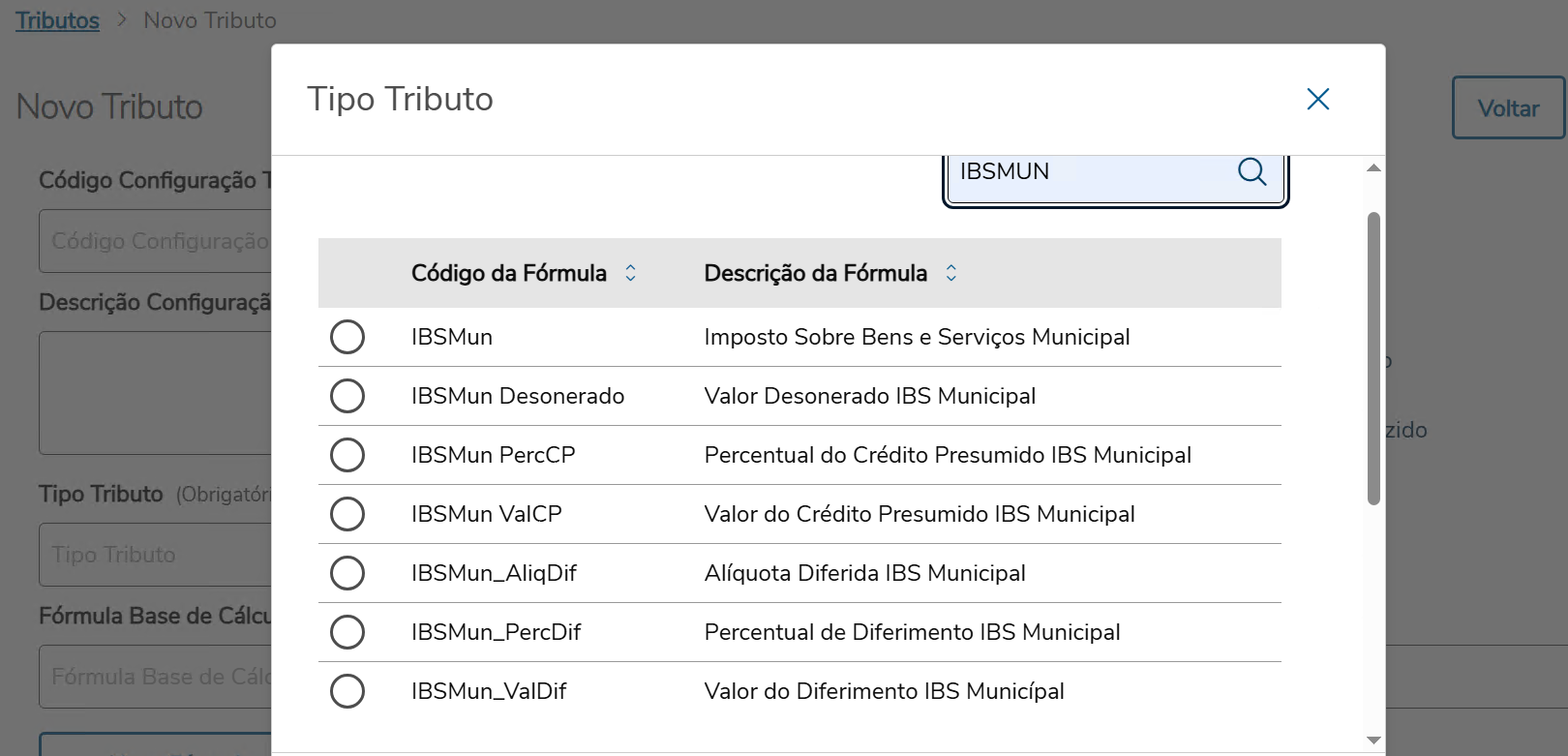
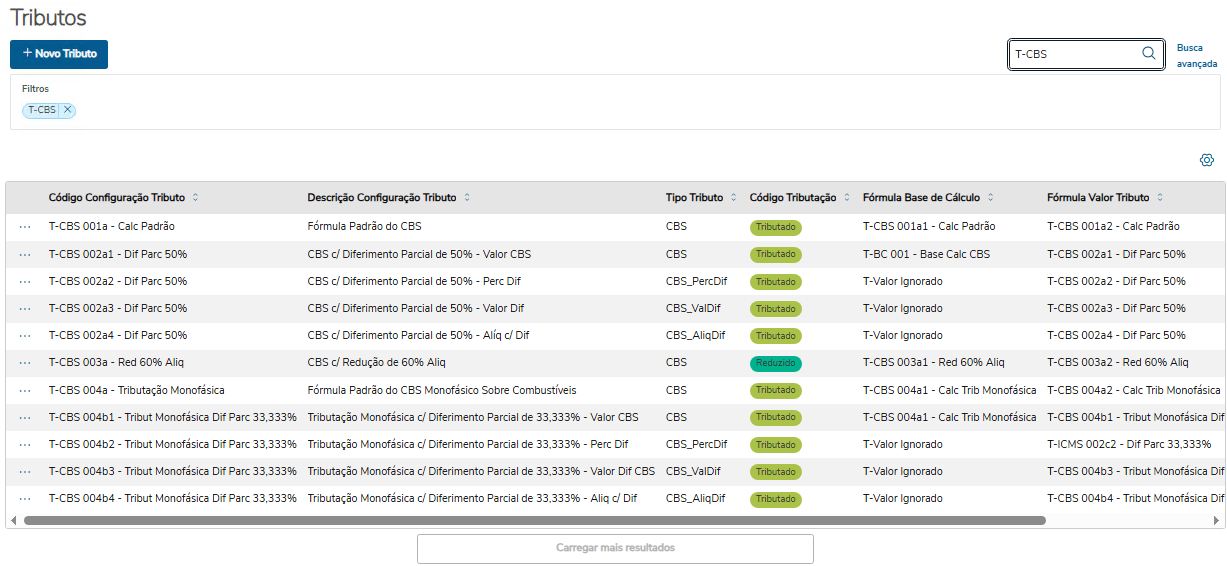
- Foram implementadas novas configurações de tributos para os novos impostos:
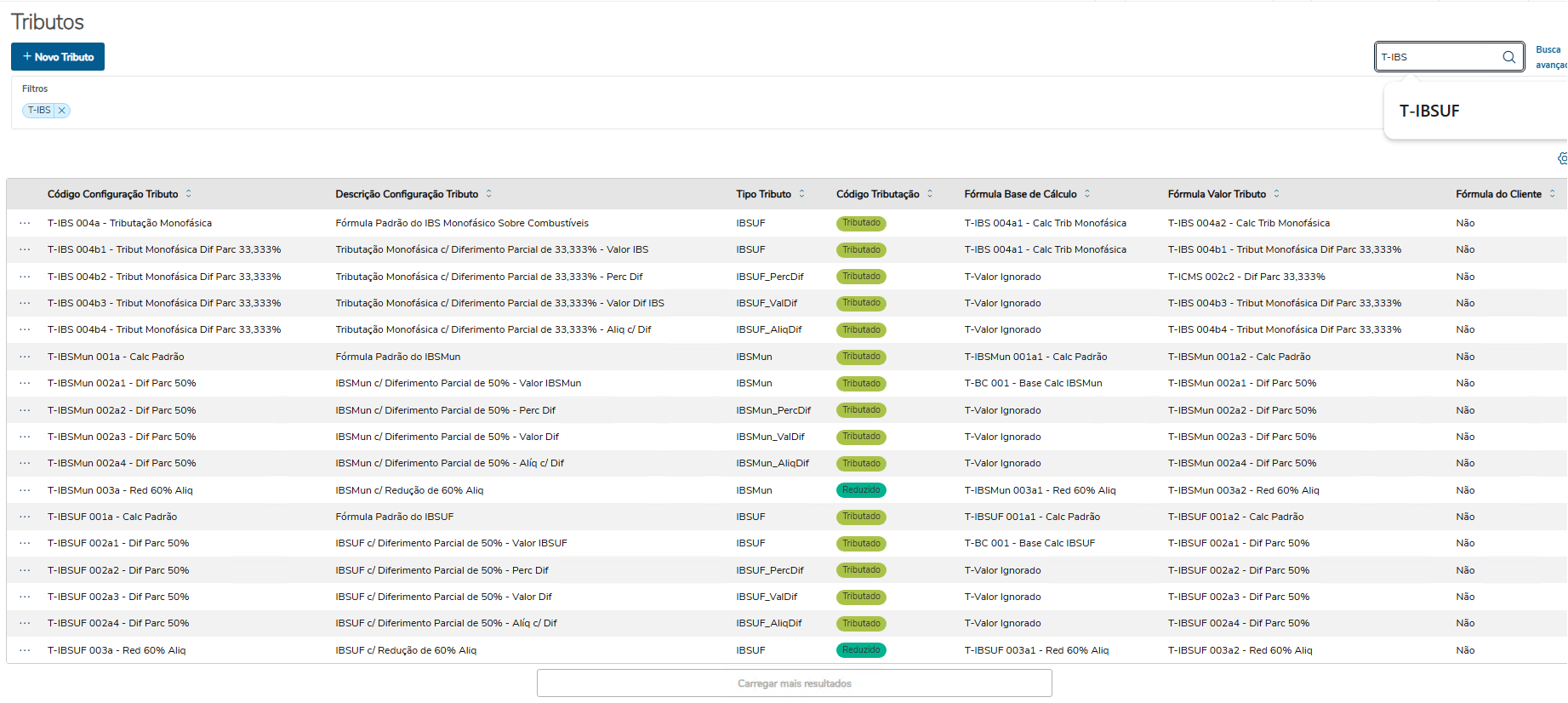
- Foram implementados modelos de fórmulas para os novos tributos:
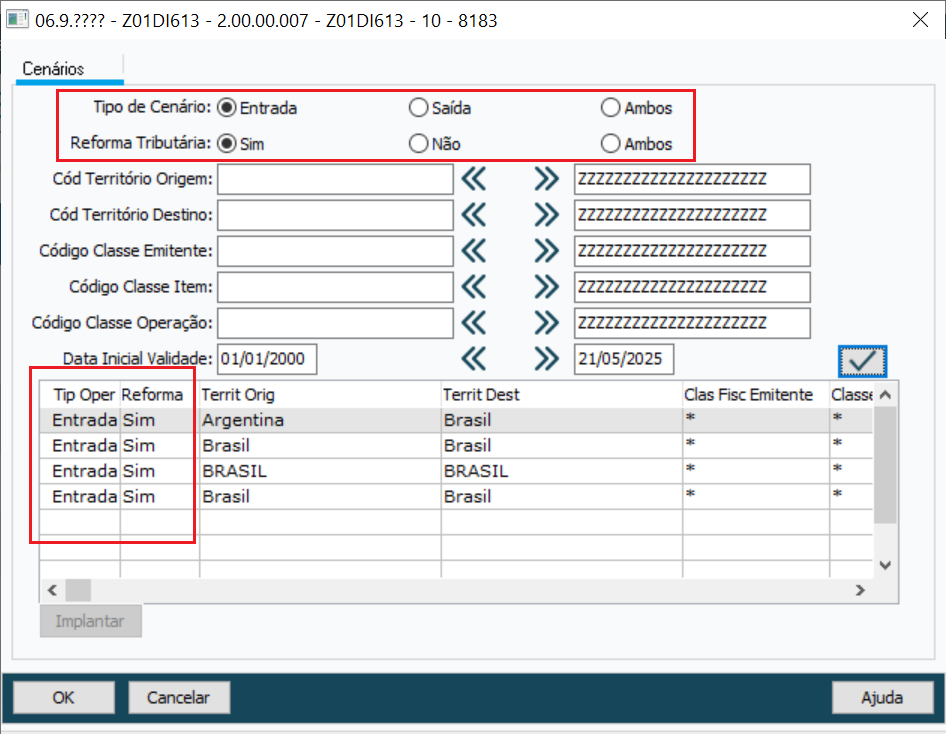
- Incluída na tela de listagem dos cenários fiscais uma nova coluna, indicando se o cenário é ou não da reforma tributária:
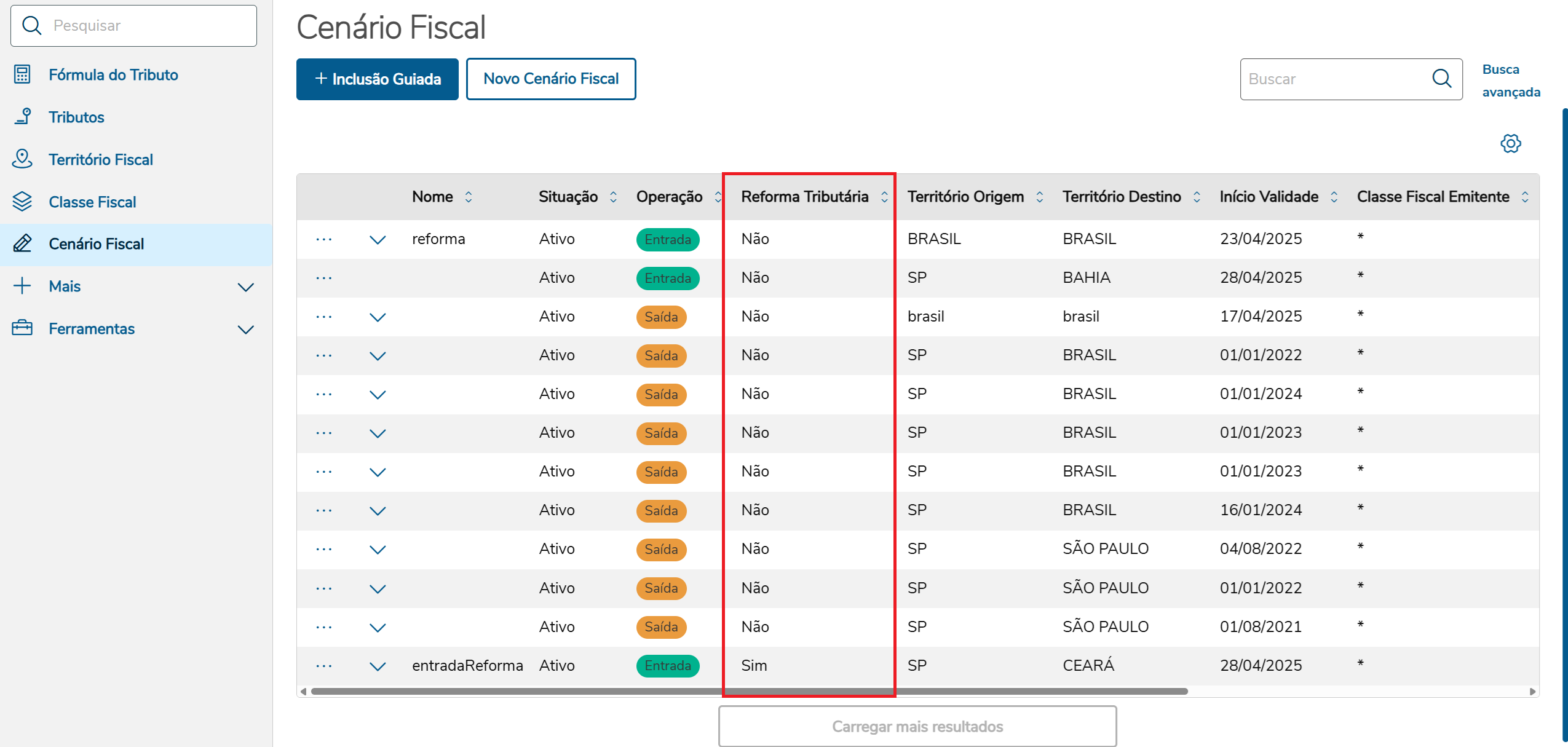
- Incluído na tela de cadastro de Cenário Fiscal uma flag para indicar se o novo cenário é para a reforma tributária.
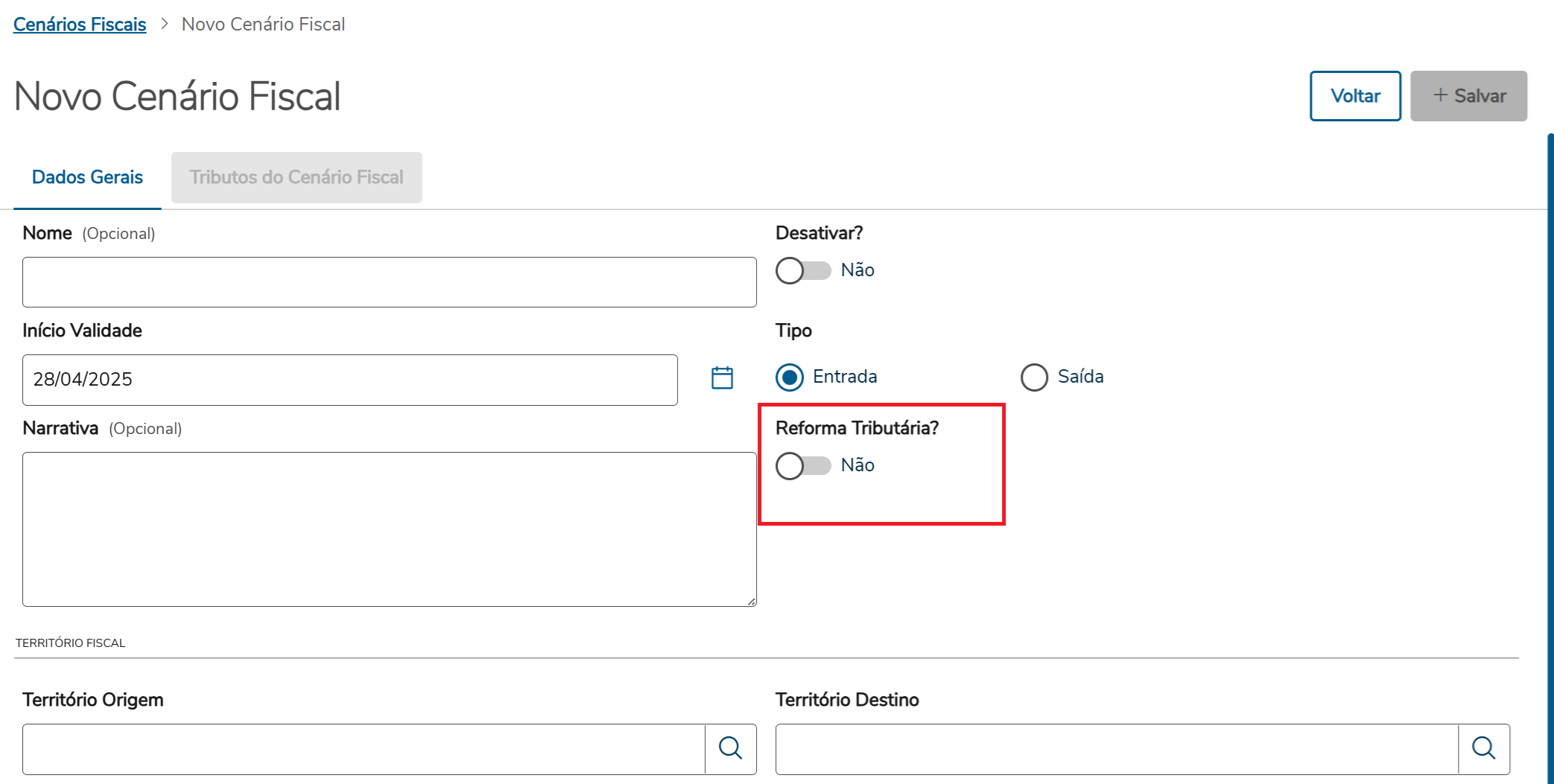
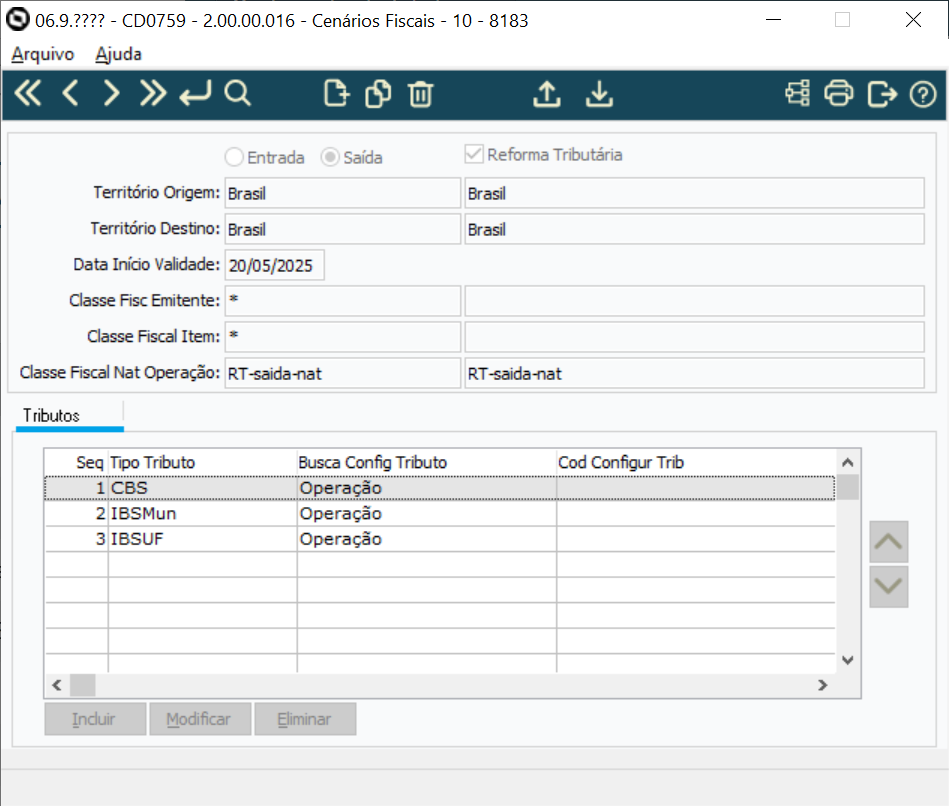
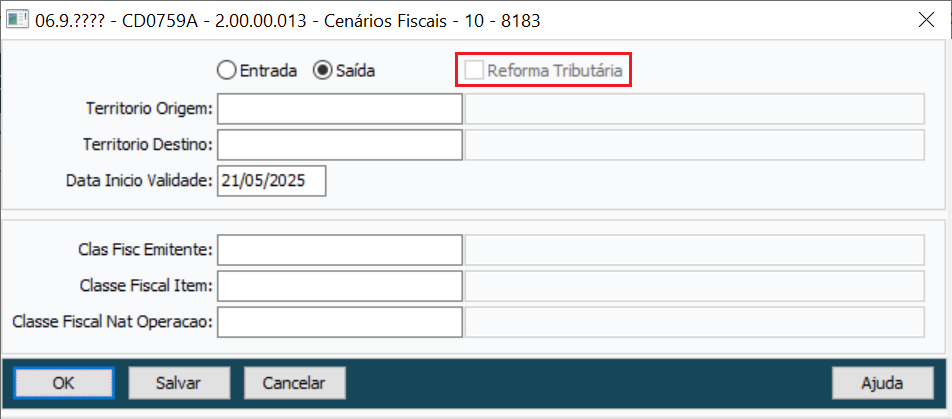
Cenário Fiscais (CD0759): Com a implementação do novo parâmetro "Reforma Tributária", agora é possível visualizar os cenários que seguem a nova legislação tributária. Abaixo estão as principais orientações para o uso desta funcionalidade: Alteração de Cenários da ReformaCenários com o parâmetro "Reforma Tributária" não podem ser modificados diretamente nesta rotina. Caso tente alterar um desses cenários, o sistema exibirá uma mensagem informando que as alterações devem ser feitas apenas na rotina html-mft.taxConfigurator.
Inclusão, Modificação e Exclusão de TributosInclusão de Novos Tributos da ReformaOs tributos CBS, IBS UF, IBS Mun e IS são exclusivos da Reforma Tributária. Caso tente incluir esses tributos em um cenário sem o parâmetro marcado, o sistema exibirá uma mensagem informando que eles só podem ser adicionados em cenários da Reforma Tributária.
|
Manutenção Estabelecimentos - CD0403 O programa "Manutenção de Estabelecimentos" (CD0403) foi alterado para permitir que o usuário informe as contas contábeis dos impostos sobre "Bens e Serviços" (IBS Mun e IBS UF) e a "Contribuição sobre Bens e Serviços" (CBS) na pasta "Contas III".

|
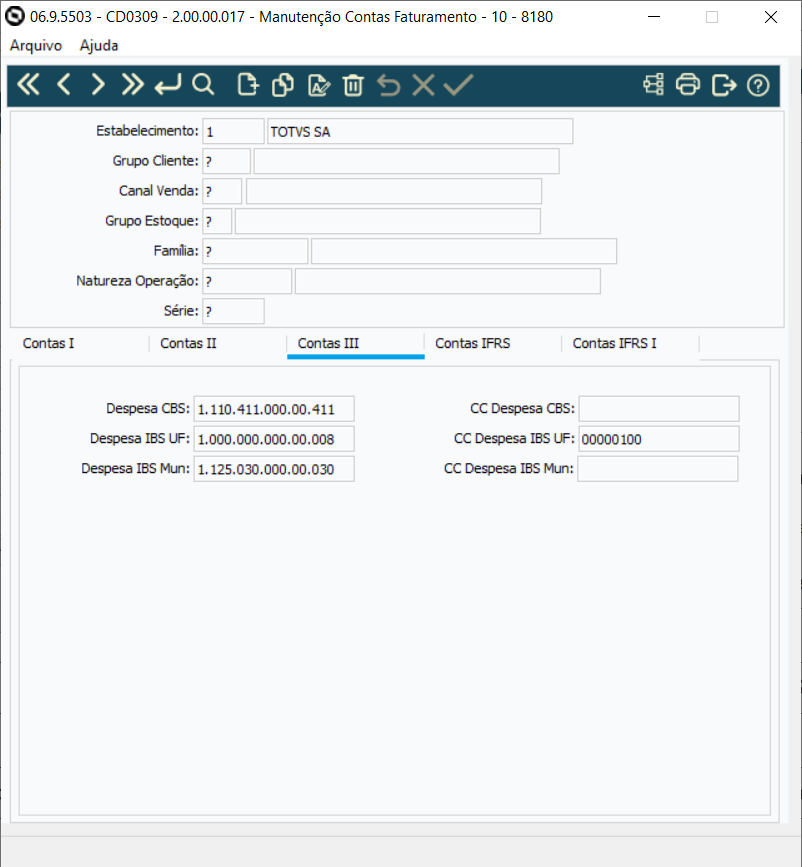
Manutenção de Contas Faturamento - CD0309 O programa "Manutenção de Contas Faturamento" (CD0309) foi alterado para que o usuário possa informar as contas contábeis dos impostos sobre "Bens e Serviços" (IBS Mun e IBS UF) e a "Contribuição sobre Bens e Serviços" (CBS) na pasta "Contas III".
|
|
Para continuar a atender às exigências da Reforma Tributária, foi necessário efetuar ajustes no cadastro do cClassTrib, conforme abaixo:
Com a publicação recente dos Informes Técnicos 2025.002 v1.10 e 1.11, a tabela de código de Classificação Tributária (cClassTrib) do IBS e da CBS passou a incluir novas colunas, como o nome reduzido para apresentação da Classificação Tributária e alguns indicadores do cClassTrib, conforme especificado em Nota Técnica. Neste primeiro momento estes campos serão somente documentacionais. Alteramos o cadastro do cClassTrib, para apresentar os novos campos como: - Nome cClassTrib
- Exige tributação
- Monofásico
- Monofásico diferido
- Monofásico retenção
- Monofásico retido anteriormente
- Diferimento
- Redução da alíquota
- Redução base cálculo
- Transferência crédito
- Tributação regular
- Crédito presumido
- Suspensão
- Documentos
Retiramos os campos de Emenda constitucional, Crédito anterior, Crédito para frente e Tomador específico que deixaram de existir na tabela do cClasstrib publicada no Informe Técnico 2025.002 v1.10 e 1.11. Para mais detalhes, gentileza consultar: Portal Nf-e - Informes Técnicos
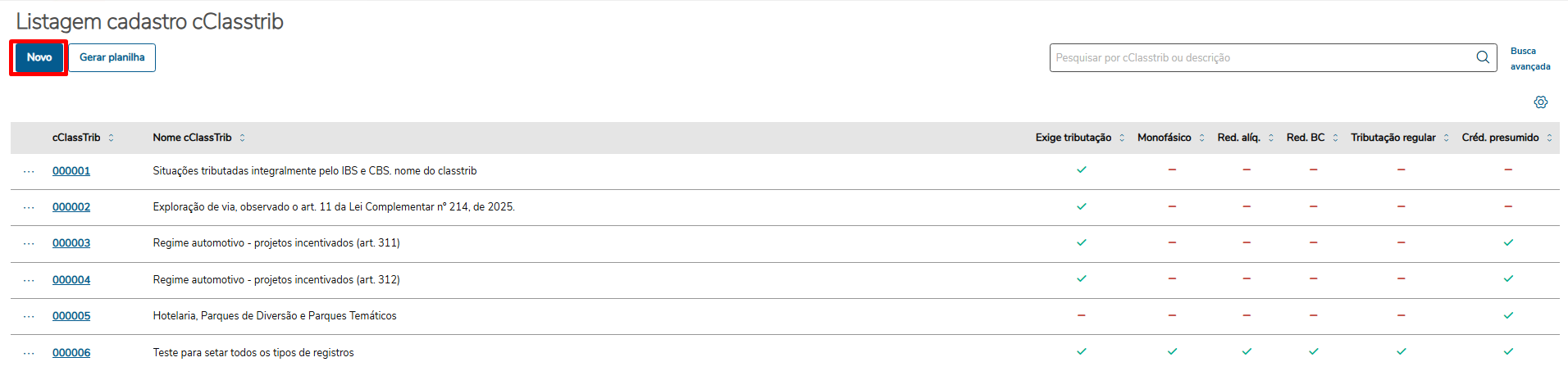
O Cadastro cClassTrib pode ser acessado por meio do menu Datasul, pesquisando pelo código html.mre.classTrib ou pelo nome do programa Cadastro cClasstrib. Para incluir um novo cClassTrib no sistema Datasul, é necessário acessar o programa "html.mre.classTrib" e clicar no botão Novo:
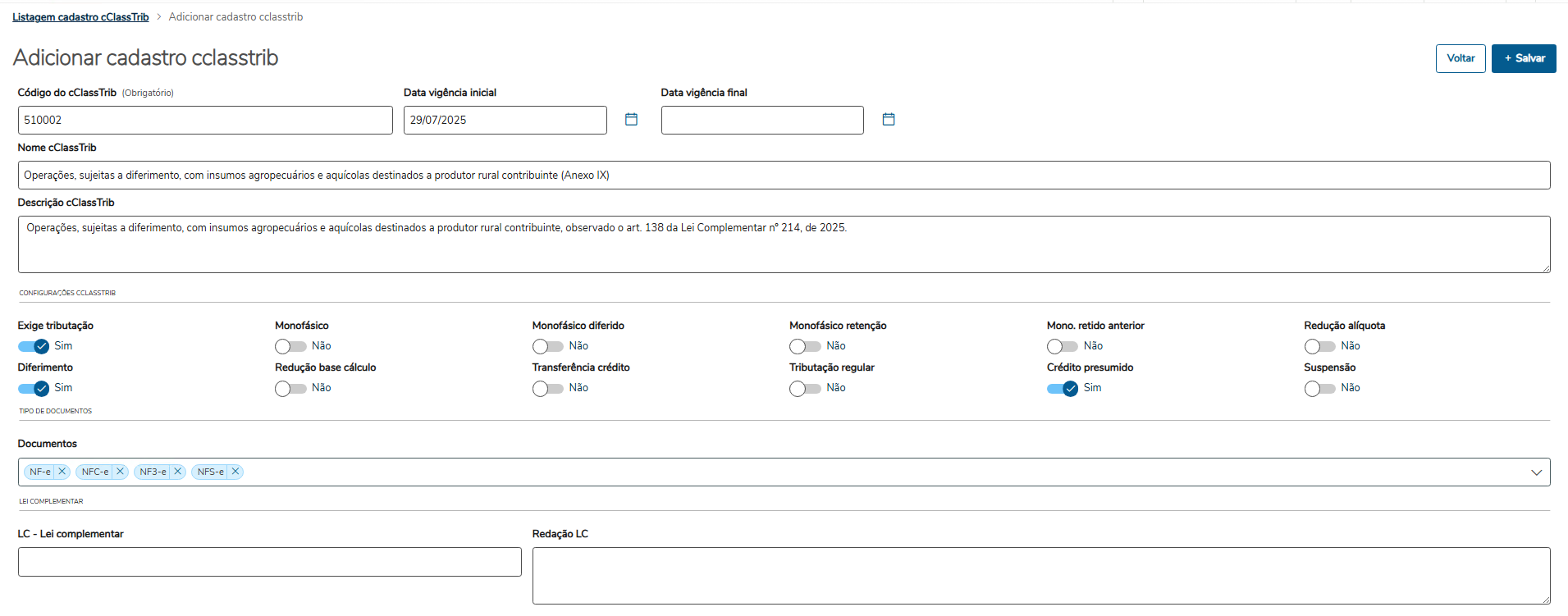
Em seguida, na tela Adicionar cadastro cClassTrib, deve ser informado: - O código do cClassTrib (campo obrigatório);
- A data de vigência inicial;
- O nome cClassTrib;
- A descrição cClassTrib;
- Os indicadores do cClassTrib, nas suas configurações - Configurações cClassTrib;
- Os tipos de documentos que se aplicam esse cClassTrib - Documentos.
Ao final, clicar no botão Salvar. 
Mais informações sobre o cadastro do cClassTrib, disponíveis no help on-line: Cadastro cClassTrib - html.mre.classTrib
Essa funcionalidade foi expedida na versão Totvs 12.1.2507 e também foi liberada via console nos patches 12.1.2503.6, 12.1.2411.11 e 12.1.2407.17. Houve alteração no layout do cadastro do cClassTrib para atender o Informe Técnico 2025.002 – Versão 1.10, publicado em 23 de junho de 2025, que foi liberada via console nos patches 12.1.2507.2, 12.1.2503.8 e 12.1.2411.13. No entanto essa não é a versão mais atualizada da tela, gentileza consultar as liberações dos patches posteriores. |
|
|
Para continuar a atender às exigências da Reforma Tributária, foi necessário efetuar ajustes no cadastro do cClassTrib para poder importar os códigos , no Relacionamento do cClassTrib para atender o grupo da Tributação Regular, e foi necessário ainda o desenvolvimento do novo Cadastro de Crédito Presumido (cCredPres), conforme abaixo:
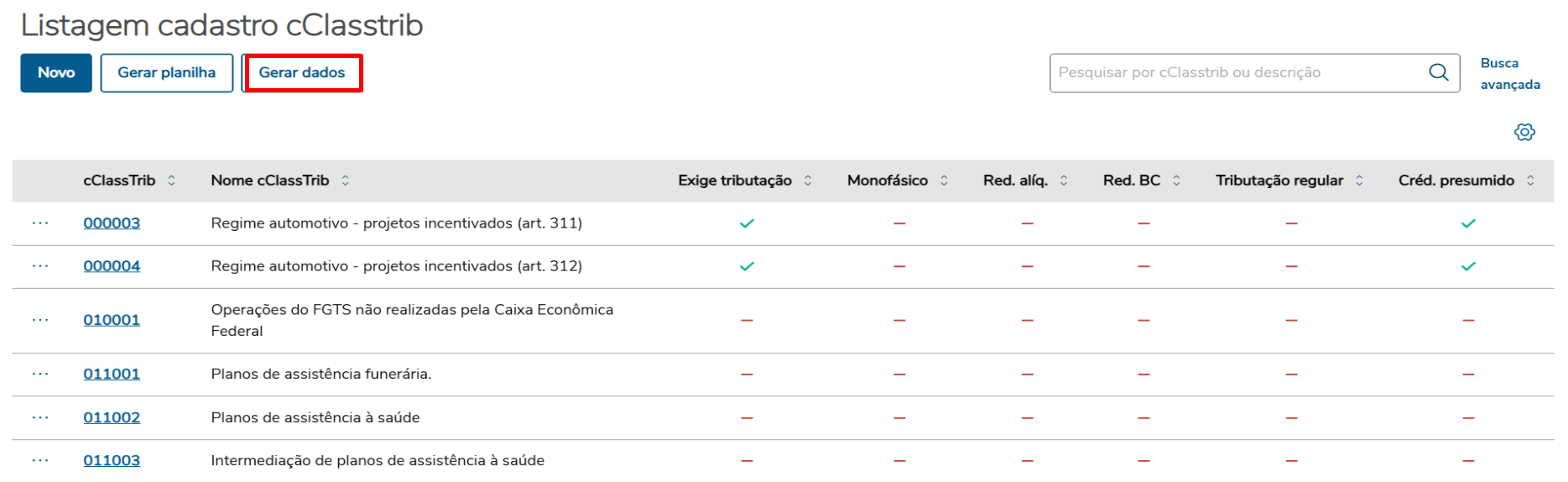
Para automatizar o Cadastro do cClassTrib, foi criado o botão Gerar Dados. Através desse botão vamos facilitar a criação e/ou alteração dos registros contidos nesse cadastro. Disponibilizamos o botão Gerar Dados no Cadastro do cClassTrib, que ao ser acionado, os dados do cadastro do cClassTrib serão atualizados ou criados, conforme os dados disponibilizados nas planilhas do governo Tabela on-line cClassTrib e na tabela do cClasstrib publicada em 18 de junho de 2025 .
Abaixo colocamos um exemplo: Já temos o cadastro do cClassTrib, mas vamos eliminar alguns cadastros para mostrar como vai funcionar o botão Gerar Dados.
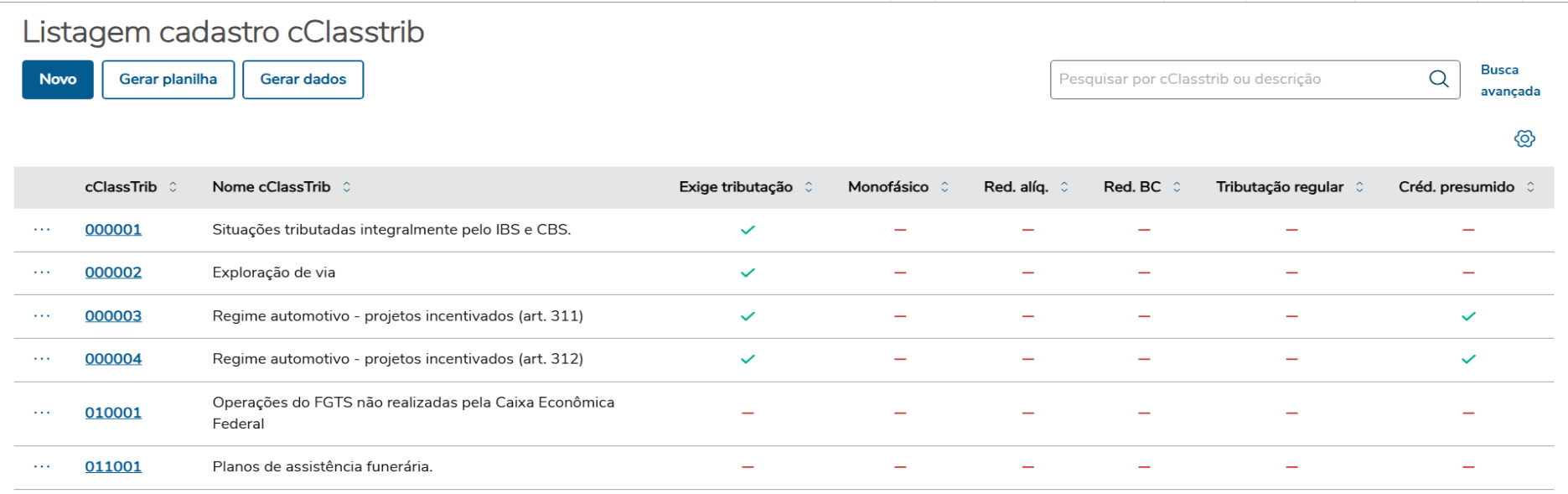
Vamos eliminar de forma manual o cClassTrib 000001 e o cClassTrib 000002. 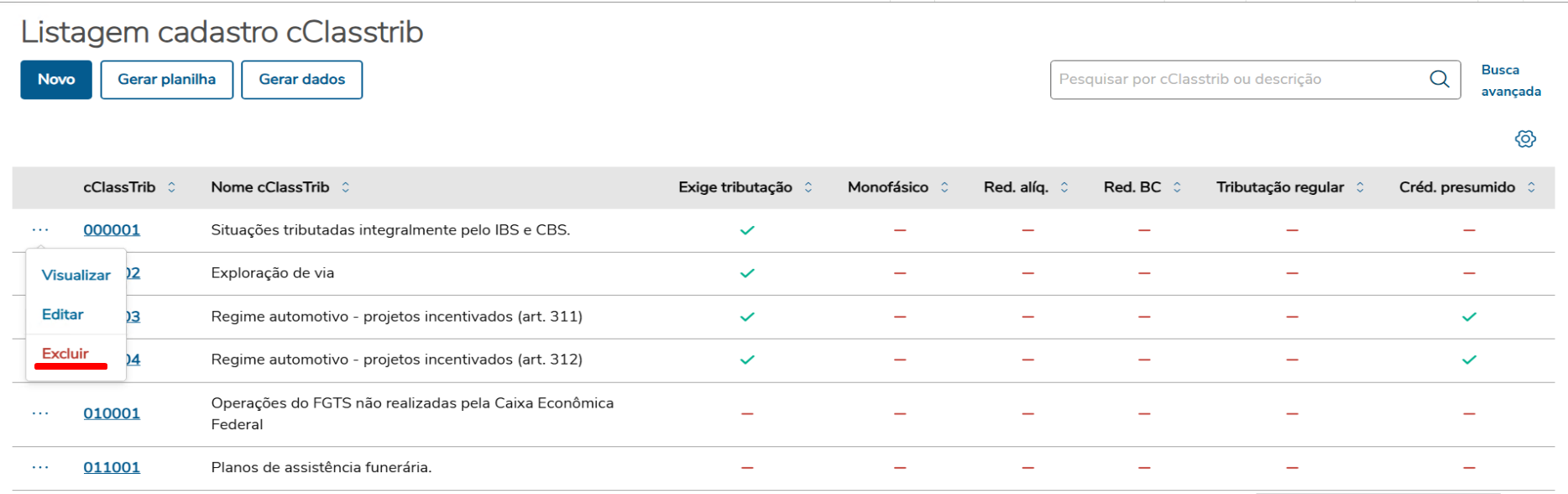
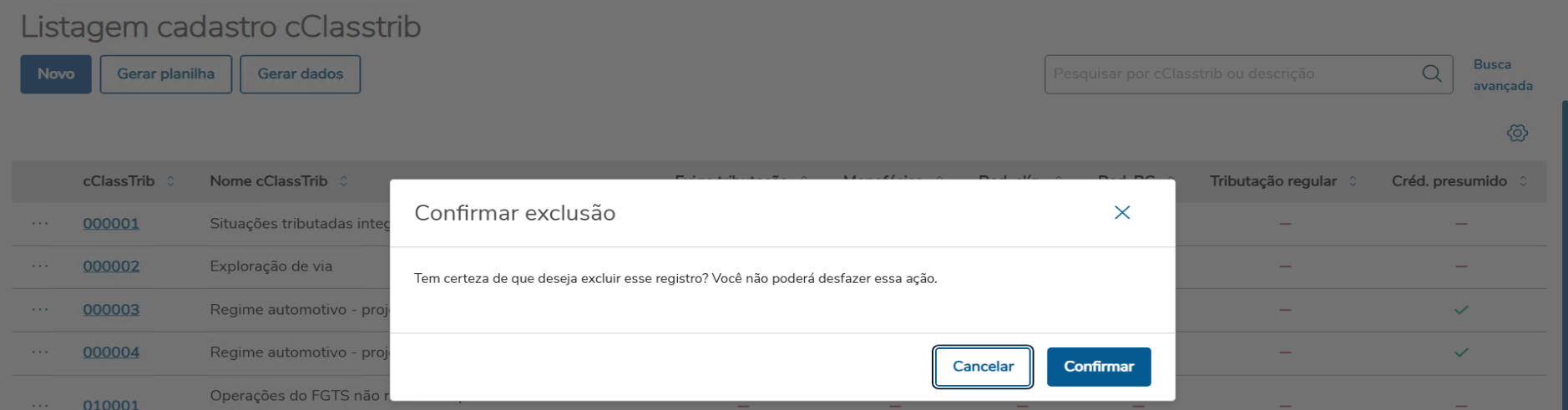
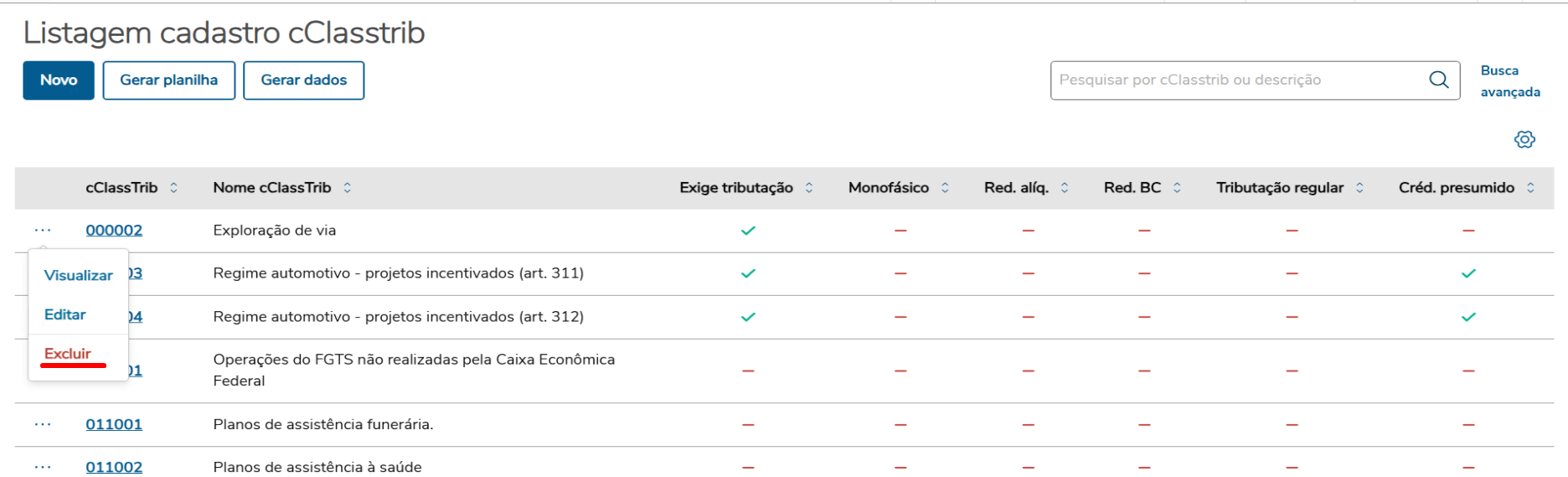
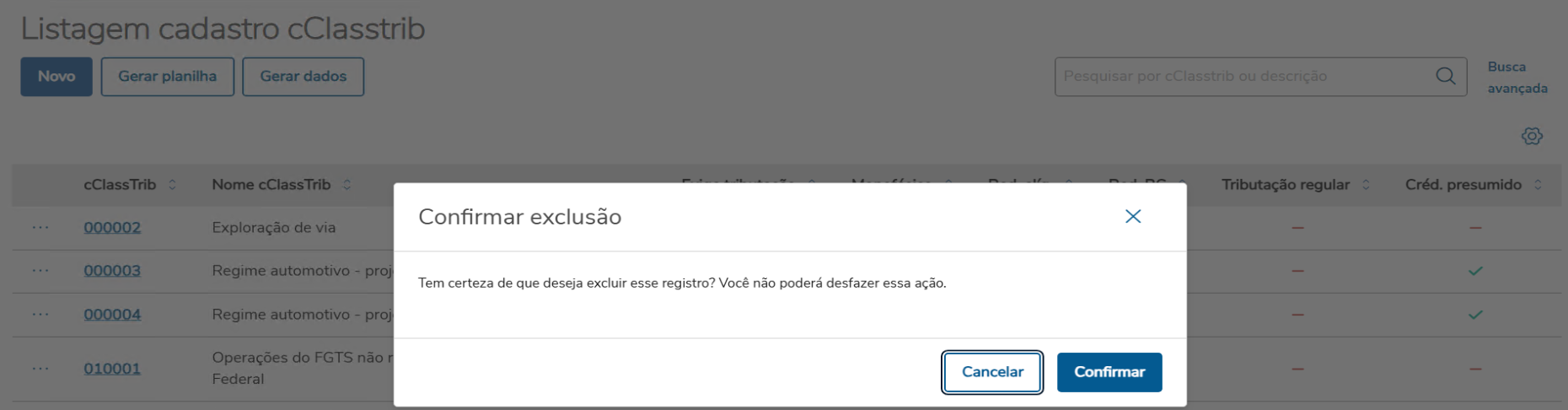
Foram eliminados os dois primeiros códigos de cClassTrib.
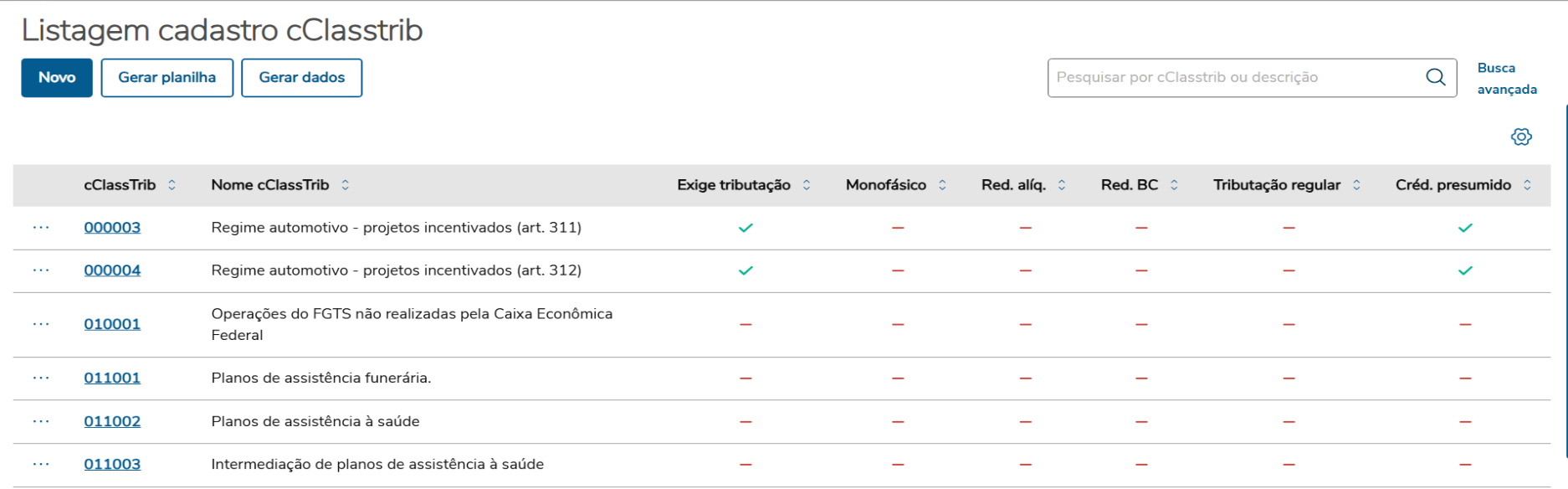
Agora vamos acionar o botão Gerar Dados, criar e ou atualizar as informações do cadastro do cClasstrib.
Será apresentada a mensagem em forma de pergunta, informando ao usuário que ao confirmar esta ação, os dados serão criados ou atualizados conforme e planilha do Governo. 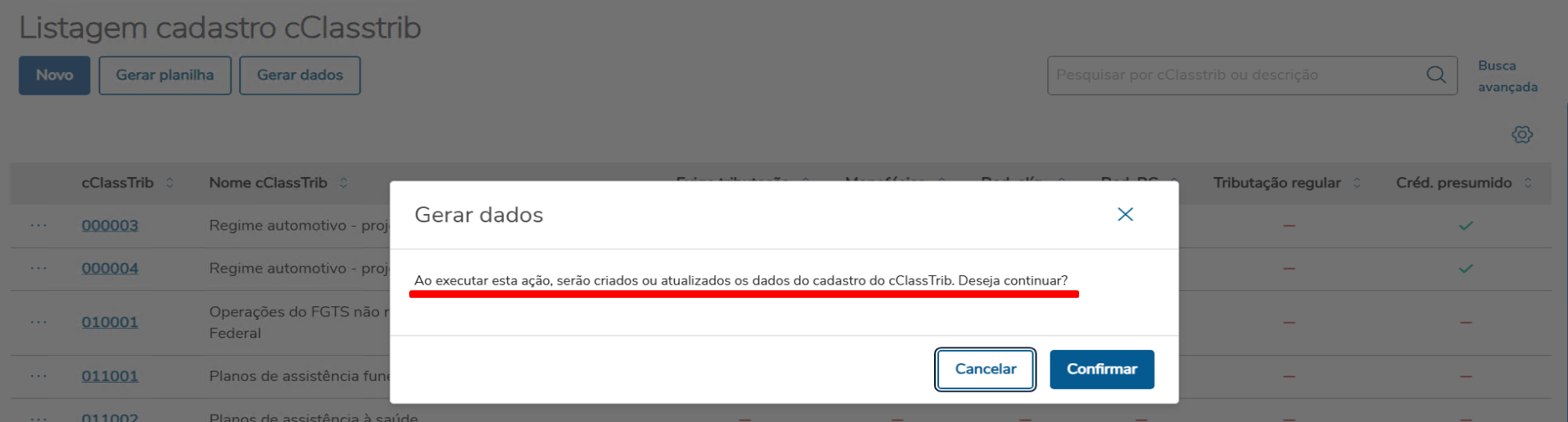
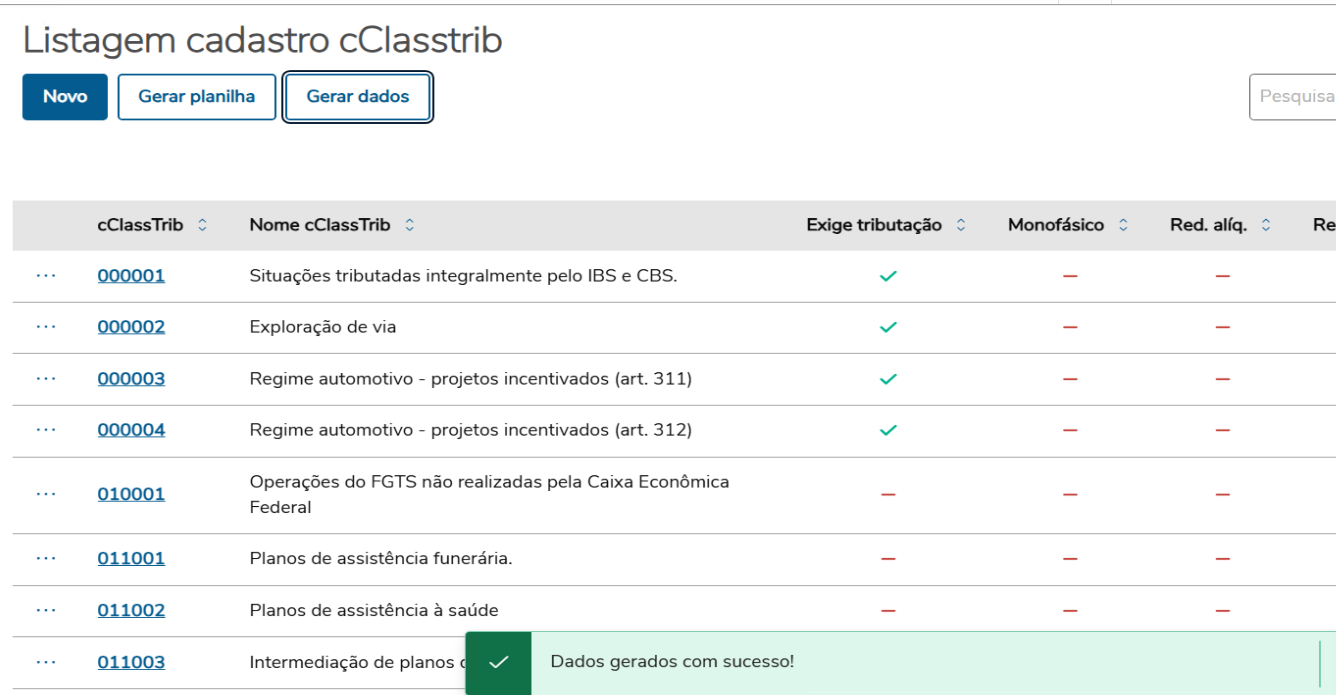
Após terminar a geração dos dados, a tabela será atualizada e poderemos verificar que os registros 000001 e 000002 foram criados no cadastro do cClassTrib.
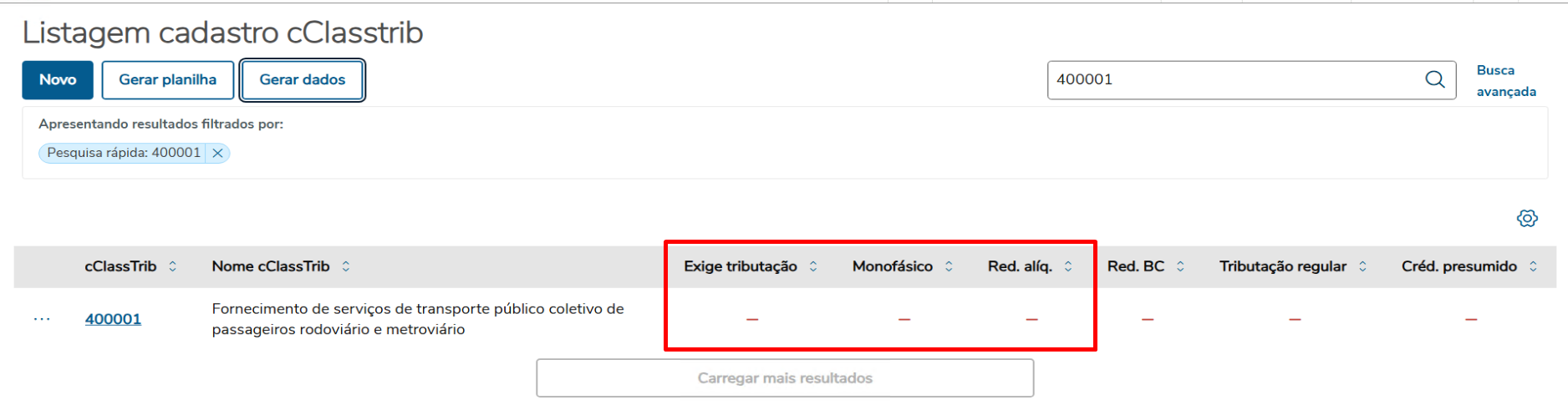
Agora vamos apresentar o exemplo de atualização de registro, no exemplo abaixo o cClassTrib 400001, possui os indicadores do cClassTrib Exige tributação igual a Não, Monofásico igual a Não, Red. alíq. igual a Não. 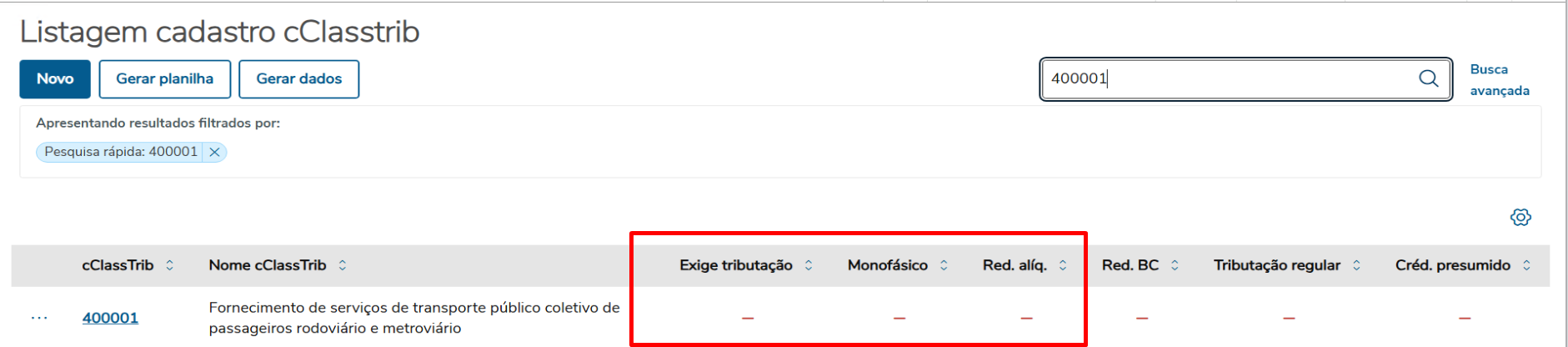
De forma fictícia, apenas para demonstrar nesse exemplo, vamos alterar esses indicadores para SIM.
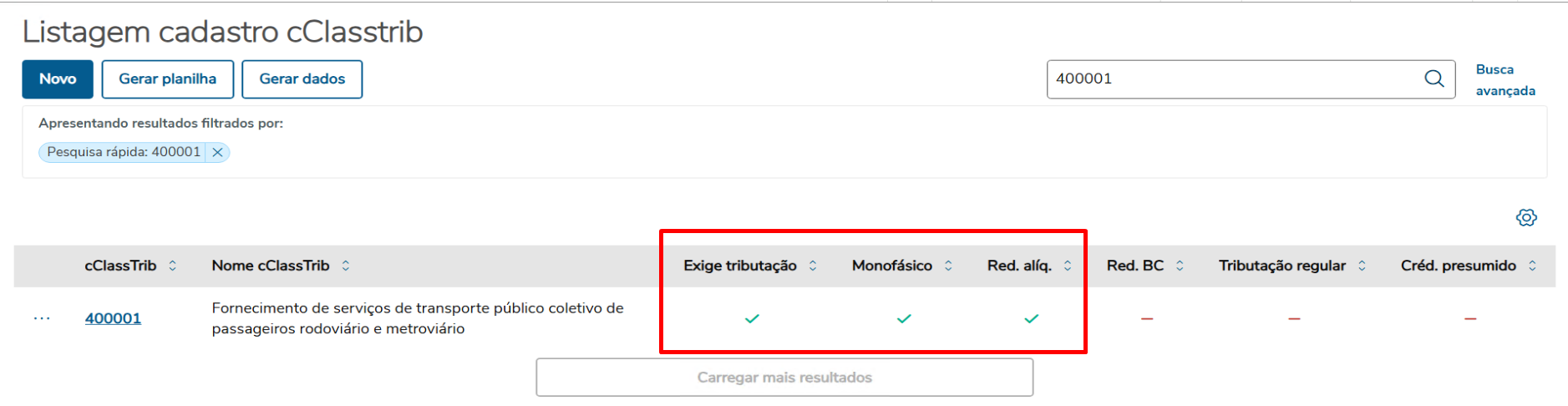
Agora vamos acionar o botão Gerar dados: 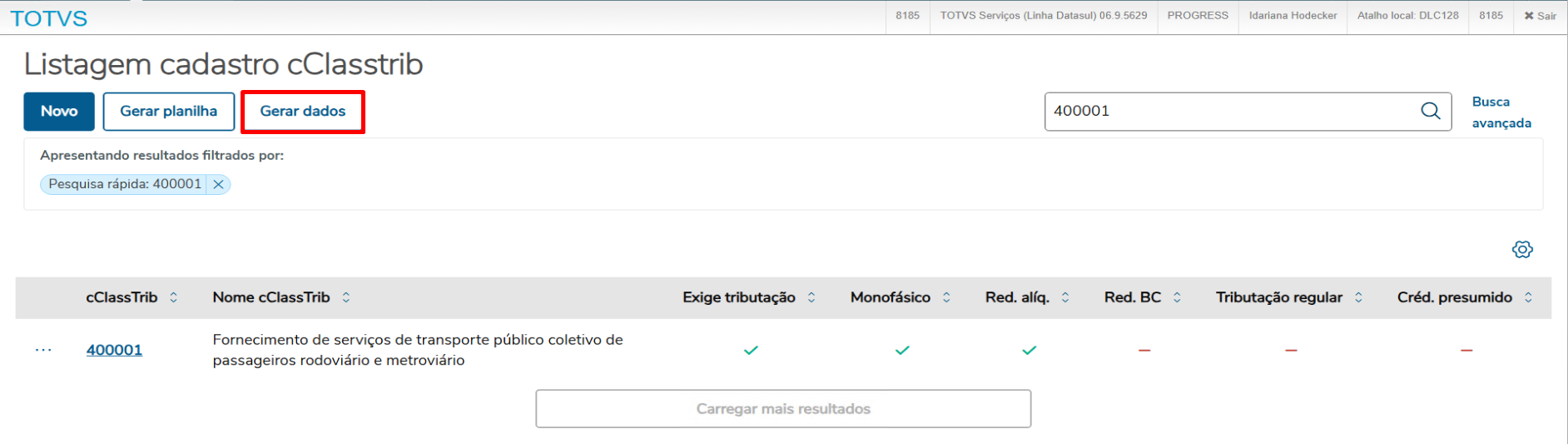
Para que o usuário consiga efetuar a atualização dos dados ou criar os registros, será apresentada a mensagem abaixo, para que o usuário confirme está ação. 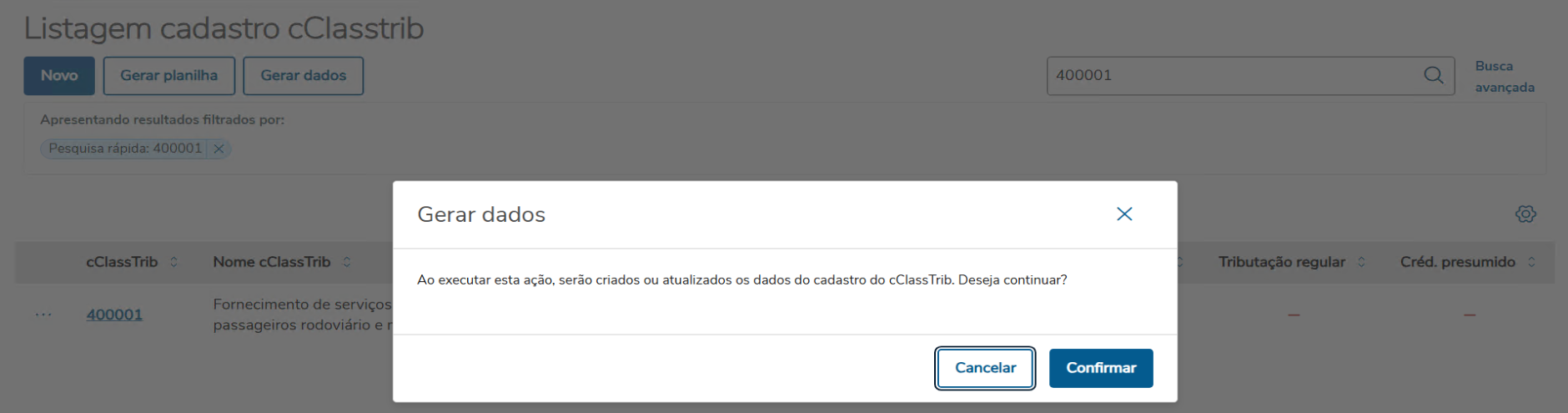
Após confirmar a geração dos dados, será possível visualizar na tela de listagem que o cClassTrib 400001, foi atualizado conforme a tabela publicada pelo governo.
|
As alterações a seguir são relacionadas ao Grupo de Tributação Regular. O Grupo de informações da Tributação Regular, indica como seria a tributação integral prevista na legislação para aquele tipo de operação, sem aplicar os regimes diferenciados como isenção, imunidade, alíquota reduzida, diferimento ou suspensão. Para que seja possível, identificar se uma operação possuirá ou não tributação regular, o governo publicou a listagem do CST e cClassTrib no Portal da Conformidade Fácil - Classificação Tributária que possuem tributação regular ou não, como é possível verificar na imagem abaixo: 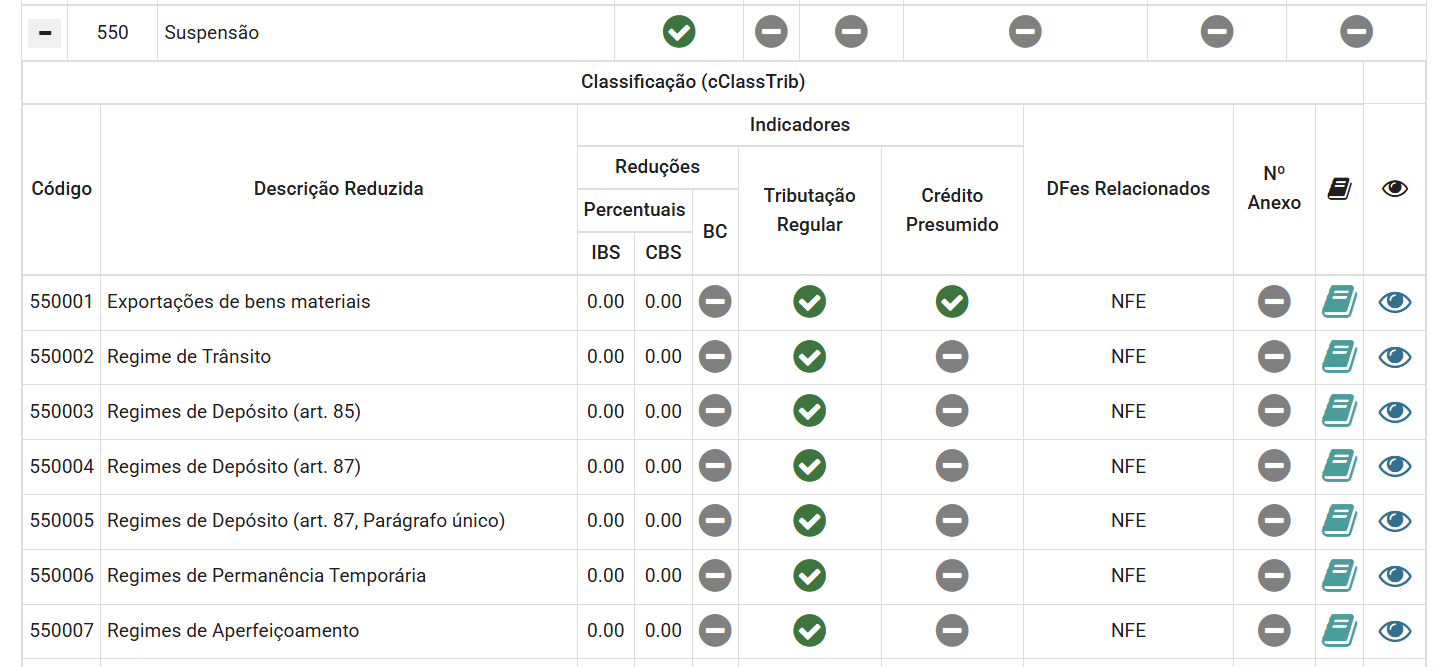
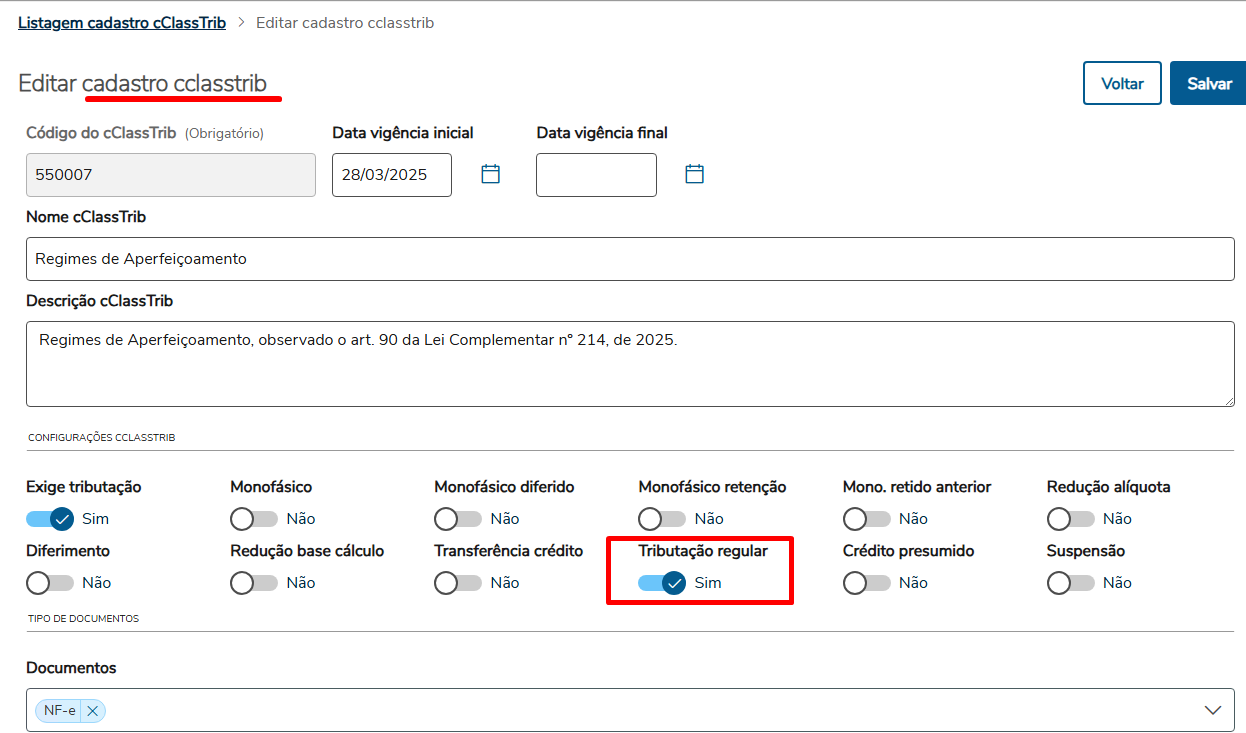
Com base nesta planilha, precisamos ajustar o sistema para podermos realizar a sugestão do cClassTrib da tributação regular nos documentos. Como o cadastro do cClassTrib, reflete as informações da planilha do governo, para ara fins didáticos vamos utilizar o código de cClassTrib 550007, este código do cClassTrib, está configurado para tributação regular, visto que o indicador de Tributação regular está como sim.
Agora vamos adicionar um novo registro no programa de relacionamento cClassTrib e informar um código do cClassTrib configurado como tributação regular, no exemplo abaixo utilizamos o código 550007, que irá apresentar o campo de cClassTrib Regular e CST Regular.
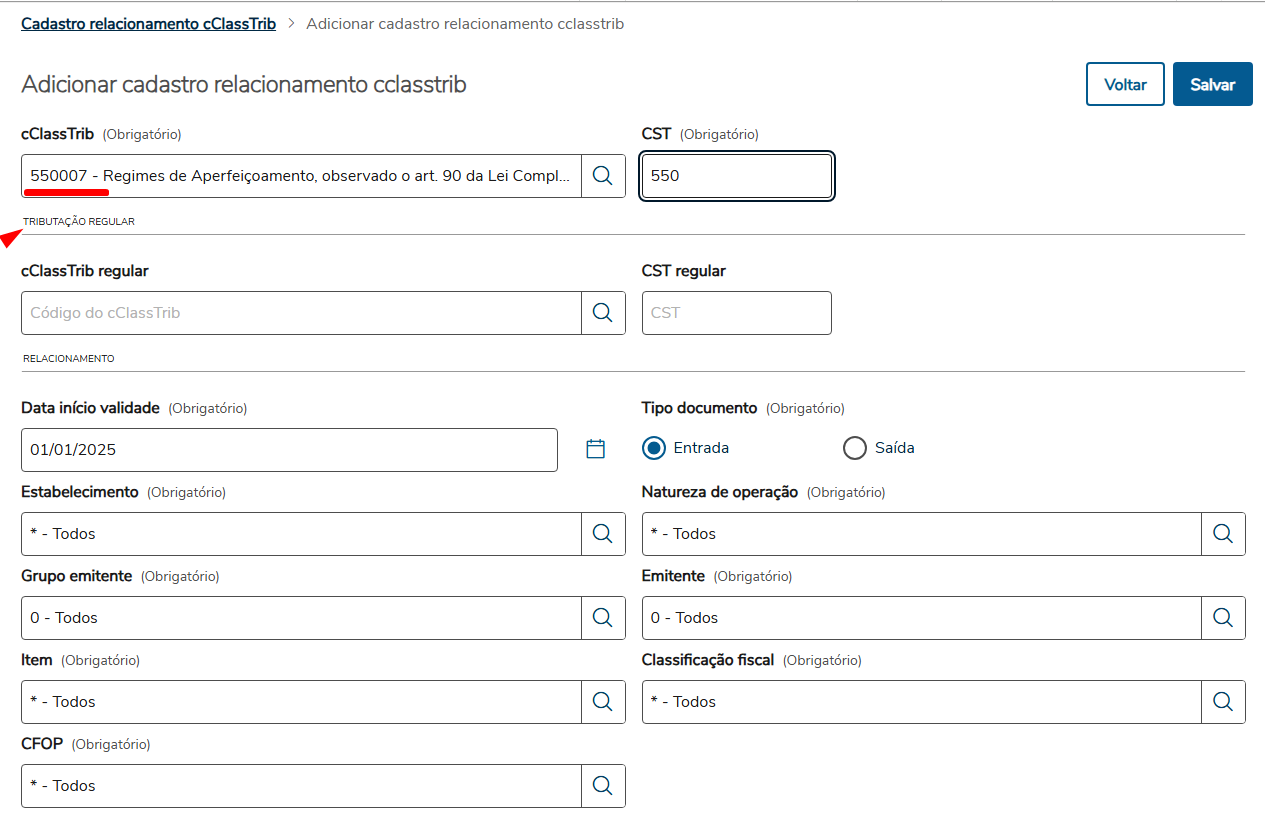
No campo de cClassTrib Regular, deveremos informar um código de cClassTrib que não esteja configurado para tributação regular, para o exemplo abaixo, vamos informar o cClassTrib 000001, que não possui tributação regular , no cadastro do cClasstrib. 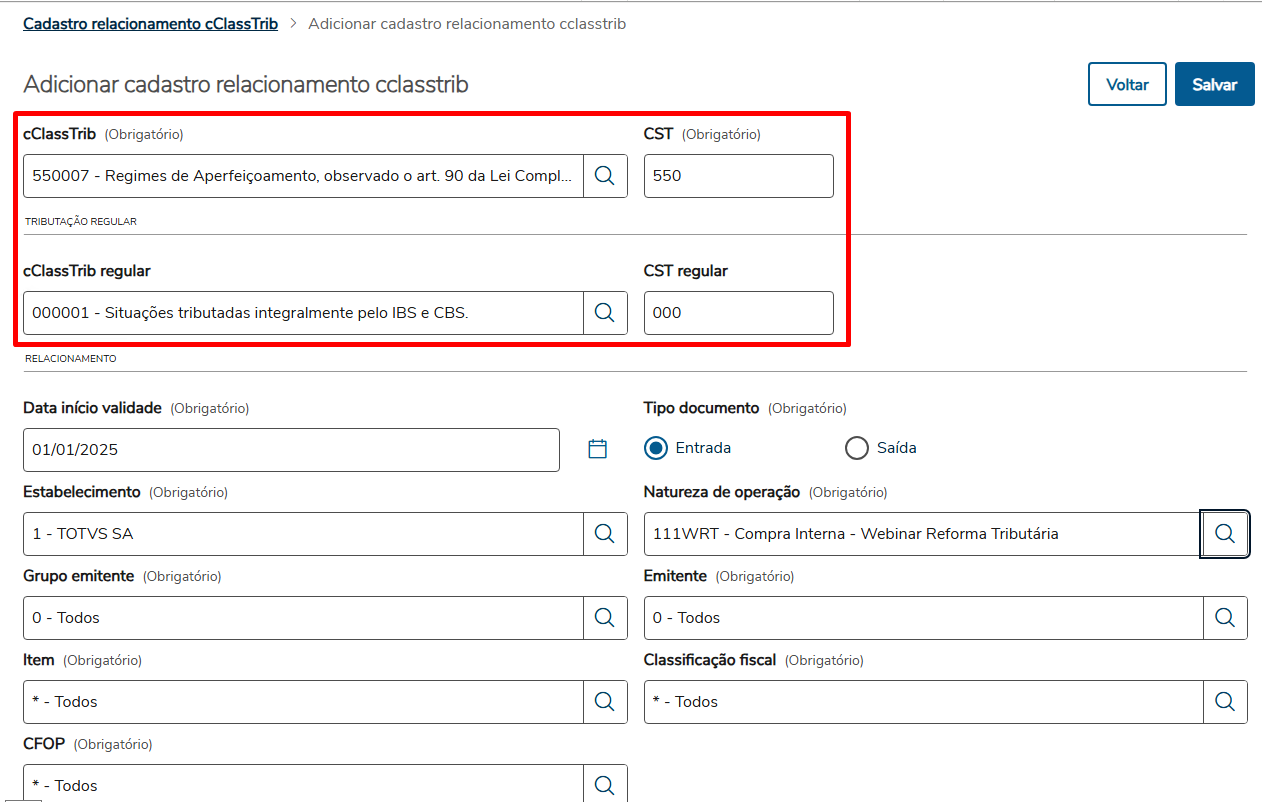
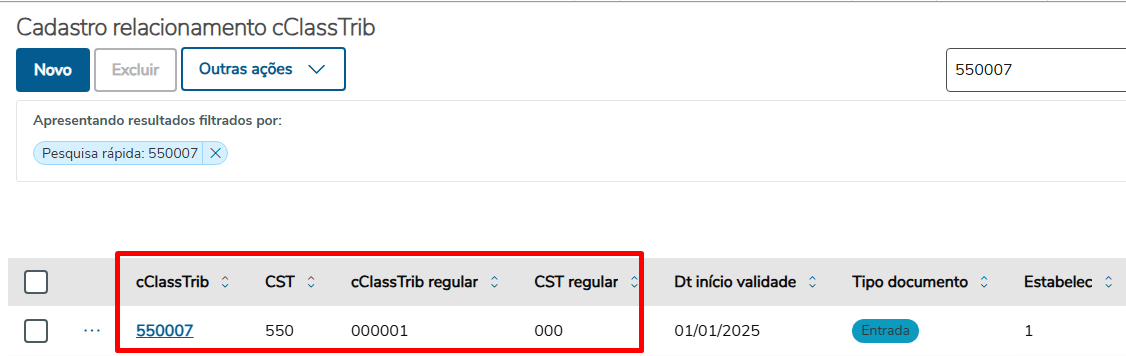
Ao salvar também poderemos ver na listagem os códigos cClassTrib vinculados.
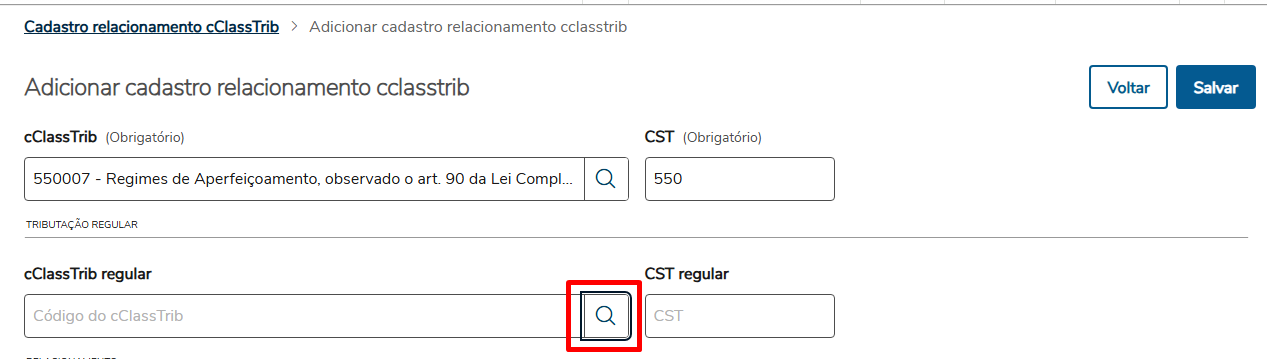
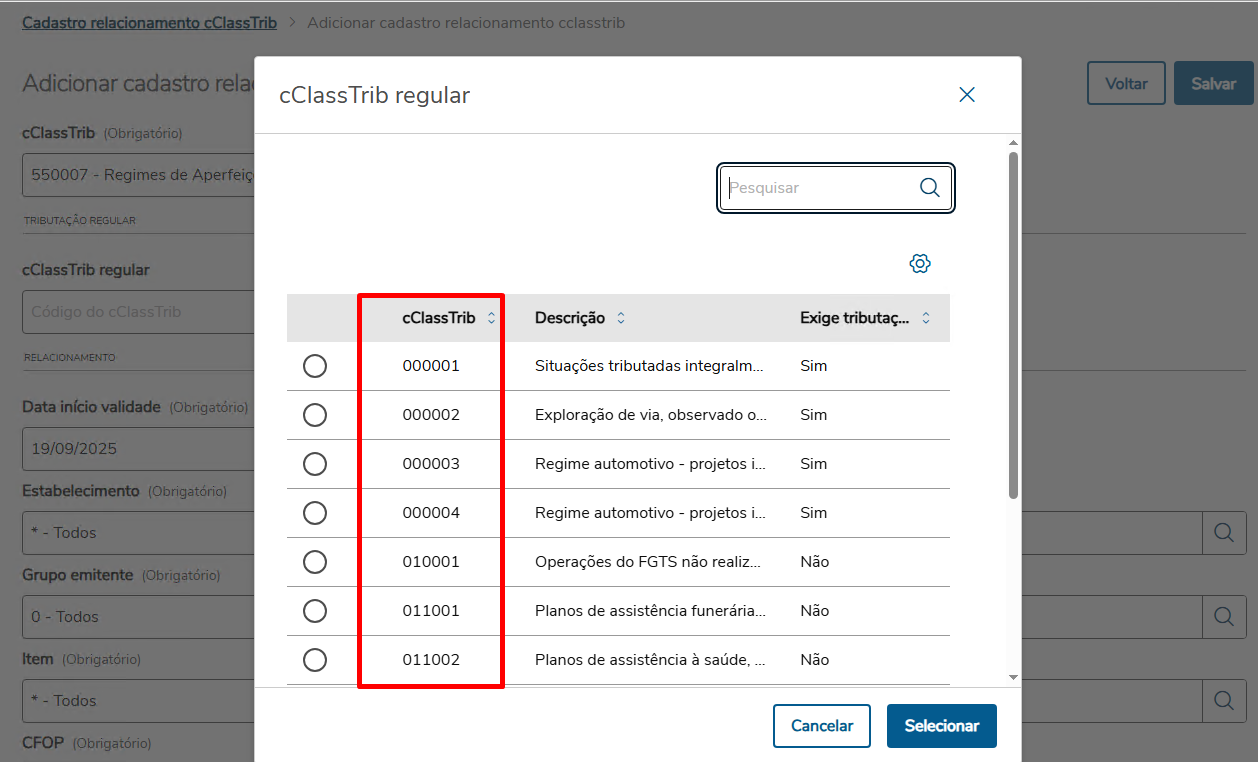
Ainda com relação ao cadastro do relacionamento do cClassTrib, temos a seguinte validação: O campo de cClassTrib Regular, possui programa de pesquisa e serão listados apenas os códigos de cClassTrib que não estão configurados como tributação regular no cadastro do cClasstrib:
Porém se o usuário digitar manualmente um cClassTrib regular e o código esteja configurado como tributação regular no cadastro do cClasstrib, ao salvar o cadastro será apresentado a mensagem 58.085 - cClassTrib regular inválido e no detalhamento da mensagem será apresentado a descrição cClassTrib regular inválido, pois o código do cClassTrib regular informado, não deve estar configurado para tributação regular no cadastro do cClassTrib. Essa validação também é aplicada na importação de arquivo de relacionamento do cadastro do cClassTrib, caso informado o cClasstrib regular inválido.
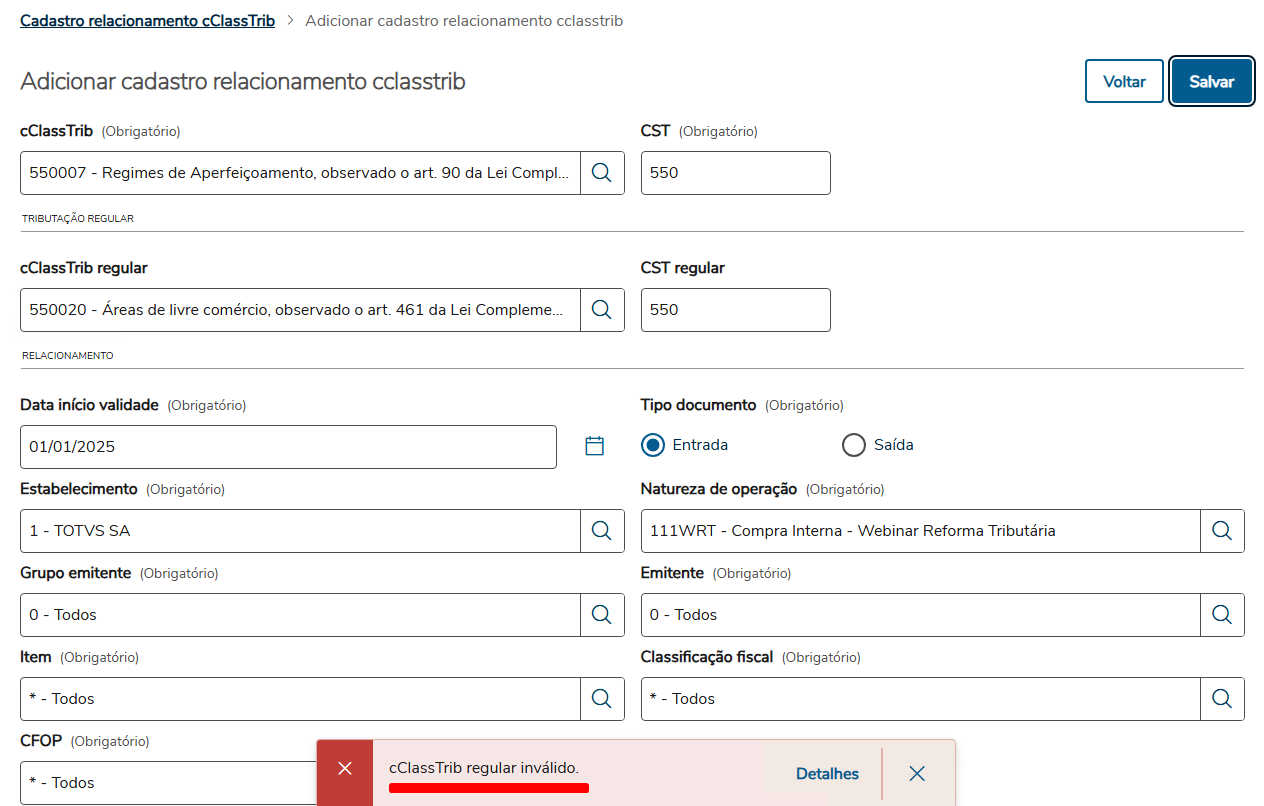
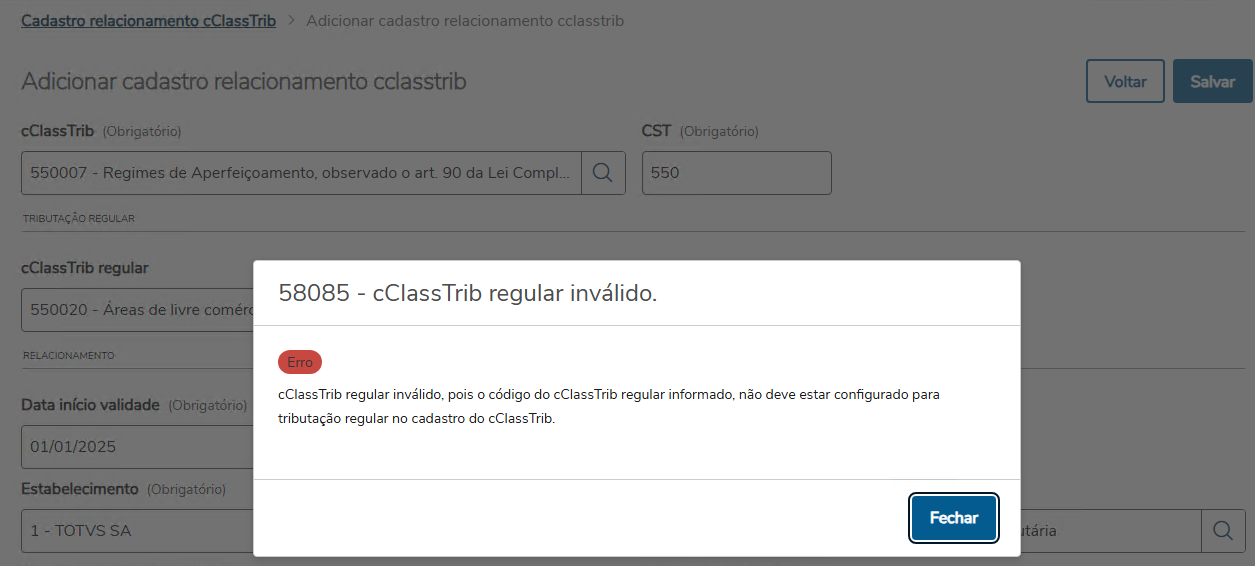
E dessa forma, mostrando essa mensagem de erro, o sistema não permite salvar o relacionamento do cClassTrib.
Temos ainda mais uma validação, mas essa é no cadastro do cClassTrib. No cadastro do cClassTrib, ao desmarcar o parâmetro de Tributação Regular, será exibido um alerta para orientar o usuário a verificar o cadastro de relacionamento do cClassTrib, caso exista algum relacionamento com tributação regular, será apresentada a mensagem de alerta 58.083 -Alteração afetará apenas novos registros e no detalhamento da mensagem será apresentado a descrição Ao desmarcar o parâmetro tributação regular, a alteração será aplicada apenas aos registros futuros do cadastro de relacionamento do cClassTrib. Os registros atuais que já possuem essa informação permanecerão inalterados e com o campo bloqueado para edição. Neste caso, orientamos criar um novo registro no cadastro de relacionamento do cClassTrib, sem os dados de tributação regular.
Vamos usar como o exemplo o cClassTrib 550007:
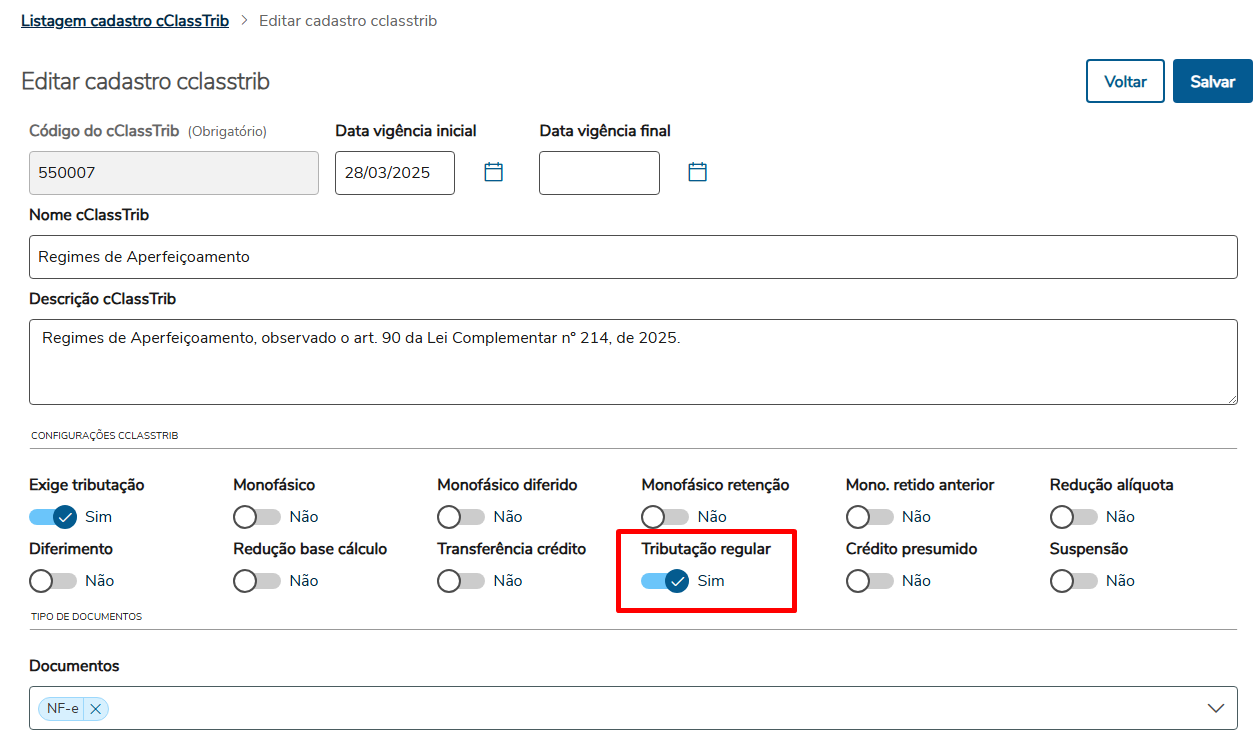
Vamos alterar o indicador Tributação Regular para Não.
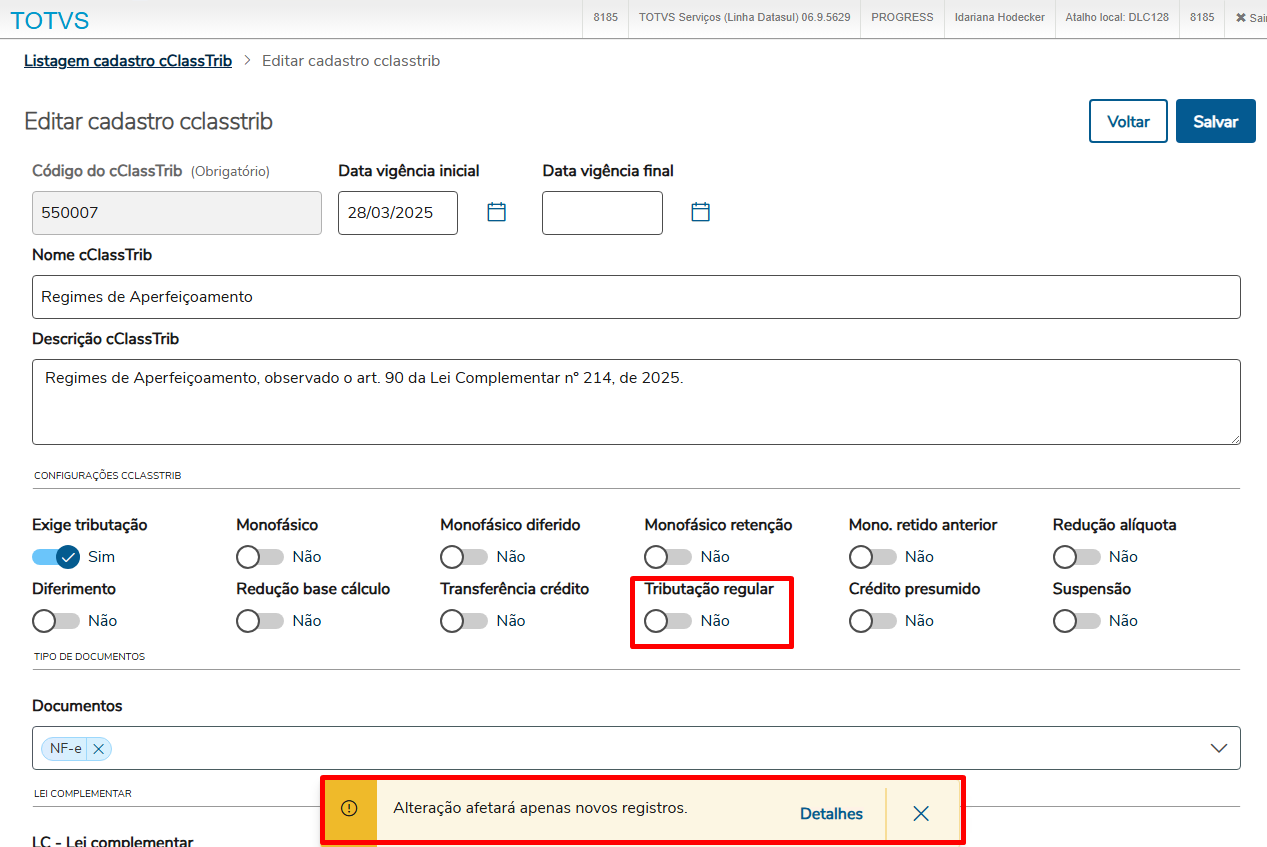
Ao mudar o indicador para Não, já mostra a mensagem de advertência:
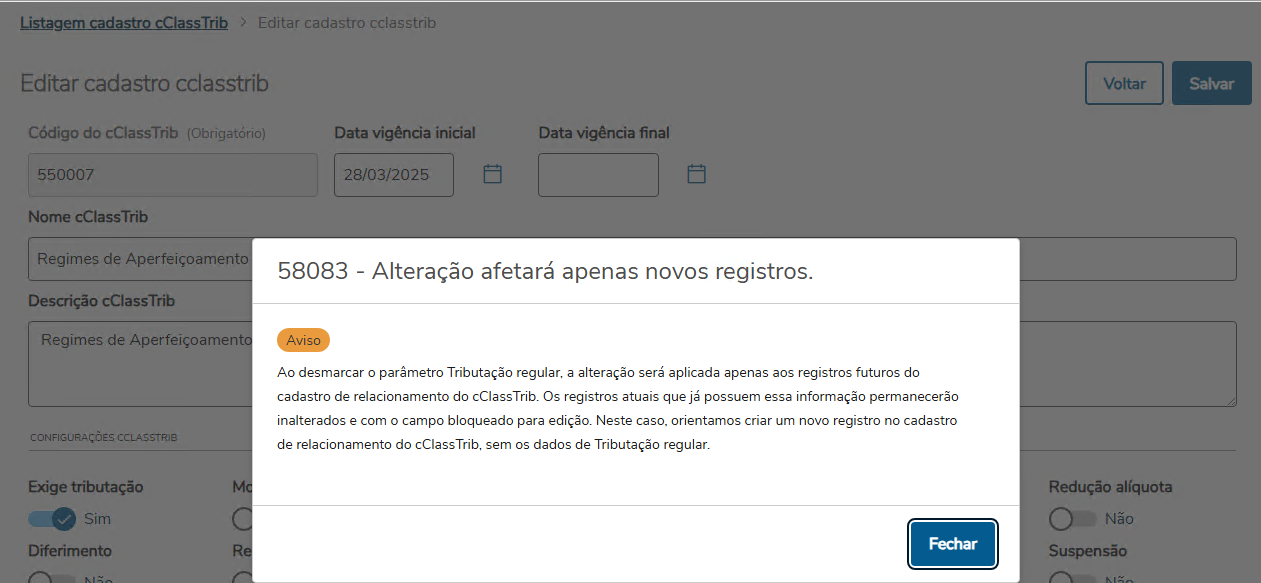
E então o registro é alterado. Mas cabe ao usuário avaliar se realmente aquele código de cClassTrib não possui a Tributação Regular.
|
O Cadastro cCredPres pode ser acessado por meio do menu Datasul, pesquisando pelo código html.mcd.credPres ou pelo nome do programa Cadastro de Crédito Presumido. 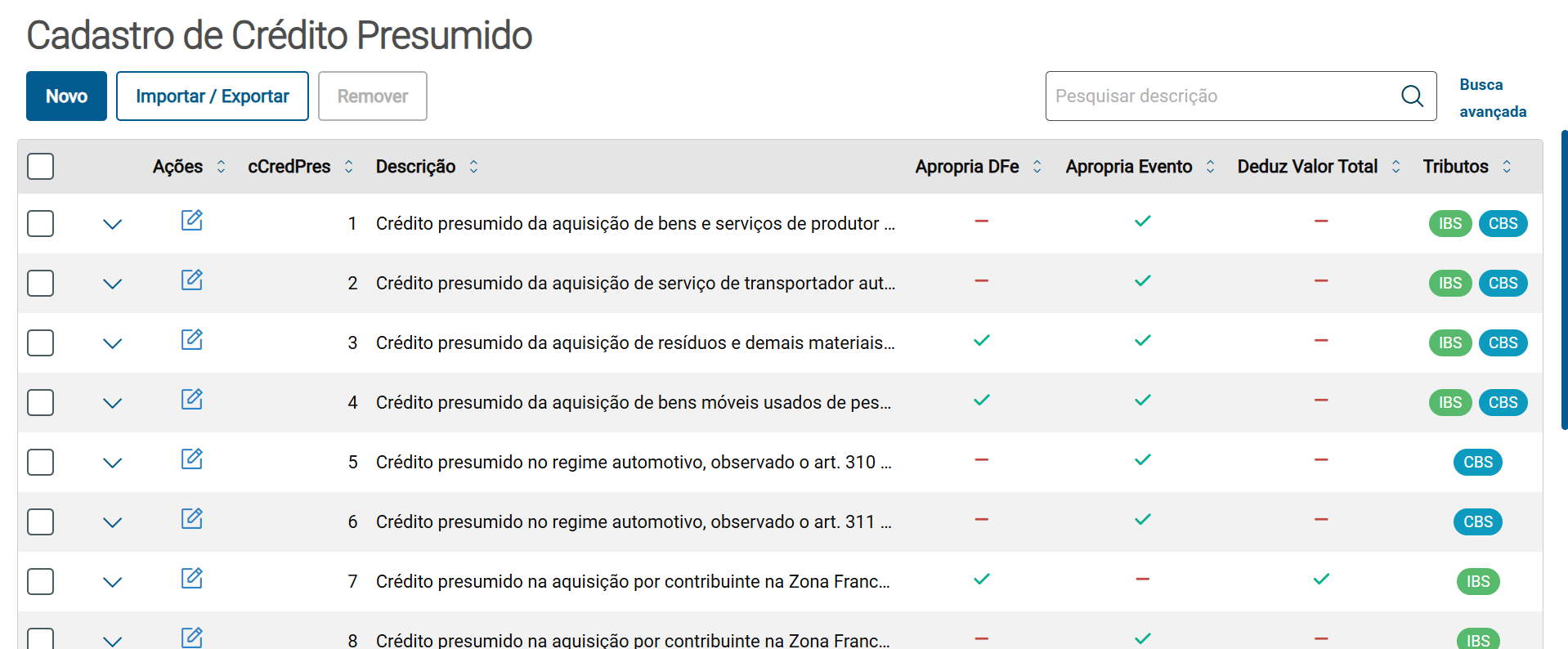
Para mais detalhes acesse o documento técnico: DT RT - Cadastro cCredPres
|
|
ASSUNTOS RELACIONADOS |