
CONTEÚDO
01. VISÃO GERAL
A lista de Documentos Fiscais possibilita a visualizar documentos fiscais que foram incluídos no módulo de Obrigações, seja através da integração com os módulos de Recebimento e Faturamento, integração com o TOTVS Gestão de Frete Embarcador, ou ainda pelos processos de importação ou implantação manual.
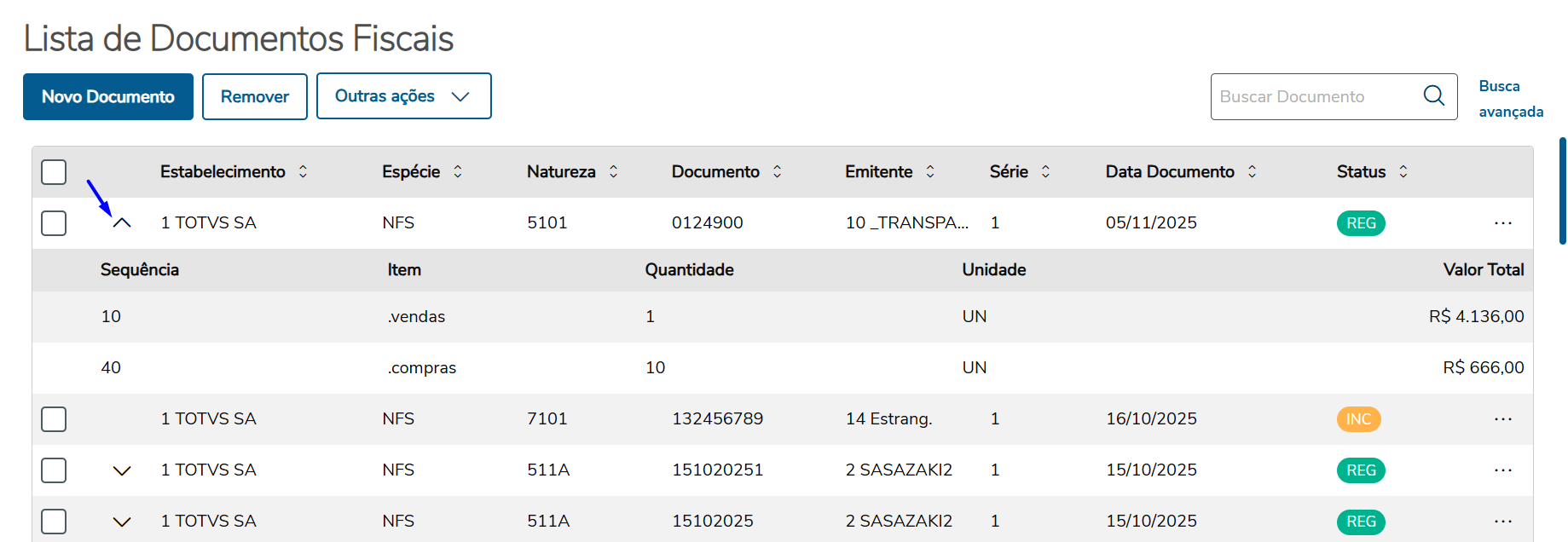
A lista também possibilita a visualização facilitada dos itens presentes em cada documento fiscal, assim como permite a busca por documentos a serem visualizados ou busca avançada por documentos.
As ações gerais ou que podem ser executadas para mais de um documento ao mesmo tempo estão disponíveis no topo da lista, enquanto as ações individuais estão disponíveis nos três pontos na linha do documento. Para executar ações para mais de um documento, basta selecionar os documentos desejados na lista Documentos Fiscais.
02. EXEMPLO DE UTILIZAÇÃO
No menu do sistema pesquise por html.fiscalDocument, para acessar a rotina de Movimentação Documento Fiscais.

Será exibido a Lista de Documentos Fiscais, os documentos são apresentados em forma de lista, para facilitar a localização a lista é ordenada do documento mais recente para o mais antigo.
Observação: No Documento Fiscal existe a permissão por usuários para as ações da tela: Novo Documento, Remover, Editar, Cancelar, Importar, Exportar e Visualizar, baseando-se nas permissões que já existem hoje nos programas de manutenção de usuário e manutenção de programa.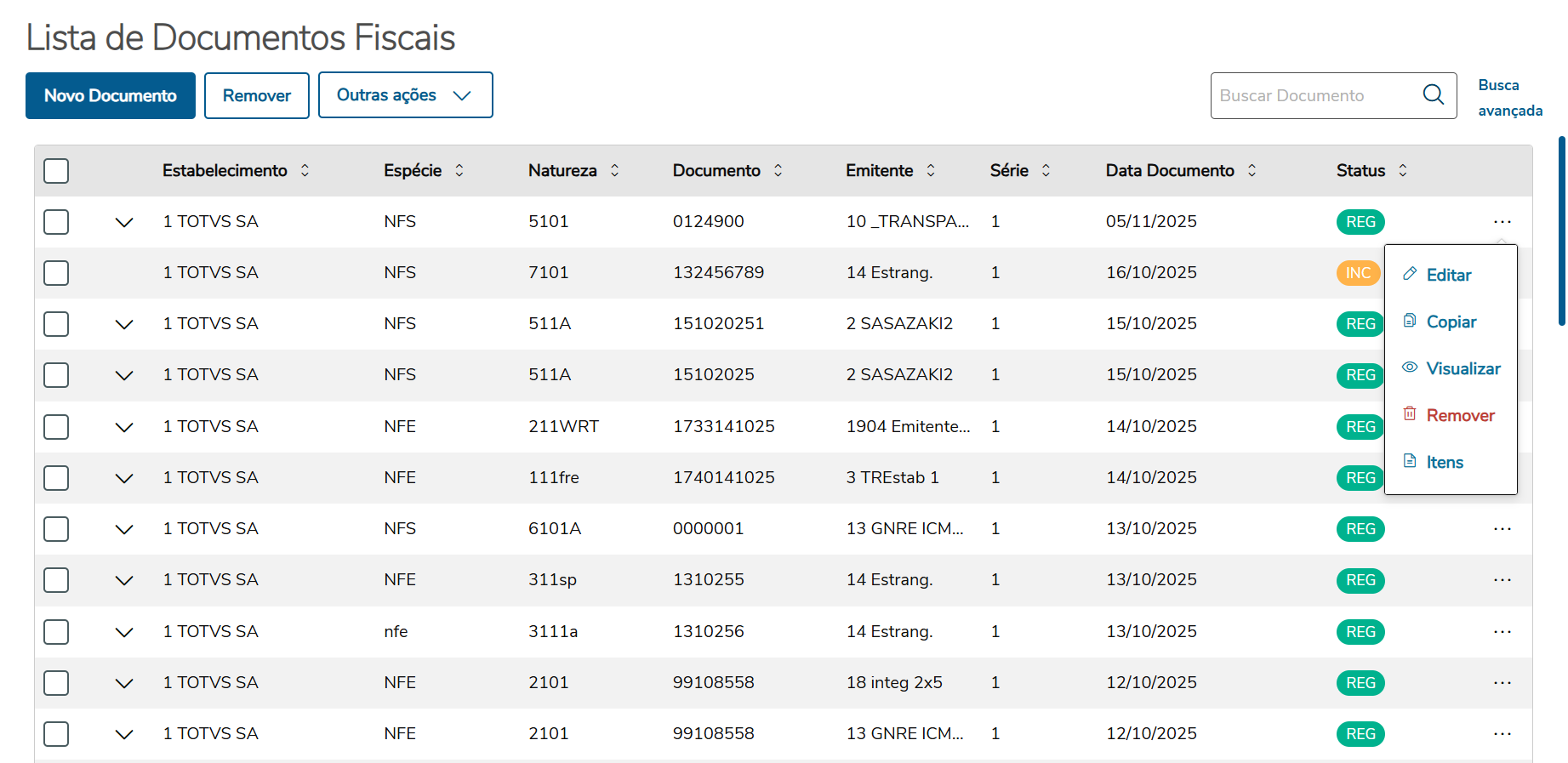
Na coluna Status é exibido as siglas da situação atual do documento:
- REG: Regular;
- REGEX: Regular Extemporâneo;
- CAN: Cancelado;
- CANEX: Cancelado Extemporâneo;
- NFED: NFe Denegada;
- NFENI: NFe Numeração Inutilizada;
- COMP: Complementar;
- COMPEX: Complementar Extemporâneo;
- REES: Regime Especial;
- INC: Incompleto.
Clique na seta ao lado da caixa de seleção para expandir os itens do documento:
O campo Buscar Documento, realiza a busca rápida pelo número do documento.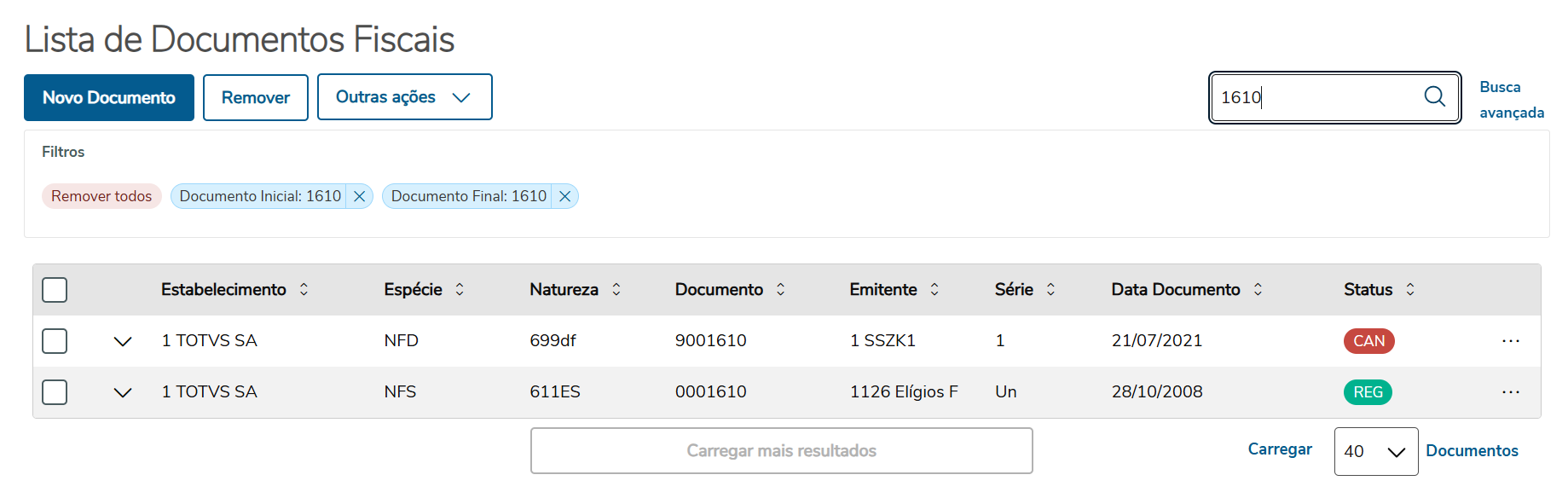
03. TELA DOCUMENTOS FISCAIS
Importante
Se os documentos quando estiverem com status regular não estiverem habilitados para edição, é sinal que sua nota está no período de congelamento, logo, não deve ser possível a alteração de nenhum dado do documento.
Ações da lista de documentos:
| Ação | Descrição |
|---|---|
| Novo Documento | Acessa o formulário de Novo Documento Fiscal, com todos os campos habilitados, para realizar a inclusão do documento. |
| Remover | Exclui os documentos fiscais selecionados na lista de Documentos fiscais. |
| Outras Ações - Cancelar | Cancela os documentos fiscais selecionados na lista de Documentos fiscais. Esse processo apenas atribui o status cancelado ao documento no módulo de Obrigações Fiscais e não serve para solicitar o cancelamento de documentos na SEFAZ. |
| Outras Ações - Importar | Acessa o formulário de Importação de documentos fiscais, para importar documentos fiscais a partir de um arquivo texto com o layout pré determinado. |
| Outras Ações - Exportar | Acessa o formulário de Exportar documentos, para exportar uma seleção de documentos fiscais para um arquivo de planilha. |
| Outras Ações - SmartView | Acessa o relatório dos documentos via SmartView. Os filtros utilizados na Busca avançada serão utilizados como parâmetros na geração do relatório. |
| Três Pontos - Editar | Acessa o formulário de Editar Documento Fiscal, os campos compõem a chave do documento continuaram desabilitados e os campos das abas Geral, Endereço, Registro de Importação, Transporte e Observações serão habilitados para edição. |
| Três Pontos - Copiar | Acessa o formulário de Novo Documento Fiscal, com todos os campos habilitados e com os dados do documento a ser copiado. Importante É necessário alterar ao menos um dos campos que compõem a chave do documento para que seja possível incluir o novo registro. |
| Três Pontos - Visualizar | Acessa o formulário de Visualizar Documento Fiscal, com todos os campos desabilitados e com os dados do documento a ser visualizado. |
| Três Pontos - Remover | Exclui o documento da linha que a ação foi executada. |
| Três Pontos - Itens | Acessa o formulário da lista de Itens do Documento, para realizar inclusão e manutenção dos itens. |
| Busca Avançada | Permite a elaboração de filtro por faixa de valores, para selecionar os documentos a serem exibidos na lista Documentos Fiscais. |
| Carregar mais resultados | Botão utilizado para buscar mais resultados. |
Campo da lista de documentos:
| Campo | Descrição |
|---|---|
| Busca Rápida | Realiza a busca rápida pelo número do documento fiscal. |
| Carregar Documentos | Realiza a listagem de documentos de acordo com a quantidade especificada no campo quando selecionado o tamanho. Importante Existe agora uma margem maior para estipular a quantidade de documentos trazidas em tela, são elas: 40 registros, 60 registros, 80 registros, 100 registros e 120 registros. |
Visão Geral
Import HTML Content
Conteúdo das Ferramentas
Tarefas