
01. DATOS GENERALES
| Línea de producto: | Microsiga Protheus. | ||||
|---|---|---|---|---|---|
| Segmento: | Servicios - Mercado Internacional. | ||||
| Módulo: | SIGAFIS - Libros Fiscales. | ||||
| Función: |
| ||||
| Ticket: | 5473482 | 5942969. | ||||
| Pacote: | 006277. | ||||
| Requisito/Story/Issue: | DMINA-6417 | DMINA-6812 | DMINA-6839. | ||||
| Versión: | 11.8 | 12.1.17 | 12.1.23. |
02. SITUACIÓN/REQUISITO
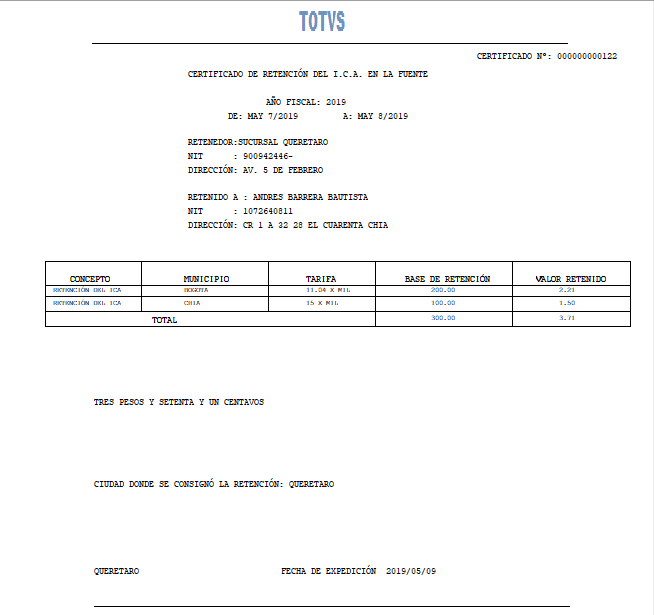
Se solicita modificaciones dentro de la impresión de Retención de ICA.
- Añadir la dirección del Retenido/Proveedor después del NIT de éste.
- Tener la posibilidad de modificar el concepto de "RETENCIÓN DEL ICA" por el de "COMPRAS" , "SERVICIOS GENERALES" U "OTRAS".
- Mostrar el total del "VALOR RETENIDO".
03. SOLUCIÓN
Se modifica el fuente “MATR993” que realiza la impresión de Retención del ICA.
- Se incluye la dirección del Retenido de la tabla "SA2" (calle numero ext. e int, colonia, municipio) y se coloca después del NIT del retenido.
Se agrego la pregunta "¿Concepto?" y la bifurcación en base a lo seleccionado muestre los conceptos en la impresión del ICA.
¿Concepto? Impresión en Retención del ICA RETENCIÓN ICA RETENCIÓN DEL ICA COMPRAS COMPRAS SERVICIOS GRAL SERVICIOS GENERALES OTRAS OTRAS
Actualización en el diccionario:
Añadir al grupo de Preguntas "FISA015" la siguiente pregunta:
X1_PERSPA | ¿Concepto? |
|---|---|
| X1_TIPO | Numérico |
| X1_TAMANHO | 1 |
| X1_PRESEL | 4 |
| X1_GSC | Combo |
| X1_VAR01 | MV_PAR14 |
| X1_DEFSPA1 | RETENCIÓN ICA |
| X1_DEFSPA2 | COMPRAS |
| X1_DEFSPA3 | SERVICIOS GRAL |
| X1_DEFSPA4 | OTRAS |
Pre-condiciones
Crear Facturas de entrada con TES que calculen Retención del ICA "impuesto RC0".
Pasos para probar la solución.
- Ingresar a módulo Libros Fiscales (SIGAFIS) al menú | Miscelanea | Certificados | Certif. Retenc | (FISA015).
- Capturar los siguientes parámetros:
- ¿Impuesto? = "ICA"
- ¿Opción? = "Imprimir"
- ¿Concepto? - Se indica el concepto que se desee mostrar en la impresión , la opción por Default es "RETENCIÓN DEL ICA".
- Nota: Si se indica la opción ¿Opción? = "Re-imprimir" se deberá indicar el número de certificado en la pregunta ¿Certificado?.
- Seleccionar las facturas de las cuales se generará certificado de retención.
- Seleccionar el tipo de impresión y confirmar impresión.
Ejemplo :
Visão Geral
Import HTML Content
Conteúdo das Ferramentas
Tarefas