
ÍNDICE
- Visión general
- Ejemplo de utilización
01. VISIÓN GENERAL
Inclusión de presupuesto
02. EJEMPLO DE UTILIZACIÓN
Acceso: Módulo Rental > Actualizaciones >Comercial>Presupuesto
Bienvenido al área de presupuesto del Rental, en esta pantalla se encontrarán todos los presupuestos realizados que son propios de una herramienta de CRM o incluidos manualmente, en esta rutina se realizará la gestión de propuesta y contratos, en prospección, en proceso y finalizados.
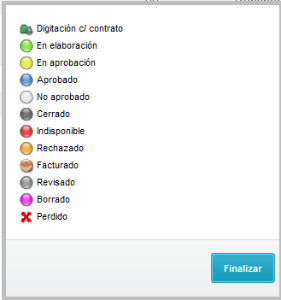
Leyendas:
Digitación c/ contrato – Mantenimiento en contrato generado.
En elaboración – Aun en etapa de presupuesto.
En aprobación– Esperando aprobación para generar el contrato.
Aprobado – Presupuesto aprobado para generar el contrato.
Cerrado – Contrato generado.
Indisponible – Contrato ya no está disponible para ejecución.
Rechazado – Contrato no aprobado.
Facturado – Contrato con facturación finalizado.
Revisado – Contrato que pasó por una revisión (número del contrato / 1)
Eliminado – Contrato eliminado.
Perdido – Presupuesto que no tuvo ganancia.
Acceso: Módulo Rental > Actualizaciones >Comercial>Presupuesto
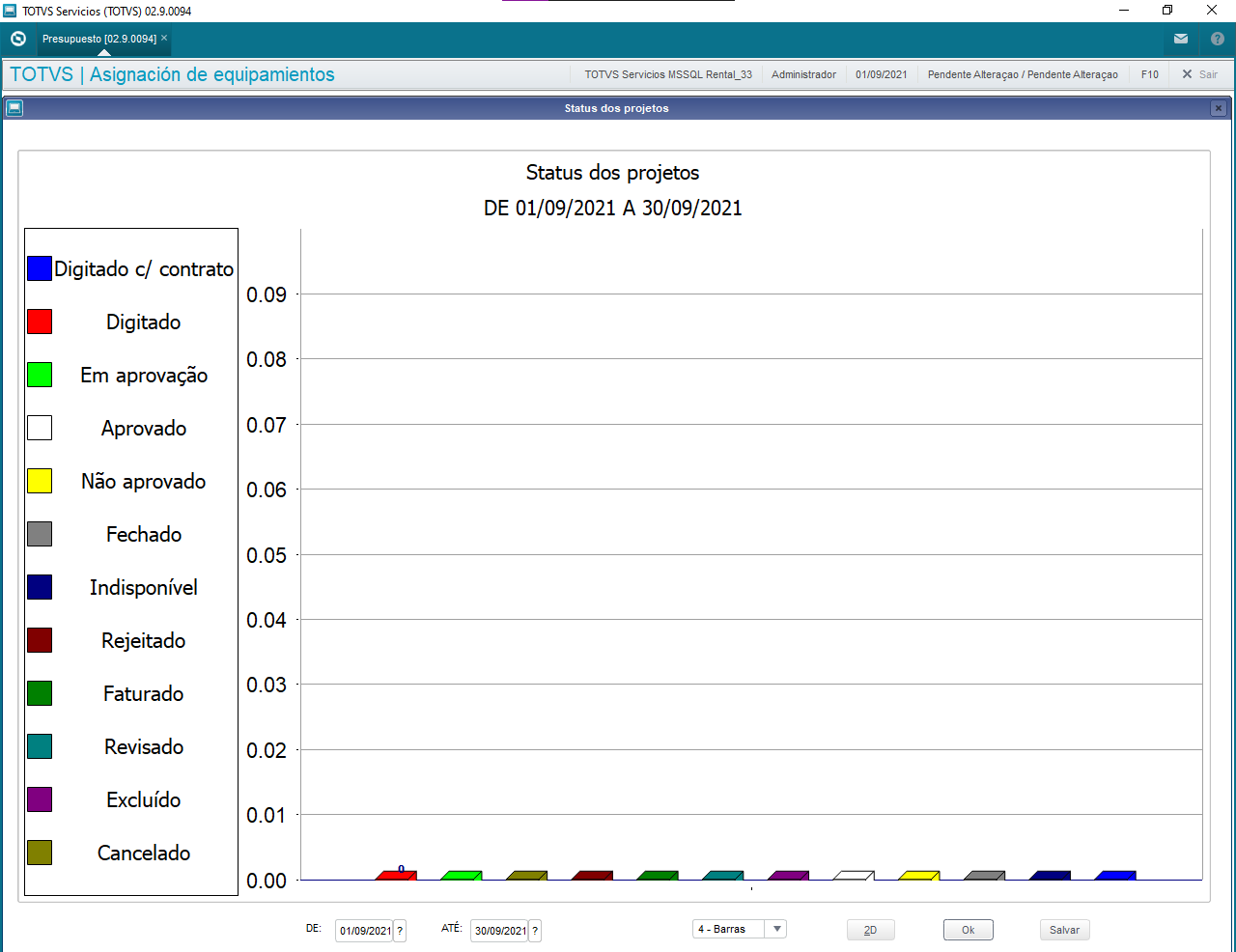
Acceso: Módulo Rental > Actualizaciones >Comercial>Presupuesto>Gráfico/Estatus
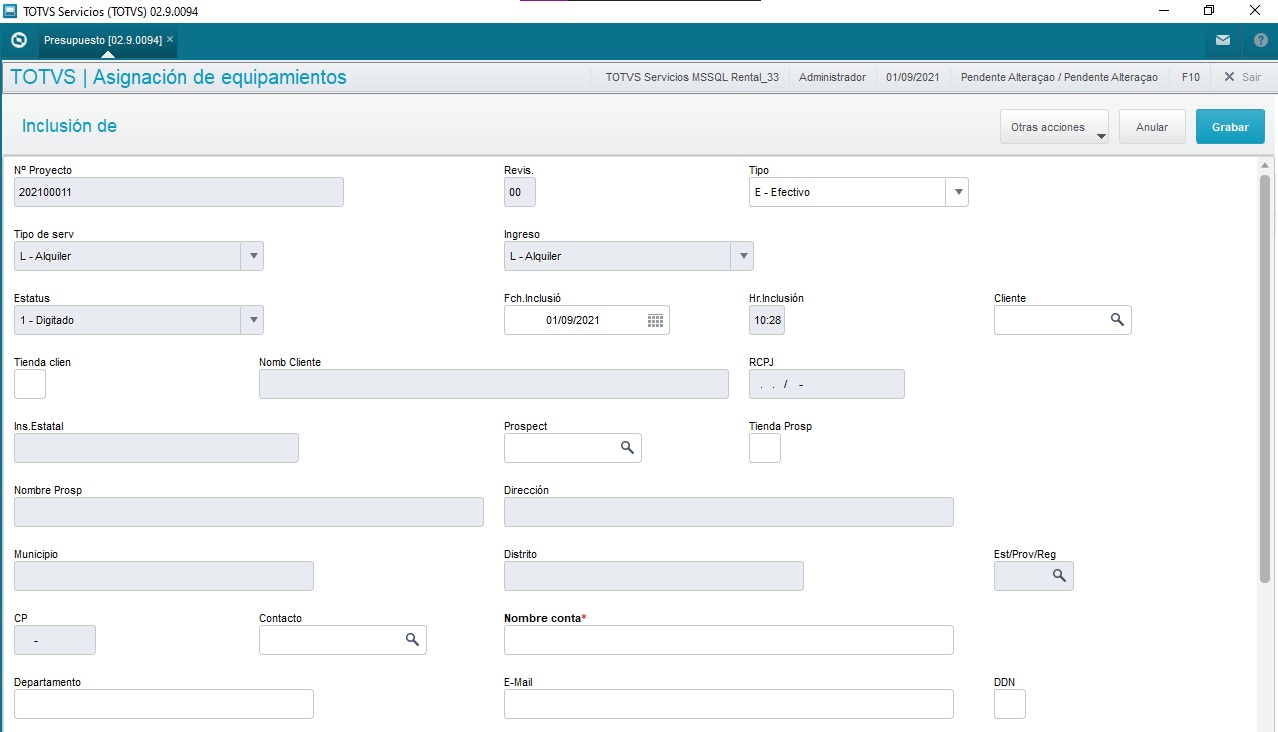
Acceso: Módulo Rental > Actualizaciones >Comercial>Presupuesto>Incluir
En la solapa del proyecto estarán todos los datos referente al cliente alquilador/ pagador, también encontraremos todos los campos de la tapa como fecha de envío, contacto, gestor responsable, competidor, nº de licitación, entre otros.
Se deben informar los campos obligatorios: “Cliente” (ZA0_CLI); “Contacto” (ZA0_NOMECO); “Gestor” (ZA0_VENDED).
Mantenimiento de presupuesto
Acceso: Módulo Rental > Actualizaciones >Comercial>Presupuesto>Mantenimiento
La rutina mantenimiento de presupuesto tiene como principal objetivo, incluir todas las informaciones sobre el alquiler, (cliente, localidades, ítems y servicios alquilados valorizados, responsabilidad, flete, documentos e interacciones de follow-up) que por su vez se puede retratar como proyecto dentro del sistema.
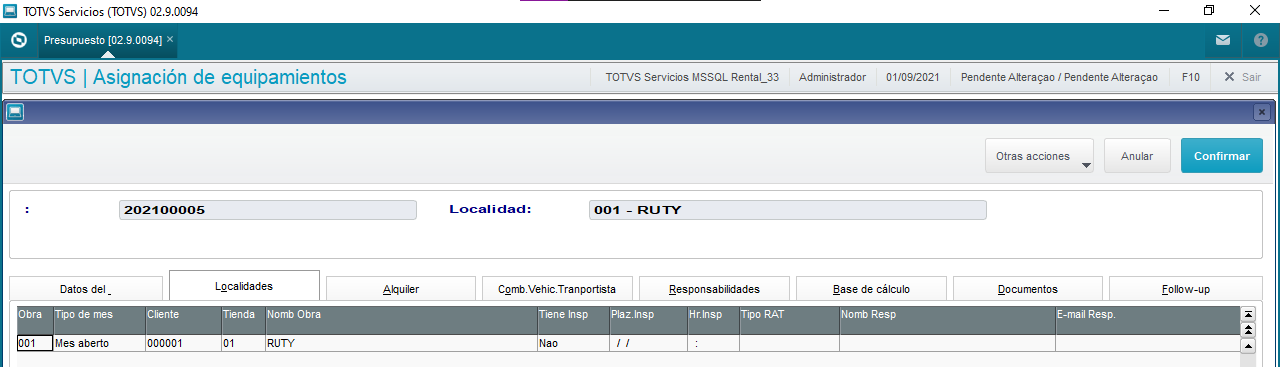
Localidades
En la solapa Localidades están las informaciones referentes al lugar del alquiler y también a la inclusión de I.A.T el campo “¿tiene inspección?” (ZA1_TEMVIS), genera una necesidad de inspección controlada por la rutina de I.A.T
el campo “Cliente/ Tienda” (ZA1_CLIOR) / (Cliente/Tienda) retrata el local del alquiler para emisión de la factura de remesa.
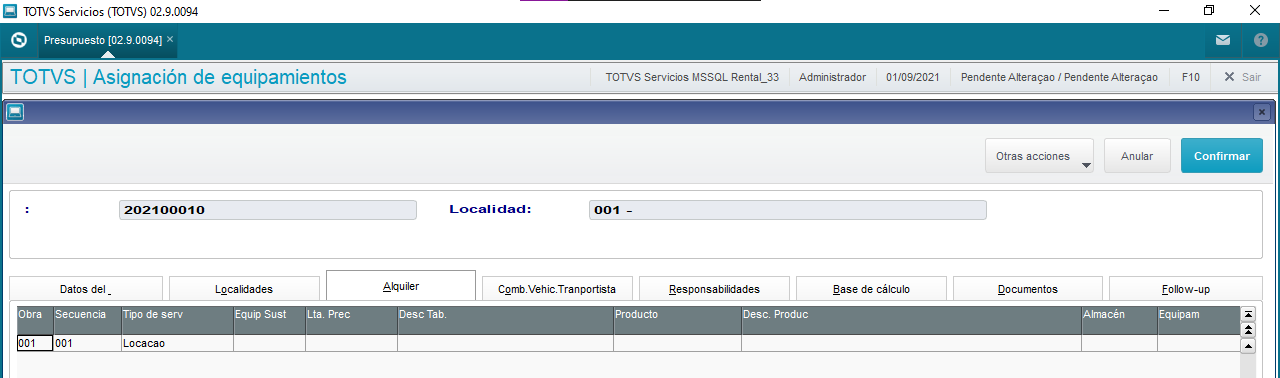
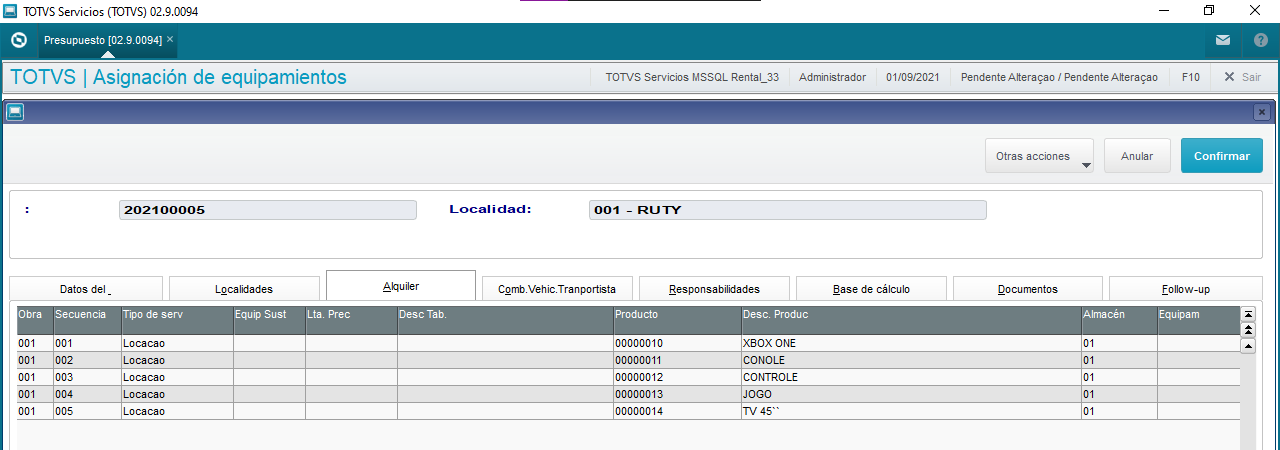
Alquiler
En la solapa Alquiler es donde se incluirán los datos de los ítems alquilados, además de valores y plazo del alquiler.
En esta solapa también se podrá verificar el número de la factura de remesa y factura de devolución.
Campos:
Tipo Servicio = Existen 4 tipos de servicio:
A – Alquiler: Equipamiento que se alquilará.
Z – Cobro único: Cobro que se deberá realizar una única vez, como seguro del equipamiento, por ejemplo.
M – Mano de obra: Cuando se realice el alquiler de servicio.
S – Sustituido: Utilizado en caso de necesidad de sustitución de equipamiento alquilado.
Atención: la posición aplicada en la solapa “localidad” – “001” retrata en la solapa “Alquiler” los equipamientos respectivos en aquella localidad, si usted posiciona los cursos en la localidad “002”, este tratará en la solapa “Alquiler” solamente los equipamientos de esta localidad.
Principales campos:
“Producto” (ZAG_PRODUT) = Producto de alquiler.
“Equipamiento” (ZAG_GRUA) = Bien vinculado al producto. Es el ítem que se alquilará.
“Cantidad” (ZAG_QUANT) = Cantidad de alquiler.
“Valor unitario” (ZAG_PRCUNI) = Valor unitario del alquiler.
“% Descuento” (ZAG_PDESC) = Descuento que se aplicará en el alquiler
Ver. Base = Valor neto que se utilizará en el cálculo del alquiler.
“Fch.Inicio” (ZAG_DTINI) = Fecha inicial del alquiler
“Hr. Inicial (ZAG_HRINI) = Hora inicial del alquiler
“Hora Final” (ZAG_HRFIM) = Hora final del alquiler
“Fch. Prox. Fact” (ZAG_DTFIM) = Fecha de la próxima facturación del alquiler
“Fch. Final Alq.” (ZAG_DTENRE) =Fecha final del alquiler
“Cond. Pago” (ZAG_CONPAG) = Condición de pago que se aplicará en el cobro
Alquiler de patrimonio
Se puede hacer el alquiler de patrimonio sin equipamiento asociado.
Cuando sea necesario realizar el alquiler de patrimonio (sin equipamiento) se debe informar en el archivo del producto el campo Grupo (B1_GRUPO) y vincular este grupo al parámetro IT_GRPAND
Campo relacionado:
“Grupo” (B1_GRUPO) = Grupo para alquiler de patrimonio sin equipamiento. Vinculado al parámetro (IT_GRPAND)
Alquiler de stock (Estructura)
El alquiler de estructuras está compuesta por un grupo de ítems que se alquilados juntos, con cantidades definidas previamente y control de stock.
De la misma manera como se hizo en el ítem 4.4.2.1 es necesario informar el grupo de eliminación del equipamiento.
También es necesario informar que se hizo la gestión de stock de este producto.
Esta estructura se puede crear utilizando el archivo de estructuras en el PCP, según se informó anteriormente en la sección de registros básicos de este manual.
También se puede realizar esta creación directamente en la solapa alquileres. Posicionando en la línea del producto que desea transformar en estructura, haga clic en Otras Acciones > Estructura.
Después informe si el ítem es un ítem principal, o un ítem secundario vinculado a una línea principal ya definida.
Campos:
“Saldo Rental” - (B1_XRENSAL) = Valida si habrá control de stock del producto por medio del alquiler.
“Estructura” - (ZAG_SEQEST) = Campo informe la secuencia de la estructura que se alquilará.
“Almacén” - (ZAG_LOCAL) = Campo donde se informa el almacén de origen del producto
“Sucursal de remesa” - (ZAG_FILEMI) = Campo en que se informa la sucursal a la que pertenece el producto que se alquilará.
Conjunto Transportador
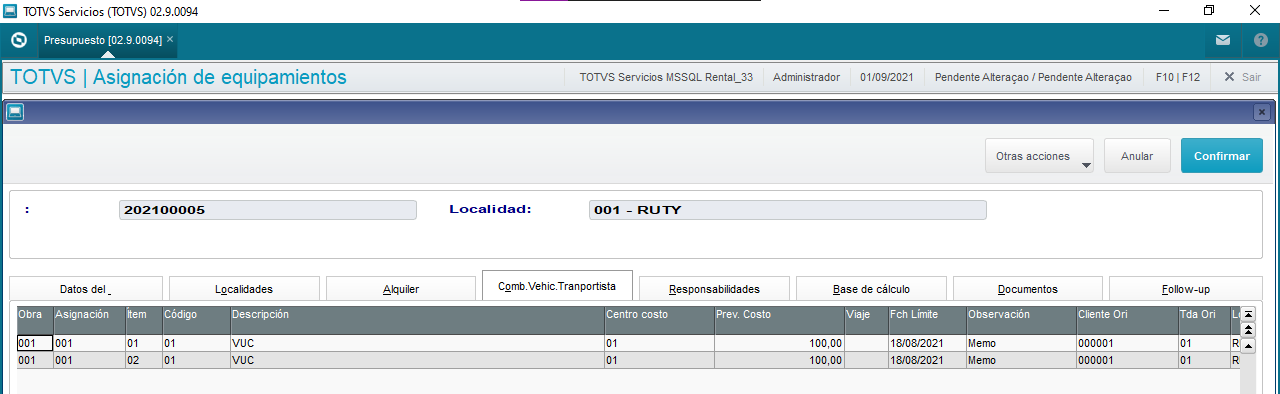
En la solapa Conj. Transportador es donde se informarán los vehículos que realizarán el transporte del alquiler, en este momento se dimensionará el “flete por contratar”, las cantidades de líneas incluidas en esta pantalla deben corresponder a la cantidad de flete que se deberá hacer con su costo origen y destino.
Campos:
“Código” (ZUC_X5COD) = Código del vehículo que realizará el transporte.
“Centro Costo” (ZUC_CC) = Campo para informar el centro de costo.
“Prev. Costo” (ZCU_PRECUS) = Se debe informar la previsión de costo para transporte.
“Cliente Ori” (ZUC_LCCORI) = informa el código del cliente de origen del equipamiento.
“Cliente Des” (ZUC_LCDES) = informa el código del cliente de destino del equipamiento.
Tipo flete = 0 ida, 1 vuelta: informa si el equipamiento está yendo o volviendo de la obra.
“Tp Operación” (ZCU_TPOPE) = Informa el tipo de operación de transporte.
Distancia KM” (ZCU_KM) = informa la distancia que se recorrerá para transporte.
“Clasificación” (ZUC_CLASS) = Clasifica el transporte. Campo para digitación libre.
Atención: la posición aplicada en la solapa “Alquiler” – “001” retrata en la solapa “Conj. Transportador” los equipamientos respectivos en aquel flete, si usted posiciona el curso en el Alquiler “002”, este tratará al “Conj. Transportador” solamente los fletes de este alquiler.
Responsabilidad
En la solapa Responsabilidades se incluirán los tipos de responsabilidades, los responsables, si se cobrará y que valor se cobrará.
Campos:
“Responsabil.” (ZAA_CODIGO): Archivo de responsabilidad
Responsable: C – Cliente, L – Empresa, G – Gasto
“Costo” (ZAA_VALOR): Valor total de la responsabilidad
“Valor Cobrar” (ZAA_VALCOB): Valor que se cobrará
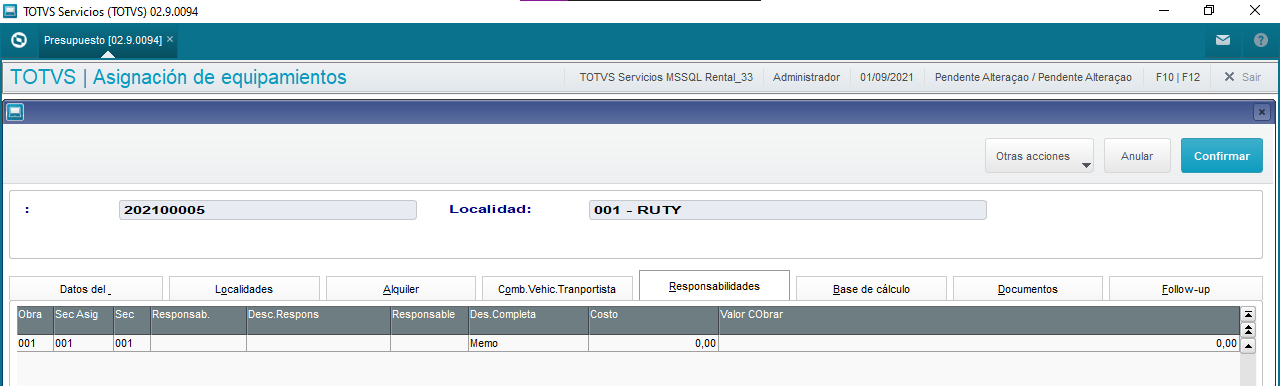
Atención: la posición aplicada en la solapa “Responsabilidad” – “001” retrata en la solapa “Alquiler” las responsabilidades que se refieren a este alquiler, si se posicionan los cursos en el alquiler “002”, este tratará la “Responsabilidad” solamente de este alquiler.
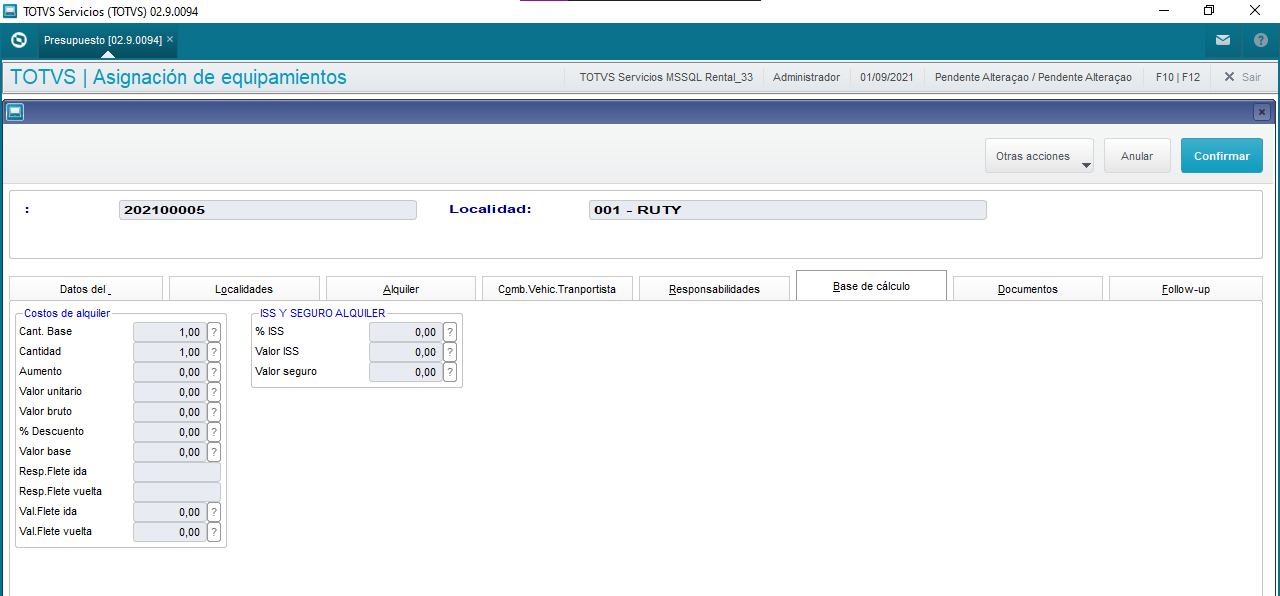
Base de cálculo
En la solapa Base de Cálculo se harán los detalles del ingreso del Presupuesto / Contrato.
Documentos
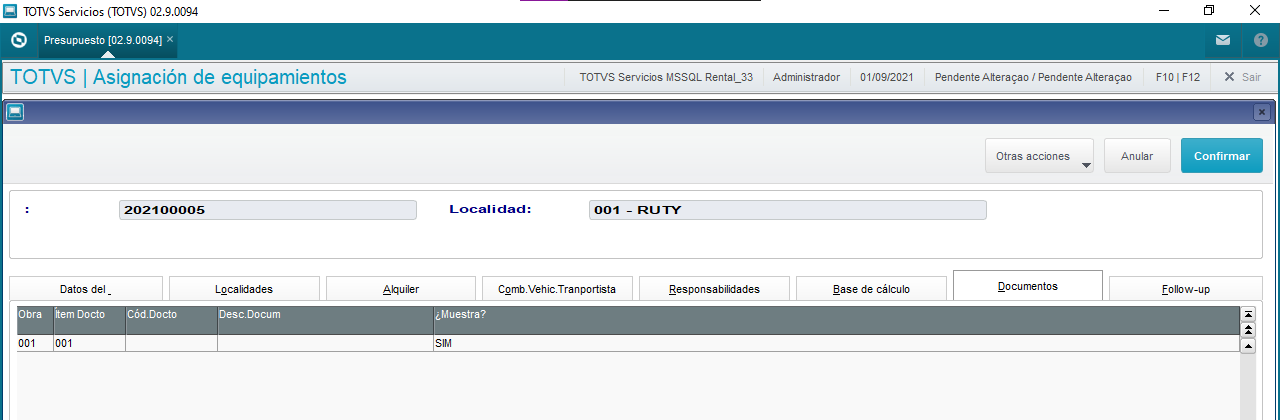
En la solapa Documentos se informarán todos los documentos necesarios para la entrada en la localidad o necesarios para ejecutar el servicio.
Ejemplos: ASO, PPRA, Certificado negativo y etc...
Principales campos:
“Cód. Docum” (ZAI_ CODIGO): Código referente al documento registrado en el sistema.
Presenta: S – Sí, N – No
Bloqueado: 1- Sí, 2 – No
Atención: la posición aplicada en la solapa “Localidad” – “001” retrata en la solapa “documentos” los documentos respectivos en aquella localidad, si se posicionan los cursos en la localidad “002”, este tratará en “Documentos” solamente de esta localidad.
Follow-up
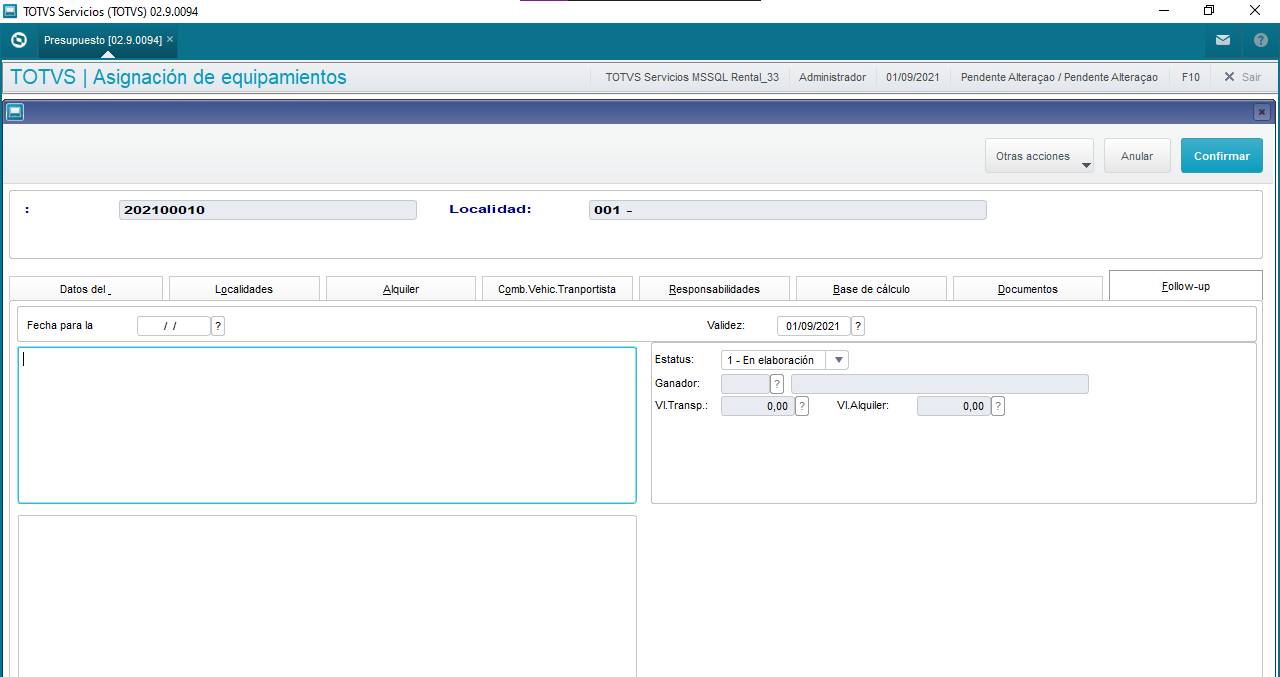
En la solapa follow-up es donde se incluirán informaciones relevantes a las actualizaciones del presupuesto/ contrato, como estatus, archivos y detalles.
Campos:
“Estatus” 1- En elaboración, B – Borrado
“Obs” Campo texto libre para informe sobre el presupuesto/ Contrato.
“Anexo” base de conocimiento Protheus.
Generar contrato
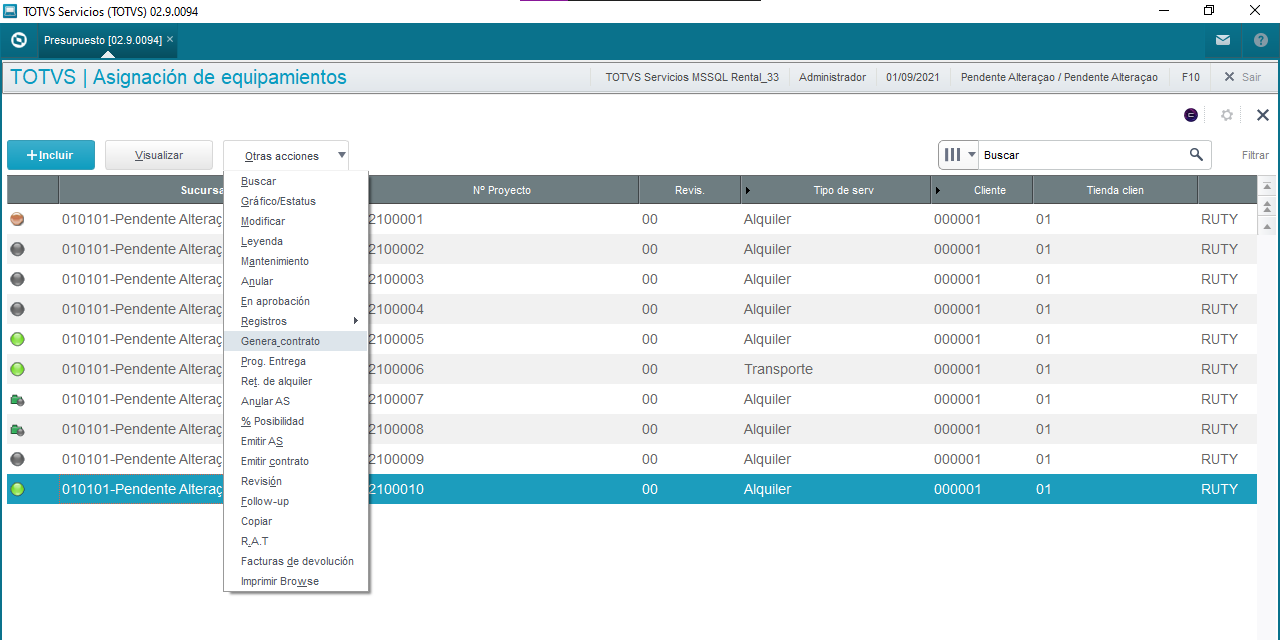
Acceso: Módulo Rental > Actualizaciones >Comercial>Presupuesto>Genera Contrato.
Después de aprobar el contrato, se generará dicho contrato, que resultará en la integración del operativo y logística.
Posicionado en la línea del presupuesto que desea generar el contrato, haga clic en otras acciones “Genera Contrato”.
Otras acciones de la rutina de presupuesto
Emitir AS
Acceso: Módulo Rental > Actualizaciones >Comercial>Emitir AS
En esta rutina podemos imprimir todas las AS (Autorización de Servicio) que el sistema generó en el momento de “generar contrato”.
Anular
Acceso: Módulo Rental > Actualizaciones >Comercial>Anular
En esta rutina se puede anular un presupuesto, esta rutina está habilitada para presupuestos sin contrato generado.
Anular AS
Acceso: Módulo Rental > Actualizaciones >Comercial>Anular AS
En esta rutina se puede anular una AS (Autorización de Servicio), esta rutina está habilitada para presupuestos sin factura de remesa emitida.
Emitir Contrato
Acceso: Módulo Rental > Actualizaciones >Comercial>Emitir contrato
En esta rutina se configura uno o varios archivos en dot’s para imprimir la propuesta o contratos a partir del presupuesto
Revisión
Acceso: Módulo Rental > Actualizaciones >Comercial>Revisión
En esta rutina de revisión se graba el historial para presupuestos sin contrato generado.
Follow-up
Acceso: Módulo Rental > Actualizaciones >Comercial>Followl-up
Solapa de atajo de la rutina Follow-up, utilizado también para finalización de contrato después de finalizar el alquiler.
I.A.T.
Acceso: Módulo Rental > Actualizaciones >Comercial>IAT
Solapa de atajo para la rutina de IAT (informe de análisis técnica) para presupuestos con IAT (informe de análisis técnica) generada.
Generar Factura Remesa
Acceso: Módulo Rental > Actualizaciones >Comercial>Generar Factura Remesa
Rutina habilitada solamente para MV_X , generar factura para quien no utiliza Lista de Embarque.
Prog. Entrega
Acceso: Módulo Rental > Actualizaciones >Comercial>Prog. Entrega
Rutina habilitada solamente para MV_X , generar programación y entrega para quien no utiliza documento.
Devolución Alquiler
Acceso: Módulo Rental > Actualizaciones >Comercial>Devolución alquiler
Detalles de la rutina se verán enseguida en este documento.
Después de generar el contrato, el área de Logística/ Operativa debe efectuar la aprobación de las AS (Autorización de Servicio), en esta rutina se deben hacer mantenimientos de cambio de equipamientos, así como su debida aprobación que se entiende como aprobado a lo que está separado y reservado físicamente.
Visão Geral
Import HTML Content
Conteúdo das Ferramentas
Tarefas