
CONTEÚDO
- Visão Geral
- Pasta indicadores
- Pasta atividades
- Pasta convênios
- Pasta status
- Propriedades da agenda (opções)
- Pasta atividades
- Pasta especialidades
- Pasta Bloqueios
- Pasta período especial
- Pasta exames
- Configuração Personalizada de Períodos da Agenda
- Cadastrando o Período
- Opção semanal
- Opção Mensal
- Personalizada
01. VISÃO GERAL
Importante!
Utilize as setas localizadas nos cantos superior direito e esquerdo do calendário para navegar entre os meses seguintes e anteriores. Essa navegação mantém o dia selecionado no grid inalterado.
Nesta tela você poderá visualizar todas as Agendas de Atendimentos filtradas por tipo e Unidade de Atendimento, visualizar uma Agenda específica de um profissional ou sala selecionando-a no menu a esquerda da tela, visualizar dias em que a Agenda funciona e que tem horários livres em verde no calendário. Ao lado do calendário, foi implementada a opção de se visualizar fotos dos pacientes cadastrados no momento do Registro de Atendimento (Externo e Interno).Caso haja arquivo de foto associado ao paciente, quando o mesmo for carregado na funcionalidade, a imagem será carregada.
Na parte de cima da tela temos algumas ferramentas como:
Visualizar: Gera um relatório simples da Agenda selecionada por período, mostrando todos os horários livres e ocupados.
Opções: Acessa as Propriedades da Agenda de Atendimento selecionada.
Localizar: Caixa de texto onde é possível pesquisar, pelo nome da especialidade, sala ou profissional do qual se deseja encontrar a Agenda de Atendimento.
Pesquisar: Chama a tela de Pesquisa Paciente, onde é possível visualizar todos os agendamentos existentes incluindo os futuros, para o paciente pesquisado.
Atend. Externo: Permite Registrar um Atendimento Externo para o paciente selecionado.
Prontuário: Permite acessar o Prontuário Eletrônico do Paciente através da Agenda de Atendimentos.
Observação: Para que esse botão seja habilitado, é necessário que o usuário tenha permissão de acesso ao PEP no Cadastro de Prestador e tenha perfil de Médico definido em Parâmetros Gerais/Prontuário Eletrônico além de o paciente em questão ter um Registro de Atendimento.
No calendário à direita da tela, após ser escolhido uma agenda, os dias com horários livres passam a ser coloridos de verde.
Observação: Os dias sem horários livres ficarão em branco.
Mostra também agendamentos da data selecionada, na grade de horários localizada na parte inferior dessa tela, sendo possível incluir ou editá-los clicando 2 vezes em cima da linha da grade.
Atenção: Não será possível incluir e nem editar agendamentos em dias que já se passaram.
Acima da grade de horários temos uma barra de tarefas que realiza operações nos agendamentos que são:
Dia Anterior Livre (F11): Vai para o primeiro dia livre anterior ao dia selecionado.
Próximo dia livre (F12): Vai para o primeiro dia livre posterior ao dia selecionado.
Inserir Encaixe (Insert): Insere um encaixe no dia selecionado.
Observação: O número máximo de encaixes deve ser respeitado.
Remover agendamento (Del): Exclui o agendamento selecionado.
Alterar agendamento (Duplo Click): Abre o Agendamento selecionado para alterar.
Observação: Não será possível alterar agendamentos em dias que já se passaram.
Copiar Agendamento (Ctrl+C): Copia o agendamento selecionado para ser colado em outro horário / dia.
Observação: No processo de cópia do agendamento, algumas regras são observadas:
O Convênio de origem deve ser aceito pelo médico de destino.
A Atividade de origem deve ser aceita pelo médico de destino.
Copiar Todos Agendamentos: Copia Todos os agendamentos do dia para ser colado em outro horário / dia, seguindo as mesmas regras da Copiar Agendamento individual.
Observação: Os agendamentos que são "Encaixes" não serão copiados.
Mover Agendamento (Ctrl+X): Move o Agendamento selecionado para outro horário / dia.
Observação: No processo de mover agendamentos, algumas regras são observadas:
O Convênio de origem deve ser aceito pelo médico de destino.
A Atividade de origem deve ser aceita pelo médico de destino.
Mover Todos Agendamentos: Move todos os Agendamentos do dia para outro horário / dia.
Observação: Os agendamentos que são "Encaixes" não serão movidos.
Colar Agendamento (Ctrl+V): Cola o(s) agendamento(s) copiado(s) ou movido(s) para o novo horário.
Filtrar Encaixes: Exibe na grade somente os horários que são do tipo "Encaixe".
Número Prontuário (Ctrl+P): Exibe na Tela o número do prontuário do paciente selecionado.
Log de Agendamento: Irá exibir o Log de alterações (inserção, edição, exclusão e bloqueio) realizadas na Agenda de atendimentos no dia agrupados por horário.
Estatísticas: Irá exibir a Tela de Estatísticas contendo alguns indicadores sobre a Agenda.
Atualizar Visão (F5): Atualiza as informações da grade de Agendamentos selecionada.
Informações sobre Agendamento: Exibe informação sobre quando e quem realizou o primeiro agendamento, e a ultima alteração.
Observações da Agenda: Exibe o conteúdo dco campo complementar do prestador quando preenchido. A tela contendo este campo também pode ser acessada através da tecla de atelho F10 ou clicando no ícone representado pelo "Raio amarelo"..
Atenção:
Para o status da agenda de atendimento mudar para atendido ao acessar o Pep o sistema deve estar parametrizado em Parametros Gerais\Prontuário Eletrônico\na Aba Geral deve estar marcado a seguinte função:Queixa prncipal e conduta obrigatorios.
Atenção:
Antes de iniciar a parametrização das Agendas de Atendimento, é importante que se defina quais serão as Agendas que deverão ser criadas e as características do processo de agendamento dos Tipos de Agenda que serão abertas.
Essas definições podem ser feitas em:
Agendas
Atividades
Motivos
Status do Agendamento
Tipo Indicação
Indicação
Motivo Exceção
Estatísticas
Nesta tela, você poderá visualizar Estatísticas da Agenda de Atendimento por período e profissional.
10. Pasta exames
Através desta pasta, será possível adicionar os exames que a agenda selecionada pode atender, assim como a restrição por faixa etária se a mesma foi identificada, caso contrário segue a restrição informada no cadastro do exame.

11. PROPRIEDADES DA AGENDA (OPÇÕES)
Na Agenda de Atendimentos, temos o botão "Opções" que abre a tela de Propriedades da Agenda, onde podemos configurar algumas opções da mesma. Essa tela é composta pelas Pastas Períodos, Atividades, Especialidades, Bloqueios, Períodos Especiais e Restrições de faixa etária.
Pasta Períodos:
Períodos são calendários de atendimento contendo os horários em que o médico irá atender durante a semana. A partir da versão 12.1.2310 não será permitido excluir períodos ou alterar a duração, dia, hora inicio e fim de períodos com agendamentos futuros.
Fazem parte da Pasta Período:
Padrões de Agendamento e Duração
Data Máxima: Determina uma data máxima limite para a realização de agendamentos.
Antecedência Máxima: Determina em dias, um limite máximo para a realização de agendamentos, a contar do dia atual.
Minutos de Duração: Determina em minutos, qual será a duração padrão das consultas do médico.
Observação: Nessa mesma tela ainda temos os botões: Incluir, Editar e Excluir.
Período por especialidade: Permite cadastrar um período especifico para alguma especialidade especifica.
Restrições de faixa etária: Permite cadastrar faixas etárias que restringem a idade do paciente que a Agenda em questão irá atender ou não.
12. CONFIGURAÇÃO PERSONALIZADA DE PERÍODOS DA AGENDA (disponível a partir da 12.1.2402)
Importante!
- Não é possível cadastrar uma agenda para a mesma sala ou o prestador caso existam horários conflitantes. Verifique as agendas cadastradas existentes antes de prosseguir.
Evite usar o agrupador "Médico" quando a agenda tiver especialidades com durações diferentes no mesmo dia. Utilize o agrupador de especialidade.
Cadastro de período de agenda.

Na Agenda teremos a opção de personalizar os períodos de atendimento da Agenda
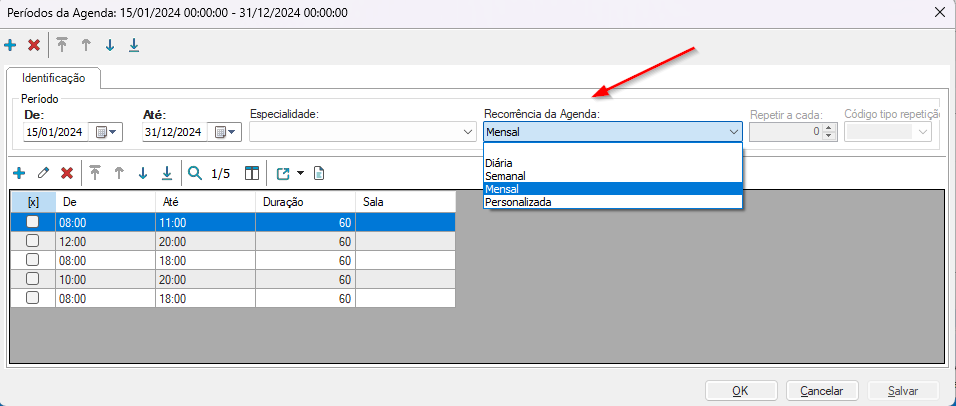
Ao clicar para Inserir ou Editar um período, será necessário informar o seguinte campo : Recorrência da Agenda.
Diária: o período de atendimento será de segunda a sexta-feira com opção marcar sábado e domingo
Semanal: será selecionado um dia na semanal para atendimento .
Mensal: será selecionado um dia do mês para atendimento, caso o dia selecionado seja 31 e esse dia não tenha em algum mês, exemplo Novembro vai até o dia 30, no mês de novembro não terá agenda disponível
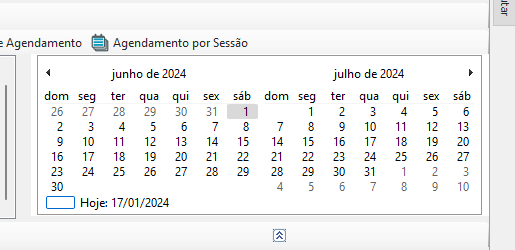
Personalizada: Onde ele poderá selecionar ( Semana ou Mês ) e quantas vezes ele vai se repetir exemplo: Mensal repetir a cada 2 meses e selecionou o dia 15. Vai atender 15/01, 15/03 e assim sucessivamente.

Caso ao inserir um período o campo Ocorrência da Agenda estiver em branco ocorrera o seguinte erro:

13. Cadastrando o Período
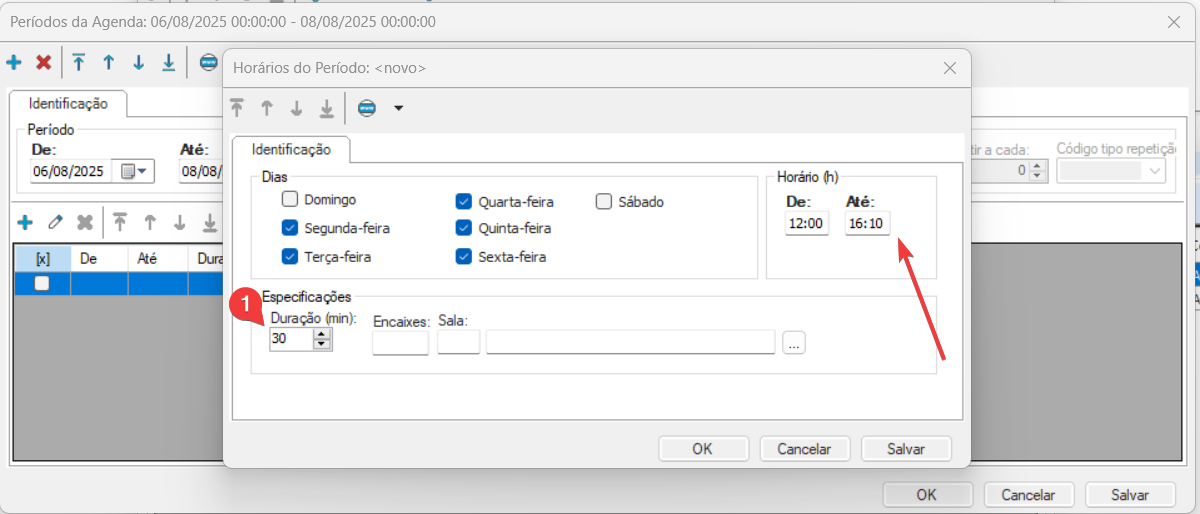
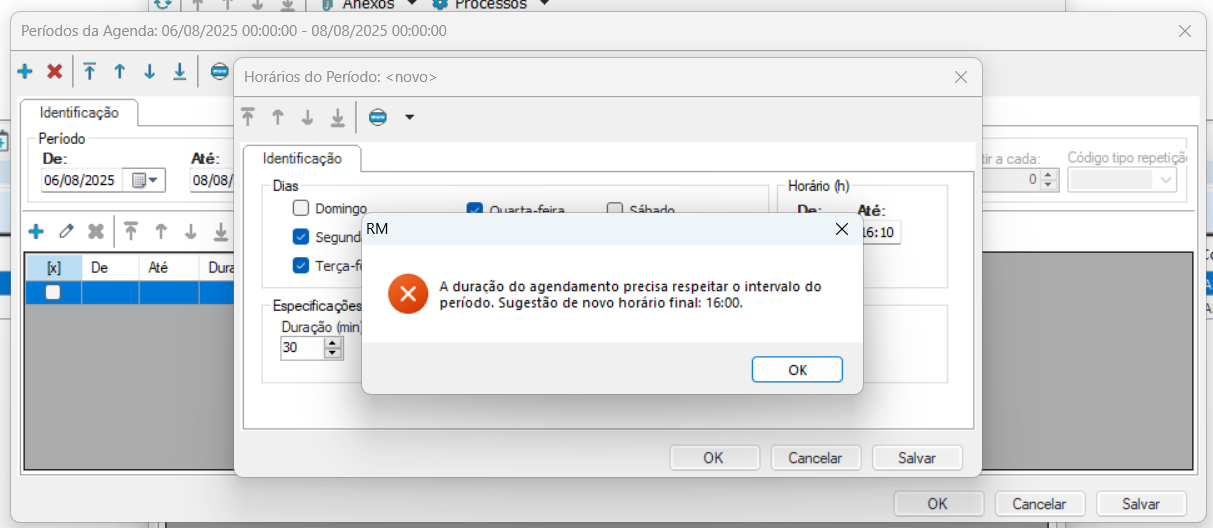
Ao configurar um período na agenda, é importante que a duração total dos agendamentos se encaixe perfeitamente dentro do intervalo definido.
Caso a duração da agenda não se encaixe exatamente no intervalo do período, o sistema exibirá uma mensagem de erro, sugerindo um novo horário final ajustado para que não haja sobra de tempo.
14. OPÇÃO SEMANAL
Ao selecionar opção semanal na recorrência da agenda, o mesmo permitira escolher apenas um dia da semana.

Não permitindo adicionar mais dias da semana diferente do dia escolhido.

Assim a grade de horário é montada de acordo com a recorrência escolhida, respeitando os horários informados.
15. OPÇÃO MENSAL
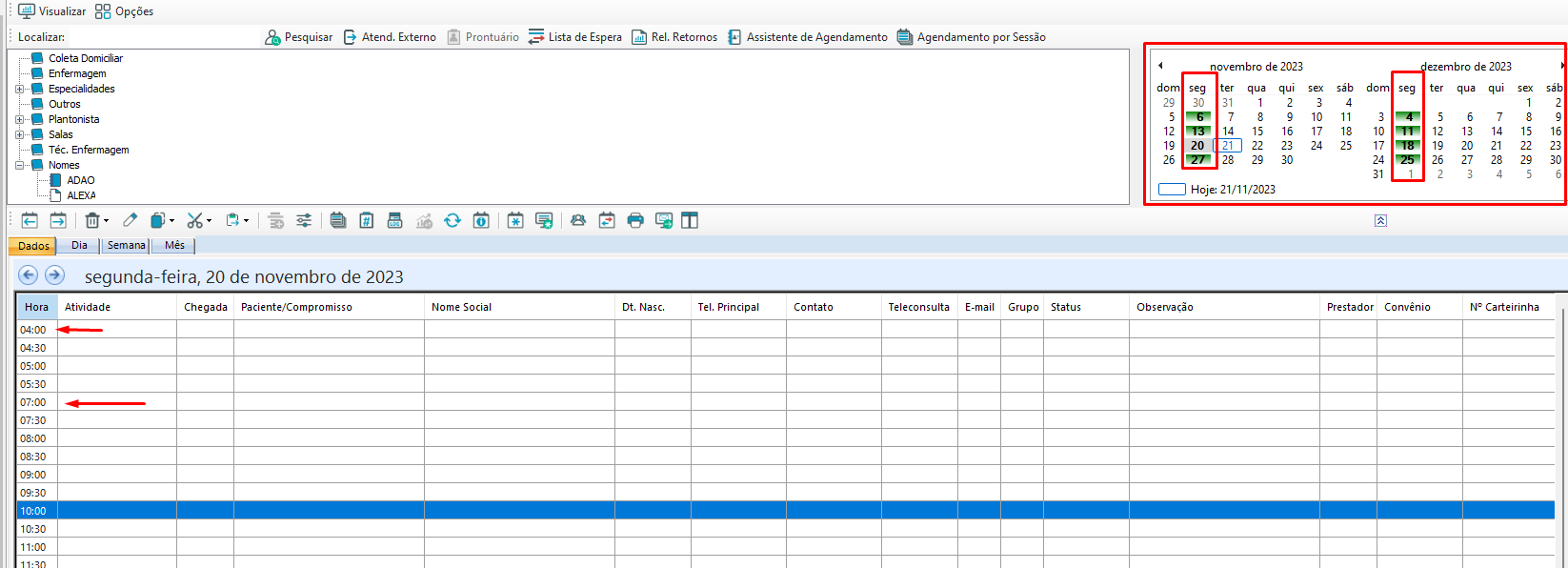
Ao selecionar opção mensal você poderá selecionar o dia do mês que ocorrerá a recorrência da agenda, o mesmo permitira escolher apenas um dia do mês.

Com essa opção seja selecionada, você não terá acesso aos dias da semana, você poderá escolher os dias de 1 a 31

Observação caso você escolha o dia 31 a recorrência ocorrera apenas nos meses que tem dia 31 nos meses que não tem exemplo o de novembro, não terá agenda,

No meu exemplo o dia escolhido foi o dia 25
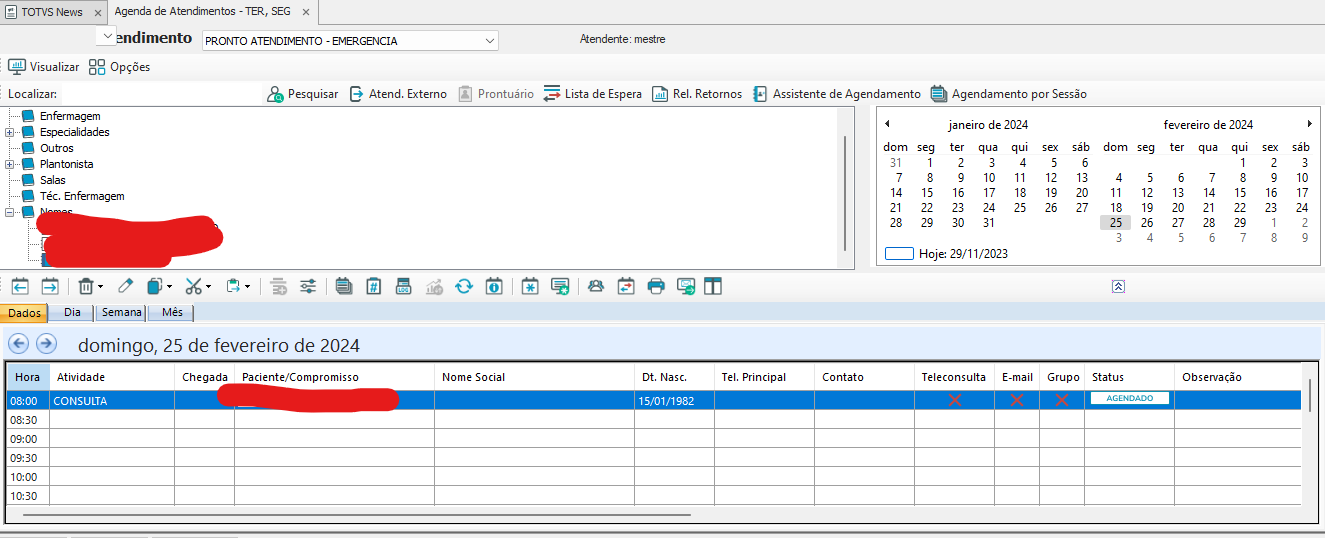
Caso queria agendar uma recorrência mensal e uma recorrência diária em um período onde os dois tenham conflito não terá problema se as especialidades forem diferentes
conforme as imagens abaixo.

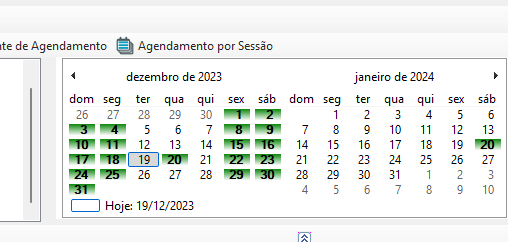
Recorrência Diária para a especialidade Consultas
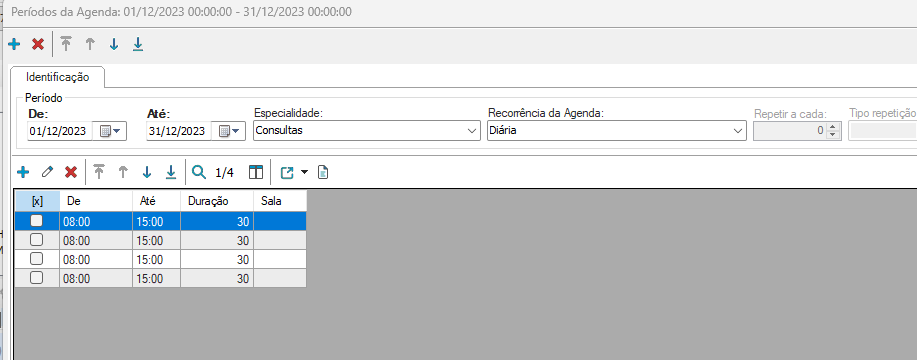
E a recorrência mensal com a especialidade Clinica Médica
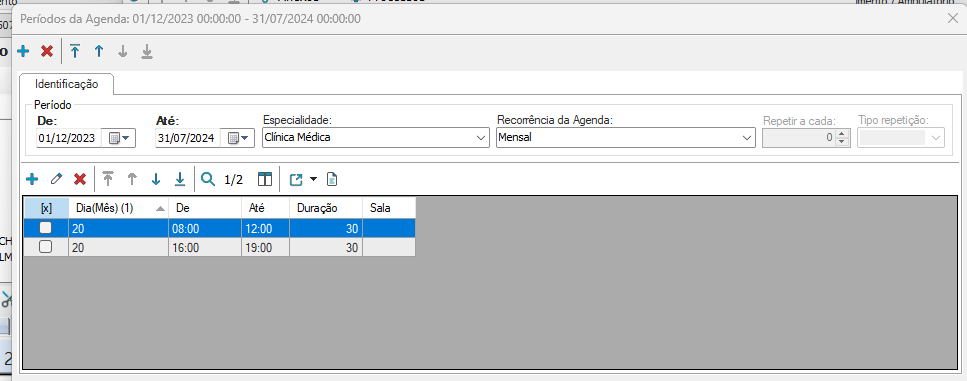
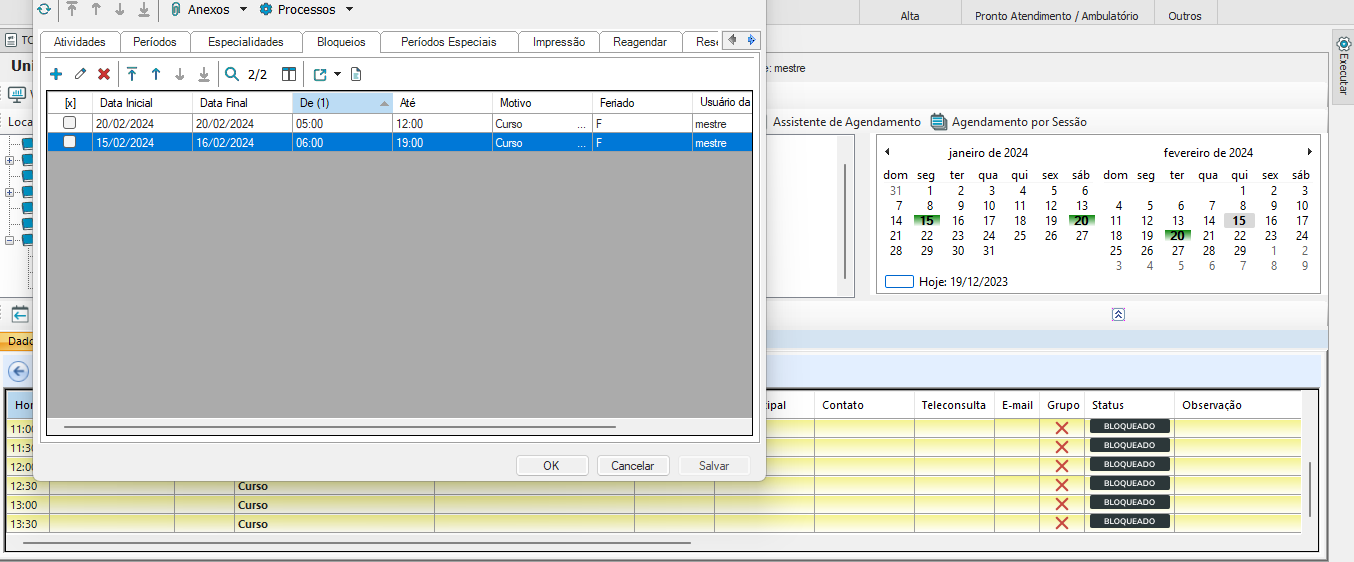
No dia 20 de fevereiro tenho uma agenda com bloqueio ate o médio dia. Ja no próximo horário ela esta livre

Por isso vemos aqui o dia 20 de fevereiro como livre

Agora uma agenda com recorrência mensal para duas especialidades diferentes e dias diferentes

Dia 15 de Fevereiro a agenda esta bloqueada o dia todo, por isso esta amarelo.
16. Personalizada
Para inserir uma agenda personalizada você pode escolher Semana ou Mês.


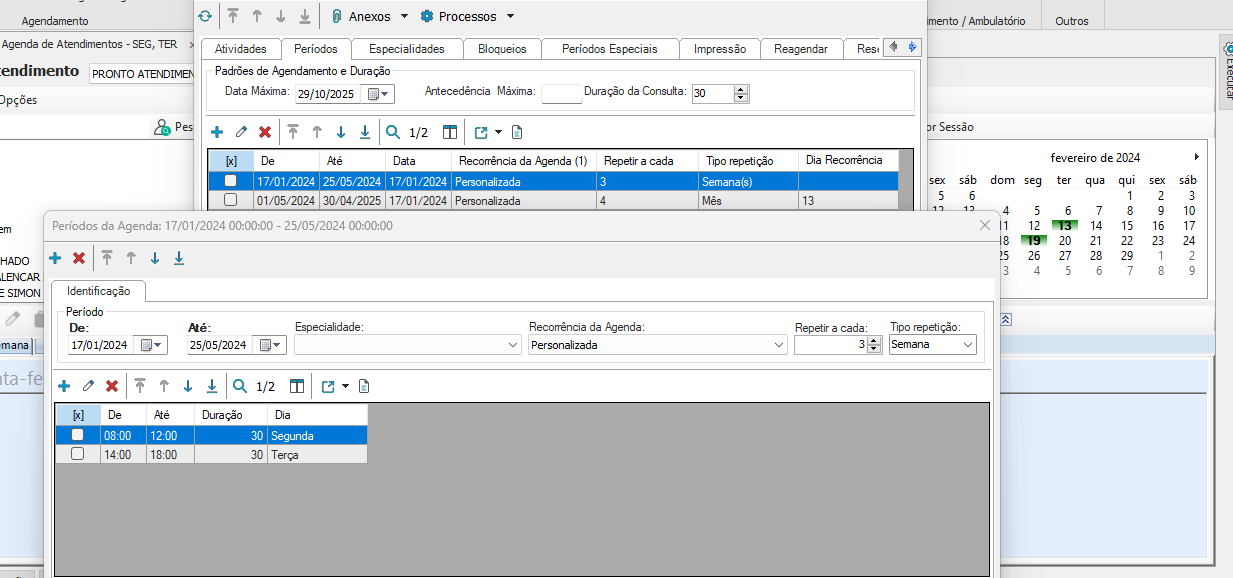
O funcionamento do Personalizado por semana, é bastante parecido com a opção Semanal, mas você poderá escolher mais de um dia da semana
conforme exemplo abaixo


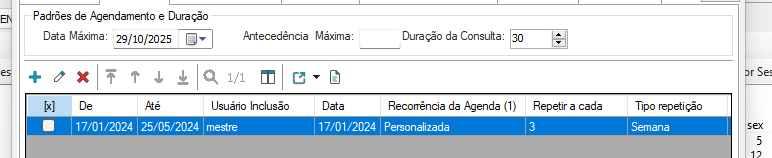
Como você pode notar a agenda esta semanal com a recorrência de a cata de 3 semanas
Personalizada repetir a cada 4 meses


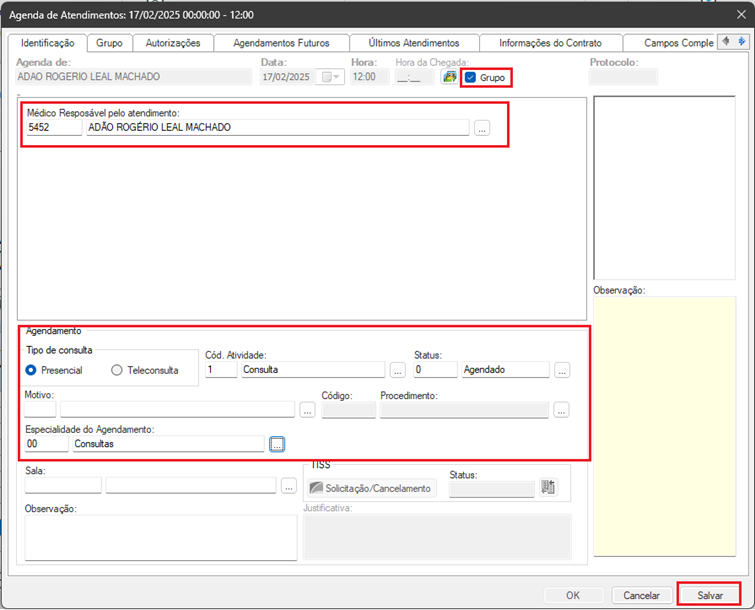
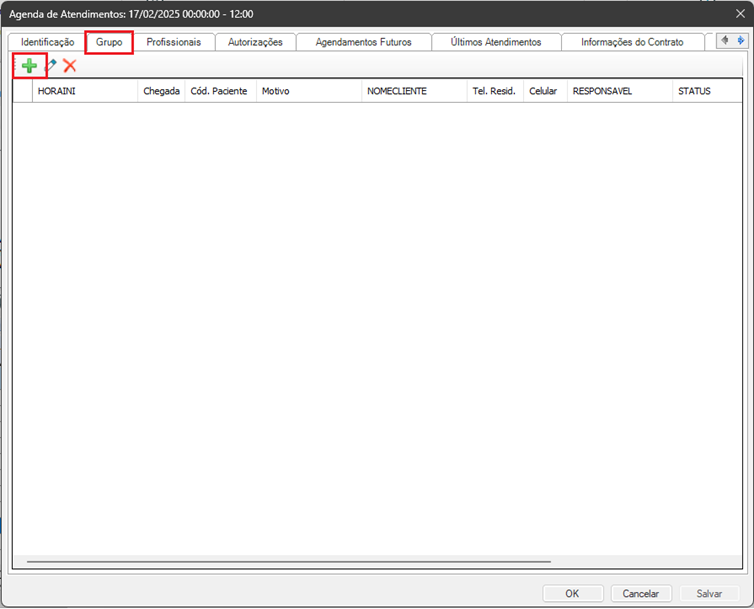
Segue abaixo um passo-a-passo de como criar um agendamento em grupo e os atendimentos para os pacientes deste agendamento.
Na tela do compromisso marque o Checkbox Grupo, preencha os dados e clique em salvar
Depois selecione a aba Grupo e adicione os pacientes
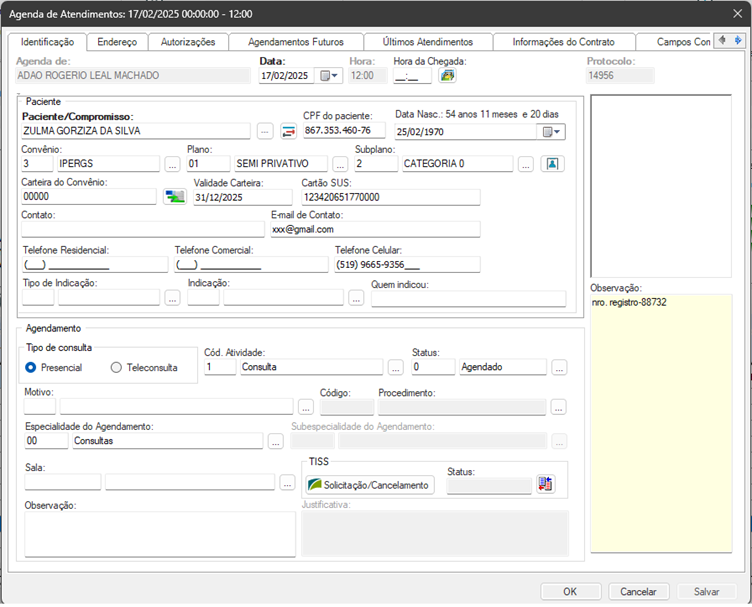
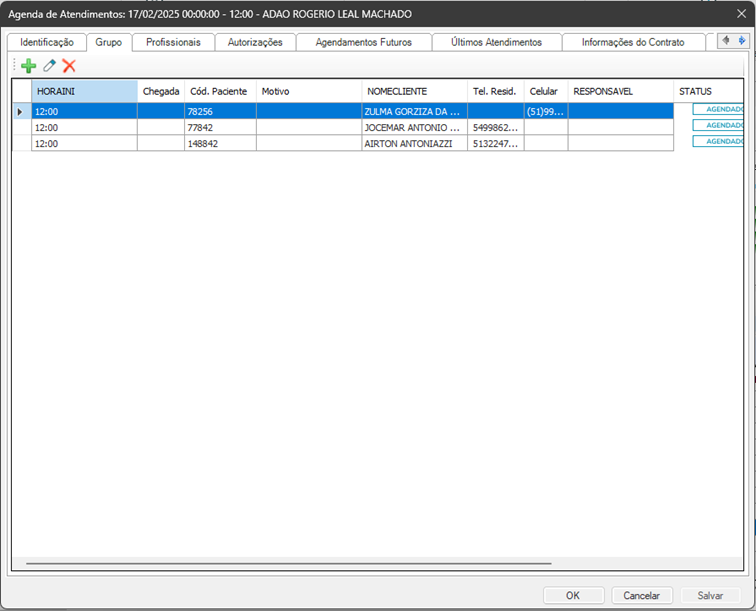
Obs: Foram adicionados três pacientes.
Para exibir os pacientes do grupo, clique no botão identificado na imagem abaixo
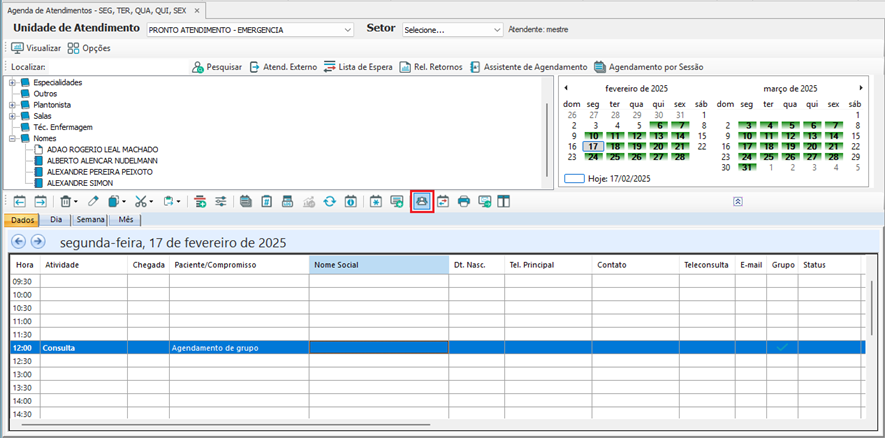
Para criar o atendimento, selecione o paciente e clique no botão Atendimento Externo
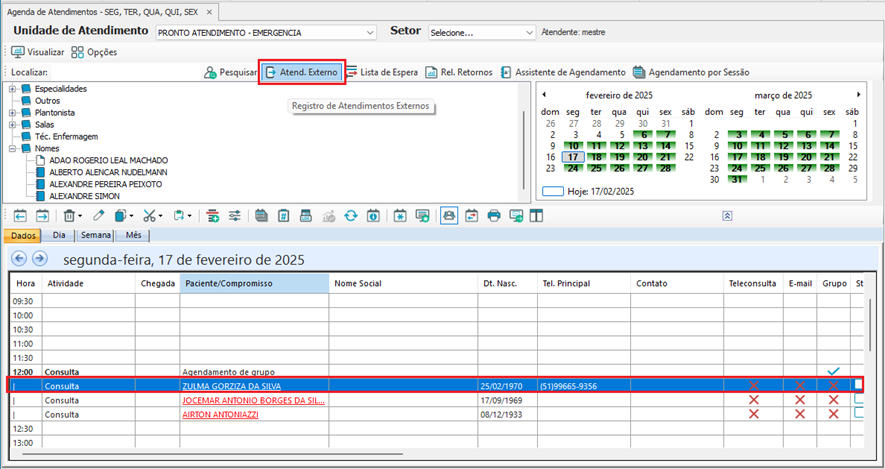
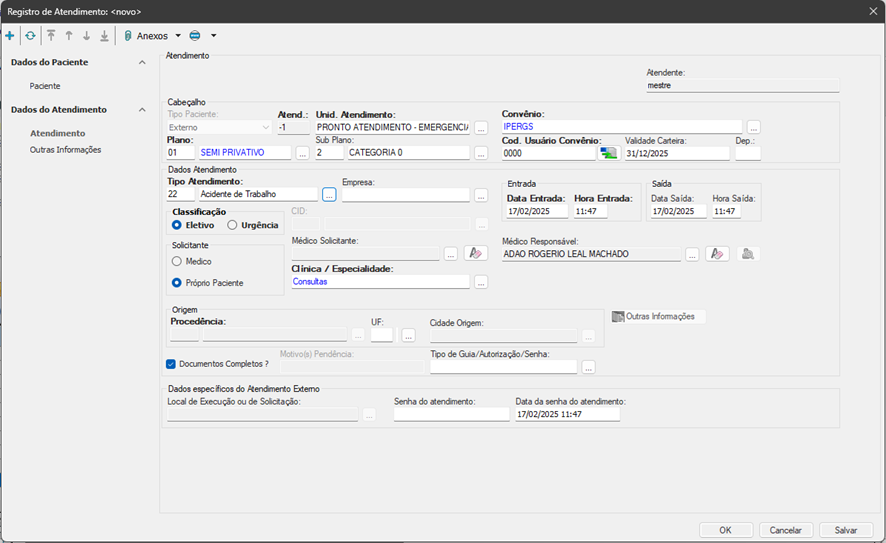
Informe os dados necessários para a criação do atendimento e clique no botão Ok
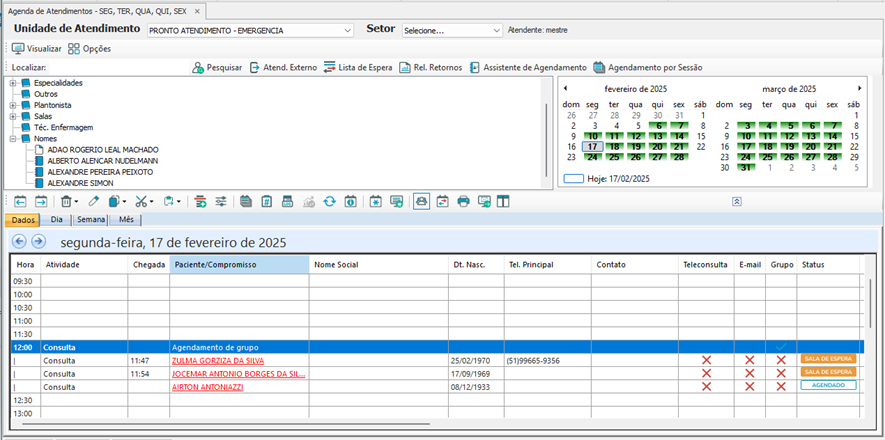
Observe na imagem abaixo com fica após criar dois atendimentos neste grupo que foi gerado para três pacientes
Assista as pequenas guias!
Visão Geral
Import HTML Content
Conteúdo das Ferramentas
Tarefas