
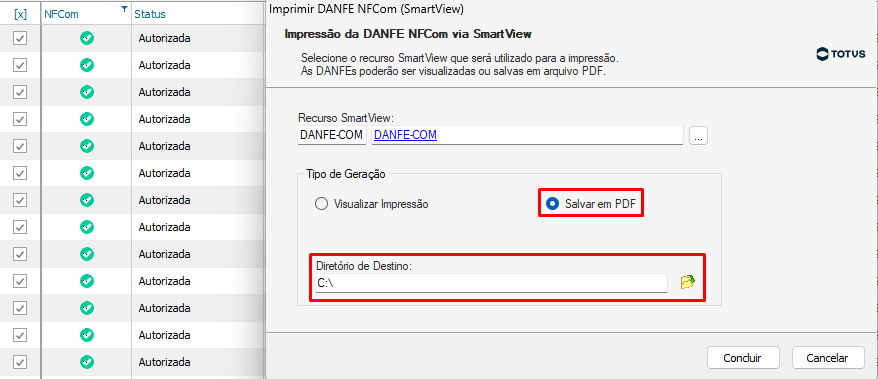
Para Impressão Múltipla, deve ser realizado o salvamento em PDF:
1. Visão Geral
O Documento Auxiliar da Nota Fiscal de Comunicação Eletrônica (DANFE-COM) é a representação gráfica simplificada da NFCom. Sua finalidade é permitir a conferência das informações básicas do documento fiscal eletrônico, além de servir como instrumento de entrega ao consumidor dos serviços de telecomunicações.
É importante destacar que o DANFE-COM não substitui a NFCom e não possui validade jurídica por si só, sendo apenas uma representação para consulta e apoio operacional. A validade legal permanece vinculada ao arquivo eletrônico da NFCom (xml), devidamente autorizado pela SEFAZ.
Conforme definido no manual, no DANFE-COM não devem ser inseridas informações que não constem do respectivo arquivo XML da NFCom, exceto o protocolo de autorização da NFCom. Essa regra assegura a integridade dos dados, garantindo que as informações impressas estejam em conformidade com o documento fiscal autorizado eletronicamente.
2. Configurações iniciais
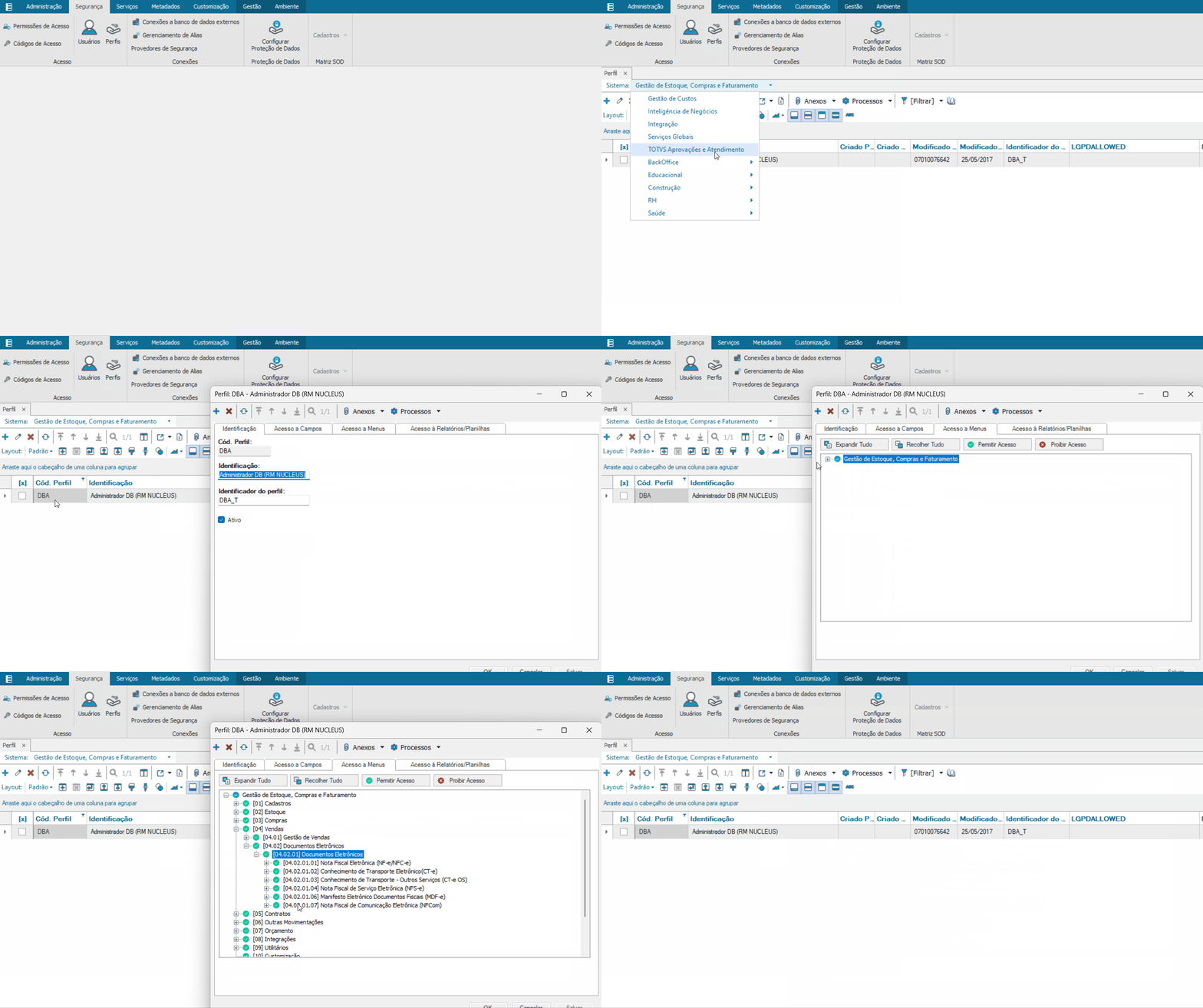
Para acessar o processo Eventos, no menu Documentos Eletrônicos | Nota Fiscal de Comunicação Eletrônica (NFCom), é necessário fornecer a permissão conforme abaixo:
Para dar permissão de acesso ao menu da NFCom a um usuário, siga os passos abaixo:
- Acesse o perfil vinculado ao usuário desejado do módulo TOTVS Gestão de Estoque, Compras e Faturamento e edite o perfil;
- Vá até a aba Acesso a Menus, siga o caminho [04] Vendas | [04.02] Documentos Eletrônicos, selecione [04.02.01.07] Nota Fiscal de Comunicação Eletrônica (NFCom), [04.02.01.07.05] Imprimir DANFE e logo após, clique em Permitir Acesso.
3. SMART VIEW
A impressão do DANFE-COM é realizada por meio do SMART VIEW. Para instalar e configurar o SMART VIEW, consulte o guia oficial disponível em: Instalação Smart View
É necessário executar o RM Atualizador. Ao executá-lo será criado o tipo "332 - DANFE NFCom" nos recursos do SMART VIEW, este tipo é necessário para a correta importação do relatório DANFE-Com.
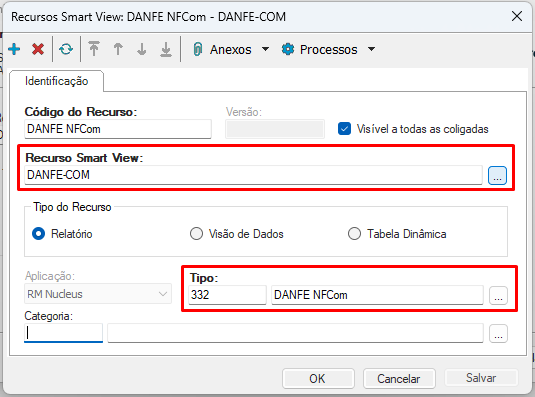
Durante o fluxo de uso de um recurso Smart View, é necessário o gerenciamento dos níveis de permissões dos usuários que acessarão os recursos. Na documentação abaixo você encontrará uma explicação detalhada sobre como gerenciar o acesso aos seus recursos.
4. Processo Imprimir DANFE-COM
O relatório DANFE-COM pode ser obtido diretamente no TOTVS Compartilhamento, sendo sua impressão realizada pelo processo Imprimir DANFE (SmartView).
TOTVS Compartilhamento
- NUCREL00001 - DANFE-COM - 1.00 - Retrato
O processo poderá ser executado apenas para NFCom com um dos status abaixo:
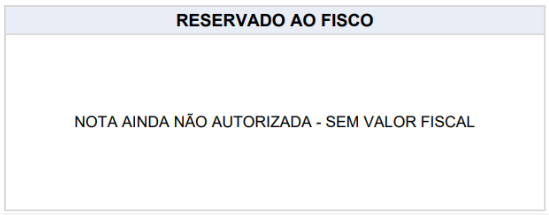
- Não Transmitido: Neste caso o DANFE será impresso com a mensagem "NOTA AINDA NÃO AUTORIZADA - SEM VALOR FISCAL". Este tipo de impressão é para permitir a visualização do relatório antes de autorizar a nota;
- Autorizado: Com este status o DANFE-COM pode ser impresso na versão oficial para ser enviado ao cliente;
- Demais status: O processo apresentará a validação: "A DANFE só poderá ser emitida se a Nota estiver Autorizada".
O relatório pode ser gerado conforme opções abaixo
No processo Imprimir DANFE-COM, o recurso SmartView já é carregado com os dados preenchidos.
Temos o tipo de geração "Visualiza Impressão":
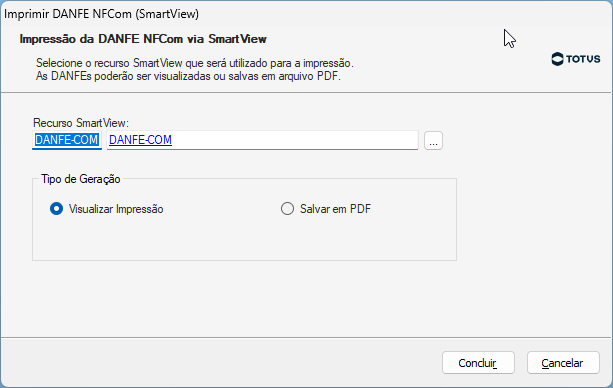
Nesta etapa basta clicar em Enviar, que veremos a execução do recurso SmartView exibindo o DANFE-COM para visualização:
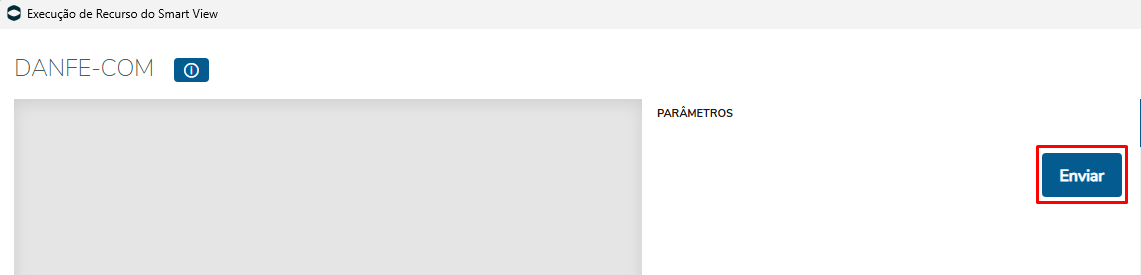
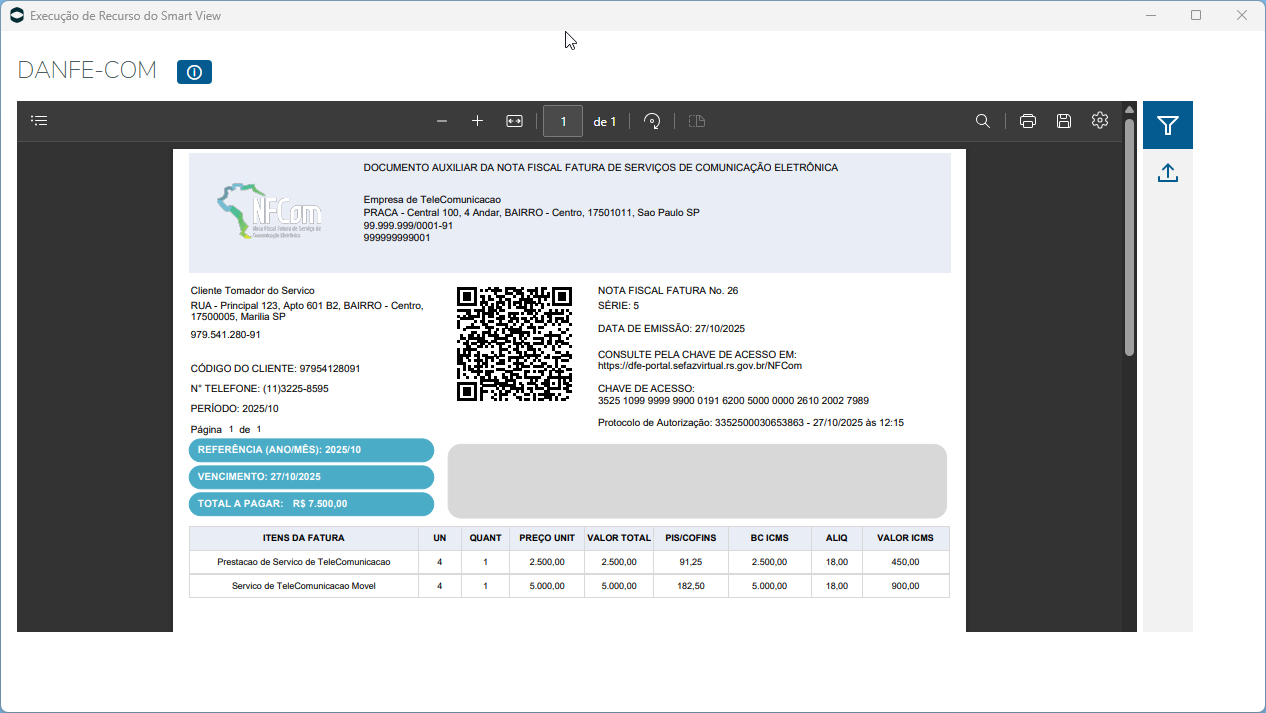
Para o tipo de geração "Visualizar Impressão", só é possível realizar a impressão individual.
Para imprimir a partir da Visualização basta clicar no ícone de impressão conforme destacado abaixo e selecionar a impressora de destino:
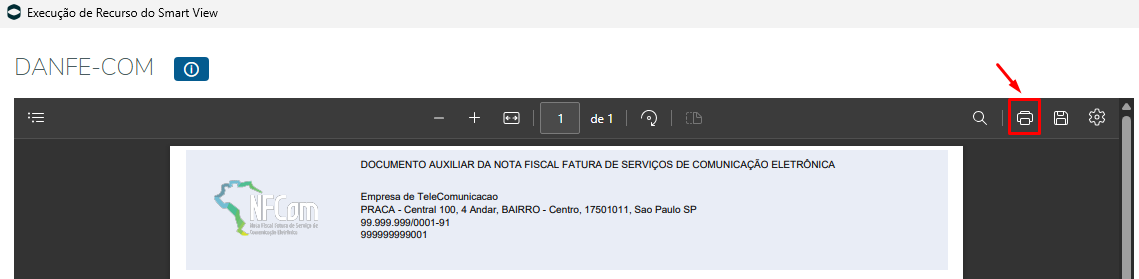
A impressão também pode ser feita após selecionar o Tipo de Geração "Salvar em PDF" e mandar o arquivo gerado para impressora.
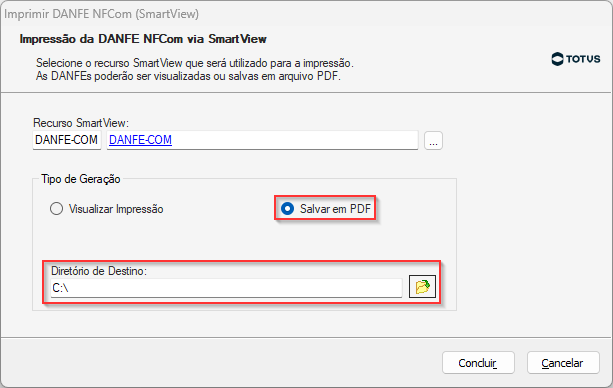
O tipo de geração “Salvar em PDF” armazena o arquivo no diretório selecionado, utilizando como nome o chave de acesso da nota, seguido da extensão “.PDF”.
Exemplo: 35251099999999000191620050000000261020027989.PDF
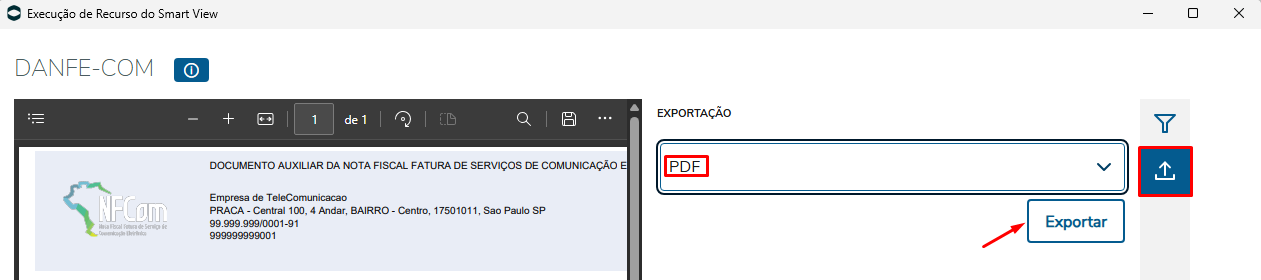
O tipo de geração "Visualizar Impressão", também permite exportar o DANFE-COM em formato PDF:
Para Impressão Múltipla, deve ser realizado o salvamento em formato PDF:
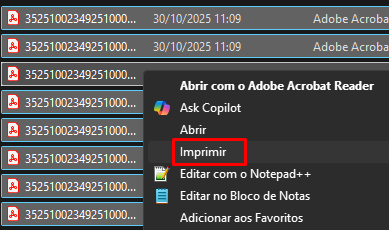
Após a geração dos arquivos, basta enviá-los para impressão:
5. Detalhamento Relatório DANFE-COM
Todas as informações apresentadas no DANFE-COM são extraídas do arquivo XML da NFCom. Nenhum dado será considerado a partir de cadastros internos do sistema, evitando divergências entre o arquivo XML e a sua representação impressa.
DANFE-COM
A seguir, são detalhadas as divisões que compõem o DANFE-COM:
5.1 Divisão I - Informações do Cabeçalho: Dados do Emitente
O cabeçalho deverá indicar obrigatoriamente os dados do emitente da NFCom, contendo as seguintes informações:
DANFE-COM - Dados Emitente

Campos NFCom
| Nomes | Tipos | Campos Xml |
|---|---|---|
| Razão Social do Emitente | Literal | emit.xNome |
| CNPJ/CPF | Literal | emit.CNPJ.emit.CPF |
| Inscrição Estadual | Literal | emit.IE |
| Endereço Completo Emitente | ||
| Logradouro | Literal | enderDest.xLgr |
| Número | Literal | enderDest.nro |
| Complemento | Literal | enderDest.xCpl |
| Bairro | Literal | enderDest.xBairro |
| Nome do Município | Literal | enderDest.xMun |
| CEP | Literal | enderDest.CEP |
| Sigla da UF | Literal | enderDest.UF |
| Telefone | Literal | enderDest.fone |
5.2 Divisão II – Informações do Assinante / Destinatário
Local onde deverá ser impressas as informações do destinatário/assinante da NFCom:
DANFE-COM - Assinante / Destinatário
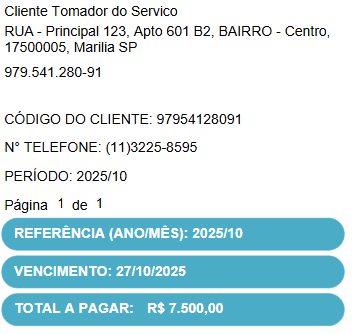
Campos NFCom
| Nomes | Tipo | Campos Xml |
|---|---|---|
| Razão Social | Literal | dest.xNome |
| CNPJ / CPF | Literal | dest.CNPJ/dest.CPF |
| Inscrição Estadual | Literal | dest.IE |
| Telefone | Literal | enderDest.fone |
| Código do Cliente | Literal | assinante.iCodAssinante |
| Referência | Data | gFat.CompetFat |
| Vencimento | Data | gFat.dVencFat |
| Total a Pagar | Decimal | total.vNF |
| Endereço Completo Destinatário / Assinante | ||
| Logradouro | Literal | enderDest.xLgr |
| Número | Literal | enderDest.nro |
| Complemento | Literal | enderDest.xCpl |
| Bairro | Literal | enderDest.xBairro |
| CEP | Literal | enderDest.CEP |
| Nome do Município | Literal | enderDest.xMun |
| Sigla da UF | Literal | enderDest.UF |
5.3 Divisão III – Informações de Identificação da NFCom e do Protocolo de Autorização
Informações de identificação da NFCom:
DANFE-COM - Identificação da NFCom
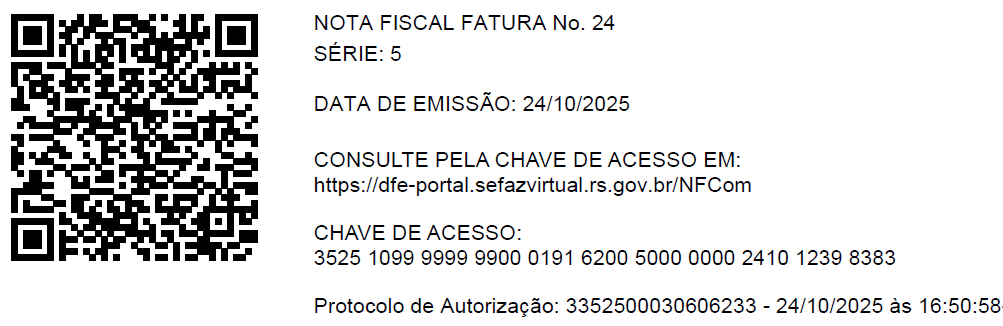
Campos NFCom
| Nomes | Tipo | Campos Xml |
|---|---|---|
| Número da NFCom | Literal | ide.nNF |
| Série da NFCom | Literal | ide.serie |
| Data de Emissão | Data | ide.dhEmi |
| Chave de Acesso | Literal | infNFCom - Atributo=Id |
| Protocolo de Autorização | Literal | infProt.nProt |
| Data e Hora da Transmissão | Literal | infProt.dhRecbto |
5.4 Divisão IV – Informações dos itens do DANFE-COM
Local onde será apresentado a lista de produtos e serviços:
DANFE-COM - Informações do Item

Campos NFCom
| Nomes | Tipo | Campos Xml | Observções |
|---|---|---|---|
| Itens da Fatura | Decimal | prod.xProd | Se o item possuir o indicador de devolução (prod.indDevolucao) deverá ser adicionado na descrição o literal “Devolução” entre parênteses. |
| Unidade | Decimal | prod.uMed | |
| Quantidade | Decimal | prod.qFaturada | |
| Preço Unitário | Decimal | prod.vItem | |
| Valor Total | Decimal | prod.vProd | |
| PIS/COFINS | Decimal | (PIS.vPIS + COFINS.vCOFINS) | |
| Base de Cálculo ICMS | Decimal | vBC | A tag vBC estará presente nos ICMS's com CST's 00, 20 e 90 |
| Alíquota | Decimal | (pICMS + pFCP) | A tag pICMS estará presente nos ICMS's com CST's 00, 20 e 90 A tag pFCP estará presente nos ICMS's com CST's 00 e 20 |
| Valor do ICMS | Decimal | (vICMS + vFCP) | A tag vICMS estará presente nos ICMS's com CST's 00, 20 e 90 A tag vFCP estará presente nos ICMS's com CST's 00 e 20 |
5.5 Divisão V – Informações dos Tributos
Local destinado à exibição dos valores totais dos tributos que serão impressos no DANFE-COM:
DANFE-COM - Informações dos Tributos
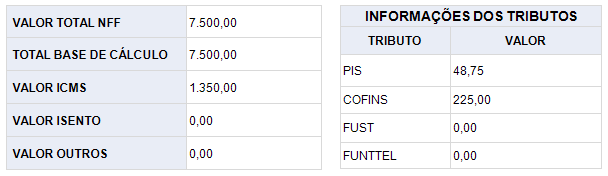
Campos NFCom
| Nome | Tipo | Campos Xml | Observação |
|---|---|---|---|
| VALOR TOTAL NNF | Decimal | total.vNF | |
| TOTAL BASE DE CALCULO | Decimal | imposto.ICMS.vBC | |
| VALOR ICMS | Decimal | imposto.ICMS.vICMS | Quando for os CTS's - 00 ou 20 utilizará o valor da base de cálculo. |
| VALOR ISENTO | Decimal | prod.vProd | Quando for os CTS's - 40 ou 51 utilizará o valor do produto. |
| VALOR OUTROS | Decimal | imposto.ICMS.vICMS | Quando for o CTS - 90 utilizará o valor da base de cálculo. |
| PIS | Decimal | imposto.PIS.vPIS | |
| COFINS | Decimal | imposto.COFINS.vCOFINS | |
| FUST | Decimal | imposto.FUST.vFUST | |
| FUNTTEL | Decimal | imposto.FUNTTEL.vFUNTTEL |
5.6 Divisão VI – Área de Mensagem Fiscal
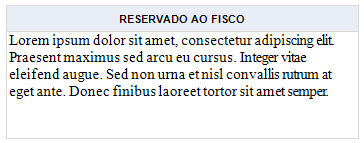
Área destinada à impressão de mensagens de interesse fiscal contida no arquivo eletrônico da NFCom:
DANFE-COM - Reservado ao Fisco
No caso de notas não autorizadas, será exibida a seguinte mensagem:
Campo NFCom
| Nome | Tipo | Campo Xml |
|---|---|---|
| RESERVADO AO FISCO | Literal | infAdic.infAdFisco |
5.7 Divisão VII – Mensagem de Interesse do Contribuinte - QrCode PIX
Área destinada à impressão de mensagens de interesse do contribuinte contidas no arquivo eletrônico da NFCom:
DANFE-COM - Informações Complementares

DANFE-COM - QrCode PIX
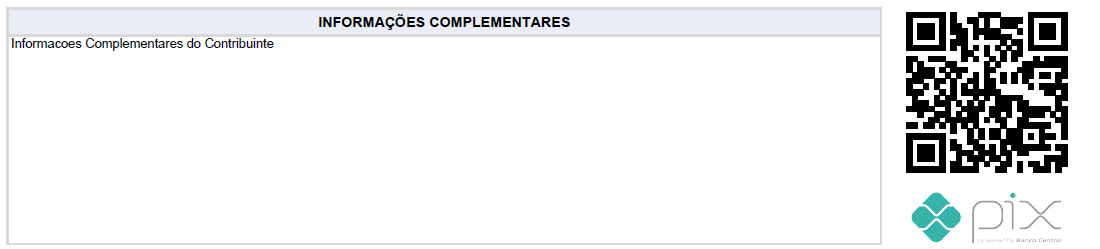
Campo NFCom
| Nome | Tipo | Campo Xml | Observação |
|---|---|---|---|
| INFORMAÇÕES COMPLEMENTARES | Literal | infAdic.infCpl | |
| QrCode PIX | Literal | gFat.gPIX.urlQRCodePIX | O QrCode será exibido quando a tag "urlQRCodePIX" do xml estiver preenchida. O serviço utilizado pelo Nucleus para gerar automaticamente o QRCodePIX, porém é necessário ter o TOTVS Techfin. |
5.8 Divisão VIII – Código de Barras - Fatura/Pagamento
DANFE-COM - Código de Barra

Campo NFCom
| Nome | Tipo | Campo Xml | Observação |
|---|---|---|---|
| CODIGO DE BARRAS - FATURA/PAGAMENTO | Literal | gFat.codBarras | Para os clientes que não possuem o TOTVS Techfin, o campo será preenchido com zeros ou noves. |
Visão Geral
Import HTML Content
Conteúdo das Ferramentas
Tarefas